Was Digital Signage braucht, um unbeaufsichtigt zu laufen
Was eine digitale Anzeige braucht, um ohne Aufsicht weiterzulaufen, vom Speicherort der Inhalte bis zur Rückkehr nach einem Stromausfall, ganz von allein.
 Von Daniel Palka
Aktualisiert am 19. Oktober 2026 um 0:00
6 Min. Lesezeit
Geschrieben für FloSync 0.5.0
- Digital Signage
- Zuverlässigkeit
- 24/7-Betrieb
Inhaltsverzeichnis
- Inhalte auf dem Computer halten
- Mehrere Bildschirme im Gleichschritt halten
- Zur richtigen Zeit den richtigen Inhalt zeigen
- Die Anzeige nach einem Stromausfall zurückbringen
- Die Bildschirme nicht ausschalten lassen
- Nach Zeitplan neu starten, während der Betrieb geschlossen ist
- Deine eigene Anzeige einrichten
FloSync ist eine kostenlose App für Mac und Windows, die Digital Signage auf einem oder mehreren Bildschirmen abspielt, von einem Computer aus oder von mehreren. Viel Digital Signage läuft, ohne dass jemand hinschaut: eine Menütafel, bevor das Personal eintrifft, oder ein Lobby-Bildschirm über Nacht. Ob es eine Woche später noch das Richtige zeigt, hängt von der App ab. Außerdem kommt es darauf an, wo die Inhalte liegen, wie der Computer eingerichtet ist und was die Bildschirme von selbst tun. Die Abschnitte unten sagen jeweils, was FloSync übernimmt und wo du den Rest einrichtest.
Inhalte auf dem Computer halten
Videodateien, Bilder und HTML-Dateien werden vom eigenen Laufwerk des Computers abgespielt, ein Internetausfall betrifft sie daher nicht. Eine Webseite, die über ihre Adresse geladen wird, ist etwas anderes: Sie braucht zum Laden die Verbindung, und das gilt auch für alles, was eine HTML-Datei aus dem Web nachlädt. Muss die Anzeige auch bei einem Ausfall weiterlaufen, halte alles, was sie zeigt, auf dem Computer. Die kostenlosen Harvest-Table-Vorlagen für Menütafeln sind so aufgebaut: Jede HTML-Datei liegt neben ihren eigenen Ordnern für Bilder und Schriften.
Lege die Dateien auf das interne Laufwerk des Computers oder auf ein schnelles externes Laufwerk, nicht auf eine Netzwerkfreigabe. Videovorbereitung behandelt den Speicherort und die Formate, die auf mehreren Bildschirmen am flüssigsten laufen.
Mehrere Bildschirme im Gleichschritt halten
Läuft ein Video oder ein Design über mehrere Bildschirme, müssen sie so lange im Gleichschritt bleiben, wie die Anzeige läuft. FloSync hält sie von selbst im Gleichschritt, egal ob die Bildschirme an einem Computer hängen oder an mehreren. Mit einem Computer gibt es nichts weiter einzurichten.
Bei mehreren Computern spielen die Bildschirme über dein lokales Netzwerk gemeinsam ab, also muss dieses Netzwerk auch dann stehen, wenn das Internet ausfällt. Ein einfaches kabelgebundenes Netzwerk für die Signage-Computer ist die stabilste Wahl, und Dediziertes Netzwerk einrichten zeigt, wie du eines aufbaust. Video-Wall-Setup: ein Computer oder mehrere? hilft dir zu entscheiden, wie viele Computer die Anzeige braucht.
Zur richtigen Zeit den richtigen Inhalt zeigen
Eine laufende Anzeige kann trotzdem falsch sein, etwa mit dem Frühstück auf der Tafel um 14 Uhr. Im Tageszeit-Modus gibst du jedem Abschnitt des Tages eine eigene Szene, und FloSync wechselt zu den Zeiten, die du festlegst, bei Bedarf mit einem anderen Zeitplan für bestimmte Tage. Im Intervall-Modus laufen die Szenen nacheinander, jede so lange, wie du es einstellst, und beginnen dann wieder bei der ersten.
Der Modus bestimmt auch, was die Anzeige nach einem Neustart zeigt. Ein Tageszeit-Zeitplan kehrt zur Szene für die aktuelle Uhrzeit zurück: Eine Menütafel, die um 14 Uhr neu startet, kommt also mit dem Mittagsmenü zurück. Ein Intervall-Zeitplan beginnt wieder bei seiner ersten Szene. So baust du eine Restaurant-Menütafel für drei Bildschirme, die je nach Tageszeit wechselt baut einen Tageszeit-Zeitplan Schritt für Schritt auf, und Planung behandelt beide Modi.
Die Anzeige nach einem Stromausfall zurückbringen
Früher oder später startet der Computer hinter der Anzeige neu, nach einem Stromausfall oder für ein Windows-Update. Ob die Anzeige ohne Besuch vor Ort zurückkommt, hängt davon ab, dass vier Dinge der Reihe nach passieren, und jedes hat seine eigene Einstellung:
- Der Computer schaltet sich wieder ein, sobald der Strom zurück ist. Bei den meisten PCs ist das eine Firmware-Einstellung (BIOS oder UEFI), oft unter einem Namen wie Restore on AC Power Loss. Bei einem Desktop-Mac heißt sie „Nach einem Stromausfall automatisch neu starten“ und steht in den Energieeinstellungen.
- Der Computer meldet sich von selbst auf seinem Desktop an. Richte unter Windows die automatische Anmeldung für das Konto ein, zum Beispiel mit dem Microsoft-Tool Autologon, damit der Computer einen entsperrten Desktop erreicht. Auf einem Mac setzt die automatische Anmeldung voraus, dass FileVault ausgeschaltet ist, und jeder, der den Computer einschaltet, landet in diesem Konto. Wäge das bei einem Computer an einem öffentlichen Ort daher ab. Ohne automatische Anmeldung bleibt der Computer am Anmeldebildschirm stehen, und die Bildschirme bleiben dunkel.
- FloSync öffnet sich, sobald der Desktop bereit ist, wenn „FloSync beim Anmelden starten“ eingeschaltet ist.
- FloSync geht nach einem Countdown von 15 Sekunden live, wenn „Automatischer Live-Start“ auf „Vollbild“ steht. Wer am Computer ist, kann den Countdown abbrechen.
Die ersten beiden sind Einstellungen des Computers außerhalb von FloSync. Die letzten beiden findest du in den Einstellungen von FloSync unter Autostart, und Einstellungen erklärt beide. Eine Anzeige, die auf mehreren Computern läuft, kommt mit demselben Server und denselben Clients zurück, und der Router oder Switch, den sie sich teilen, muss ebenfalls wieder hochfahren. Die Startreihenfolge der Computer spielt keine Rolle: Ein Client, der vor seinem Server startet, wartet auf ihn und schließt sich an, sobald er auftaucht.
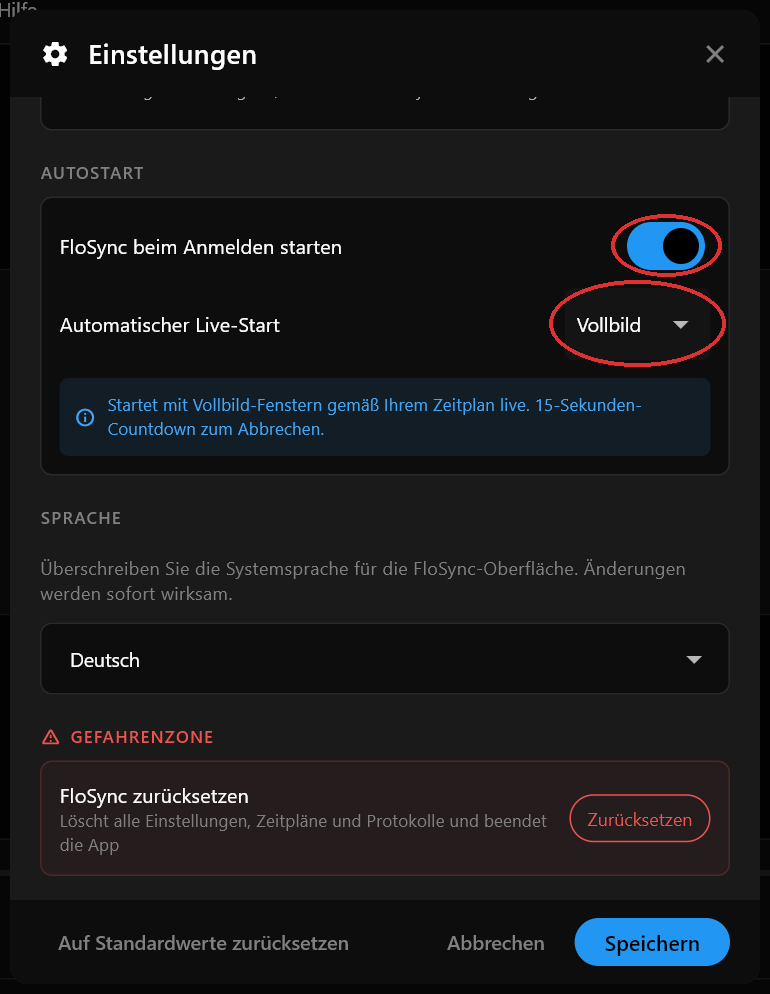 Der Abschnitt Autostart in den Einstellungen.
Die Bildschirme nicht ausschalten lassen
Solange FloSync live ist, verhindert es, dass der Computer und seine Bildschirme in den Ruhezustand gehen. Bildschirmschoner und Sperrbildschirm sind getrennte Einstellungen, die du ausschalten musst, und Für Sync optimieren führt sie auf. Ein Energiesparmodus oder ein Abschalt-Timer am Bildschirm selbst kann ihn ausschalten, während der Computer noch abspielt. Schau also auch im Menü des Bildschirms nach. Hat der Bildschirm eine Einstellung dafür, was er tut, wenn der Strom zurückkommt, stelle sie so ein, dass er sich wieder einschaltet.
Nach Zeitplan neu starten, während der Betrieb geschlossen ist
Starte den Computer einmal am Tag neu, während der Betrieb geschlossen ist. Das ist dieselbe routinemäßige Pflege, die jedem Computer hilft, der rund um die Uhr läuft. Updates gehören in dasselbe Zeitfenster. Stelle unter Windows die Nutzungszeit so ein, dass sie die Öffnungszeiten abdeckt. Windows hält Neustarts für Updates normalerweise bis danach zurück, doch ein Update, dessen Frist überschritten ist, kann den Computer trotzdem neu starten. Sind die vier Starteinstellungen eingerichtet, kommt die Anzeige von selbst zurück, bevor jemand eintrifft. Für Sync optimieren zeigt, wie du den Neustart unter Windows und macOS einplanst.
Bevor du eine neue Anzeige sich selbst überlässt, starte den Computer einmal neu und sieh zu, wie er zurückkommt, ohne dass du etwas anfasst. Damit prüfst du die letzten drei Einstellungen. Die erste zeigt sich erst, wenn der Strom wirklich ausfällt. Ziehe also den Stecker des Computers einmal, stecke ihn wieder ein und sieh nach, ob er wieder startet.
Deine eigene Anzeige einrichten
Besteht die Anzeige aus einer Schleife auf einem Bildschirm, braucht sie nur ihre Inhalte, „Live starten“ und die Autostart-Einstellungen von oben. Wechselt sie im Lauf des Tages, führt die Anleitung für die Restaurant-Menütafel durch ein komplettes Setup auf einem Computer, Autostart-Einstellungen eingeschlossen, und dieselben Schritte funktionieren für einen Lobby-Bildschirm oder ein Schaufenster. Braucht sie mehr Bildschirme, als ein Computer ansteuern kann, beginne mit Video-Wall-Setup: ein Computer oder mehrere? Egal, welcher Fall zutrifft: Lade FloSync herunter auf den Computer, der die Anzeige betreiben soll, und richte sie dort ein.
Häufige Fragen
Braucht Digital Signage eine Internetverbindung?
Nicht, wenn alles, was es zeigt, auf dem Computer liegt. Videodateien, Bilder und HTML-Dateien werden vom eigenen Laufwerk des Computers abgespielt und laufen bei einem Internetausfall weiter. Eine Webseite, die über ihre Adresse geladen wird, braucht die Verbindung. Mehrere Computer, die gemeinsam abspielen, brauchen ihr lokales Netzwerk, aber kein Internet.
Was passiert nach einem Stromausfall?
Die Anzeige kommt von selbst zurück, wenn der Computer so eingestellt ist, dass er startet, sobald der Strom wieder da ist, und sich automatisch anmeldet, und wenn in FloSync die Optionen „FloSync beim Anmelden starten“ und „Automatischer Live-Start“ eingeschaltet sind. Ohne automatische Anmeldung wartet der Computer am Anmeldebildschirm, und FloSync öffnet sich nie.
Kann ein Computer auf jedem Bildschirm andere Inhalte zeigen?
Ja. Der FloSync-Anzeigemodus „Unabhängig“ gibt jedem Bildschirm seinen eigenen Inhalt. So kann der Computer hinter einer Theke auf einem Bildschirm das Menü und auf dem nächsten eine Aktion laufen lassen, und ein Zeitplan schaltet alle Bildschirme gemeinsam um.
Brauche ich für jeden Bildschirm eine eigene Player-Box?
Nein. Ein Computer steuert so viele Bildschirme an, wie seine Grafikhardware schafft, und FloSync spielt auf allen ab. Braucht die Anzeige mehr Bildschirme, als ein Computer ansteuern kann, kommt ein zweiter Computer dazu, keine Box pro Bildschirm.
Ist die FloSync-App für dauerhaftes kommerzielles Digital Signage kostenlos?
Ja. Die FloSync-App ist für Mac und Windows kostenlos, auch für kommerzielle Installationen, die das ganze Jahr laufen, und es gibt keine Gebühren pro Bildschirm.
Über den Autor
Daniel Palka
Schöpfer von FloSync
Daniel entwickelt seit 2007 Software für die Wiedergabe auf mehreren Bildschirmen. FloSync begann damals als Studienprojekt mit dem Namen ArraySync.
Unsere GeschichteÄhnliche Artikel
-
So baust du eine Restaurant-Menütafel für drei Bildschirme, die je nach Tageszeit wechselt
Eine Menütafel, die automatisch von Frühstück zu Mittagessen zu Abendessen wechselt: drei Bildschirme, ein Computer, die kostenlosen Harvest-Table-Vorlagen.