Yang dibutuhkan digital signage agar berjalan tanpa pengawasan
Apa yang dibutuhkan sebuah layar signage agar tetap menyala tanpa ada yang mengawasi, mulai dari tempat konten disimpan sampai menyala kembali sendiri setelah pemadaman listrik.
- Digital signage
- Keandalan
- Operasi 24/7
Daftar isi
FloSync adalah aplikasi gratis untuk Mac dan Windows yang memutar digital signage di satu layar atau banyak layar, dari satu komputer atau beberapa. Banyak signage berjalan tanpa ada yang mengawasinya, seperti papan menu sebelum staf datang atau layar lobi sepanjang malam. Apakah signage itu masih menampilkan konten yang tepat seminggu kemudian bergantung pada aplikasinya. Hal itu juga bergantung pada tempat konten disimpan, cara komputer diatur, dan apa yang dilakukan layar dengan sendirinya. Setiap bagian di bawah ini menjelaskan apa yang ditangani FloSync dan di mana Anda mengatur sisanya.
Simpan konten di komputer
File video, gambar, dan file HTML diputar dari drive komputer itu sendiri, jadi gangguan internet tidak memengaruhinya. Halaman web yang dimuat lewat alamatnya berbeda: halaman itu membutuhkan koneksi untuk dimuat, begitu juga apa pun yang diambil oleh file HTML dari web. Jika signage harus tetap berjalan saat internet mati, simpan semua yang ditampilkannya di komputer. Templat papan menu Harvest Table yang gratis bekerja dengan cara ini, dengan setiap file HTML berada di samping folder gambar dan fontnya sendiri.
Simpan file di drive internal komputer atau drive eksternal yang cepat, bukan di folder jaringan bersama. Persiapan video membahas penyimpanan dan format yang diputar paling mulus di beberapa layar.
Jaga beberapa layar tetap serempak
Ketika satu video atau satu desain berjalan di beberapa layar, layar-layar itu harus tetap serempak selama signage berjalan. FloSync menjaganya tetap serempak dengan sendirinya, baik layar tersambung ke satu komputer maupun ke beberapa komputer. Dengan satu komputer, tidak ada lagi yang perlu diatur.
Dengan beberapa komputer, layar-layar memutar bersama-sama lewat jaringan lokal Anda, jadi jaringan itu harus tetap berfungsi meskipun internet mati. Jaringan kabel sederhana untuk komputer signage adalah pilihan yang paling stabil, dan Pengaturan jaringan khusus menunjukkan cara menyiapkannya. Pengaturan video wall: satu komputer atau beberapa? membantu Anda menentukan berapa banyak komputer yang dibutuhkan signage Anda.
Tampilkan konten yang tepat pada waktu yang tepat
Signage yang sedang berjalan tetap bisa keliru, misalnya menu sarapan masih tampil pukul 14:00. Dalam mode Berdasarkan Waktu, Anda memberi setiap bagian hari scene-nya sendiri, dan FloSync berganti pada jam yang Anda atur, dengan jadwal berbeda pada hari-hari tertentu bila perlu. Dalam mode Interval, scene diputar bergantian selama durasi yang Anda atur, lalu mulai lagi dari yang pertama.
Mode itu juga menentukan apa yang ditampilkan signage setelah restart. Jadwal Berdasarkan Waktu kembali menampilkan scene yang sesuai dengan jam saat itu, sehingga papan menu yang restart pukul 14:00 kembali menampilkan menu makan siang. Jadwal Interval mulai lagi dari scene pertamanya. Cara membuat menu restoran tiga layar yang berganti sesuai waktu membangun jadwal Berdasarkan Waktu langkah demi langkah, dan Penjadwalan membahas kedua mode.
Hidupkan kembali signage setelah pemadaman listrik
Cepat atau lambat, komputer di balik signage akan restart, setelah pemadaman listrik atau karena pembaruan Windows. Apakah signage menyala kembali tanpa perlu didatangi bergantung pada empat hal yang terjadi berurutan, dan masing-masing punya pengaturannya sendiri:
- Komputer menyala sendiri saat listrik kembali. Di sebagian besar PC ini adalah pengaturan firmware (BIOS atau UEFI), yang sering diberi nama seperti Restore on AC Power Loss. Di Mac desktop, pengaturannya adalah “Mulai secara otomatis setelah kegagalan daya” di pengaturan Energi.
- Komputer masuk sendiri ke desktopnya. Di Windows, atur masuk otomatis untuk akun itu, misalnya dengan alat Autologon dari Microsoft, agar komputer sampai ke desktop yang tidak terkunci. Di Mac, masuk otomatis mengharuskan FileVault dimatikan, dan siapa pun yang menyalakan komputer akan langsung masuk ke akun itu, jadi pertimbangkan hal itu untuk komputer di tempat umum. Tanpa masuk otomatis, komputer berhenti di layar masuk dan layar-layar tetap gelap.
- FloSync terbuka setelah desktop siap, dengan Jalankan FloSync saat login diaktifkan.
- FloSync mulai siaran setelah hitung mundur 15 detik, dengan Siaran Otomatis diatur ke Layar Penuh. Siapa pun yang ada di komputer bisa membatalkannya selama hitung mundur berjalan.
Dua yang pertama adalah pengaturan di komputer, di luar FloSync. Dua yang terakhir ada di Preferensi FloSync, di bagian Startup, dan Preferensi menjelaskan keduanya. Signage yang berjalan di beberapa komputer menyala kembali dengan server dan klien yang sama, dan router atau switch yang mereka pakai bersama juga harus menyala kembali. Urutan komputer menyala tidak penting: klien yang menyala sebelum servernya akan menunggu dan bergabung begitu server muncul.
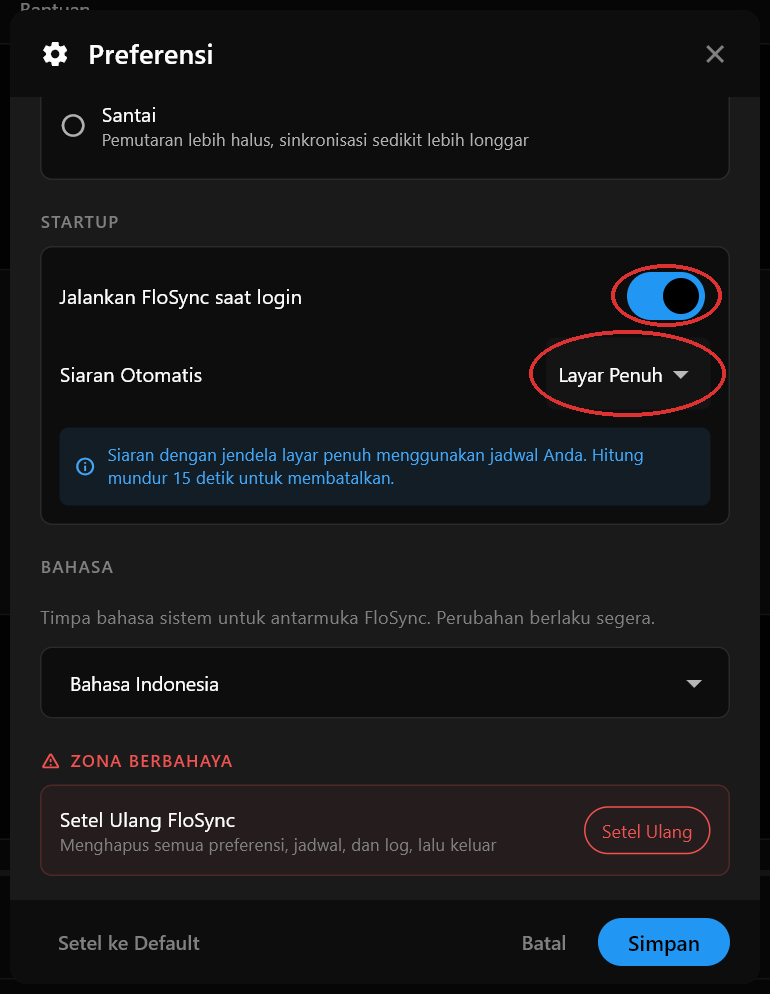 Bagian Startup pada Preferensi.
Cegah layar mati sendiri
Selama siaran berlangsung, FloSync menjaga komputer dan layarnya agar tidak tidur. Penghemat layar dan layar kunci adalah pengaturan terpisah yang perlu dimatikan, dan Optimalisasi sinkronisasi mencantumkannya. Mode hemat energi atau timer mati otomatis pada layar itu sendiri bisa mematikan layar meskipun komputer masih memutar, jadi periksa juga menu layarnya. Jika layar punya pengaturan untuk apa yang dilakukannya saat listrik kembali, atur agar layar menyala kembali.
Restart terjadwal saat tempat tutup
Restart komputer sekali sehari saat tempat tutup. Ini perawatan rutin yang sama dengan yang membantu komputer mana pun yang berjalan sepanjang waktu. Pembaruan sebaiknya dilakukan di jendela waktu yang sama. Di Windows, atur jam aktif agar mencakup jam buka tempat; Windows biasanya menahan restart pembaruan sampai setelahnya, meski pembaruan yang melewati tenggatnya tetap bisa me-restart komputer. Dengan keempat pengaturan startup sudah diatur, signage menyala kembali sendiri sebelum ada yang datang. Optimalisasi sinkronisasi menunjukkan cara menjadwalkan restart di Windows dan macOS.
Sebelum Anda meninggalkan signage baru berjalan sendiri, restart komputer sekali dan lihat apakah signage menyala kembali tanpa Anda menyentuh apa pun. Itu memeriksa tiga pengaturan terakhir. Yang pertama baru terlihat saat listrik benar-benar mati, jadi cabut kabel daya komputer sekali, colokkan lagi, dan pastikan komputer menyala kembali.
Menyiapkan signage Anda sendiri
Jika signage berupa satu loop di satu layar, yang dibutuhkan hanya kontennya, Mulai Siaran, dan pengaturan startup di atas. Jika berganti sepanjang hari, panduan menu restoran memandu seluruh pengaturan di satu komputer, termasuk pengaturan startup, dan langkah yang sama berlaku untuk layar lobi atau etalase toko. Jika membutuhkan lebih banyak layar daripada yang sanggup dikendalikan satu komputer, mulailah dengan Pengaturan video wall: satu komputer atau beberapa? Apa pun pilihannya, unduh FloSync ke komputer yang akan menjalankan signage dan atur di sana.
Pertanyaan yang sering diajukan
Apakah digital signage membutuhkan koneksi internet?
Tidak, selama semua yang ditampilkan ada di komputer. File video, gambar, dan file HTML diputar dari drive komputer itu sendiri dan tetap berjalan saat internet mati. Halaman web yang dimuat lewat alamatnya membutuhkan koneksi, dan beberapa komputer yang memutar bersama membutuhkan jaringan lokal, tetapi tidak membutuhkan internet.
Apa yang terjadi setelah pemadaman listrik?
Signage menyala kembali sendiri bila komputer diatur untuk menyala saat listrik kembali dan masuk otomatis, dan di FloSync pengaturan Jalankan FloSync saat login serta Siaran Otomatis sudah diaktifkan. Tanpa masuk otomatis, komputer menunggu di layar masuk dan FloSync tidak pernah terbuka.
Bisakah satu komputer menampilkan konten berbeda di setiap layar?
Bisa. Mode tampilan Independen di FloSync memberi setiap layar kontennya sendiri, sehingga komputer di balik konter bisa menjalankan menu di satu layar dan promosi di layar berikutnya, dan satu jadwal mengubah semuanya sekaligus.
Apakah saya butuh kotak pemutar terpisah untuk setiap layar?
Tidak. Satu komputer bisa mengendalikan layar sebanyak yang sanggup ditangani perangkat keras grafisnya, dan FloSync memutar di semuanya. Signage dengan layar lebih banyak daripada yang sanggup dikendalikan satu komputer cukup menambah komputer kedua, bukan satu kotak per layar.
Apakah aplikasi FloSync gratis untuk signage komersial permanen?
Ya. Aplikasi FloSync gratis untuk Mac dan Windows, termasuk untuk instalasi komersial yang berjalan sepanjang tahun, dan tidak ada biaya per layar.
Tentang penulis

Daniel Palka
Pencipta FloSync
Daniel telah membangun perangkat lunak video multi-layar sejak 2007, saat FloSync dimulai sebagai proyek mahasiswa bernama ArraySync.
Kisah KamiArtikel terkait
-
Cara membuat menu restoran tiga layar yang berganti sesuai waktu
Buat papan menu yang berganti sendiri dari sarapan ke makan siang ke makan malam, di tiga layar dan satu komputer, dengan templat Harvest Table gratis.