Biển báo kỹ thuật số cần gì để chạy không giám sát
Những gì biển báo cần để tiếp tục chạy khi không ai theo dõi, từ nơi lưu nội dung đến việc tự bật lại sau khi mất điện.
- Biển báo kỹ thuật số
- Độ tin cậy
- Vận hành 24/7
Mục lục
FloSync là ứng dụng miễn phí cho Mac và Windows, phát biển báo kỹ thuật số trên một hay nhiều màn hình, từ một hay nhiều máy tính. Rất nhiều biển báo chạy khi không ai theo dõi, chẳng hạn bảng menu trước giờ nhân viên đến hoặc màn hình ở sảnh suốt đêm. Một tuần sau, biển báo còn hiển thị đúng hay không phụ thuộc vào ứng dụng, và cũng phụ thuộc vào nơi lưu nội dung, cách thiết lập máy tính và những gì màn hình tự làm. Mỗi phần dưới đây nói rõ FloSync lo phần nào và phần còn lại cần thiết lập ở đâu.
Giữ nội dung trên máy tính
Tệp video, hình ảnh và tệp HTML được phát từ ổ đĩa của chính máy tính, nên mất internet không ảnh hưởng đến chúng. Trang web tải bằng địa chỉ thì khác: nó cần kết nối để tải, và mọi thứ mà tệp HTML kéo về từ web cũng vậy. Nếu biển báo phải tiếp tục chạy khi mất internet, hãy giữ mọi thứ nó hiển thị trên máy tính. Các mẫu menu Harvest Table miễn phí hoạt động theo cách này, với mỗi tệp HTML nằm cạnh thư mục hình ảnh và thư mục phông chữ riêng.
Hãy giữ các tệp trên ổ đĩa trong của máy tính hoặc một ổ ngoài nhanh, đừng để trên thư mục chia sẻ qua mạng. Chuẩn bị video đề cập đến cách lưu trữ và các định dạng phát mượt nhất trên nhiều màn hình.
Giữ nhiều màn hình đồng bộ với nhau
Khi một video hay một thiết kế chạy trên nhiều màn hình, các màn hình phải luôn khớp nhau suốt thời gian biển báo chạy. FloSync tự giữ chúng khớp nhau, dù các màn hình nối với một máy tính hay nhiều máy. Với một máy tính thì không cần thiết lập thêm gì.
Với nhiều máy tính, các màn hình phát cùng nhau qua mạng nội bộ của bạn, nên mạng đó phải luôn hoạt động, kể cả khi internet bị mất. Một mạng có dây đơn giản dành riêng cho các máy tính chạy biển báo là lựa chọn ổn định nhất, và Thiết lập mạng chuyên dụng hướng dẫn cách thiết lập. Thiết lập màn hình ghép: một máy tính hay nhiều máy? giúp bạn quyết định biển báo cần bao nhiêu máy tính.
Hiển thị đúng nội dung vào đúng lúc
Một biển báo đang chạy vẫn có thể sai, chẳng hạn bảng vẫn hiện menu bữa sáng lúc 2 giờ chiều. Ở chế độ Theo giờ, bạn gán cho mỗi phần trong ngày một cảnh riêng, và FloSync chuyển cảnh vào những giờ bạn đặt; nếu cần, bạn có thể đặt lịch khác cho những ngày nhất định. Ở chế độ Theo khoảng, các cảnh lần lượt phát trong thời lượng bạn đặt, rồi bắt đầu lại từ cảnh đầu tiên.
Chế độ cũng quyết định biển báo hiển thị gì sau khi khởi động lại. Lịch trình Theo giờ trở lại đúng cảnh của giờ hiện tại, nên bảng menu khởi động lại lúc 2 giờ chiều sẽ trở lại menu bữa trưa. Lịch trình Theo khoảng bắt đầu lại từ cảnh đầu tiên. Cách dựng bảng menu nhà hàng ba màn hình tự đổi theo từng buổi trong ngày với FloSync dựng lịch trình Theo giờ từng bước, còn Lịch trình trình bày cả hai chế độ.
Đưa biển báo trở lại sau khi mất điện
Sớm hay muộn, máy tính điều khiển biển báo cũng sẽ khởi động lại, do mất điện hoặc vì một bản cập nhật Windows. Biển báo có tự trở lại mà không cần ai đến tận nơi hay không phụ thuộc vào bốn bước diễn ra lần lượt, và mỗi bước có một cài đặt riêng:
- Máy tính tự bật lại khi có điện trở lại. Trên hầu hết máy PC, đây là cài đặt firmware (BIOS hoặc UEFI), thường có tên tương tự như Restore on AC Power Loss. Trên máy Mac để bàn, đó là "Tự động khởi động sau sự cố nguồn điện" trong cài đặt Năng lượng.
- Máy tính tự đăng nhập vào màn hình nền. Trên Windows, hãy thiết lập tự đăng nhập cho tài khoản, chẳng hạn bằng công cụ Autologon của Microsoft, để máy tính vào được màn hình nền đã mở khóa. Trên Mac, tự đăng nhập đòi hỏi phải tắt FileVault, và ai bật máy lên cũng vào thẳng được tài khoản đó, nên hãy cân nhắc với máy đặt ở nơi công cộng. Nếu không tự đăng nhập, máy tính dừng ở màn hình đăng nhập và các màn hình vẫn tối.
- FloSync mở ngay khi màn hình nền sẵn sàng, với Khởi động FloSync khi đăng nhập được bật.
- FloSync tự phát trực tiếp sau 15 giây đếm ngược, với Tự động Go Live đặt thành Toàn màn hình. Bất kỳ ai ở máy tính cũng có thể hủy trong lúc đếm ngược.
Hai bước đầu là cài đặt trên máy tính, nằm ngoài FloSync. Hai bước sau nằm trong Tùy chọn của FloSync, ở mục Khởi động, và Tùy chọn giải thích cả hai. Biển báo chạy trên nhiều máy tính trở lại với cùng một server và các client, và bộ định tuyến hoặc switch mà chúng dùng chung cũng phải bật lại. Thứ tự khởi động của các máy tính không quan trọng: client khởi động trước server sẽ chờ và tham gia khi server xuất hiện.
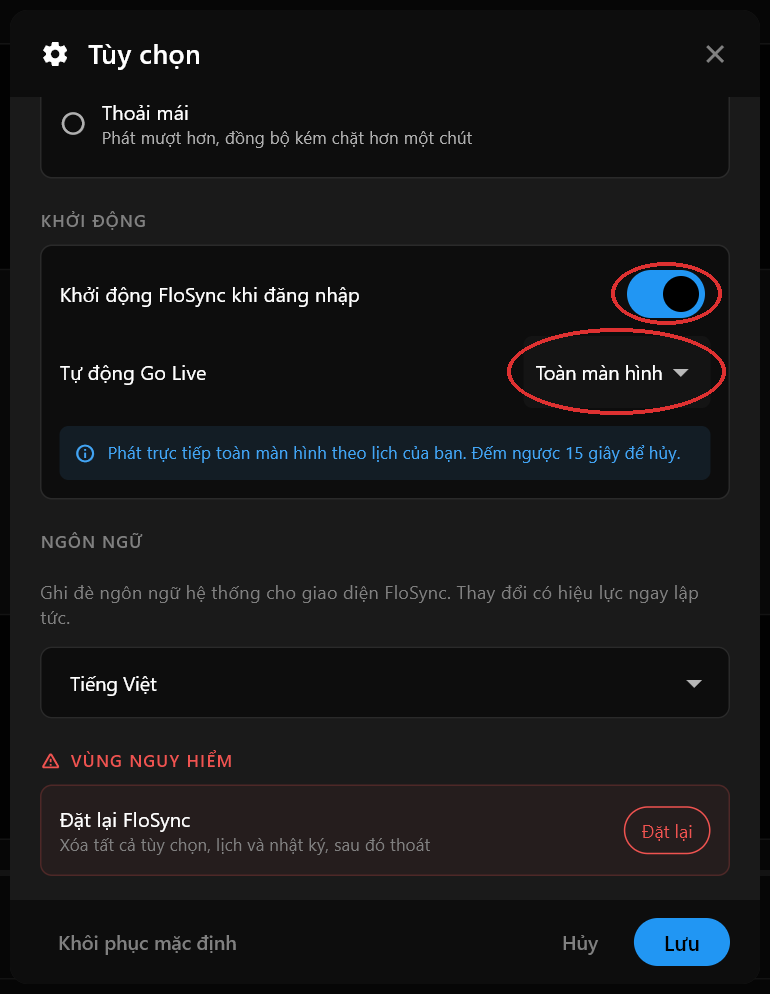 Mục Khởi động của Tùy chọn.
Không để màn hình tự tắt
Khi đang phát trực tiếp, FloSync không cho máy tính và các màn hình chuyển sang chế độ ngủ. Bộ bảo vệ màn hình và màn hình khóa là các cài đặt riêng cần tắt, và Tối ưu hóa đồng bộ liệt kê chúng. Chế độ tiết kiệm năng lượng hoặc bộ hẹn giờ tự tắt trên chính màn hình có thể tắt màn hình dù máy tính vẫn đang phát, nên hãy kiểm tra cả menu của màn hình. Nếu màn hình có cài đặt về việc nó làm gì khi có điện trở lại, hãy đặt cho nó tự bật lại.
Khởi động lại theo lịch, khi địa điểm đóng cửa
Hãy khởi động lại máy tính mỗi ngày một lần khi địa điểm đóng cửa. Đó là việc bảo trì định kỳ thông thường, có ích cho mọi máy tính chạy suốt ngày đêm. Việc cập nhật cũng nên làm trong cùng khung giờ đó. Trên Windows, hãy đặt giờ hoạt động bao phủ những giờ địa điểm mở cửa; Windows thường hoãn việc khởi động lại để cập nhật cho đến sau các giờ đó, dù một bản cập nhật đã quá hạn vẫn có thể khởi động lại máy tính. Khi đã thiết lập đủ bốn cài đặt khởi động, biển báo tự trở lại trước khi bất kỳ ai đến. Tối ưu hóa đồng bộ hướng dẫn cách lên lịch khởi động lại trên Windows và macOS.
Trước khi để một biển báo mới tự chạy, hãy khởi động lại máy tính một lần và xem nó trở lại mà không chạm vào gì. Cách đó kiểm tra ba cài đặt cuối. Cài đặt đầu tiên chỉ lộ ra khi điện thật sự bị cắt, nên hãy rút phích cắm máy tính một lần, cắm lại và xem máy có tự khởi động lại không.
Thiết lập biển báo của riêng bạn
Nếu biển báo là một vòng lặp trên một màn hình, nó chỉ cần nội dung, nút Phát trực tiếp và các cài đặt khởi động ở trên. Nếu nó thay đổi trong ngày, hướng dẫn bảng menu nhà hàng trình bày từng bước một thiết lập hoàn chỉnh trên một máy tính, gồm cả cài đặt khởi động, và các bước đó cũng áp dụng cho màn hình sảnh hay màn hình đặt sau cửa kính cửa hàng. Nếu nó cần nhiều màn hình hơn một máy tính điều khiển được, hãy bắt đầu với Thiết lập màn hình ghép: một máy tính hay nhiều máy? Dù là trường hợp nào, hãy tải FloSync về máy tính sẽ chạy biển báo và thiết lập ngay tại đó.
Câu hỏi thường gặp
Biển báo kỹ thuật số có cần kết nối internet không?
Không cần, nếu mọi thứ biển báo hiển thị đều nằm trên máy tính. Tệp video, hình ảnh và tệp HTML được phát từ ổ đĩa của chính máy tính và vẫn chạy khi mất internet. Trang web tải bằng địa chỉ thì cần kết nối, còn nhiều máy tính cùng phát thì cần mạng nội bộ nhưng không cần internet.
Điều gì xảy ra sau khi mất điện?
Biển báo tự trở lại khi máy tính được đặt để tự bật lại khi có điện và tự đăng nhập, đồng thời FloSync đã bật Khởi động FloSync khi đăng nhập và Tự động Go Live. Nếu không tự đăng nhập, máy tính sẽ chờ ở màn hình đăng nhập và FloSync không bao giờ mở.
Một máy tính có thể hiển thị nội dung khác nhau trên từng màn hình không?
Có. Chế độ hiển thị Độc lập của FloSync cho mỗi màn hình nội dung riêng, nên máy tính sau quầy có thể chạy menu trên một màn hình và chương trình khuyến mãi trên màn hình bên cạnh, còn lịch trình chuyển tất cả màn hình cùng lúc.
Tôi có cần một hộp phát riêng cho mỗi màn hình không?
Không. Một máy tính điều khiển được nhiều màn hình đến mức phần cứng đồ họa của nó cho phép, và FloSync phát trên tất cả. Khi biển báo có nhiều màn hình hơn một máy tính điều khiển được, bạn thêm một máy tính thứ hai chứ không cần một hộp phát cho mỗi màn hình.
Ứng dụng FloSync có miễn phí cho biển báo thương mại lâu dài không?
Có. Ứng dụng FloSync miễn phí trên Mac và Windows, kể cả cho các hệ thống thương mại chạy quanh năm, và không tính phí theo từng màn hình.
Về tác giả

Daniel Palka
Người tạo ra FloSync
Daniel đã xây dựng phần mềm video đa màn hình từ năm 2007, khi FloSync khởi đầu là một dự án sinh viên mang tên ArraySync.
Câu chuyện của chúng tôiBài viết liên quan
-
Cách dựng bảng menu nhà hàng ba màn hình tự đổi theo từng buổi trong ngày với FloSync
Dựng bảng menu tự đổi từ menu bữa sáng sang bữa trưa rồi bữa tối, trên ba màn hình và một máy tính, với mẫu Harvest Table miễn phí.