Co potřebuje Digital Signage k provozu bez dozoru
Co potřebuje instalace Digital Signage, aby běžela dál, i když se nikdo nedívá, od místa, kde leží obsah, až po samostatný návrat po výpadku proudu.
- Digital signage
- Spolehlivost
- Provoz 24/7
Obsah
FloSync je bezplatná aplikace pro Mac a Windows, která přehrává Digital Signage na jedné obrazovce nebo na více, z jednoho počítače nebo z několika. Spousta instalací běží bez dozoru, třeba menu tabule dřív, než dorazí personál, nebo obrazovka v hale přes noc. Jestli bude i o týden později zobrazovat to správné, záleží na aplikaci. Záleží ale také na tom, kde leží obsah, jak je nastavený počítač a co obrazovky dělají samy od sebe. Každá část níže říká, co zajišťuje FloSync a kde nastavit zbytek.
Mějte obsah přímo v počítači
Videosoubory, obrázky a soubory HTML se přehrávají z vlastního disku počítače, takže je výpadek internetu nezasáhne. Webová stránka načítaná podle adresy je jiný případ: k načtení potřebuje připojení, stejně jako všechno, co soubor HTML stahuje z webu. Pokud má instalace běžet dál i při výpadku internetu, mějte vše, co zobrazuje, v počítači. Takto fungují bezplatné šablony menu Harvest Table, kde každý soubor HTML leží vedle vlastních složek s obrázky a písmy.
Soubory ukládejte na interní disk počítače nebo na rychlý externí disk, ne na síťový disk. Příprava videa popisuje ukládání a formáty, které se na více obrazovkách přehrávají nejplynuleji.
Udržte více obrazovek sladěných
Když jedno video nebo jeden návrh běží přes více obrazovek, musí obrazovky zůstat sladěné po celou dobu provozu. FloSync je udrží sladěné sám, ať jsou připojené k jednomu počítači, nebo k několika. S jedním počítačem už není co nastavovat.
Při více počítačích hrají obrazovky společně přes místní síť, takže tato síť musí zůstat v provozu, i když internet vypadne. Nejstabilnější volbou je jednoduchá kabelová síť pro počítače instalace a Nastavení dedikované sítě popisuje, jak ji zřídit. Stavba videostěny: jeden počítač, nebo víc? pomůže rozhodnout, kolik počítačů instalace potřebuje.
Zobrazte správný obsah ve správný čas
Běžící instalace může přesto zobrazovat špatný obsah, třeba snídani na tabuli ve 14:00. V režimu Čas dne dáte každé části dne vlastní scénu a FloSync mezi nimi přepíná v časech, které nastavíte; pro určité dny můžete mít harmonogram jiný. V režimu Intervalový se scény přehrávají postupně po dobu, kterou nastavíte, a pak začnou znovu od první.
Režim také určuje, co instalace zobrazí po restartu. Harmonogram v režimu Čas dne naskočí na scénu pro aktuální čas, takže menu tabule, která se restartuje ve 14:00, naběhne s obědovým menu. Intervalový harmonogram začne znovu od první scény. Jak vytvořit restaurační menu na třech obrazovkách, které se mění podle denní doby krok za krokem ukazuje, jak sestavit harmonogram podle denní doby, a Plánování pokrývá oba režimy.
Vraťte instalaci do provozu po výpadku proudu
Dřív nebo později se počítač, který instalaci pohání, restartuje, po výpadku proudu nebo kvůli aktualizaci Windows. Jestli se instalace vrátí bez návštěvy na místě, záleží na čtyřech věcech, které musí proběhnout postupně, a každá má vlastní nastavení:
- Počítač se po návratu proudu sám zapne. Na většině PC je to nastavení firmwaru (BIOS nebo UEFI), které se často jmenuje podobně jako Restore on AC Power Loss. Na stolním Macu je to „Automaticky zapnout po výpadku napájení“ v nastavení úspory energie.
- Počítač se sám přihlásí na plochu. Na Windows nastavte pro účet automatické přihlášení, například nástrojem Autologon od Microsoftu, aby se počítač dostal až na odemčenou plochu. Na Macu vyžaduje automatické přihlášení vypnutý FileVault a pustí do účtu každého, kdo počítač zapne, proto to u počítače na veřejném místě zvažte. Bez automatického přihlášení se počítač zastaví na přihlašovací obrazovce a obrazovky zůstanou tmavé.
- FloSync se otevře, jakmile naběhne plocha, když je zapnuté Spustit FloSync při přihlášení.
- FloSync spustí živě po 15sekundovém odpočtu, když je Automatické spuštění živého vysílání nastavené na „Celá obrazovka“. Kdokoli u počítače může odpočet zrušit.
První dvě věci jsou nastavení počítače mimo FloSync. Poslední dvě najdete v Předvolbách FloSync v sekci Spuštění a obě vysvětluje Předvolby. Instalace na více počítačích se vrátí se stejným serverem a klienty a musí naskočit i router nebo přepínač, který sdílejí. Na pořadí, v jakém se počítače spustí, nezáleží: klient, který naběhne dřív než jeho server, na server počká a připojí se, jakmile se objeví.
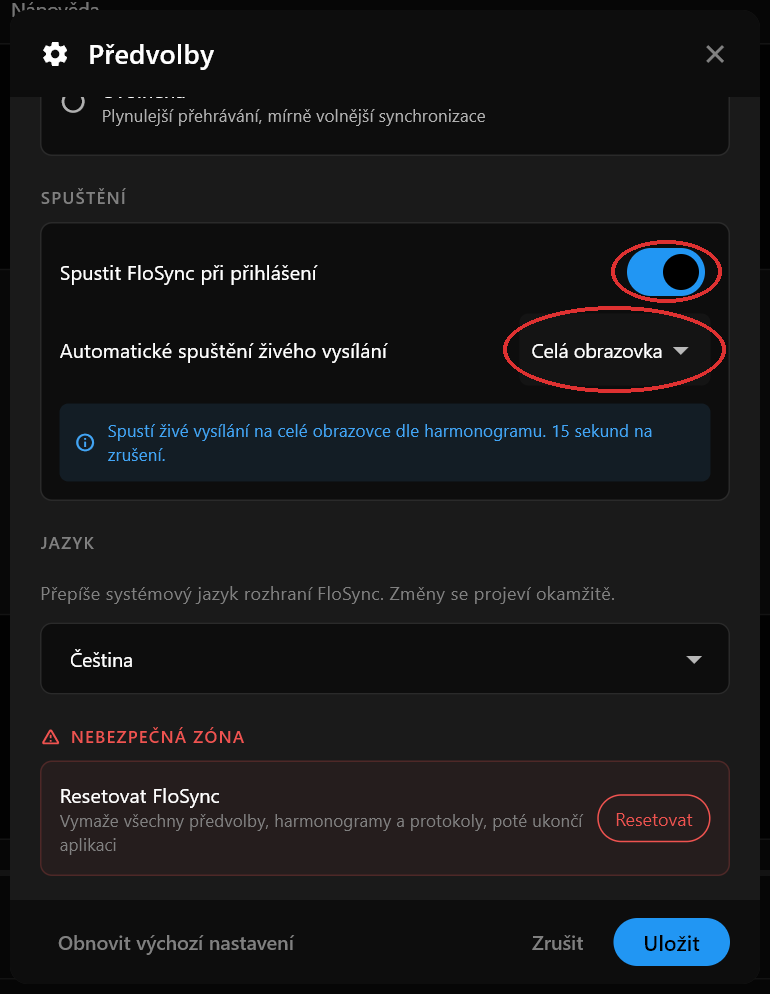 Sekce Spuštění v Předvolbách.
Zabraňte vypínání obrazovek
Dokud FloSync běží živě, nedovolí počítači ani jeho displejům usnout. Spořič obrazovky a zamykací obrazovka jsou samostatná nastavení, která je třeba vypnout, a Optimalizace pro synchronizaci je vypisuje. Úsporný režim nebo časovač automatického vypnutí na samotné obrazovce ji ale může vypnout, i když počítač pořád přehrává, proto zkontrolujte i nabídku obrazovky. Má-li obrazovka nastavení pro chování po obnovení napájení, zvolte, aby se znovu zapnula.
Restartujte podle plánu, když je provozovna zavřená
Restartujte počítač jednou denně, když je provozovna zavřená. Je to běžná údržba, která prospívá každému počítači běžícímu nonstop. Do stejného okna patří i aktualizace. Na Windows nastavte aktivní hodiny tak, aby pokrývaly otevírací dobu provozovny; Windows restarty kvůli aktualizacím obvykle odloží na dobu po nich, ale aktualizace po termínu může počítač restartovat i tak. Pokud máte nastavené všechny čtyři věci z předchozí části, instalace se vrátí sama, dřív než někdo přijde. Optimalizace pro synchronizaci ukazuje, jak restart naplánovat na Windows a macOS.
Než novou instalaci necháte bez dozoru, restartujte počítač jednou a sledujte, jak se vrátí, aniž byste na cokoli sáhli. Tím ověříte poslední tři nastavení. První se projeví, jen když proud opravdu vypadne, proto počítač jednou odpojte, znovu zapojte a ověřte, že se spustí.
Nastavení vlastní instalace
Pokud je instalace jedna smyčka na jedné obrazovce, potřebuje jen svůj obsah, Spustit živě a výše uvedená nastavení spuštění. Pokud se během dne mění, provede vás celým nastavením na jednom počítači, včetně nastavení spuštění, průvodce restauračním menu a stejné kroky platí pro obrazovku v hale nebo výlohu obchodu. Pokud potřebuje víc obrazovek, než kolik jeden počítač utáhne, začněte článkem Stavba videostěny: jeden počítač, nebo víc? V každém případě si stáhněte FloSync do počítače, který bude instalaci provozovat, a nastavte ji tam.
Často kladené otázky
Potřebuje Digital Signage připojení k internetu?
Ne, pokud je vše, co zobrazuje, přímo v počítači. Videosoubory, obrázky a soubory HTML se přehrávají z vlastního disku počítače a běží dál i při výpadku internetu. Webová stránka, která se načítá podle adresy, připojení potřebuje. Několik počítačů, které hrají společně, potřebuje svou místní síť, ale internet ne.
Co se stane po výpadku proudu?
Instalace se obnoví sama, pokud je počítač nastavený tak, aby se po návratu proudu zapnul a automaticky přihlásil, a ve FloSync jsou zapnuté Spustit FloSync při přihlášení a Automatické spuštění živého vysílání. Bez automatického přihlášení počítač čeká na přihlašovací obrazovce a FloSync se nikdy neotevře.
Může jeden počítač zobrazovat na každé obrazovce jiný obsah?
Ano. Režim zobrazení Nezávislý ve FloSync dává každé obrazovce vlastní obsah, takže počítač za pultem může na jedné obrazovce zobrazovat menu a na vedlejší akční nabídku a harmonogram změní všechny najednou.
Potřebuji pro každou obrazovku samostatný přehrávač?
Ne. Jeden počítač obsluhuje tolik obrazovek, kolik jich unese jeho grafický hardware, a FloSync přehrává na všech. Instalace s větším počtem obrazovek, než kolik utáhne jeden počítač, přidá druhý počítač, ne přehrávač pro každou obrazovku.
Je aplikace FloSync zdarma i pro trvalé komerční použití v Digital Signage?
Ano. Aplikace FloSync pro Mac a Windows je zdarma, i pro komerční instalace, které běží celý rok, a za jednotlivé obrazovky se nic neplatí.
O autorovi

Daniel Palka
Tvůrce FloSync
Daniel vyvíjí software pro přehrávání videa na více obrazovkách od roku 2007, kdy FloSync vznikl jako studentský projekt s názvem ArraySync.
Náš příběhSouvisející články
-
Jak vytvořit restaurační menu na třech obrazovkách, které se mění podle denní doby
Vytvořte menu tabuli, která se sama přepíná ze snídaně na oběd a večeři, na třech obrazovkách a jednom počítači, s bezplatnými šablonami Harvest Table.