デジタルサイネージを無人で運用するために必要なこと
誰も見ていなくてもデジタルサイネージが動き続けるために必要なことを、コンテンツの置き場所から、停電後に自力で復帰させる設定まで、順に紹介します。
- デジタルサイネージ
- 信頼性
- 24時間365日稼働
目次
FloSync は、Mac と Windows で使える無料のアプリです。1台のスクリーンでも複数のスクリーンでも、1台のパソコンでも複数台でも、デジタルサイネージを再生できます。サイネージの多くは、誰も見ていないところで動いています。スタッフが来る前のメニューボードや、夜通し点いているロビーのスクリーンなどです。1週間後にも正しいものを表示し続けているかどうかは、アプリだけでなく、コンテンツの置き場所、パソコンの設定、スクリーン自身が自動で行うことにも左右されます。以下の各項目で、FloSync が担当する部分と、残りをどこで設定するかを説明します。
コンテンツはパソコンの中に置く
動画ファイル、画像、HTMLファイルはパソコン自身のドライブから再生されるので、インターネットが止まっても影響を受けません。アドレスを指定して読み込むウェブページは別で、読み込みに接続が必要です。HTMLファイルがウェブから取り込むものも同じです。インターネットが止まってもサイネージを動かし続けたいなら、表示するものはすべてパソコンの中に置いてください。無料のHarvest Tableメニューテンプレートはこの方法で作られていて、各HTMLファイルの隣に、そのファイル用の画像フォルダとフォントフォルダが置かれています。
ファイルは、ネットワーク共有ではなく、パソコンの内蔵ドライブか高速な外付けドライブに置いてください。動画の準備では、保存先と、複数のスクリーンでもっとも滑らかに再生できる形式を説明しています。
複数のスクリーンのタイミングを揃えたままにする
1本の動画や1つのデザインを複数のスクリーンにまたがって流すときは、サイネージが動いている間ずっと、スクリーン同士のタイミングが揃っていなければなりません。スクリーンが1台のパソコンにつながっていても、複数台につながっていても、FloSync が自動で揃えます。パソコンが1台なら、追加の設定は必要ありません。
パソコンが複数台の場合、スクリーンはローカルネットワーク越しに一緒に再生されます。そのため、インターネットが止まっても、このネットワークは動き続けている必要があります。サイネージ用のパソコンには、シンプルな有線ネットワークがもっとも安定します。構築方法は専用ネットワークの構築で紹介しています。サイネージに必要なパソコンの台数を決めるときは、ビデオウォールの構成:パソコン1台か、複数台かが参考になります。
適切な時間に適切なコンテンツを表示する
動いているサイネージでも、内容が間違っていることはあります。午後2時のボードに朝食メニューが出ている、といった具合です。「時刻」モードでは、1日の時間帯ごとにシーンを割り当てると、FloSync は設定した時刻に切り替えます。必要に応じて、特定の曜日だけ別のスケジュールにすることもできます。「インターバル」モードでは、設定した再生時間でシーンが順番に再生され、最後のシーンのあとは最初のシーンに戻ります。
モードは、再起動後に何が表示されるかも決めます。「時刻」のスケジュールは、現在の時刻に対応するシーンで復帰するため、午後2時に再起動したメニューボードはランチメニューで戻ってきます。「インターバル」のスケジュールは、最初のシーンからやり直します。時刻モードのスケジュールを順を追って作る方法は3台のスクリーンで、時間帯によって自動的に切り替わるレストランメニューを作る方法で、両方のモードについてはスケジューリングで説明しています。
停電のあとでサイネージを復帰させる
サイネージにつないだパソコンは、停電やWindowsのアップデートなどで、遅かれ早かれ再起動します。誰かが現地に行かなくてもサイネージが戻るかどうかは、次の4つが順番に起こるかどうかで決まり、それぞれに専用の設定があります。
- 電力が戻ったときに、パソコンが自動で電源を入れます。多くのPCでは、ファームウェア(BIOSまたはUEFI)の設定にあり、Restore on AC Power Loss のような名前が付いた項目です。デスクトップのMacでは、「エネルギー」設定の「停電後に自動的に起動」にあたります。
- パソコンが自動でデスクトップにサインインします。Windowsでは、アカウントの自動サインインを設定します。たとえばMicrosoftの Autologon ツールを使うと、ロックされていないデスクトップまで進めます。Macで自動サインインを使うには FileVault をオフにする必要があり、パソコンの電源を入れた人は誰でもそのアカウントに入れてしまうため、誰でも近づける場所に置くパソコンでは慎重に判断してください。自動サインインがないと、パソコンはサインイン画面で止まり、スクリーンは暗いままです。
- 「ログイン時に FloSync を起動」をオンにしておくと、デスクトップが立ち上がった時点で FloSync が開きます。
- 「自動ライブ開始」を「フルスクリーン」に設定しておくと、15秒のカウントダウンのあとで FloSync がライブ開始します。パソコンの前にいる人は、カウントダウン中ならキャンセルできます。
最初の2つは、FloSync の外にある、パソコン側の設定です。あとの2つは FloSync の「環境設定」の「起動」セクションにあり、どちらも設定で説明しています。複数のパソコンで動かすサイネージは、同じサーバーとクライアントの構成で復帰します。共有しているルーターやスイッチも、電力が戻ったら一緒に立ち上がる必要があります。パソコンの起動順は関係ありません。サーバーより先に起動したクライアントは、サーバーを待ち、サーバーが現れた時点で参加します。
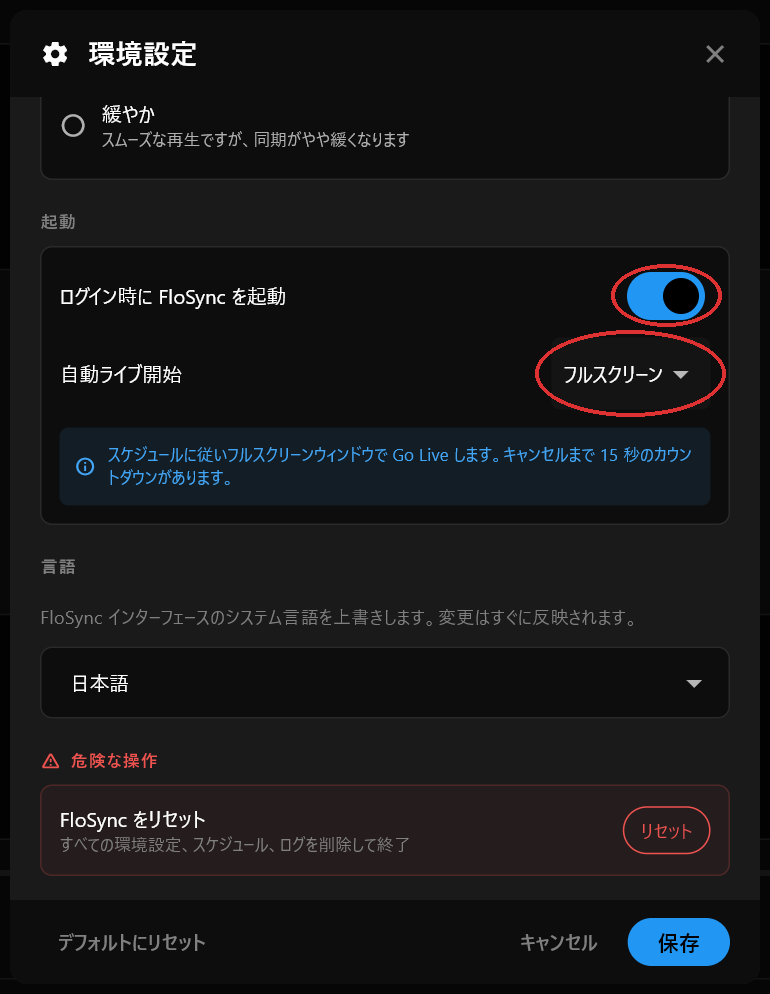 「環境設定」の「起動」セクション。
スクリーンが消えないようにする
ライブ中、FloSync はパソコンとディスプレイがスリープに入らないようにします。スクリーンセーバーとロック画面は別の設定なので、オフにしてください。具体的な項目は同期の最適化にまとめています。スクリーン自体の省エネモードやオフタイマーは、パソコンがまだ再生している最中でも画面を消してしまうことがあるため、スクリーン側のメニューも確認してください。電力が戻ったときの動作を選べるスクリーンなら、電源が入る設定にしておきます。
会場が閉まっている間に、スケジュールで再起動する
パソコンは、会場が閉まっている間に1日1回再起動してください。24時間動かし続けるどのパソコンにも効果のある、定番の手入れです。アップデートも同じ時間帯に済ませます。Windowsでは、アクティブ時間を会場の営業時間に合わせて設定します。Windowsは通常、更新による再起動をアクティブ時間が終わるまで待ちますが、期限を過ぎた更新では、それでもパソコンが再起動することがあります。4つの起動設定が揃っていれば、誰かが来る前にサイネージは自力で戻ります。WindowsとmacOSで再起動をスケジュールする方法は、同期の最適化で説明しています。
新しいサイネージを無人にする前に、パソコンを一度再起動して、何も操作しなくても復帰するのを確かめてください。これで、あとの3つの設定を確認できます。最初の設定は、実際に電源が切れたときにしか働きが現れません。そこで、パソコンの電源プラグを一度抜いて差し直し、もう一度起動することを確かめてください。
自分のサイネージを設定する
サイネージが1つのスクリーンで1本のループを流すだけなら、必要なのはコンテンツと、ライブ開始と、上の起動設定だけです。1日の中で内容が変わるなら、レストランメニューのガイドで、起動設定も含めて1台のパソコンでの設定全体を順に説明していて、同じ手順はロビーのスクリーンやショーウィンドウにも使えます。1台のパソコンで動かせる数より多くのスクリーンが必要なら、まずビデオウォールの構成:パソコン1台か、複数台かをご覧ください。どの場合でも、サイネージを動かすパソコンにFloSync をダウンロードして、そこで設定します。
よくある質問
デジタルサイネージにはインターネット接続が必要ですか?
表示するものがすべてパソコンの中にあれば、必要ありません。動画ファイル、画像、HTMLファイルはパソコン自身のドライブから再生されるため、インターネットが止まっても動き続けます。アドレスを指定して読み込むウェブページには接続が必要です。複数のパソコンで一緒に再生する場合に必要なのはローカルネットワークで、インターネットは必要ありません。
停電のあとはどうなりますか?
電力が戻ったときにパソコンが自動で起動して自動でサインインするよう設定されていて、FloSync で「ログイン時に FloSync を起動」と「自動ライブ開始」がオンになっていれば、サイネージは自力で復帰します。自動サインインがないと、パソコンはサインイン画面で止まったままになり、FloSync は開きません。
1台のパソコンで、スクリーンごとに違うコンテンツを表示できますか?
はい。FloSync の「独立」ディスプレイモードでは、スクリーンごとに別のコンテンツを表示できます。カウンターの奥にあるパソコンで、1台のスクリーンにはメニュー、隣のスクリーンにはプロモーションを流すことができ、スケジュールを使えばすべてのスクリーンを同時に切り替えられます。
スクリーンごとに別のプレーヤーボックスが必要ですか?
いいえ。1台のパソコンで、グラフィックスのハードウェアが対応できる数までスクリーンを動かせ、FloSync はそのすべてにまたがって再生します。1台のパソコンで動かせる数より多くのスクリーンを使う場合は、スクリーンごとにボックスを足すのではなく、パソコンをもう1台追加します。
FloSync アプリは、常設の商用サイネージでも無料ですか?
はい。FloSync アプリは Mac と Windows 向けに無料で、1年中稼働する商用の設置でもお使いいただけます。スクリーンごとの料金もかかりません。
執筆者について

Daniel Palka
FloSyncの開発者
ダニエルは2007年からマルチスクリーン映像ソフトウェアの開発に取り組んでいます。FloSyncは、学生時代のプロジェクト『ArraySync』として始まりました。
ストーリー関連記事
-
3台のスクリーンで、時間帯によって自動的に切り替わるレストランメニューを作る方法
3台のスクリーンと1台のパソコン、無料のHarvest Tableテンプレートで、モーニングからランチ、ディナーへ自動的に切り替わるメニューボードを作ります。