무인으로 운영되는 디지털 사이니지에 필요한 것
아무도 지켜보지 않아도 디지털 사이니지가 계속 돌아가려면 무엇이 필요한지, 콘텐츠를 어디에 두느냐부터 정전 뒤에 스스로 다시 켜지는 것까지 정리했습니다.
- 디지털 사이니지
- 신뢰성
- 24시간 연중무휴 운영
목차
FloSync는 Mac과 Windows용 무료 앱으로, 컴퓨터 한 대 또는 여러 대에서 화면 하나 또는 여러 개에 디지털 사이니지를 재생합니다. 상당수의 사이니지는 아무도 지켜보지 않는 상태로 돌아갑니다. 직원이 출근하기 전의 메뉴 보드나 밤새 켜져 있는 로비 화면이 그런 예입니다. 일주일 뒤에도 제대로 된 내용을 보여 주는지는 앱에 달려 있습니다. 콘텐츠를 어디에 두었는지, 컴퓨터를 어떻게 설정했는지, 화면이 스스로 무엇을 하는지에도 달려 있습니다. 아래 각 항목에서 FloSync가 처리하는 부분과 나머지를 어디서 설정하는지 알려 드립니다.
콘텐츠는 컴퓨터에 보관하세요
영상 파일, 이미지, HTML 파일은 컴퓨터 자체 드라이브에서 재생되므로 인터넷이 끊겨도 영향을 받지 않습니다. 주소로 불러오는 웹 페이지는 다릅니다. 불러오려면 연결이 필요하고, HTML 파일이 웹에서 가져오는 모든 것도 마찬가지입니다. 인터넷이 끊겨도 사이니지가 계속 돌아가야 한다면 보여 줄 내용을 모두 컴퓨터에 보관하세요. 무료 Harvest Table 메뉴 템플릿이 이런 방식으로 만들어져 있어서, HTML 파일마다 이미지 폴더와 글꼴 폴더가 바로 옆에 함께 들어 있습니다.
파일은 네트워크 공유 폴더가 아니라 컴퓨터의 내장 드라이브나 빠른 외장 드라이브에 두세요. 영상 준비에서 저장 방식과 여러 화면에서 가장 매끄럽게 재생되는 형식을 안내합니다.
여러 화면의 동기를 맞춰 두세요
영상 하나나 디자인 하나가 여러 화면에 걸쳐 재생될 때는 사이니지가 돌아가는 내내 화면들의 동기가 맞아야 합니다. 화면이 컴퓨터 한 대에 연결되어 있든 여러 대에 연결되어 있든 FloSync가 알아서 동기를 맞춰 줍니다. 컴퓨터가 한 대라면 따로 설정할 것이 없습니다.
컴퓨터가 여러 대일 때는 화면들이 로컬 네트워크를 통해 함께 재생되므로, 인터넷이 끊겨도 이 네트워크는 유지되어야 합니다. 사이니지용 컴퓨터를 단순한 유선 네트워크로 연결하는 것이 가장 안정적이며, 전용 네트워크 구성에서 구성하는 방법을 보여 드립니다. 사이니지에 컴퓨터가 몇 대 필요한지는 비디오 월 구성: 컴퓨터 한 대로 충분할까, 여러 대가 필요할까?에서 판단할 수 있습니다.
알맞은 시간에 알맞은 콘텐츠를 보여 주세요
사이니지가 돌아가고 있어도 내용이 틀릴 수 있습니다. 오후 2시에 보드에 아침 메뉴가 떠 있는 경우처럼요. 시간대 모드에서는 하루의 각 구간마다 장면을 따로 정해 두면 FloSync가 설정한 시각에 장면을 전환하며, 필요하면 특정 요일에 다른 스케줄을 적용할 수도 있습니다. 인터벌 모드에서는 장면이 설정한 길이만큼 차례로 재생되고, 끝나면 첫 장면부터 다시 시작합니다.
모드에 따라 재시작 뒤에 무엇이 나올지도 달라집니다. 시간대 스케줄은 현재 시각에 해당하는 장면으로 돌아오므로, 오후 2시에 재시작된 메뉴 보드는 점심 메뉴로 돌아옵니다. 인터벌 스케줄은 첫 장면부터 다시 시작합니다. 시간대별로 바뀌는 세 화면 레스토랑 메뉴 보드 만드는 방법에서 시간대 스케줄을 단계별로 만들어 보고, 스케줄링에서 두 모드를 모두 다룹니다.
정전 뒤에 사이니지를 다시 켜세요
사이니지 뒤의 컴퓨터는 언젠가 재시작됩니다. 정전 때문일 수도 있고 Windows 업데이트 때문일 수도 있습니다. 직접 찾아가지 않아도 사이니지가 돌아오는지는 네 가지가 차례로 이루어지는지에 달려 있으며, 각각 고유한 설정이 있습니다.
- 전원이 돌아오면 컴퓨터가 스스로 켜집니다. 대부분의 PC에서는 펌웨어 (BIOS 또는 UEFI) 설정이며, 흔히 Restore on AC Power Loss 같은 이름으로 나옵니다. 데스크톱 Mac에서는 에너지 설정에 있는 "정전 후 자동으로 시작하기"입니다.
- 컴퓨터가 스스로 로그인해 바탕 화면까지 올라옵니다. Windows에서는 계정에 자동 로그인을 설정하세요. 예를 들어 Microsoft의 Autologon 도구를 쓰면 컴퓨터가 잠금이 풀린 바탕 화면까지 들어갑니다. Mac에서 자동 로그인을 쓰려면 FileVault를 꺼야 합니다. 컴퓨터를 켜는 사람은 누구나 그 계정으로 들어가게 되므로, 공공장소에 있는 컴퓨터라면 이 점을 따져 보세요. 자동 로그인이 없으면 컴퓨터가 로그인 화면에서 멈추고 화면은 계속 꺼진 채로 있습니다.
- 바탕 화면이 뜨면 FloSync가 열립니다. 로그인 시 FloSync 시작을 켜 두세요.
- 15초 카운트다운이 끝나면 FloSync가 라이브를 시작합니다. 자동 Go Live를 전체 화면으로 설정하세요. 카운트다운 중에는 컴퓨터 앞에 있는 누구든 취소할 수 있습니다.
앞의 두 가지는 FloSync 밖, 컴퓨터에서 하는 설정입니다. 뒤의 두 가지는 FloSync의 환경설정 안, 시작 섹션에 있으며, 환경설정에서 둘 다 설명합니다. 컴퓨터 여러 대로 돌아가는 사이니지는 같은 서버와 클라이언트로 돌아오며, 이들이 함께 쓰는 라우터나 스위치도 다시 켜져야 합니다. 컴퓨터가 켜지는 순서는 상관없습니다. 서버보다 먼저 시작한 클라이언트는 서버를 기다렸다가 서버가 나타나면 연결됩니다.
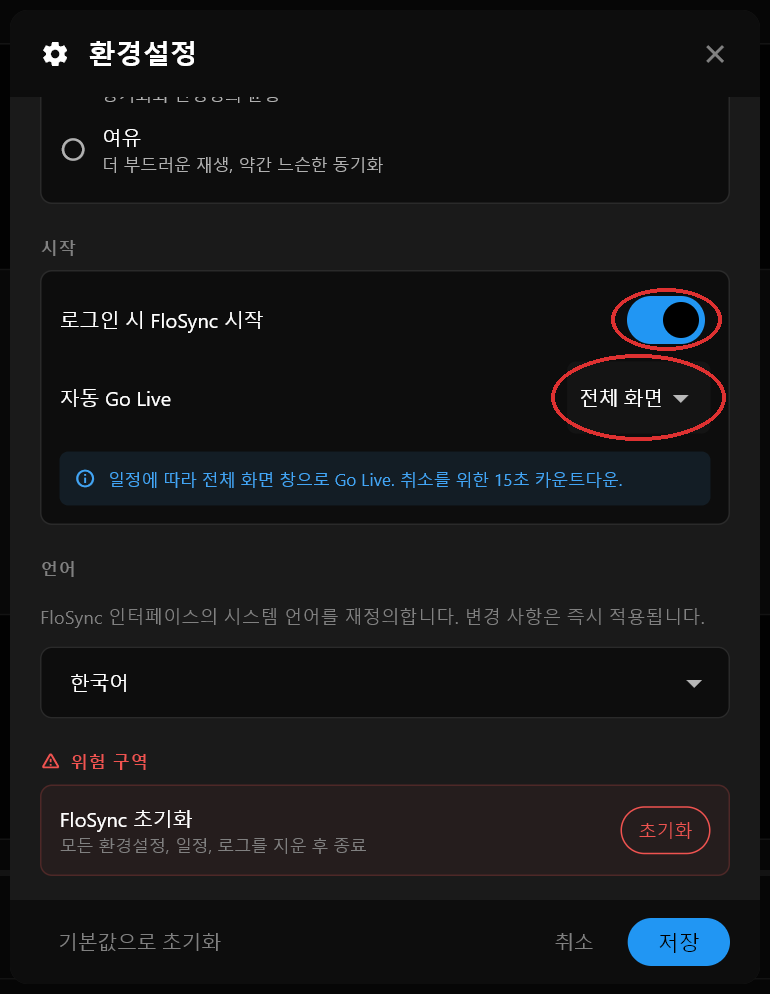 환경설정의 시작 섹션.
화면이 꺼지지 않게 하세요
라이브 상태인 동안 FloSync는 컴퓨터와 디스플레이가 절전 모드로 들어가지 않게 합니다. 화면 보호기와 잠금 화면은 별도 설정이라 직접 꺼야 하며, 동기화 최적화에 해당 설정이 정리되어 있습니다. 화면 자체의 절전 모드나 자동 꺼짐 타이머는 컴퓨터가 계속 재생하는 중에도 화면을 끌 수 있으니 화면의 메뉴도 확인하세요. 전원이 돌아올 때 화면이 어떻게 동작할지 정하는 설정이 있다면, 다시 켜지도록 설정하세요.
운영하지 않는 시간에 정기적으로 재시작하세요
운영하지 않는 시간에 컴퓨터를 하루에 한 번 재시작하세요. 하루 종일 켜 두는 컴퓨터라면 어디서나 도움이 되는 기본적인 관리입니다. 업데이트도 같은 시간대에 맞추세요. Windows에서는 활성 시간이 운영하는 시간대를 모두 포함하도록 설정하세요. Windows는 보통 그 시간이 끝날 때까지 업데이트 재시작을 미루지만, 기한이 지난 업데이트는 그 시간에도 컴퓨터를 재시작시킬 수 있습니다. 네 가지 시작 설정이 갖춰져 있으면 사람들이 오기 전에 사이니지가 저절로 돌아옵니다. 동기화 최적화에서 Windows와 macOS에서 재시작을 예약하는 방법을 보여 드립니다.
새 사이니지를 그대로 두고 떠나기 전에 컴퓨터를 한 번 재시작해서 아무것도 만지지 않아도 돌아오는지 지켜보세요. 이렇게 하면 마지막 세 가지 설정을 확인할 수 있습니다. 첫 번째 설정은 전원이 실제로 꺼질 때만 드러나므로, 컴퓨터 전원 플러그를 한 번 뽑았다가 다시 꽂아 다시 시작되는지 확인하세요.
나만의 사이니지 설정하기
사이니지가 화면 하나에서 반복되는 영상 한 편이라면 콘텐츠, 라이브 시작, 위의 시작 설정만 있으면 됩니다. 하루 동안 내용이 바뀐다면 레스토랑 메뉴 가이드에서 컴퓨터 한 대로 시작 설정까지 포함한 전체 설정 과정을 따라 해 볼 수 있으며, 같은 단계가 로비 화면이나 매장 진열창에도 그대로 적용됩니다. 컴퓨터 한 대가 구동할 수 있는 것보다 화면이 더 많이 필요하다면 비디오 월 구성: 컴퓨터 한 대로 충분할까, 여러 대가 필요할까?부터 시작하세요. 어느 쪽이든 사이니지를 돌릴 컴퓨터에 FloSync를 다운로드해서 그 컴퓨터에서 설정하세요.
자주 묻는 질문
디지털 사이니지에 인터넷 연결이 필요한가요?
보여 줄 내용이 모두 컴퓨터에 들어 있다면 필요하지 않습니다. 영상 파일, 이미지, HTML 파일은 컴퓨터 자체 드라이브에서 재생되므로 인터넷이 끊겨도 계속 재생됩니다. 주소로 불러오는 웹 페이지는 연결이 있어야 하고, 여러 대의 컴퓨터가 함께 재생할 때는 인터넷은 필요 없지만 로컬 네트워크는 필요합니다.
정전이 되면 어떻게 되나요?
전원이 돌아올 때 컴퓨터가 저절로 켜지고 자동으로 로그인하도록 설정되어 있고, FloSync에서 로그인 시 FloSync 시작과 자동 Go Live가 켜져 있으면 사이니지가 스스로 돌아옵니다. 자동 로그인이 없으면 컴퓨터가 로그인 화면에서 멈춰 있어 FloSync가 열리지 않습니다.
컴퓨터 한 대로 화면마다 다른 콘텐츠를 보여 줄 수 있나요?
네. FloSync의 독립 디스플레이 모드는 화면마다 별도의 콘텐츠를 보여 줍니다. 그래서 카운터 뒤의 컴퓨터 한 대가 한 화면에는 메뉴를, 다음 화면에는 프로모션을 띄울 수 있고, 스케줄에 따라 모든 화면이 함께 바뀝니다.
화면마다 플레이어 박스가 따로 필요한가요?
아니요. 컴퓨터 한 대는 그래픽 하드웨어가 지원하는 만큼의 화면을 구동할 수 있고, FloSync는 그 모든 화면에서 재생합니다. 컴퓨터 한 대가 구동할 수 있는 것보다 화면이 많은 사이니지는 화면마다 박스를 따로 두는 대신 컴퓨터를 한 대 더 추가하면 됩니다.
FloSync 앱은 상업용 상시 사이니지에도 무료인가요?
네. FloSync 앱은 Mac과 Windows에서 무료이며, 일 년 내내 가동되는 상업용 설치도 마찬가지입니다. 화면당 요금도 없습니다.
작성자 소개

Daniel Palka
FloSync 창작자
Daniel은 2007년부터 멀티스크린 영상 소프트웨어를 개발해 왔으며, FloSync는 그 당시 ArraySync라는 학생 프로젝트로 시작되었습니다.
우리의 이야기관련 글
-
시간대별로 바뀌는 세 화면 레스토랑 메뉴 보드 만드는 방법
무료 Harvest Table 템플릿으로 세 화면과 컴퓨터 한 대만으로 아침, 점심, 저녁까지 저절로 바뀌는 메뉴 보드를 만들어 보세요.