Cosa serve al Digital Signage per funzionare senza presidio
Cosa serve a un impianto di Digital Signage per restare in funzione senza nessuno che lo controlli, da dove si trovano i contenuti fino al ritorno autonomo dopo un'interruzione di corrente.
 Di Daniel Palka
Aggiornato il 19 ottobre 2026 alle ore 0:00
6 min di lettura
Scritto per FloSync 0.5.0
- Digital signage
- Affidabilità
- Funzionamento 24 ore su 24
Indice
FloSync è un'app gratuita per Mac e Windows che riproduce Digital Signage su uno o più schermi, da un computer o da più computer. Molto signage resta in funzione senza presidio, come un menu board prima dell'arrivo del personale o uno schermo nella hall per tutta la notte. Se una settimana dopo mostra ancora il contenuto giusto dipende dall'app, ma anche da dove si trovano i contenuti, da come è impostato il computer e da cosa fanno da soli gli schermi. Ogni parte qui sotto dice cosa gestisce FloSync e dove impostare il resto.
Tieni i contenuti sul computer
I file video, le immagini e i file HTML vengono riprodotti dal disco del computer, quindi non risentono di un'interruzione di internet. Una pagina web caricata tramite il suo indirizzo è un'altra cosa: per caricarsi ha bisogno della connessione, come tutto ciò che un file HTML scarica dal web. Se il signage deve continuare a funzionare durante un'interruzione, tieni sul computer tutto ciò che mostra. I modelli di menu Harvest Table gratuiti funzionano così, con ogni file HTML accanto alle proprie cartelle di immagini e font.
Tieni i file sul disco interno del computer o su uno esterno veloce, anziché su una cartella condivisa in rete. Preparazione video tratta l'archiviazione e i formati che si riproducono con più fluidità su più schermi.
Mantieni gli schermi sincronizzati
Quando un video o un design si estende su più schermi, questi devono restare in sincronia per tutto il tempo in cui il signage è in funzione. FloSync li mantiene in sincronia da solo, che gli schermi siano collegati a un computer o a più computer. Con un solo computer non c'è nient'altro da impostare.
Con più computer, gli schermi riproducono insieme tramite la tua rete locale, quindi quella rete deve restare attiva anche quando internet non lo è. Una semplice rete cablata per i computer del signage è la scelta più stabile, e Configurazione di una rete dedicata mostra come crearne una. Configurare un Video Wall: un computer o più di uno? ti aiuta a decidere di quanti computer ha bisogno il signage.
Mostra il contenuto giusto al momento giusto
Un signage in funzione può comunque mostrare il contenuto sbagliato, con la colazione sul menu board alle 14. Nella modalità oraria assegni a ogni parte della giornata la sua scena, e FloSync cambia agli orari che imposti, con una pianificazione diversa per giorni specifici, se serve. Nella modalità a intervalli le scene si alternano per le durate che imposti, poi ricominciano dalla prima.
La modalità decide anche cosa mostra il signage dopo un riavvio. Una pianificazione oraria riparte dalla scena prevista per l'orario corrente, quindi un menu board che si riavvia alle 14 torna sul menu del pranzo. Una pianificazione a intervalli riparte dalla sua prima scena. Come creare un menu board per ristorante su tre schermi che cambia con l'ora del giorno costruisce passo dopo passo una pianificazione oraria, e Pianificazione tratta entrambe le modalità.
Rimetti in funzione il signage dopo un'interruzione di corrente
Prima o poi il computer dietro il signage si riavvia, dopo un'interruzione di corrente o per un aggiornamento di Windows. Se il signage riparte senza che qualcuno debba intervenire sul posto dipende da quattro cose che avvengono in ordine, e ognuna ha la sua impostazione:
- Il computer si riaccende da solo quando torna la corrente. Sulla maggior parte dei PC è un'impostazione del firmware (BIOS o UEFI), spesso chiamata in modo simile a Restore on AC Power Loss. Su un Mac desktop è «Avvia automaticamente dopo una caduta di tensione» nelle impostazioni Energia.
- Il computer accede da solo al desktop. Su Windows imposta l'accesso automatico per l'account, per esempio con lo strumento Autologon di Microsoft, così il computer arriva a un desktop sbloccato. Su un Mac l'accesso automatico richiede FileVault disattivato e permette a chiunque accenda il computer di entrare in quell'account: valutalo bene per un computer in un luogo pubblico. Senza l'accesso automatico, il computer si ferma alla schermata di accesso e gli schermi restano al buio.
- FloSync si apre quando il desktop è pronto, con Avvia FloSync all'accesso attivato.
- FloSync va in diretta dopo un conto alla rovescia di 15 secondi, con Go Live automatico impostato su Schermo intero. Chiunque sia al computer può annullare durante il conto alla rovescia.
Le prime due sono impostazioni del computer, esterne a FloSync. Le ultime due si trovano nelle Preferenze di FloSync, nella sezione Avvio, e Preferenze le spiega entrambe. Un signage su più computer riparte con lo stesso server e gli stessi client, e devono riaccendersi anche il router o lo switch che condividono. L'ordine di avvio dei computer non conta: un client che parte prima del suo server lo aspetta e si collega quando compare.
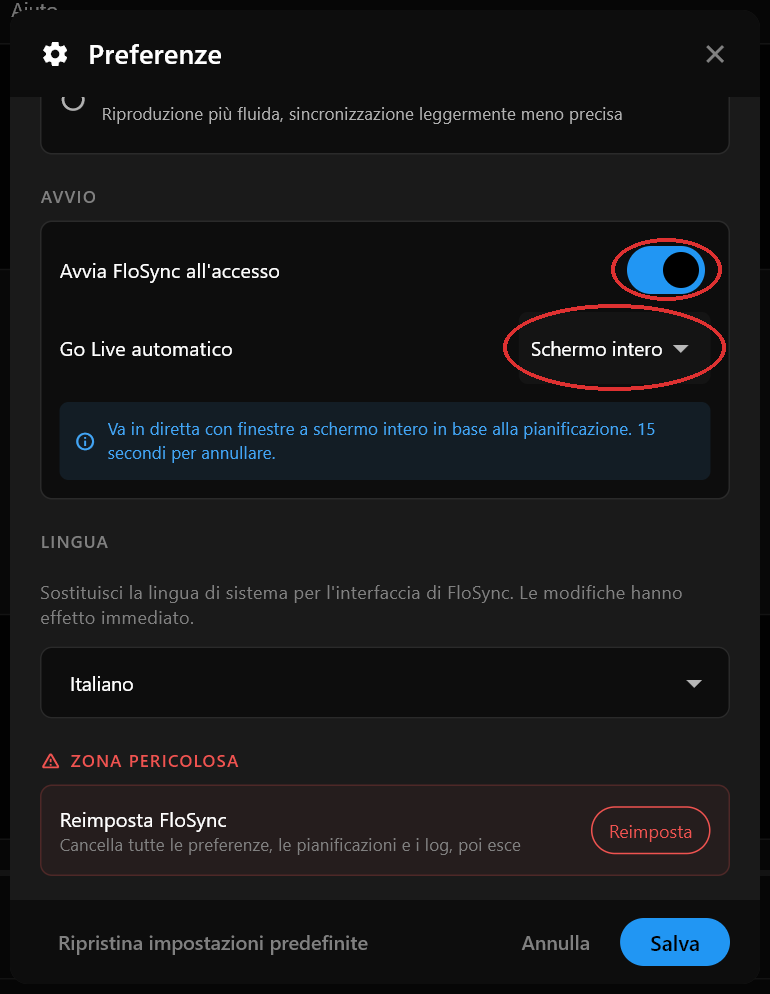 La sezione Avvio delle Preferenze.
Evita che gli schermi si spengano
Finché è in diretta, FloSync impedisce al computer e ai suoi display di andare in sospensione. Il salvaschermo e il blocco schermo sono impostazioni separate da disattivare, e Ottimizzazione della sincronizzazione le elenca. Una modalità di risparmio energetico o un timer di spegnimento automatico sullo schermo stesso possono spegnerlo mentre il computer sta ancora riproducendo, quindi controlla anche il menu dello schermo. Se lo schermo ha un'impostazione su cosa fare quando torna la corrente, scegli che si riaccenda.
Pianifica un riavvio quando il locale è chiuso
Riavvia il computer una volta al giorno quando il locale è chiuso. È la stessa manutenzione di routine che giova a qualsiasi computer acceso giorno e notte. Gli aggiornamenti vanno nella stessa finestra. Su Windows imposta l'orario di attività in modo che copra le ore di apertura del locale; di norma Windows rimanda i riavvii per gli aggiornamenti fino al termine di quell'orario, ma un aggiornamento oltre la sua scadenza può comunque riavviare il computer. Con le quattro impostazioni di avvio configurate, il signage riparte da solo prima che arrivi qualcuno. Ottimizzazione della sincronizzazione mostra come pianificare il riavvio su Windows e macOS.
Prima di lasciare un nuovo signage a funzionare da solo, riavvia il computer una volta e guardalo tornare in funzione senza toccare nulla. Così verifichi le ultime tre impostazioni. La prima si vede solo quando la corrente manca davvero, quindi stacca la spina del computer una volta, ricollegala e controlla che si riaccenda.
Configurare il tuo signage
Se il signage è un solo loop su un solo schermo, gli bastano i suoi contenuti, Go Live e le impostazioni di avvio qui sopra. Se cambia durante la giornata, la guida al menu board per ristorante illustra una configurazione completa su un computer, impostazioni di avvio comprese, e gli stessi passaggi valgono per uno schermo nella hall o per una vetrina. Se servono più schermi di quanti un computer ne possa pilotare, parti da Configurare un Video Wall: un computer o più di uno? In ogni caso, scarica FloSync sul computer che farà funzionare il signage e configuralo lì.
Domande frequenti
Il Digital Signage ha bisogno di una connessione a internet?
No, se tutto ciò che mostra si trova sul computer. I file video, le immagini e i file HTML vengono riprodotti dal disco del computer e continuano a funzionare anche durante un'interruzione di internet. Una pagina web caricata tramite il suo indirizzo ha bisogno della connessione, mentre più computer che riproducono insieme hanno bisogno della rete locale, ma non di internet.
Cosa succede dopo un'interruzione di corrente?
Il signage riparte da solo quando il computer è impostato per accendersi al ritorno della corrente e per accedere automaticamente, e in FloSync sono attivi Avvia FloSync all'accesso e Go Live automatico. Senza l'accesso automatico, il computer resta fermo alla schermata di accesso e FloSync non si apre.
Un solo computer può mostrare contenuti diversi su ogni schermo?
Sì. La modalità Indipendente di FloSync dà a ogni schermo i suoi contenuti, quindi il computer dietro un bancone può mostrare il menu su uno schermo e una promozione sul successivo, e una pianificazione li cambia tutti insieme.
Serve un box player separato per ogni schermo?
No. Un computer pilota tutti gli schermi che il suo hardware grafico riesce a gestire, e FloSync riproduce su tutti. Se servono più schermi di quanti un computer ne possa pilotare, si aggiunge un secondo computer anziché un box per ogni schermo.
L'app FloSync è gratuita per il signage commerciale permanente?
Sì. L'app FloSync è gratuita per Mac e Windows, anche per le installazioni commerciali che restano in funzione tutto l'anno, e non ci sono costi per schermo.
Chi è l'autore
Daniel Palka
Creatore di FloSync
Daniel sviluppa software video multi-schermo dal 2007, quando FloSync nacque come progetto universitario chiamato ArraySync.
La nostra storiaArticoli correlati
-
Come creare un menu board per ristorante su tre schermi che cambia con l'ora del giorno
Crea un menu board che passa da colazione a pranzo a cena su tre schermi e un computer, con i modelli gratuiti Harvest Table.