बिना निगरानी चलने के लिए डिजिटल साइनेज को क्या चाहिए
कोई देख न रहा हो, तब भी डिजिटल साइन को चालू रखने के लिए क्या चाहिए, कंटेंट कहाँ रखा जाए इससे लेकर बिजली जाने के बाद अपने आप वापस आने तक।
 लेखक: Daniel Palka
19 अक्टूबर 2026 को 12:00 am बजे को अपडेट किया गया
7 मिनट की रीडिंग
FloSync 0.5.0 के लिए लिखा गया
- डिजिटल साइनेज
- विश्वसनीयता
- 24/7 संचालन
विषय-सूची
FloSync Mac और Windows के लिए एक मुफ़्त ऐप है जो एक या कई स्क्रीन पर, एक या कई कंप्यूटरों से, डिजिटल साइनेज चलाता है। बहुत-सा साइनेज बिना किसी के देखे चलता है, जैसे स्टाफ़ के आने से पहले मेनू बोर्ड या रात भर लॉबी की स्क्रीन। एक हफ़्ते बाद भी वह सही चीज़ दिखाता है या नहीं, यह ऐप पर निर्भर करता है। यह इस पर भी निर्भर करता है कि कंटेंट कहाँ रखा है, कंप्यूटर कैसे सेट किया गया है और स्क्रीन अपने आप क्या करती हैं। नीचे हर हिस्सा बताता है कि FloSync क्या संभालता है और बाकी चीज़ें कहाँ सेट करनी हैं।
कंटेंट को कंप्यूटर पर रखें
वीडियो फ़ाइलें, इमेज और HTML फ़ाइलें कंप्यूटर की अपनी ड्राइव से चलती हैं, इसलिए इंटरनेट बंद होने से उन पर असर नहीं पड़ता। पते से लोड होने वाला वेब पेज अलग है: उसे लोड होने के लिए कनेक्शन चाहिए, और HTML फ़ाइल वेब से जो कुछ खींचती है, उसे भी। अगर साइन को इंटरनेट बंद होने पर भी चलते रहना है, तो वह जो कुछ दिखाता है, वह सब कंप्यूटर पर रखें। मुफ़्त Harvest Table मेनू टेम्पलेट इसी तरह काम करते हैं, जिनमें हर HTML फ़ाइल अपने इमेज और फ़ॉन्ट फ़ोल्डरों के बगल में रहती है।
फ़ाइलें कंप्यूटर की इंटरनल ड्राइव या तेज़ एक्सटर्नल ड्राइव पर रखें, नेटवर्क शेयर पर नहीं। वीडियो तैयारी में स्टोरेज और उन फ़ॉर्मेट के बारे में बताया गया है जो कई स्क्रीन पर सबसे सहज ढंग से चलते हैं।
कई स्क्रीन को सिंक में रखें
जब एक वीडियो या एक डिज़ाइन कई स्क्रीन पर चलता है, तो साइन जितनी देर चले, स्क्रीन को उतनी देर सिंक में रहना होता है। FloSync उन्हें अपने आप सिंक में रखता है, चाहे स्क्रीन एक कंप्यूटर से जुड़ी हों या कई से। एक कंप्यूटर हो तो इसके लिए और कुछ सेट नहीं करना पड़ता।
कई कंप्यूटर हों तो स्क्रीन आपके लोकल नेटवर्क पर साथ चलती हैं, इसलिए इंटरनेट बंद होने पर भी वह नेटवर्क चालू रहना चाहिए। साइनेज कंप्यूटरों के लिए एक सादा वायर्ड नेटवर्क सबसे स्थिर विकल्प है, और डेडिकेटेड नेटवर्क सेटअप में दिखाया गया है कि ऐसा नेटवर्क कैसे बनाएँ। साइन को कितने कंप्यूटर चाहिए, यह तय करने में वीडियो वॉल सेटअप: एक कंप्यूटर या कई? मदद करता है।
सही समय पर सही कंटेंट दिखाएँ
चलता हुआ साइन भी ग़लत हो सकता है, जैसे दोपहर 2 बजे बोर्ड पर नाश्ता। टाइम-ऑफ-डे मोड में आप दिन के हर हिस्से को उसका अपना दृश्य देते हैं, और FloSync आपके तय किए समय पर दृश्य बदल देता है। ज़रूरत हो तो खास दिनों के लिए अलग शेड्यूल भी रखा जा सकता है। इंटरवल मोड में दृश्य आपकी तय की गई अवधि तक बारी-बारी से चलते हैं, फिर पहले दृश्य से दोबारा शुरू हो जाते हैं।
मोड यह भी तय करता है कि रीस्टार्ट के बाद साइन क्या दिखाएगा। टाइम-ऑफ-डे शेड्यूल मौजूदा समय के दृश्य पर लौटता है, इसलिए जो मेनू बोर्ड दोपहर 2 बजे रीस्टार्ट होता है, वह लंच मेनू पर वापस आता है। इंटरवल शेड्यूल अपने पहले दृश्य से फिर शुरू होता है। टाइम-ऑफ-डे के हिसाब से बदलने वाला तीन-स्क्रीन रेस्तरां मेनू कैसे बनाएँ चरण-दर-चरण टाइम-ऑफ-डे शेड्यूल बनाता है, और शेड्यूलिंग में दोनों मोड समझाए गए हैं।
बिजली जाने के बाद साइन को वापस लाएँ
देर-सबेर साइन के पीछे का कंप्यूटर रीस्टार्ट होता है, बिजली जाने के बाद या Windows अपडेट के लिए। साइन किसी के वहाँ गए बिना वापस आता है या नहीं, यह चार बातों के एक के बाद एक होने पर निर्भर करता है, और हर बात की अपनी सेटिंग है:
- बिजली लौटने पर कंप्यूटर अपने आप चालू हो जाए। ज़्यादातर PC पर यह फ़र्मवेयर (BIOS या UEFI) की सेटिंग होती है, जिसे अक्सर Restore on AC Power Loss जैसा कोई नाम दिया जाता है। डेस्कटॉप Mac पर यह ऊर्जा सेटिंग्ज़ में "बिजली सप्लाई बाधित होने के बाद ऑटोमैटिकली शुरू करें" है।
- कंप्यूटर अपने आप डेस्कटॉप पर साइन इन कर ले। Windows पर खाते के लिए अपने आप साइन इन सेट करें, जैसे Microsoft के Autologon टूल से, ताकि कंप्यूटर ऐसे डेस्कटॉप पर पहुँचे जो लॉक न हो। Mac पर अपने आप साइन इन के लिए FileVault बंद होना चाहिए, और इससे कंप्यूटर चालू करने वाला कोई भी व्यक्ति उस खाते में पहुँच जाता है, इसलिए सार्वजनिक जगह के कंप्यूटर के लिए इसे सोच-समझकर तय करें। अपने आप साइन इन न हो तो कंप्यूटर साइन-इन स्क्रीन पर रुक जाता है और स्क्रीन काली रहती हैं।
- डेस्कटॉप आ जाने पर FloSync खुले, इसके लिए "लॉगिन पर FloSync लॉन्च करें" चालू हो।
- FloSync 15 सेकंड की उलटी गिनती के बाद लाइव हो जाए, इसके लिए "स्वतः लाइव जाएँ" "फ़ुलस्क्रीन" पर सेट हो। कंप्यूटर पर मौजूद कोई भी व्यक्ति उलटी गिनती के दौरान इसे रद्द कर सकता है।
पहली दो कंप्यूटर की सेटिंग हैं, जो FloSync के बाहर हैं। आख़िरी दो FloSync की "प्राथमिकताएँ" में "स्टार्टअप" के तहत हैं, और प्राथमिकताएँ में दोनों समझाई गई हैं। जो साइन कई कंप्यूटरों पर चलता है, वह उसी सर्वर और क्लाइंट के साथ वापस आता है, और उनके साझा राउटर या स्विच को भी वापस चालू होना चाहिए। कंप्यूटरों के शुरू होने का क्रम मायने नहीं रखता: जो क्लाइंट अपने सर्वर से पहले शुरू होता है, वह उसका इंतज़ार करता है और सर्वर के आते ही जुड़ जाता है।
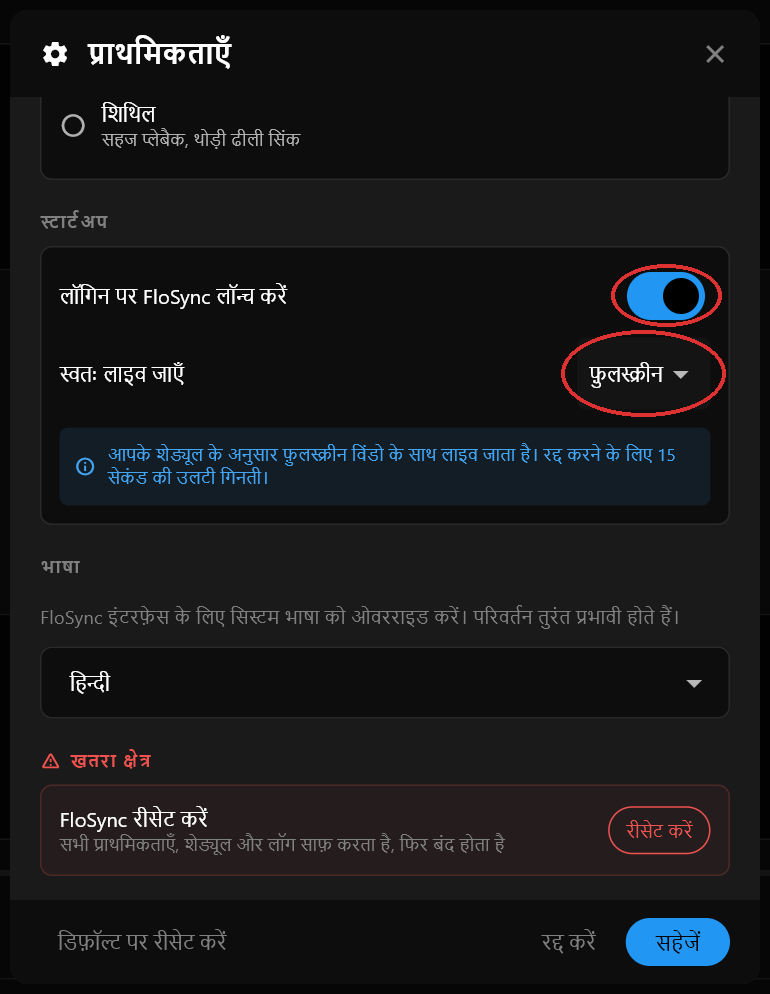 "प्राथमिकताएँ" का "स्टार्टअप" सेक्शन।
स्क्रीन को बंद होने से रोकें
लाइव रहते समय FloSync कंप्यूटर और उसके डिस्प्ले को स्लीप में जाने से रोकता है। स्क्रीन सेवर और लॉक स्क्रीन अलग सेटिंग हैं जिन्हें बंद करना होता है, और सिंक के लिए ऑप्टिमाइज़ेशन में वे दी गई हैं। स्क्रीन का अपना ऊर्जा बचाने वाला मोड या ऑटो-ऑफ टाइमर, कंप्यूटर के चलते रहने पर भी, स्क्रीन को बंद कर सकता है, इसलिए स्क्रीन का अपना मेनू भी देखें। अगर स्क्रीन में यह सेटिंग हो कि बिजली लौटने पर वह क्या करे, तो उसे वापस चालू होने पर सेट करें।
जगह बंद होने पर शेड्यूल के मुताबिक रीस्टार्ट करें
कंप्यूटर को दिन में एक बार रीस्टार्ट करें, जब जगह बंद हो। यह वही नियमित रखरखाव है जो चौबीसों घंटे चलने वाले किसी भी कंप्यूटर के काम आता है। अपडेट भी उसी समय रखें। Windows पर active hours ऐसे सेट करें कि उनमें वे घंटे आ जाएँ जब जगह खुली रहती है। Windows आम तौर पर अपडेट के रीस्टार्ट को उनके बाद तक रोककर रखता है, हालाँकि डेडलाइन पार कर चुका अपडेट फिर भी कंप्यूटर को रीस्टार्ट कर सकता है। चारों स्टार्टअप सेटिंग्स लगी हों तो साइन किसी के आने से पहले अपने आप वापस आ जाता है। सिंक के लिए ऑप्टिमाइज़ेशन में बताया गया है कि Windows और macOS पर रीस्टार्ट कैसे शेड्यूल करें।
नए साइन को अपने भरोसे छोड़ने से पहले कंप्यूटर को एक बार रीस्टार्ट करें और देखें कि वह बिना कुछ छुए वापस आता है। इससे आख़िरी तीन सेटिंग्स की जाँच हो जाती है। पहली सेटिंग तभी सामने आती है जब बिजली सचमुच जाती है, इसलिए कंप्यूटर का प्लग एक बार निकालें, वापस लगाएँ, और देखें कि वह फिर चालू होता है।
अपना साइन सेट करना
अगर साइन एक स्क्रीन पर एक लूप है, तो उसे सिर्फ़ अपना कंटेंट, "लाइव जाएँ" और ऊपर की स्टार्टअप सेटिंग्स चाहिए। अगर वह दिन भर बदलता है, तो रेस्तरां मेनू गाइड एक कंप्यूटर पर पूरा सेटअप बताती है, स्टार्टअप सेटिंग्स समेत, और यही चरण लॉबी की स्क्रीन या दुकान की खिड़की के लिए भी काम करते हैं। अगर उसे उससे ज़्यादा स्क्रीन चाहिए जितनी एक कंप्यूटर चला सकता है, तो वीडियो वॉल सेटअप: एक कंप्यूटर या कई? से शुरू करें। जो भी स्थिति हो, जिस कंप्यूटर पर साइन चलेगा, उसी पर FloSync डाउनलोड करें और वहीं उसे सेट करें।
अक्सर पूछे जाने वाले सवाल
क्या डिजिटल साइनेज के लिए इंटरनेट कनेक्शन ज़रूरी है?
नहीं, बशर्ते वह जो कुछ दिखाता है वह सब कंप्यूटर पर ही हो। वीडियो फ़ाइलें, इमेज और HTML फ़ाइलें कंप्यूटर की अपनी ड्राइव से चलती हैं और इंटरनेट बंद होने पर भी चलती रहती हैं। पते से लोड होने वाले वेब पेज को कनेक्शन चाहिए, और साथ चलने वाले कई कंप्यूटरों को अपना लोकल नेटवर्क चाहिए, पर इंटरनेट नहीं।
पावर कट के बाद क्या होता है?
साइन अपने आप वापस आ जाता है, बशर्ते कंप्यूटर बिजली लौटने पर चालू होने और अपने आप साइन इन करने के लिए सेट हो, और FloSync में "लॉगिन पर FloSync लॉन्च करें" और "स्वतः लाइव जाएँ" चालू हों। अपने आप साइन इन न होने पर कंप्यूटर साइन-इन स्क्रीन पर रुका रहता है और FloSync कभी नहीं खुलता।
क्या एक कंप्यूटर हर स्क्रीन पर अलग कंटेंट दिखा सकता है?
हाँ। FloSync का "स्वतंत्र" डिस्प्ले मोड हर स्क्रीन को उसका अपना कंटेंट देता है, इसलिए काउंटर के पीछे रखा कंप्यूटर एक स्क्रीन पर मेनू और अगली पर प्रमोशन चला सकता है, और शेड्यूल सबको एक साथ बदल देता है।
क्या हर स्क्रीन के लिए अलग प्लेयर बॉक्स चाहिए?
नहीं। एक कंप्यूटर उतनी स्क्रीन चलाता है जितनी उसका ग्राफ़िक्स हार्डवेयर संभाल सके, और FloSync उन सभी पर कंटेंट चलाता है। जिस साइन में इतनी स्क्रीन हों कि एक कंप्यूटर उन्हें न चला सके, वह हर स्क्रीन के लिए बॉक्स नहीं, बल्कि दूसरा कंप्यूटर जोड़ता है।
क्या FloSync ऐप स्थायी व्यावसायिक साइनेज के लिए मुफ़्त है?
हाँ। FloSync ऐप Mac और Windows के लिए मुफ़्त है, उन व्यावसायिक इंस्टॉलेशन के लिए भी जो साल भर चलते हैं, और प्रति-स्क्रीन कोई शुल्क नहीं है।
लेखक के बारे में
Daniel Palka
FloSync के निर्माता
Daniel 2007 से मल्टी-स्क्रीन वीडियो सॉफ़्टवेयर बना रहे हैं, जब FloSync की शुरुआत ArraySync नाम के एक छात्र प्रोजेक्ट से हुई थी।
हमारी कहानीसंबंधित लेख
-
टाइम-ऑफ-डे के हिसाब से बदलने वाला तीन-स्क्रीन रेस्तरां मेनू कैसे बनाएँ
Harvest Table के मुफ़्त टेम्पलेट से, एक कंप्यूटर और तीन स्क्रीन पर, नाश्ते से लंच और फिर डिनर पर अपने आप बदलने वाला मेनू बोर्ड बनाएँ।