Ce dont l'affichage dynamique a besoin pour tourner sans surveillance
Ce dont un affichage dynamique a besoin pour continuer à tourner sans personne pour le surveiller, de l'emplacement du contenu au retour automatique après une coupure de courant.
- Affichage dynamique
- Fiabilité
- Fonctionnement 24/7
Sommaire
FloSync est une application gratuite pour Mac et Windows qui diffuse de l'affichage dynamique sur un écran ou plusieurs, depuis un ordinateur ou plusieurs. Beaucoup d'affichages tournent sans que personne ne les regarde, comme un tableau de menu avant l'arrivée du personnel ou un écran d'accueil pendant la nuit. Qu'un affichage montre encore la bonne chose une semaine plus tard dépend de l'application. Cela dépend aussi de l'endroit où se trouve le contenu, de la configuration de l'ordinateur et de ce que font les écrans tout seuls. Chaque partie ci-dessous indique ce que FloSync prend en charge et où régler le reste.
Gardez le contenu sur l'ordinateur
Les fichiers vidéo, les images et les fichiers HTML sont lus depuis le disque de l'ordinateur, de sorte qu'une panne d'internet ne les affecte pas. Une page web chargée par son adresse est différente : elle a besoin de la connexion pour se charger, tout comme ce qu'un fichier HTML va chercher sur le web. Si l'affichage doit continuer à tourner pendant une panne, gardez sur l'ordinateur tout ce qu'il affiche. Les modèles de menu Harvest Table gratuits fonctionnent ainsi, chaque fichier HTML étant placé à côté de ses propres dossiers d'images et de polices.
Gardez les fichiers sur le disque interne de l'ordinateur ou sur un disque externe rapide plutôt que sur un partage réseau. Préparation vidéo traite du stockage et des formats qui se lisent le plus fluidement sur plusieurs écrans.
Gardez plusieurs écrans en phase
Quand une vidéo ou un design s'étend sur plusieurs écrans, ceux-ci doivent rester synchronisés aussi longtemps que l'affichage tourne. FloSync s'en charge tout seul, que les écrans soient reliés à un ordinateur ou à plusieurs. Avec un seul ordinateur, il n'y a rien de plus à régler.
Avec plusieurs ordinateurs, les écrans diffusent ensemble sur votre réseau local : ce réseau doit donc rester en service même quand internet est coupé. Un réseau filaire simple pour les ordinateurs d'affichage est le choix le plus stable, et Configuration d'un réseau dédié montre comment en installer un. Configuration d'un mur d'images : un ordinateur ou plusieurs ? vous aide à décider du nombre d'ordinateurs qu'il vous faut.
Affichez le bon contenu au bon moment
Un affichage qui tourne peut quand même se tromper, avec le petit-déjeuner au tableau à 14 h. En mode horaire, vous donnez à chaque moment de la journée sa propre scène, et FloSync bascule aux heures que vous avez fixées, avec au besoin une programmation différente pour certains jours. En mode intervalle, les scènes défilent à tour de rôle pendant les durées que vous avez définies, puis le cycle repart de la première.
Le mode décide aussi de ce que l'affichage montre après un redémarrage. Une programmation horaire revient sur la scène de l'heure actuelle : un tableau de menu qui redémarre à 14 h revient donc sur le menu du déjeuner. Une programmation par intervalles repart de sa première scène. Comment créer un tableau de menu de restaurant à trois écrans qui change selon l'heure de la journée construit pas à pas une programmation horaire, et Programmation couvre les deux modes.
Remettez l'affichage en route après une coupure de courant
Tôt ou tard, l'ordinateur derrière l'affichage redémarre, après une coupure de courant ou pour une mise à jour de Windows. Que l'affichage revienne sans que personne ait à se déplacer dépend de quatre étapes qui s'enchaînent dans l'ordre, chacune avec son propre réglage :
- L'ordinateur se rallume tout seul au retour du courant. Sur la plupart des PC, c'est un réglage du firmware (BIOS ou UEFI), souvent intitulé quelque chose comme « Restore on AC Power Loss ». Sur un Mac de bureau, c'est « Démarrer automatiquement après une panne de courant » dans les réglages d'énergie.
- L'ordinateur ouvre lui-même sa session sur le bureau. Sous Windows, configurez l'ouverture de session automatique pour le compte, par exemple avec l'outil Autologon de Microsoft, afin que l'ordinateur atteigne un bureau déverrouillé. Sur un Mac, l'ouverture de session automatique exige que FileVault soit désactivé, et elle permet à quiconque allume l'ordinateur d'accéder à ce compte : tenez-en compte pour un ordinateur situé dans un lieu public. Sans ouverture de session automatique, l'ordinateur s'arrête sur l'écran de connexion et les écrans restent noirs.
- FloSync s'ouvre dès que le bureau est prêt, avec Lancer FloSync à la connexion activé.
- FloSync passe en direct après un compte à rebours de 15 secondes, avec Passage en direct automatique réglé sur Plein écran. Toute personne devant l'ordinateur peut annuler pendant le compte à rebours.
Les deux premiers sont des réglages de l'ordinateur, en dehors de FloSync. Les deux derniers se trouvent dans Préférences, section Démarrage, et Préférences détaille les deux. Un affichage qui tourne sur plusieurs ordinateurs revient avec le même serveur et les mêmes clients, et le routeur ou le commutateur qu'ils partagent doit lui aussi se rallumer. L'ordre de démarrage des ordinateurs n'a pas d'importance : un client qui démarre avant son serveur l'attend et le rejoint dès qu'il apparaît.
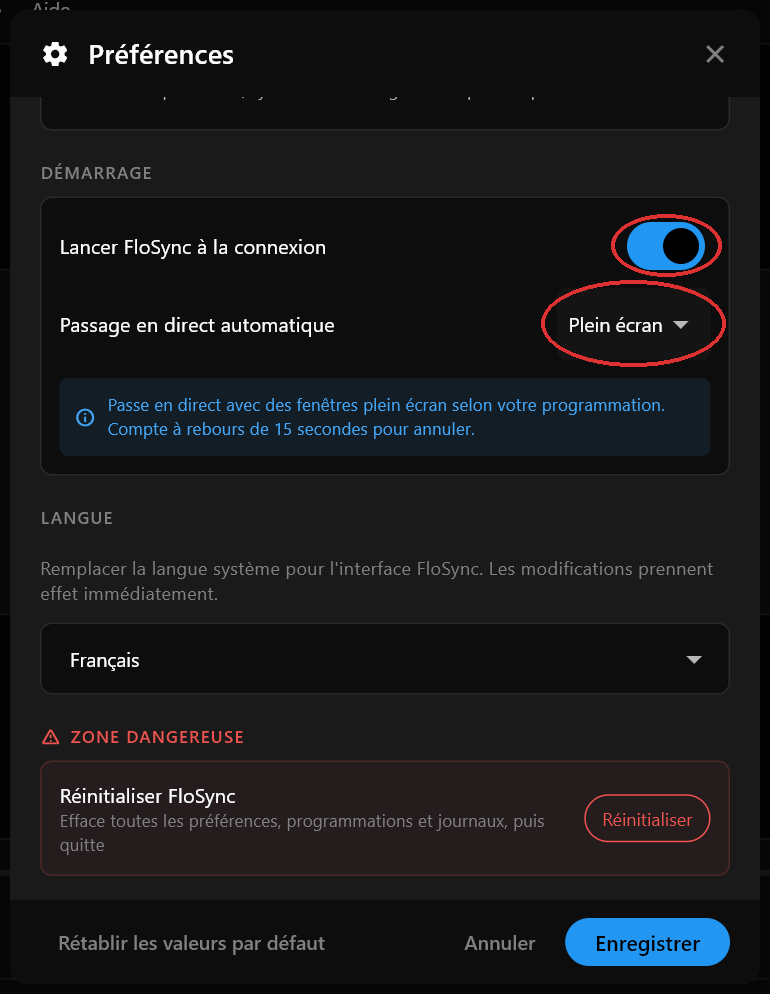 La section Démarrage de Préférences.
Empêchez les écrans de s'éteindre
Tant que l'affichage est en direct, FloSync empêche l'ordinateur et ses écrans de se mettre en veille. L'économiseur d'écran et l'écran de verrouillage sont des réglages distincts à désactiver, et Optimiser la synchronisation les énumère. Un mode économie d'énergie ou une minuterie d'extinction automatique sur l'écran lui-même peut l'éteindre alors que l'ordinateur continue de diffuser : vérifiez donc aussi le menu de l'écran. Si l'écran propose un réglage de ce qu'il fait au retour du courant, réglez-le pour qu'il se rallume.
Redémarrez à heure fixe, quand le lieu est fermé
Redémarrez l'ordinateur une fois par jour, quand le lieu est fermé. C'est un simple entretien de routine, utile à tout ordinateur qui tourne jour et nuit. Prévoyez aussi les mises à jour dans cette plage. Sous Windows, réglez les heures d'activité pour couvrir les heures d'ouverture du lieu ; Windows retient normalement les redémarrages de mise à jour jusqu'après ces heures, mais une mise à jour qui a dépassé son échéance peut quand même redémarrer l'ordinateur. Avec les quatre réglages de démarrage en place, l'affichage revient tout seul avant que quiconque n'arrive. Optimiser la synchronisation montre comment programmer le redémarrage sous Windows et macOS.
Avant de laisser un nouvel affichage seul, redémarrez l'ordinateur une fois et regardez l'affichage revenir sans rien toucher. Cela vérifie les trois derniers réglages. Le premier ne se vérifie que lorsque le courant est vraiment coupé : débranchez donc l'ordinateur une fois, rebranchez-le, puis assurez-vous qu'il redémarre.
Mettre en place votre propre affichage
Si l'affichage est une boucle sur un seul écran, il ne lui faut que son contenu, Passer en direct et les réglages de démarrage ci-dessus. S'il change au fil de la journée, le guide du menu de restaurant présente pas à pas une installation complète sur un seul ordinateur, réglages de démarrage compris, et les mêmes étapes valent pour un écran d'accueil ou une vitrine de magasin. S'il lui faut plus d'écrans qu'un seul ordinateur ne peut en piloter, commencez par Configuration d'un mur d'images : un ordinateur ou plusieurs ? Dans tous les cas, téléchargez FloSync sur l'ordinateur qui fera tourner l'affichage et faites la configuration sur cet ordinateur.
Questions fréquentes
L'affichage dynamique a-t-il besoin d'une connexion internet ?
Pas si tout ce qu'il affiche se trouve sur l'ordinateur. Les fichiers vidéo, les images et les fichiers HTML sont lus depuis le disque de l'ordinateur et continuent de tourner pendant une panne d'internet. Une page web chargée par son adresse a besoin de la connexion, et plusieurs ordinateurs qui diffusent ensemble ont besoin de leur réseau local, mais pas d'internet.
Que se passe-t-il après une coupure de courant ?
L'affichage revient tout seul lorsque l'ordinateur est réglé pour démarrer au retour du courant et pour ouvrir la session automatiquement, et que Lancer FloSync à la connexion et Passage en direct automatique sont activés dans FloSync. Sans ouverture de session automatique, l'ordinateur attend sur l'écran de connexion et FloSync ne s'ouvre jamais.
Un seul ordinateur peut-il afficher un contenu différent sur chaque écran ?
Oui. Le mode d'affichage Indépendant de FloSync donne à chaque écran son propre contenu : l'ordinateur situé derrière un comptoir peut diffuser le menu sur un écran et une promotion sur le suivant, et une programmation les change tous en même temps.
Me faut-il un boîtier de lecture distinct pour chaque écran ?
Non. Un ordinateur pilote autant d'écrans que son matériel graphique le permet, et FloSync diffuse sur tous. Si un affichage compte plus d'écrans qu'un seul ordinateur ne peut en piloter, on ajoute un deuxième ordinateur plutôt qu'un boîtier par écran.
L'application FloSync est-elle gratuite pour un affichage dynamique permanent à usage commercial ?
Oui. L'application FloSync est gratuite sur Mac et Windows, y compris pour les installations commerciales qui tournent toute l'année, et il n'y a pas de frais par écran.
À propos de l'auteur

Daniel Palka
Créateur de FloSync
Daniel développe des logiciels vidéo multi-écran depuis 2007, année où FloSync a démarré comme projet étudiant sous le nom d'ArraySync.
Notre histoireArticles similaires
-
Comment créer un tableau de menu de restaurant à trois écrans qui change selon l'heure de la journée
Un tableau de menu qui passe du petit déjeuner au déjeuner puis au dîner, sur trois écrans et un ordinateur, avec les modèles Harvest Table gratuits.