無人值守的數位看板需要哪些條件
數位看板要在無人看管時持續運作,需要哪些條件,從內容存放的位置,到停電後自行恢復運作。
- 數位看板
- 可靠性
- 全天候運作
FloSync 是一款適用於 Mac 和 Windows 的免費應用程式,可以在一個或多個螢幕上播放數位看板,用一台電腦或多台電腦都行。許多看板是在沒人看著的情況下運作,例如員工上班前的菜單看板,或整夜亮著的大廳螢幕。一週之後它還能不能顯示正確的內容,除了取決於應用程式,也取決於內容存放在哪裡、電腦如何設定,以及螢幕自己會做什麼。以下每個部分都會說明 FloSync 處理了哪些事,其餘的又該去哪裡設定。
把內容放在電腦裡
影片檔、圖片和 HTML 檔都從電腦自己的磁碟播放,所以網際網路中斷不會影響它們。以網址載入的網頁就不同了:它需要連線才能載入,HTML 檔從網路載入的任何內容也一樣。如果看板必須在網際網路中斷時繼續運作,就把它播放的所有內容都放在電腦裡。免費的 Harvest Table 菜單範本就是這樣運作的,每個 HTML 檔旁邊都有自己的圖片和字型資料夾。
檔案請放在電腦的內部磁碟或高速外接磁碟上,不要放在網路共用資料夾。影片準備說明了儲存方式,以及在多個螢幕上播放最順暢的格式。
讓多個螢幕保持同步
一段影片或一個設計橫跨多個螢幕時,這些螢幕必須在看板運作期間始終保持步調一致。不論螢幕連接在一台電腦還是多台電腦上,FloSync 都會自行讓它們保持同步。只用一台電腦的話,不需要再做任何設定。
使用多台電腦時,螢幕是透過您的區域網路一起播放,所以即使網際網路中斷,這個網路也必須維持運作。讓看板電腦使用單純的有線網路是最穩定的選擇,專用網路設定說明了如何架設。視訊牆架設:一台電腦還是多台?可以幫您判斷看板需要幾台電腦。
在對的時間顯示對的內容
看板明明在運作,內容卻可能是錯的,例如下午 2 點螢幕上還是早餐菜單。在按時間模式下,您為一天中的每個時段各設定一個場景,FloSync 會在您設定的時間切換;需要的話,特定日期也可以使用不同的排程。在間隔模式下,各場景按您設定的時長輪流播放,播完後再從第一個場景開始。
模式也決定了看板重新啟動後顯示什麼。按時間排程會回到目前時間對應的場景,所以菜單看板在下午 2 點重新啟動,回來時顯示的是午餐菜單。間隔排程則會從第一個場景重新開始。如何打造依時段切換的三螢幕餐廳菜單看板逐步示範了如何建立按時間排程,排程則涵蓋了兩種模式。
停電後讓看板恢復
看板背後的電腦遲早會重新啟動,可能是停電之後,也可能是為了 Windows 更新。看板能不能不必派人到場就自行恢復,取決於依序發生的四件事,每一件都有各自的設定:
- 電力恢復時,電腦自行開機。在大多數 PC 上,這是韌體(BIOS 或 UEFI)的設定,名稱常類似 Restore on AC Power Loss。在桌上型 Mac 上,則是「系統設定」>「能源」裡的「於電力故障排除後自動重新開機」。
- 電腦自行登入桌面。在 Windows 上,請為該帳號設定自動登入,例如使用 Microsoft 的 Autologon 工具,讓電腦直接進入沒有鎖定的桌面。在 Mac 上,自動登入必須先關閉 FileVault,而且任何人只要把電腦開機,就能進入該帳號,所以電腦若放在公共場所,請先衡量這一點。沒有自動登入的話,電腦會停在登入畫面,螢幕會維持全黑。
- 桌面準備好後,FloSync 啟動,前提是已開啟「登入時啟動 FloSync」。
- FloSync 經過 15 秒倒數後上線播放,前提是把「自動上線」設為「全螢幕」。倒數期間,在電腦前的任何人都可以取消。
前兩項是電腦本身的設定,不在 FloSync 裡。後兩項在 FloSync 的「偏好設定」裡,位於「啟動」區段,偏好設定對這兩項都有說明。在多台電腦上運作的看板,恢復時沿用原來的伺服器和用戶端,它們共用的路由器或交換器也必須恢復供電。電腦的啟動順序無關緊要:比伺服器先啟動的用戶端會等待伺服器,等伺服器出現後再加入。
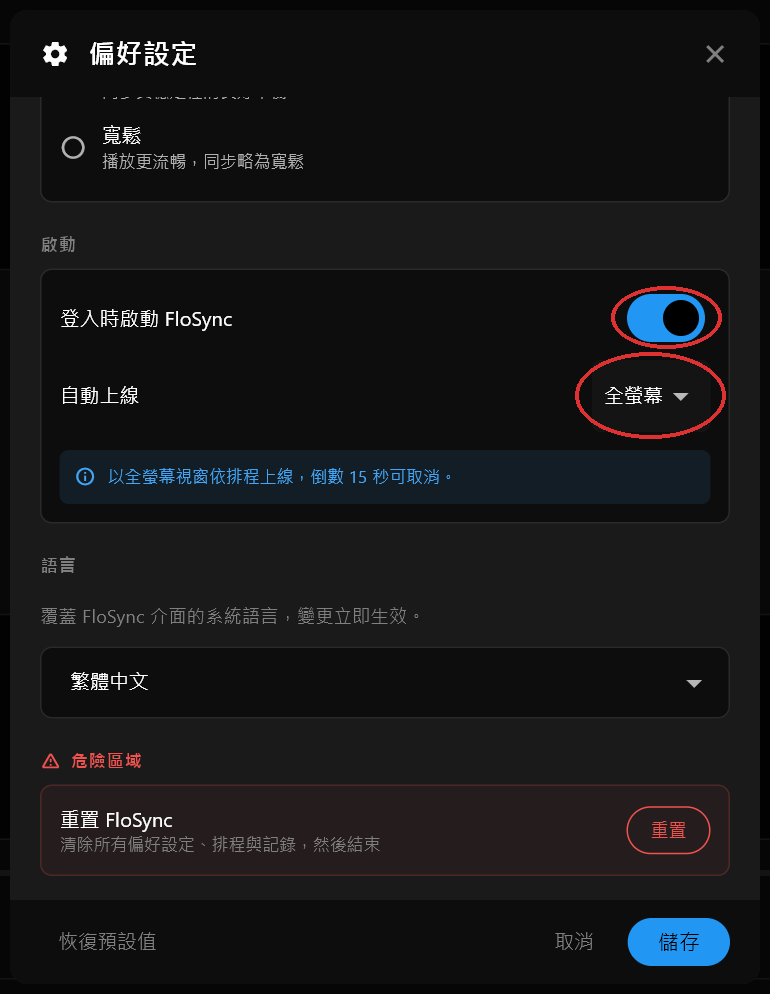 偏好設定的「啟動」區段。
避免螢幕自行關閉
FloSync 上線播放期間,會讓電腦和顯示器都不進入睡眠。螢幕保護程式和鎖定畫面是另外的設定,需要自行關閉,同步最佳化列出了這些設定。螢幕本身的節能模式或自動關機計時器,可能在電腦仍在播放時就把螢幕關掉,所以也請檢查螢幕自己的選單。如果螢幕提供電力恢復後該怎麼做的設定,請把它設為自動開啟。
在場地打烊時排程重新啟動
請每天在場地打烊時重新啟動電腦一次。這是一項例行維護,對任何全天候運作的電腦都有幫助。更新也應該排在同一個時段。在 Windows 上,請把使用中時段設為涵蓋場地營業的時間;Windows 通常會等這段時間過後,才為更新重新啟動電腦,不過已超過期限的更新仍可能讓電腦重新啟動。四項啟動設定都設好之後,看板會在任何人到場之前自行恢復運作。同步最佳化說明了如何在 Windows 和 macOS 上排程重新啟動。
在放手讓新的看板自行運作之前,請先重新啟動電腦一次,看著它在完全不經任何操作的情況下恢復。這樣就檢查了後三項設定。第一項只有在電源真的中斷時才看得出來,所以請把電腦的插頭拔掉一次,再插回去,確認它會重新開機。
設定您自己的看板
如果看板只是一個螢幕上的一段循環,那它只需要自己的內容、上線播放,以及上面的啟動設定。如果它會在一天中切換內容,餐廳菜單指南會帶您走過在一台電腦上的完整設定,包括啟動設定,而且同樣的步驟也適用於大廳螢幕或店面櫥窗。如果它需要的螢幕數量超過一台電腦能驅動的上限,請從視訊牆架設:一台電腦還是多台?開始。不論是哪一種,都請下載 FloSync,裝在將要運作看板的電腦上,並在那裡完成設定。
常見問題
數位看板需要網路連線嗎?
如果播放的所有內容都放在電腦裡,就不需要。影片檔、圖片和 HTML 檔都從電腦自己的磁碟播放,網際網路中斷時照常運作。以網址載入的網頁需要連線;多台電腦一起播放時,需要的是區域網路,不需要網際網路。
停電之後會發生什麼事?
只要電腦設定為電力恢復時自動開機並自動登入,而且 FloSync 已開啟「登入時啟動 FloSync」和「自動上線」,看板就會自行恢復。沒有自動登入的話,電腦會停在登入畫面,FloSync 也就不會開啟。
一台電腦可以在每個螢幕上顯示不同的內容嗎?
可以。FloSync 的「獨立」顯示模式讓每個螢幕各有自己的內容,所以櫃台後方的電腦可以一個螢幕播放菜單,隔壁螢幕播放促銷活動,排程還會讓所有螢幕一起換內容。
每個螢幕都需要一個獨立的播放盒嗎?
不需要。一台電腦能驅動多少個螢幕,取決於它的顯示硬體,FloSync 會在這些螢幕上一起播放。看板的螢幕數量如果超過一台電腦能驅動的上限,就再加一台電腦,而不是每個螢幕多配一個盒子。
FloSync 應用程式可以免費用於長期的商業看板嗎?
可以。FloSync 應用程式在 Mac 和 Windows 上免費,包括全年運作的商業安裝,也不按螢幕收費。
關於作者

相關文章
-
如何打造依時段切換的三螢幕餐廳菜單看板
用免費的 Harvest Table 範本,在三個螢幕、一台電腦上打造能自動從早餐換成午餐、晚餐的菜單看板。