ネットワーク同期
ネットワーク同期は、同一ネットワーク上にある複数のパソコンで動画再生をぴったり揃える機能です。1台のパソコンだけでは必要なスクリーンを賄いきれない大規模設備で欠かせません。
概要
ネットワーク同期はサーバー/クライアントモデルで動作します。
- サーバー:1台がマスターとなり、他のパソコンの再生を主導
- クライアント:他のパソコンがサーバーに接続して追従
すべてのパソコンに同じ動画ファイルを読み込み、同一のローカルネットワークに接続しておく必要があります。
 4台のパソコンで8面のスクリーンを1枚のビデオウォールとして駆動します。各パソコンは同じ映像のコピーを再生してそれぞれの担当領域を表示し、ネットワークが再生を揃えます。枠線で囲まれた各グループが、1台のパソコンの担当する2面です。
視聴者の目に映る完成後のウォールでは、8面のスクリーンにまたがって1本の動画が再生されます。
ネットワーク同期が必要な場面
ネットワーク同期は、以下のような状況を想定しています。
- 1台のパソコンで対応できるスクリーン数を超えている
- スクリーンが物理的に離れた場所にある(別の部屋、別のフロアなど)
- 信頼性確保のために複数台のパソコンで冗長化したい
- 1台のGPUでは処理しきれない大型ビデオウォールを構築したい
構成例
小売店舗
- バックオフィスのサーバーが正面入口のスクリーンを駆動
- 各売場のクライアントがそれぞれのスクリーンを駆動
- 全店舗で同期したプロモーションコンテンツを表示
イベント会場
- 技術ブースにサーバーを設置
- 会場内の各所にクライアントを配置してスクリーンを駆動
- イベント映像を全スクリーンで同期再生
大型ビデオウォール
- 複数台のパソコンがウォールの各セクションを担当
- 1台のサーバーがタイミングを統括
- 各パソコンはグローバルキャンバス拡張で自分の担当位置を指定
- 全体が1枚のシームレスなスクリーンとして表示される
要件
ネットワーク同期のセットアップに入る前に、以下を確認してください。
- 同一ネットワーク:すべてのパソコンが同じローカルネットワーク(同一サブネット)上にあること
- 同一の動画ファイル:各パソコンにまったく同じ動画ファイルがあること。ファイル名が一致している必要はありませんが、内容は同じでなければなりません(クライアントはサーバーから直接インポートすることも可能)
- ネットワークポート:FloSyncは2つのポートを使用します。UDPポート9201 が再生同期を、TCPポート9202 がマシン間のコンテンツインポートを担います。両方を開放してください。片方だけだと、同期は動作してもサーバーからのコンテンツインポートだけが黙って失敗します
- ファイアウォール:すべてのパソコンでFloSyncの通信を許可しておくこと
サーバーのセットアップ
サーバーは、他のパソコンが同期先とする「マスター」です。
ステップ1:動画を読み込む
- サーバーにするパソコンでFloSyncを起動します
- スクリーンボックスに動画ファイルをドラッグ&ドロップして読み込みます
- 必要に応じてタイムラインで開始位置を調整します
ステップ2:サーバーを開始する
- トップバーのサーバーアイコン(タワーアイコン)をクリックします
- アイコンが明るいライムグリーンに変わり、サーバーモードが有効になったことを示します
- FloSyncがネットワーク上の再生を主導する状態になります
- 下部のステータスバーに「サーバー」と表示されます
サーバーの動作
サーバーとして稼働中は次のように動作します。
- 接続中のすべてのクライアントがサーバーの再生に追従
- 再生・一時停止・シークの操作がすべてのクライアントに反映
- サーバーが全クライアントの再生を一元管理
コントローラーモード(サーバー専用機能)
サーバーとして動作しているときに利用できるコントローラーモードは、ローカルマシンをフルスクリーンにせずにリモートディスプレイを制御できる特別なライブ開始オプションです。
できること:
- 通常のライブ開始と同様にネットワーククライアントへ配信
- コンテンツはフルスクリーンではなく、コンポーザーのスクリーンボックスで再生
- 再生・一時停止・スクラブ・シーン切り替えなどの操作がすべて可能
- ステータスバーにオレンジ色のインジケーターとともに「ライブ(コントローラー)」と表示
こんなときに便利:
- コントロールブースのノートPCからビデオウォールを操作する
- 展示会で自分の画面を確保しつつ、各ディスプレイを管理する
- ローカルをフルスクリーンにせずにネットワーク同期のセットアップを確認する
- オペレーターがコンテンツを確認しながらライブショーを運用する
操作手順:
- サーバーモードを開始(緑色のタワーアイコン)
- コンテンツを読み込む
- ライブ開始ドロップダウンをクリック
- Go Live(コントローラー) を選択
すでに別のサーバーにクライアントとして接続している状態でコントローラーモードを選択すると、FloSyncはこのマシンをサーバーモードに切り替える前に確認を求めます。
接続中のクライアントは通常どおりフルスクリーンでライブ表示に入りますが、サーバーマシンはコンポーザービューのまま操作を続けられます。
詳しくは ライブ開始:コントローラーモード をご覧ください。
クライアントのセットアップ
クライアントはネットワーク上のサーバーを自動検出し、そのまま接続します。
ステップ1:同じ動画を読み込む
- クライアントとなる各パソコンでFloSyncを起動します
- サーバーと同じ動画ファイルをスクリーンボックスにドラッグ&ドロップして読み込みます
- ファイル名は異なっていても構いませんが、内容は同一である必要があります
ヒント:サーバーへの接続時に接続時のインポートのチェックボックスを使えば、このステップは不要です。FloSyncがサーバーのシーンとコンテンツファイルを自動的にコピーします。
重要:クライアントにはサーバーと同じ動画が読み込まれている必要があります。長さが異なる場合、そのパソコンはサーバーのタイムラインに追従せず、自分の動画を単独で再生し続けます。これはエラーとしては表示されず、1台だけ静かに我が道を進んでいるように見えます。
ステップ2:サーバーに接続する
- トップバーのクライアントアイコン(Wi-Fiアイコン)をクリックします
- FloSyncがネットワーク上のサーバーを自動検索し始めます
- 検出されたサーバーの一覧がダイアログに表示されます
ステップ3:サーバーを選択する
- 接続先のサーバーをクリックします
- FloSyncが接続を確立し、同期を開始します
- クライアントアイコンが青色に変わり、接続済みであることを示します
- 下部のステータスバーに「[サーバー名] に接続済み」と表示されます
接続時のインポート
サーバー選択ダイアログには、接続と同時にサーバーの構成を取り込めるサーバーからインポート… というセクションがあり、任意のチェックボックスが用意されています。
- グローバルキャンバス:サーバーのキャンバスレイアウトをインポートして、ディスプレイ配置を揃えます。サーバーが自分と異なるOSで動作している場合、この項目はスキップされます(macOSとWindowsが混在するウォールを参照)
- シーン:表示モードやスケジューリングを含むサーバーのシーン一覧をインポートします
- コンテンツファイル:サーバーのメディアファイルをダウンロードし、シーンのインポートも自動的に有効にします
- オーディオ設定:各シーンの音声オン/オフ状態をインポートします。音声はシーンごとに保存されるため、これもシーンのインポートを自動的に有効にします
新しいクライアントを立ち上げる最も手軽な方法です。4つすべてにチェックを入れ、ファイルの保存先フォルダを選ぶだけで、ワンステップでクライアントの構成が完了します。
macOSとWindowsが混在するウォール
キャンバスはMacとWindows PCの間でコピーできません。試みると、FloSyncはそのことを伝え、キャンバスには手を付けません。
このバージョンではプラットフォームをまたいだキャンバスのインポートはサポートされていません。代わりにキャンバスをローカルで設定してください。
シーン、コンテンツファイル、オーディオ設定など、それ以外はすべて通常どおりインポートされます。キャンバスだけは各マシンで手動設定が必要です。
理由は、2つのシステムが画面空間を同じ方法で数えていないためです。片方で正しい数値が、もう片方ではウォールを誤った位置に配置してしまいます。各マシンでそれぞれのディスプレイに合わせて値を設定すれば、ウォールは揃います。
プラットフォームが混在した構成にも対応しています。これはサーバーで一度だけ行う設定ではなく、マシンごとに行うセットアップ手順です。
クライアントの動作
接続後は次のように動作します。
- サーバーの再生位置に追従
- サーバーからの再生・一時停止・シークの操作がここにも反映されます
- 位置合わせは自動的に維持されます
- ステータスバーに同期品質インジケーターが表示され、優秀、良好、普通、不良 のいずれかを示します。これは再生位置がどれだけ安定していたかを反映するもので、原因を診断するものではありません。優秀と良好は健全な設置環境の状態です。普通や不良が出た場合、まず確認すべきはネットワーク(混雑、干渉、有線で済む場面での無線接続など)ですが、負荷の高いマシンや重いコンテンツなど、環境側の他の要因を排除するものではありません
- 再生操作はサーバー側で行ってください。クライアントのローカル操作を使ってもサーバーと競合するだけで、役に立つ結果にはなりません
サーバーからのインポート
クライアントとして接続した後は、初回接続時に限らず、いつでもサーバーの構成やコンテンツをインポートできます。
インポートメニュー
トップバーの接続済みサーバーアイコンをクリックすると、インポートメニューが表示されます。
- グローバルキャンバスをインポート:サーバーのキャンバスレイアウトをコピーします
- シーンをインポート:表示モードやスケジューリング設定を含むシーン一覧をコピーします
- コンテンツをインポート:すべてのシーンのメディアファイルをサーバーからダウンロードします
- オーディオ設定をインポート:既存シーンの音声オン/オフ状態をサーバーに合わせて更新します。それ以外の設定には触れません
- すべてインポート:キャンバス、シーン、コンテンツを一度に実行します。オーディオ設定は含まれないため、それも必要な場合は続けてオーディオ設定をインポートを実行してください
シーンをインポートは、ローカルのシーン一覧をサーバーのものに置き換えます。ローカルのシーン数がサーバーより多い場合、FloSyncは実行前に確認を求め、削除される件数を知らせます。
特定シーンのコンテンツだけをインポート
スケジュールパネルで任意のシーンを右クリックし、サーバーからコンテンツをインポート を選ぶと、そのシーンのファイルだけをダウンロードできます。ディスプレイボックスや背景エリアの右クリックからも同じ操作が可能です。
コンテンツインポートの流れ
- FloSyncがサーバー側の読み込みファイルを確認します
- 保存先フォルダを選択します
- すでに同名のファイルがある場合は、上書きかスキップかを選べます
- 進行状況ダイアログにファイル数・プログレスバー・残り時間が表示されます
- ダウンロードはいつでもキャンセルできます
サーバーが提供するのは、現在のスケジュールに含まれるファイルだけで、しかもすでに接続済みのマシンに対してのみです。そのパソコンの他のものにはアクセスできません。
注意:ローカルのHTMLファイルはネットワーク経由で転送できないため、コンテンツインポート時にはスキップされます。URLから読み込んだWebページは通常どおりインポートされます。
注意:コンテンツのインポートには TCPポート9202 の開放が必要です。これは再生同期が使うポートとは別物です。同期は動作しているのにダウンロードが始まらない場合は、まずこのポートを確認してください。
ネットワーク同期の操作
ネットワーク同期が動作している状態での基本操作は次のとおりです。
再生の開始
- サーバー側で再生を開始します
- 接続中のすべてのクライアントが再生を開始します
- そのまま同期した状態で再生が続きます
一時停止
- サーバー側で一時停止します
- すべてのクライアントが同じ位置で一時停止します
シーク
- サーバー側でタイムラインをスクラブします
- すべてのクライアントが同じ位置にシークします
プレビュースクラブ同期
まだライブ開始していないセットアップ段階でも、サーバーでタイムラインをスクラブすると、同じ動画が読み込まれている接続中のすべてのクライアントのプレビューが自動的に更新されます。ライブ開始する前に、コンテンツの配置が各マシンで正しく表示されているかを確認するのに役立ちます。
動画の長さが異なるクライアントは、このスクラブに追従しません。これはそれ自体が有用なチェックにもなります。他のプレビューが動く中で1台だけ動かない場合、そのマシンには誤ったファイルが読み込まれています。
クライアント側の操作
クライアントでも再生や一時停止の操作自体はできますが、特に理由がなければ行わないでください。結果はそのときそのマシンが何をしているかによって変わり、そこに手順を組み立てられるようなものではありません。
再生操作はサーバー側で行ってください。これが、どのマシンでも予測どおりに動作する唯一の方法です。
設定の保持と自動再接続
FloSyncはネットワーク同期の構成を記憶しており、アプリの再起動時に自動的に復元します。
サーバー設定の保持
サーバーとして動作中にFloSyncを終了した場合:
- 次回起動時に自動的にサーバーモードで立ち上がります
- 手動での再設定は不要です
- サーバーアイコン(タワー)は起動直後から緑色になります
クライアントの自動再接続
クライアントとして接続中にFloSyncを終了した場合:
- 次回起動時に、前回接続していたサーバーを自動的に検索します
- 検索中はクライアントアイコン(Wi-Fi)がオレンジ色になります
- ステータスバーに「[サーバー名] を検索中...」と表示されます
- サーバーが見つかり次第、自動的に再接続します
サーバー切断時の動作
クライアント接続中にサーバーが停止・終了したり、通信不能になった場合:
- クライアントが切断を自動検出します
- クライアントアイコンがオレンジ色(検索モード)に変わります
- FloSyncはバックグラウンドでサーバーの検索を続けます
- サーバーがオンラインに復帰すると、自動的に再接続します
以下のような場面で役立ちます。
- 設定変更に伴うサーバーの再起動
- 一時的なネットワーク障害
- サーバーアプリが一時的にクラッシュした場合
手動によるサーバー選択
クライアントアイコンがオレンジ色(検索中)のときにクリックすると、次の操作を選べます。
- 検索を停止:クライアントモードを完全に終了します
- 待機を続ける:ダイアログを閉じ、バックグラウンドで検索を継続します
- 別のサーバーを選択:他のサーバーが表示されていれば、クリックして接続します
インターバルモードとネットワーク同期
インターバルスケジューリングモードとネットワーク同期を組み合わせると、サーバーのシーン切り替えにクライアントが自動で追従します。
仕組み
- サーバーがシーンを管理:アクティブなインターバルシーンはサーバーが決定します
- クライアントが追従し、サーバーが次のシーンへ切り替わると(タイマーまたはキーボード操作による)、その変更がクライアントに伝達されます
- キーボード操作の同期。サーバーで矢印キーや数字キーを押すと、すべてのクライアントが同じシーンに切り替わります
セットアップ
- サーバーとクライアントの各パソコンに同じインターバルスケジュールを設定します(サーバーからシーンをインポートすることも可能)
- 各シーンに同じコンテンツを読み込みます(サーバーからコンテンツをインポートすることも可能)
- マスターとなるパソコンでサーバーモードを開始します
- クライアントをサーバーに接続します
- まずサーバーでライブ開始し、続いてクライアントでライブ開始します
注意事項
- パソコン間で同期されるのは動画コンテンツのみです。画像やWebページはそれぞれ独立して表示されます
- キューシーン(手動進行モード)もネットワーク同期に対応しています。サーバーでキーを押すとすべてのパソコンが次のシーンへ進みます
- すべてのパソコンで、シーンの数と順序を同じにしてください。シーン数が少ないクライアントは、サーバーが自分の持っていないシーンへ移ると、それまで表示していたシーンのまま静かに留まります。あるマシンだけシーンが切り替わらなくなったら、たいていそのマシンのシーン数が少ないことが原因です
- サーバーがすでに稼働している状態でクライアントがライブ開始すると、スケジュールと動画の両方でサーバーの現在位置に合流します
常に揃った状態を保つ
FloSyncは、すべてのパソコンの再生が揃った状態を自動的に保ちます。
ネットワーク同期許容値
FloSyncの 環境設定 にはネットワーク同期許容値の設定項目があり、環境に応じて動作を微調整できます。ほとんどの環境ではデフォルト設定のままで、再生は視覚的にぴったり揃います。
複数PCによるビデオウォール
複数のパソコンにまたがるビデオウォールを構築するには、ネットワーク同期とグローバルキャンバス拡張、スパンモードを組み合わせます。
仕組み
- サーバーが再生を主導:1台のパソコンがマスターになります
- 全パソコンが再生を同期し、クライアントはサーバーのタイムラインに追従します
- 各パソコンが担当部分を表示。グローバルキャンバス拡張で、各パソコンがウォールのどの部分を受け持つかを定義します
セットアップ手順
- すべてのパソコン:同じ動画ファイルを読み込む
- すべてのパソコン:表示モードをスパンに設定。グローバルキャンバス拡張はスパンモードでのみ利用でき、ライブ中は変更できません
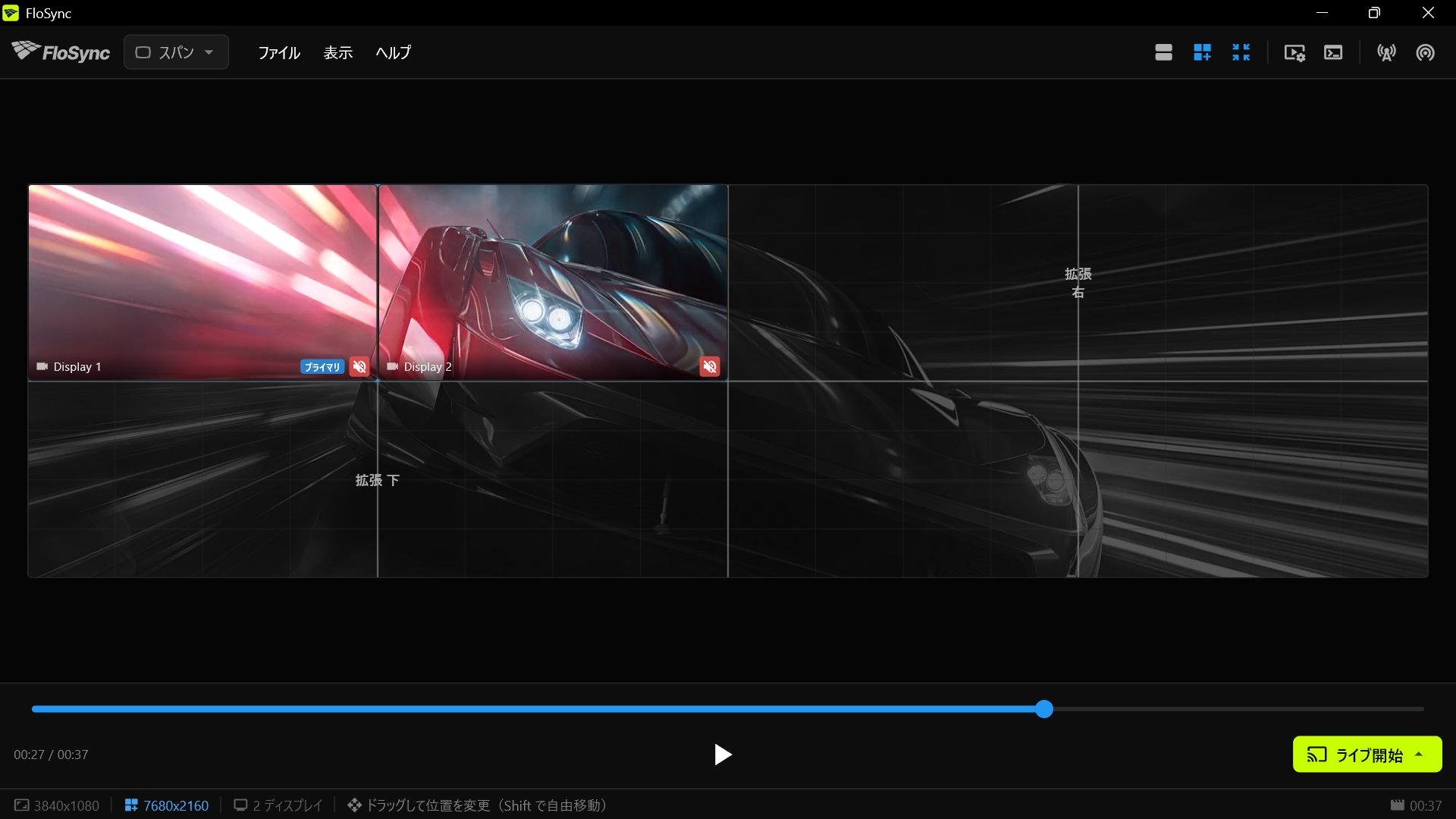
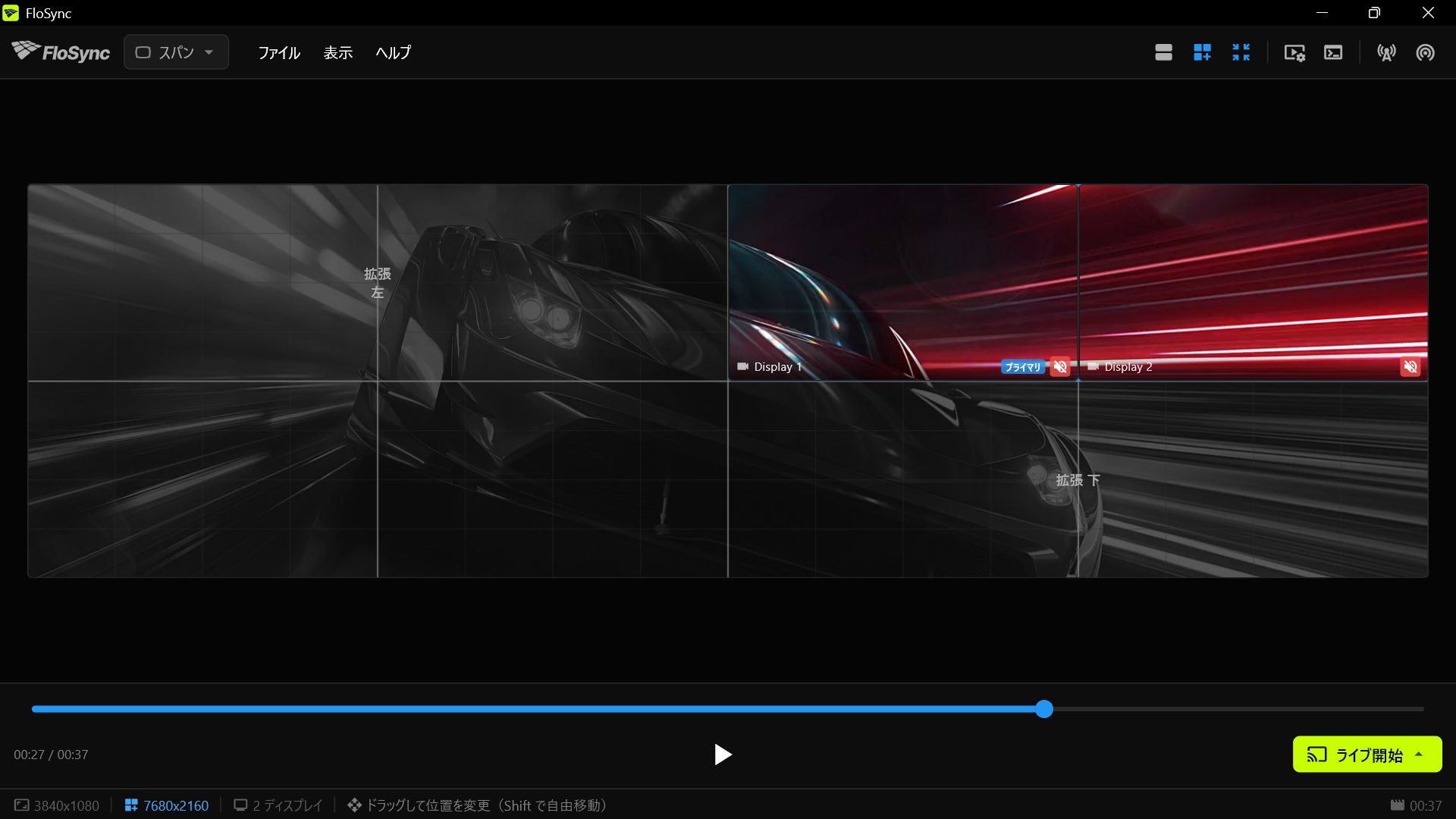
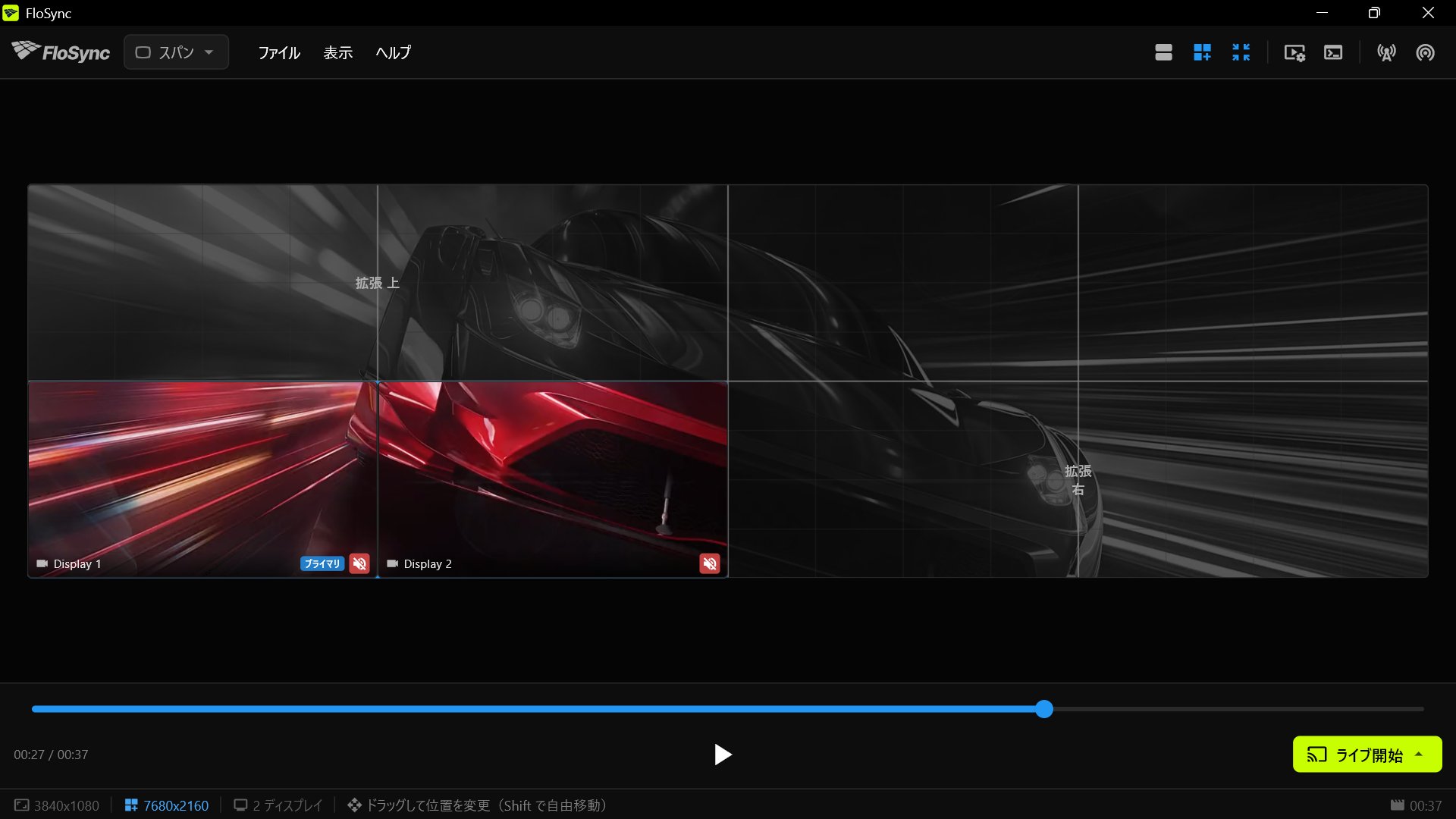
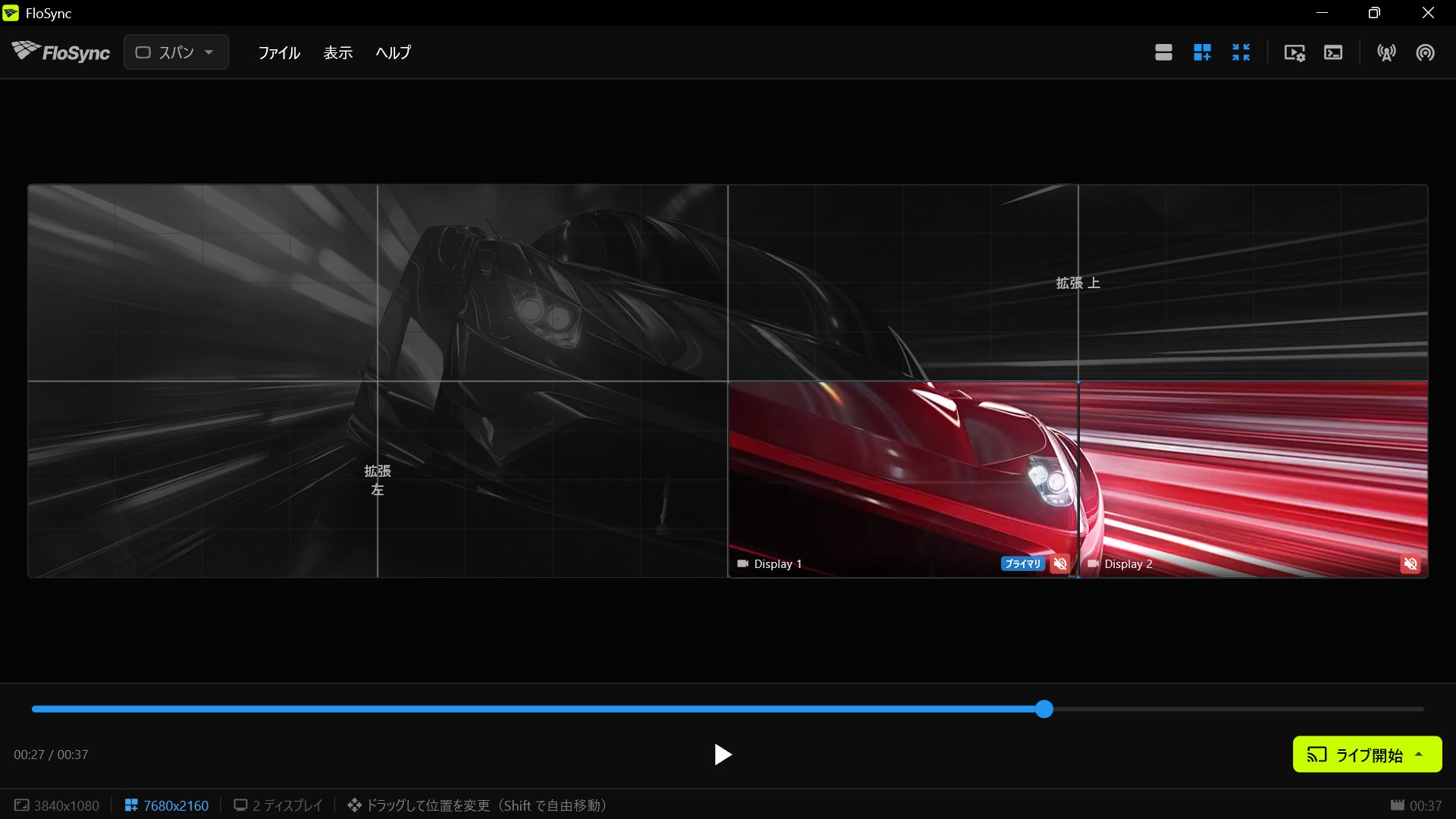
- すべてのパソコン:ウォール内の自分の位置に合わせてグローバルキャンバス拡張を設定
- サーバー:サーバーアイコン(タワー)をクリック → 緑色に変化
- クライアント:クライアントアイコン(Wi-Fi)をクリックしてサーバーに接続 → 青色に変化
- すべてのパソコン:ライブ開始をクリック
例:3台構成のビデオウォール
3x2構成のウォール(横に並んだ3台のパソコンが、それぞれ縦2段の1920x1080スクリーンを駆動)の場合:
 6面のスクリーンが集まって、5760×2160のグローバルキャンバス1枚を構成します。
キャンバス拡張設定:
| パソコン | 役割 | 拡張 (L, T, R, B) | 表示範囲 |
|---|---|---|---|
| 左PC | サーバー | 0, 0, 3840, 0 | 左 1/3 |
| 中央PC | クライアント | 1920, 0, 1920, 0 | 中央 1/3 |
| 右PC | クライアント | 3840, 0, 0, 0 | 右 1/3 |
これらの数値を手入力する必要はありません。 グローバルキャンバス拡張ダイアログにはクイック調整の行があり、ワンクリックのボタンで画面1台分の広さをまとめて追加・削除できます。1080p は横1920・縦1080刻み、4K は横3840・縦2160刻みです。上の例の中央PCなら、1080pの行で +L を1回、+R を1回押すだけで、左右それぞれ1920の値になります。
値は各マシンでそれぞれのディスプレイに対して個別に設定するもので、MacからPCへ、あるいはその逆へコピーすることはできません。macOSとWindowsが混在するウォールを参照してください。
ビジュアルプレビュー
グローバルキャンバスプレビュー(ズームアイコン)を使うと、セットアップ全体を視覚的に確認できます。
- 暗い領域は他のパソコンのスクリーンが配置される位置を示します
- グリッド線でスクリーン境界に正確に揃えられます
- ローカルスクリーンをドラッグして位置を調整できます
- Shiftキーを押しながらドラッグすると、グリッドに吸着せず自由に配置できます
同じ8面のウォールを、各パソコンの視点から見ると次のようになります:
ベストプラクティス
- 本番前に必ずテスト:イベント当日までに、構成全体を通しテストしてください
- 重要な設備では有線接続を推奨:有線ネットワークはWi-Fiよりも安定します。とはいえWi-Fi自体が問題というわけではなく、建物内に画面が分散している場合はむしろ賢明な選択になることも多いです。画面同士が隣り合っていて、わずかな差もいちばん目立つ場面では有線を選んでください
- 動画ファイルを厳密に揃える:すべてのマシンに同一のソースファイルを配置してください
- サーバーを先に起動:クライアントを起動する前に、サーバーが稼働していることを確認してください
- 同期ログを確認:表示メニューからログパネルを開いて、同期の問題がないか監視してください
- 予備を用意:重要な設備では、予備の機材を準備しておいてください
- 接続を確立してからライブ開始:ネットワーク同期を使う場合は、ライブ開始の前にサーバー/クライアント接続を完了させてください
- キャンバス拡張は事前に設定:複数PCのビデオウォールでは、ライブ開始の前に各パソコンのグローバルキャンバス拡張を設定しておいてください
- 両方のファイアウォールポートを確認:再生同期にはUDP 9201、サーバーからのコンテンツインポートにはTCP 9202を使用します
ネットワーク同期のトラブルシューティング
サーバーが見つからない
症状:検出ダイアログにサーバーが表示されない
対処法:
- すべてのパソコンが同じネットワーク/サブネットに接続されているか確認する
- サーバーが正しく起動しているか確認する(ステータスバーに「サーバー」と表示されていること)
- テストとしてファイアウォールを一時的に無効にしてみる
- UDPポート9201がブロックされていないか確認する
- ステータスバーに「サーバー 'Studio-PC' は互換性のないFloSyncバージョンのためスキップされました。同期するには両方のデバイスを更新してください。」のようなメッセージが出ていないか確認する。異なるバージョンのFloSyncを実行しているパソコンは、一覧にまったく表示されません。空の一覧にこのメッセージが伴う場合はネットワークの問題ではなくバージョンの違いです。すべてのマシンを同じバージョンに更新してください
- クライアント側のパソコンでWi-FiとEthernetが両方有効になっている場合は、片方をオフにする。2つの接続が同時に生きていると、パソコンはどちらか一方を自動的に選んでしまい、それがサーバーと同じ経路とは限りません
サーバーを無視するパソコンがある
症状:接続はすべて成立しているのに、1台だけ自分の再生を続けている、あるいは他が切り替わっても1台だけ同じシーンに留まっている
対処法:
- そのマシンの動画がサーバーと同じ長さか確認する。異なる場合、エラー表示はされず単独で再生を続けます
- サーバーと同じ順序で同じシーンが設定されているか確認する
- ライブ開始の前にサーバーでタイムラインをスクラブしてみる。動かないプレビューがあれば、そのマシンのファイルが間違っています
同期は動くのにコンテンツのインポートが失敗する
症状:マシン同士は問題なく同期しているのに、サーバーからのコンテンツインポートが始まらない、または終わらない
対処法:
- サーバー側のファイアウォールで TCPポート9202 を許可する。これは同期が使うポートとは別物なので、同期が動いていることはこのポートの状態を保証しません
- クライアントが接続を維持しているか確認する。ダウンロードできるのは接続中のマシンだけです
- ローカルのHTMLファイルは仕様によりスキップされます。URLから読み込んだWebページは通常どおりインポートされます
再生が徐々にずれる
症状:クライアントの再生がサーバーより徐々に遅れる、または先行する
対処法:
- ネットワーク品質を確認する(パケットロスがあると同期情報が欠落する)
- 必要に応じて環境設定のネットワーク同期許容値を調整する
- 動画ファイルが同一か確認する(エンコードが異なるとタイミングにずれが生じることがある)
- CPU負荷を確認する(高負荷のシステムでは同期の維持が難しくなる場合がある)
再生がカクつく・飛ぶ
症状:動画が頻繁にカクつく、または映像が飛ぶ
対処法:
- 環境設定でネットワーク同期許容値の値を大きくする
- ネットワークの混雑状況を確認する
- ハードウェアが動画のデコード負荷に耐えられるか確認する
- Wi-Fiの代わりに有線ネットワークを使用する
接続が途切れる
症状:クライアントがサーバーから断続的に切断される
対処法:
- ネットワークの安定性を確認する
- サーバーが正常に稼働しているか確認する
- IPアドレスの重複がないか確認する
- 大規模設備ではネットワークスイッチやルーターの品質を見直す
ファイアウォールの設定
FloSyncは2つのポートを使用します。
| ポート | 役割 | 開放しないと |
|---|---|---|
| UDP 9201 | 他のパソコンの検出、再生同期 | クライアントがサーバーを見つけられない |
| TCP 9202 | サーバーからのコンテンツインポート | 同期は動くがダウンロードが失敗する |
FloSyncアプリをファイアウォールで許可すれば両方カバーされます。ポート単位で設定するタイプのファイアウォールを使っている場合は、両方のルールを追加してください。
macOS: 初回使用時にFloSyncが許可を求めるダイアログを表示します。ブロックされている場合は以下を確認してください。 システム設定 > ネットワーク > ファイアウォール > オプション > FloSyncを許可
Windows:
- Windows Defender Firewallを開く
- 「アプリにファイアウォール経由の通信を許可する」をクリック
- FloSyncを追加し、プライベートネットワークで有効にする