Så spelar du upp en video över två skärmar med FloSync
Förvandla två skärmar sida vid sida till en enda bred bild. En steg-för-steg-guide, från att ansluta skärmarna till att starta direktsändningen.
Innehållsförteckning
- Vad du behöver
- Steg 1: Utöka skrivbordet över båda skärmarna
- Steg 2: Öppna FloSync och kontrollera skärmarna
- Steg 3: Lägg till din video
- Steg 4: Byt till Utsträckt-läge
- Steg 5: Åtgärda beskärningen med Global dukutvidgning
- Steg 6: Förhandsgranska och spola
- Steg 7: Starta direktsändning
- Steg 8: Ta ett steg tillbaka och titta
- Sammanfattning
FloSync är en gratis app för Mac och Windows som spelar upp video över flera skärmar. Den här guiden visar den enklaste uppställningen: en dator, två skärmar och en video som sträcker sig över båda som en enda sammanhängande bild.
Det du kommer att bygga: en video som spelas upp över två skärmar som en enda bild.
Vi visar det med det här klippet av Chicagos L-tåg från Envato.
När du är klar har du den uppställningen igång på dina skärmar: en dator som driver två skärmar, utan nätverk och utan någon specialiserad videoväggskontroller.
Vad du behöver
Tid: ungefär 20 minuter
- En dator som klarar av att driva två skärmar samtidigt, antingen med inbyggda utgångar eller en lämplig dockningsstation eller adapter (antalet portar garanterar inte det här i sig, så kontrollera din dators specifikationer om du är osäker)
- Två liggande skärmar, fysiskt placerade sida vid sida
- FloSync, gratis att ladda ner och använda (Kom igång går igenom installationen)
- En videofil att spela upp över dina skärmar; dess proportioner behöver inte matcha dina skärmar exakt
I skärmbilderna i den här guiden används två likadana 1080p-skärmar. Det är ett val för guiden, inte ett krav från FloSync: alla skärmstorlekar fungerar. För fler än två skärmar, se Hur många skärmar kan en dator driva?.
 En dator driver båda skärmarna direkt, utan nätverk. I Utsträckt-läge sträcker sig en bild över båda: vänster halva på skärm 1, höger halva på skärm 2.
Steg 1: Utöka skrivbordet över båda skärmarna
Anslut båda skärmarna och ställ in operativsystemet på att utöka skrivbordet, inte duplicera det.
Ordna dem till vänster och höger i skärminställningarna så att ordningen motsvarar deras fysiska placering. På macOS gör du det i Systeminställningar > Skärmar > Ordna. På Windows högerklickar du på skrivbordet, väljer Bildskärmsinställningar, och drar de två skärmikonerna till samma ordning. FloSync läser av den här uppställningen direkt, så det sparar dig ett steg senare att få det rätt här.
Steg 2: Öppna FloSync och kontrollera skärmarna
Installera och öppna FloSync, och kontrollera sedan att kompositionsfönstret, FloSyncs huvudfönster, visar två skärmrutor som matchar din uppställning.
FloSync identifierar dina skärmar automatiskt: du ser två rutor i arrangemangsytan, sida vid sida i samma ordning som du just ställde in. Om du bara ser en, eller om ordningen är fel, kontrollerar du operativsystemets skärminställningar innan du fortsätter.
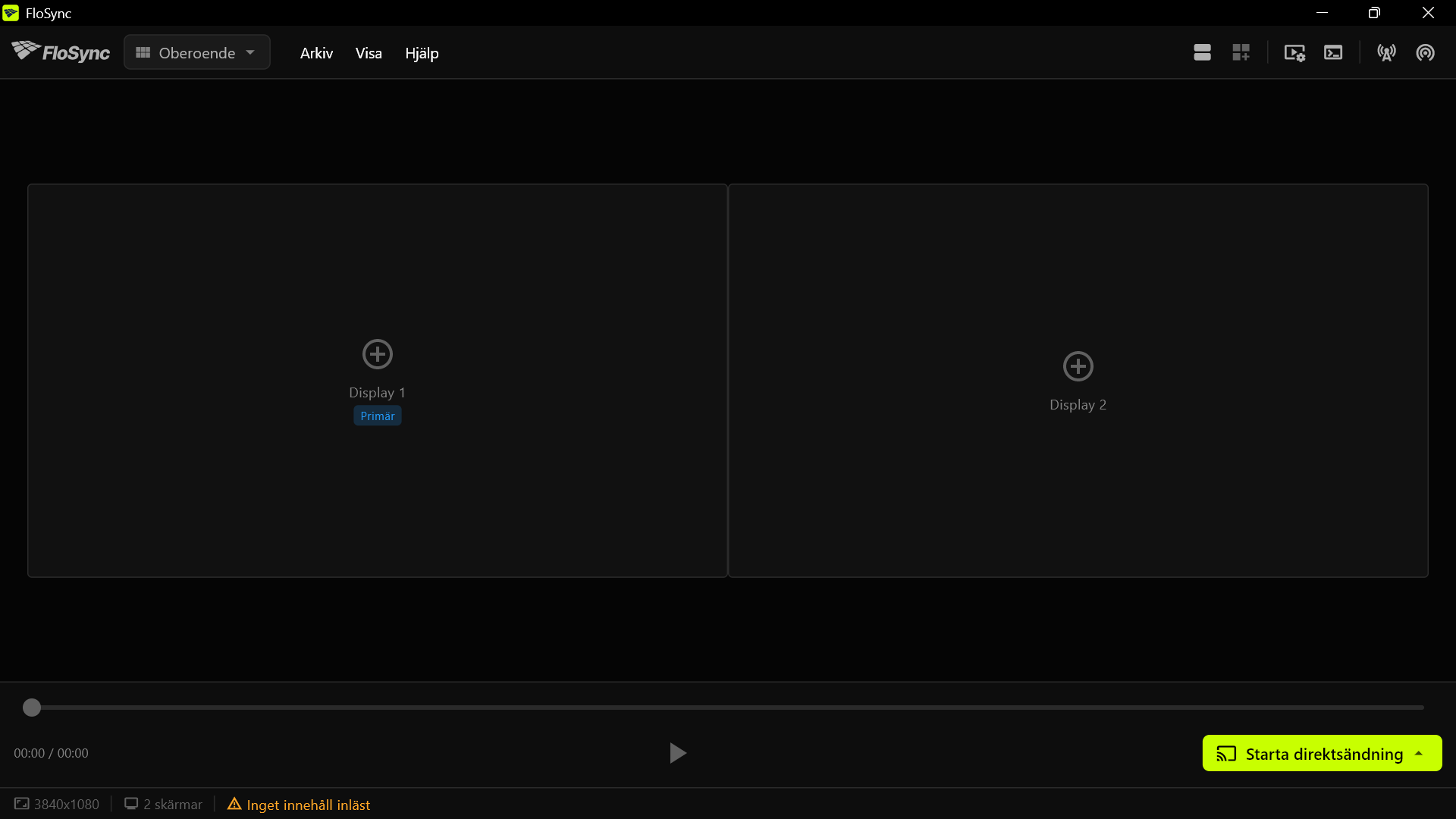 Två tomma skärmrutor, sida vid sida, som matchar dina skärmar: inget inläst på dem än.
Steg 3: Lägg till din video
Dra din video till rutan märkt Primär, eller klicka på den rutan, välj Video / bild under Lägg till innehåll, och leta reda på filen.
Släpp filen där så läser FloSync in den på bara den skärmen. Den andra skärmrutan är fortfarande tom. Vid en nyinstallation startar FloSync i Oberoende-läge, där varje skärm har eget innehåll. I nästa steg sträcks videon ut och delas mellan båda skärmarna.
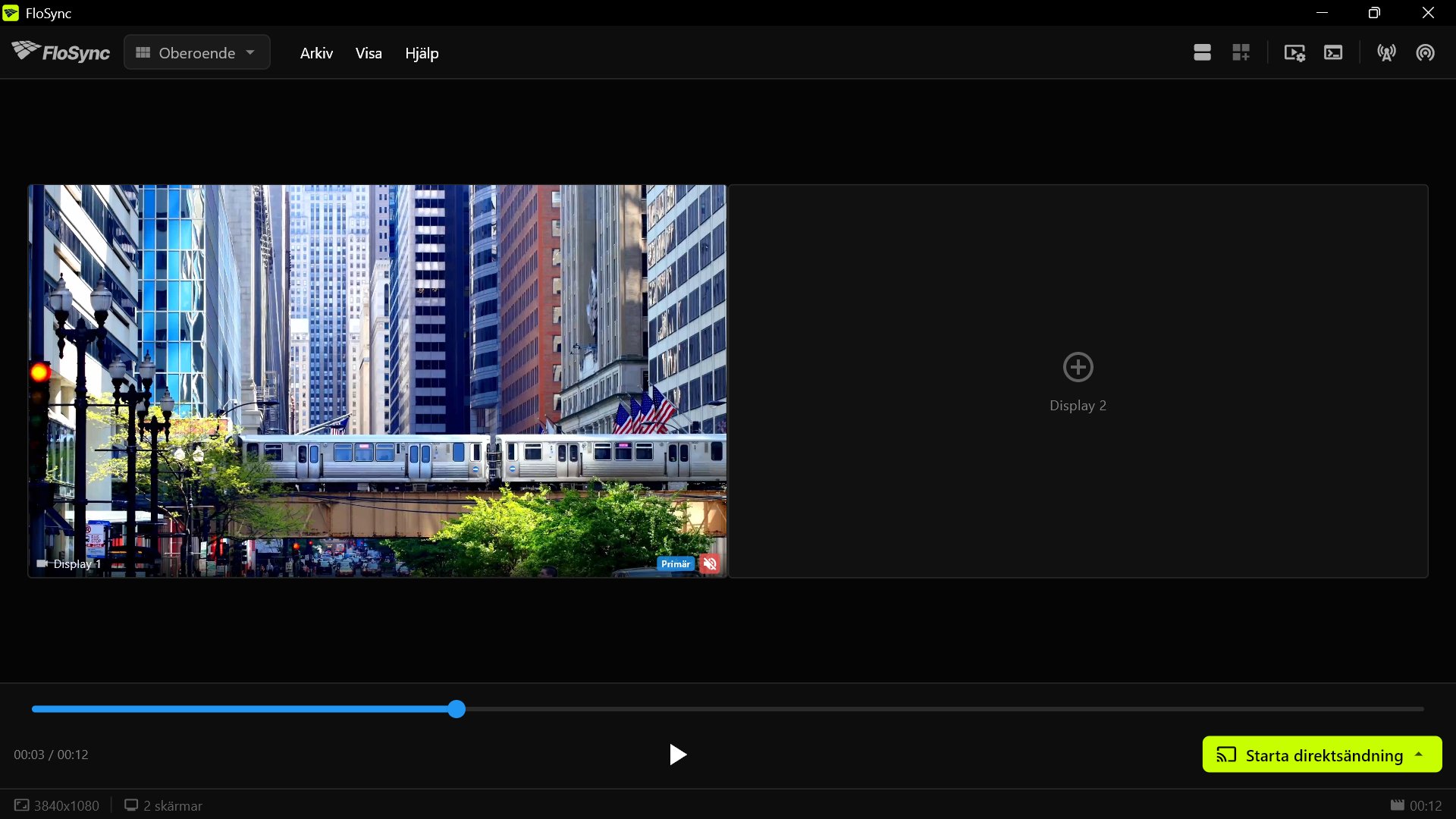 Videon läses in i rutan Primär, Display 1; Display 2 förblir tom till nästa steg.
Steg 4: Byt till Utsträckt-läge
Öppna lägesväljaren i det övre fältet och välj Utsträckt.
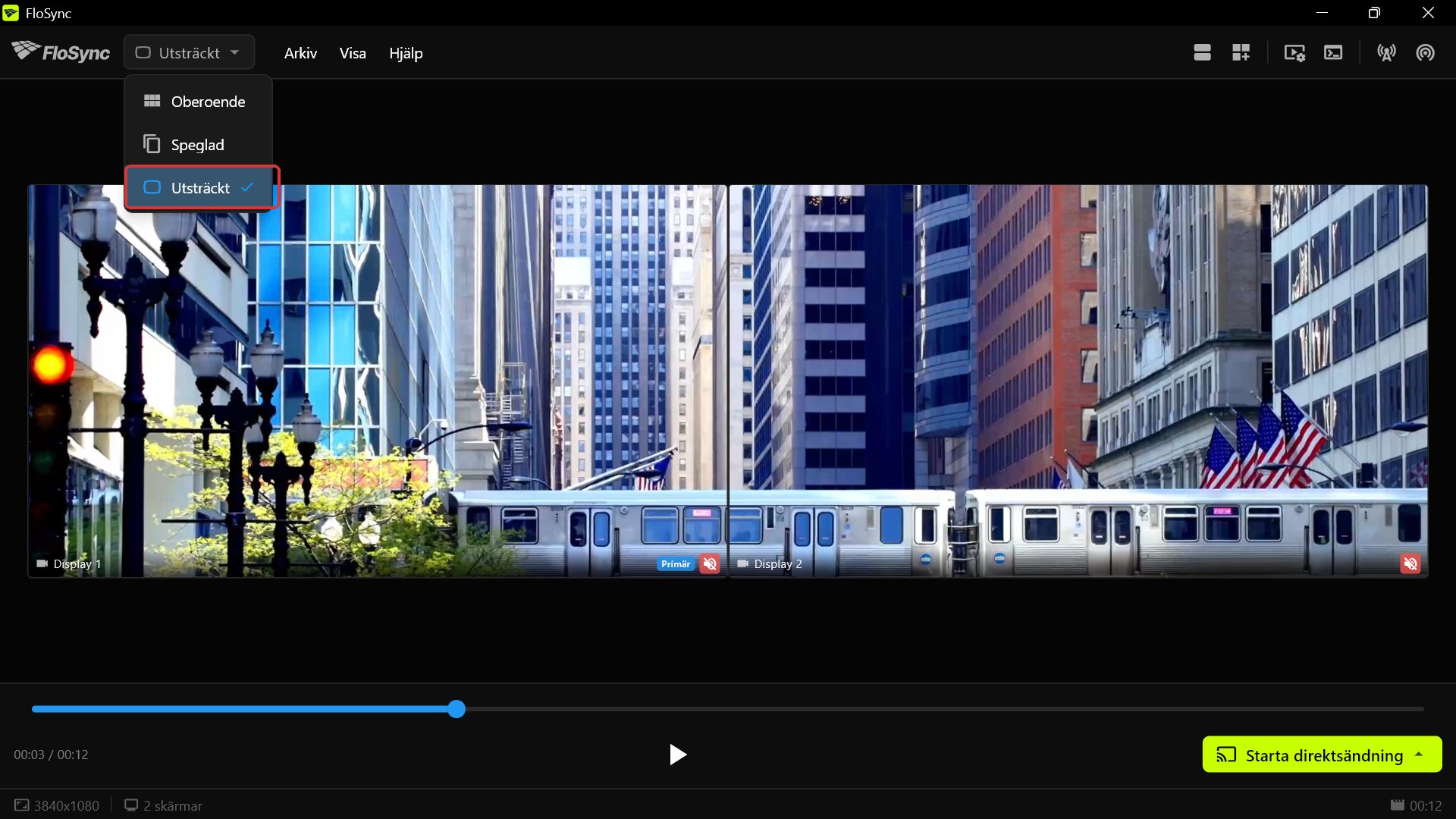 I Utsträckt-läge delas samma klipp mellan båda skärmarna medan tåget passerar från den ena till den andra. Menyn ovan visar hur du kommer dit: öppna lägesväljaren och välj Utsträckt.
Utsträckt behandlar dina två skärmar som en enda bred duk och låter en bild sträcka sig över båda, precis vad du vill ha för en sammanhängande scen. (Den fullständiga jämförelsen av alla tre lägena finns i Visningslägen, om du vill ha hela bilden.)
Om dina skärmar i stället ser ut som bilden nedan, med samma bildruta som visas på båda samtidigt, är du fortfarande i Speglad-läge. Öppna lägesväljaren och välj Utsträckt för att åtgärda det.
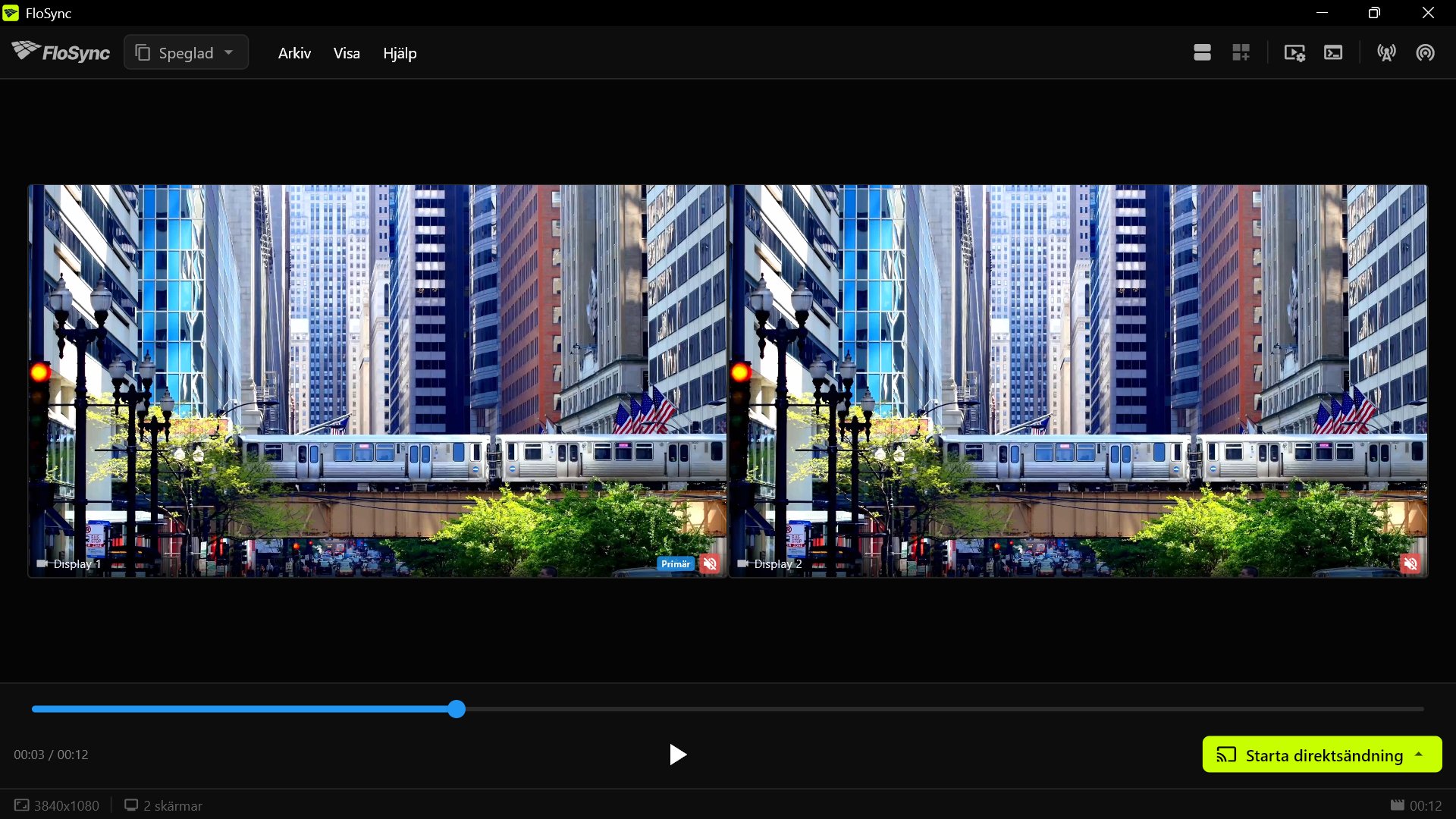 Skärmar som de här betyder att du är i Speglad-läge, inte Utsträckt.
Steg 5: Åtgärda beskärningen med Global dukutvidgning
Efter att du bytt till Utsträckt kan du märka att tåget är delvis avskuret nedtill. Det beror på att videon proportionellt sett är högre än ytan dina två skärmar bildar tillsammans, så FloSync fyller bredden och beskär den överskjutande höjden.
Om bilden är beskuren, öppna Global dukutvidgning (rutnätsikonen i verktygsfältet), sätt fältet Upp till en skärms höjd (1080 för 1080p-skärmarna i den här guiden) och klicka på Tillämpa; om videon redan får plats kan du hoppa över det här steget.
Knappen för Global dukutvidgning, i det övre verktygsfältet.
Global dukutvidgning lägger till virtuellt skärmutrymme runt dina riktiga skärmar, så att den del av bilden som annars skulle beskäras får någonstans att ta vägen. (Knappen +T under 1080p-raden i Snabbjusteringar sätter samma värde utan att du behöver skriva in det.) Det här lägger till en extra virtuell rad med skärmutrymme ovanför dina två riktiga skärmar, lika hög som en 1080p-skärm. Om dina skärmar matchar varandra men kör en annan upplösning använder du den höjden i stället för 1080.
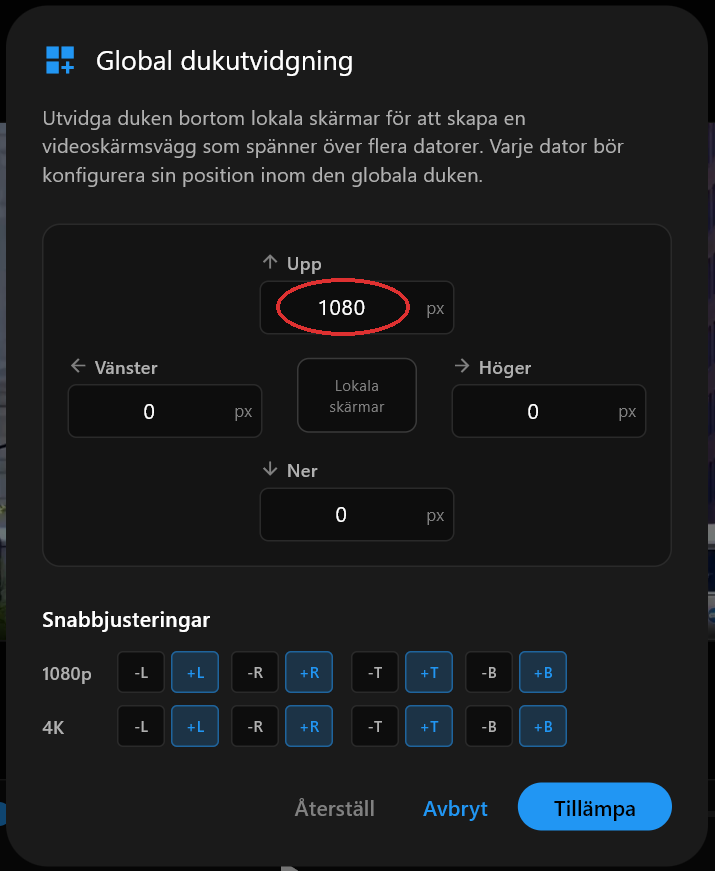 Dialogrutan för Global dukutvidgning, med fältet Upp inställt på 1080.
När du klickar på Tillämpa öppnar FloSync automatiskt förhandsgranskningen av den globala duken: din globala duk är nu 3840x2160, exakt samma proportioner som videon, med dina två riktiga skärmar som upptar dess nedre halva. (Zoomikonen växlar mellan den här globala vyn och den lokala.) Det övre bandet förblir virtuellt, osynligt på alla skärmar; när du startar direktsändningen visar dina två fysiska skärmar det nedre bandet där tåget rör sig.
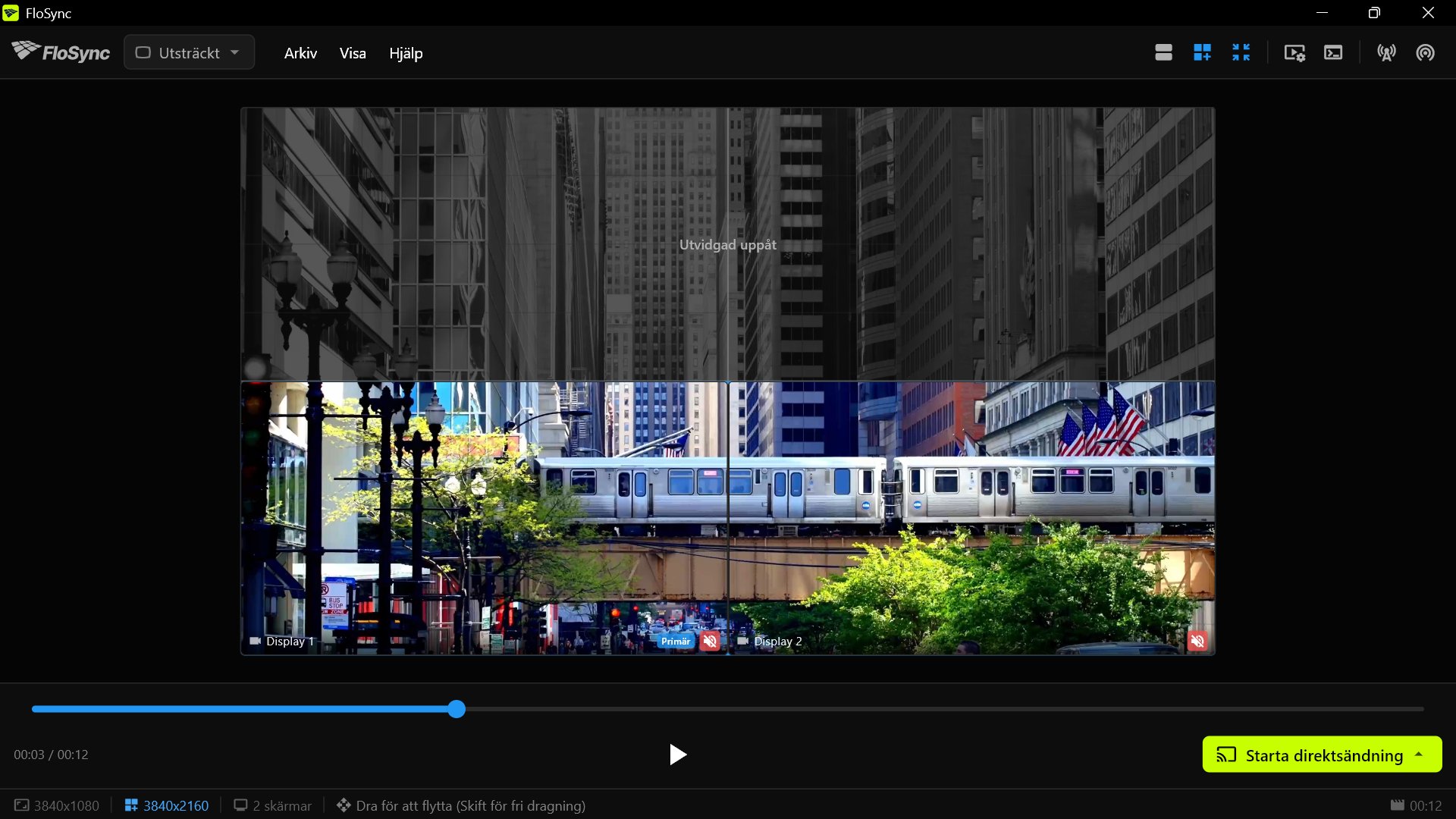 Efter utvidgningen ligger en virtuell rad ovanför de två riktiga skärmarna, och hela bilden får nu plats i den högre duken.
Samma knep fungerar åt alla håll: utöka fältet Upp för att få fram bildens nederkant, fältet Ner för att få fram överkanten, fältet Vänster för att få fram högersidan, eller fältet Höger för att få fram vänstersidan.
Steg 6: Förhandsgranska och spola
Dra tidslinjereglaget i kompositionsfönstret och se hur rörelsen går från en skärmruta till den andra.
Det här är tillfället att upptäcka om något är fel innan du startar direktsändningen. Dra i tidslinjen tills tåget passerar mellan skärmarna. Det ska se ut som en enda sammanhängande bild.
Steg 7: Starta direktsändning
Klicka på Starta direktsändning i uppspelningskontrollerna, och välj sedan Starta direktsändning (aktuell) för att visa videon i helskärm på båda skärmarna.
Knappen Starta direktsändning, längst ner till höger i kompositionsfönstret.
FloSync öppnar ett helskärmsfönster på varje skärm, och kompositionsfönstrets kontroller lämnar plats åt bilden. Det här är det riktiga testet. Det du såg i förhandsgranskningsrutorna är nu bilden på dina faktiska skärmar.
Steg 8: Ta ett steg tillbaka och titta
Ställ dig där en åskådare skulle stå, och titta på videon medan den loopar några gånger.
När du är klar trycker du på ESC, eller klickar var som helst på något av helskärmsfönstren, för att avsluta och gå tillbaka till kompositionsfönstret.
Sammanfattning
Den här uppställningen är liten, men det är samma idé som ligger bakom varje större vägg som FloSync driver: en video som delas rent över så många skärmar du ger den. Större väggar medför egna val kring hårdvara och nätverk. Resten av serien går igenom dem, men det du just har gjort ändras inte.
 Samma tvåskärmsuppställning i en stationshall.
För daglig användning slår du på Starta FloSync vid inloggning och ställer in Automatisk direktstart till Helskärm i avsnittet Uppstart under Inställningar. Då öppnas FloSync och går live när någon loggar in.
Det här är den första och enklaste guiden i en kort guideserie om att använda FloSync. Nästa: Så bygger du en menytavla för tre skärmar som ändras efter tid på dygnet.
Vanliga frågor
Min video ser sträckt eller beskuren ut när jag har ställt in den. Vilket anpassningsläge ska jag använda?
Som standard används Fyll, som fyller båda skärmarna helt och skär bort det som inte får plats. Vill du ha något annat öppnar du videons inställningar: Anpassa visar hela bilden men kan lägga till svarta fält, och Sträck fyller skärmarna exakt men förvränger bilden, vilket passar dåligt för en sammanhängande scen som den här.
Varför ser min video duplicerad ut på båda skärmarna i stället för uppdelad?
Det är Speglad-läge. Speglad visar samma bild på varje skärm samtidigt; Utsträckt delar upp en bild mellan dem. Välj Utsträckt i lägesväljaren.
Behöver min video ha en viss storlek eller specifika proportioner för två skärmar?
Nej. Alla vanliga videofiler fungerar. Lägena Anpassa och Fyll hanterar de flesta skillnader i proportioner automatiskt, och Global dukutvidgning i steg 5 hanterar resten genom att lägga till virtuellt utrymme runt dina skärmar.
Den viktiga delen av min video klipps bort upptill eller nedtill. Kan jag åtgärda det?
Ja. Det händer när din videos proportioner inte matchar dina skärmars sammanlagda proportioner, så Fyll beskär bort det som inte får plats. Öppna Global dukutvidgning (rutnätsikonen) och lägg till virtuellt utrymme på motsatt sida av den del som saknas: utöka fältet Upp för att få fram den nedre delen av videon, fältet Ner för den övre delen, fältet Vänster för den högra delen, eller fältet Höger för den vänstra delen. Steg 5 ovan går igenom exemplet med fältet Upp.
Om författaren

Daniel Palka
Skapare av FloSync
Daniel har byggt mjukvara för video på flera skärmar sedan 2007, då FloSync startade som ett studentprojekt med namnet ArraySync.
Vår historiaRelaterade artiklar
-
Hur många skärmar kan en dator driva?
FloSync sätter ingen skärmgräns. Taket bestäms av skärmutgångarna på din dator och videon du spelar upp. Ett test på tio minuter ger dig ditt eget tal.
-
Bygga en videovägg: en dator eller flera?
När en dator räcker för din videovägg, när du bör lägga till fler och när en hårdvaruprocessor är det bättre köpet. FloSync-appen är gratis.
-
Videoväggsmjukvara för mässor och liveevenemang
Vad du ska leta efter i videoväggsmjukvara när du bygger upp i en okänd lokal med begränsad tid: synk, monteringstid, schemaläggning och hårdvara.