Günün saatine göre değişen üç ekranlı bir restoran menüsünü nasıl kurarsınız
Kahvaltıdan öğle yemeğine, oradan akşam yemeğine kendiliğinden geçen menü panosu kurun: üç ekran, tek bilgisayar, ücretsiz Harvest Table şablonlarıyla.
- Dijital tabela
- Zamanlama
- Konaklama
- Çoklu ekran
İçindekiler
- Ne gerekiyor?
- 1. Adım: Üç ekranınızı bağlayın ve yerleştirin
- 2. Adım: FloSync'i yükleyin ve açın
- 3. Adım: Bağımsız modu seçili bırakın
- 4. Adım: Harvest Table şablonlarını indirin
- 5. Adım: Kahvaltı menüsünü yükleyin
- 6. Adım: Program panelini açın
- 7. Adım: İki sahne ekleyin
- 8. Adım: Sahneleri Kahvaltı, Öğle yemeği ve Akşam yemeği olarak adlandırın
- 9. Adım: Geçiş saatlerinizi ayarlayın
- 10. Adım: Öğle ve akşam yemeği menülerini yükleyin
- 11. Adım: Menüleri önizleyin ve bir geçişi test edin
- 12. Adım: Gün boyunca yayına geçin
- 13. Adım: Menü panosunu otomatik olarak başlatın
- Kısacası
FloSync, Mac ve Windows için birden fazla ekranda dijital tabela çalıştıran ücretsiz bir uygulamadır. Bu rehber, tek bir bilgisayar ve ücretsiz Harvest Table şablonlarını kullanarak üç ekranlı bir menü panosu kurar. FloSync, panoyu programınıza göre kahvaltıdan öğle yemeğine, oradan akşam yemeğine değiştirir; böylece saat 14:00'te hâlâ kahvaltı menüsü görünmez.
Örnekte geçişler 11:00 ve 17:00'de gerçekleşir. Kendi saatlerinizi aynı yerden ayarlarsınız.
Kuracağınız şey.
Ne gerekiyor?
Süre: yaklaşık 20 dakika
- Aynı anda üç ekranı besleyebilen bir Windows veya macOS bilgisayarı (yalnızca üç port bunu garanti etmez, emin değilseniz grafik donanımınızı kontrol edin)
- Yan yana yerleştirilmiş üç yatay ekran
- Mac ve Windows için ücretsiz indirilebilen FloSync
- Ücretsiz Harvest Table menü şablonları
1. Adım: Üç ekranınızı bağlayın ve yerleştirin
Üç ekranı da bilgisayara bağlayın ve işletim sisteminizi, masaüstünü aralarında çoğaltmak yerine genişletecek şekilde ayarlayın.
Ekran ayarlarınızda, üç ekranı tezgahın arkasında durdukları soldan sağa sırayla düzenleyin; böylece bilgisayarınızda gördüğünüz, bir müşterinin gördüğüyle eşleşir.
 Tek bilgisayar, sırayla dizilmiş üç ekran.
2. Adım: FloSync'i yükleyin ve açın
FloSync'i indirip yükleyin, ardından açın.
Kontrol paneli, FloSync'in ana penceresi, az önce ayarladığınız sırayla üç ekran kutusu gösterir. Biri eksikse veya sırası yanlışsa, devam etmeden önce ekran ayarlarınızda düzeltin.
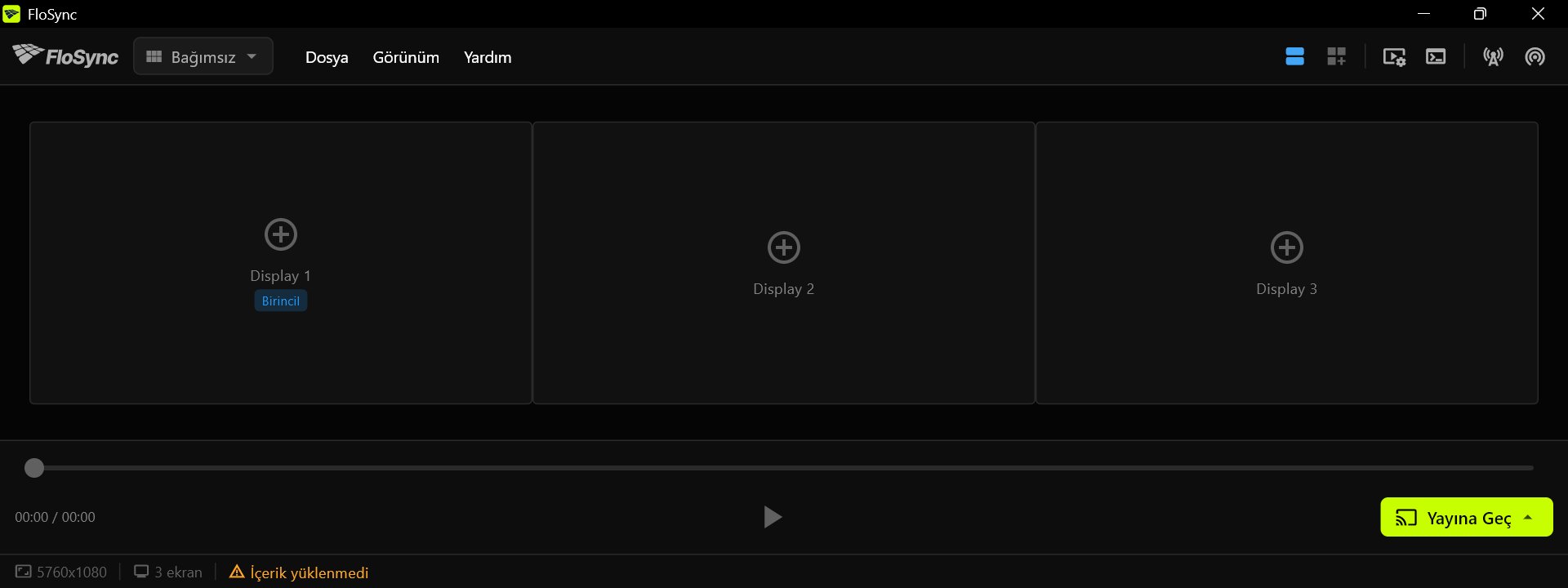 Kutular, ekranlarınızla aynı sırada olmalı.
3. Adım: Bağımsız modu seçili bırakın
Mod açılır listesini Bağımsız olarak bırakın.
Mod seçici, araç çubuğunun solunda.
Bağımsız mod, her ekrana kendi içeriğini verir. Burada bu, ekran başına bir menü paneli anlamına gelir; üç panel birlikte tek bir pano olarak okunur.
4. Adım: Harvest Table şablonlarını indirin
Ücretsiz Harvest Table şablon setini indirin, arşivini çıkarın ve klasörü kalıcı bir yerde tutun; çünkü FloSync sayfaları onları bıraktığınız yerden yükler.
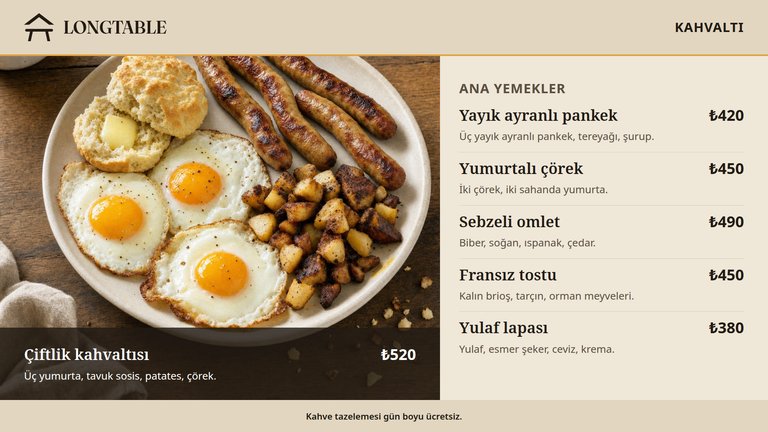
Harvest Table
Üç yatay ekran için bir restoran menü panosu; Kahvaltı, Öğle yemeği ve Akşam yemeği menüleriyle.
Canva, PowerPoint, Illustrator ve HTML için ücretsiz.
Ücretsiz şablonu indirHTML sürümünü Harvest Table şablon sayfasından alın ve arşivini çıkarın (Belgelerim klasörünüz yeterli). harvest-table-tr-landscape-html klasörünün içinde bir breakfast, bir lunch ve bir dinner klasörü bulunur; her biri o menünün üç sayfasını, fotoğraflarını ve yazı tiplerini, ayrıca bir README ve lisansı barındırır. Her klasörü bir arada tutun; böylece sayfalar görsellerini korur. Klasör ve dosya adları her dilde aynıdır. İçindeki README kendi dilinizdedir ve bunları açıklar.
 Arşivden çıkarılmış şablon klasörü.
5. Adım: Kahvaltı menüsünü yükleyin
Kontrol panelindeki her ekran kutusuna sağ tıklayın, HTML Dosyası Yükle... seçeneğini seçin ve sol ekrana left-entrees.html, ortaya middle-specials.html, sağ ekrana right-sides-drinks.html dosyasını yükleyin.
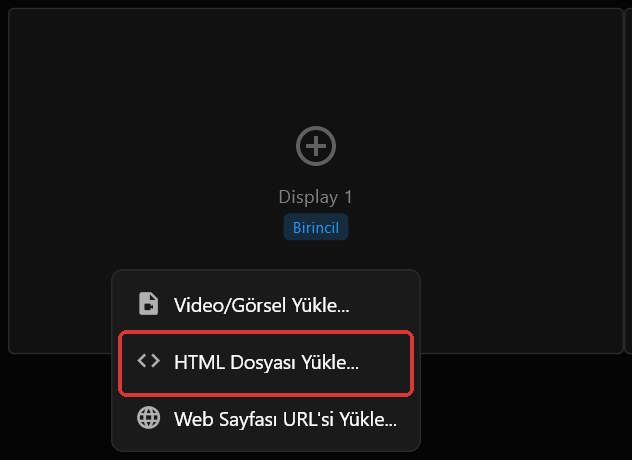 Bir ekran kutusundaki sağ tıklama menüsü.
Üç sayfa da breakfast klasöründedir.
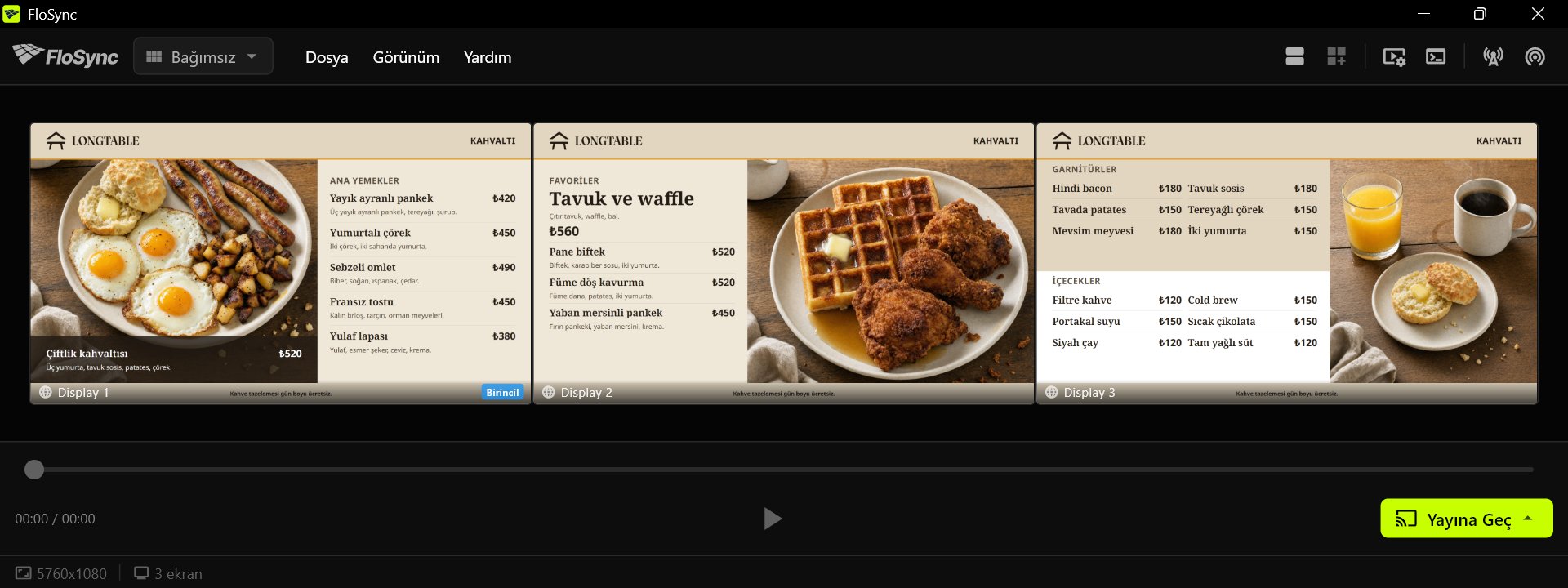 Her kutu, sayfayı o ekranda görüneceği şekilde gösterir.
6. Adım: Program panelini açın
Araç çubuğundaki program simgesine tıklayın.
Program simgesi, araç çubuğunun sağında.
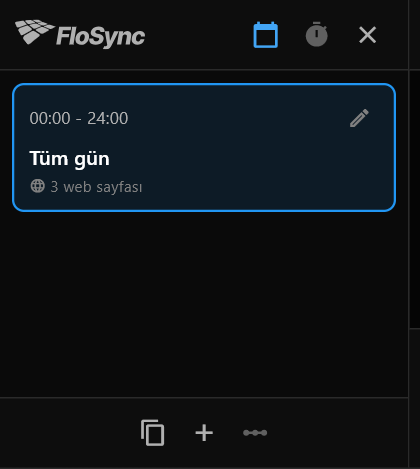 Panel açıldığında: kahvaltı sayfalarınızı zaten barındıran tek bir Tüm gün sahnesi.
FloSync'in programı sahnelerle çalışır: her sahne, ekranlarınız için bir içerik kümesini ve gösterileceği gün bölümünü taşır. Yeni bir kurulum Günün Saati modundadır; tam da bir menü panosunun ihtiyaç duyduğu mod budur. Bunun yerine panelin üstündeki zamanlayıcı simgesi vurgulanmışsa, Günün Saati'ne geçmek için yanındaki takvim simgesine tıklayın.
7. Adım: İki sahne ekleyin
Program panelinin altındaki + düğmesine (araç ipucu Sahne Ekle der) iki kez tıklayın.
Sahne ekle simgesi, panelin altındaki simge sırasında.
Yeni bir program tek bir Tüm gün sahnesine sahiptir. İki tıklama, adlandırmaya hazır ve eşit uzunlukta üç sahne verir. Herhangi bir saat ayarlamadan önce ikisini de ekleyin: bir sahne eklemek günü yeniden eşit olarak böler.
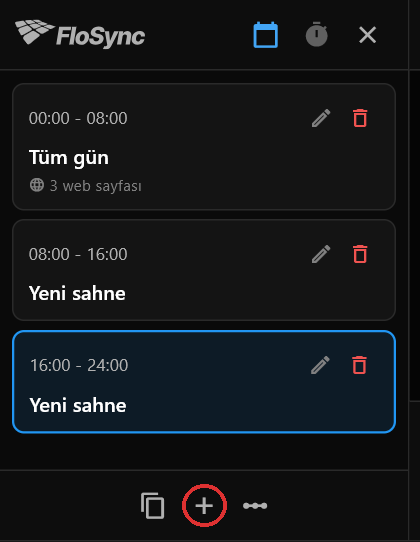 Kahvaltı sayfalarınız ilk sahnede kalır; iki yeni sahne, öğle ve akşam yemeğini yükleyene kadar boştur.
Bu noktada ekran kutuları boşalır, çünkü en yeni sahne seçilidir ve içinde henüz hiçbir şey yoktur. Kahvaltı menünüz hâlâ oradadır, ilk sahnede.
8. Adım: Sahneleri Kahvaltı, Öğle yemeği ve Akşam yemeği olarak adlandırın
Her sahnedeki kalem simgesine tıklayın, Ad alanını sırayla Kahvaltı, Öğle yemeği ve Akşam yemeği olarak değiştirin ve her seferinde Kaydet'e tıklayın.
Düzenle simgesi, her sahne kartının sağında.
Burada yalnızca adın değişmesi gerekir. Aynı iletişim kutusundaki Başlangıç ve Bitiş alanları kesin bir saat yazmak içindir; bir sonraki adım saatleri daha hızlı bir şekilde ayarlar.
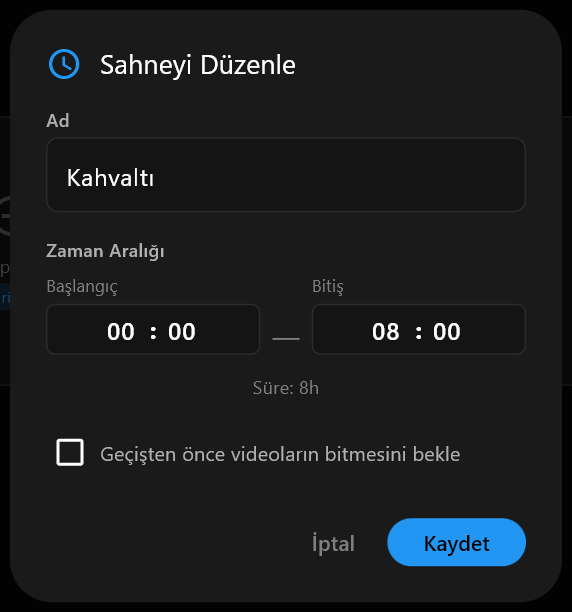 Sahneyi Düzenle iletişim kutusu.
9. Adım: Geçiş saatlerinizi ayarlayın
Zaman Çizelgesini Düzenle, tüm günü tek bir şerit olarak, her sahneyi renkli bir çubuk olarak gösterir. İki çubuk arasındaki her tutamaç, aralarındaki geçiş saatini ayarlar.
Zaman Çizelgesini Düzenle'ye tıklayın, Kahvaltı ile Öğle yemeği arasındaki tutamacı 11:00'e, Öğle yemeği ile Akşam yemeği arasındaki tutamacı 17:00'ye sürükleyin, ardından Kaydet'e tıklayın.
Zaman Çizelgesini Düzenle simgesi, sahne ekle simgesinin hemen sağında.
Şeridin altındaki saatler sürüklerken güncellenir. Bu rehber 11:00 ve 17:00'yi kullanır; mutfağınızın geçiş yaptığı saatleri kullanın. Gün artık şöyle okunur:
- Kahvaltı: gece yarısından 11:00'e
- Öğle yemeği: 11:00'den 17:00'ye
- Akşam yemeği: 17:00'den gece yarısına
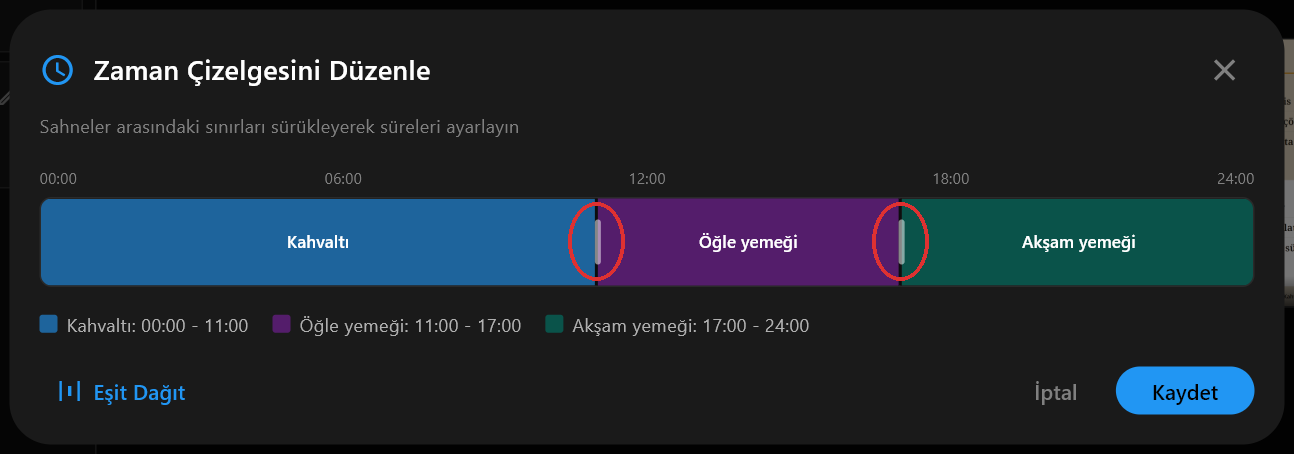 Tutamaçlar 11:00 ve 17:00'ye ayarlı.
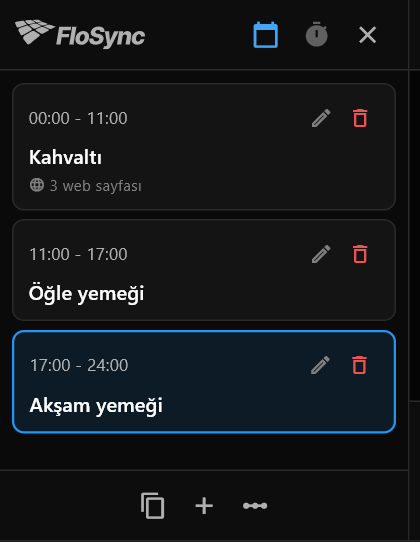 Kaydet'ten sonra panele dönüldüğünde: Öğle yemeği 11:00'de, Akşam yemeği 17:00'de başlar.
10. Adım: Öğle ve akşam yemeği menülerini yükleyin
Öğle yemeği sahnesini seçin ve 5. Adım'daki gibi lunch klasöründeki üç sayfayı yükleyin, ardından Akşam yemeği'ni seçip dinner klasörüyle aynısını yapın.
Her sahne kendi içeriğini korur; bu yüzden panelde sahneler arasında tıklamak, ilerledikçe çalışmanızı kontrol etmek için yeterlidir.
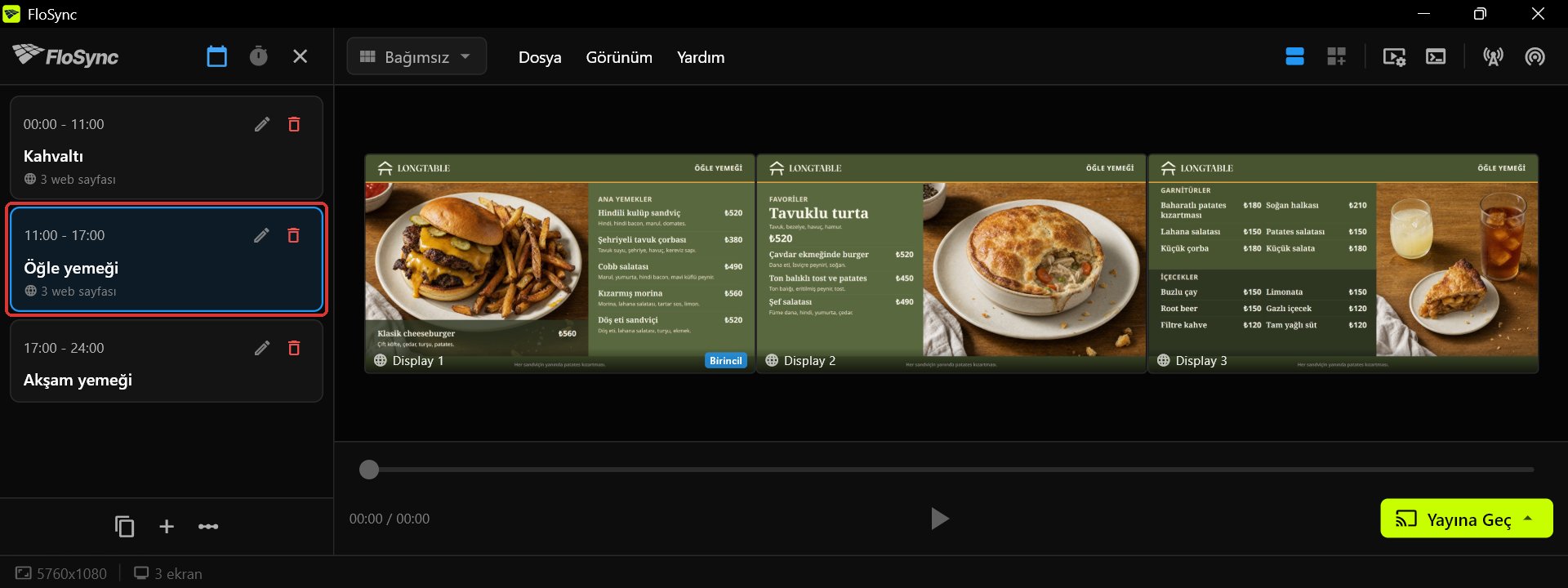 Öğle yemeği sahnesi, 11:00'den 17:00'ye.
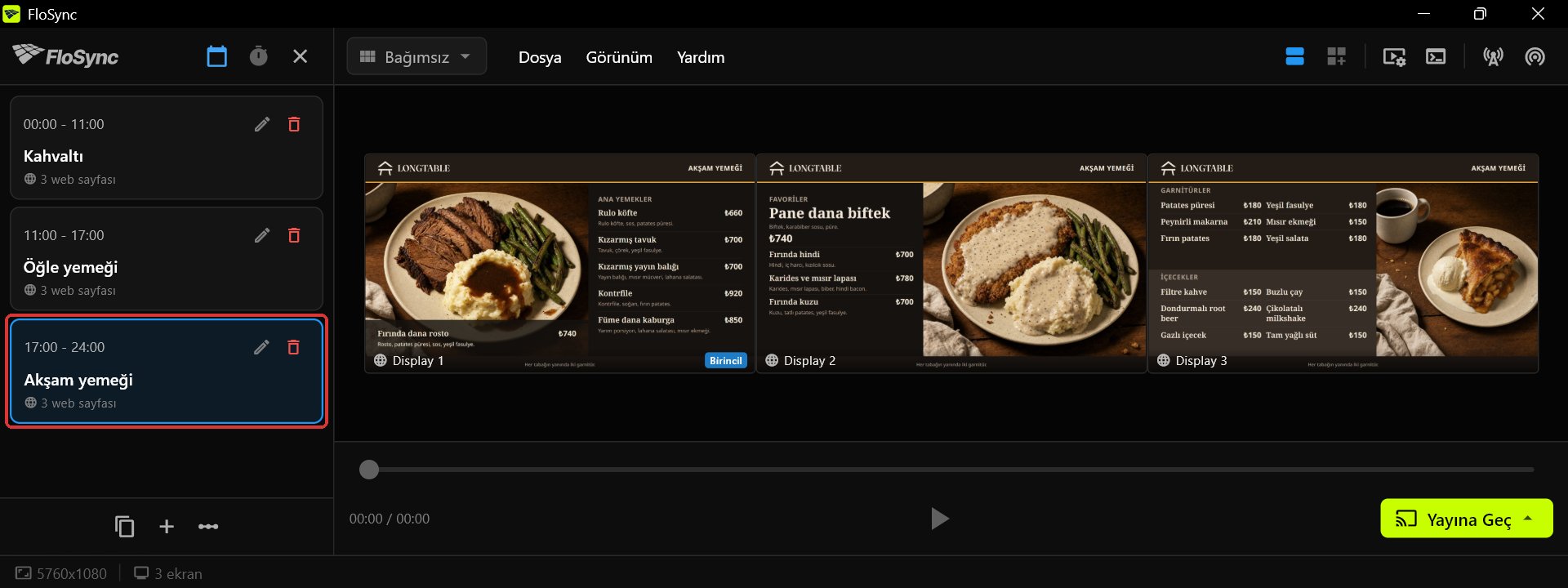 Akşam yemeği sahnesi, 17:00'den gece yarısına.
11. Adım: Menüleri önizleyin ve bir geçişi test edin
Her menüyü önizlemek için sırayla Kahvaltı, Öğle yemeği ve Akşam yemeği'ne tıklayın, bir sonraki geçişi şu andan birkaç dakika sonrasına taşıyın, ardından Yayına Geç'e tıklayıp Yayına Geç (Program)'ı seçin.
Bir sahneyi seçmek, panellerini kontrol panelinde gösterir; böylece yayına geçmeden önce doğru sayfaların doğru ekranlarda olduğunu doğrulayabilirsiniz. Saati beklemeden bir geçişi izlemek için, şu anda gösterilen sahnenin kalemine tıklayın ve şu andan birkaç dakika sonrasına ayarlanmış bir Bitiş saati yazın. Geçerli sahne Akşam yemeği ise bunu Öğle yemeği üzerinde yapın; böylece Akşam yemeği geri dönmeden önce Öğle yemeği birkaç dakikalığına geri gelir.
Yayına Geç düğmesi, kontrol paneli penceresinin sağ alt köşesinde.
Yayına Geç (Program), sahnelerinizi gerçek ekranlarda tam ekran oynatır. Panonun nasıl geçiş yaptığını izleyin, ardından kontrol paneline dönmek için ESC tuşuna basın ve geçişi gerçek saatlerinize geri döndürün.
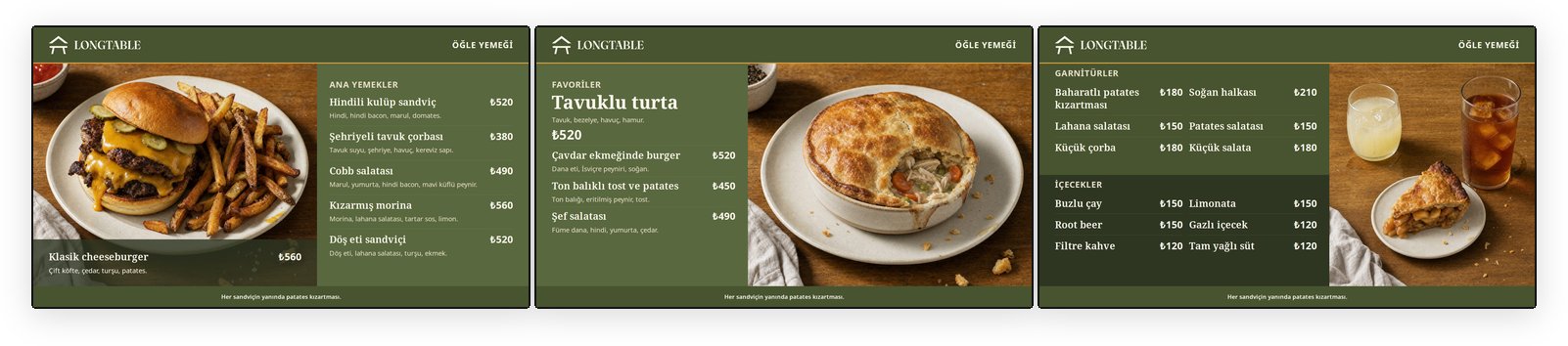 11:00: pano öğle yemeğine geçti.
12. Adım: Gün boyunca yayına geçin
Geçişi gerçek saatlerinize geri döndürdükten sonra Yayına Geç'e tıklayıp Yayına Geç (Program)'ı tekrar seçin.
Buradan sonra hangi menünün ekranlarda olacağına program karar verir.
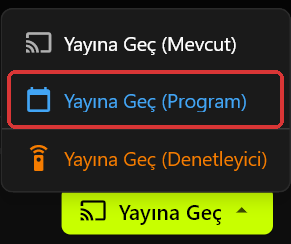 Yayına Geç menüsü: saatlerinizi takip eden seçenek Yayına Geç (Program)'dır.
13. Adım: Menü panosunu otomatik olarak başlatın
Tercihler'i açın, Başlangıç bölümüne gidin, Oturum açıldığında FloSync'i başlat'ı açın ve Otomatik Yayına Geç'i Tam Ekran olarak ayarlayın.
İkisi de ayarlandığında, biri bilgisayarda oturum açar açmaz FloSync açılır ve kısa bir geri sayımın ardından kimsenin uygulamaya dokunmasına gerek kalmadan yayına geçer. Elektrik kesintisinden sonra da geri gelen bir pano için bilgisayarın kendisini otomatik olarak açılıp oturum açacak şekilde ayarlayın; FloSync kapalı bir bilgisayarı açamaz.
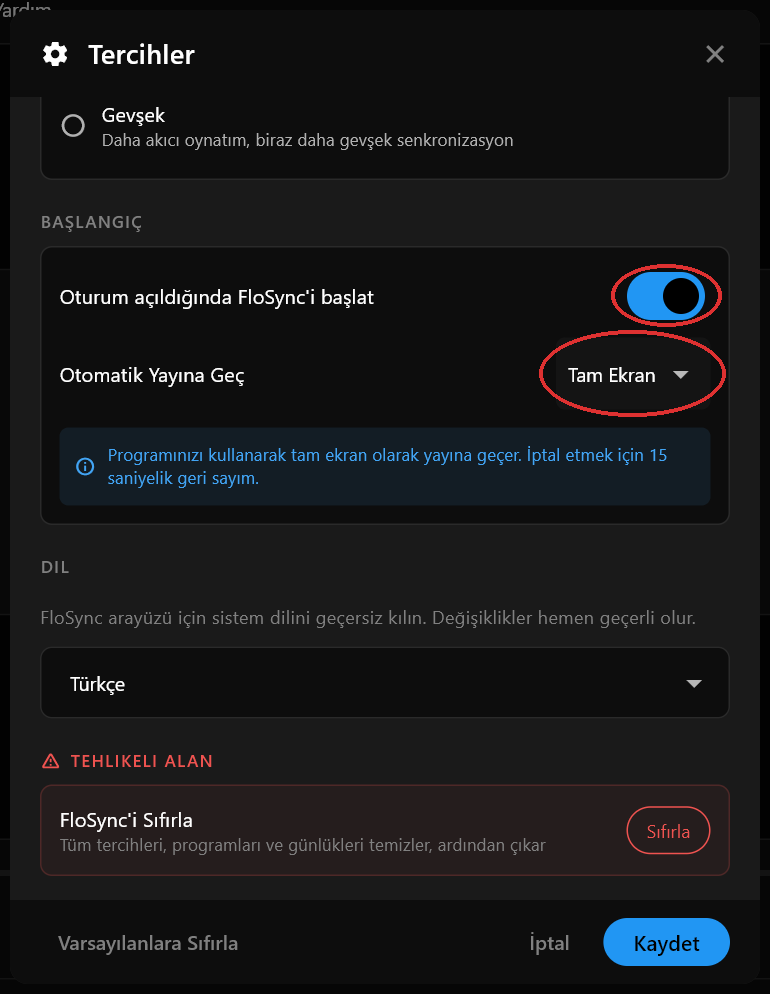 Oturum açıldığında FloSync'i başlat açık, Otomatik Yayına Geç Tam Ekran olarak ayarlı.
Kısacası
Menü panonuz artık programı kendi başına takip ediyor. Saatleriniz değiştiğinde Zaman Çizelgesini Düzenle'yi açıp tutamaçları yeniden sürükleyin.
Sıkça sorulan sorular
Harvest Table şablonları yerine kendi menü tasarımımı kullanabilir miyim?
Evet. Her ekran kendi görselini, videosunu veya web sayfasını yükler; bu yüzden kendi tasarımınızı bir ekranda veya üçünde birden kullanabilirsiniz.
Elektrik kesintisinden veya yeniden başlatmadan sonra ne olur?
Oturum açıldığında FloSync'i başlat açık ve Otomatik Yayına Geç Tam Ekran olarak ayarlıyken, yeniden başlatmanın ardından biri oturum açtığında pano geri döner. Elektrik kesintisinden sonra yardım almadan kurtarmak için bilgisayarı otomatik olarak açılıp oturum açacak şekilde ayarlayın. FloSync, kapalı bir bilgisayarı açamaz.
Menü metnini düzenleyebilir miyim?
Evet. Şablonlar PowerPoint, Illustrator ve Canva dosyası olarak da geliyor; böylece yemekleri, fiyatları, renkleri ve yazı tiplerini zaten kullandığınız programda değiştirip her ekranı görsel olarak kaydedip FloSync'e yükleyebilirsiniz. Bu rehberde kullanılan HTML sürümü de düzenlenebilir. Önce dosyayı yedek olarak kopyalayın, bir metin düzenleyicisinde açın, yemek adını panoda göründüğü şekliyle arayın ve değiştirin.
Menü panosunun çalışması için internet bağlantısı gerekir mi?
Hayır. Şablon setini indirip arşivini çıkarın, her HTML dosyasını görsel ve yazı tipi klasörleriyle birlikte tutun, yerel bir dosya olarak yükleyin. FloSync onu doğrudan bilgisayarınızdan okur; bu yüzden pano bir kesinti sırasında da çalışmaya devam eder.
Yazar hakkında

Daniel Palka
FloSync'in yaratıcısı
Daniel, FloSync'in ArraySync adlı bir öğrenci projesi olarak başladığı 2007'den bu yana çoklu ekranlı video yazılımı geliştiriyor.
Hikayemizİlgili yazılar
-
Dijital tabela neden saatlerce değil, haftalarca çalışmalı
Çoğu tabela yazılımı iki dakikalık bir demoyla değerlendirilir. Önemli olan, kimsenin izlemediği dört günün ardından perşembe günü hâlâ doğru çalışıp çalışmadığıdır.