Jak vytvořit restaurační menu na třech obrazovkách, které se mění podle denní doby
Vytvořte menu tabuli, která se sama přepíná ze snídaně na oběd a večeři, na třech obrazovkách a jednom počítači, s bezplatnými šablonami Harvest Table.
- Digital signage
- Plánování
- Pohostinství
- Více obrazovek
Obsah
- Co budete potřebovat
- Krok 1: Zapojte a uspořádejte tři obrazovky
- Krok 2: Nainstalujte a otevřete FloSync
- Krok 3: Ponechte vybraný režim Nezávislý
- Krok 4: Stáhněte šablony Harvest Table
- Krok 5: Nahrajte snídaňové menu
- Krok 6: Otevřete panel harmonogramu
- Krok 7: Přidejte dvě scény
- Krok 8: Pojmenujte scény Snídaně, Oběd a Večeře
- Krok 9: Nastavte časy přechodů
- Krok 10: Nahrajte polední a večerní menu
- Krok 11: Zkontrolujte menu a otestujte přechod
- Krok 12: Spusťte živě na celý den
- Krok 13: Spouštějte menu tabuli automaticky
- Na závěr
FloSync je bezplatná aplikace pro Mac a Windows, která provozuje Digital Signage na více obrazovkách. Tento návod používá jeden počítač a bezplatné šablony Harvest Table k vytvoření menu tabule na třech obrazovkách. FloSync přepíná tabuli ze snídaně na oběd a večeři podle vašeho harmonogramu, takže se ve 14:00 nikdy nezobrazuje ještě snídaně.
Příklad se přepíná v 11:00 a v 17:00. Vlastní časy nastavíte na stejném místě.
Co vytvoříte.
Co budete potřebovat
Čas: přibližně 20 minut
- Počítač s Windows nebo macOS, který dokáže najednou pohánět tři displeje (samotné tři porty to nezaručují, takže si v případě pochybností ověřte grafický hardware)
- Tři obrazovky na šířku, umístěné vedle sebe
- FloSync, zdarma ke stažení pro Mac a Windows
- Bezplatné šablony menu Harvest Table
Krok 1: Zapojte a uspořádejte tři obrazovky
Zapojte všechny tři obrazovky do počítače a v nastavení operačního systému zvolte rozšíření plochy přes ně, ne její duplikování.
V nastavení zobrazení uspořádejte tři obrazovky ve stejném pořadí zleva doprava, v jakém stojí za pultem, aby to, co vidíte na počítači, odpovídalo tomu, co vidí zákazník.
 Jeden počítač, tři obrazovky v řadě.
Krok 2: Nainstalujte a otevřete FloSync
Stáhněte a nainstalujte FloSync a pak ho otevřete.
Editor, hlavní okno FloSync, zobrazuje tři rámečky obrazovek v pořadí, které jste právě nastavili. Pokud některý chybí nebo je na špatném místě, opravte to v nastavení zobrazení, než budete pokračovat.
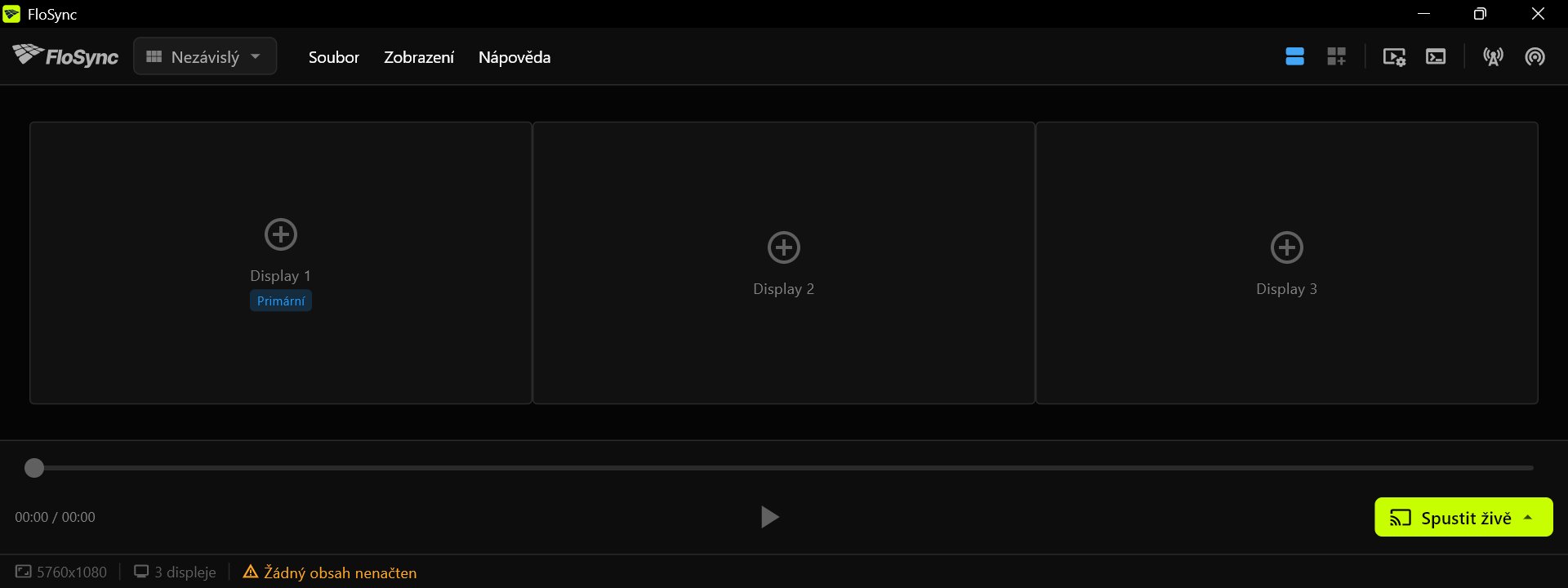 Rámečky by měly být ve stejném pořadí jako vaše obrazovky.
Krok 3: Ponechte vybraný režim Nezávislý
Ponechte rozbalovací nabídku režimu nastavenou na Nezávislý.
Výběr režimu, vlevo v panelu nástrojů.
Režim Nezávislý dá každé obrazovce vlastní obsah. Tady to znamená jeden panel menu na obrazovku a tři panely dohromady tvoří jednu menu tabuli.
Krok 4: Stáhněte šablony Harvest Table
Stáhněte bezplatnou sadu šablon Harvest Table, rozbalte ji a složku ponechte na trvalém místě, protože FloSync načítá stránky odtud, kam je uložíte.
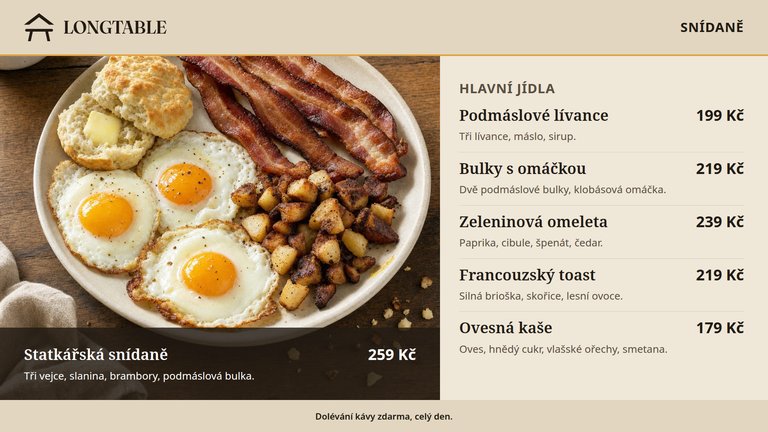
Harvest Table
Menu tabule pro restaurace na tři obrazovky na šířku, se snídaňovým, obědovým a večerním menu.
Zdarma pro Canva, PowerPoint, Illustrator a HTML.
Stáhnout šablonu zdarmaStáhněte si HTML verzi ze stránky šablony Harvest Table a rozbalte ji (složka Dokumenty vám poslouží dobře). Uvnitř složky harvest-table-cs-landscape-html najdete složky breakfast, lunch a dinner, každá obsahuje tři stránky daného menu s fotografiemi a písmy, plus README a licenci. Nechte složky pohromadě, aby si stránky zachovaly svou grafiku. Názvy složek a souborů jsou stejné ve všech jazycích. README uvnitř je ve vašem jazyce a vysvětluje je.
 Rozbalená složka šablony.
Krok 5: Nahrajte snídaňové menu
Klikněte pravým tlačítkem na každý rámeček obrazovky v editoru, zvolte Načíst HTML soubor... a nahrajte left-entrees.html na levou obrazovku, middle-specials.html doprostřed a right-sides-drinks.html doprava.
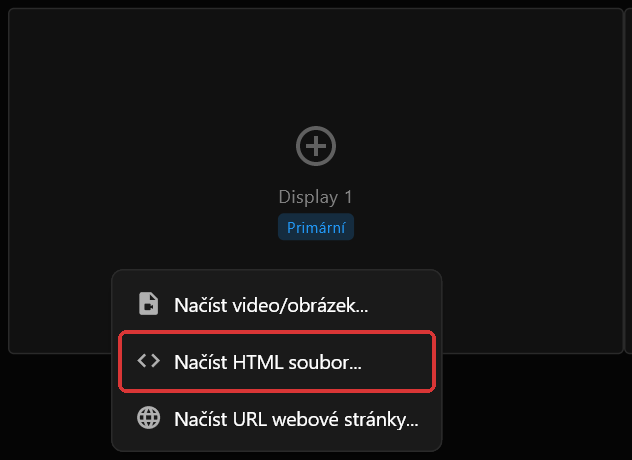 Nabídka po kliknutí pravým tlačítkem na rámeček obrazovky.
Všechny tři stránky jsou ve složce breakfast.
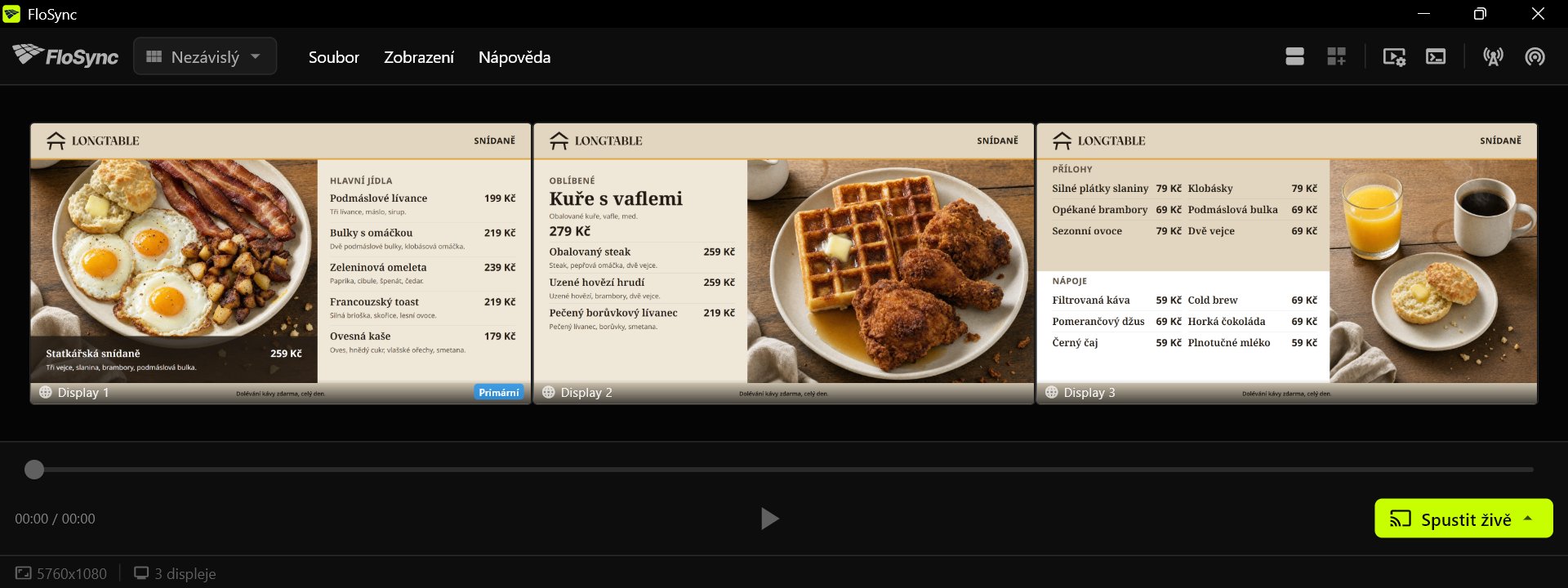 Každý rámeček zobrazuje stránku tak, jak bude vypadat na dané obrazovce.
Krok 6: Otevřete panel harmonogramu
Klikněte na ikonu harmonogramu v panelu nástrojů.
Ikona harmonogramu, na pravé straně panelu nástrojů.
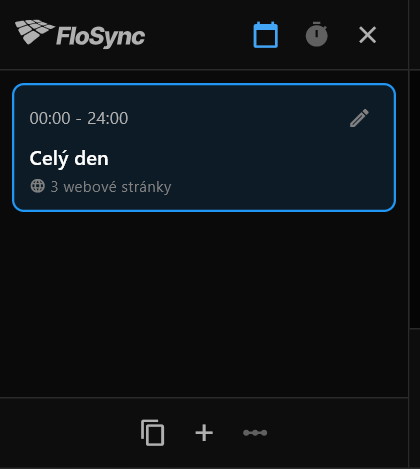 Panel po otevření: jedna scéna, Celý den, už obsahuje vaše snídaňové stránky.
Harmonogram ve FloSync funguje pomocí scén: každá scéna drží sadu obsahu pro vaše obrazovky a část dne, kdy se zobrazuje. Čerstvá instalace je v režimu Čas dne, což je přesně to, co menu tabule potřebuje. Pokud je místo toho zvýrazněná ikona časovače v horní části panelu, klikněte na ikonu kalendáře vedle ní a přepněte na Čas dne.
Krok 7: Přidejte dvě scény
Dvakrát klikněte na tlačítko + (popisek zní Přidat scénu) v dolní části panelu harmonogramu.
Ikona přidání scény, v řadě ikon v dolní části panelu.
Čerstvý harmonogram má jednu scénu, Celý den. Dvě kliknutí vám dají tři scény stejné délky, připravené k pojmenování. Přidejte obě dřív, než nastavíte jakékoli hodiny: přidání další scény znovu rozdělí den rovnoměrně.
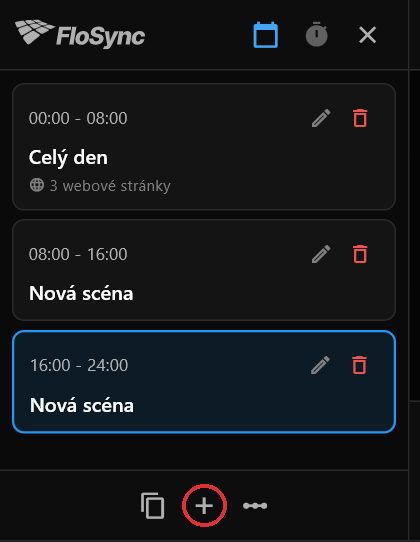 Vaše snídaňové stránky zůstávají u první scény; obě nové scény jsou prázdné, dokud nenahrajete oběd a večeři.
Rámečky obrazovek v tuto chvíli zčernají, protože je vybraná nejnovější scéna a ta zatím nic neobsahuje. Vaše snídaňové menu je pořád tam, v první scéně.
Krok 8: Pojmenujte scény Snídaně, Oběd a Večeře
Klikněte na ikonu tužky u každé scény, postupně změňte její Název na Snídaně, Oběd a Večeře a pokaždé klikněte na Uložit.
Ikona úprav, vpravo na kartě každé scény.
Tady stačí změnit jen název. Pole Začátek a Konec ve stejném dialogu slouží k zadání přesného času; další krok nastaví hodiny rychlejším způsobem.
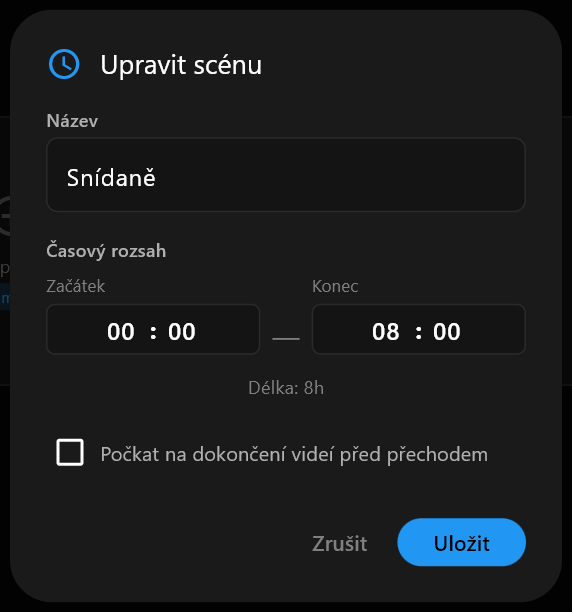 Dialog Upravit scénu.
Krok 9: Nastavte časy přechodů
Upravit časovou osu zobrazí celý den jako jeden pruh, kde je každá scéna barevný úsek. Každý úchyt mezi dvěma úseky nastavuje jejich čas přechodu.
Klikněte na Upravit časovou osu, přetáhněte úchyt mezi Snídaní a Obědem na 11:00 a úchyt mezi Obědem a Večeří na 17:00, pak klikněte na Uložit.
Ikona Upravit časovou osu, hned vpravo od ikony přidání scény.
Hodiny pod pruhem se při přetahování aktualizují. Tento návod používá 11:00 a 17:00; použijte hodiny, kdy se u vás v kuchyni mění menu. Den teď vypadá takto:
- Snídaně: půlnoc až 11:00
- Oběd: 11:00 až 17:00
- Večeře: 17:00 až půlnoc
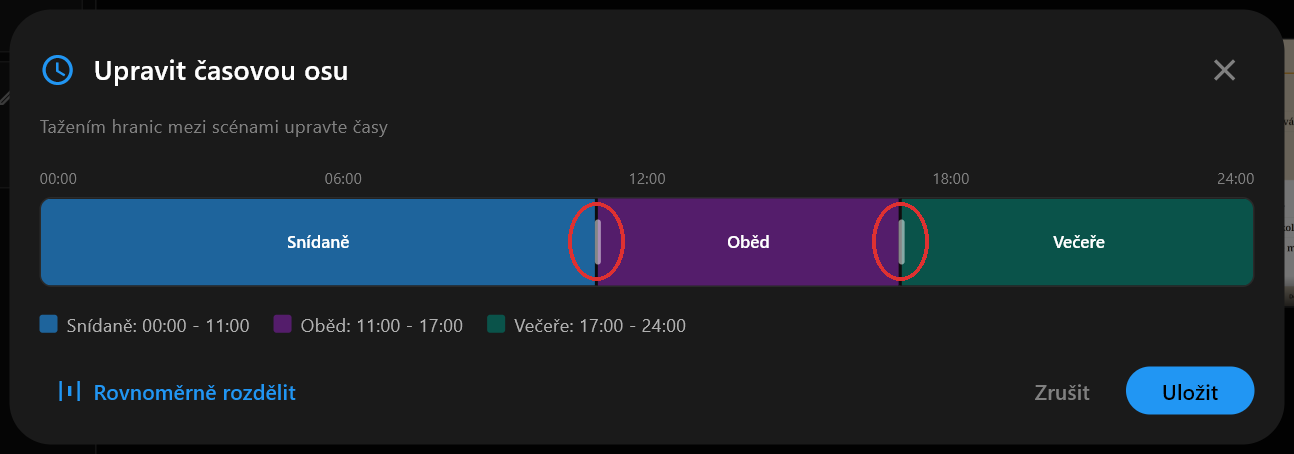 Úchyty nastavené na 11:00 a 17:00.
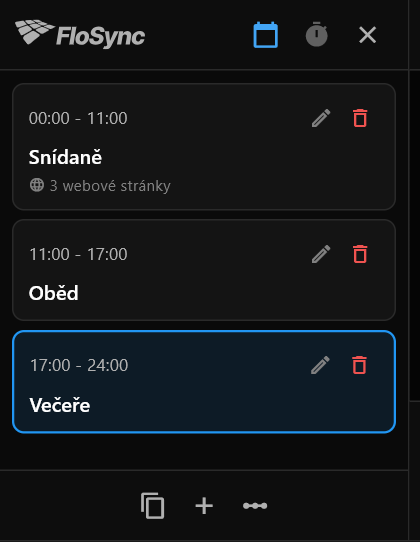 Zpátky v panelu po Uložit: Oběd začíná v 11:00, Večeře v 17:00.
Krok 10: Nahrajte polední a večerní menu
Vyberte scénu Oběd a nahrajte tři stránky ze složky lunch stejně jako v kroku 5, pak vyberte scénu Večeře a udělejte totéž se složkou dinner.
Každá scéna si drží vlastní obsah, takže k průběžné kontrole stačí proklikávat scény v panelu.
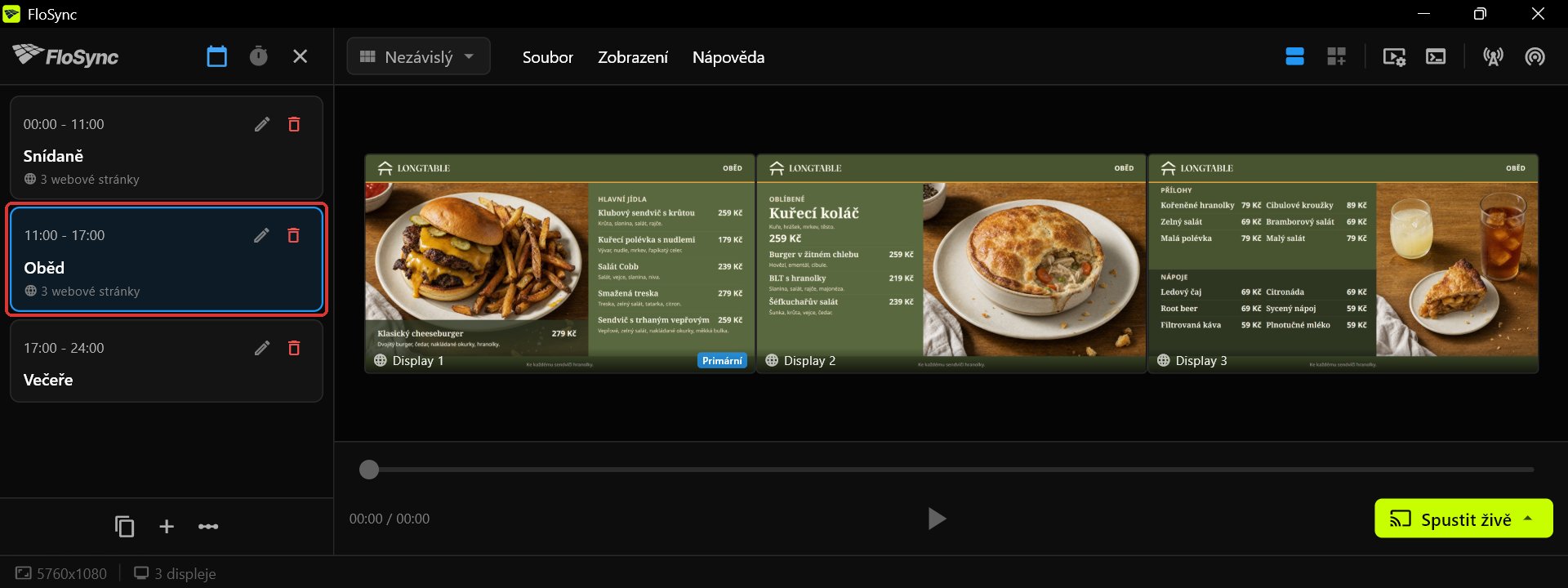 Scéna Oběd, 11:00 až 17:00.
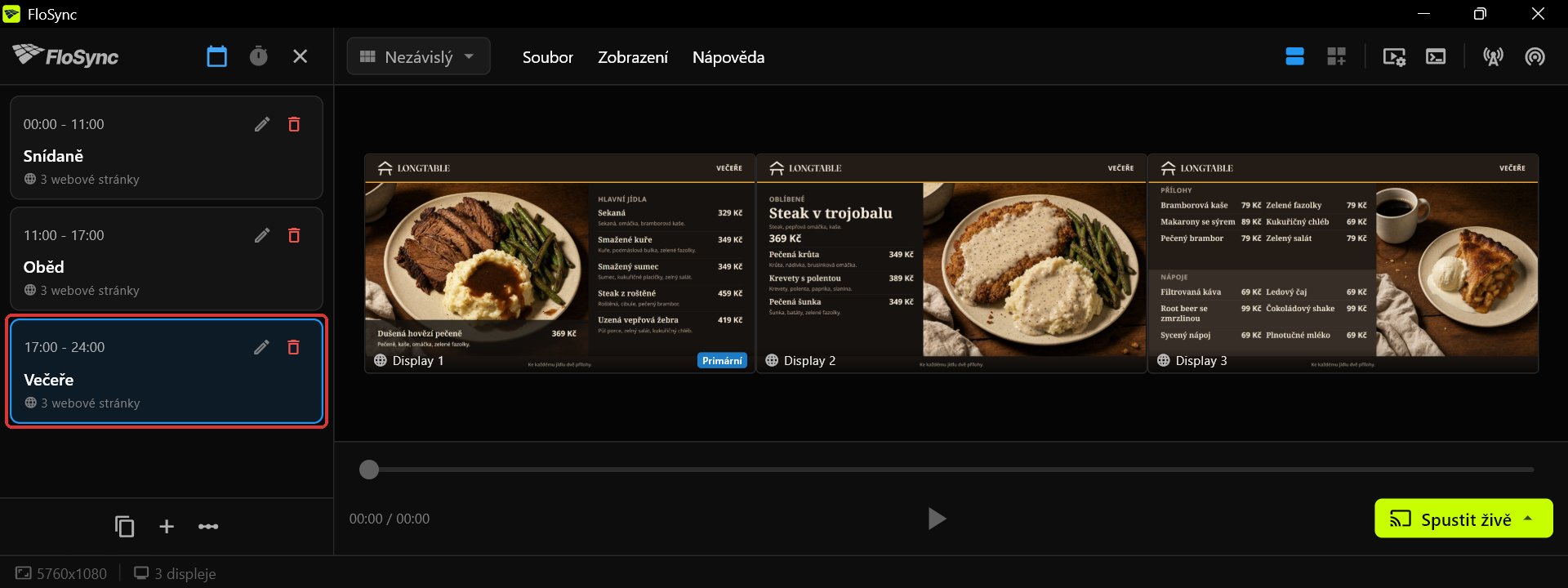 Scéna Večeře, 17:00 až půlnoc.
Krok 11: Zkontrolujte menu a otestujte přechod
Postupně klikněte na scény Snídaně, Oběd a Večeře, abyste zkontrolovali každé menu, posuňte následující přechod tak, aby proběhl za pár minut, pak klikněte na Spustit živě a zvolte Spustit živě (Harmonogram).
Výběrem scény se zobrazí její panely v editoru, takže si před spuštěním živě můžete ověřit, že jsou správné stránky na správných obrazovkách. Chcete-li sledovat přechod bez čekání na hodiny, klikněte na tužku u scény, která se právě zobrazuje, a zadejte čas Konec o pár minut později. Pokud je aktuální scénou Večeře, udělejte to místo toho u scény Oběd, což na pár minut vrátí Oběd, než se zase objeví Večeře.
Tlačítko Spustit živě vpravo dole v okně editoru.
Spustit živě (Harmonogram) přehraje vaše scény přes celou obrazovku na skutečných obrazovkách. Sledujte, jak se tabule přepne, pak stiskněte ESC pro návrat do editoru a vraťte přechod zpátky na své skutečné hodiny.
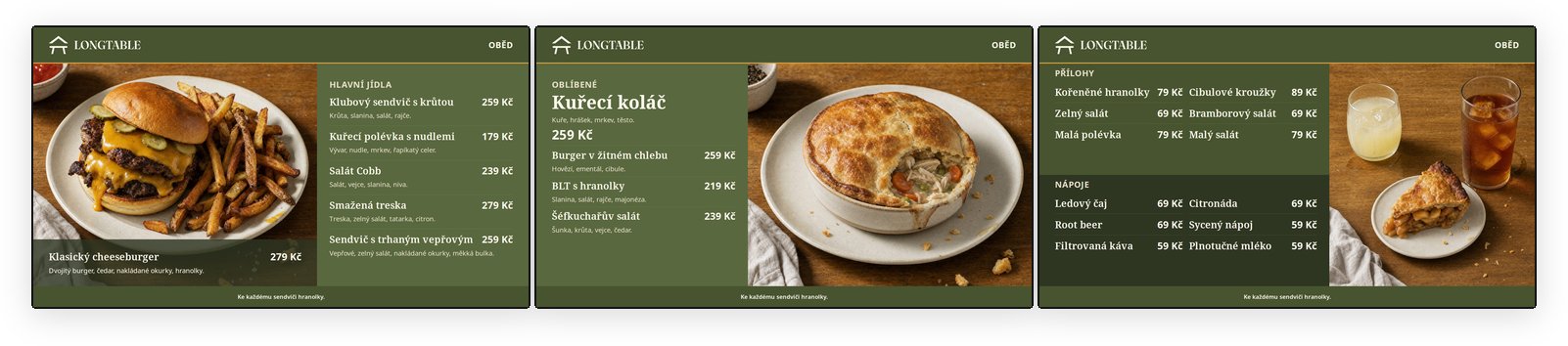 11:00: tabule přešla na oběd.
Krok 12: Spusťte živě na celý den
Jakmile máte skutečné hodiny zpátky, klikněte na Spustit živě a znovu zvolte Spustit živě (Harmonogram).
Odtud už rozhoduje harmonogram, které menu je na obrazovkách.
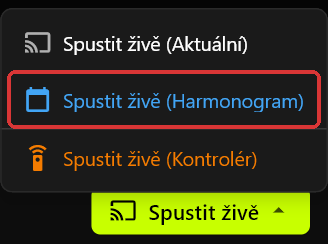 Nabídka Spustit živě: Spustit živě (Harmonogram) je ta, která se řídí vašimi hodinami.
Krok 13: Spouštějte menu tabuli automaticky
Otevřete Předvolby, přejděte do sekce Spuštění, zapněte Spustit FloSync při přihlášení a nastavte Automatické spuštění živého vysílání na „Celá obrazovka“.
S oběma nastaveními se FloSync otevře, jakmile se někdo přihlásí k počítači, a po krátkém odpočtu spustí živě podle harmonogramu, aniž by se kdokoli musel aplikace dotknout. Aby se tabule obnovila i po výpadku proudu, nastavte počítač tak, aby se sám zapnul a přihlásil; FloSync nedokáže zapnout počítač, který je vypnutý.
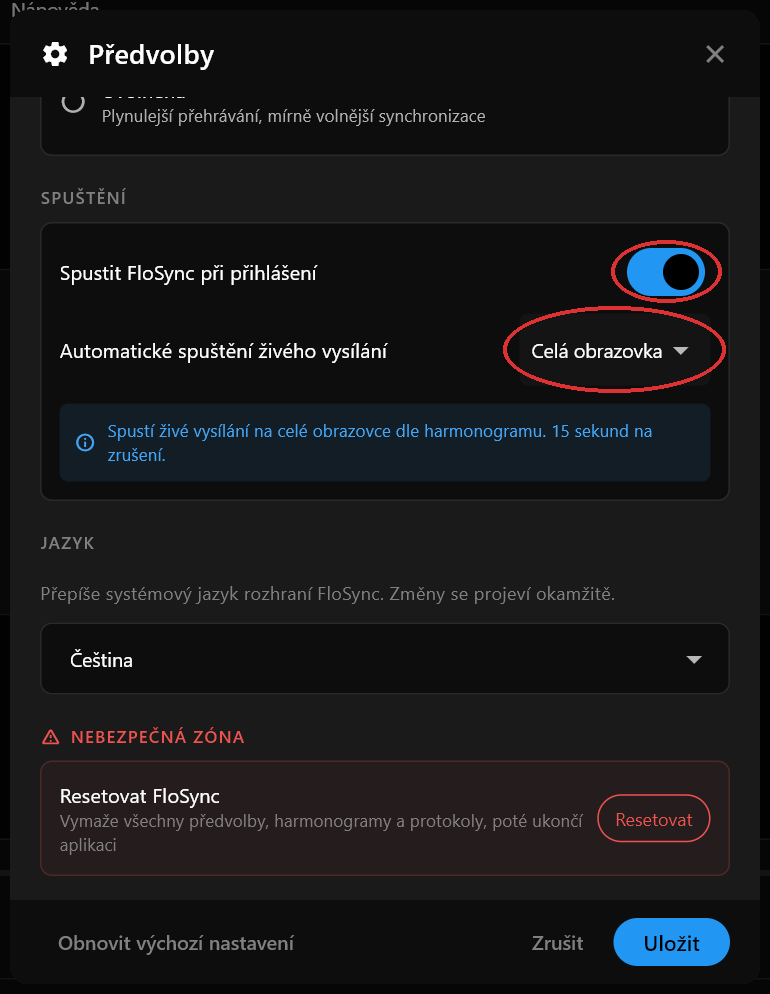 Spustit FloSync při přihlášení je zapnuté a Automatické spuštění živého vysílání je nastavené na „Celá obrazovka“.
Na závěr
Vaše menu tabule teď sleduje harmonogram sama od sebe. Když se vaše hodiny změní, otevřete Upravit časovou osu a znovu přetáhněte úchyty.
Často kladené otázky
Mohu místo šablon Harvest Table použít vlastní design menu?
Ano. Každá obrazovka načítá svůj vlastní obrázek, video nebo webovou stránku, takže vlastní design můžete použít na jedné obrazovce nebo na všech třech.
Co se stane po výpadku proudu nebo restartu?
Když máte zapnuté Spustit FloSync při přihlášení a Automatické spuštění živého vysílání nastavené na „Celá obrazovka“, tabule se po restartu vrátí, jakmile se někdo přihlásí. Aby se obnovila i bez zásahu po výpadku proudu, nastavte počítač tak, aby se sám zapnul a přihlásil. FloSync nedokáže zapnout počítač, který je vypnutý.
Mohu upravit text menu?
Ano. Šablony jsou k dispozici i jako soubory PowerPoint, Illustrator a Canva, takže pokrmy, ceny, barvy a písma můžete upravit v programu, který už používáte, a pak každou obrazovku uložit jako obrázek a nahrát do FloSync. Upravit lze i verzi HTML použitou v tomto návodu. Soubor si nejprve zkopírujte jako zálohu, otevřete ho v textovém editoru, vyhledejte název pokrmu tak, jak je uvedený na tabuli, a změňte ho.
Potřebuji pro chod menu tabule internetové připojení?
Ne. Stáhněte a rozbalte sadu šablon, ponechte každý soubor HTML pohromadě se složkami obrázků a písem a nahrajte ho jako místní soubor. FloSync ho čte přímo z vašeho počítače, takže tabule běží i při výpadku připojení.
O autorovi

Daniel Palka
Tvůrce FloSync
Daniel vyvíjí software pro přehrávání videa na více obrazovkách od roku 2007, kdy FloSync vznikl jako studentský projekt s názvem ArraySync.
Náš příběhSouvisející články
-
Proč by Digital Signage měl běžet týdny, ne hodiny
Většina signage softwaru se posuzuje podle dvouminutové ukázky. Důležité je, jestli funguje správně i ve čtvrtek, po čtyřech dnech, kdy se nikdo nedíval.