Cách dựng bảng menu nhà hàng ba màn hình tự đổi theo từng buổi trong ngày với FloSync
Dựng bảng menu tự đổi từ menu bữa sáng sang bữa trưa rồi bữa tối, trên ba màn hình và một máy tính, với mẫu Harvest Table miễn phí.
- Biển báo kỹ thuật số
- Lập lịch
- Khách sạn - Nhà hàng
- Đa màn hình
Mục lục
- Những gì bạn cần
- Bước 1: Kết nối và sắp xếp ba màn hình của bạn
- Bước 2: Cài đặt và mở FloSync
- Bước 3: Giữ nguyên chế độ Độc lập
- Bước 4: Tải các mẫu Harvest Table
- Bước 5: Tải menu bữa sáng
- Bước 6: Mở bảng lịch
- Bước 7: Thêm hai cảnh
- Bước 8: Đặt tên các cảnh là Bữa sáng, Bữa trưa và Bữa tối
- Bước 9: Đặt giờ chuyển cảnh
- Bước 10: Tải menu bữa trưa và bữa tối
- Bước 11: Xem trước menu và thử một lần chuyển cảnh
- Bước 12: Phát trực tiếp cho cả ngày
- Bước 13: Tự động khởi động bảng menu
- Kết lại
FloSync là ứng dụng miễn phí cho Mac và Windows, giúp chạy biển báo kỹ thuật số trên nhiều màn hình. Hướng dẫn này dùng một máy tính và các mẫu Harvest Table miễn phí để dựng một bảng menu ba màn hình. FloSync tự chuyển bảng menu từ bữa sáng sang bữa trưa rồi bữa tối theo lịch trình của bạn, nên menu bữa sáng sẽ không bao giờ còn hiển thị lúc 2 giờ chiều.
Ví dụ này đổi món vào lúc 11 giờ sáng và 5 giờ chiều. Bạn tự đặt giờ riêng của mình ở cùng một chỗ đó.
Thành quả bạn sẽ dựng được.
Những gì bạn cần
Thời gian: khoảng 20 phút
- Một máy tính Windows hoặc macOS có thể điều khiển ba màn hình cùng lúc (chỉ riêng ba cổng xuất không đảm bảo được điều này, nên hãy kiểm tra phần cứng đồ họa nếu chưa chắc chắn)
- Ba màn hình ngang, đặt cạnh nhau
- FloSync, tải xuống miễn phí cho Mac và Windows
- Bộ mẫu menu Harvest Table miễn phí
Bước 1: Kết nối và sắp xếp ba màn hình của bạn
Cắm cả ba màn hình vào máy tính, rồi đặt hệ điều hành của bạn ở chế độ mở rộng màn hình nền qua cả ba, không phải nhân bản.
Trong cài đặt hiển thị, hãy sắp xếp ba màn hình theo đúng thứ tự trái sang phải như chúng đang đặt phía sau quầy, để những gì bạn thấy trên máy tính khớp với những gì khách hàng nhìn thấy.
 Một máy tính, ba màn hình xếp thành hàng.
Bước 2: Cài đặt và mở FloSync
Tải xuống và cài đặt FloSync, sau đó mở lên.
Giao diện chính (cửa sổ chính của FloSync) hiển thị ba hộp màn hình theo đúng thứ tự bạn vừa thiết lập. Nếu thiếu một hộp hoặc thứ tự bị sai, hãy sửa lại trong cài đặt hiển thị trước khi tiếp tục.
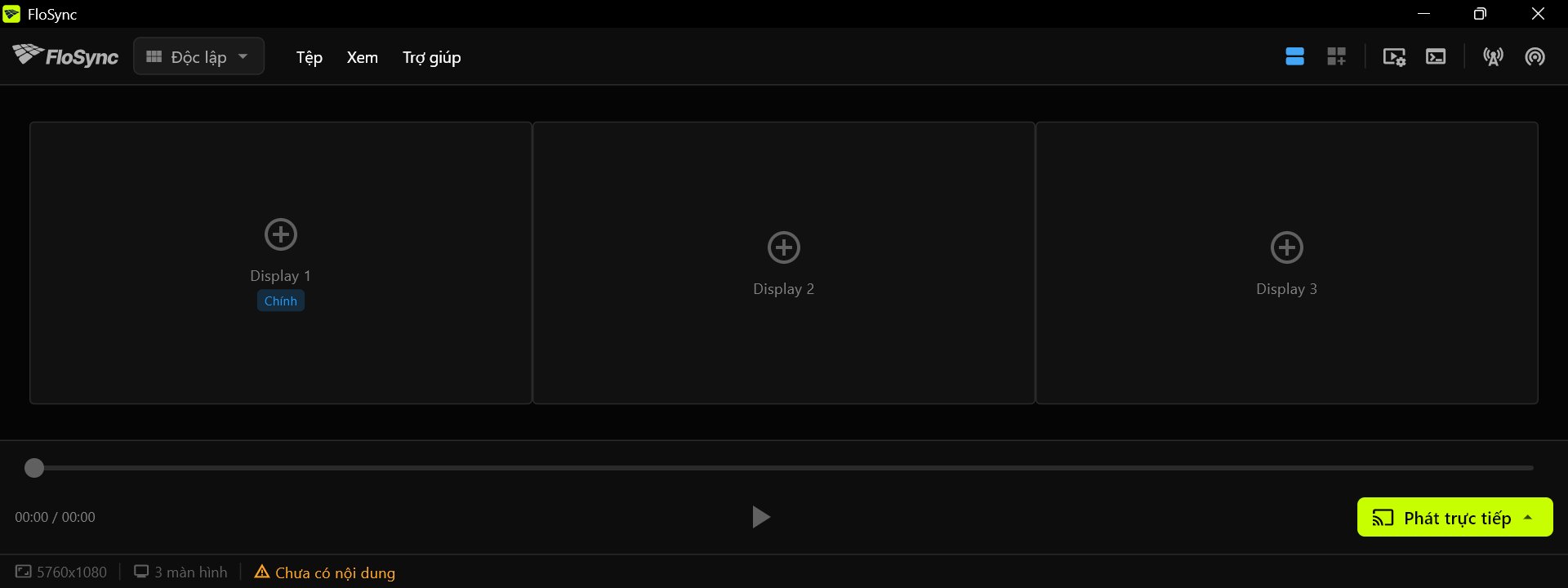 Các hộp nên theo đúng thứ tự như màn hình thật của bạn.
Bước 3: Giữ nguyên chế độ Độc lập
Giữ menu chế độ ở trạng thái Độc lập.
Bộ chọn chế độ, ở bên trái thanh công cụ.
Chế độ Độc lập cho mỗi màn hình một nội dung riêng. Ở đây nghĩa là mỗi màn hình hiển thị một trang menu riêng, và ba trang đó cùng tạo thành một bảng menu duy nhất.
Bước 4: Tải các mẫu Harvest Table
Tải xuống bộ mẫu Harvest Table miễn phí, giải nén, và giữ thư mục đó ở một nơi cố định, vì FloSync sẽ tải các trang từ đúng chỗ bạn để chúng.
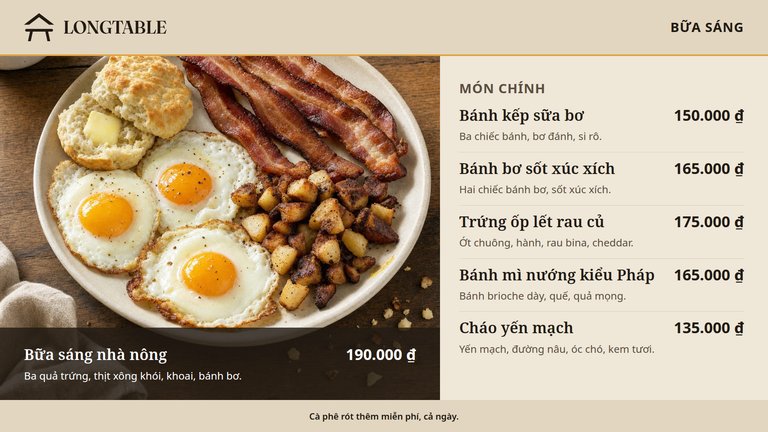
Harvest Table
Bảng menu nhà hàng cho ba màn hình ngang, gồm menu bữa sáng, bữa trưa và bữa tối.
Miễn phí cho Canva, PowerPoint, Illustrator và HTML.
Tải mẫu miễn phíHãy lấy bản HTML từ trang mẫu Harvest Table và giải nén (thư mục Documents là được). Bên trong thư mục harvest-table-vi-landscape-html có ba thư mục breakfast, lunch và dinner, mỗi thư mục chứa ba trang menu cùng ảnh và phông chữ của bữa đó, cùng với một tệp README và giấy phép. Hãy giữ mỗi thư mục nguyên vẹn để các trang không mất hình ảnh. Tên thư mục và tên tệp giống nhau ở mọi ngôn ngữ. Tệp README bên trong dùng ngôn ngữ của bạn và giải thích các tên đó.
 Thư mục mẫu đã giải nén.
Bước 5: Tải menu bữa sáng
Nhấp chuột phải vào từng hộp màn hình trong giao diện chính, chọn Tải tệp HTML..., rồi tải left-entrees.html vào màn hình trái, middle-specials.html vào màn hình giữa và right-sides-drinks.html vào màn hình phải.
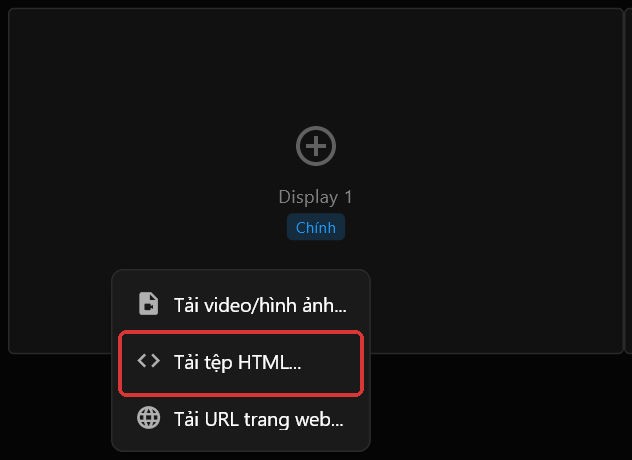 Menu chuột phải trên một hộp màn hình.
Cả ba trang đều nằm trong thư mục breakfast.
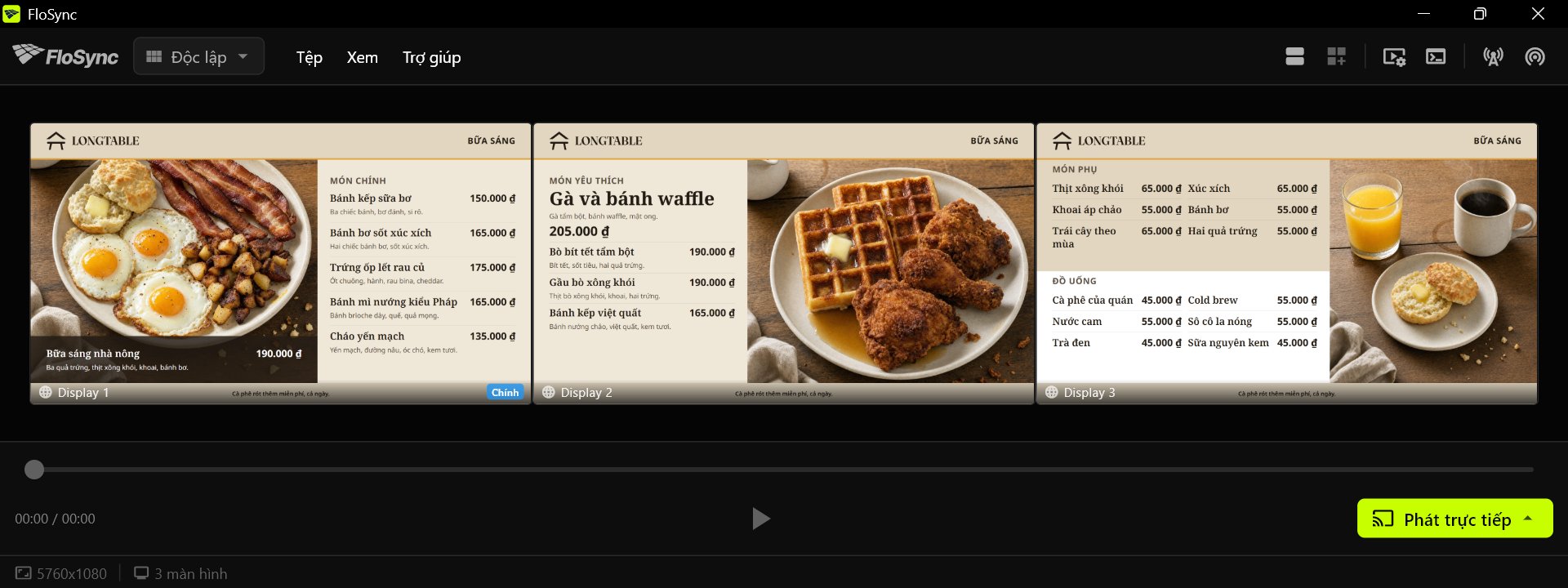 Mỗi hộp hiển thị đúng trang như trên màn hình thật.
Bước 6: Mở bảng lịch
Nhấp vào biểu tượng lịch trình trên thanh công cụ.
Biểu tượng lịch trình, ở bên phải thanh công cụ.
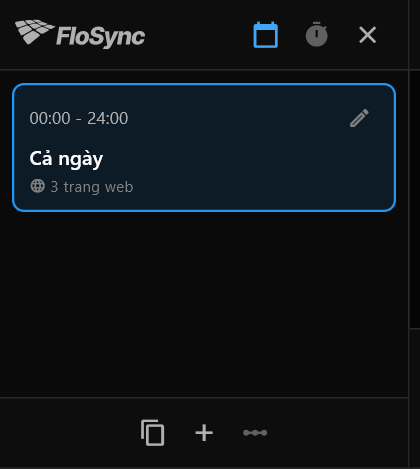 Bảng lịch lúc mới mở: một cảnh, Cả ngày, đã chứa sẵn các trang menu bữa sáng của bạn.
Lịch trình của FloSync hoạt động theo cảnh: mỗi cảnh giữ một bộ nội dung cho các màn hình của bạn cùng khoảng thời gian nó hiển thị. Bản cài đặt mới luôn ở chế độ Theo giờ, đúng như một bảng menu cần. Nếu biểu tượng hẹn giờ ở đầu bảng lịch được tô sáng thay vào đó, hãy nhấp vào biểu tượng lịch bên cạnh để chuyển sang Theo giờ.
Bước 7: Thêm hai cảnh
Nhấp vào nút + (tooltip: "Thêm cảnh") ở cuối bảng lịch, hai lần.
Biểu tượng thêm cảnh, trong hàng biểu tượng ở cuối bảng.
Một lịch trình mới có một cảnh, Cả ngày. Hai lần nhấp sẽ cho bạn ba cảnh dài bằng nhau, sẵn sàng để đặt tên. Hãy thêm cả hai trước khi đặt giờ: thêm một cảnh sẽ chia lại ngày cho đều.
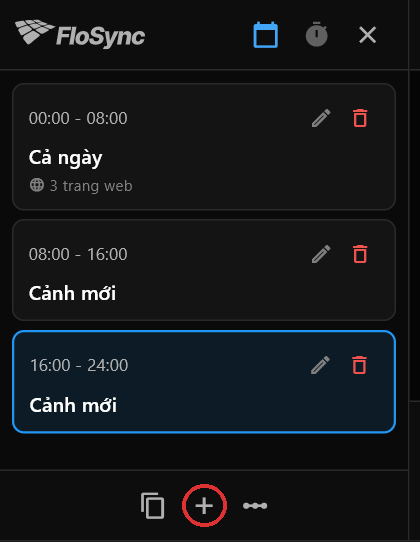 Các trang menu bữa sáng vẫn ở cảnh đầu tiên; hai cảnh mới còn trống cho đến khi bạn tải menu bữa trưa và bữa tối.
Lúc này các hộp màn hình sẽ trống, vì cảnh mới nhất đang được chọn và chưa có gì trong đó. Menu bữa sáng của bạn vẫn còn đó, trong cảnh đầu tiên.
Bước 8: Đặt tên các cảnh là Bữa sáng, Bữa trưa và Bữa tối
Nhấp vào biểu tượng bút chì trên mỗi cảnh, đổi Tên lần lượt thành Bữa sáng, Bữa trưa và Bữa tối, rồi nhấp Lưu mỗi lần.
Biểu tượng chỉnh sửa, ở bên phải mỗi thẻ cảnh.
Ở đây bạn chỉ cần đổi tên. Hai trường Bắt đầu và Kết thúc trong cùng hộp thoại dùng để gõ giờ chính xác; bước tiếp theo sẽ đặt giờ theo cách nhanh hơn.
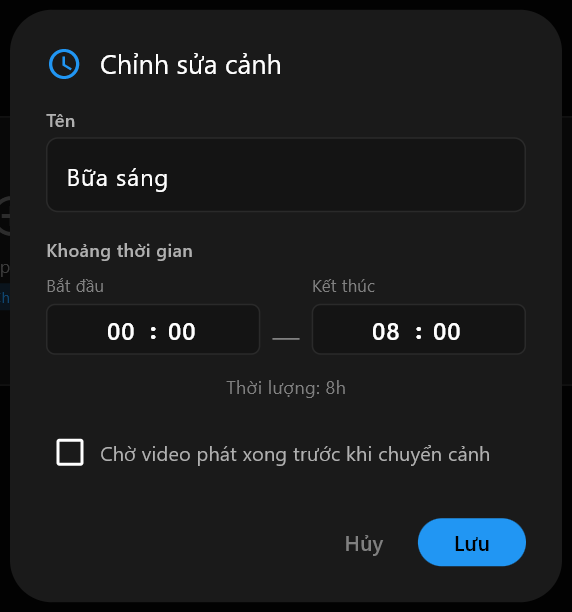 Hộp thoại Chỉnh sửa cảnh.
Bước 9: Đặt giờ chuyển cảnh
Chỉnh sửa dòng thời gian hiển thị cả ngày dưới dạng một dải, với mỗi cảnh là một thanh màu. Mỗi tay cầm giữa hai thanh đặt giờ chuyển cảnh giữa chúng.
Nhấp Chỉnh sửa dòng thời gian, kéo tay cầm giữa Bữa sáng và Bữa trưa đến 11 giờ sáng và tay cầm giữa Bữa trưa và Bữa tối đến 5 giờ chiều, rồi nhấp Lưu.
Biểu tượng Chỉnh sửa dòng thời gian, ngay bên phải biểu tượng thêm cảnh.
Giờ hiển thị dưới dải sẽ cập nhật khi bạn kéo. Hướng dẫn này dùng 11 giờ sáng và 5 giờ chiều; hãy dùng đúng giờ bếp của bạn đổi món. Ngày của bạn giờ sẽ là:
- Bữa sáng: nửa đêm đến 11 giờ sáng
- Bữa trưa: 11 giờ sáng đến 5 giờ chiều
- Bữa tối: 5 giờ chiều đến nửa đêm
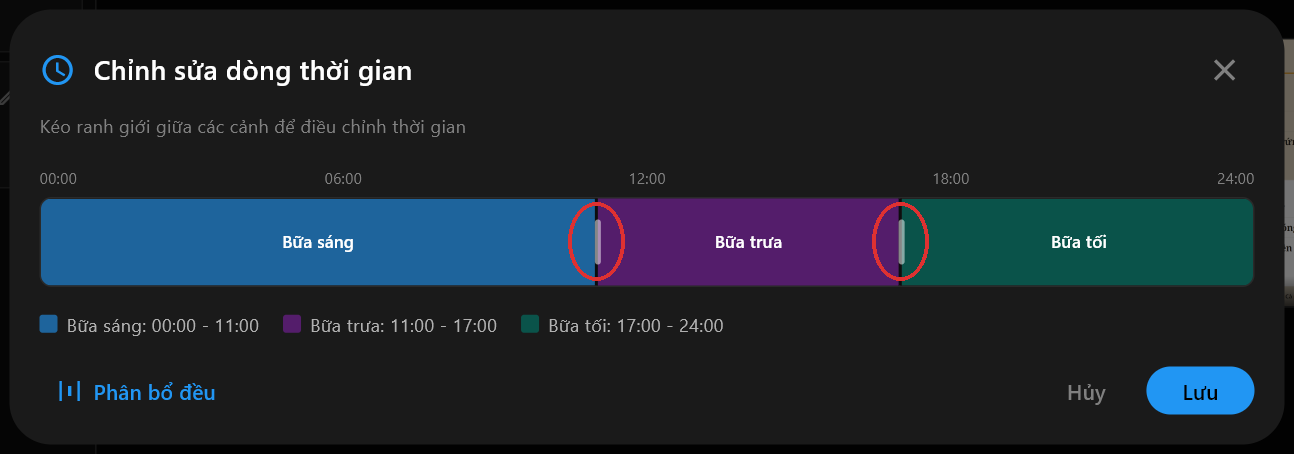 Các tay cầm được đặt ở 11 giờ sáng và 5 giờ chiều.
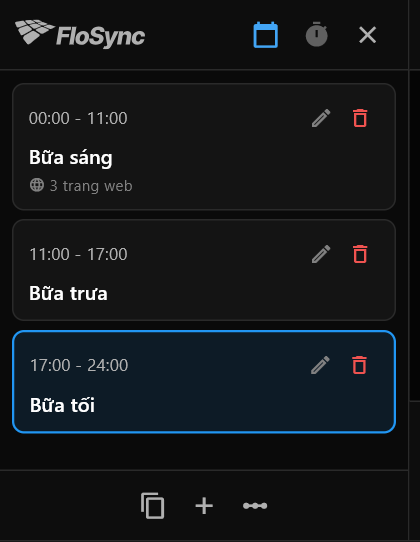 Quay lại bảng sau khi Lưu: Bữa trưa bắt đầu lúc 11 giờ sáng, Bữa tối lúc 5 giờ chiều.
Bước 10: Tải menu bữa trưa và bữa tối
Chọn cảnh Bữa trưa và tải ba trang từ thư mục lunch giống như ở Bước 5, sau đó chọn Bữa tối và làm tương tự với thư mục dinner.
Mỗi cảnh giữ nội dung riêng, nên chỉ cần nhấp qua lại giữa các cảnh trong bảng là đủ để kiểm tra công việc của bạn khi đang làm.
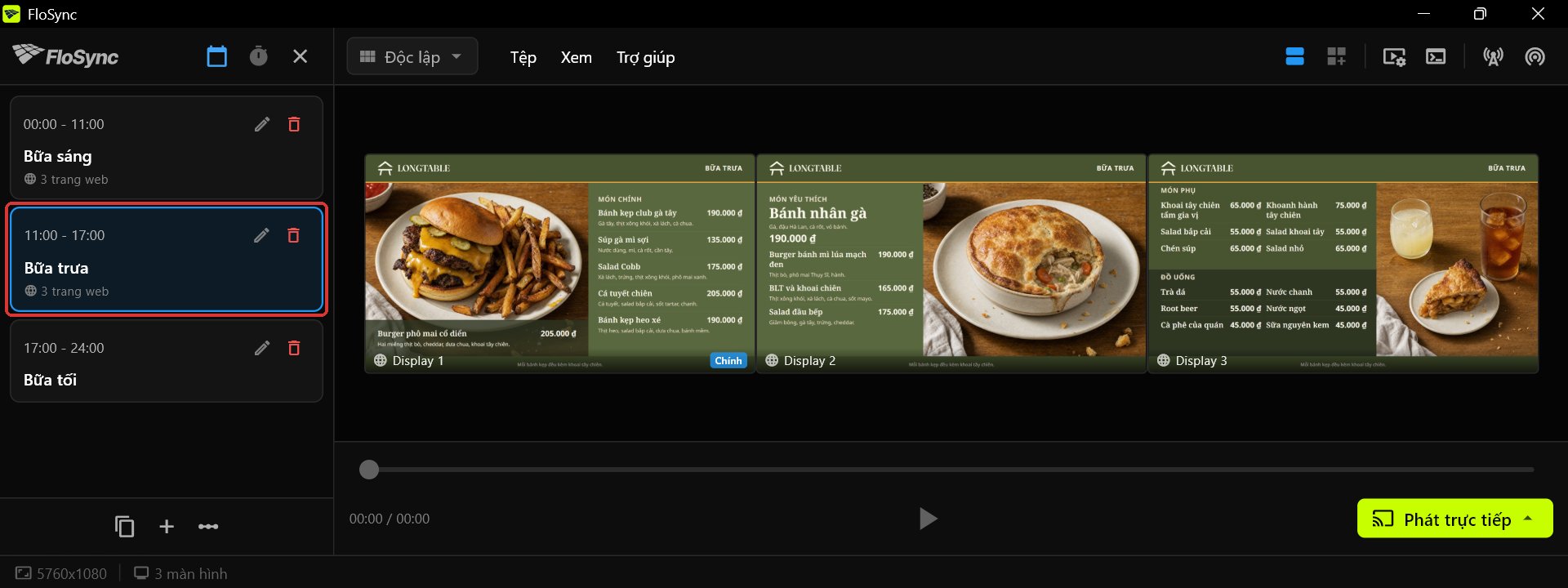 Cảnh Bữa trưa, 11 giờ sáng đến 5 giờ chiều.
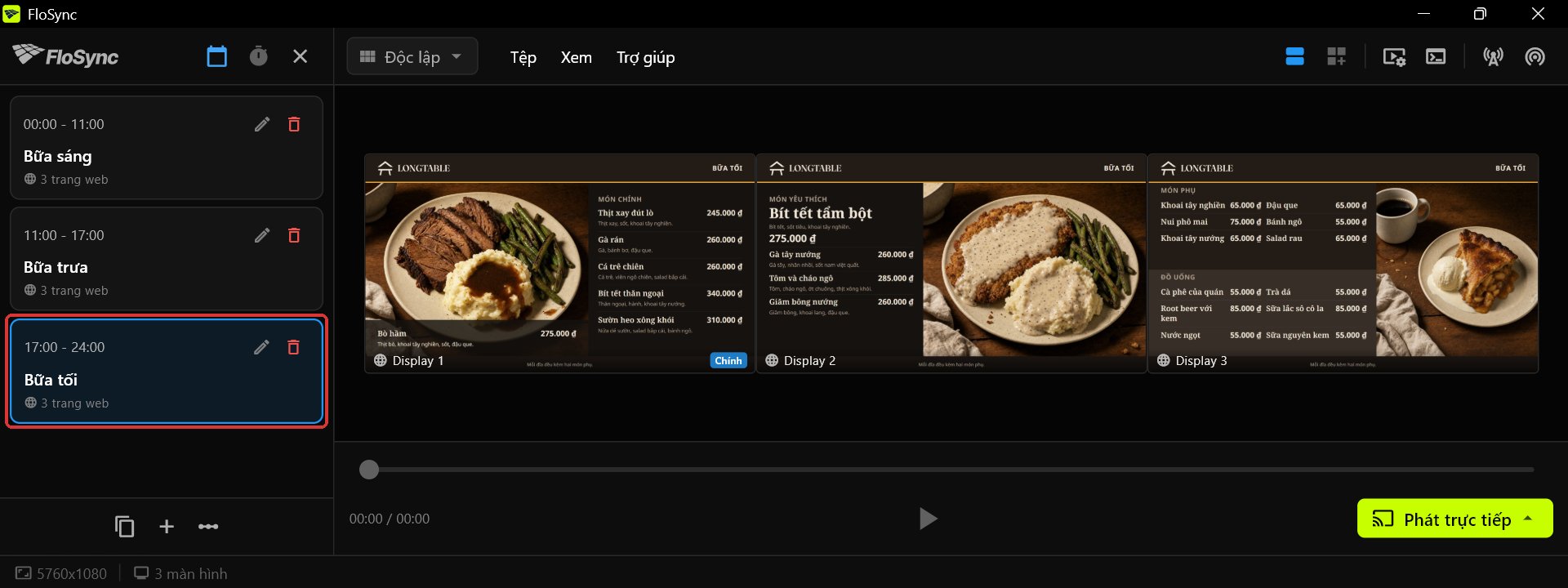 Cảnh Bữa tối, 5 giờ chiều đến nửa đêm.
Bước 11: Xem trước menu và thử một lần chuyển cảnh
Nhấp lần lượt vào Bữa sáng, Bữa trưa và Bữa tối để xem trước từng menu, dời lần chuyển cảnh tiếp theo đến vài phút nữa, rồi nhấp Phát trực tiếp và chọn Go Live (Theo lịch).
Chọn một cảnh sẽ hiển thị các trang của nó trong giao diện chính, để bạn xác nhận đúng trang đang ở đúng màn hình trước khi phát trực tiếp. Để xem một lần chuyển cảnh mà không cần chờ đồng hồ, hãy nhấp vào biểu tượng bút chì trên cảnh đang hiển thị và gõ một giờ Kết thúc chỉ vài phút sau. Nếu Bữa tối là cảnh hiện tại, hãy làm điều đó trên Bữa trưa thay vào đó, việc này sẽ đưa Bữa trưa quay lại vài phút trước khi Bữa tối trở lại.
Nút Phát trực tiếp, ở góc dưới bên phải cửa sổ giao diện chính.
Go Live (Theo lịch) phát các cảnh của bạn toàn màn hình trên các màn hình thật. Hãy xem bảng menu đổi cảnh, rồi nhấn ESC để quay lại giao diện chính, và đặt lại giờ chuyển cảnh về đúng giờ thật của bạn.
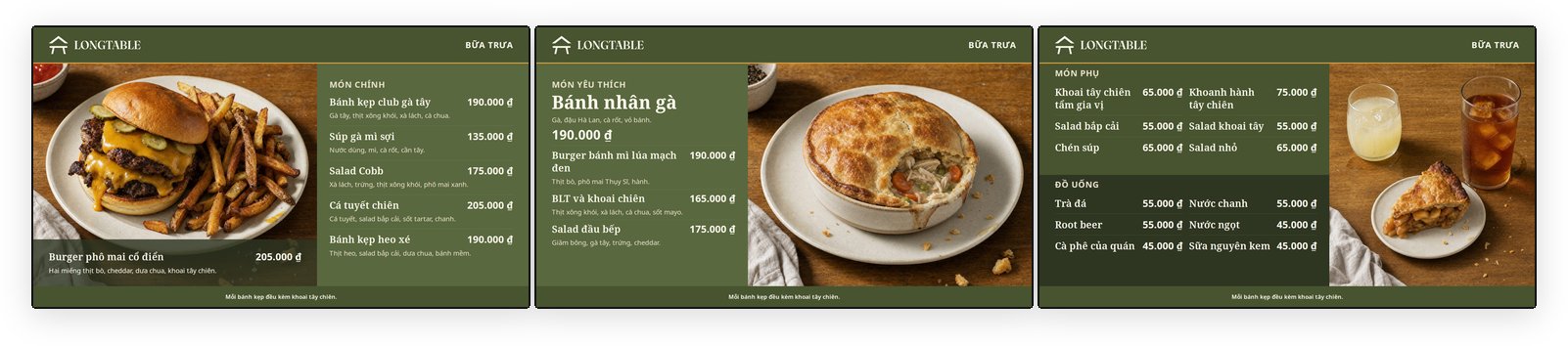 11 giờ sáng: bảng menu đã chuyển sang bữa trưa.
Bước 12: Phát trực tiếp cho cả ngày
Sau khi đặt lại đúng giờ thật, nhấp Phát trực tiếp và chọn Go Live (Theo lịch) một lần nữa.
Từ đây, lịch trình sẽ quyết định menu nào đang ở trên màn hình.
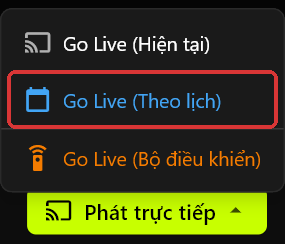 Menu thả xuống Phát trực tiếp: Go Live (Theo lịch) là mục theo đúng giờ của bạn.
Bước 13: Tự động khởi động bảng menu
Mở Tùy chọn, vào mục Khởi động, bật Khởi động FloSync khi đăng nhập, và đặt Tự động Go Live thành Toàn màn hình.
Khi cả hai đã bật, FloSync sẽ mở ngay khi có người đăng nhập vào máy tính và tự phát toàn màn hình theo lịch trình sau một đợt đếm ngược ngắn, không cần ai chạm vào ứng dụng. Để bảng menu cũng tự trở lại sau khi mất điện, hãy đặt máy tính tự bật nguồn và tự đăng nhập; FloSync không thể tự bật một máy tính đang tắt.
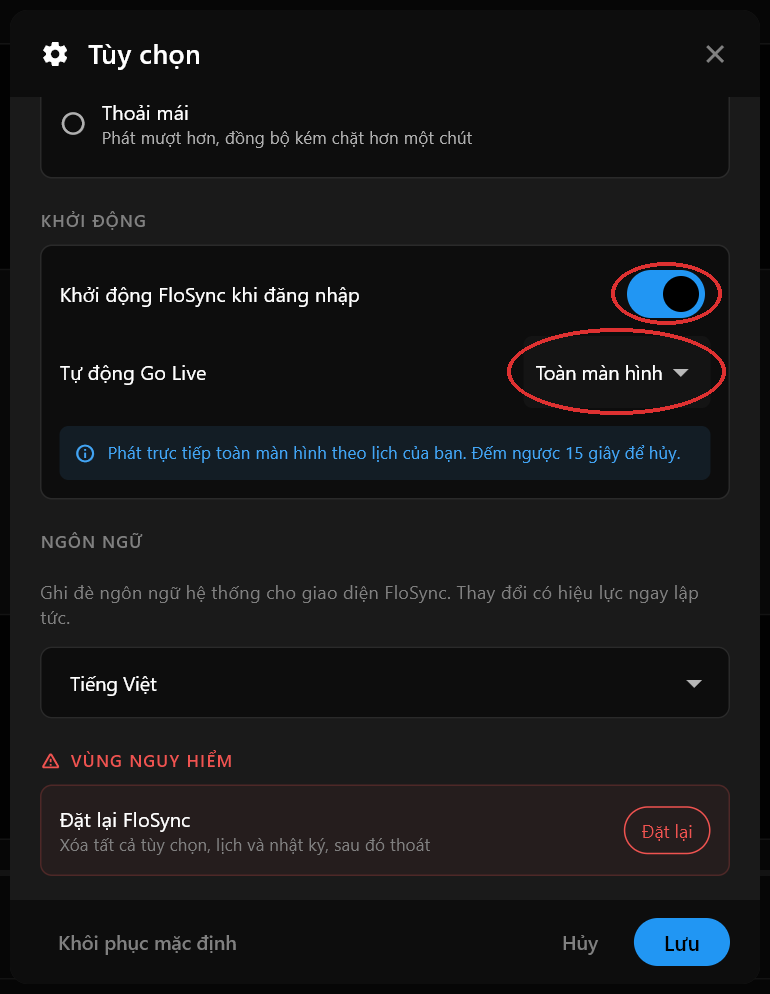 Khởi động FloSync khi đăng nhập đang bật, và Tự động Go Live đặt thành Toàn màn hình.
Kết lại
Giờ bảng menu của bạn sẽ tự theo lịch trình. Khi giờ giấc thay đổi, hãy mở Chỉnh sửa dòng thời gian và kéo lại các tay cầm.
Câu hỏi thường gặp
Tôi có thể dùng thiết kế menu riêng thay vì các mẫu Harvest Table không?
Có. Mỗi màn hình tải hình ảnh, video hoặc trang web riêng, vì vậy bạn có thể dùng thiết kế riêng trên một màn hình hoặc trên cả ba.
Điều gì xảy ra sau khi mất điện hoặc khởi động lại?
Khi đã bật Khởi động FloSync khi đăng nhập và đặt Tự động Go Live thành Toàn màn hình, bảng menu sẽ trở lại ngay khi có người đăng nhập sau khi khởi động lại. Để tự phục hồi mà không cần ai giúp sau khi mất điện, hãy đặt máy tính tự bật nguồn và tự đăng nhập. FloSync không thể tự bật một máy tính đang tắt nguồn.
Tôi có thể chỉnh sửa nội dung menu không?
Có. Các mẫu này còn có sẵn dưới dạng tệp PowerPoint, Illustrator và Canva, vì vậy bạn có thể đổi món ăn, giá, màu sắc và phông chữ trong chương trình bạn đã quen dùng, rồi lưu mỗi màn hình thành một hình ảnh và tải vào FloSync. Phiên bản HTML dùng trong hướng dẫn này cũng chỉnh sửa được. Hãy sao chép tệp để lưu bản dự phòng trước, mở nó bằng trình soạn thảo văn bản, tìm tên món ăn đúng như trên bảng menu và đổi nó.
Bảng menu có cần kết nối internet để chạy không?
Không. Hãy tải xuống và giải nén bộ mẫu, giữ mỗi tệp HTML cùng với các thư mục hình ảnh và phông chữ của nó, rồi tải vào dưới dạng tệp cục bộ. FloSync đọc trực tiếp từ máy tính của bạn, nên bảng menu vẫn chạy được kể cả khi mất mạng.
Về tác giả

Daniel Palka
Người tạo ra FloSync
Daniel đã xây dựng phần mềm video đa màn hình từ năm 2007, khi FloSync khởi đầu là một dự án sinh viên mang tên ArraySync.
Câu chuyện của chúng tôiBài viết liên quan
-
Vì sao biển báo kỹ thuật số nên chạy được nhiều tuần, không chỉ vài giờ
Hầu hết phần mềm biển báo kỹ thuật số được đánh giá qua một bản demo hai phút. Điều thực sự quan trọng là liệu nó có còn đúng vào ngày thứ năm, sau bốn ngày không ai theo dõi hay không.