如何打造依時段切換的三螢幕餐廳菜單看板
用免費的 Harvest Table 範本,在三個螢幕、一台電腦上打造能自動從早餐換成午餐、晚餐的菜單看板。
目錄
FloSync 是一款免費的 Mac 與 Windows 應用程式,能在多個螢幕上運作數位看板。本教學用一台電腦與免費的 Harvest Table 範本,打造一個三螢幕菜單看板。FloSync 會依照您的排程,把看板從早餐換成午餐、再換成晚餐,早餐菜單不會到了下午 2 點還掛在螢幕上。
範例中的轉場時間是上午 11 點與下午 5 點。您可以在同一個地方設定自己的時間。
您將完成的成品。
所需準備
時間:約 20 分鐘
- 一台可以同時驅動三台顯示器的 Windows 或 macOS 電腦(光有三個連接埠不代表辦得到,不確定的話請確認您的顯示卡規格)
- 三個橫向螢幕,並排擺放
- FloSync,Mac 與 Windows 皆可免費下載
- 免費的 Harvest Table 菜單範本
步驟 1:接上並排列您的三個螢幕
把三個螢幕都接上電腦,並將您的作業系統設定為延伸桌面到這三個螢幕,而不是重複顯示。
在顯示設定中,把三個螢幕排成吧台後方實際擺放的左右順序,這樣您在電腦上看到的畫面才會和顧客看到的一致。
 一台電腦,三個螢幕排成一列。
步驟 2:安裝並開啟 FloSync
下載並安裝 FloSync,然後開啟它。
編排器,也就是 FloSync 的主視窗,會依照您剛才設定的順序顯示三個螢幕方塊。如果有螢幕方塊不見或順序不對,請先到顯示設定調整好,再繼續下一步。
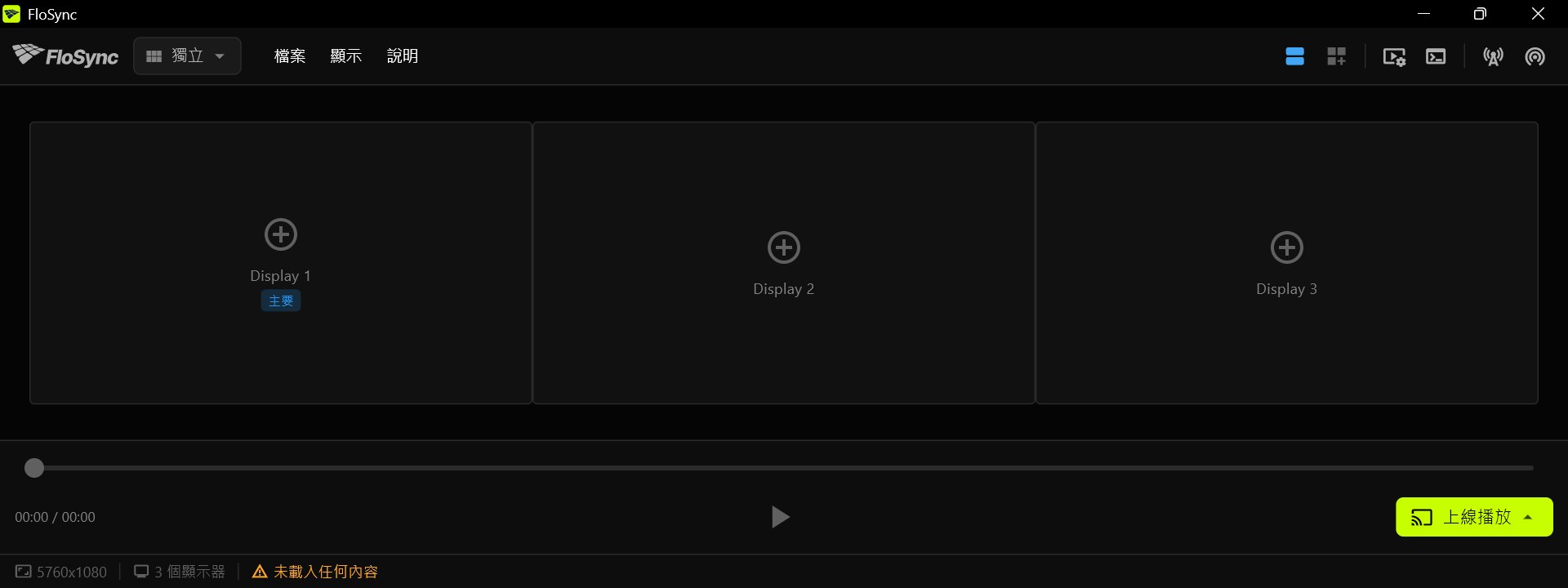 方塊的順序應該要和您的螢幕順序一致。
步驟 3:保持選取獨立模式
把模式下拉選單維持在「獨立」。
模式選單,位於工具列左側。
獨立模式讓每個螢幕顯示各自的內容。在這裡,就是每個螢幕各放一塊菜單版面,三塊版面合起來就是一整個看板。
步驟 4:下載 Harvest Table 範本
下載免費的 Harvest Table 範本組合,解壓縮後,把資料夾放在固定的位置,因為 FloSync 會直接從您存放的地方載入頁面。
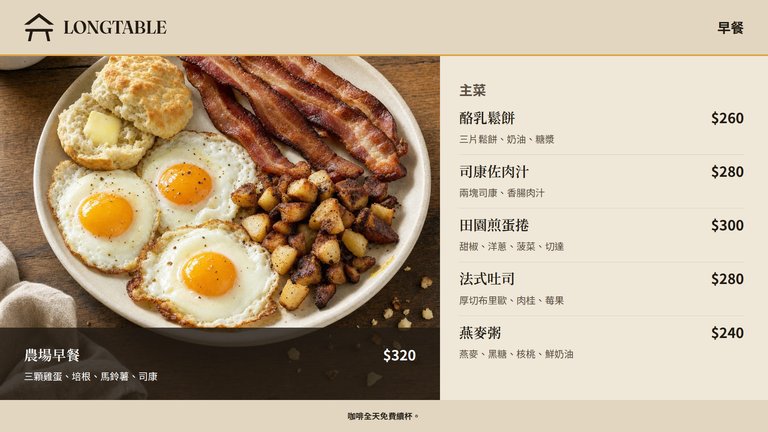
從 Harvest Table 範本頁面 下載 HTML 版本並解壓縮(放在您的文件資料夾即可)。harvest-table-zh-tw-landscape-html 資料夾裡有 breakfast、lunch 和 dinner 三個資料夾,各自收錄該餐別的三個頁面,連同對應的照片與字型,另外還有一份 README 與授權條款。請讓每個資料夾維持完整,頁面才能正確顯示美術素材。資料夾與檔案名稱在每種語言版本中都相同。裡面的 README 是您的語言版本,會加以說明。
 解壓縮後的範本資料夾。
步驟 5:載入早餐菜單
在編排器中對每個螢幕方塊按右鍵,選擇「載入 HTML 檔案⋯」,將 left-entrees.html 載入左側螢幕、middle-specials.html 載入中間螢幕、right-sides-drinks.html 載入右側螢幕。
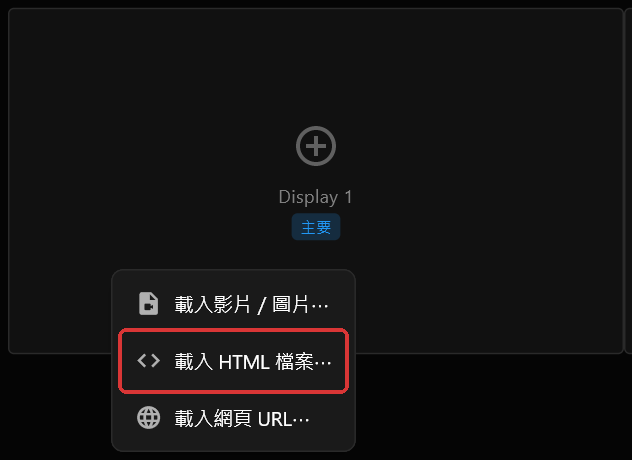 螢幕方塊上的右鍵選單。
這三個頁面都在 breakfast 資料夾裡。
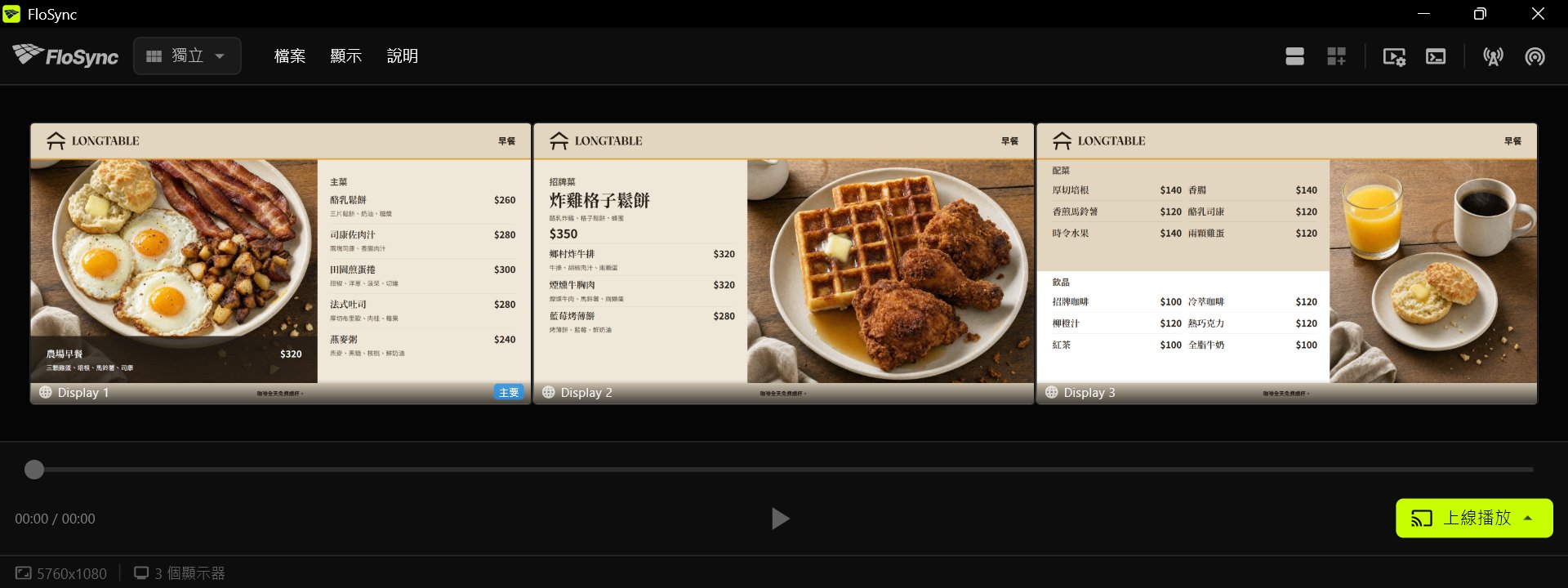 每個方塊顯示的畫面,就是該螢幕實際呈現的樣子。
步驟 6:開啟排程面板
點選工具列中的排程圖示。
排程圖示,位於工具列右側。
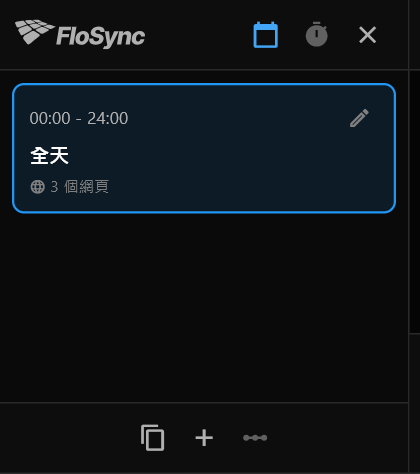 面板剛開啟的樣子:一個「全天」場景,已經收錄了您的早餐頁面。
FloSync 的排程功能以場景為單位:每個場景都收錄一組要在您螢幕上顯示的內容,以及顯示的時段。全新安裝預設為按時間模式,這正是菜單看板需要的模式。如果面板頂端反而顯示反白的計時器圖示,請點選旁邊的日曆圖示切換回按時間模式。
步驟 7:新增兩個場景
在排程面板底部點兩下「+」按鈕(提示文字為「新增場景」)。
新增場景圖示,位於面板底部的圖示列中。
全新的排程只有一個「全天」場景。點兩下之後,就會得到三個長度相等、可以命名的場景。請先新增完兩個場景,再設定時間:每新增一個場景,全天的時間就會重新平均分配一次。
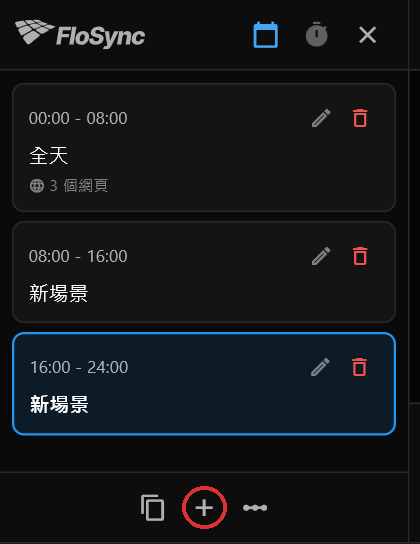 您的早餐頁面留在第一個場景;兩個新場景要等您載入午餐與晚餐內容後才有畫面。
這時螢幕方塊會變成空白,因為目前選取的是最新的場景,裡面還沒有任何內容。您的早餐菜單仍在第一個場景裡。
步驟 8:把場景命名為早餐、午餐與晚餐
依序點選各場景的鉛筆圖示,把「名稱」依序改成早餐、午餐、晚餐,每改完一個就點選「儲存」。
編輯圖示,位於每張場景卡片的右側。
這裡只需要修改名稱。同一個對話框中的「開始」與「結束」欄位是用來輸入精確時間的;下一步會用更快的方式設定時間。
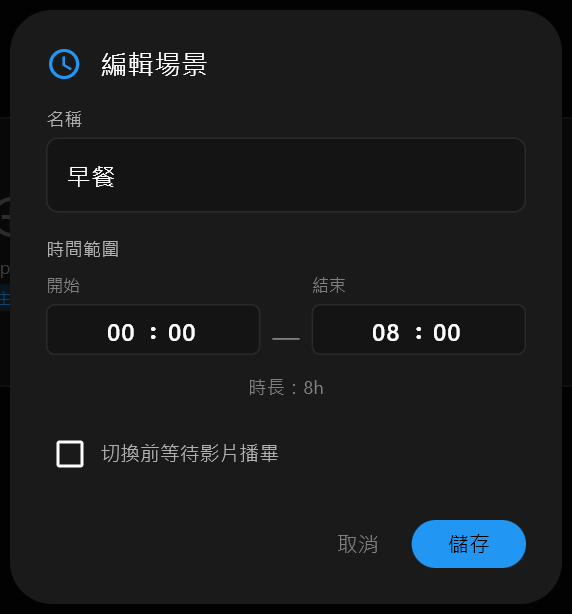 編輯場景對話框。
步驟 9:設定轉場時間
編輯時間軸會把一整天顯示成一條長條,每個場景以一種顏色的色塊表示,色塊之間的每個控點都用來設定轉場時間。
點選「編輯時間軸」,把早餐與午餐之間的控點拖到上午 11 點,午餐與晚餐之間的控點拖到下午 5 點,然後點選「儲存」。
編輯時間軸圖示,就在新增場景圖示的右邊。
長條下方的時間會隨您拖曳即時更新。本教學使用上午 11 點與下午 5 點;請依您廚房實際的轉場時間設定。現在一天的安排是:
- 早餐:午夜到上午 11 點
- 午餐:上午 11 點到下午 5 點
- 晚餐:下午 5 點到午夜
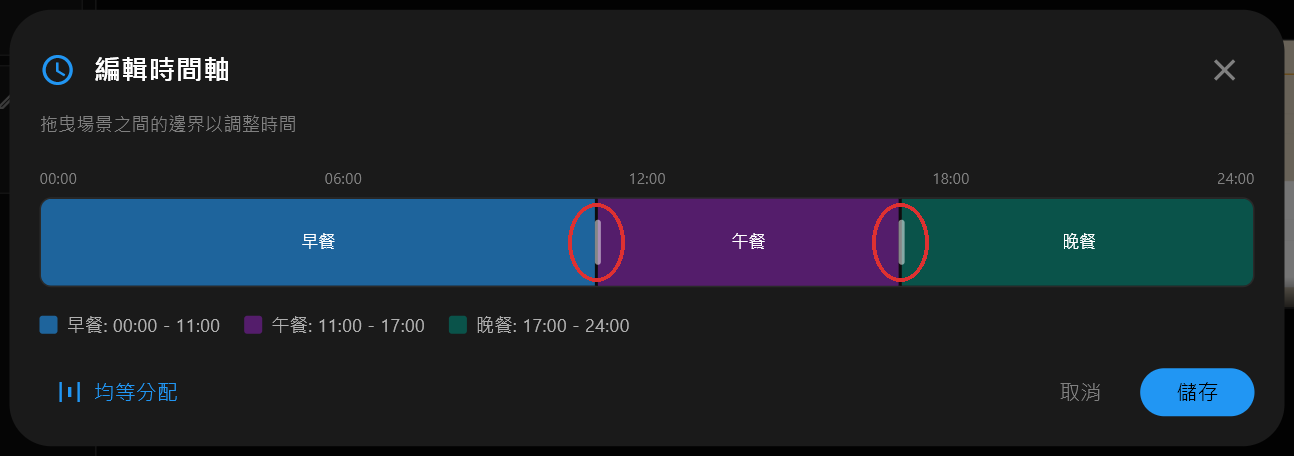 控點分別設在上午 11 點與下午 5 點。
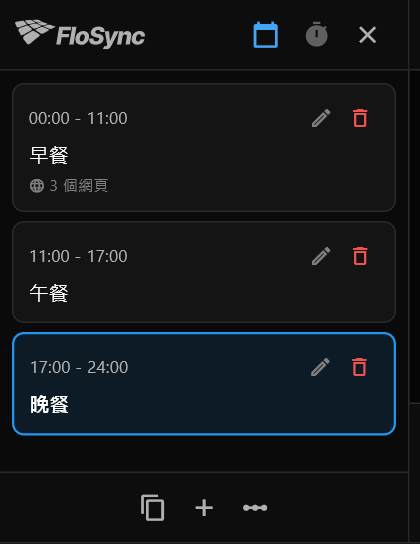 儲存後回到面板:午餐從上午 11 點開始,晚餐從下午 5 點開始。
步驟 10:載入午餐與晚餐菜單
選取午餐場景,用步驟 5 相同的方式載入 lunch 資料夾裡的三個頁面,接著選取晚餐場景,用 dinner 資料夾重複同樣的步驟。
每個場景都保留各自的內容,所以只要在面板中點選不同的場景,就能隨時檢查您的設定是否正確。
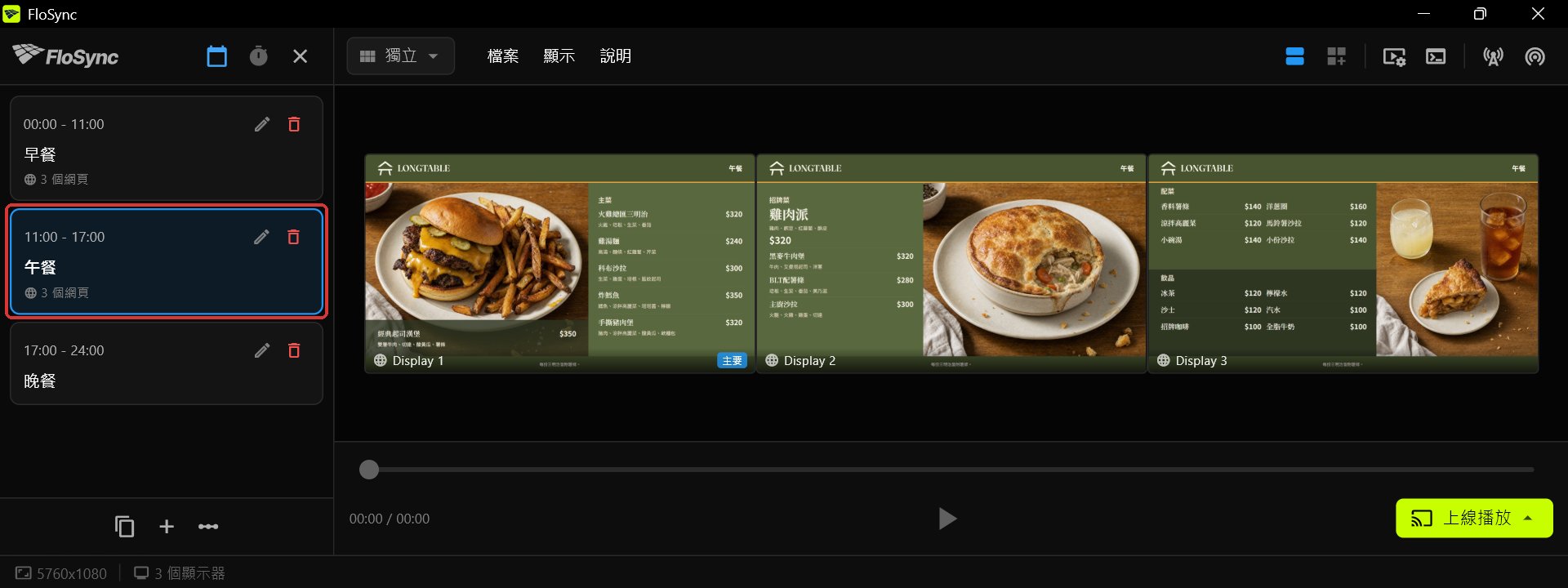 午餐場景,上午 11 點到下午 5 點。
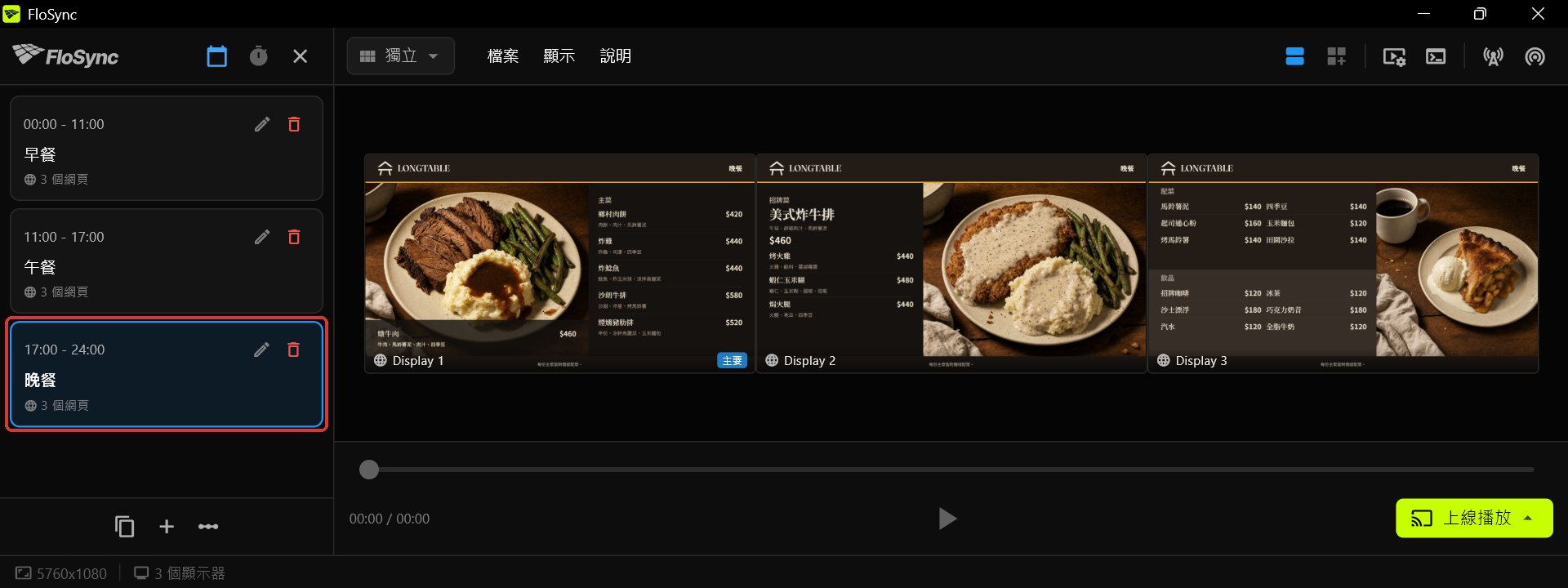 晚餐場景,下午 5 點到午夜。
步驟 11:預覽菜單並測試一次轉場
依序點選早餐、午餐、晚餐,預覽每份菜單,把下一次轉場的時間改到幾分鐘後,然後點選「上線播放」並選擇「上線播放(排程)」。
選取場景後,編排器會顯示該場景的版面,讓您在上線播放前確認每個頁面都在正確的螢幕上。若不想乾等時鐘走到轉場時間,可以點選目前顯示中的場景的鉛筆圖示,把「結束」時間改成幾分鐘後。如果目前顯示的是晚餐場景,請改在午餐場景上這麼做,這樣午餐會先回來播放幾分鐘,晚餐才會接續上場。
上線播放按鈕,位於編排器視窗的右下角。
上線播放(排程)會把您的場景全螢幕播放在實際的螢幕上。看著看板轉場之後,按下 ESC 鍵回到編排器,再把轉場時間改回您實際的營業時段。
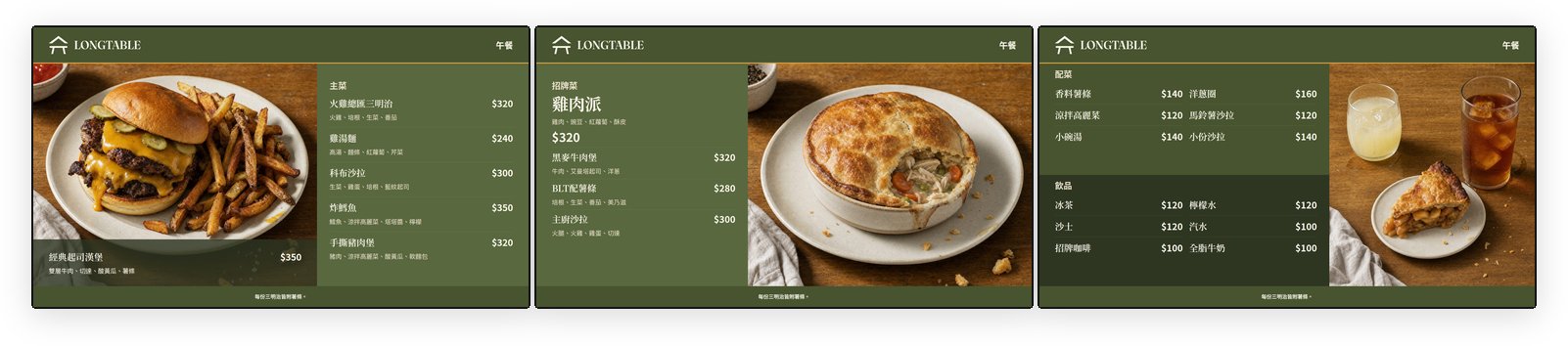 上午 11 點:看板已經轉為午餐畫面。
步驟 12:正式上線播放一整天
確認轉場時間已經改回實際營業時段後,再次點選「上線播放」並選擇「上線播放(排程)」。
從這一刻起,畫面上顯示哪份菜單,就交給排程自動決定。
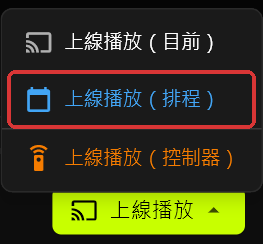 上線播放選單:「上線播放(排程)」會依照您設定的時段播放。
步驟 13:讓菜單看板自動啟動
開啟偏好設定,前往「啟動」區段,開啟「登入時啟動 FloSync」,並將「自動上線」設為「全螢幕」。
兩個選項都開啟後,只要有人登入電腦,FloSync 就會自動開啟,經過短暫倒數後直接依排程上線播放,不必有人動手操作。若希望看板在斷電後也能自動恢復,請另外把電腦本身設定為自動開機並自動登入;FloSync 無法開啟一台已經關機的電腦。
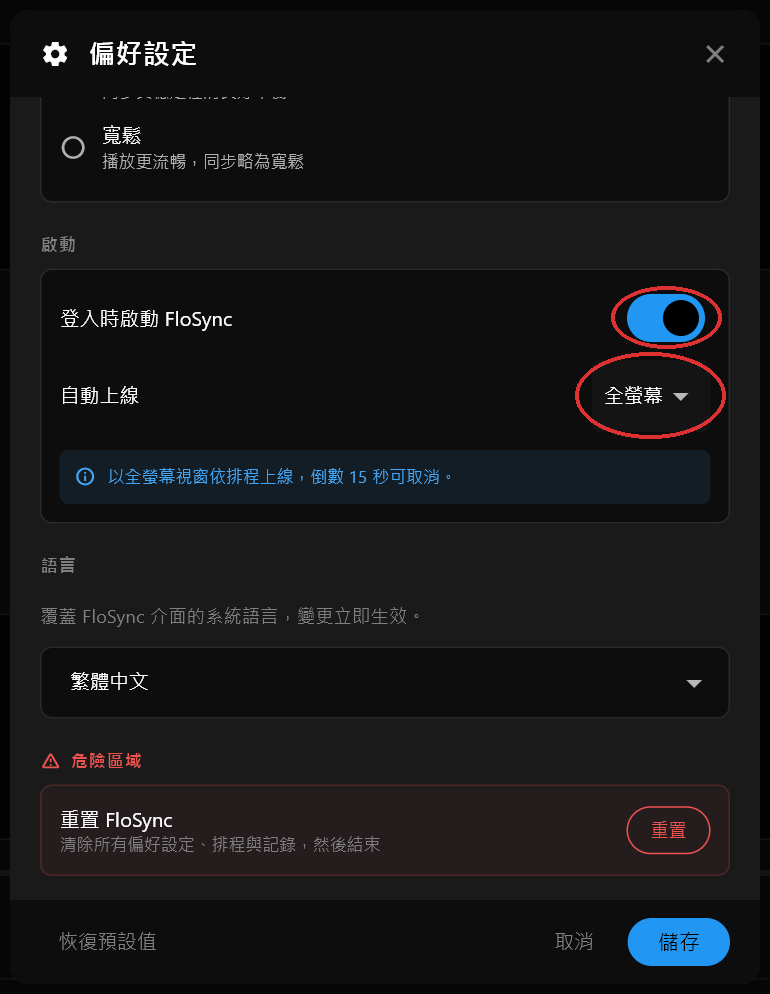 「登入時啟動 FloSync」已開啟,「自動上線」設為「全螢幕」。
收尾
您的菜單看板現在會自己依照排程切換。之後營業時間若有調整,只要開啟編輯時間軸,重新拖曳控點即可。
常見問題
我可以用自己設計的菜單,取代 Harvest Table 範本嗎?
可以。每個螢幕都能個別載入圖片、影片或網頁,所以您可以只在一個螢幕,或在全部三個螢幕上使用自己的設計。
斷電或重新啟動之後會發生什麼事?
只要開啟「登入時啟動 FloSync」並把「自動上線」設為「全螢幕」,重新啟動後只要有人登入,看板就會自動恢復。若希望斷電後不需要人工介入也能恢復,請把電腦設定為自動開機並自動登入。FloSync 無法開啟一台已經關機的電腦。
我可以編輯菜單上的文字嗎?
可以。範本同時提供 PowerPoint、Illustrator 與 Canva 檔案,您可以直接在自己慣用的軟體中修改菜色、價格、顏色與字型,再把每個螢幕的畫面另存為圖片,載入 FloSync。本教學使用的 HTML 版本也可以編輯:請先複製一份檔案備份,用文字編輯器開啟,搜尋菜單上顯示的菜名並修改即可。
菜單看板運作需要網路連線嗎?
不需要。下載並解壓縮範本組合,讓每個 HTML 檔案和它的圖片、字型資料夾保持在一起,再以本機檔案的方式載入即可。FloSync 直接從您的電腦讀取內容,所以即使網路中斷,看板也能繼續運作。
關於作者

相關文章
-
為什麼數位看板應該連續運作數週,而不是幾小時
多數看板軟體,都是靠一段兩分鐘的展示來評斷優劣。真正重要的是,在沒人看的四天之後,到了星期四它是否依然正確無誤。