Comment créer un tableau de menu de restaurant à trois écrans qui change selon l'heure de la journée
Un tableau de menu qui passe du petit déjeuner au déjeuner puis au dîner, sur trois écrans et un ordinateur, avec les modèles Harvest Table gratuits.
- Affichage dynamique
- Programmation
- Hôtellerie
- Multi-écrans
Sommaire
- Ce dont vous avez besoin
- Étape 1 : connecter et disposer vos trois écrans
- Étape 2 : installer et ouvrir FloSync
- Étape 3 : conserver le mode Indépendant
- Étape 4 : télécharger les modèles Harvest Table
- Étape 5 : charger le menu du petit déjeuner
- Étape 6 : ouvrir le panneau de programmation
- Étape 7 : ajouter deux scènes
- Étape 8 : nommer les scènes Petit déjeuner, Déjeuner et Dîner
- Étape 9 : régler vos horaires de changement
- Étape 10 : charger les menus du déjeuner et du dîner
- Étape 11 : prévisualiser les menus et tester un changement de scène
- Étape 12 : passer en direct pour la journée
- Étape 13 : démarrer le tableau de menu automatiquement
- Pour conclure
FloSync est une application gratuite pour Mac et Windows dédiée à l'affichage dynamique sur plusieurs écrans. Ce guide utilise un seul ordinateur et les modèles Harvest Table gratuits pour créer un tableau de menu à trois écrans. FloSync fait passer le tableau du petit déjeuner au déjeuner puis au dîner selon votre programmation, si bien que le petit déjeuner ne reste jamais affiché jusqu'à 14h.
Dans cet exemple, les changements ont lieu à 11h et 17h. Vous définissez vos propres horaires au même endroit.
Ce que vous allez créer.
Ce dont vous avez besoin
Durée : environ 20 minutes
- Un ordinateur Windows ou macOS capable de piloter trois écrans à la fois (le nombre de ports ne suffit pas à le garantir ; en cas de doute, vérifiez les caractéristiques de votre carte graphique)
- Trois écrans en mode paysage, placés physiquement côte à côte
- FloSync, gratuit à télécharger pour Mac et Windows
- Les modèles de menu Harvest Table gratuits
Étape 1 : connecter et disposer vos trois écrans
Branchez les trois écrans sur l'ordinateur et réglez votre système d'exploitation en mode d'affichage étendu sur les trois écrans, pas dupliqué.
Dans les réglages d'affichage, disposez vos trois écrans de gauche à droite dans le même ordre que derrière le comptoir, afin que ce que vous voyez sur votre ordinateur corresponde à ce que voit un client.
 Un ordinateur, trois écrans alignés.
Étape 2 : installer et ouvrir FloSync
Téléchargez et installez FloSync, puis ouvrez-le.
Le compositeur, la fenêtre principale de FloSync, affiche trois cases d'écran dans l'ordre que vous venez de définir. Si l'une d'elles manque ou n'est pas à sa place, corrigez cela dans les réglages d'affichage avant de continuer.
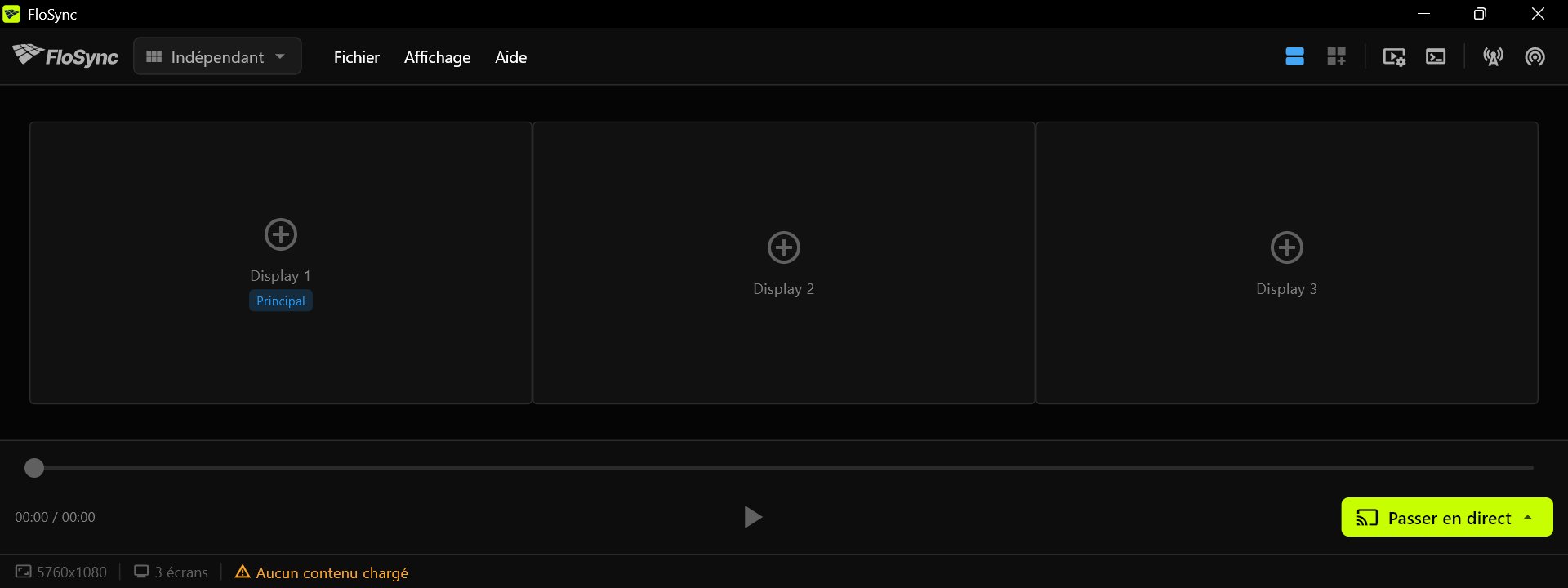 Les cases doivent être dans le même ordre que vos écrans.
Étape 3 : conserver le mode Indépendant
Laissez le menu déroulant de mode réglé sur Indépendant.
Le sélecteur de mode, à gauche de la barre d'outils.
Le mode Indépendant donne un contenu propre à chaque écran. Ici, cela signifie un panneau de menu par écran, et les trois panneaux se lisent ensemble comme un seul tableau.
Étape 4 : télécharger les modèles Harvest Table
Téléchargez gratuitement l'ensemble de modèles Harvest Table, décompressez-le et conservez le dossier à un emplacement permanent, car FloSync charge les pages depuis l'endroit où vous les laissez.
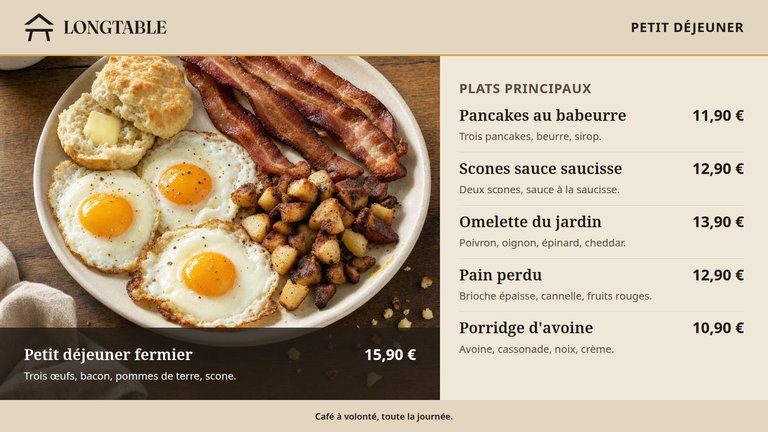
Harvest Table
Un tableau de menu de restaurant pour trois écrans au format paysage, avec des menus petit déjeuner, déjeuner et dîner.
Gratuit pour Canva, PowerPoint, Illustrator et HTML.
Télécharger le modèle gratuitRécupérez la version HTML depuis la page du modèle Harvest Table et décompressez-la (votre dossier Documents convient). Le dossier harvest-table-fr-landscape-html contient un dossier breakfast, un dossier lunch et un dossier dinner, chacun regroupant les trois pages de ce menu avec leurs photographies et leurs polices, ainsi qu'un fichier README et la licence. Gardez chaque dossier ensemble pour que les pages conservent leurs visuels. Les noms de dossiers et de fichiers sont les mêmes dans toutes les langues. Le README à l'intérieur est dans votre langue et les explique.
 Le dossier de modèles décompressé.
Étape 5 : charger le menu du petit déjeuner
Faites un clic droit sur chaque case d'écran du compositeur, choisissez Charger un fichier HTML…, puis chargez left-entrees.html sur l'écran gauche, middle-specials.html au centre et right-sides-drinks.html sur l'écran droit.
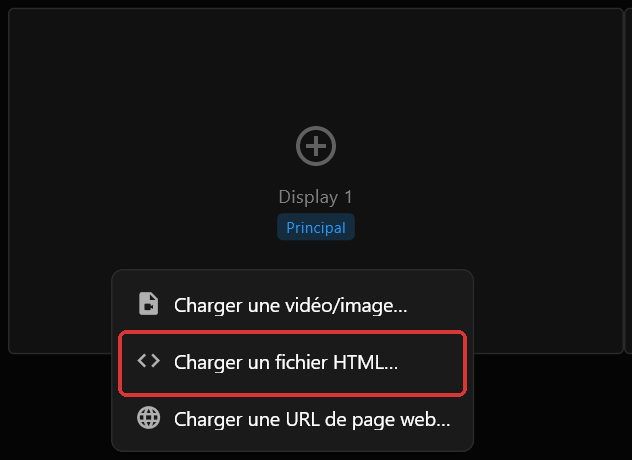 Le menu contextuel sur une case d'écran.
Les trois pages se trouvent dans le dossier breakfast.
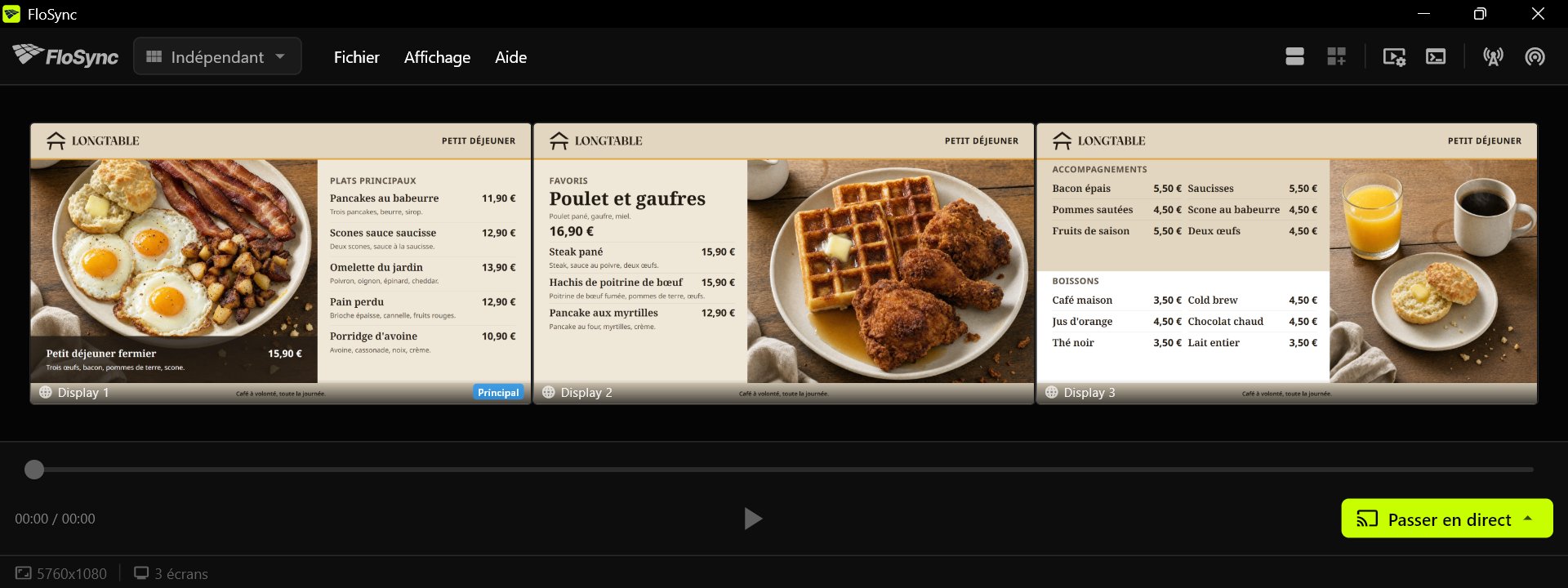 Chaque case affiche la page telle qu'elle apparaîtra sur cet écran.
Étape 6 : ouvrir le panneau de programmation
Cliquez sur l'icône de programmation dans la barre d'outils.
L'icône de programmation, à droite de la barre d'outils.
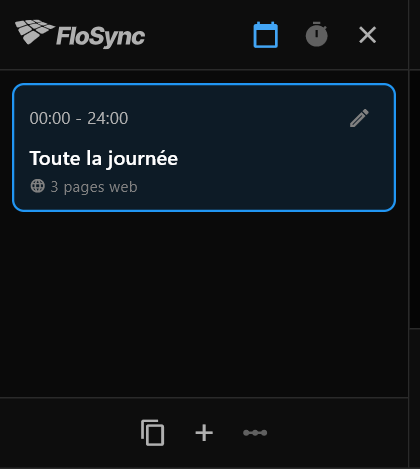 Le panneau à l'ouverture : une scène, Toute la journée, contenant déjà vos pages du petit déjeuner.
La programmation de FloSync fonctionne par scènes : chaque scène réunit du contenu pour vos écrans et la partie de la journée où il s'affiche. Une installation neuve démarre en mode horaire, ce qui convient à un tableau de menu. Si c'est plutôt l'icône minuteur en haut du panneau qui est en surbrillance, cliquez sur l'icône calendrier à côté pour passer en mode horaire.
Étape 7 : ajouter deux scènes
Cliquez deux fois sur le bouton + (son infobulle indique Ajouter une scène) en bas du panneau de programmation.
L'icône d'ajout de scène, dans la rangée d'icônes en bas du panneau.
Une programmation neuve compte une seule scène, Toute la journée. Deux clics vous donnent trois scènes de durée égale, prêtes à être nommées. Ajoutez les deux avant de régler la moindre heure : ajouter une scène redivise la journée à parts égales.
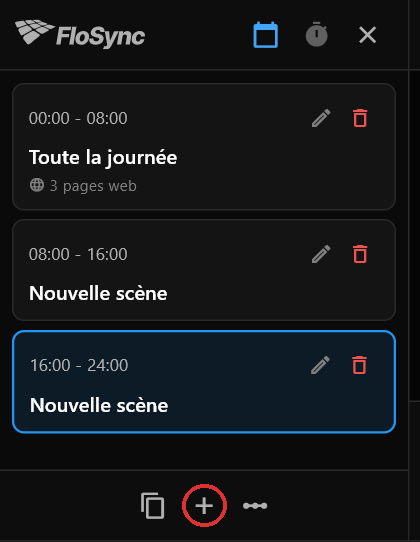 Vos pages du petit déjeuner restent dans la première scène ; les deux nouvelles scènes sont vides jusqu'à ce que vous chargiez le déjeuner et le dîner.
Les cases d'écran deviennent vides à ce stade, car la scène la plus récente est sélectionnée et ne contient encore rien. Votre menu du petit déjeuner est toujours là, dans la première scène.
Étape 8 : nommer les scènes Petit déjeuner, Déjeuner et Dîner
Cliquez sur l'icône crayon de chaque scène, remplacez son Nom par Petit déjeuner, Déjeuner et Dîner dans l'ordre, et cliquez sur Enregistrer à chaque fois.
L'icône de modification, à droite de chaque carte de scène.
Seul le nom doit être modifié ici. Les champs Début et Fin de la même boîte de dialogue servent à saisir une heure exacte ; l'étape suivante règle les horaires plus rapidement.
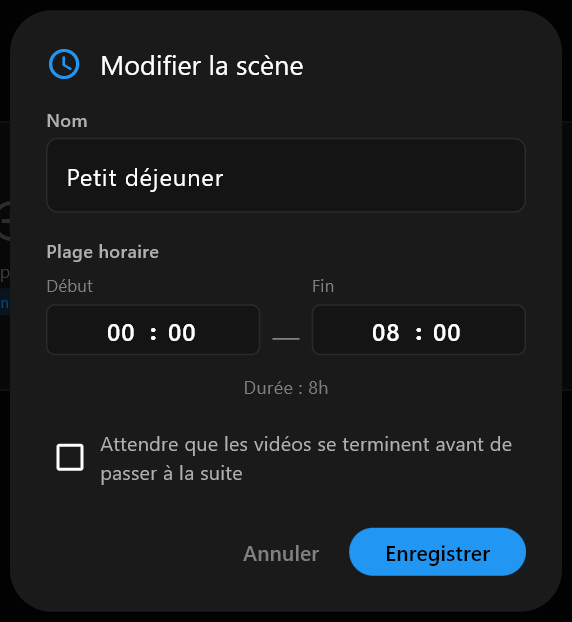 La boîte de dialogue Modifier la scène.
Étape 9 : régler vos horaires de changement
Modifier la chronologie affiche toute la journée sous forme d'une seule bande, avec chaque scène représentée par une barre de couleur. Chaque poignée entre deux barres règle leur heure de changement.
Cliquez sur Modifier la chronologie, faites glisser la poignée entre Petit déjeuner et Déjeuner jusqu'à 11h et celle entre Déjeuner et Dîner jusqu'à 17h, puis cliquez sur Enregistrer.
L'icône Modifier la chronologie, juste à droite de l'icône d'ajout de scène.
Les horaires sous la bande se mettent à jour pendant que vous faites glisser. Ce guide utilise 11h et 17h ; utilisez les horaires auxquels votre cuisine change réellement. La journée se lit maintenant :
- Petit déjeuner : minuit à 11h
- Déjeuner : 11h à 17h
- Dîner : 17h à minuit
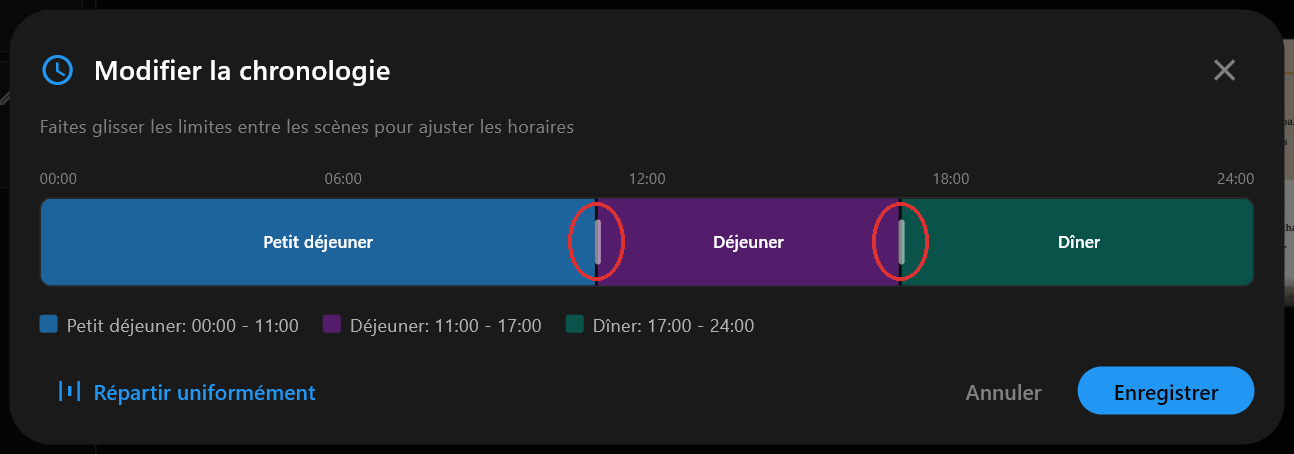 Les poignées réglées sur 11h et 17h.
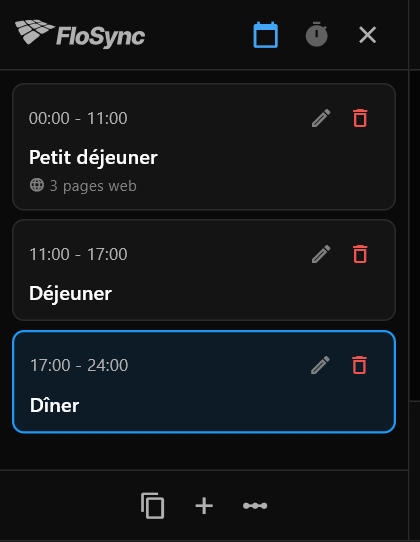 De retour dans le panneau après Enregistrer : Déjeuner commence à 11h, Dîner à 17h.
Étape 10 : charger les menus du déjeuner et du dîner
Sélectionnez la scène Déjeuner et chargez les trois pages du dossier lunch de la même façon qu'à l'étape 5, puis sélectionnez Dîner et faites de même avec le dossier dinner.
Chaque scène conserve son propre contenu, il suffit donc de cliquer d'une scène à l'autre dans le panneau pour vérifier votre travail au fur et à mesure.
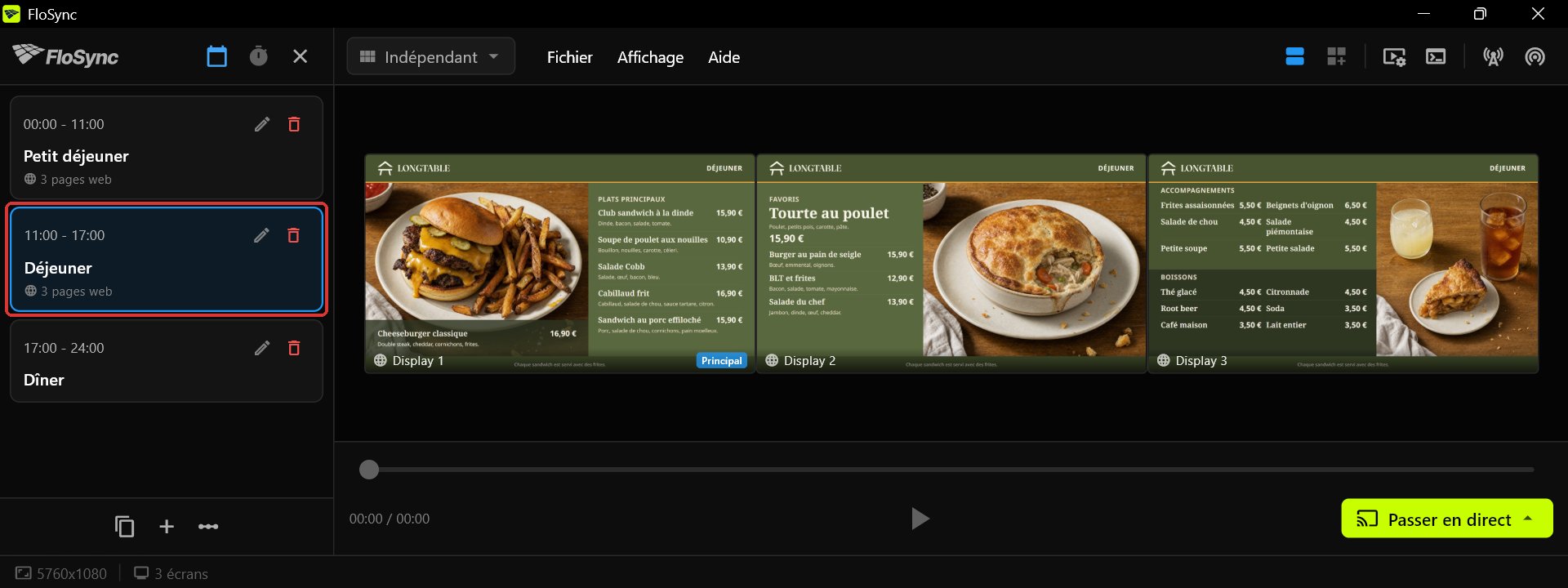 La scène Déjeuner, de 11h à 17h.
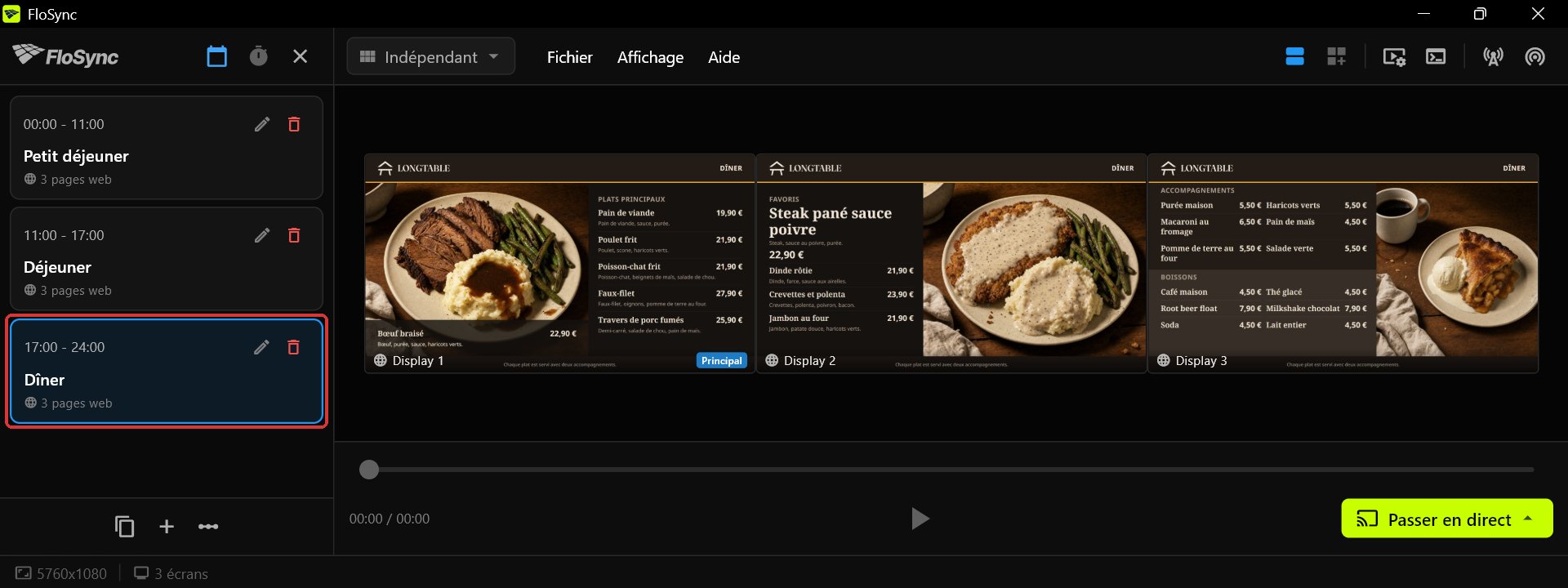 La scène Dîner, de 17h à minuit.
Étape 11 : prévisualiser les menus et tester un changement de scène
Cliquez sur Petit déjeuner, Déjeuner et Dîner tour à tour pour prévisualiser chaque menu, programmez le prochain changement dans quelques minutes, puis cliquez sur Passer en direct et choisissez Passer en direct (Programmation).
Sélectionner une scène affiche ses panneaux dans le compositeur, ce qui vous permet de vérifier que les bonnes pages sont sur les bons écrans avant de passer en direct. Pour observer un changement sans attendre l'horloge, cliquez sur le crayon de la scène actuellement affichée et saisissez une heure de Fin quelques minutes plus tard. Si Dîner est la scène en cours, faites-le plutôt sur Déjeuner, ce qui ramène Déjeuner pendant quelques minutes avant le retour de Dîner.
Le bouton Passer en direct, en bas à droite de la fenêtre du compositeur.
Passer en direct (Programmation) diffuse vos scènes en plein écran sur les écrans réels. Observez le tableau changer, puis appuyez sur Échap pour revenir au compositeur, et remettez le changement à vos horaires réels.
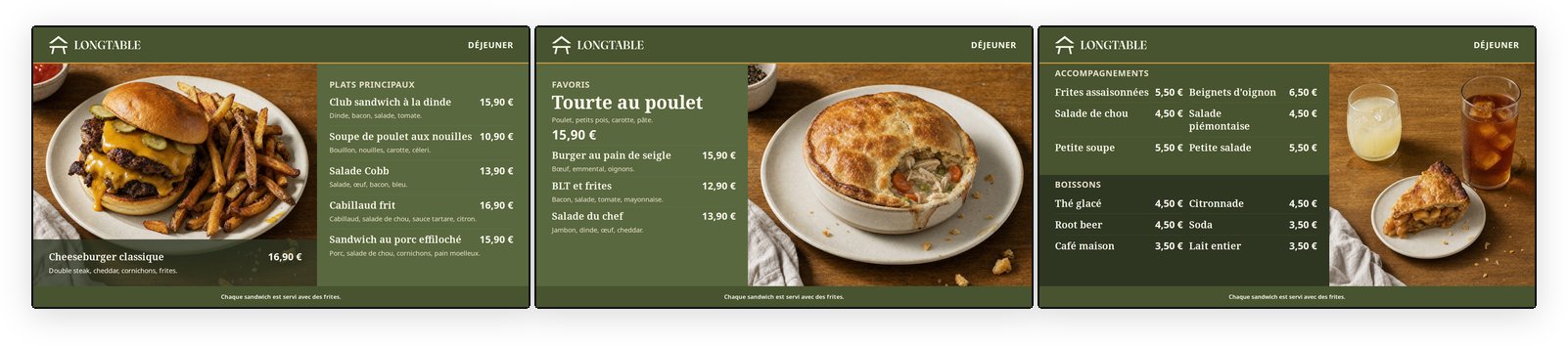 11h : le tableau est passé au déjeuner.
Étape 12 : passer en direct pour la journée
Une fois vos horaires réels rétablis, cliquez sur Passer en direct et choisissez à nouveau Passer en direct (Programmation).
À partir de là, c'est la programmation qui décide du menu affiché sur les écrans.
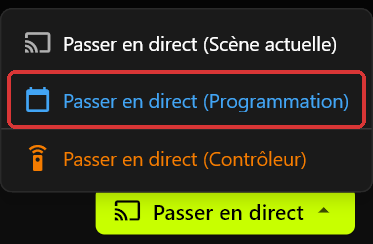 Le menu Passer en direct : Passer en direct (Programmation) est celui qui suit vos horaires.
Étape 13 : démarrer le tableau de menu automatiquement
Ouvrez Préférences, allez dans la section Démarrage, activez Lancer FloSync à la connexion, et réglez Passage en direct automatique sur Plein écran.
Une fois ces deux réglages activés, FloSync s'ouvre dès qu'une personne se connecte à l'ordinateur et passe en direct selon la programmation après un court décompte, sans que personne n'ait à toucher à l'application. Pour un tableau qui revient aussi après une coupure de courant, réglez l'ordinateur lui-même pour qu'il s'allume et se connecte automatiquement ; FloSync ne peut pas allumer un ordinateur éteint.
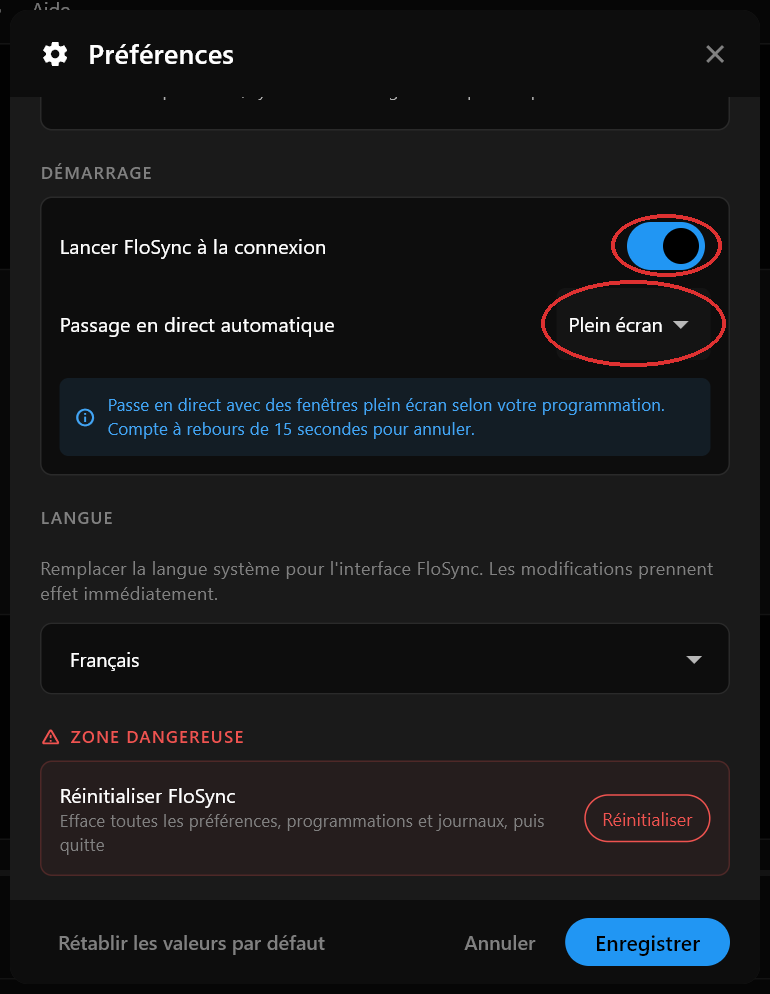 Lancer FloSync à la connexion est activé, et Passage en direct automatique est réglé sur Plein écran.
Pour conclure
Votre tableau de menu suit maintenant la programmation tout seul. Quand vos horaires changent, ouvrez Modifier la chronologie et faites de nouveau glisser les poignées.
Questions fréquentes
Puis-je utiliser mon propre design de menu à la place des modèles Harvest Table ?
Oui. Chaque écran charge sa propre image, vidéo ou page web, vous pouvez donc utiliser votre propre design sur un écran ou sur les trois.
Que se passe-t-il après une coupure de courant ou un redémarrage ?
Avec Lancer FloSync à la connexion activé et Passage en direct automatique réglé sur Plein écran, le tableau revient dès qu'une personne se connecte après un redémarrage. Pour qu'il se rétablisse seul après une coupure de courant, réglez l'ordinateur pour qu'il s'allume et se connecte automatiquement. FloSync ne peut pas allumer un ordinateur éteint.
Puis-je modifier le texte du menu ?
Oui. Les modèles existent aussi en fichiers PowerPoint, Illustrator et Canva : vous pouvez donc modifier les plats, les prix, les couleurs et les polices dans le programme que vous utilisez déjà, puis enregistrer chaque écran en image et la charger dans FloSync. La version HTML utilisée dans ce guide peut également être modifiée. Copiez d'abord le fichier pour en garder une sauvegarde, ouvrez-le dans un éditeur de texte, recherchez le nom du plat tel qu'il apparaît sur le tableau et modifiez-le.
Ai-je besoin d'une connexion internet pour faire fonctionner le tableau de menu ?
Non. Téléchargez et décompressez l'ensemble de modèles, gardez chaque fichier HTML avec ses dossiers d'images et de polices, et chargez-le comme fichier local. FloSync le lit directement depuis votre ordinateur, si bien que le tableau continue de fonctionner même en cas de coupure.
À propos de l'auteur

Daniel Palka
Créateur de FloSync
Daniel développe des logiciels vidéo multi-écran depuis 2007, année où FloSync a démarré comme projet étudiant sous le nom d'ArraySync.
Notre histoireArticles similaires
-
Pourquoi l'affichage dynamique doit tourner pendant des semaines, pas des heures
La plupart des logiciels d'affichage dynamique sont jugés sur une démo de deux minutes. Ce qui compte, c'est de savoir si les écrans sont toujours bien synchronisés le jeudi, après quatre jours sans surveillance.