Cara membuat menu restoran tiga layar yang berganti sesuai waktu
Buat papan menu yang berganti sendiri dari sarapan ke makan siang ke makan malam, di tiga layar dan satu komputer, dengan templat Harvest Table gratis.
- Digital signage
- Penjadwalan
- Perhotelan
- Multi-layar
Daftar isi
- Apa yang Anda butuhkan
- Langkah 1: Sambungkan dan susun tiga layar Anda
- Langkah 2: Instal dan buka FloSync
- Langkah 3: Biarkan mode Independen tetap dipilih
- Langkah 4: Unduh templat Harvest Table
- Langkah 5: Muat menu sarapan
- Langkah 6: Buka panel jadwal
- Langkah 7: Tambahkan dua scene
- Langkah 8: Beri nama scene Sarapan, Makan siang, dan Makan malam
- Langkah 9: Atur jam pergantian Anda
- Langkah 10: Muat menu makan siang dan makan malam
- Langkah 11: Pratinjau menu dan uji satu pergantian
- Langkah 12: Mulai Siaran untuk hari itu
- Langkah 13: Jalankan papan menu secara otomatis
- Penutup
FloSync adalah aplikasi gratis untuk Mac dan Windows yang menjalankan digital signage di berbagai layar. Panduan ini menggunakan satu komputer dan templat Harvest Table gratis untuk membangun papan menu tiga layar. FloSync mengganti papan menu dari sarapan ke makan siang ke makan malam sesuai jadwal Anda, sehingga sarapan sudah pasti berganti sebelum pukul 14:00.
Contoh ini berganti pada pukul 11:00 dan 17:00. Anda mengatur jam Anda sendiri di tempat yang sama.
Yang akan Anda buat.
Apa yang Anda butuhkan
Waktu: sekitar 20 menit
- Komputer Windows atau macOS yang bisa mengendalikan tiga layar sekaligus (tiga port saja tidak menjaminnya, jadi periksa perangkat keras grafis Anda jika ragu)
- Tiga layar berorientasi lanskap, ditempatkan berdampingan
- FloSync, gratis untuk diunduh untuk Mac dan Windows
- Templat menu Harvest Table gratis
Langkah 1: Sambungkan dan susun tiga layar Anda
Pasang ketiga layar ke komputer, lalu atur sistem operasi Anda ke mode Perluas desktop (Extend) di ketiganya, bukan Duplikat.
Di pengaturan layar Anda, susun ketiga layar dalam urutan dari kiri ke kanan yang sama seperti posisinya di belakang konter, sehingga yang Anda lihat di komputer sesuai dengan yang dilihat pelanggan.
 Satu komputer, tiga layar berjajar.
Langkah 2: Instal dan buka FloSync
Unduh dan instal FloSync, lalu buka aplikasinya.
Panel kontrol, jendela utama FloSync, menampilkan tiga kotak layar sesuai urutan yang baru saja Anda atur. Jika salah satu hilang atau posisinya salah, perbaiki di pengaturan layar Anda sebelum melanjutkan.
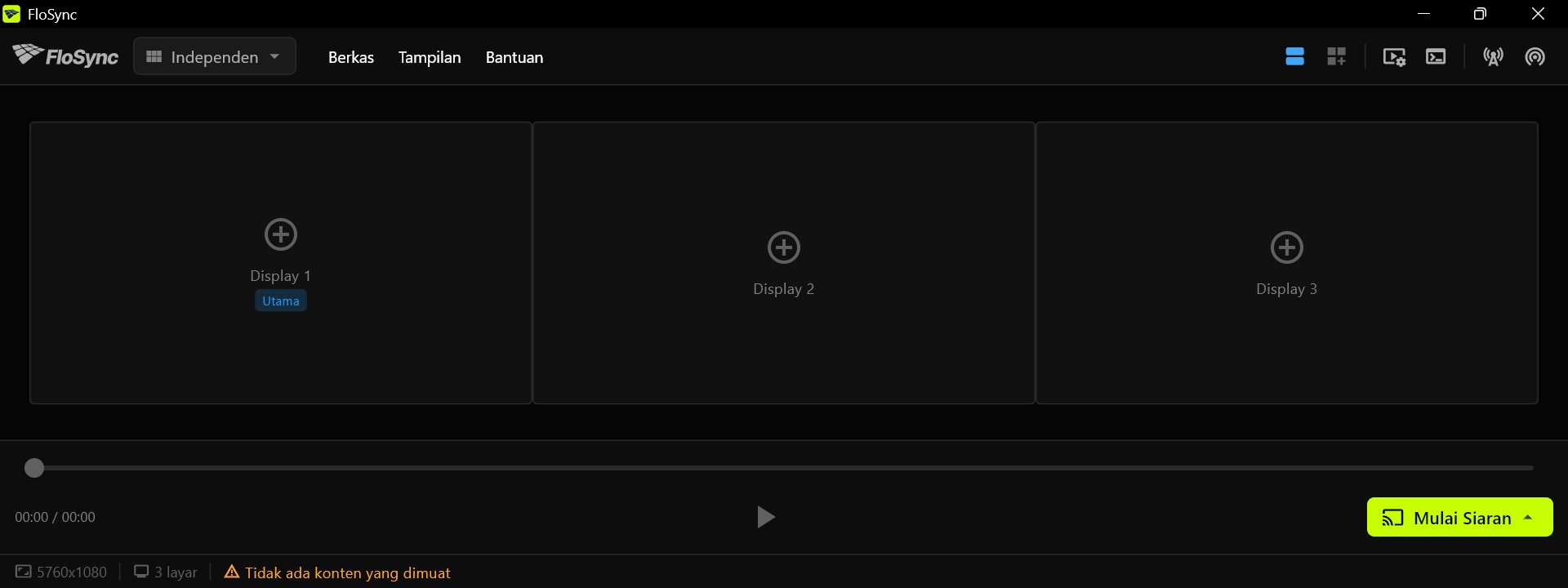 Kotak-kotak ini harus berada dalam urutan yang sama dengan layar Anda.
Langkah 3: Biarkan mode Independen tetap dipilih
Biarkan dropdown mode tetap berada di Independen.
Dropdown mode, di sisi kiri toolbar.
Mode Independen memberi setiap layar kontennya sendiri. Di sini itu berarti satu panel menu per layar, dan ketiga panel itu terbaca bersama sebagai satu papan menu.
Langkah 4: Unduh templat Harvest Table
Unduh set templat Harvest Table gratis, ekstrak file ZIP-nya, dan simpan foldernya di tempat permanen, karena FloSync memuat halaman-halamannya dari lokasi tempat Anda menyimpannya.
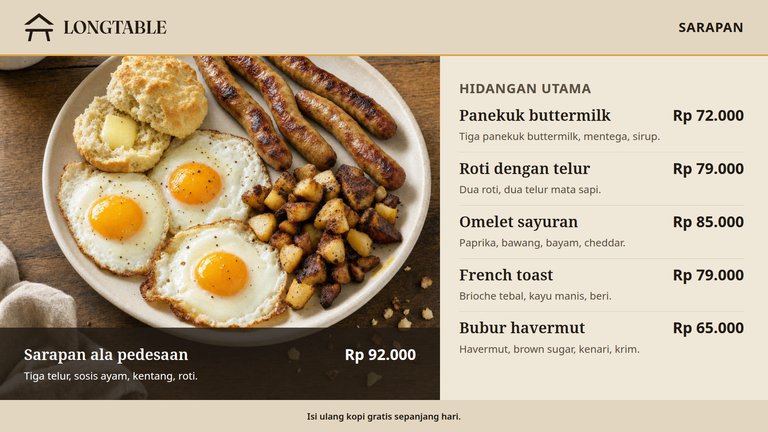
Harvest Table
Papan menu restoran untuk tiga layar lanskap, dengan menu sarapan, makan siang, dan makan malam.
Gratis untuk Canva, PowerPoint, Illustrator, dan HTML.
Unduh Templat GratisUnduh versi HTML dari halaman templat Harvest Table dan ekstrak file ZIP-nya (folder Dokumen Anda sudah cukup). Di dalam folder harvest-table-id-landscape-html ada folder breakfast, lunch, dan dinner, masing-masing berisi tiga halaman menu itu lengkap dengan foto dan fontnya, ditambah README dan lisensi. Jaga agar setiap folder tetap utuh, supaya halamannya tidak kehilangan gambarnya. Nama folder dan file sama di semua bahasa. README di dalamnya sudah dalam bahasa Anda dan menjelaskan semuanya.
 Folder templat yang sudah diekstrak.
Langkah 5: Muat menu sarapan
Klik kanan setiap kotak layar di panel kontrol, pilih Muat Berkas HTML..., lalu muat left-entrees.html di layar kiri, middle-specials.html di tengah, dan right-sides-drinks.html di layar kanan.
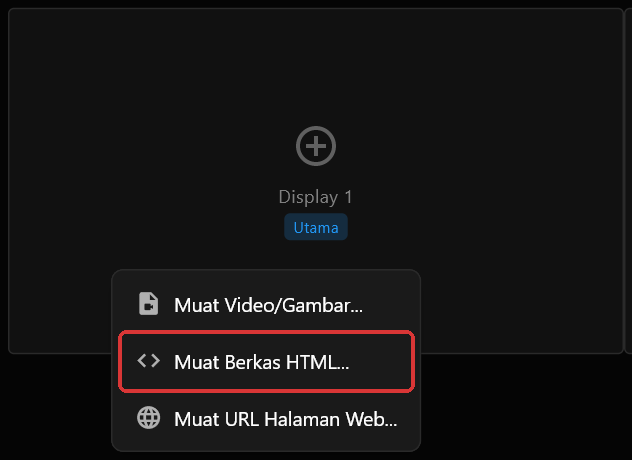 Menu klik kanan pada kotak layar.
Ketiga halaman ada di folder breakfast.
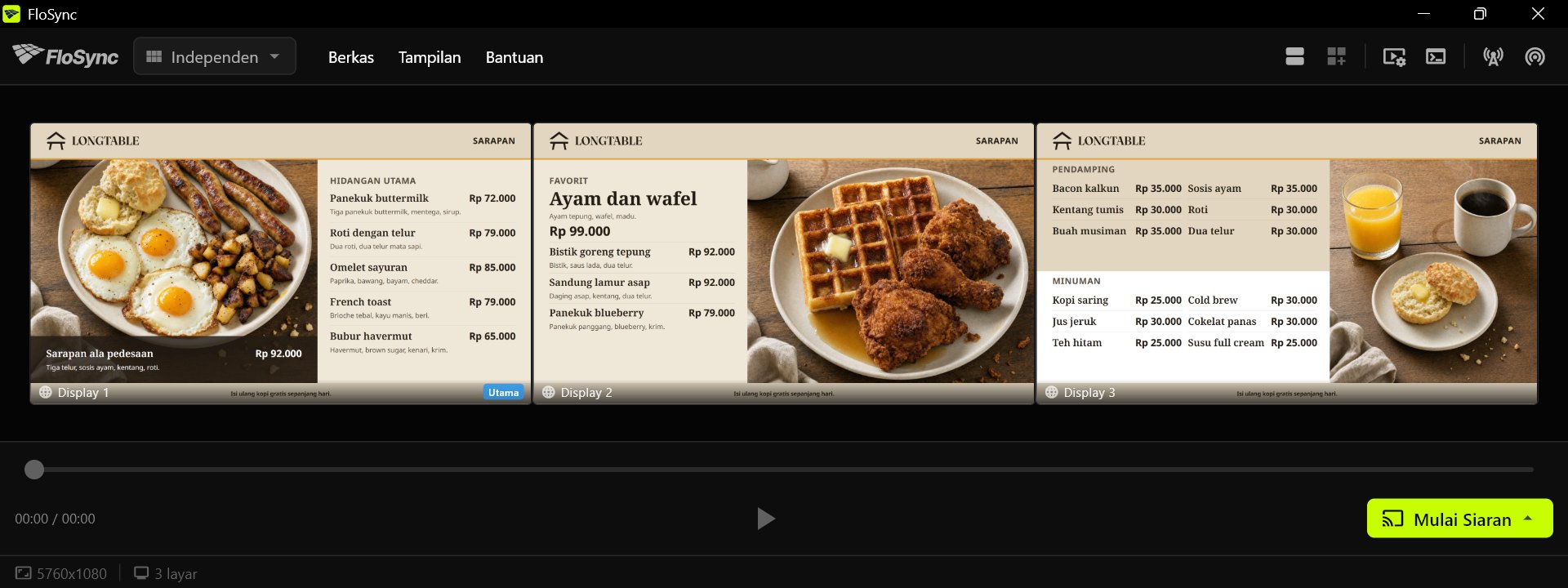 Setiap kotak menampilkan halaman persis seperti tampilannya di layar itu.
Langkah 6: Buka panel jadwal
Klik ikon jadwal di toolbar.
Ikon jadwal, di sisi kanan toolbar.
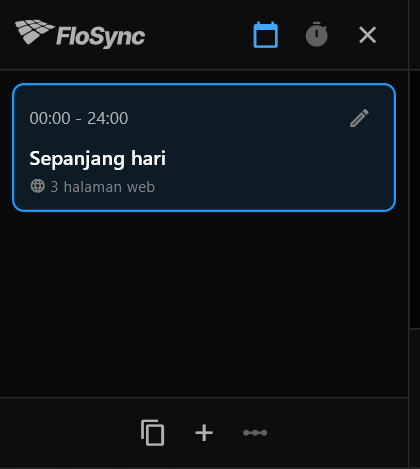 Panel saat baru dibuka: satu scene, Sepanjang hari, sudah berisi halaman sarapan Anda.
Penjadwalan FloSync bekerja dengan scene: setiap scene menyimpan sekumpulan konten untuk layar Anda beserta bagian hari saat konten itu ditampilkan. Instalasi baru berada dalam mode Berdasarkan Waktu, yang paling cocok untuk papan menu. Jika yang disorot justru ikon timer di bagian atas panel, klik ikon kalender di sebelahnya untuk beralih ke mode Berdasarkan Waktu.
Langkah 7: Tambahkan dua scene
Klik tombol + (tooltip-nya bertuliskan Tambah Adegan) di bagian bawah panel jadwal, dua kali.
Ikon tambah scene, di deretan ikon sepanjang bagian bawah panel.
Jadwal baru memiliki satu scene, Sepanjang hari. Dua klik memberi Anda tiga scene berdurasi sama, siap diberi nama. Tambahkan keduanya sebelum mengatur jam apa pun: menambahkan scene akan membagi hari secara merata lagi.
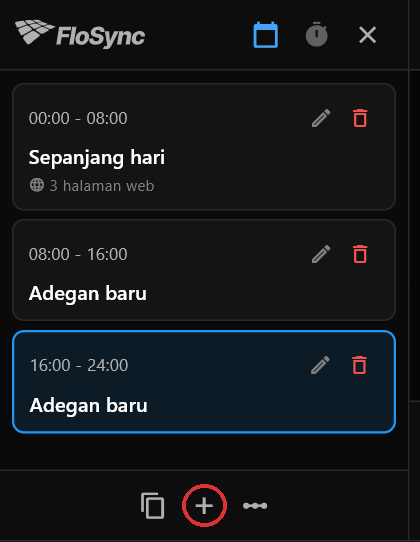 Halaman sarapan Anda tetap berada di scene pertama; kedua scene baru masih kosong sampai Anda memuat menu makan siang dan makan malam.
Kotak-kotak layar menjadi kosong pada tahap ini, karena scene terbaru sedang dipilih dan belum berisi apa pun. Menu sarapan Anda masih ada, di scene pertama.
Langkah 8: Beri nama scene Sarapan, Makan siang, dan Makan malam
Klik ikon pensil pada setiap scene, ubah kolom Nama menjadi Sarapan, Makan siang, dan Makan malam secara berurutan, lalu klik Simpan setiap kali.
Ikon edit, di sisi kanan setiap kartu scene.
Di sini hanya nama yang perlu diubah. Kolom Mulai dan Selesai di kotak dialog yang sama digunakan untuk mengetik waktu yang tepat; langkah berikutnya mengatur jam dengan cara yang lebih cepat.
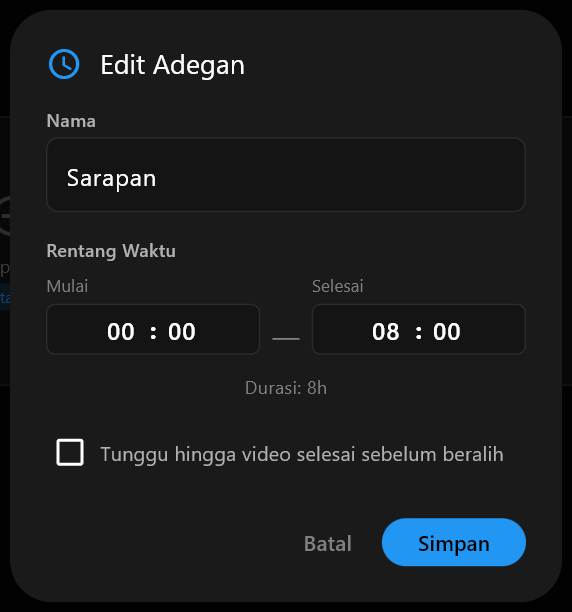 Kotak dialog Edit Adegan.
Langkah 9: Atur jam pergantian Anda
Edit Garis Waktu menampilkan seluruh hari sebagai satu strip, dengan setiap scene berupa satu bar berwarna. Setiap batas di antara dua bar mengatur jam pergantian di antara keduanya.
Klik Edit Garis Waktu, seret batas antara Sarapan dan Makan siang ke pukul 11:00 dan batas antara Makan siang dan Makan malam ke pukul 17:00, lalu klik Simpan.
Ikon Edit Garis Waktu, tepat di sebelah kanan ikon tambah scene.
Jam di bawah strip akan diperbarui saat Anda menyeret. Panduan ini menggunakan pukul 11:00 dan 17:00; sesuaikan dengan jam pergantian dapur Anda sendiri. Sekarang harinya menjadi:
- Sarapan: tengah malam sampai pukul 11:00
- Makan siang: pukul 11:00 sampai 17:00
- Makan malam: pukul 17:00 sampai tengah malam
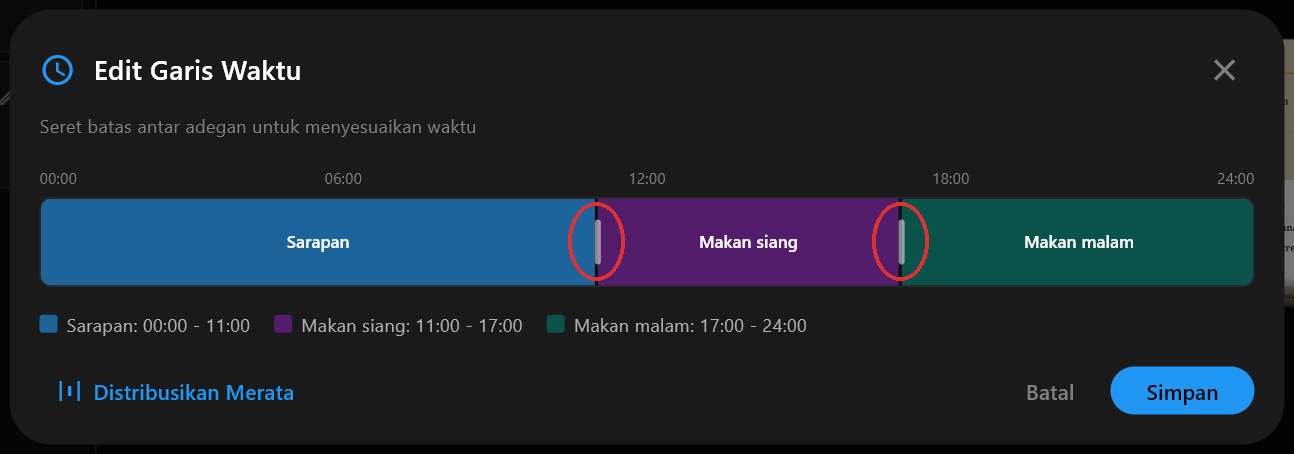 Batas yang sudah diatur ke pukul 11:00 dan 17:00.
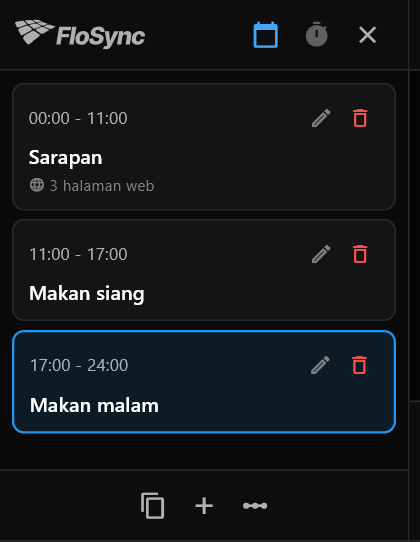 Kembali ke panel setelah Simpan: Makan siang mulai pukul 11:00, Makan malam pukul 17:00.
Langkah 10: Muat menu makan siang dan makan malam
Pilih scene Makan siang dan muat tiga halaman dari folder lunch dengan cara yang sama seperti pada Langkah 5, lalu pilih Makan malam dan lakukan hal yang sama dengan folder dinner.
Setiap scene menyimpan kontennya sendiri, jadi Anda cukup berpindah antar-scene dengan mengekliknya di panel untuk memeriksa hasil kerja sambil berjalan.
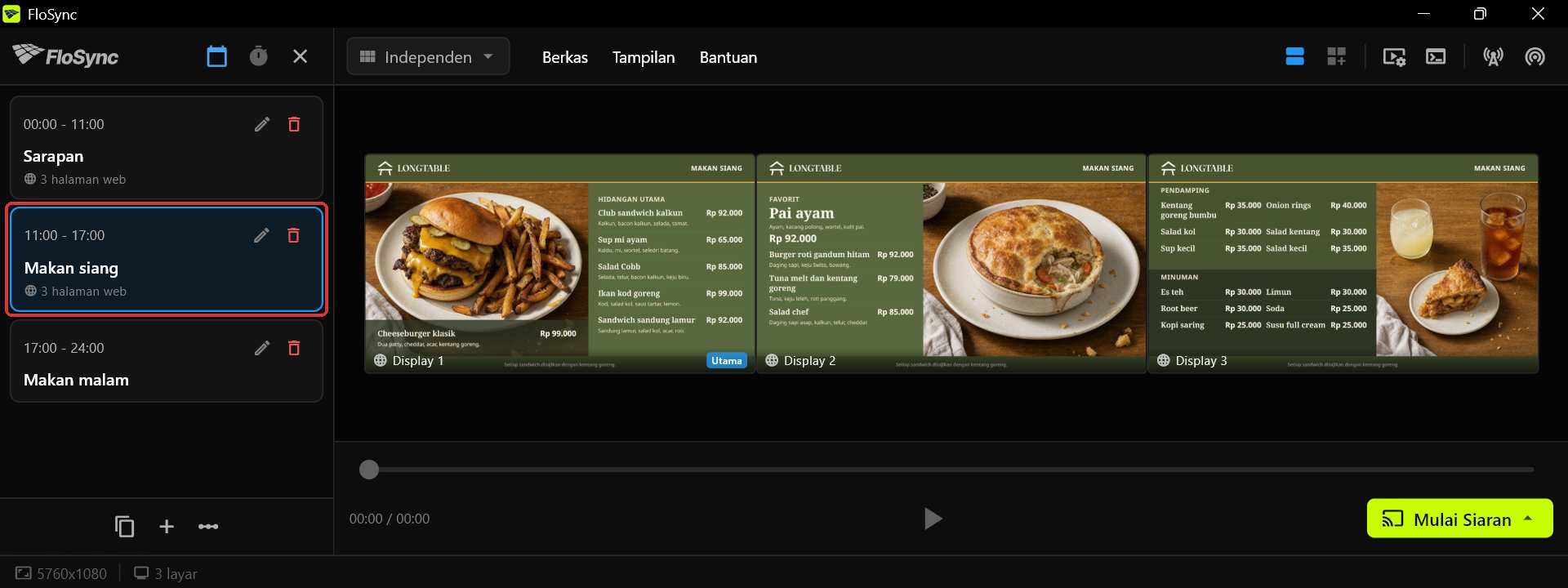 Scene Makan siang, pukul 11:00 sampai 17:00.
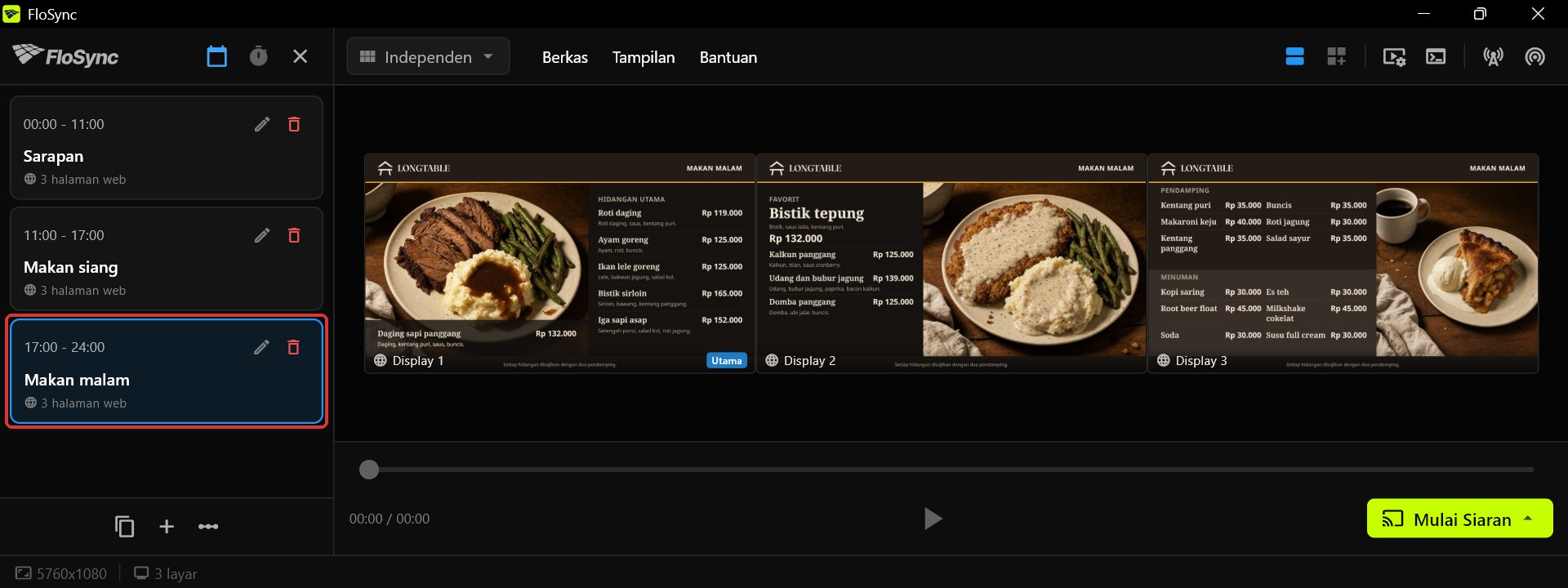 Scene Makan malam, pukul 17:00 sampai tengah malam.
Langkah 11: Pratinjau menu dan uji satu pergantian
Klik Sarapan, Makan siang, dan Makan malam secara bergantian untuk melihat pratinjau tiap menu, majukan pergantian berikutnya ke beberapa menit dari sekarang, lalu klik Mulai Siaran dan pilih Mulai Siaran (Jadwal).
Memilih scene akan menampilkan panelnya di panel kontrol, sehingga Anda bisa memastikan halaman yang tepat ada di layar yang tepat sebelum memulai siaran. Untuk melihat pergantian tanpa menunggu jam sungguhan, klik ikon pensil pada scene yang aktif saat ini dan ketik waktu Selesai beberapa menit ke depan. Jika Makan malam adalah scene yang sedang aktif, lakukan itu pada Makan siang, yang akan memunculkan kembali Makan siang selama beberapa menit sebelum Makan malam kembali.
Tombol Mulai Siaran, di bagian kanan bawah jendela panel kontrol.
Mulai Siaran (Jadwal) memutar scene Anda secara layar penuh di layar sungguhan. Amati papan menu berganti, lalu tekan ESC untuk kembali ke panel kontrol, dan kembalikan pergantian ke jam sungguhan Anda.
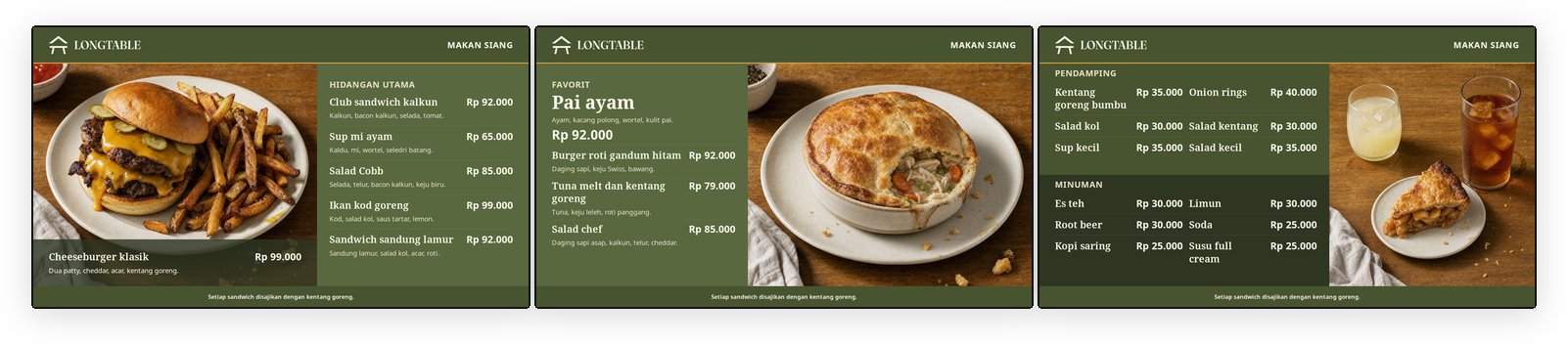 Pukul 11:00: papan sudah berpindah ke makan siang.
Langkah 12: Mulai Siaran untuk hari itu
Dengan jam sungguhan Anda sudah kembali, klik Mulai Siaran dan pilih lagi Mulai Siaran (Jadwal).
Mulai dari sini, jadwal yang menentukan menu mana yang tampil di layar.
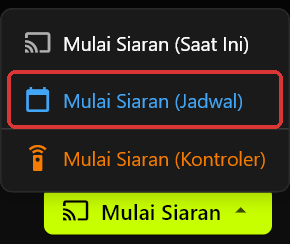 Menu Mulai Siaran: Mulai Siaran (Jadwal) adalah opsi yang mengikuti jam Anda.
Langkah 13: Jalankan papan menu secara otomatis
Buka Preferensi, buka bagian Startup, aktifkan Jalankan FloSync saat login, dan atur Siaran Otomatis ke Layar Penuh.
Dengan kedua pengaturan ini aktif, FloSync akan terbuka begitu seseorang masuk ke komputer dan memulai siaran sesuai jadwal setelah hitung mundur singkat, tanpa perlu ada yang menyentuh aplikasi. Agar papan menu juga kembali menyala setelah pemadaman listrik, atur komputer itu sendiri untuk menyala dan masuk secara otomatis; FloSync tidak bisa menyalakan komputer yang mati.
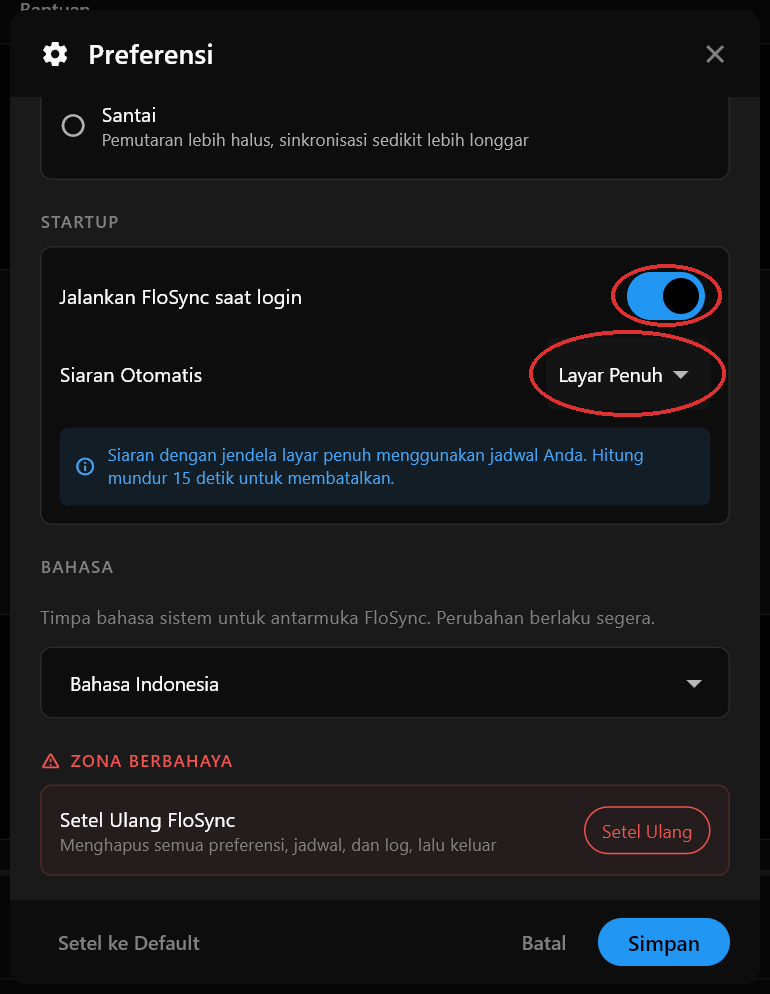 Jalankan FloSync saat login aktif, dan Siaran Otomatis diatur ke Layar Penuh.
Penutup
Papan menu Anda sekarang mengikuti jadwal dengan sendirinya. Saat jam Anda berubah, buka Edit Garis Waktu dan seret lagi batas-batasnya.
Pertanyaan yang sering diajukan
Bisakah saya menggunakan desain menu saya sendiri, bukan templat Harvest Table?
Bisa. Setiap layar memuat gambar, video, atau halaman webnya sendiri, jadi Anda bisa menggunakan desain sendiri di satu layar atau di ketiganya.
Apa yang terjadi setelah pemadaman listrik atau restart?
Dengan Jalankan FloSync saat login diaktifkan dan Siaran Otomatis diatur ke Layar Penuh, papan menu akan kembali begitu seseorang masuk setelah restart. Untuk memulihkannya tanpa bantuan setelah pemadaman listrik, atur komputer untuk menyala dan masuk secara otomatis. FloSync tidak bisa menyalakan komputer yang mati.
Bisakah saya mengedit teks menunya?
Bisa. Templat ini juga tersedia dalam format PowerPoint, Illustrator, dan Canva, jadi Anda bisa mengubah hidangan, harga, warna, dan font di program yang sudah biasa Anda pakai, lalu simpan setiap layar sebagai gambar dan muat ke FloSync. Versi HTML yang dipakai di panduan ini juga bisa diedit. Salin dulu filenya sebagai cadangan, buka di editor teks, cari nama hidangan seperti yang tertulis di papan menu, lalu ubah.
Apakah saya perlu koneksi internet agar papan menu bisa berjalan?
Tidak. Unduh dan ekstrak set templat, simpan setiap file HTML bersama folder gambar dan fontnya, lalu muat sebagai file lokal. FloSync membacanya langsung dari komputer Anda, jadi papan menu tetap berjalan meski koneksi internet terputus.
Tentang penulis

Daniel Palka
Pencipta FloSync
Daniel telah membangun perangkat lunak video multi-layar sejak 2007, saat FloSync dimulai sebagai proyek mahasiswa bernama ArraySync.
Kisah KamiArtikel terkait
-
Mengapa digital signage harus berjalan selama berminggu-minggu, bukan berjam-jam
Sebagian besar perangkat lunak signage dinilai dari demo dua menit. Yang penting adalah apakah signage itu masih benar pada hari Kamis, setelah empat hari tanpa ada yang memperhatikannya.