Come creare un menu board per ristorante su tre schermi che cambia con l'ora del giorno
Crea un menu board che passa da colazione a pranzo a cena su tre schermi e un computer, con i modelli gratuiti Harvest Table.
- Digital signage
- Pianificazione
- Ospitalità
- Multi-schermo
Indice
- Cosa serve
- Passo 1: collegare e disporre i tre schermi
- Passo 2: installare e aprire FloSync
- Passo 3: lasciare selezionata la modalità Indipendente
- Passo 4: scaricare i modelli Harvest Table
- Passo 5: caricare il menu della colazione
- Passo 6: aprire il Pannello pianificazione
- Passo 7: aggiungere due scene
- Passo 8: assegnare alle scene i nomi Colazione, Pranzo e Cena
- Passo 9: impostare gli orari di cambio
- Passo 10: caricare i menu di pranzo e cena
- Passo 11: visualizzare in anteprima i menu e testare un cambio
- Passo 12: andare in diretta per l'intera giornata
- Passo 13: avviare automaticamente il menu board
- Per concludere
FloSync è un'app gratuita per Mac e Windows che gestisce il Digital Signage su più schermi. Questa guida usa un computer e i modelli gratuiti Harvest Table per creare un menu board su tre schermi. FloSync cambia il menu board da colazione a pranzo a cena secondo la tua pianificazione, così la colazione non resta in mostra alle 14:00.
L'esempio cambia alle 11:00 e alle 17:00. Imposti i tuoi orari nello stesso posto.
Cosa costruirai.
Cosa serve
Tempo: circa 20 minuti
- Un computer Windows o macOS in grado di pilotare tre display contemporaneamente (tre porte da sole non lo garantiscono, quindi controlla l'hardware grafico in caso di dubbio)
- Tre schermi orizzontali, affiancati
- FloSync, gratuito da scaricare per Mac e Windows
- I modelli di menu Harvest Table gratuiti
Passo 1: collegare e disporre i tre schermi
Collega tutti e tre gli schermi al computer e imposta il sistema operativo per estendere il desktop su di essi, non duplicarlo.
Nelle impostazioni schermo, disponi i tre schermi nello stesso ordine da sinistra a destra in cui si trovano dietro il bancone, così quello che vedi sul computer corrisponde a quello che vede un cliente.
 Un computer, tre schermi in fila.
Passo 2: installare e aprire FloSync
Scarica e installa FloSync, poi aprilo.
Il compositore, la finestra principale di FloSync, mostra tre riquadri schermo nell'ordine appena impostato. Se uno manca o è fuori posto, correggilo nelle impostazioni schermo prima di procedere.
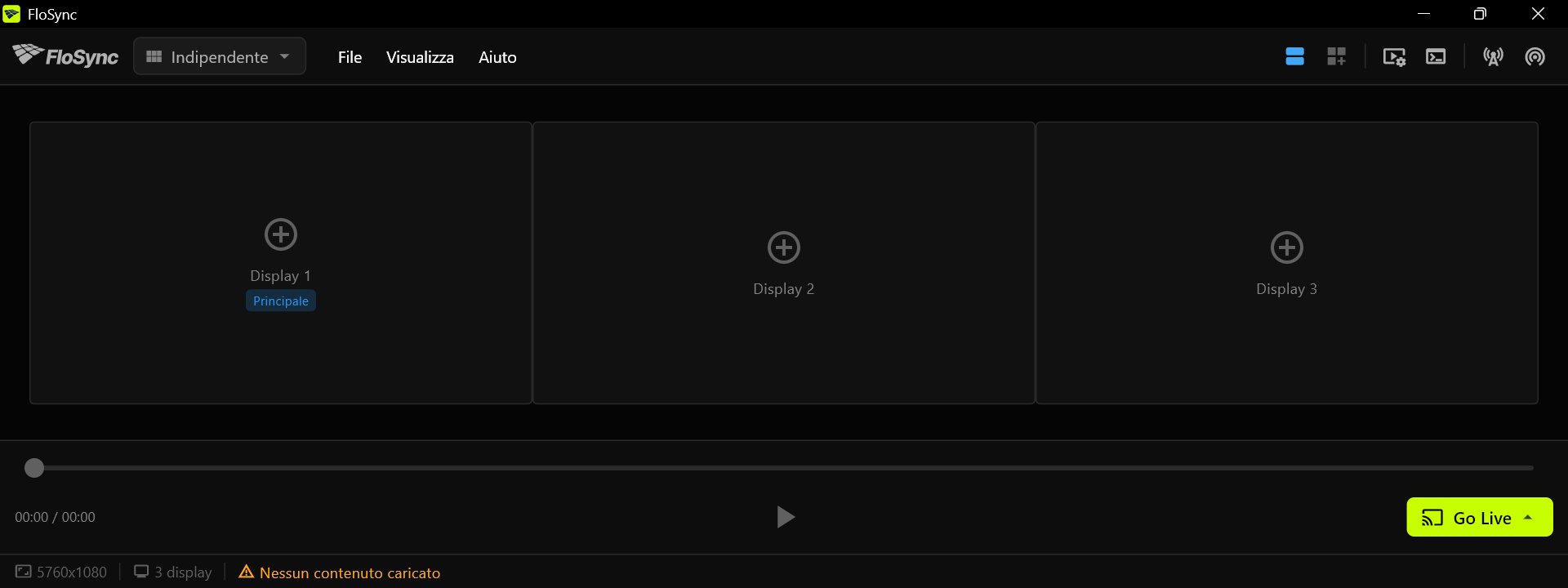 I riquadri devono essere nello stesso ordine dei tuoi schermi.
Passo 3: lasciare selezionata la modalità Indipendente
Lascia il menu a tendina della modalità impostato su Indipendente.
Il selettore di modalità, a sinistra nella barra degli strumenti.
La modalità Indipendente dà a ogni schermo un contenuto proprio. Qui questo significa un pannello del menu per schermo, e i tre pannelli si leggono insieme come un unico menu board.
Passo 4: scaricare i modelli Harvest Table
Scarica il set gratuito di modelli Harvest Table, decomprimilo e conserva la cartella in una posizione permanente, perché FloSync carica le pagine da dove le lasci.
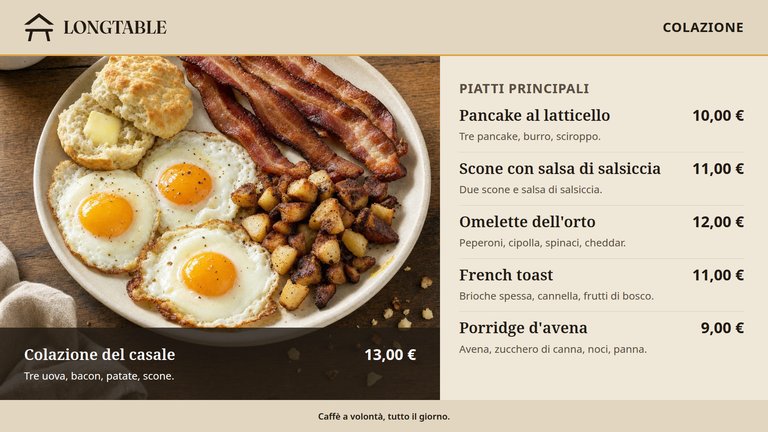
Harvest Table
Un menu board per ristoranti su tre schermi orizzontali, con menu di colazione, pranzo e cena.
Gratuito per Canva, PowerPoint, Illustrator e HTML.
Scarica il modello gratuitoRecupera la versione HTML dalla pagina del modello Harvest Table e decomprimila (va bene anche la cartella Documenti). All'interno della cartella harvest-table-it-landscape-html trovi una cartella breakfast, una lunch e una dinner, ciascuna con le tre pagine di quel menu, le relative fotografie e i font, oltre a un README e alla licenza. Tieni unita ogni cartella, così le pagine mantengono le loro immagini. I nomi delle cartelle e dei file sono gli stessi in ogni lingua. Il README al suo interno è nella tua lingua e li spiega.
 La cartella del modello decompressa.
Passo 5: caricare il menu della colazione
Fai clic destro su ciascun riquadro schermo nel compositore, scegli Carica file HTML..., e carica left-entrees.html sullo schermo sinistro, middle-specials.html al centro e right-sides-drinks.html sulla destra.
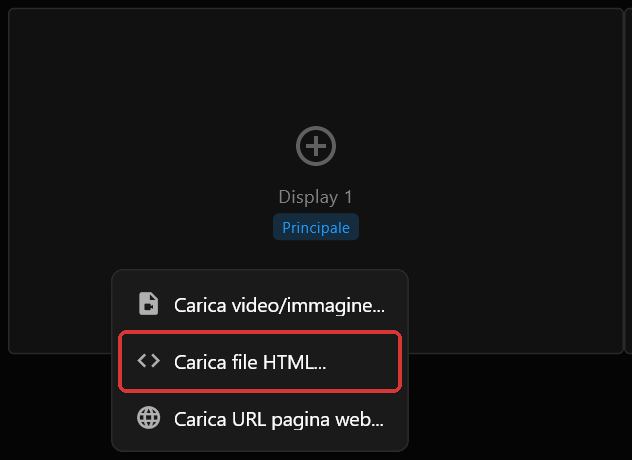 Il menu contestuale su un riquadro schermo.
Tutte e tre le pagine si trovano nella cartella breakfast.
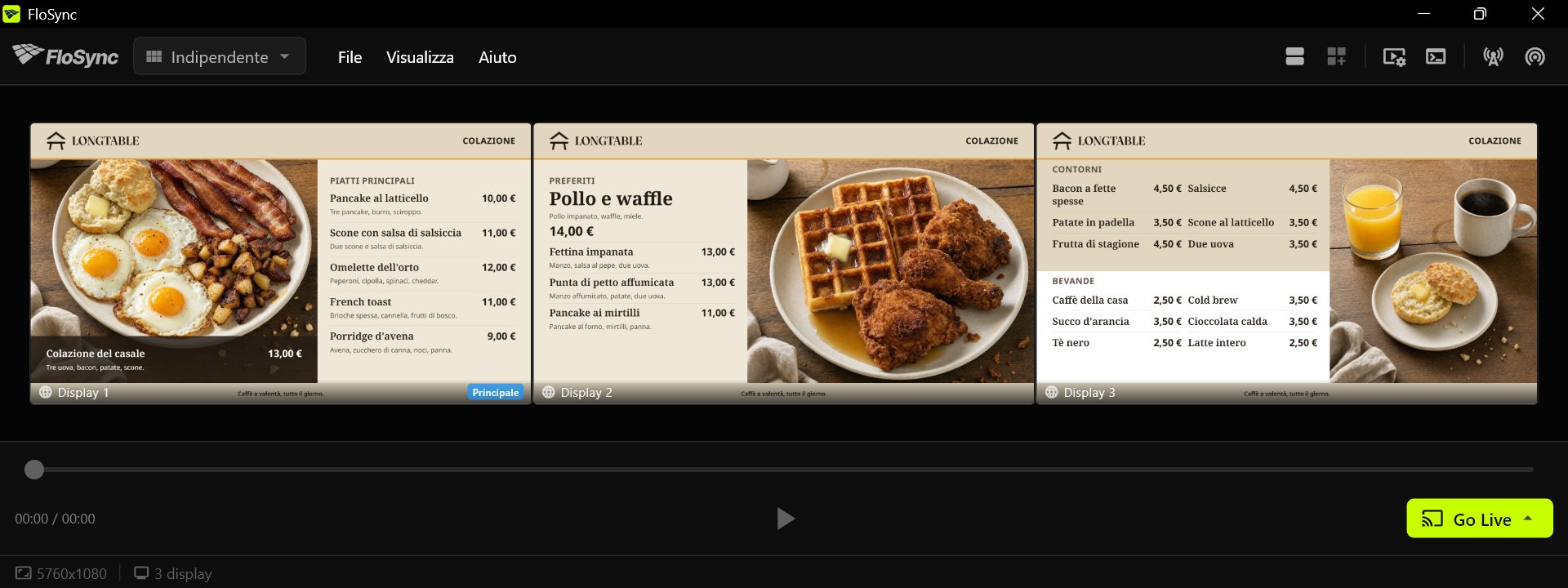 Ogni riquadro mostra la pagina come apparirà su quello schermo.
Passo 6: aprire il Pannello pianificazione
Fai clic sull'icona pianificazione nella barra degli strumenti.
L'icona pianificazione, sul lato destro della barra degli strumenti.
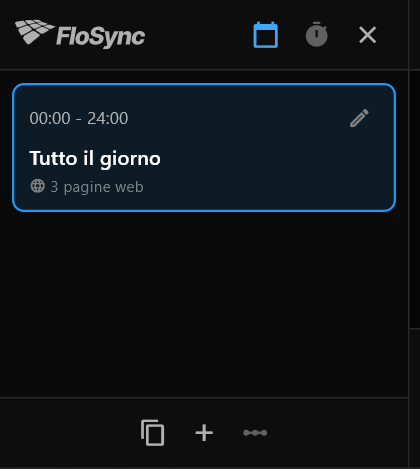 Il pannello appena aperto: una scena, Tutto il giorno, che contiene già le tue pagine della colazione.
La pianificazione di FloSync funziona per scene: ogni scena contiene un insieme di contenuti per i tuoi schermi e la parte della giornata in cui viene mostrata. Un'installazione nuova parte in modalità oraria, quella che serve per un menu board. Se invece è evidenziata l'icona timer in cima al pannello, fai clic sull'icona calendario accanto ad essa per passare alla modalità oraria.
Passo 7: aggiungere due scene
Fai clic due volte sul pulsante + (il tooltip mostra Aggiungi scena) in fondo al Pannello pianificazione.
L'icona aggiungi scena, nella riga di icone in fondo al pannello.
Una pianificazione nuova ha una scena, Tutto il giorno. Due clic ti danno tre scene di uguale durata, pronte per essere rinominate. Aggiungile entrambe prima di impostare qualsiasi orario: aggiungere una scena suddivide di nuovo la giornata in parti uguali.
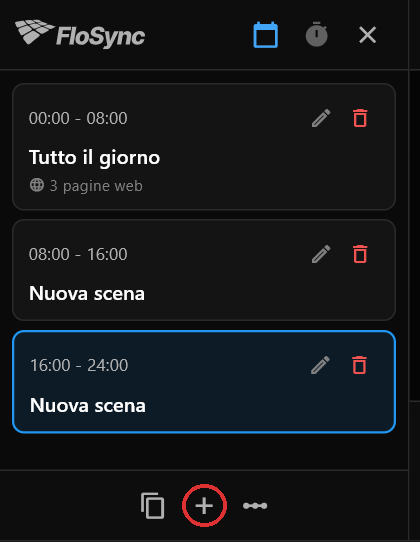 Le tue pagine della colazione restano nella prima scena; le due nuove scene sono vuote finché non carichi pranzo e cena.
A questo punto i riquadri schermo diventano vuoti, perché è selezionata la scena più recente e non contiene ancora nulla. Il tuo menu della colazione è ancora lì, nella prima scena.
Passo 8: assegnare alle scene i nomi Colazione, Pranzo e Cena
Fai clic sull'icona matita di ciascuna scena, cambia il campo Nome in Colazione, Pranzo e Cena nell'ordine, e fai clic su Salva ogni volta.
L'icona di modifica, a destra di ogni scheda scena.
Qui devi cambiare solo il nome. I campi Inizio e Fine nella stessa finestra servono per digitare un orario preciso; il passo successivo imposta gli orari in modo più rapido.
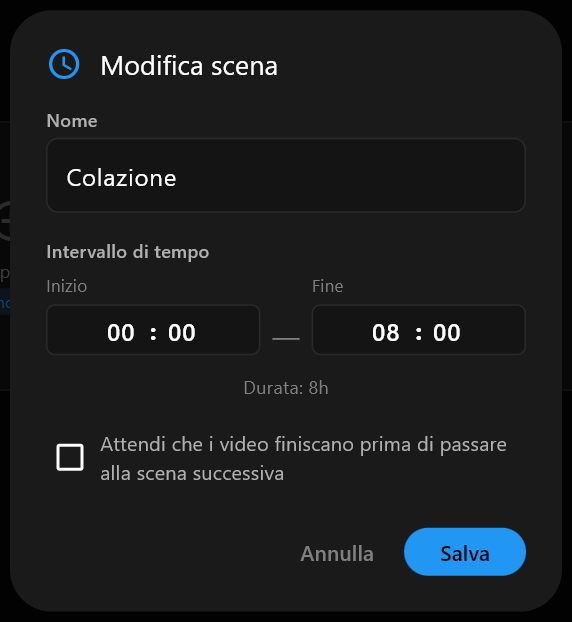 La finestra Modifica scena.
Passo 9: impostare gli orari di cambio
Modifica timeline mostra l'intera giornata come un'unica fascia, con ogni scena rappresentata da una barra colorata. Ogni maniglia tra due barre imposta il rispettivo orario di cambio.
Fai clic su Modifica timeline, trascina la maniglia tra Colazione e Pranzo su 11:00 e quella tra Pranzo e Cena su 17:00, poi fai clic su Salva.
L'icona Modifica timeline, subito a destra dell'icona aggiungi scena.
Gli orari sotto la fascia si aggiornano mentre trascini. Questa guida usa 11:00 e 17:00; usa gli orari in cui la tua cucina cambia menu. La giornata ora si legge così:
- Colazione: da mezzanotte alle 11:00
- Pranzo: dalle 11:00 alle 17:00
- Cena: dalle 17:00 a mezzanotte
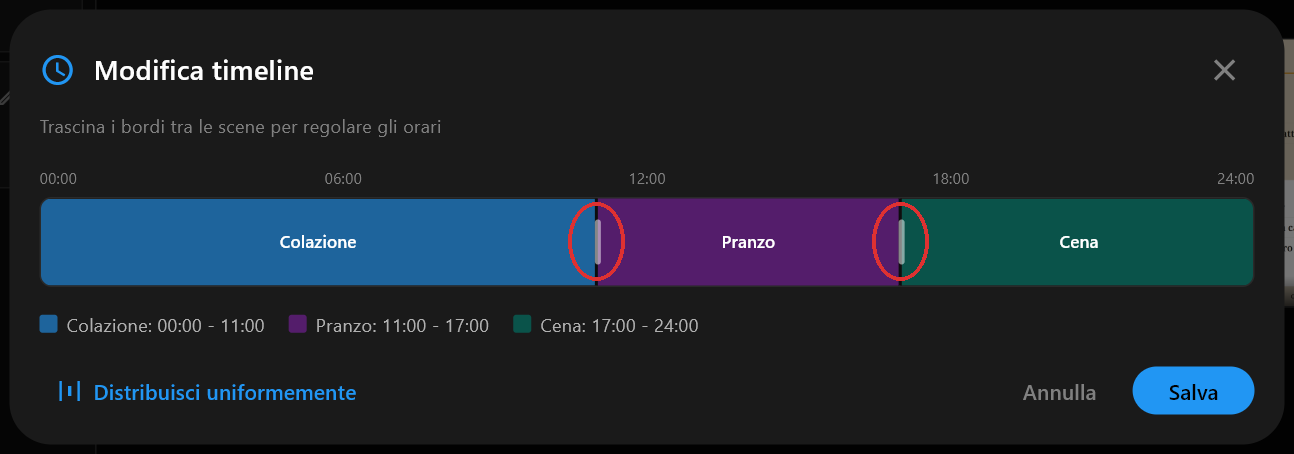 Le maniglie impostate su 11:00 e 17:00.
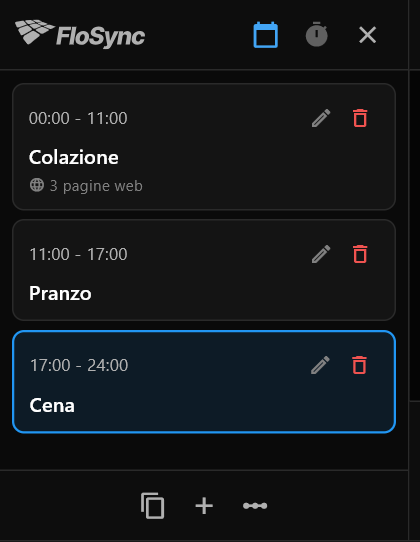 Di nuovo nel pannello dopo Salva: Pranzo inizia alle 11:00, Cena alle 17:00.
Passo 10: caricare i menu di pranzo e cena
Seleziona la scena Pranzo e carica le tre pagine dalla cartella lunch nello stesso modo del Passo 5, poi seleziona Cena e fai lo stesso con la cartella dinner.
Ogni scena conserva i propri contenuti, quindi basta cliccare tra le scene nel pannello per controllare il lavoro man mano che procedi.
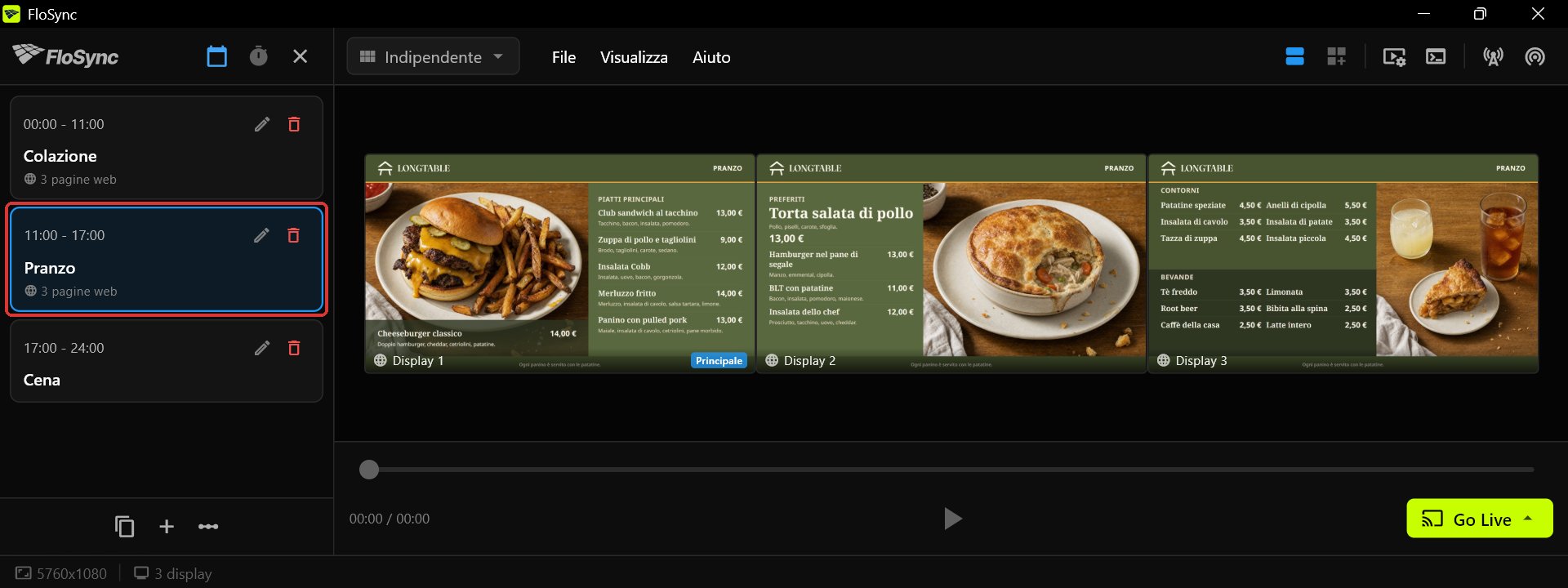 La scena Pranzo, dalle 11:00 alle 17:00.
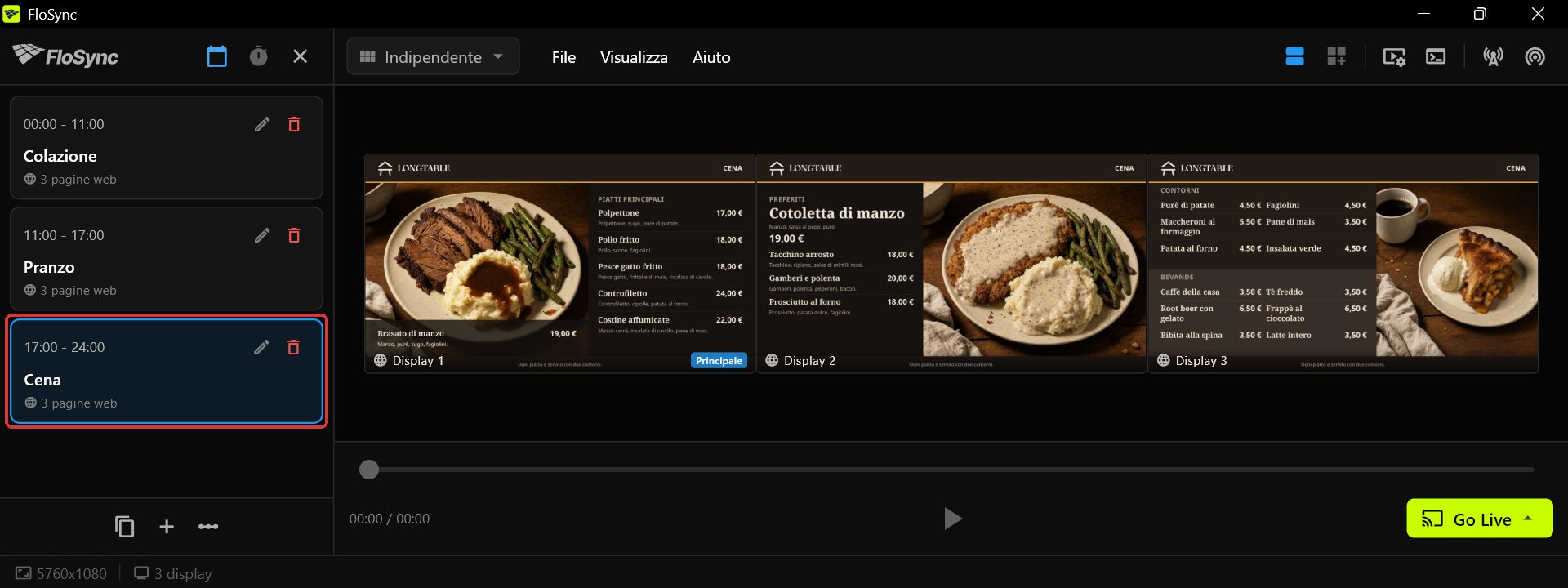 La scena Cena, dalle 17:00 a mezzanotte.
Passo 11: visualizzare in anteprima i menu e testare un cambio
Fai clic in successione su Colazione, Pranzo e Cena per visualizzare in anteprima ogni menu, sposta il prossimo cambio a pochi minuti da adesso, poi fai clic su Go Live e scegli Go Live (pianificazione).
Selezionando una scena se ne mostrano i pannelli nel compositore, così puoi verificare che le pagine giuste siano sugli schermi giusti prima di andare in diretta. Per osservare un cambio senza aspettare l'orologio, fai clic sulla matita della scena attualmente in corso e digita un orario di Fine di pochi minuti più avanti. Se Cena è la scena corrente, fallo invece su Pranzo: in questo modo Pranzo torna per qualche minuto prima che Cena riprenda.
Il pulsante Go Live, in basso a destra nella finestra del compositore.
Go Live (pianificazione) riproduce le tue scene a schermo intero sugli schermi reali. Osserva il cambio del menu board, poi premi ESC per tornare al compositore, e riporta il cambio ai tuoi orari reali.
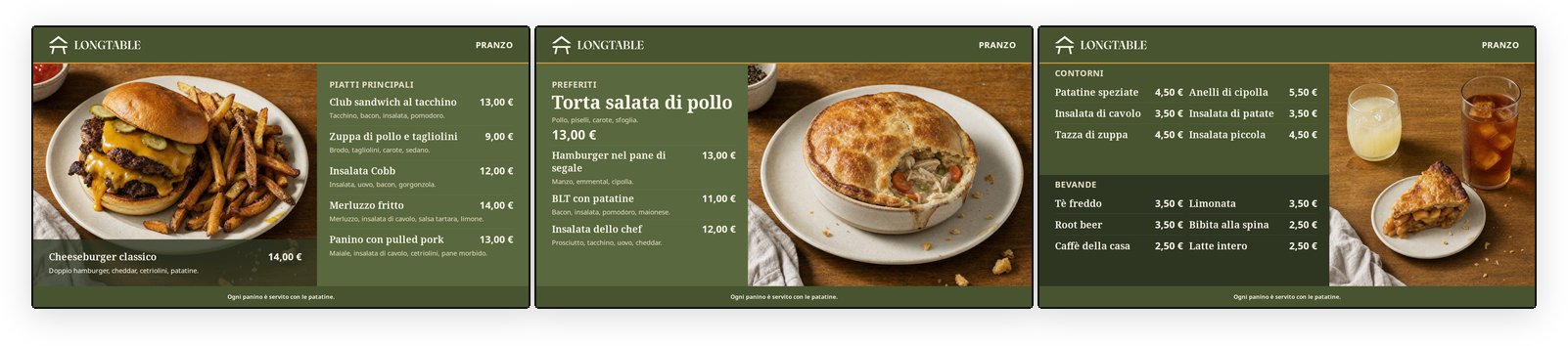 11:00: il menu board è passato al pranzo.
Passo 12: andare in diretta per l'intera giornata
Con i tuoi orari reali ripristinati, fai clic su Go Live e scegli di nuovo Go Live (pianificazione).
Da qui in poi è la pianificazione a decidere quale menu è sugli schermi.
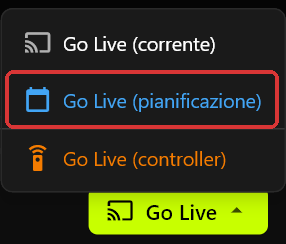 Il menu Go Live: Go Live (pianificazione) è quello che segue i tuoi orari.
Passo 13: avviare automaticamente il menu board
Apri Preferenze, vai alla sezione Avvio, attiva Avvia FloSync all'accesso e imposta Go Live automatico su Schermo intero.
Con entrambe le impostazioni attive, FloSync si apre non appena qualcuno accede al computer e va in diretta con la pianificazione dopo un breve conto alla rovescia, senza che nessuno debba toccare l'app. Per un menu board che ritorni anche dopo un'interruzione di corrente, imposta il computer stesso per accendersi e accedere automaticamente; FloSync non può accendere un computer spento.
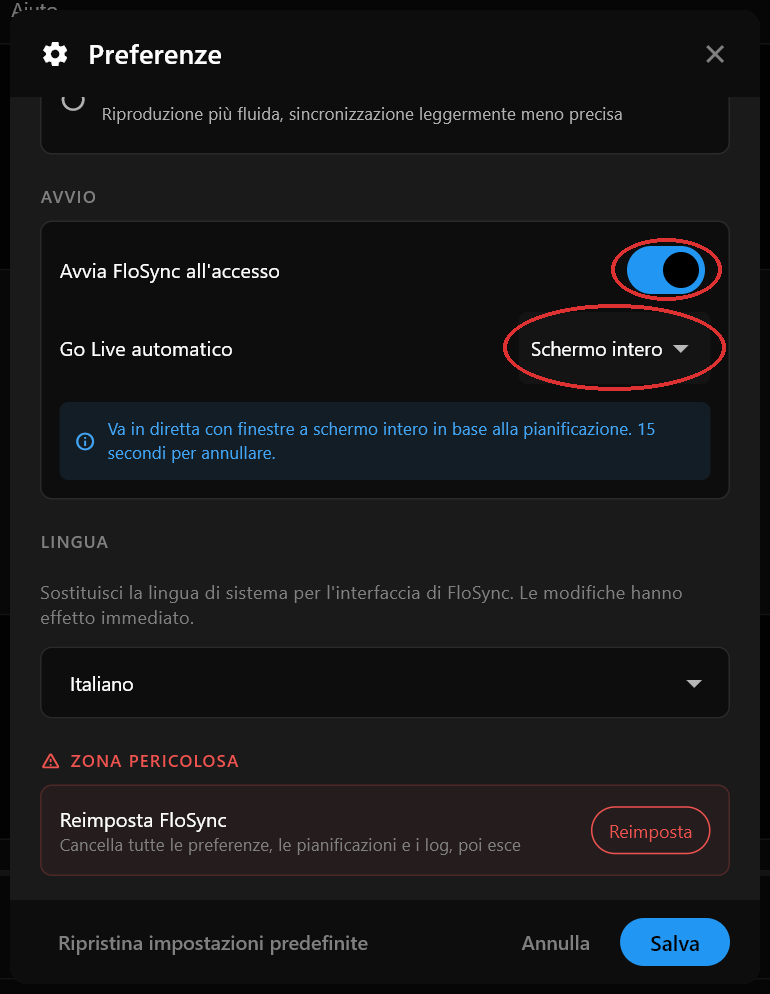 Avvia FloSync all'accesso è attivo, e Go Live automatico è impostato su Schermo intero.
Per concludere
Il tuo menu board ora segue la pianificazione da solo. Quando i tuoi orari cambiano, apri Modifica timeline e trascina di nuovo le maniglie.
Domande frequenti
Posso usare un design del menu personalizzato al posto dei modelli Harvest Table?
Sì. Ogni schermo carica la propria immagine, video o pagina web, quindi puoi usare un design personalizzato su uno schermo o su tutti e tre.
Cosa succede dopo un'interruzione di corrente o un riavvio?
Con Avvia FloSync all'accesso attivato e Go Live automatico impostato su Schermo intero, il menu board ritorna quando qualcuno accede dopo un riavvio. Per ripristinarlo senza intervento dopo un'interruzione di corrente, imposta il computer per accendersi e accedere automaticamente. FloSync non può accendere un computer spento.
Posso modificare il testo del menu?
Sì. I modelli sono disponibili anche come file PowerPoint, Illustrator e Canva, così puoi cambiare piatti, prezzi, colori e caratteri nel programma che usi già, poi salvare ogni schermo come immagine e caricarla in FloSync. Anche la versione HTML usata in questa guida può essere modificata. Copia prima il file come backup, aprilo in un editor di testo, cerca il nome del piatto così come appare sul menu board e cambialo.
Serve una connessione Internet perché il menu board funzioni?
No. Scarica e decomprimi il set di modelli, tieni ogni file HTML insieme alle sue cartelle di immagini e font, e caricalo come file locale. FloSync lo legge direttamente dal tuo computer, quindi il menu board continua a funzionare anche durante un'interruzione.
Chi è l'autore

Daniel Palka
Creatore di FloSync
Daniel sviluppa software video multi-schermo dal 2007, quando FloSync nacque come progetto universitario chiamato ArraySync.
La nostra storiaArticoli correlati
-
Perché il Digital Signage dovrebbe funzionare per settimane, non ore
La maggior parte dei software di signage viene giudicata su una demo di due minuti. Ciò che conta è se è ancora corretto il giovedì, dopo quattro giorni in cui nessuno lo guardava.