如何用四台电脑把一段视频同步铺满八块屏幕
用四台 Mac 或 Windows 电脑搭建一面 4x2 视频墙,跟着步骤一步步操作,让一段视频在八块屏幕上连成一幅画面同步播放。
目录
FloSync 是一款免费的 Mac 和 Windows 应用,能让多台电脑的视频播放保持同步。本教程用四台普通电脑搭建一面八屏视频墙,屏幕排成四列两行,不需要视频墙控制器。每台电脑驱动其中两块屏幕,一段视频在八块屏幕上连成一幅完整的画面。
您将搭建的效果。
您需要准备什么
所需时间:30 到 40 分钟
- 八块横屏摆放的屏幕,组成 4x2 的网格(本教程使用相同的 1080p 屏幕,其他尺寸需要在步骤 7 中填入不同的数值)
- 四台电脑,每台都能同时驱动两块显示器(仅凭两个接口并不能保证这一点,如果不确定,请检查电脑的显卡)
- 一个四台电脑共用的局域网,且处于同一子网
- FloSync,可免费下载,支持 Mac 和 Windows,每台电脑都要安装
- 一段视频,例如本教程使用的免费跑车示例视频(H.264 All-Intra 4K,222 MB;其他格式见视频准备)
本教程假设四台电脑使用同一平台,要么全是 Mac,要么全是 Windows,因为 FloSync 只能在同一平台的电脑之间复制视频墙的大小。Mac 与 Windows 混用的视频墙需要多做几步,下面的常见问题里有说明。
步骤 1:先在纸上规划视频墙
画出 4x2 的屏幕网格,并把其中四对并排的屏幕依次标为 PC 1 到 PC 4。
PC 1 和 PC 2 负责上面一排,从左到右;PC 3 和 PC 4 负责下面一排。步骤 7 和步骤 11 都以这份规划为准。
 四台电脑,每台两块屏幕。
步骤 2:连接并排列每台电脑的两块屏幕
把每台电脑接到各自的两块屏幕上,将显示设置调整为扩展桌面而不是镜像显示,并让左边的屏幕排在左边、右边的屏幕排在右边。
FloSync 会按这个顺序列出屏幕。
 一台电脑,两块屏幕并排。
步骤 3:把四台电脑接入同一局域网
把四台电脑都接入同一个局域网,条件允许的话使用有线连接。
最简单的做法是用一台交换机,给每台电脑各接一根网线。如果想为视频墙单独搭建一个专用网络,请参阅专用网络部署。
 四台电脑接在同一台交换机上。
步骤 4:在四台电脑上都安装 FloSync
在四台电脑上分别下载并安装 FloSync,然后打开它。
下载页面提供 Mac 和 Windows 的安装包。编排器(FloSync 的主窗口)会为每块显示器显示一个屏幕方框,排列方式与系统显示设置中的屏幕排列一致,所以每台电脑上都会看到并排的两个方框。如果某个方框缺失或位置不对,请先到显示设置里调整好,再继续。
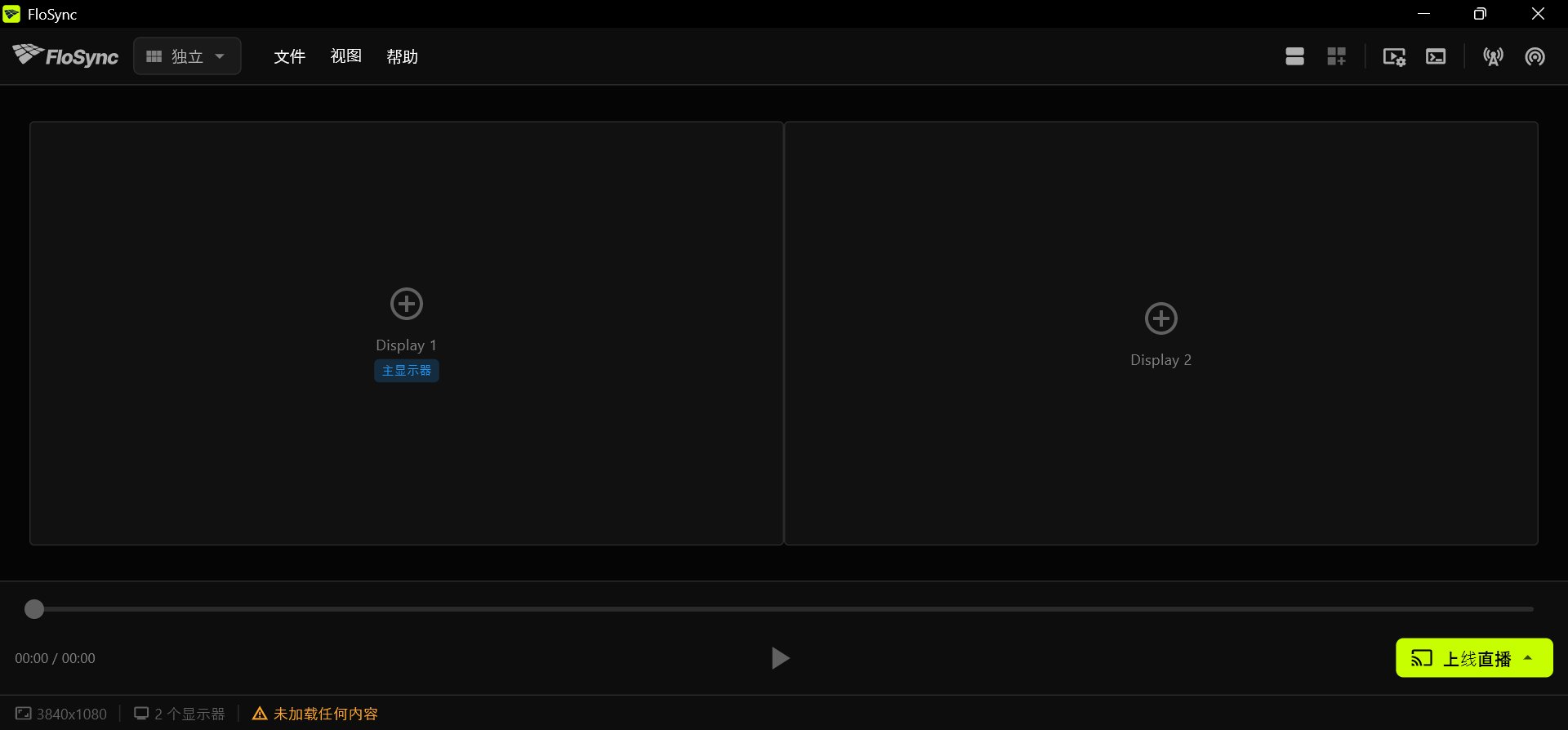 方框的顺序应该和您的屏幕顺序一致。
步骤 5:在 PC 1 上添加跑车视频
在 PC 1 上,先把示例视频保存到一个固定位置,再把它拖到 Display 1 方框上。
FloSync 会直接从您存放的位置播放文件,其他电脑则在步骤 9 中从 PC 1 获取副本。
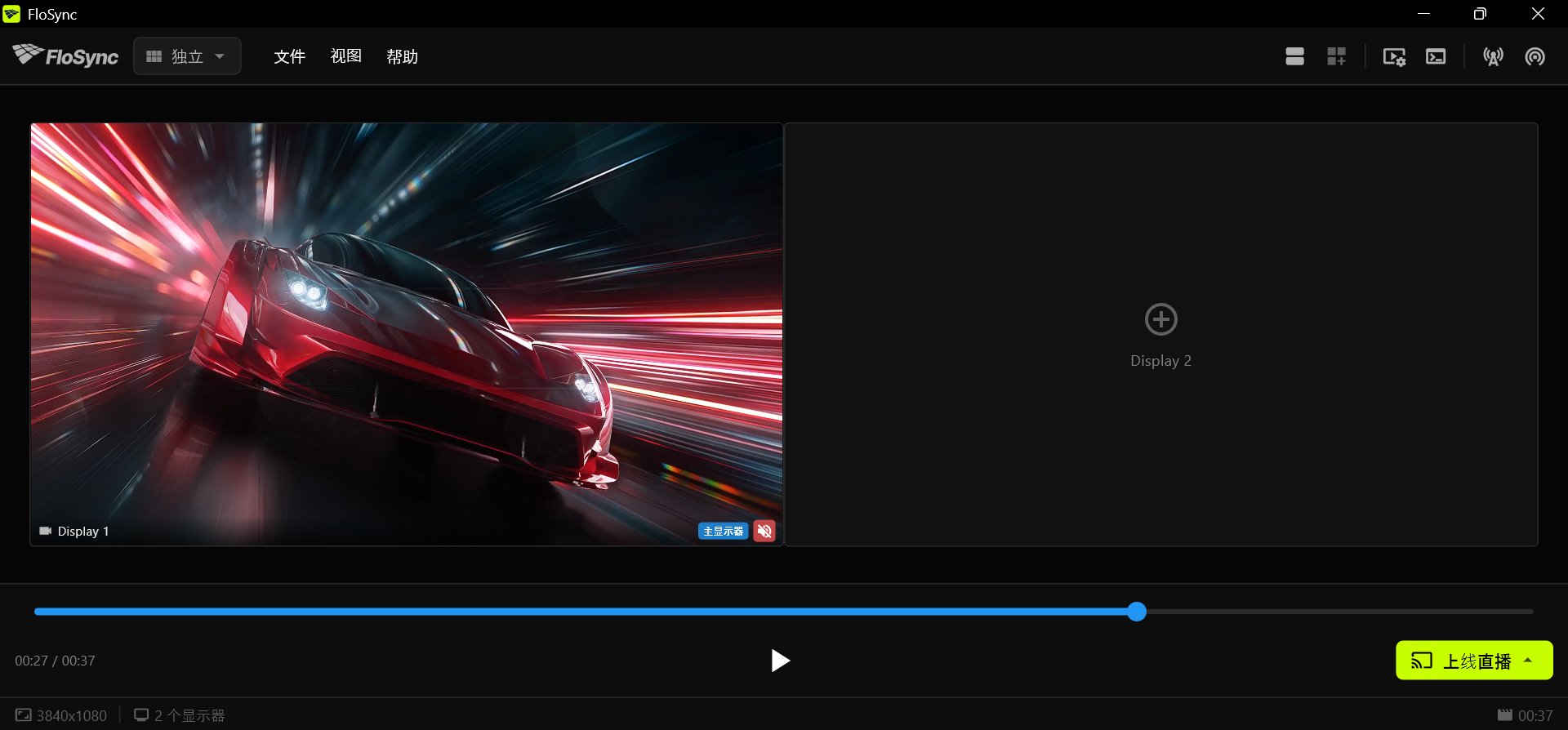 跑车在 Display 1 上,Display 2 仍是空的。
步骤 6:把 PC 1 切换到跨屏模式
在 PC 1 上打开模式下拉菜单,选择"跨屏"。
模式选择器,位于工具栏左侧。
跨屏模式会把一段视频铺展到一台电脑的所有屏幕上。目前跑车只铺满 PC 1 自己的这一对屏幕;下一步会把这一对屏幕变成整面墙的一部分。
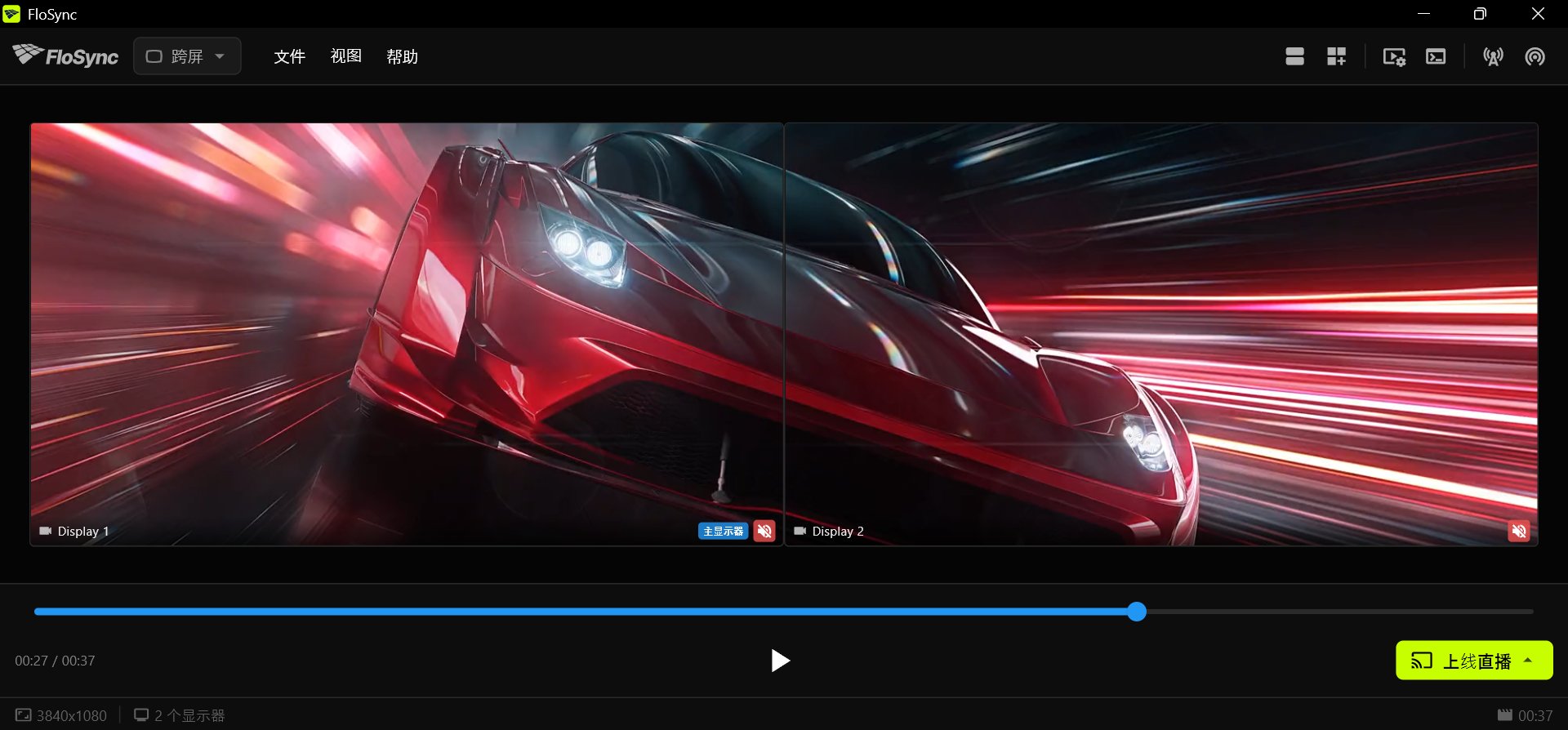 PC 1 处于跨屏模式,视频墙尚未设置。
步骤 7:在 PC 1 上设置视频墙的大小
全局画布扩展会在一台电脑自己的屏幕周围增加虚拟空间,让这一对屏幕成为更大画布的一部分。只需在 PC 1 上设置一次,其他电脑连接时会复制视频墙的大小。本步骤的数值适用于状态栏左端显示 3840x1080 的一对屏幕。如果状态栏显示的是其他尺寸(屏幕不同,或者 Mac 开启了显示缩放),请用实际的宽和高代替 3840 和 1080。
在 PC 1 上点击全局画布扩展图标,把"上"设为 0、"右"设为 3840、"下"设为 1080、"左"设为 0,然后点击"应用"。
全局画布扩展图标,位于工具栏右侧。
PC 1 的这一对屏幕是整面墙的左上角四分之一,所以墙的其余部分在它的右边(PC 2 的屏幕,宽 3840 像素)和下边(下面一排,高 1080 像素)。八块 1080p 屏幕组成的整面墙是 7680x2160 像素。对话框底部的"快速调整"可以免去手动输入:在 1080p 那一行里,点两次 +R,再点一次 +B,就能得到同样的数值。
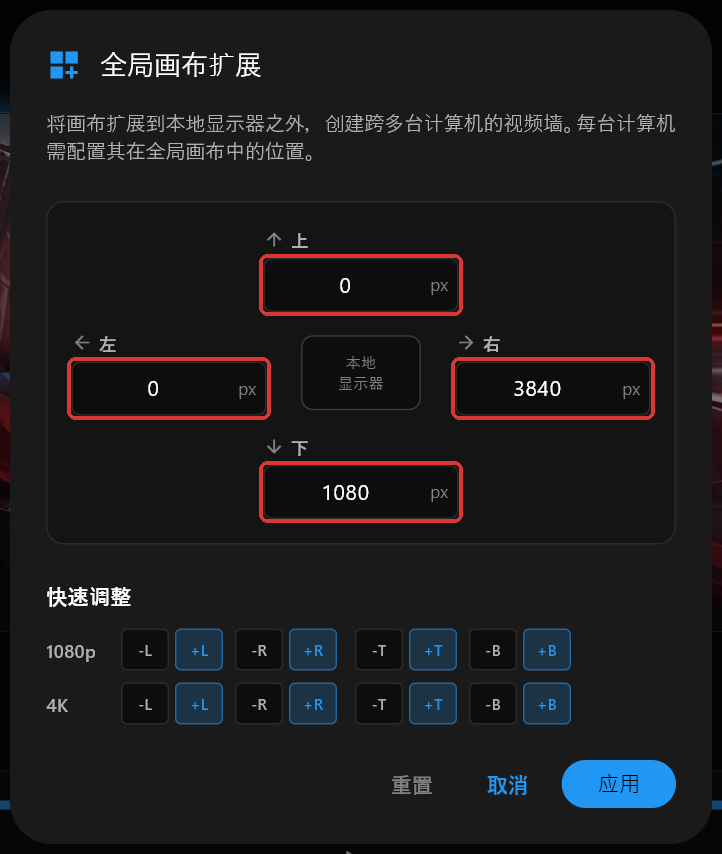 PC 1 上的对话框,设为 0、3840、1080 和 0。
点击"应用"后,编排器会显示整面墙,PC 1 的这一对屏幕在左上角四分之一处被框出。
步骤 8:把 PC 1 设为服务端
在 PC 1 上点击工具栏中的服务端图标。
服务端图标,靠近工具栏右端。
这会开启网络同步,并让 PC 1 作为服务端,引领另外三台电脑的播放。操作系统可能会弹出提示,询问是否允许 FloSync 通过防火墙。请在 PC 1 上选择允许,其他电脑上出现同样的提示时也要允许。
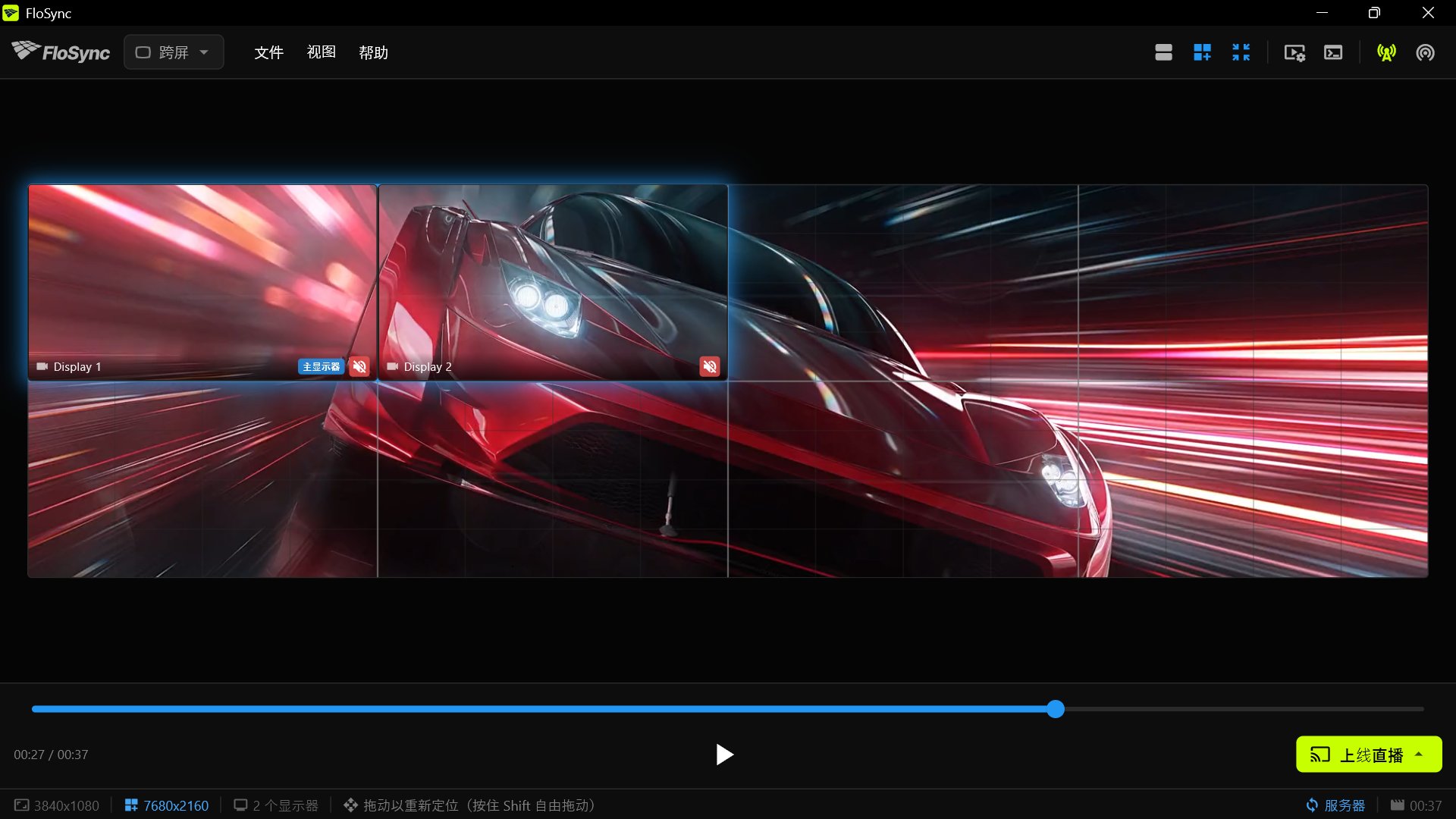 这台电脑现在是服务端,客户端可以找到它。
步骤 9:把 PC 2、3、4 连接到服务端
在 PC 2、3、4 上分别点击客户端图标,点击"从服务器导入…",勾选"全局画布"和"内容文件",然后点击服务端的名称。
客户端图标,位于工具栏最右端。
列表会按电脑名称列出 FloSync 在网络中发现的所有服务端,所以不需要输入任何地址。本教程截图中的服务端名为 WALL-PC-1。请在点击名称之前先勾选"全局画布"和"内容文件",因为点击名称会立即连接。勾选"内容文件"时,"场景"会一并勾选。
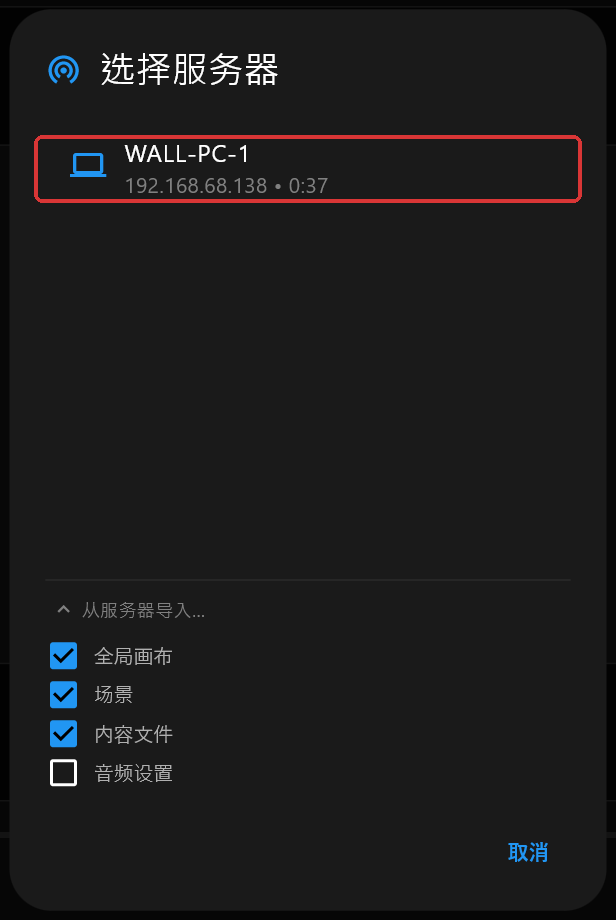 已勾选"全局画布"、"场景"和"内容文件"。
如果列表里没有您的服务端,请检查两台电脑是否在同一网络,以及每台电脑是否都允许 FloSync 通过防火墙。
步骤 10:检查每台客户端的导入结果
在每台客户端上,当 FloSync 询问时,为内容文件选择一个固定文件夹,然后等待跑车画面出现。
导入完成后,请确认客户端图标是蓝色,模式选择器显示"跨屏",编排器显示的是整面墙。如果模式显示为"独立",请选择"跨屏"。如果只看到这台电脑自己的两块屏幕,请点击"显示全局画布",也就是全局画布扩展图标旁边的缩放图标。
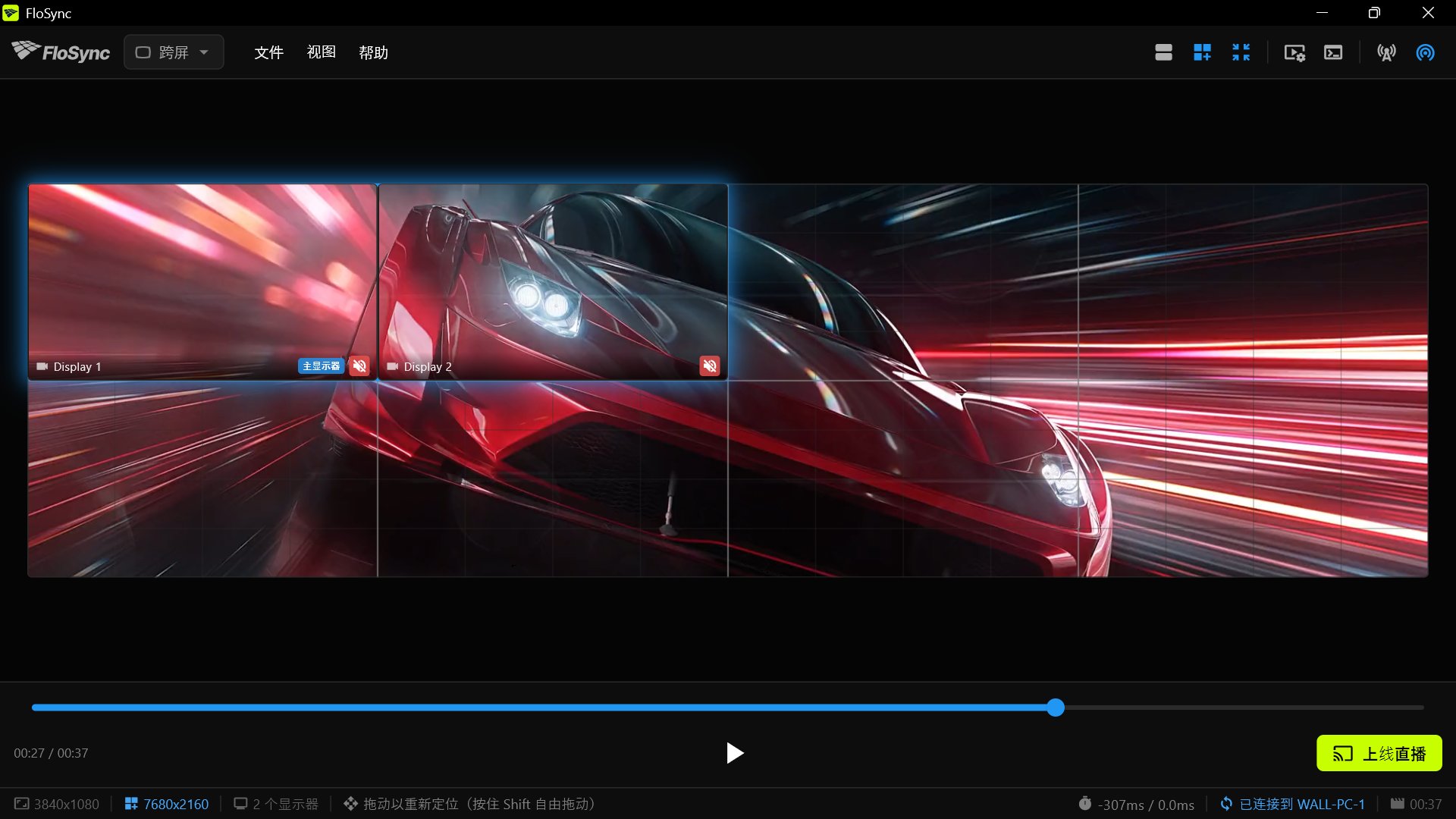 拖动之前,客户端都停在左上角四分之一处。
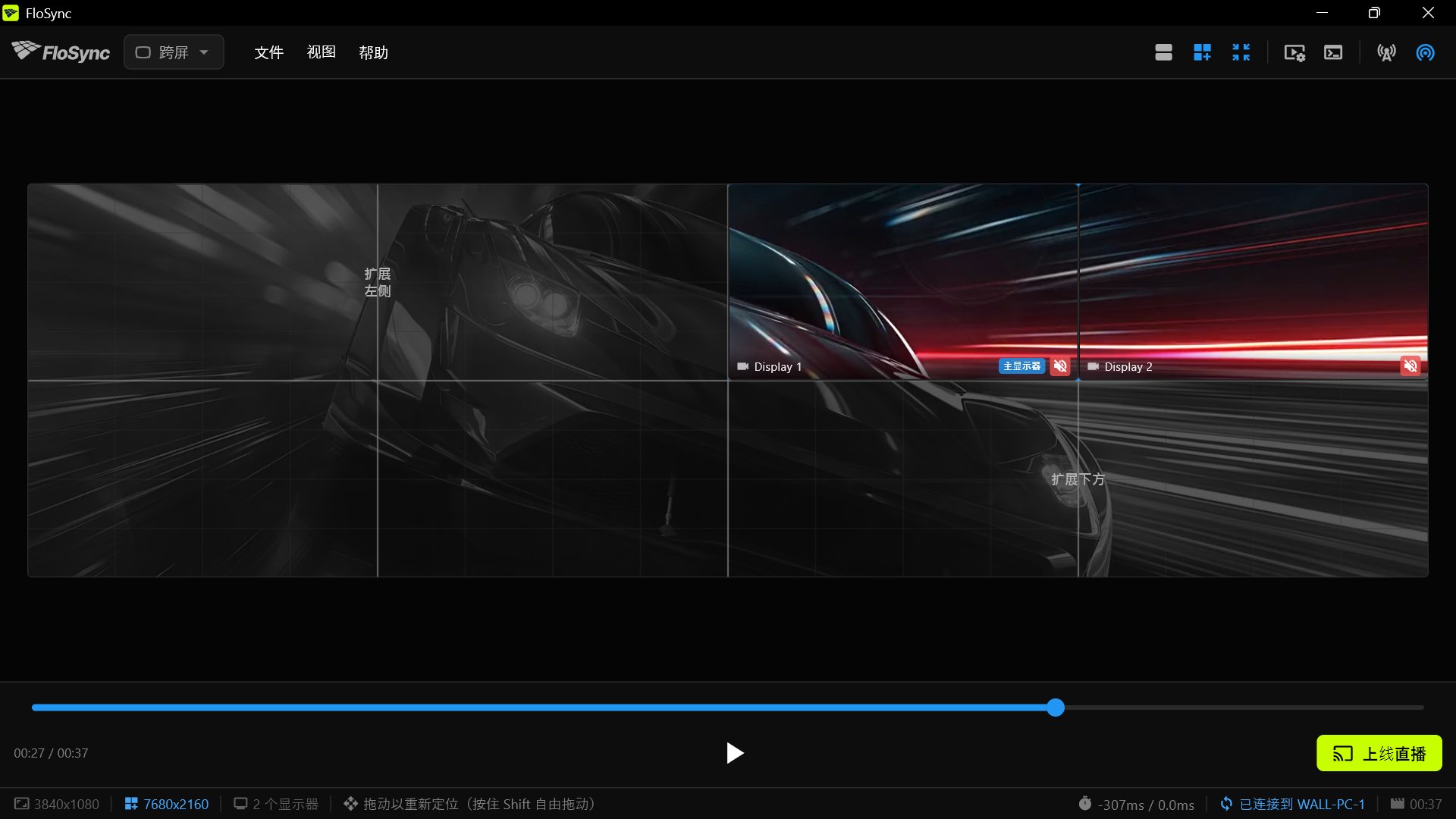
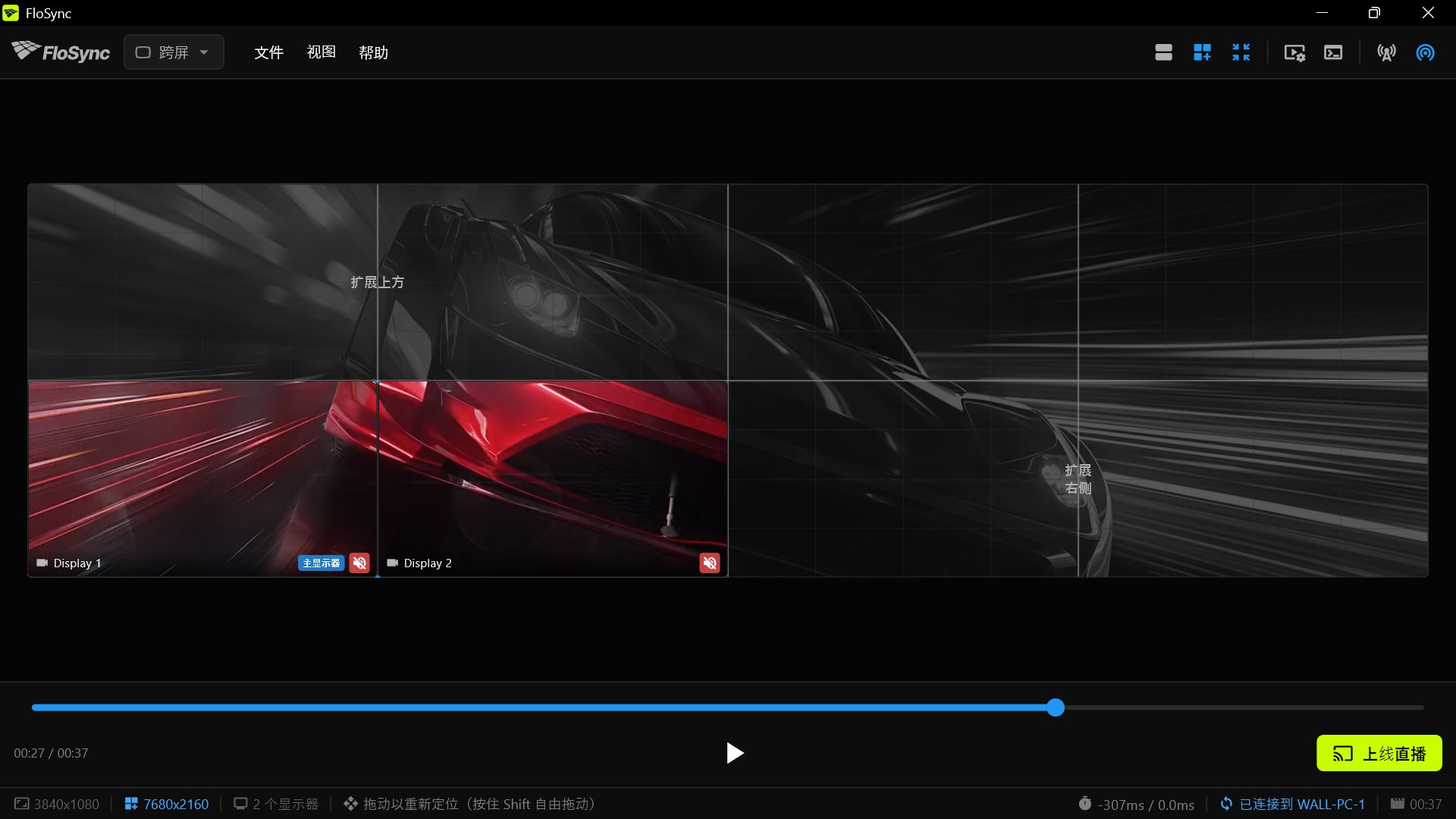
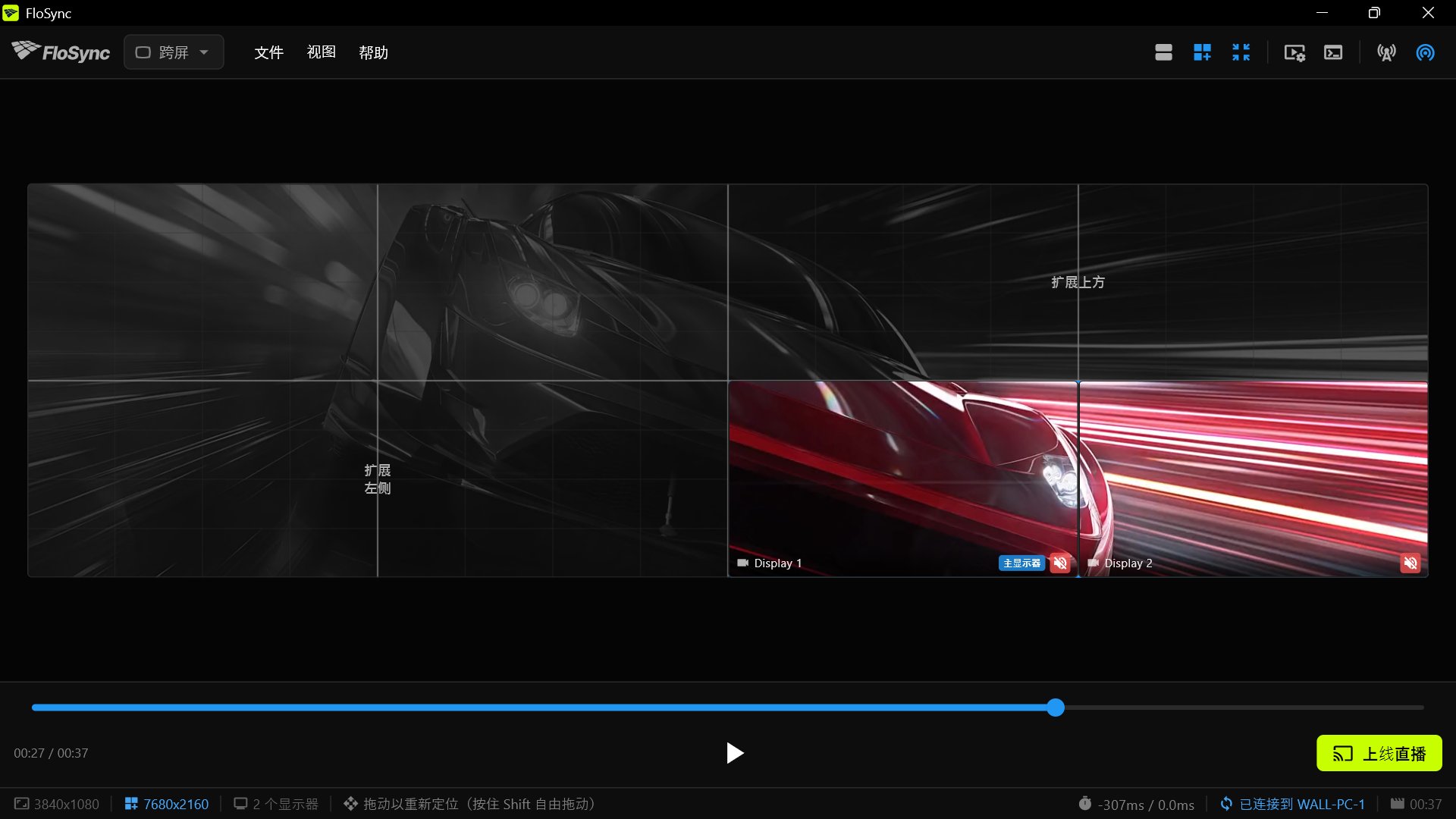
步骤 11:把每台客户端的两块屏幕拖到各自的位置
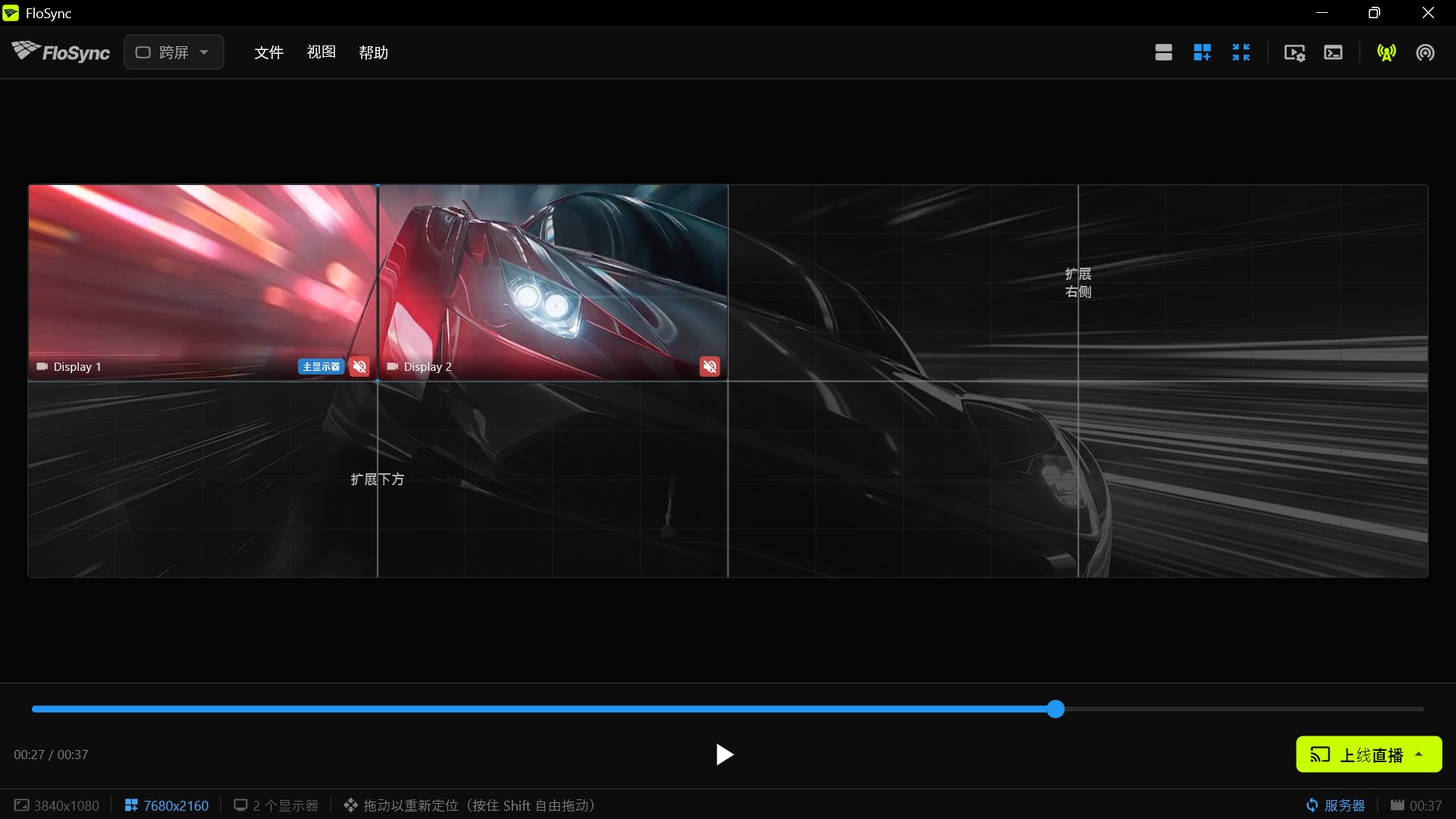
在每台客户端的整面墙视图中,把它的两块本机屏幕拖到对应的四分之一区域:PC 2 在右上,PC 3 在左下,PC 4 在右下。
按住鼠标按键时,只有您的两块本机屏幕保持彩色,其余部分变灰。请对照下面这台电脑的截图,确认位置一致后再松开鼠标。
步骤 12:在预览中检查视频墙
在 PC 1 上拖动时间线滑块,检查 PC 2、3、4 上的时间显示是否停在视频的同一位置。
上线直播之前,拖动或点击服务端上的时间线滑块,客户端的预览会随之移动,您就能检查每台电脑负责的那部分画面。在服务端上按播放键,客户端并不会播放。如果有一台电脑的预览纹丝不动,而其他的都在动,请检查那台电脑的连接,以及它在步骤 10 中是否已导入视频。
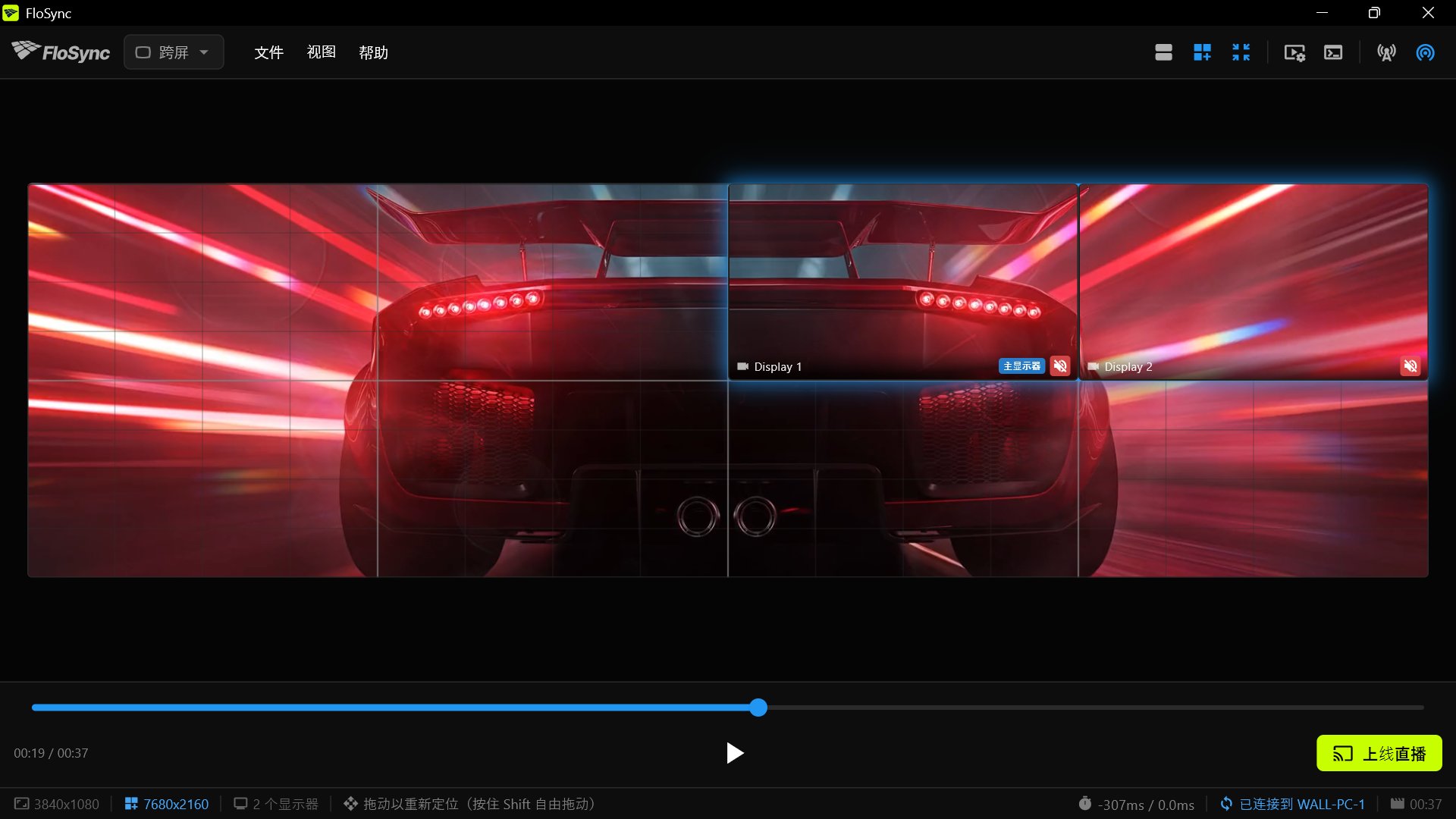 PC 2 的时间显示应该和服务端一致。
步骤 13:上线直播,先从服务端开始
FloSync 启动时默认静音。如果需要声音,只在服务端上开启:点击屏幕方框上的红色扬声器图标,两个方框上的图标都会变绿。多台电脑同时出声会产生回声,因为耳朵能察觉到眼睛看不出的时间差。
在 PC 1 上点击上线直播并选择上线直播(当前场景),然后在 PC 2、3、4 上点击上线直播。
上线直播按钮,位于编排窗口右下角。
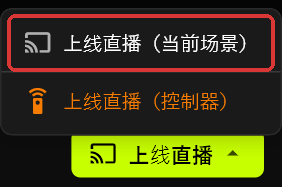 PC 1 上的上线直播菜单。
点击上线直播后,视频会在这台电脑的两块屏幕上全屏播放。PC 2、3、4 上的上线直播只是一个单独的按钮。比服务端晚上线直播的客户端,会直接从服务端当前播放到的位置加入。如果选择上线直播(控制器),PC 1 自己的屏幕就不会参与这面墙。上线直播期间屏幕上没有任何控件,在某台电脑上按 ESC 键,即可停止这台电脑的播放并返回编排器。
步骤 14:观看完成的视频墙
退后一些,站在观众会站的位置,看跑车从一台电脑的屏幕驶向下一台电脑的屏幕。
跑车应该像一个连贯的镜头一样横穿全部八块屏幕,没有哪一对屏幕走在前面或落在后面。如果有一对屏幕慢了,请参阅常见问题。
 每一对屏幕都应显示同一帧画面中属于自己的那一部分。
写在最后
四台电脑就能搭出一面真正的视频墙,同样的步骤也适用于更大的规模:加一台电脑,给它分配好画布中属于它的那一部分,它就加入了这面墙。整个过程不需要视频墙控制器,只需要普通电脑和免费的 FloSync。
 同一面八屏视频墙,放在车展展台上。
如果视频墙需要每天运行,请在每台电脑上,到偏好设置的"启动"部分开启"登录时启动 FloSync",并把"自动上线"设为"全屏"。重启之后会恢复哪些内容,见下面的常见问题。
这是"FloSync 使用指南"短篇系列的第三篇。前两篇都只用一台电脑:如何用 FloSync 把一段视频跨屏铺满两块屏幕和如何搭建按时段自动切换的三屏餐厅菜单屏。
常见问题
这套步骤适用于其他形状的视频墙吗,比如三台电脑、六块屏幕排成一行?
适用。步骤本身不变,变的是电脑数量、每台电脑负责哪一对屏幕、步骤 7 中 PC 1 的数值,以及每台客户端把屏幕拖到哪里。六块 1080p 屏幕排成一行时,PC 1 位于最左端,"右"设为 7680,其余三边为 0;PC 2 和 PC 3 则分别把各自的屏幕拖到这一行的中间和最右端。
同一面视频墙里可以混用 Mac 和 Windows 电脑吗?
可以,但平台与 PC 1 不同的客户端无法复制视频墙的大小。在这样的客户端上,步骤 9 中不要勾选"全局画布",跳过步骤 11 的拖动,改为在"全局画布扩展"中手动输入数值。PC 2:上 0、右 0、下 1080、左 3840。PC 3:上 1080、右 3840、下 0、左 0。PC 4:上 1080、右 0、下 0、左 3840。如果状态栏显示的尺寸不是 3840x1080,请按步骤 7 的说明调整这些数值。
如果播放过程中有一台电脑崩溃了会怎样?
客户端出故障时,服务端和其他客户端会继续播放。在那台电脑上重新打开 FloSync,它会自动重新连接服务端;点击"上线直播"后,它会从服务端当前播放到的位置开始播放。如果是服务端出故障,只要服务端上的 FloSync 重新运行,各客户端会自动重新连接。
重启之后,视频墙会自动恢复吗?
会,前提是在偏好设置的"启动"部分开启了"登录时启动 FloSync"(Mac 上是 FloSync > 偏好设置…,Windows 上是文件 > 设置…)。这样有人登录时 FloSync 就会自动打开;如果现场无人值守,请把电脑设置为自动登录。如果同时把"自动上线"设为"全屏",FloSync 还会自动上线直播。只要视频还在当初载入时所在的文件夹里,重启后的 FloSync 就会保持相同的内容,以及相同的服务端或客户端身份。
如果某台电脑的画面比其他电脑稍微慢一点,该怎么办?
先检查那台电脑的网络连接:把 Wi-Fi 换成网线,或者换一个交换机端口。然后看看这台电脑是否正忙于其他任务。上线直播期间,客户端的状态栏还可能显示同步质量指示,从"极佳"到"较差"。它反映的是那台电脑播放的稳定程度,而不是问题出在哪里。如果是您自己的视频,上线直播时出现卡顿,可能需要先转码;FloSync 文档中的"转码"页面介绍了具体做法。
关于作者

相关文章
-
一台电脑最多能驱动多少块屏幕?
FloSync 不设屏幕数量上限。真正决定它的,是电脑的显示输出接口,以及您要播放的视频。花十分钟测一次,就能得到属于您的数字。
-
视频墙搭建:用一台电脑,还是多台?
一台电脑什么时候就能撑起您的视频墙,什么时候该添加电脑,什么时候硬件处理器才是更值得的选择。FloSync 应用免费。
-
展会与现场活动视频墙软件选购指南
在陌生场地、时间紧张的情况下搭建视频墙,该如何选择软件:同步效果、搭建速度、排程能力和硬件兼容性都要考虑在内。