Cómo sincronizar un solo vídeo en ocho pantallas con cuatro PC
Monta un videowall de 4x2 con cuatro ordenadores Mac o Windows, paso a paso, con un solo vídeo reproduciéndose en las ocho pantallas.
Índice
- Lo que necesitas
- Paso 1: Planifica primero el videowall en papel
- Paso 2: Conecta y organiza el par de pantallas de cada ordenador
- Paso 3: Pon los cuatro PC en la misma red local
- Paso 4: Instala FloSync en los cuatro ordenadores
- Paso 5: En el PC 1, añade el vídeo del coche deportivo
- Paso 6: Cambia el PC 1 al modo Extendido
- Paso 7: Define el tamaño del muro en el PC 1
- Paso 8: Convierte el PC 1 en el servidor
- Paso 9: Conecta los PC 2, 3 y 4 al servidor
- Paso 10: Comprueba la importación en cada cliente
- Paso 11: Arrastra el par de cada cliente a su cuadrante
- Paso 12: Comprueba el muro en la vista previa
- Paso 13: Entra en vivo, primero el servidor
- Paso 14: Mira el muro terminado
- Para terminar
FloSync es una aplicación gratuita para Mac y Windows que mantiene sincronizada la reproducción de vídeo entre varios ordenadores. Esta guía monta un videowall de ocho pantallas, cuatro de ancho y dos de alto, con cuatro ordenadores normales en lugar de un controlador de videowall. Cada ordenador se encarga de dos pantallas, y un solo vídeo se reproduce en las ocho como una única imagen.
Lo que vas a montar.
Lo que necesitas
Tiempo: de 30 a 40 minutos
- Ocho pantallas en horizontal para una cuadrícula de 4x2 (esta guía usa pantallas 1080p iguales; con otros tamaños, el paso 7 necesita otros valores)
- Cuatro ordenadores, cada uno capaz de manejar dos pantallas a la vez (tener dos puertos no lo garantiza por sí solo, así que comprueba tu tarjeta gráfica si tienes dudas)
- Una red local compartida por los cuatro ordenadores, en la misma subred
- FloSync, gratis para descargar para Mac y Windows, en cada ordenador
- Un vídeo, por ejemplo la muestra gratuita del coche deportivo que usa esta guía (H.264 All-Intra 4K, 222 MB; otros formatos en Preparación de vídeo)
Esta guía da por hecho que los cuatro ordenadores usan la misma plataforma, todos Mac o todos Windows, porque FloSync solo copia el tamaño del muro entre ordenadores de la misma plataforma. Un muro mixto de Mac y Windows requiere unos pasos más; las preguntas frecuentes de abajo los explican.
Paso 1: Planifica primero el videowall en papel
Dibuja tu cuadrícula de 4x2 y etiqueta del PC 1 al PC 4 sus cuatro pares de pantallas contiguas.
El PC 1 y el PC 2 se encargan de la fila superior, de izquierda a derecha, y el PC 3 y el PC 4 de la fila inferior. Los pasos 7 y 11 siguen este plan.
 Cuatro PC, dos pantallas cada uno.
Paso 2: Conecta y organiza el par de pantallas de cada ordenador
Conecta cada PC a sus dos pantallas y configura el sistema para extender el escritorio, no duplicarlo, con la pantalla izquierda a la izquierda y la derecha a la derecha.
FloSync lista tus pantallas en este orden.
 Un ordenador, dos pantallas una junto a otra.
Paso 3: Pon los cuatro PC en la misma red local
Conecta los cuatro ordenadores a la misma red local, por cable si puedes.
Lo más sencillo es un switch con un cable a cada ordenador. Para una red privada que use solo el muro, consulta Configurar una red dedicada.
 Cuatro ordenadores en un mismo switch.
Paso 4: Instala FloSync en los cuatro ordenadores
Descarga e instala FloSync en cada uno de los cuatro ordenadores y ábrelo.
En la página de descarga están los instaladores para Mac y Windows. El compositor, la ventana principal de FloSync, muestra un recuadro por cada pantalla, dispuestos como los ordena la configuración de pantallas de tu sistema, así que cada ordenador muestra dos, uno junto a otro. Si falta algún recuadro o está fuera de su sitio, corrígelo en los ajustes de pantalla antes de continuar.
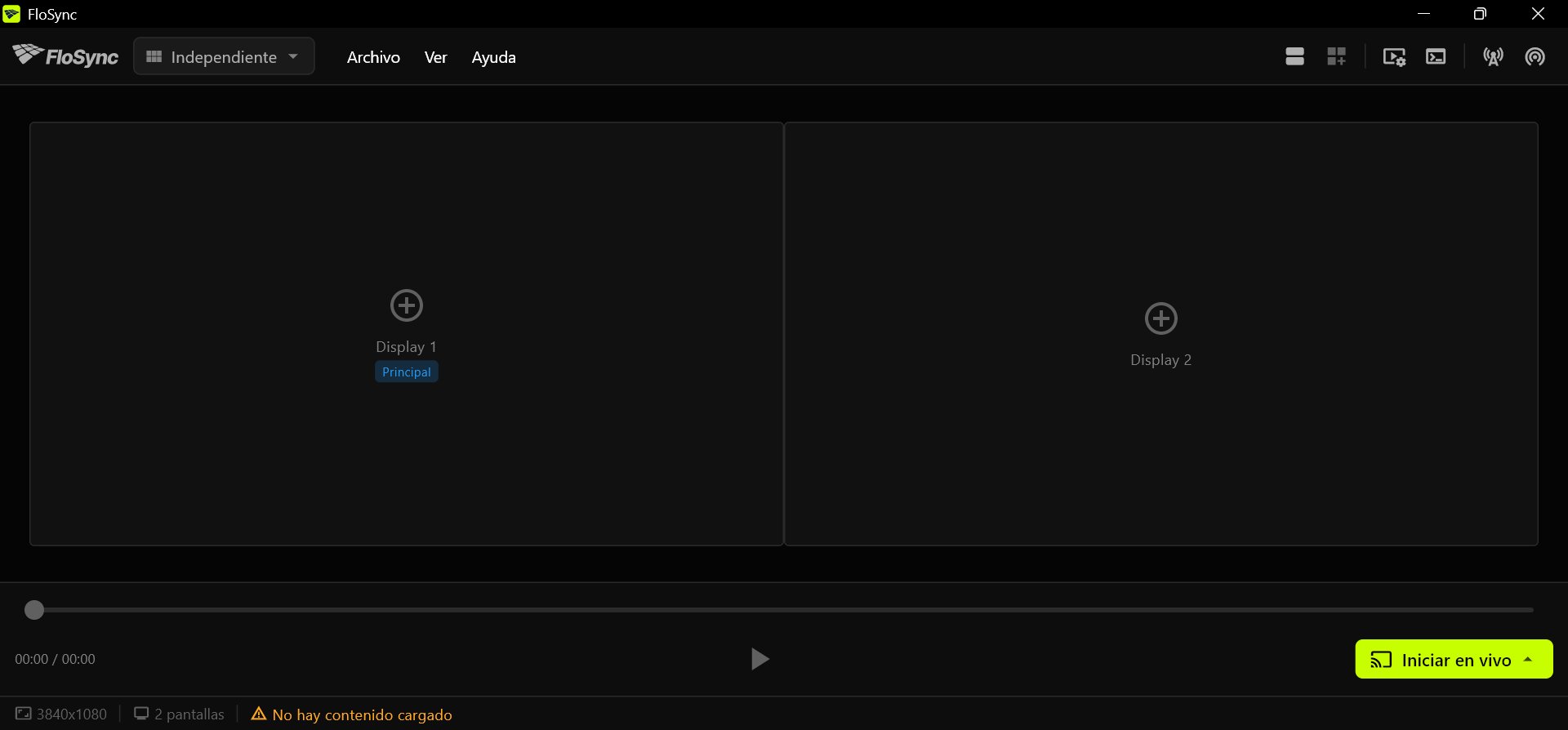 Los recuadros deben estar en el mismo orden que tus pantallas.
Paso 5: En el PC 1, añade el vídeo del coche deportivo
En el PC 1, guarda el vídeo de muestra en un lugar permanente y arrástralo hasta el recuadro Display 1.
FloSync reproduce el archivo desde donde lo dejes, y los demás ordenadores reciben su copia del PC 1 en el paso 9.
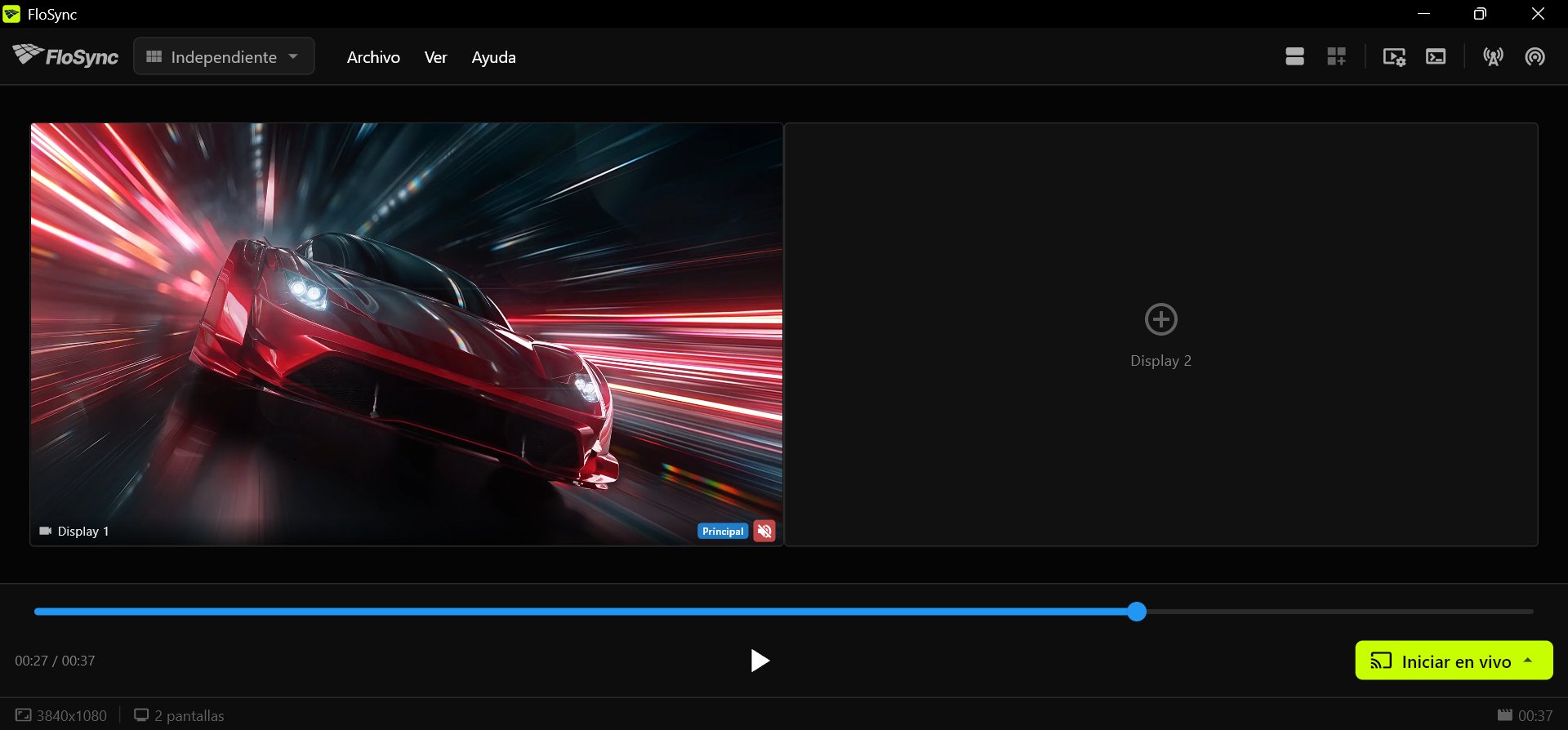 El coche en el Display 1, con el Display 2 todavía vacío.
Paso 6: Cambia el PC 1 al modo Extendido
En el PC 1, abre el desplegable de modo y selecciona Extendido.
El selector de modo, a la izquierda de la barra de herramientas.
El modo Extendido reparte un vídeo entre las pantallas de un ordenador. Por ahora el coche llena el par del PC 1; el paso siguiente convierte ese par en una parte del muro.
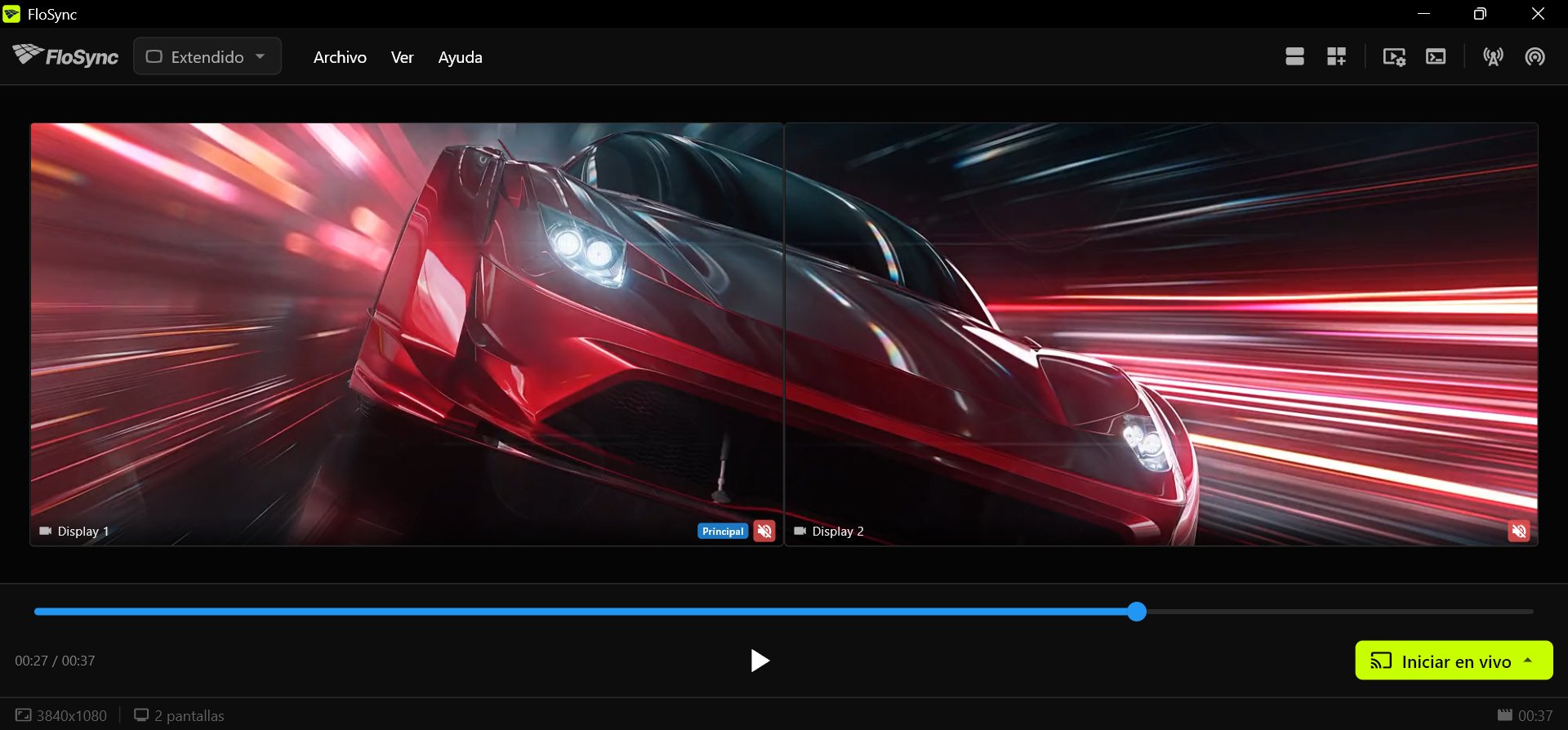 El PC 1 en modo Extendido, antes de definir el muro.
Paso 7: Define el tamaño del muro en el PC 1
La Extensión del lienzo global añade espacio virtual alrededor de las pantallas de un ordenador, de modo que su par pase a ser una parte de un lienzo mayor. La defines una sola vez, en el PC 1, y los demás ordenadores copian el tamaño del muro al conectarse. Los valores de este paso valen para un par que la barra de estado, en su extremo izquierdo, muestra como 3840x1080. Si el tuyo muestra otro tamaño (otras pantallas, o un Mac con escalado de pantalla), usa su ancho y su alto en lugar de 3840 y 1080.
En el PC 1, haz clic en el icono de Extensión del lienzo global, pon Superior en 0, Derecha en 3840, Inferior en 1080 e Izquierda en 0, y haz clic en Aplicar.
El icono de Extensión del lienzo global, en el lado derecho de la barra de herramientas.
El par del PC 1 es el cuadrante superior izquierdo del muro, así que el resto queda a su derecha (el par del PC 2, de 3840 píxeles de ancho) y debajo (la fila inferior, de 1080 píxeles de alto). Con ocho pantallas 1080p, el muro entero mide 7680 por 2160. La sección Ajustes rápidos, en la parte inferior del cuadro de diálogo, pone los mismos valores sin escribirlos: en su fila de 1080p, haz clic dos veces en +R y una vez en +B.
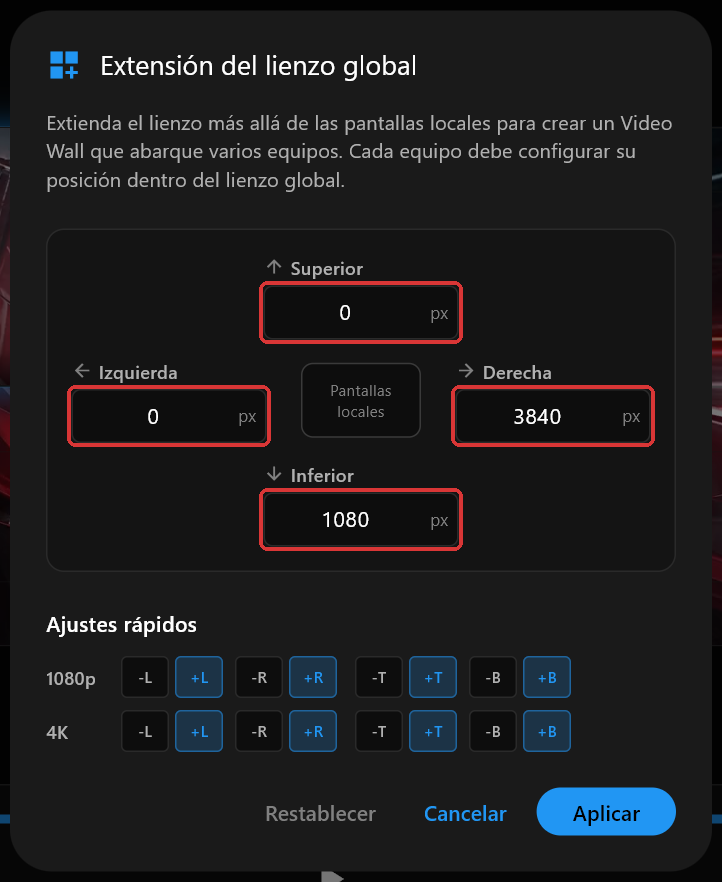 El cuadro de diálogo en el PC 1, con 0, 3840, 1080 y 0.
Tras Aplicar, el compositor muestra el muro entero, con el par del PC 1 resaltado en el cuadrante superior izquierdo.
Paso 8: Convierte el PC 1 en el servidor
En el PC 1, haz clic en el icono de servidor de la barra de herramientas.
El icono de servidor, cerca del extremo derecho de la barra de herramientas.
Esto activa la Sincronización en red con el PC 1 como servidor, que dirige la reproducción de los otros tres ordenadores. Es posible que tu sistema operativo te pregunte si permites que FloSync pase por el firewall. Permítelo aquí y en cada uno de los demás ordenadores cuando lo pida.
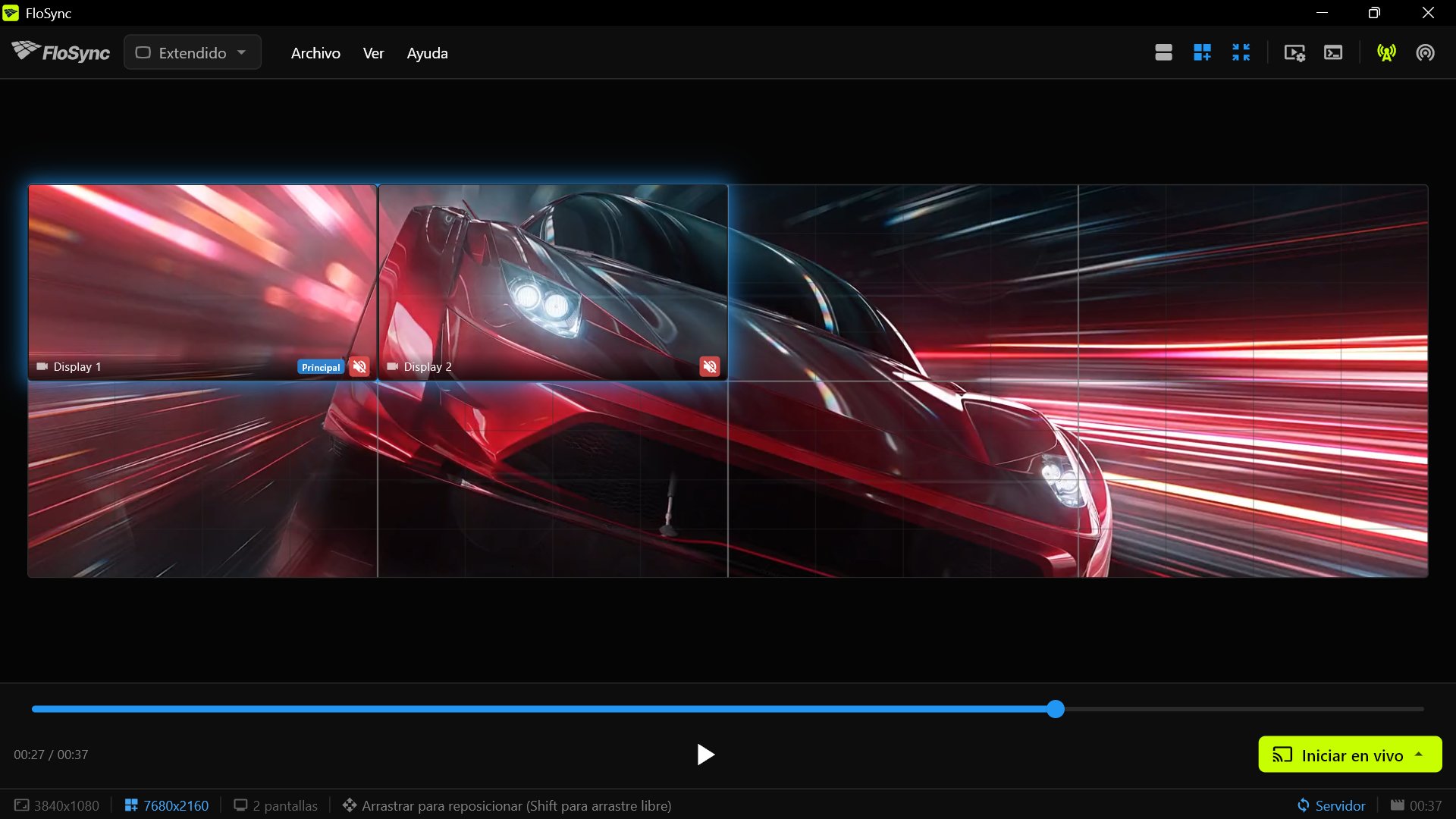 Este ordenador ya es el servidor, y los clientes pueden encontrarlo.
Paso 9: Conecta los PC 2, 3 y 4 al servidor
En cada uno de los PC 2, 3 y 4, haz clic en el icono de cliente, haz clic en Importar desde el servidor..., marca Lienzo global y Archivos de contenido, y haz clic en el nombre de tu servidor.
El icono de cliente, en el extremo derecho de la barra de herramientas.
La lista muestra, con el nombre de su ordenador, cada servidor que FloSync encuentra en tu red, así que no hay que escribir ninguna dirección. Las capturas de esta guía muestran un servidor llamado WALL-PC-1. Marca Lienzo global y Archivos de contenido antes de hacer clic en el nombre, porque el clic conecta de inmediato. Al marcar Archivos de contenido se marca también Escenas.
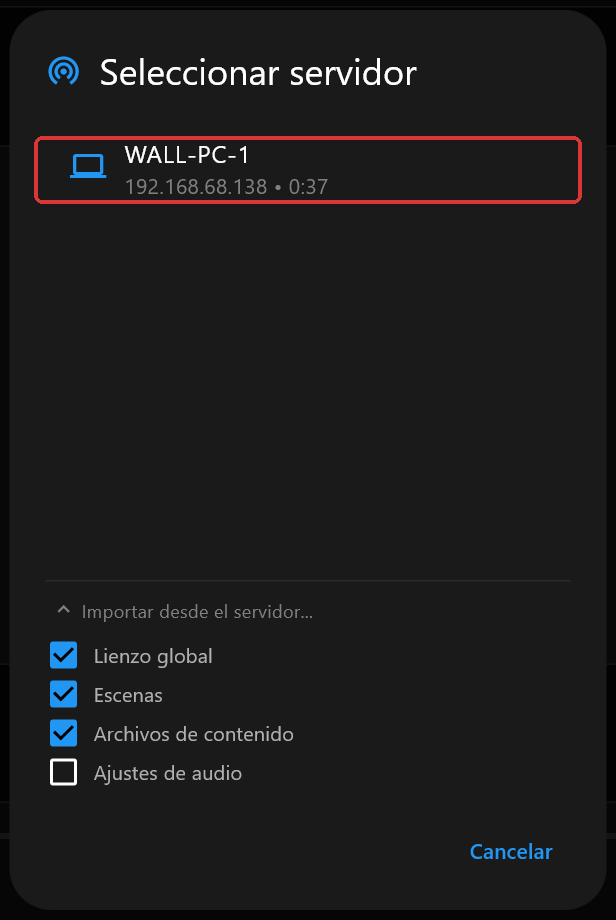 Lienzo global, Escenas y Archivos de contenido marcados.
Si tu servidor no aparece en la lista, comprueba que ambos ordenadores están en la misma red y que cada uno ha permitido FloSync en el firewall.
Paso 10: Comprueba la importación en cada cliente
En cada cliente, elige una carpeta permanente para los archivos de contenido cuando FloSync te lo pida y espera a que aparezca el coche.
Cuando termine la importación, comprueba que el icono de cliente está azul, que el selector de modo indica Extendido y que el compositor muestra el muro entero. Si el modo indica Independiente, selecciona Extendido. Si solo ves las dos pantallas de este ordenador, haz clic en Mostrar lienzo global, el icono de zoom junto al icono de Extensión del lienzo global.
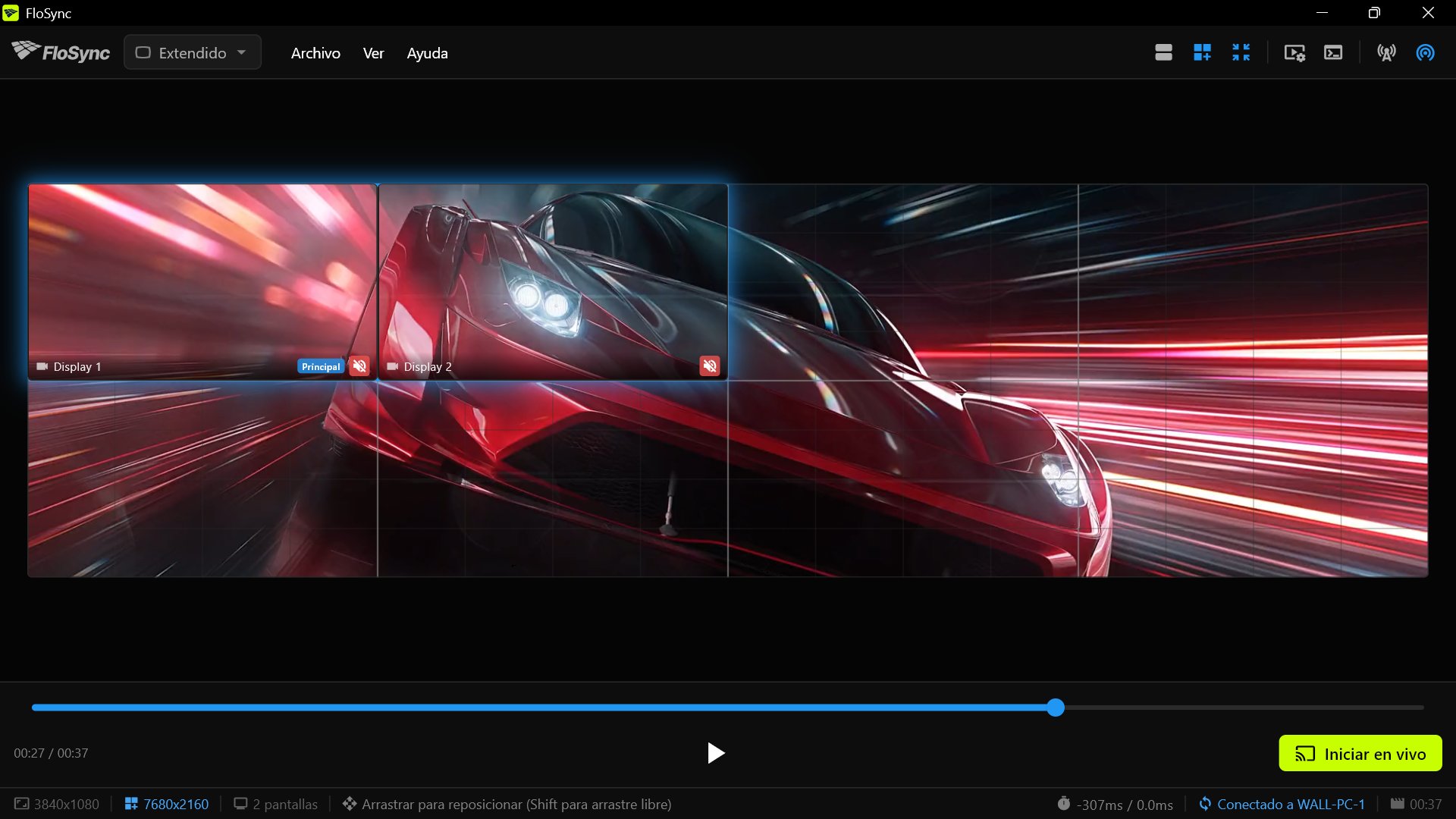 Un cliente empieza en el cuadrante superior izquierdo hasta que arrastras su par.
Paso 11: Arrastra el par de cada cliente a su cuadrante
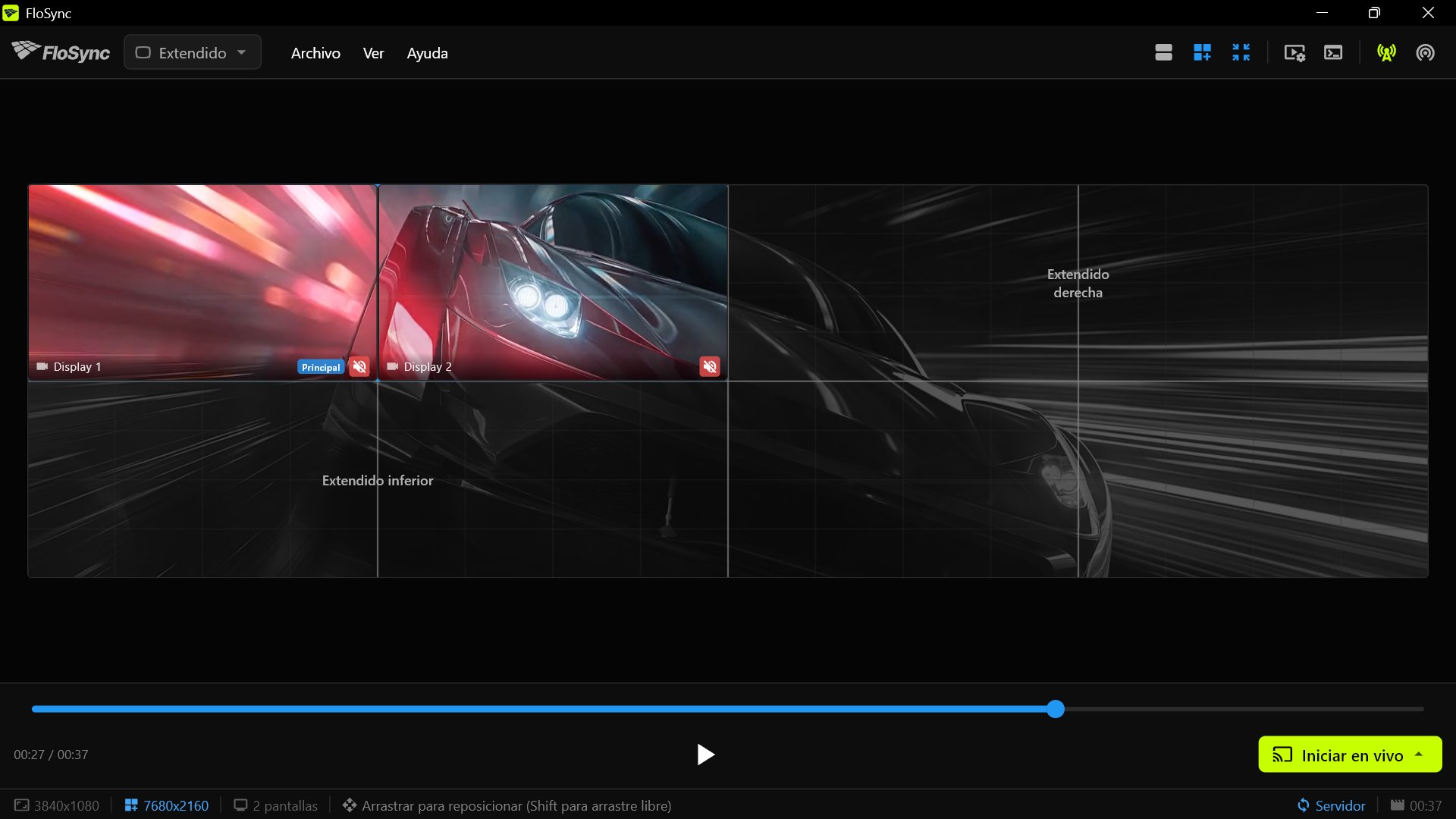
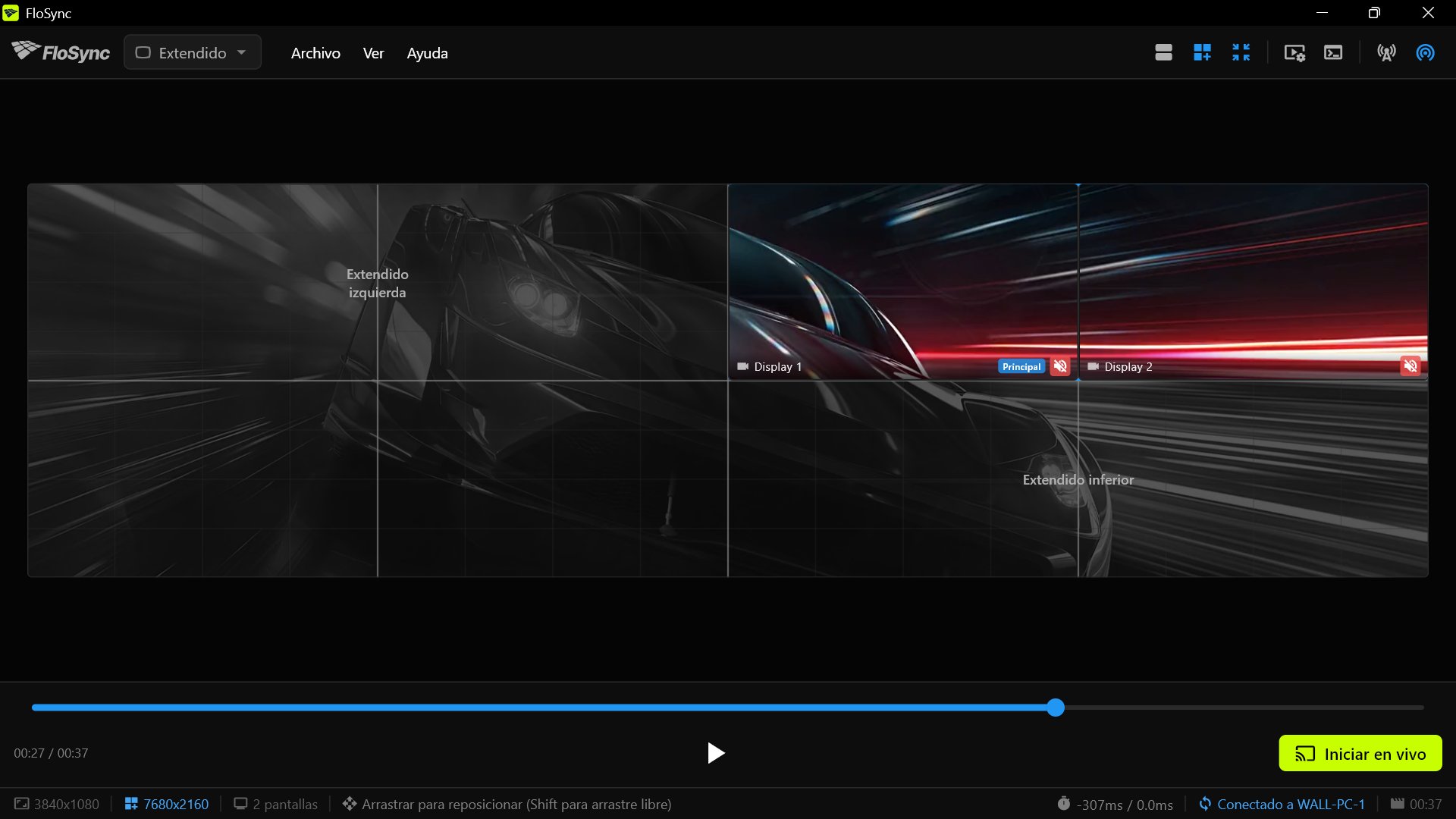
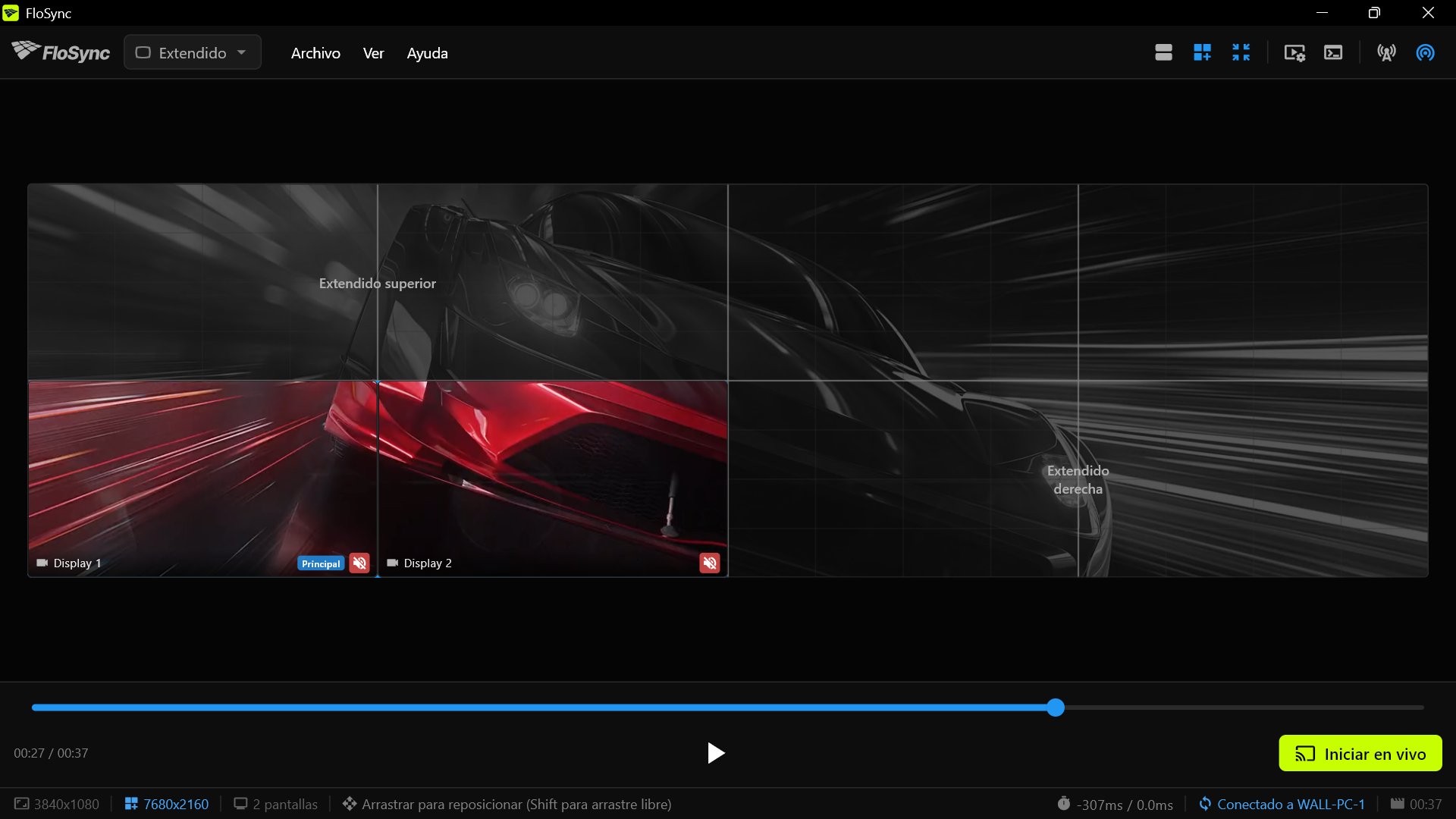
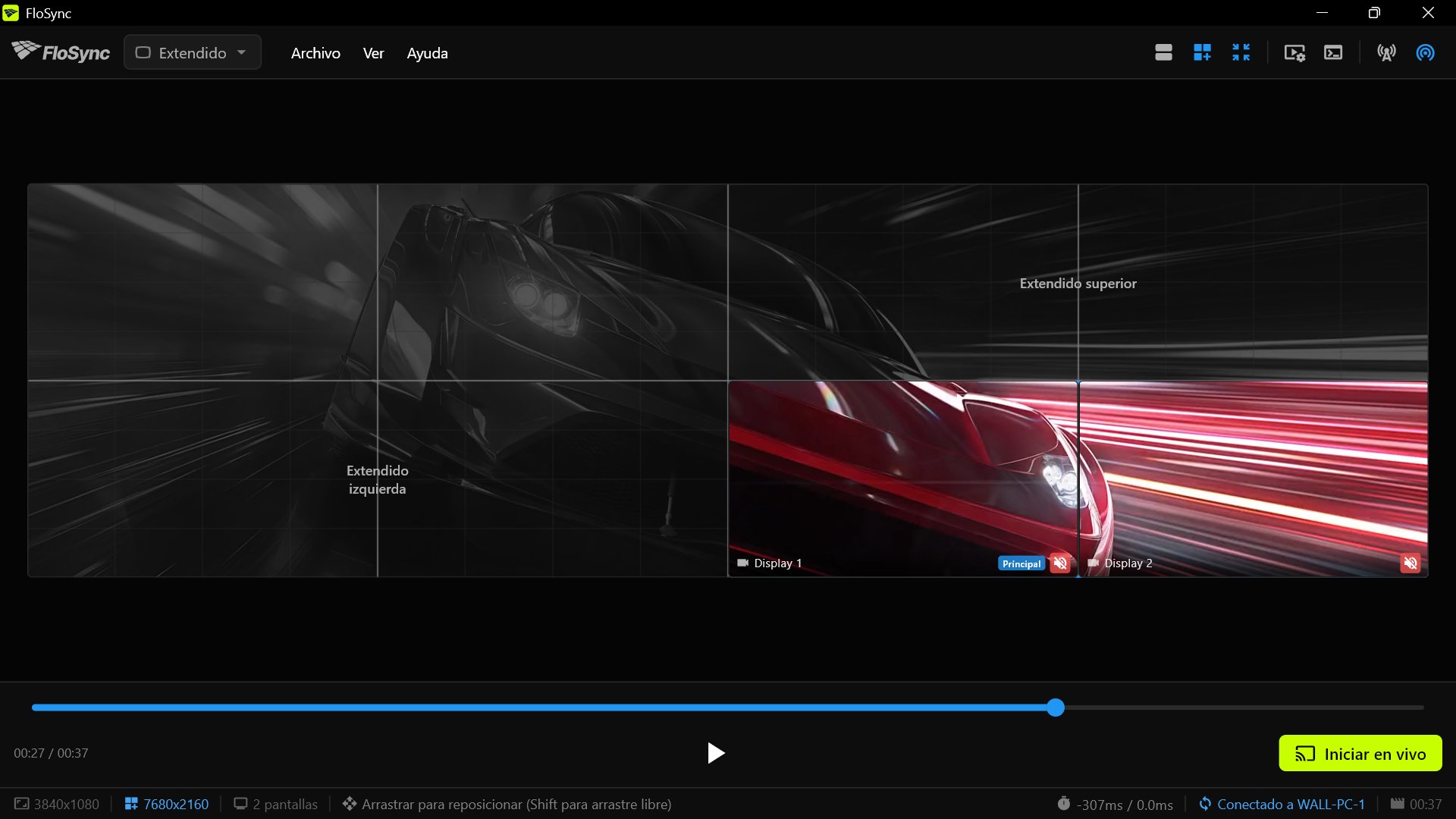
En cada cliente, arrastra sus dos pantallas locales en la vista de todo el muro hasta su cuadrante: arriba a la derecha en el PC 2, abajo a la izquierda en el PC 3 y abajo a la derecha en el PC 4.
Mientras mantienes pulsado el botón del ratón, solo tus dos pantallas locales conservan el color. Comprueba que están donde las muestra, más abajo, la captura de tu PC y suelta.
Paso 12: Comprueba el muro en la vista previa
Arrastra el control deslizante de la línea de tiempo en el PC 1 y comprueba que los indicadores de tiempo de los PC 2, 3 y 4 muestran el mismo punto del vídeo.
Antes de entrar en vivo, arrastrar o hacer clic en el control deslizante de la línea de tiempo del servidor mueve con él las vistas previas de los clientes, así que puedes comprobar la parte del vídeo de cada ordenador. Pulsar Reproducir en el servidor no las reproduce. Si una vista previa se queda quieta mientras las demás se mueven, revisa la conexión de ese ordenador y comprueba que importó el vídeo en el paso 10.
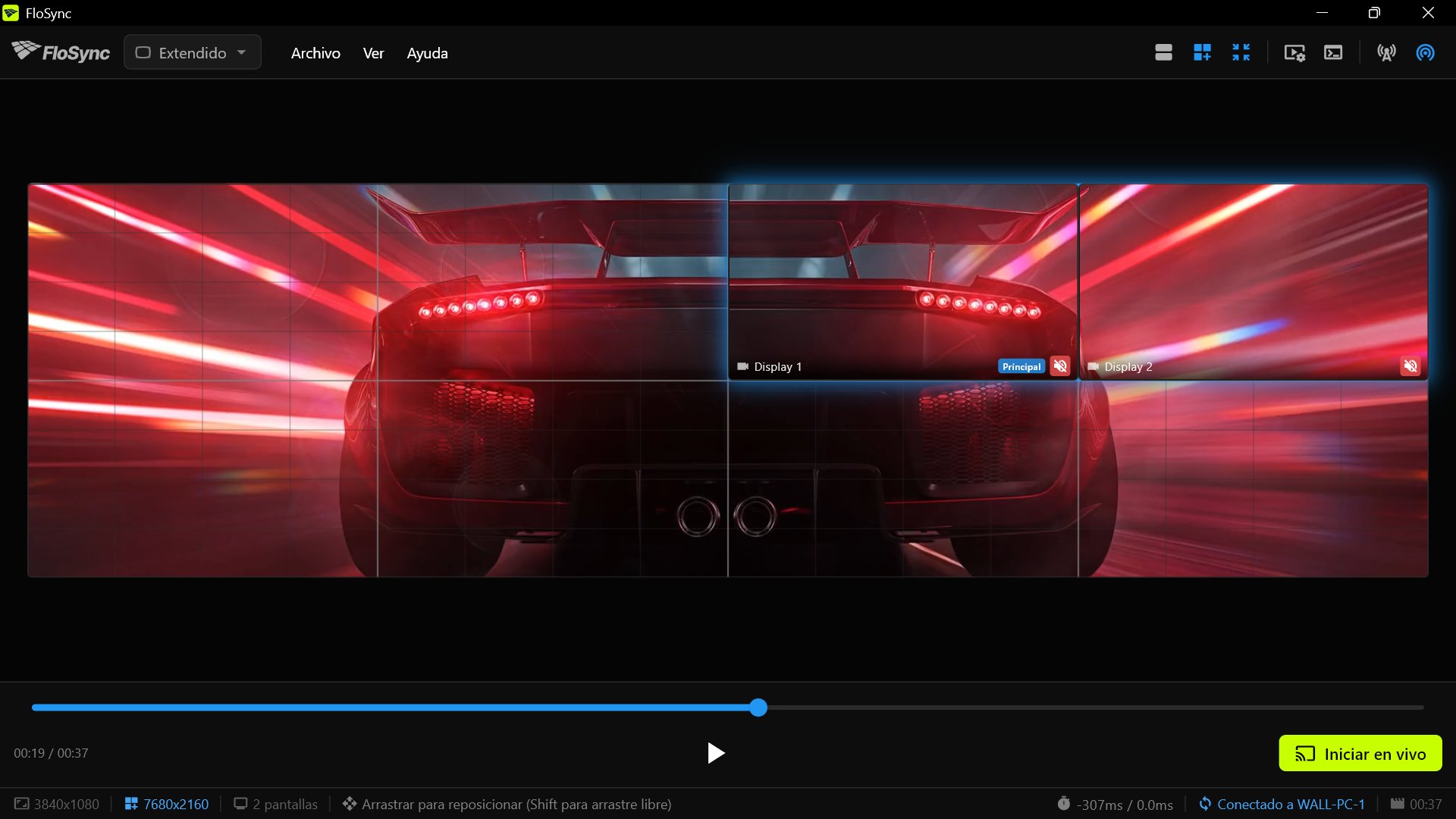 El indicador de tiempo del PC 2 debe coincidir con el del servidor.
Paso 13: Entra en vivo, primero el servidor
FloSync arranca sin sonido. Para tener sonido, actívalo solo en el servidor: haz clic en el icono rojo de altavoz junto al nombre de una pantalla y los dos iconos se ponen en verde. El sonido de más de un ordenador produce eco, porque el oído capta diferencias de tiempo que el ojo no percibe.
En el PC 1, haz clic en Iniciar en vivo y elige Iniciar en vivo (actual); después haz clic en Iniciar en vivo en los PC 2, 3 y 4.
El botón Iniciar en vivo, abajo a la derecha de la ventana del compositor.
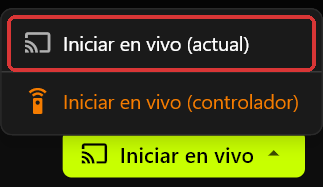 El menú Iniciar en vivo en el PC 1.
Al hacer clic en Iniciar en vivo, el vídeo se reproduce a pantalla completa en las dos pantallas de ese ordenador. En los PC 2, 3 y 4, Iniciar en vivo es un único botón. Un cliente que entra en vivo después del servidor se une a él en el mismo punto del vídeo. Iniciar en vivo (controlador) dejaría fuera del muro las pantallas del propio PC 1. La reproducción en vivo no tiene controles; pulsa ESC en un ordenador para detenerla y volver al compositor.
Paso 14: Mira el muro terminado
Colócate a la distancia de un espectador y mira cómo el coche pasa de las pantallas de un ordenador a las del siguiente.
El coche debería recorrer las ocho pantallas como un único plano, sin que ningún par vaya adelantado o retrasado respecto a los demás. Si un par va por detrás, consulta las preguntas frecuentes.
 Cada par debe mostrar su propia parte del mismo fotograma.
Para terminar
Cuatro ordenadores forman un videowall de verdad, y los mismos pasos sirven para más: añade un ordenador, dale su parte del lienzo y se une al muro. Nada de esto necesita un controlador de videowall, solo PC normales y FloSync, que es gratis.
 El mismo muro de ocho pantallas en un stand de salón del automóvil.
Para un muro que funcione todos los días, activa Iniciar FloSync al iniciar sesión y pon Inicio en vivo automático en Pantalla completa en cada ordenador, en la sección Inicio de Preferencias. Las preguntas frecuentes de abajo explican qué se recupera tras un reinicio.
Esta es la tercera guía de una breve serie de guías prácticas sobre cómo usar FloSync. Las dos primeras usan un ordenador: Cómo extender un vídeo entre dos pantallas con FloSync y Cómo montar un menú de restaurante en tres pantallas que cambia según la hora del día.
Preguntas frecuentes
¿Sirven estos mismos pasos para un muro con otra forma, por ejemplo tres ordenadores y seis pantallas en una sola fila?
Sí. Los pasos son los mismos. Cambian el número de ordenadores, el par que maneja cada uno, los valores del PC 1 en el paso 7 y el lugar al que cada cliente arrastra su par. En una sola fila de seis pantallas de 1080p, el PC 1 va en el extremo izquierdo con Derecha en 7680 y los demás lados en 0, y los PC 2 y 3 arrastran sus pares al centro y al extremo derecho de la fila.
¿Puedo mezclar ordenadores Mac y Windows en el mismo videowall?
Sí, pero un cliente de una plataforma distinta a la del PC 1 no puede copiar el tamaño del muro. En ese cliente, deja Lienzo global sin marcar en el paso 9, sáltate el arrastre del paso 11 y escribe en su lugar sus valores en Extensión del lienzo global. PC 2: Superior 0, Derecha 0, Inferior 1080, Izquierda 3840. PC 3: Superior 1080, Derecha 3840, Inferior 0, Izquierda 0. PC 4: Superior 1080, Derecha 0, Inferior 0, Izquierda 3840. Si la barra de estado muestra un tamaño distinto de 3840x1080, ajústalos como se explica en el paso 7.
¿Qué pasa si uno de los cuatro ordenadores se bloquea durante el evento?
Si falla un cliente, el servidor y los demás clientes siguen reproduciendo. Vuelve a abrir FloSync en ese ordenador y se reconectará solo al servidor; haz clic en Iniciar en vivo y empezará en el mismo punto del vídeo que el servidor. Si falla el servidor, los clientes se reconectan solos en cuanto FloSync vuelve a estar en marcha en el servidor.
¿Vuelve el videowall por sí solo después de un reinicio?
Sí, si Iniciar FloSync al iniciar sesión está activado en la sección Inicio de Preferencias (FloSync > Preferencias... en Mac, Archivo > Ajustes... en Windows). FloSync se abre entonces cuando alguien inicia sesión; si no va a haber nadie, configura el ordenador para que inicie sesión automáticamente. Si además Inicio en vivo automático está en Pantalla completa, FloSync también entra en vivo. Se reabre con el mismo contenido y el mismo rol de servidor o cliente, siempre que el vídeo siga en la carpeta desde la que se cargó.
¿Qué hago si la imagen de un ordenador va un poco por detrás de las demás?
Revisa primero la conexión de red de ese ordenador: prueba con un cable en lugar de Wi-Fi o con otro puerto del switch. Después comprueba si el ordenador está ocupado con otras tareas. Durante la reproducción en vivo, un cliente también puede mostrar en la barra de estado un indicador de calidad de sincronización, de Excelente a Deficiente. Indica lo estable que ha sido la reproducción de ese ordenador, no qué está causando el problema. Un vídeo propio que se entrecorta durante la reproducción en vivo puede necesitar una conversión previa; la página Transcodificación de la documentación de FloSync explica cómo hacerla.
Sobre el autor

Daniel Palka
Creador de FloSync
Daniel lleva construyendo software de vídeo multipantalla desde 2007, cuando FloSync empezó como un proyecto universitario llamado ArraySync.
Nuestra historiaArtículos relacionados
-
¿Cuántas pantallas puede controlar un solo ordenador?
FloSync no impone ningún límite de pantallas. Tu techo lo marcan las salidas de vídeo de tu ordenador y el contenido que reproduces. Una prueba de diez minutos te da tu número.
-
Montar un video wall: ¿un ordenador o varios?
Cuándo un solo ordenador puede con tu video wall, cuándo conviene añadir más y cuándo un procesador de hardware es la mejor compra. La aplicación FloSync es gratuita.
-
Software de video wall para ferias y eventos en directo
Qué buscar en un software de video wall cuando montas en un recinto desconocido y con poco tiempo: sincronización, rapidez de montaje, programación y hardware.