如何用 FloSync 把一段视频跨屏铺满两块屏幕
把并排放置的两块屏幕,变成一整幅宽画面。本教程手把手带您从接好显示器到上线直播。
目录
FloSync 是一款免费的 Mac 和 Windows 应用,能让视频跨多块屏幕播放。本教程介绍最简单的情形:一台电脑,两块屏幕,一段视频作为一幅连续画面同时在两块屏幕上播放。
您将搭建的效果:一段视频,在两块屏幕上连成一整幅画面播放。
本教程将用 Envato 的这段芝加哥 L 线列车素材来演示。
教程结束时,您就能在自己的屏幕上实现这套效果:一台电脑驱动两块显示器,无需网络,也无需专用的视频墙控制器。
您需要准备什么
所需时间:约 20 分钟
- 一台能同时驱动两块显示器的电脑,可通过内置输出接口连接,也可以使用合适的扩展坞或转接器(仅凭接口数量并不能保证这一点,如果不确定,请查看电脑的具体规格)
- 两块横向摆放、彼此并排的屏幕
- FloSync,免费下载并使用(安装步骤参见快速开始)
- 一段视频文件,用来在您的屏幕上播放;它的画面比例不需要与屏幕完全吻合
本教程的截图使用两块规格相同的 1080p 屏幕,这只是为了讲解方便,并非 FloSync 的硬性要求:任何尺寸的屏幕都能正常使用。如果屏幕数量超过两块,请参阅《一台电脑最多能驱动多少块屏幕?》。
 一台电脑直接驱动两块屏幕,不涉及网络。在跨屏模式下,一幅画面横跨两块屏幕:左半部分在屏幕 1,右半部分在屏幕 2。
步骤 1:让桌面横跨两块屏幕
接上两块屏幕,然后把操作系统的显示设置调整为扩展桌面,而不是复制桌面。
在系统显示设置里,把它们按左右顺序排列,与实际摆放位置保持一致。在 macOS 上,路径是系统设置 > 显示器 > 排列。在 Windows 上,右键点击桌面,选择显示设置,然后把两块屏幕图块拖到与实际顺序一致的位置。FloSync 会直接读取这个排列方式,所以现在先排好,后面就不用再调整了。
步骤 2:打开 FloSync,确认屏幕状态
安装并打开 FloSync,然后确认编排器(FloSync 的主窗口)里显示的两个屏幕方框,与您的排列方式一致。
FloSync 会自动检测您的屏幕:排列区域里会出现两个方框,顺序与您刚设置的一致,并排显示。如果只看到一个方框,或者顺序不对,请先检查操作系统的显示设置,再继续下一步。
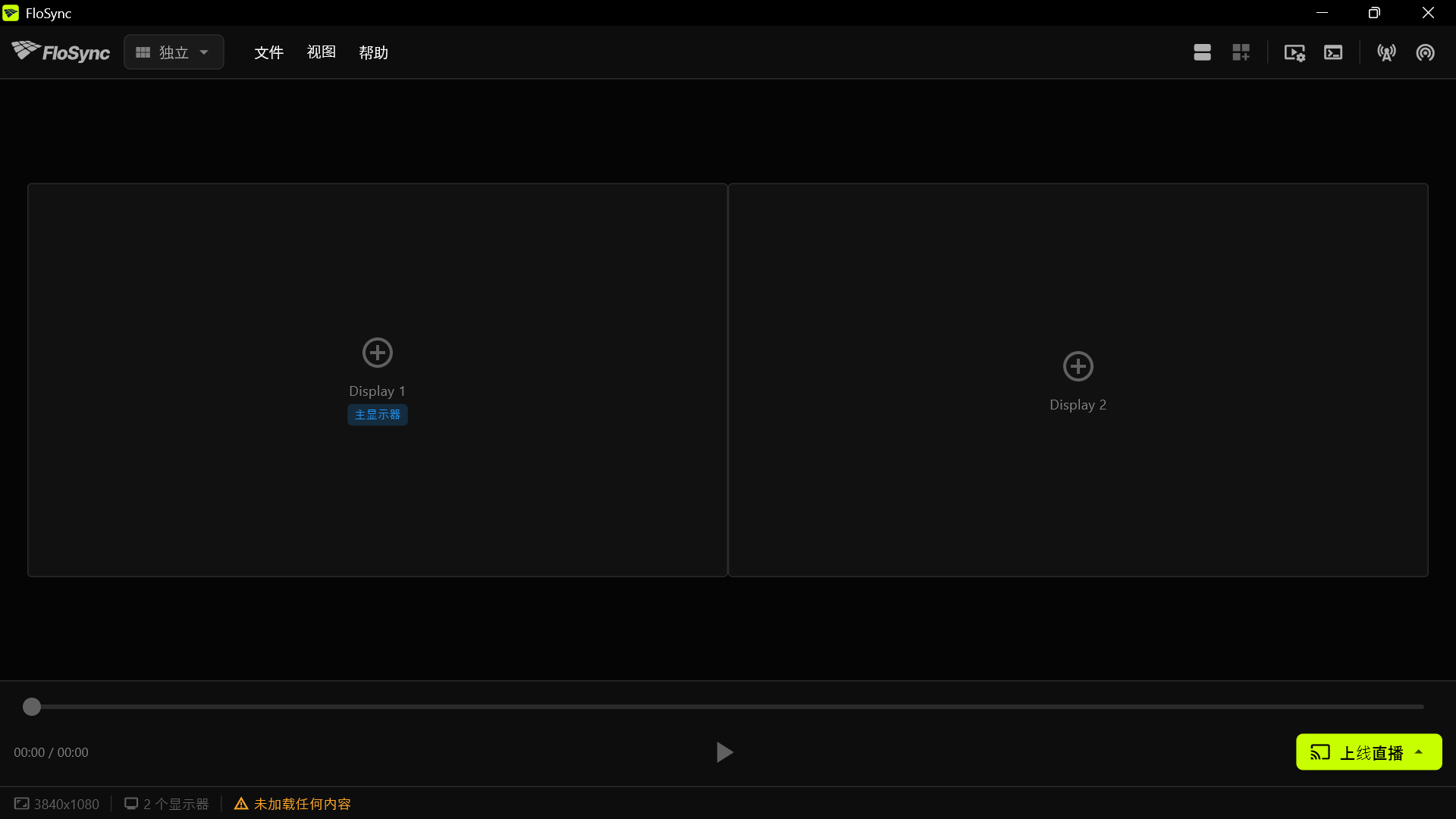 两个并排的空屏幕方框,对应您的显示器:目前还没有载入任何内容。
步骤 3:添加视频
把视频拖到标有"主显示器"的方框上;也可以点击该方框,在"添加内容"下选择"视频 / 图片",然后浏览并选择文件。
把文件放到那里,FloSync 只会把它载入到那一块屏幕上。另一个屏幕方框暂时保持空白:全新安装时,FloSync 默认以"独立"模式启动,每块屏幕各自呈现自己的内容。下一步切换到"跨屏"模式,会把这段视频铺展开来,分配到两块屏幕上。
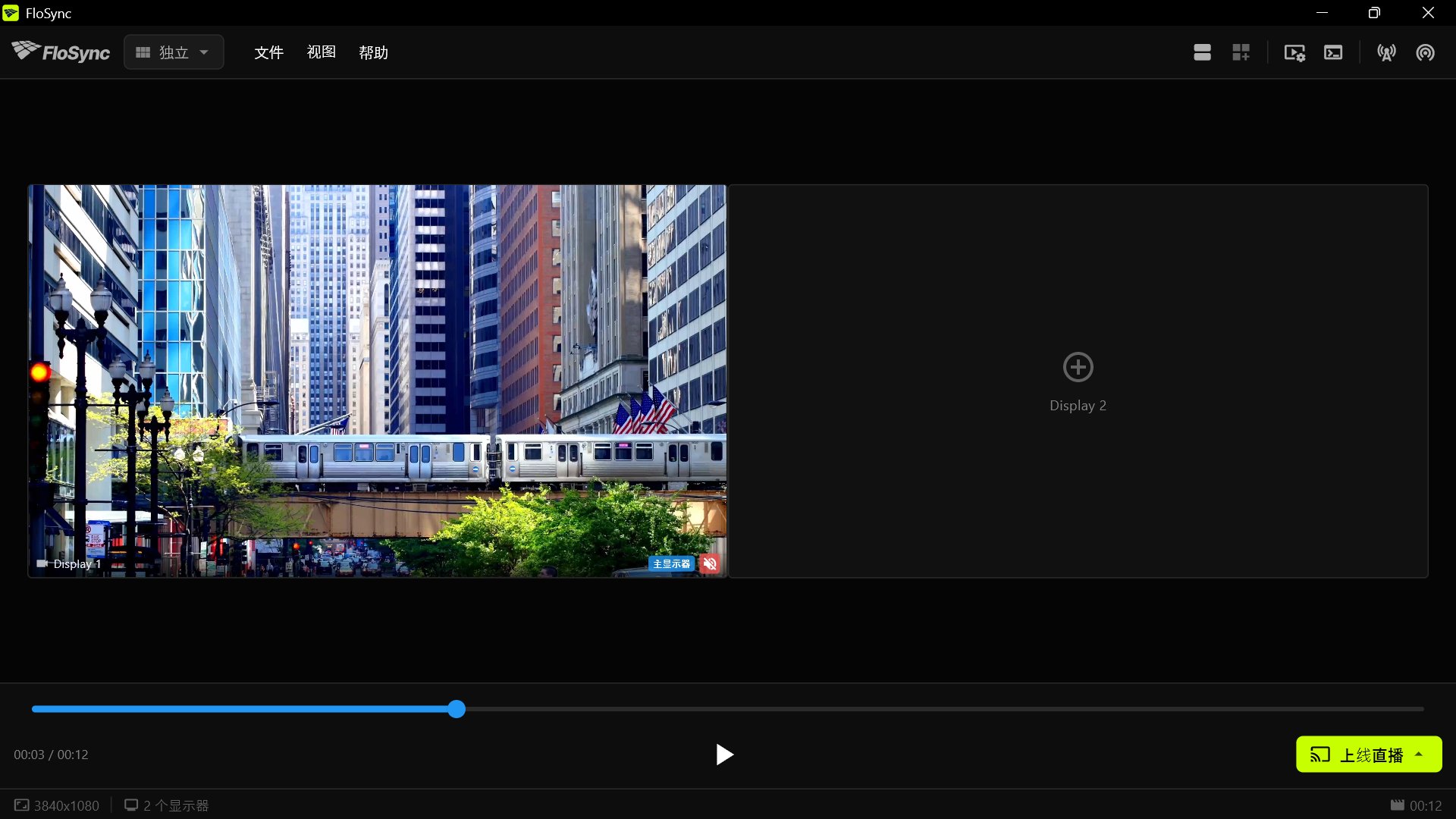 视频载入到主显示器方框,也就是 Display 1;Display 2 要等到下一步才会有画面。
步骤 4:切换到跨屏模式
打开顶部工具栏中的模式下拉菜单,选择"跨屏"。
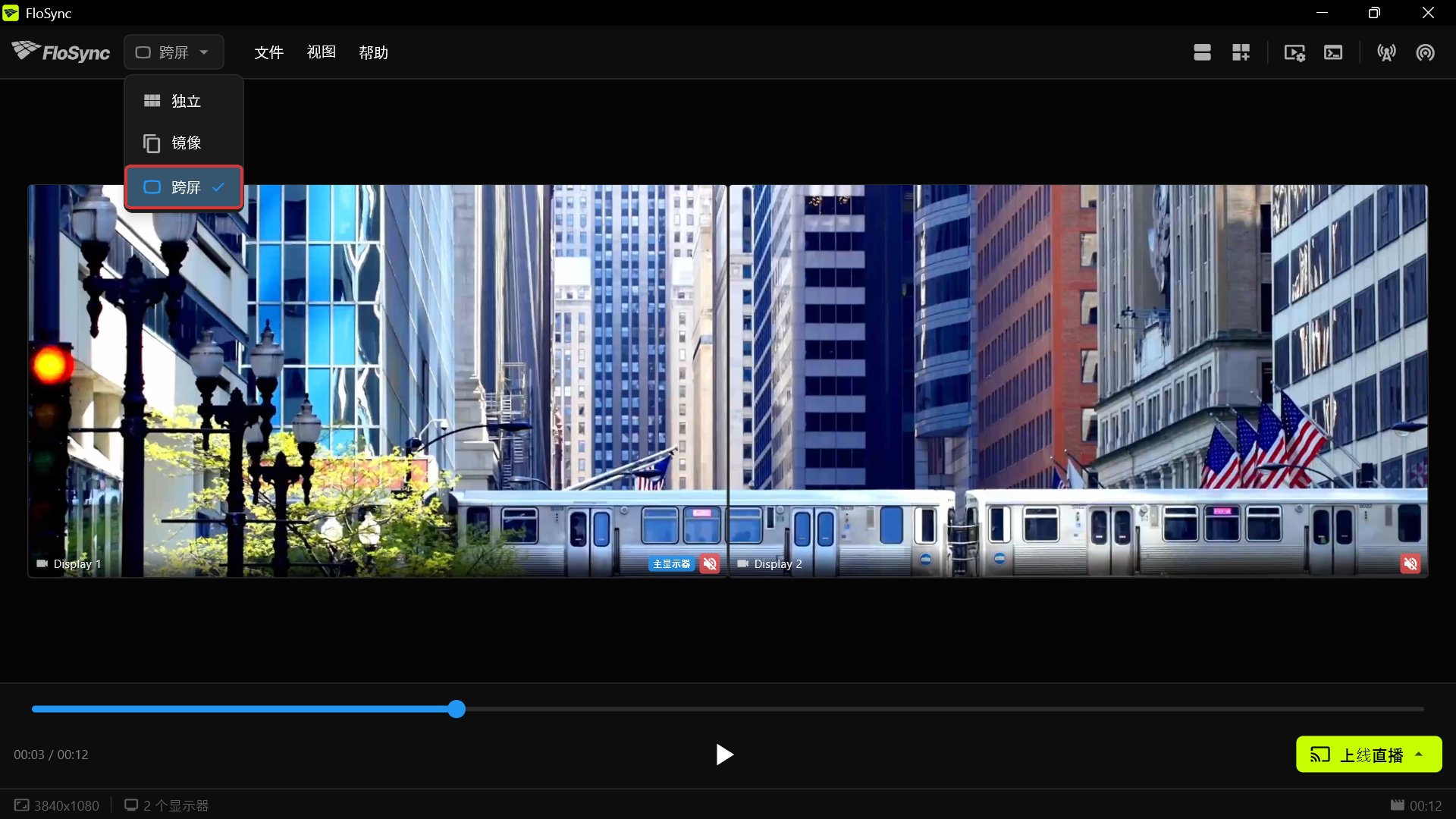 在跨屏模式下,同一段素材被分割到两块屏幕上,列车从一块屏幕驶向另一块屏幕。上方的下拉菜单展示了具体做法:打开模式菜单,选择跨屏。
"跨屏"把您的两块屏幕当成一整块宽画布,把一幅画面铺展到两块屏幕上,这正是连续场景所需要的效果。(三种模式的完整对比,请参阅显示模式。)
如果您的屏幕看起来像下面这张截图,两块屏幕重复显示同一帧画面,那说明您还处于"镜像"模式。打开模式下拉菜单,选择"跨屏"即可修正。
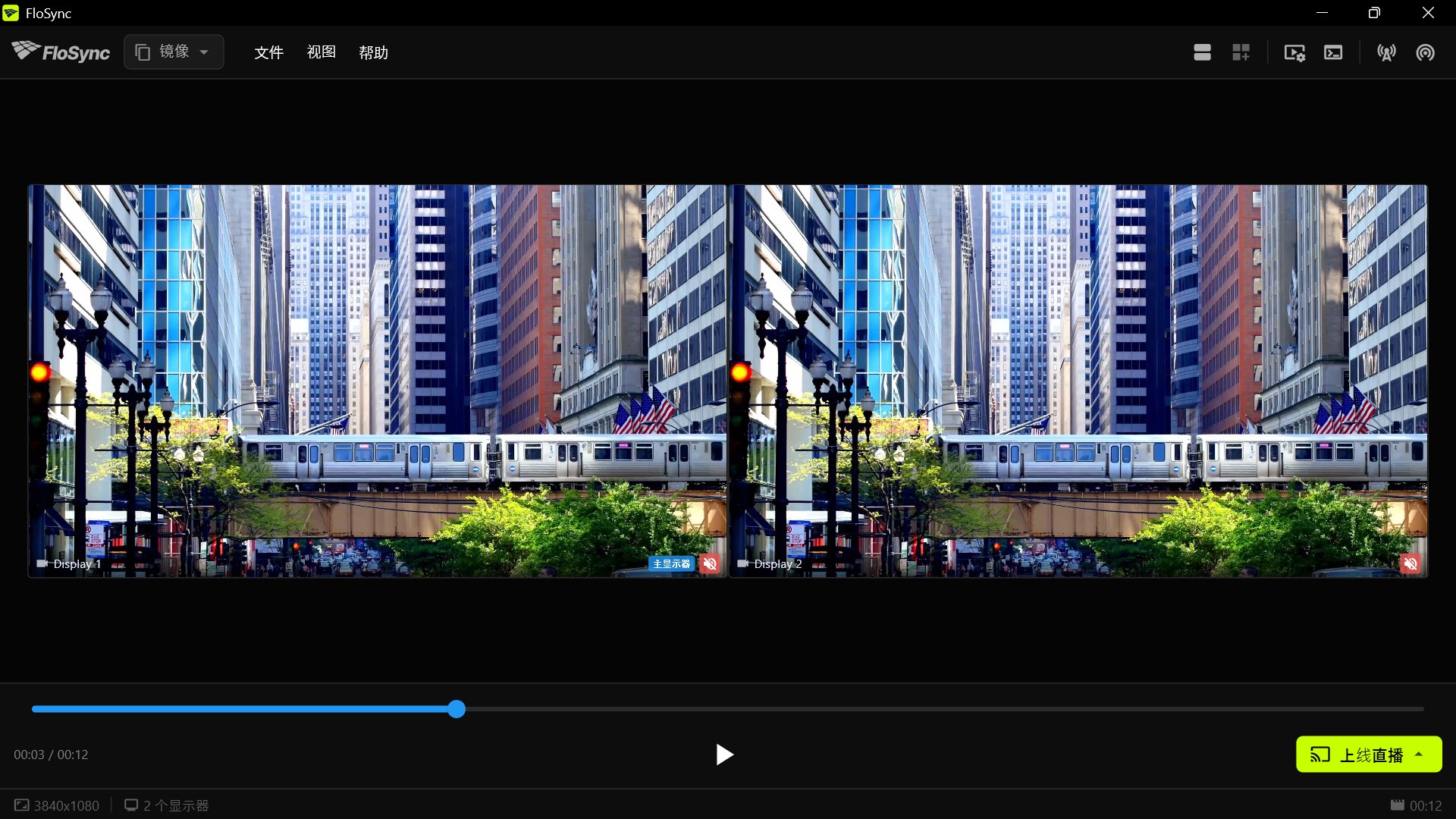 屏幕如果是这样,说明您处于镜像模式,而不是跨屏模式。
步骤 5:用全局画布扩展修正裁切
切换到跨屏模式后,您可能会发现列车画面在底部被裁掉了一部分。这是因为视频画面比两块屏幕拼成的宽画布更高,FloSync 会填满画布宽度,并裁掉超出的高度。
如果画面被裁切,打开"全局画布扩展"(工具栏中的网格图标),把"上"设为一块屏幕的高度(本教程使用的是 1080p 屏幕,因此填 1080),然后点击"应用";如果您的视频已经完全适配,可以跳过这一步。
全局画布扩展按钮,位于顶部工具栏。
全局画布扩展会在实体屏幕周围增加虚拟画布空间,让原本会被裁掉的部分也能落在画布内。("快速调整"里 1080p 那一行下方的 +T 按钮,可以直接设成同样的值,不用手动输入。)这样一来,两块真实屏幕上方就会多出一整行虚拟空间,高度相当于一块 1080p 显示器。如果您的两块屏幕规格相同,但分辨率不是 1080p,请改用对应的屏幕高度,而不是 1080。
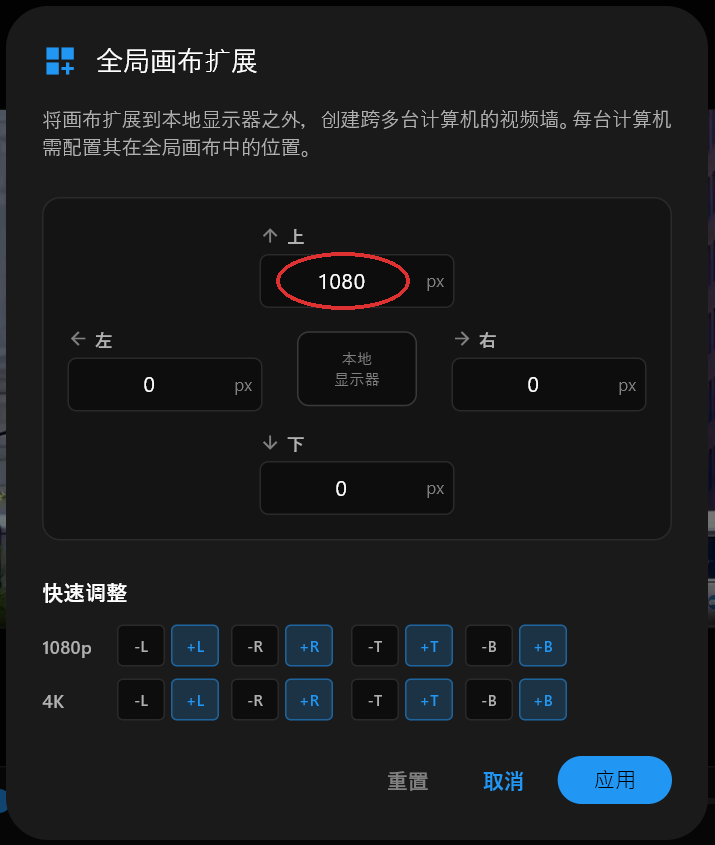 全局画布扩展对话框,"上"设为 1080。
点击"应用"后,FloSync 会自动打开全局画布预览:这时您的全局画布是 3840x2160,正好与视频的画面比例一致,两块真实屏幕占据了画布的下半部分。(缩放图标可以在这个全局视图和本地视图之间切换。)上半部分始终是虚拟的,不会出现在任何屏幕上;一旦上线直播,两块真实屏幕会显示画布下半部分,也就是列车行驶的那一段画面。
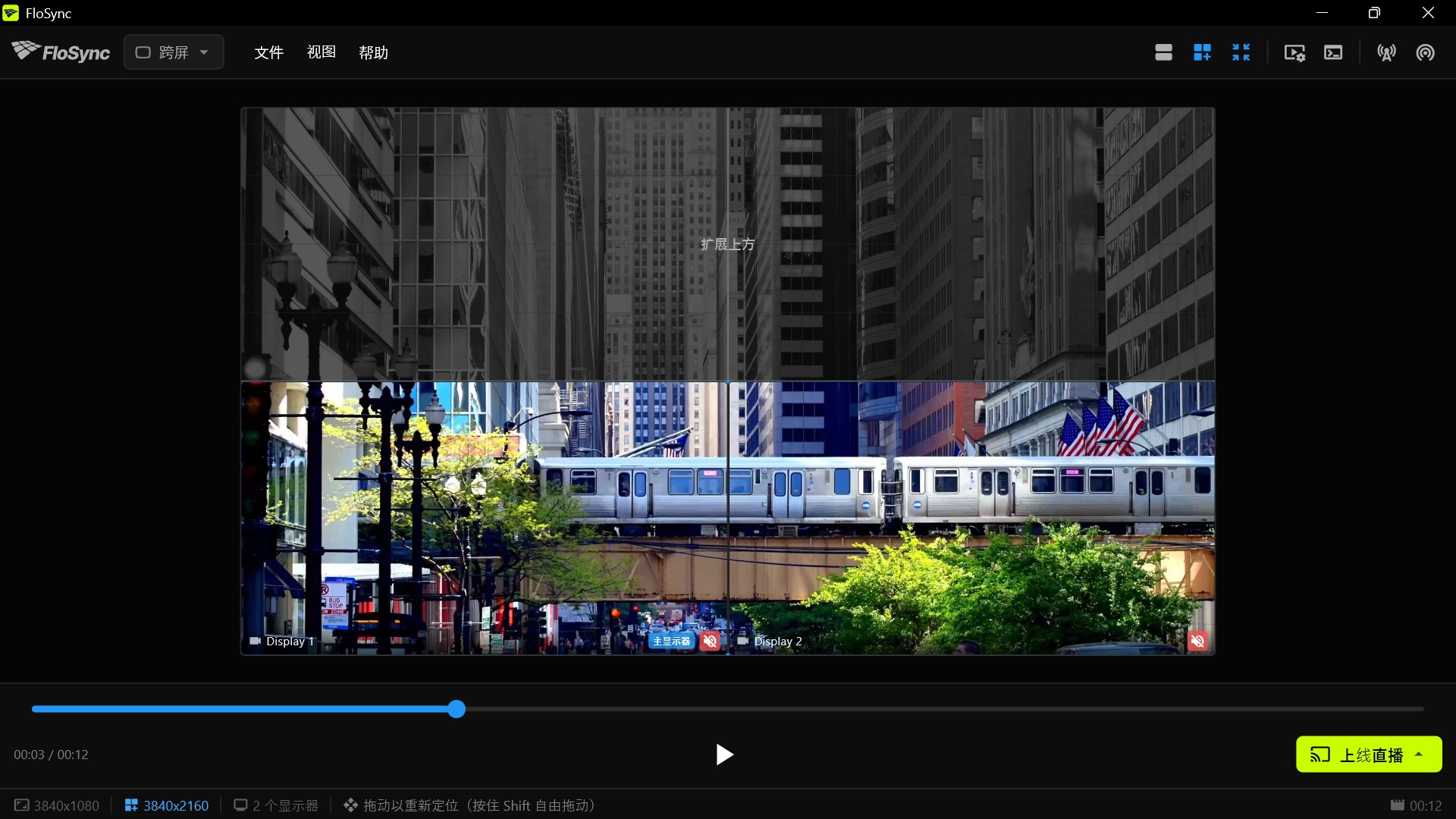 扩展之后,两块真实屏幕上方多出一行虚拟画面,完整画面正好填满这块加高后的画布。
同样的方法适用于任何方向:扩展"上"能看到画面的底部,扩展"下"能看到画面的顶部,扩展"左"能看到画面的右侧,扩展"右"能看到画面的左侧。
步骤 6:预览与拖动
拖动编排器里的时间线滑块,观察画面的运动如何从一个屏幕方框过渡到另一个。
现在正好可以在上线直播前检查效果。把时间线拖到列车经过两块屏幕交界处,画面运动应该连续、自然。
步骤 7:上线直播
点击播放控制区里的"上线直播",然后选择"上线直播(当前场景)",让视频在两块显示器上全屏播放。
"上线直播"按钮,位于编排器窗口右下角。
FloSync 会在每块屏幕上打开全屏窗口,编排器界面不再占用屏幕。现在才是真正上屏检查的时刻:您刚才在预览方框中看到的效果,此时会直接显示在实际屏幕上。
步骤 8:退后观察
退后站到观众会站的位置,观看画面循环播放几遍。
看完之后,按 ESC 键,或者点击任一全屏窗口的任意位置,即可退出并返回编排器。
写在最后
这套配置虽然不大,思路却和 FloSync 驱动的每一面大型视频墙一样:一段视频,清晰地分到您提供的每一块屏幕上。更大的视频墙还要考虑硬件和网络,本系列后续文章会介绍,但您刚刚做的这些事,思路不变。
 同样的两屏方案,放在车站大厅场景中。
如果要每天使用,请在偏好设置的启动部分开启"登录时启动 FloSync",并把"自动上线"设为"全屏"。这样有人登录后,FloSync 就会自动打开并上线直播。
这是"FloSync 使用指南"短篇系列的第一篇,也是最基础的一篇。接下来:如何搭建按时段自动切换的三屏餐厅菜单屏。
常见问题
设置完成后,视频看起来被拉伸或裁切了,应该使用哪种适配模式?
FloSync 默认使用"填充"模式:它会填满两块屏幕,裁掉容不下的部分。如果想要不同效果,可以打开视频的设置。"适应"会显示完整画面,但可能出现黑边;"拉伸"会精确填满屏幕,但会让画面变形,不适合这种需要连成一体的画面。
为什么我的视频在两块屏幕上是重复显示,而不是分开显示?
那是"镜像"模式。"镜像"会在每块屏幕上重复显示整幅画面;"跨屏"则会把一幅画面分开显示。把模式下拉菜单切换到"跨屏"即可。
两块屏幕对我的视频尺寸或画面比例有特殊要求吗?
不需要。一般的视频文件都可以使用:"适应"或"填充"设置能自动处理大多数画面比例不匹配的情况,步骤 5 里的"全局画布扩展"则通过在屏幕周围添加虚拟空间来处理其余情况。
视频里重要的部分在顶部或底部被裁掉了,能修复吗?
可以。当视频的画面比例和两块屏幕合起来的比例对不上时,"填充"就会裁掉容不下的部分。打开"全局画布扩展"(网格图标),在缺失部分的对面一侧添加虚拟空间:扩展"上"能看到画面底部,扩展"下"能看到画面顶部,扩展"左"能看到画面右侧,扩展"右"能看到画面左侧。上面的步骤 5 就是以"上"为例讲解的。
关于作者

相关文章
-
一台电脑最多能驱动多少块屏幕?
FloSync 不设屏幕数量上限。真正决定它的,是电脑的显示输出接口,以及您要播放的视频。花十分钟测一次,就能得到属于您的数字。
-
视频墙搭建:用一台电脑,还是多台?
一台电脑什么时候就能撑起您的视频墙,什么时候该添加电脑,什么时候硬件处理器才是更值得的选择。FloSync 应用免费。
-
展会与现场活动视频墙软件选购指南
在陌生场地、时间紧张的情况下搭建视频墙,该如何选择软件:同步效果、搭建速度、排程能力和硬件兼容性都要考虑在内。