चार PC से एक वीडियो को आठ स्क्रीन पर कैसे सिंक करें
चार Mac या Windows कंप्यूटर पर 4x2 की वीडियो वॉल चरण-दर-चरण तैयार करें, जिसमें एक ही वीडियो आठों स्क्रीन पर चलता है।
विषय-सूची
- आपको क्या चाहिए
- चरण 1: पहले कागज़ पर वीडियो वॉल की योजना बनाएँ
- चरण 2: हर कंप्यूटर की दो स्क्रीन कनेक्ट करें और व्यवस्थित करें
- चरण 3: चारों PC को एक ही लोकल नेटवर्क पर रखें
- चरण 4: चारों कंप्यूटर पर FloSync इंस्टॉल करें
- चरण 5: PC 1 पर स्पोर्ट्स कार वाला वीडियो जोड़ें
- चरण 6: PC 1 को विस्तारित मोड पर स्विच करें
- चरण 7: PC 1 पर वॉल का साइज़ सेट करें
- चरण 8: PC 1 को सर्वर बनाएँ
- चरण 9: PC 2, 3 और 4 को सर्वर से कनेक्ट करें
- चरण 10: हर क्लाइंट पर आयात की जाँच करें
- चरण 11: हर क्लाइंट की जोड़ी को उसके हिस्से में खींचें
- चरण 12: प्रीव्यू में वॉल की जाँच करें
- चरण 13: लाइव जाएँ, पहले सर्वर पर
- चरण 14: तैयार वॉल देखें
- समेटते हुए
FloSync Mac और Windows के लिए एक मुफ़्त ऐप है जो कई कंप्यूटरों में वीडियो प्लेबैक को सिंक रखता है। इस गाइड में आप चार साधारण कंप्यूटरों से आठ स्क्रीन की वीडियो वॉल बनाएँगे, जो चार स्क्रीन चौड़ी और दो स्क्रीन ऊँची होगी। इसके लिए वीडियो वॉल कंट्रोलर की ज़रूरत नहीं पड़ेगी। हर कंप्यूटर दो स्क्रीन चलाता है, और एक वीडियो आठों स्क्रीन पर एक ही तस्वीर की तरह चलता है।
आप जो वॉल बनाएँगे।
आपको क्या चाहिए
समय: 30 से 40 मिनट
- 4x2 ग्रिड के लिए आठ लैंडस्केप स्क्रीन (इस गाइड में एक जैसी 1080p स्क्रीन इस्तेमाल हुई हैं; दूसरे साइज़ की स्क्रीन के लिए चरण 7 में अलग मान डालने होंगे)
- चार कंप्यूटर, जिनमें से हर एक एक साथ दो डिस्प्ले चला सके (सिर्फ़ दो पोर्ट होना इसकी गारंटी नहीं देता, इसलिए पक्का न हो तो अपने ग्राफ़िक्स हार्डवेयर की जाँच कर लें)
- चारों कंप्यूटर के लिए एक साझा लोकल नेटवर्क, जिसमें सब एक ही सबनेट पर हों
- हर कंप्यूटर पर FloSync, जिसे Mac और Windows के लिए मुफ़्त में डाउनलोड किया जा सकता है
- एक वीडियो, जैसे इस गाइड में इस्तेमाल हुआ मुफ़्त स्पोर्ट्स कार सैंपल (H.264 All-Intra 4K, 222 MB; दूसरे फ़ॉर्मेट वीडियो तैयारी में हैं)
यह गाइड मानकर चलती है कि चारों कंप्यूटर एक ही प्लेटफ़ॉर्म पर चलते हैं, यानी सब Mac या सब Windows, क्योंकि FloSync वॉल का साइज़ सिर्फ़ एक ही प्लेटफ़ॉर्म वाले कंप्यूटरों के बीच कॉपी करता है। Mac और Windows मिली-जुली वॉल में कुछ अतिरिक्त चरण लगते हैं, जो नीचे FAQ में दिए हैं।
चरण 1: पहले कागज़ पर वीडियो वॉल की योजना बनाएँ
अपने 4x2 ग्रिड का खाका बनाएँ और उसकी साथ-साथ रखी चार जोड़ियों पर PC 1 से PC 4 के लेबल लगाएँ।
PC 1 और PC 2 ऊपर की पंक्ति को, बाएँ से दाएँ, और PC 3 और PC 4 नीचे की पंक्ति को चलाते हैं। चरण 7 और 11 इसी योजना के हिसाब से चलते हैं।
 चार PC, हर एक की दो स्क्रीन।
चरण 2: हर कंप्यूटर की दो स्क्रीन कनेक्ट करें और व्यवस्थित करें
हर PC को उसकी अपनी दो स्क्रीन से कनेक्ट करें और डेस्कटॉप को डुप्लिकेट करने के बजाय फैलाने पर सेट करें, बाईं स्क्रीन को बाईं ओर और दाईं स्क्रीन को दाईं ओर रखते हुए।
FloSync आपकी स्क्रीन इसी क्रम में दिखाता है।
 एक कंप्यूटर, साथ-साथ दो स्क्रीन।
चरण 3: चारों PC को एक ही लोकल नेटवर्क पर रखें
चारों कंप्यूटर को एक ही लोकल नेटवर्क से जोड़ें, हो सके तो केबल से।
सबसे सरल तरीका एक स्विच है, जिससे हर कंप्यूटर तक एक केबल जाए। अगर आप सिर्फ़ वॉल के लिए एक निजी नेटवर्क बनाना चाहते हैं, तो डेडिकेटेड नेटवर्क सेटअप देखें।
 एक स्विच पर चार कंप्यूटर।
चरण 4: चारों कंप्यूटर पर FloSync इंस्टॉल करें
चारों कंप्यूटर में से हर एक पर FloSync डाउनलोड और इंस्टॉल करें, फिर उसे खोलें।
Mac और Windows के इंस्टॉलर डाउनलोड पेज पर मिल जाएँगे। Composer, यानी FloSync की मुख्य विंडो, हर डिस्प्ले के लिए एक स्क्रीन बॉक्स दिखाती है, उसी व्यवस्था में जिसमें आपके सिस्टम की डिस्प्ले सेटिंग्स में स्क्रीन लगी हैं, इसलिए हर कंप्यूटर पर दो बॉक्स साथ-साथ दिखते हैं। अगर कोई बॉक्स नहीं दिख रहा या अपनी जगह पर नहीं है, तो आगे बढ़ने से पहले अपनी डिस्प्ले सेटिंग्स में उसे ठीक करें।
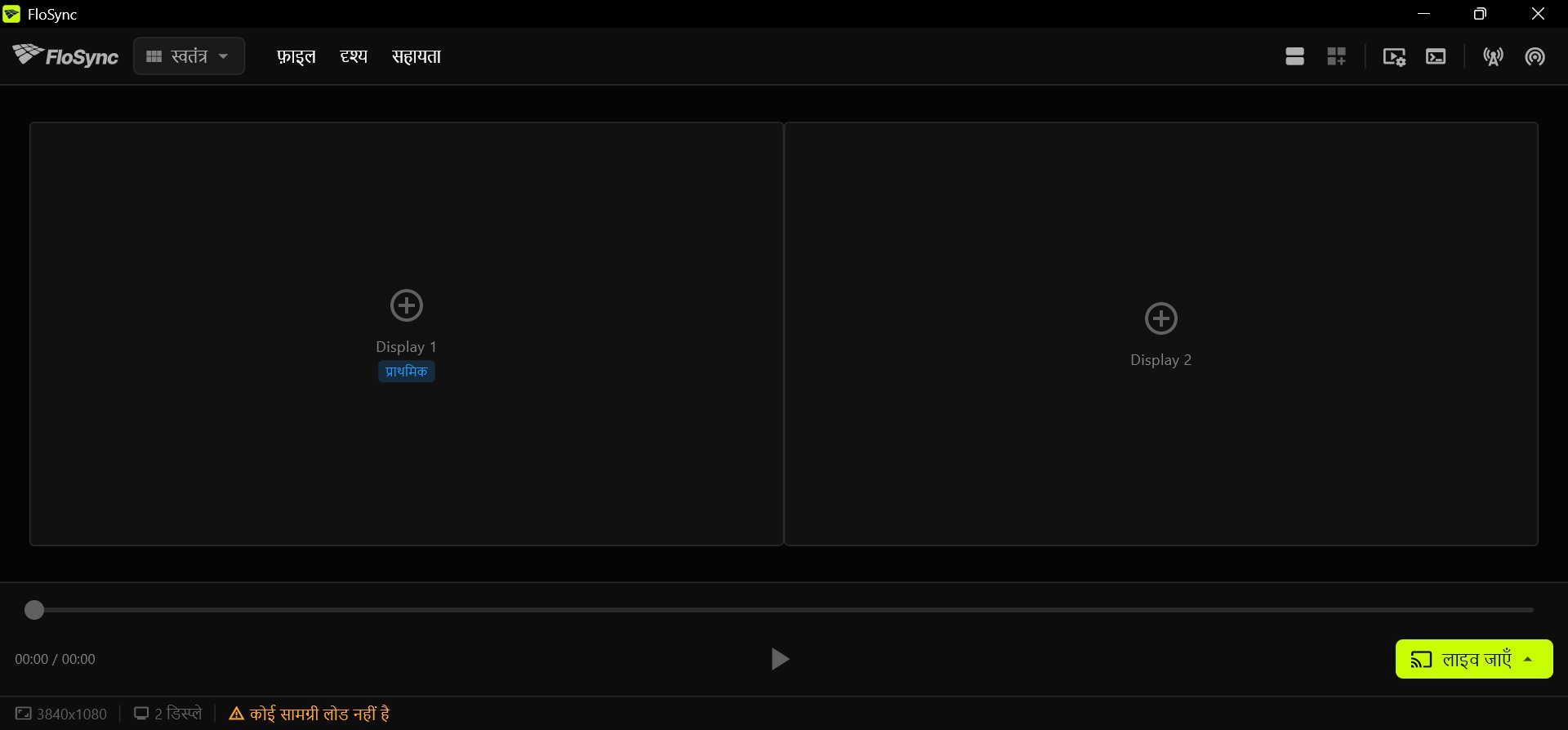 बॉक्स आपकी स्क्रीन जैसे ही क्रम में होने चाहिए।
चरण 5: PC 1 पर स्पोर्ट्स कार वाला वीडियो जोड़ें
PC 1 पर सैंपल वीडियो को किसी स्थायी जगह सेव करें, फिर उसे Display 1 बॉक्स पर खींचें।
FloSync फ़ाइल को वहीं से चलाता है जहाँ आप उसे छोड़ते हैं, और बाकी कंप्यूटर अपनी कॉपी चरण 9 में PC 1 से लेते हैं।
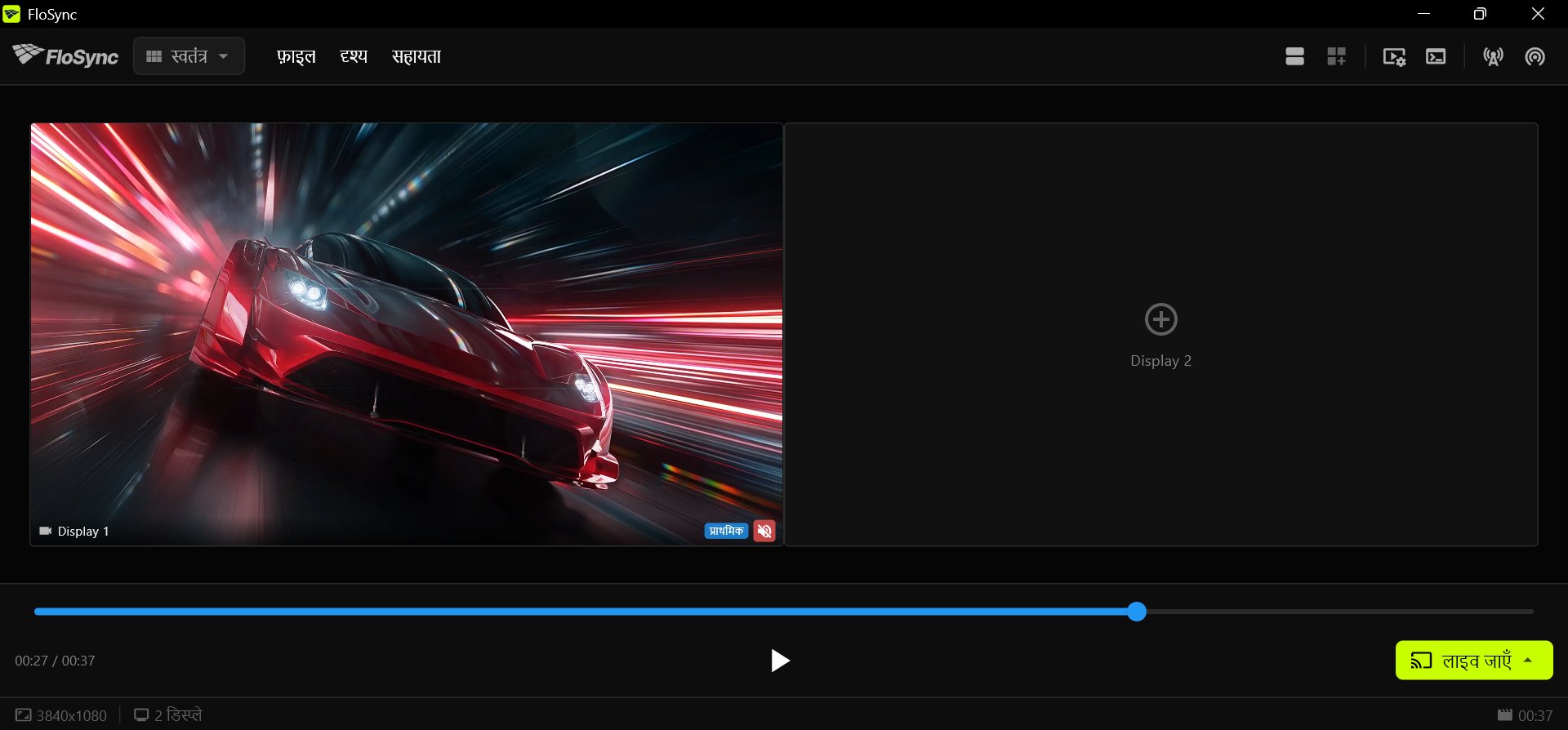 Display 1 पर कार, और Display 2 अभी खाली।
चरण 6: PC 1 को विस्तारित मोड पर स्विच करें
PC 1 पर मोड ड्रॉपडाउन खोलें और विस्तारित चुनें।
मोड सेलेक्टर, टूलबार के बाईं ओर।
विस्तारित मोड एक वीडियो को कंप्यूटर की सभी स्क्रीन पर फैला देता है। अभी कार PC 1 की अपनी जोड़ी को भरती है; अगले चरण में यह जोड़ी वॉल का एक हिस्सा बन जाएगी।
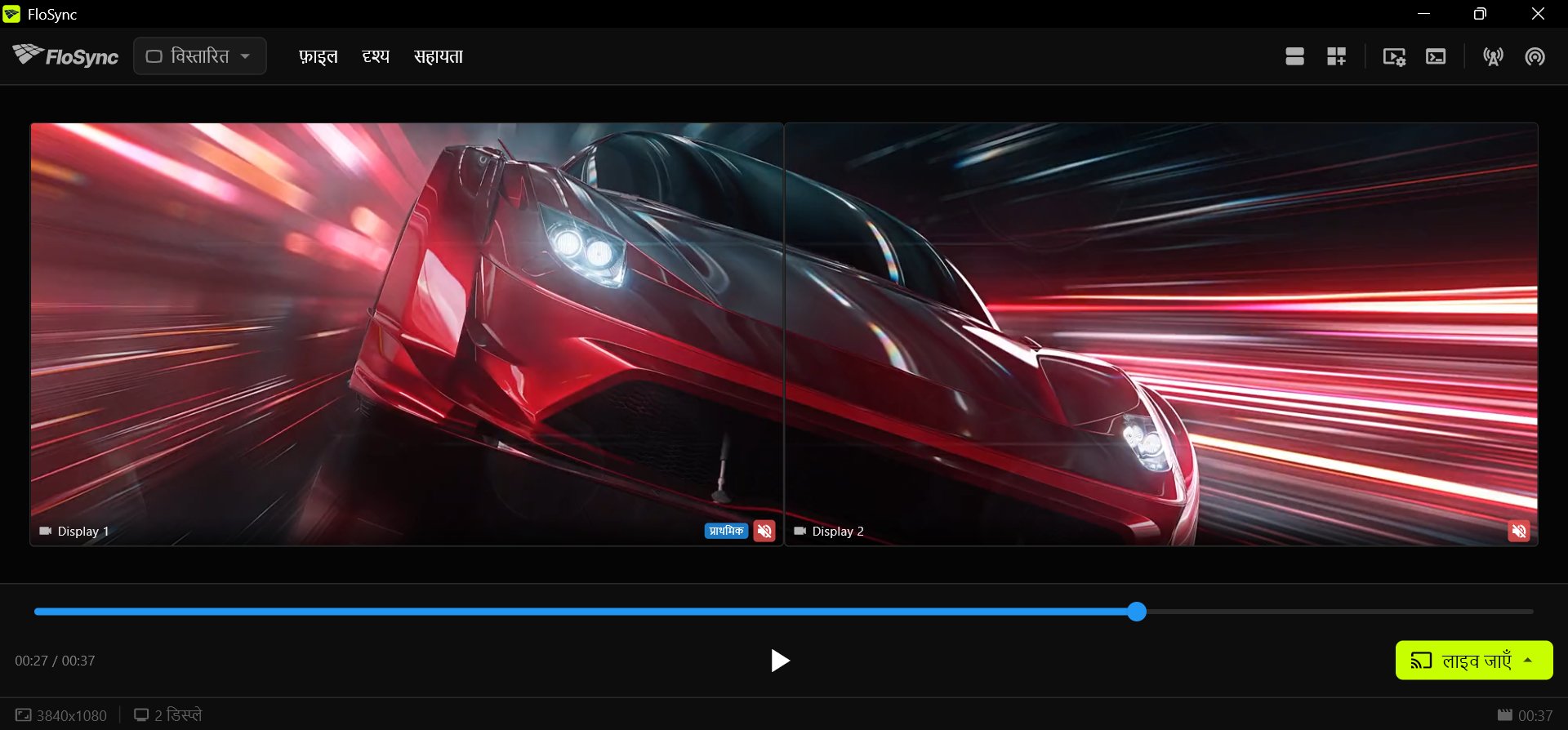 विस्तारित मोड में PC 1, वॉल का साइज़ सेट होने से पहले।
चरण 7: PC 1 पर वॉल का साइज़ सेट करें
ग्लोबल कैनवास एक्सटेंशन कंप्यूटर की अपनी स्क्रीन के चारों ओर वर्चुअल जगह जोड़ता है, ताकि उसकी जोड़ी एक बड़े कैनवास का हिस्सा बन जाए। इसे आप सिर्फ़ एक बार, PC 1 पर, सेट करते हैं, और बाकी कंप्यूटर कनेक्ट होते समय वॉल का साइज़ कॉपी कर लेते हैं। इस चरण के मान उस जोड़ी के लिए हैं जिसका साइज़ स्टेटस बार के बाएँ सिरे पर 3840x1080 दिखता है। अगर आपकी जोड़ी का साइज़ कुछ और दिखे (अलग स्क्रीन, या डिस्प्ले स्केलिंग वाला Mac), तो 3840 और 1080 की जगह वही चौड़ाई और ऊँचाई इस्तेमाल करें।
PC 1 पर ग्लोबल कैनवास एक्सटेंशन आइकन पर क्लिक करें, ऊपर, दाएँ, नीचे और बाएँ को क्रमशः 0, 3840, 1080 और 0 पर सेट करें, फिर "लागू करें" पर क्लिक करें।
ग्लोबल कैनवास एक्सटेंशन आइकन, टूलबार के दाईं ओर।
PC 1 की जोड़ी वॉल का ऊपर-बायाँ चौथाई हिस्सा है, इसलिए बाकी वॉल उसके दाईं ओर (PC 2 की जोड़ी, 3840 पिक्सल चौड़ी) और उसके नीचे (नीचे की पंक्ति, 1080 पिक्सल ऊँची) है। आठ 1080p स्क्रीन के साथ पूरी वॉल 7680 गुणा 2160 की बनती है। डायलॉग के नीचे दिया त्वरित समायोजन बिना टाइप किए यही मान सेट कर देता है: उसकी 1080p पंक्ति में +R पर दो बार और +B पर एक बार क्लिक करें।
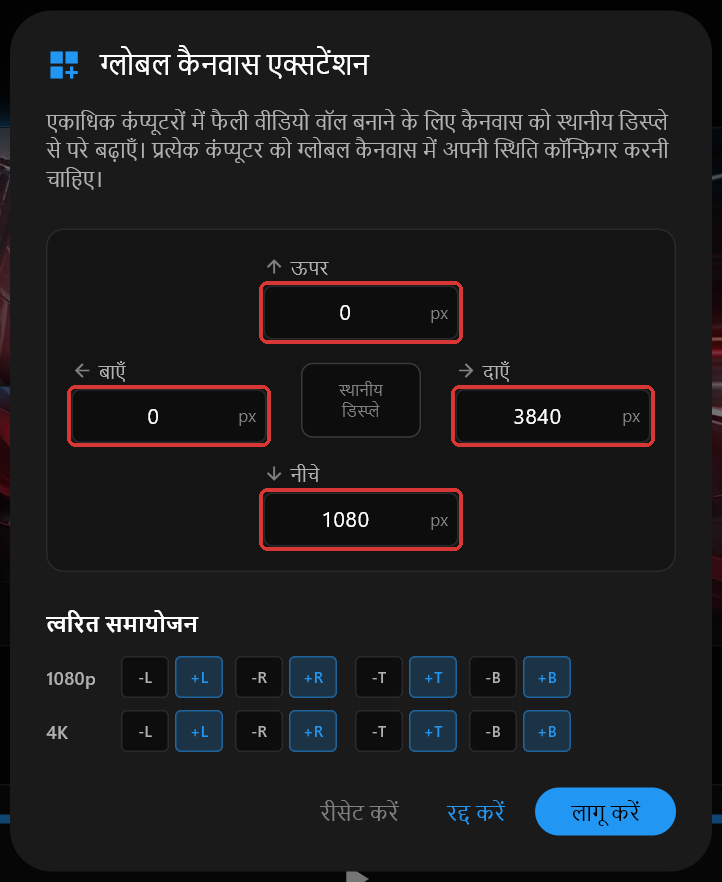 PC 1 पर डायलॉग, 0, 3840, 1080 और 0 पर सेट।
"लागू करें" के बाद Composer पूरी वॉल दिखाता है, और PC 1 की जोड़ी ऊपर-बाएँ हिस्से में घेरे में दिखती है।
चरण 8: PC 1 को सर्वर बनाएँ
PC 1 पर टूलबार में सर्वर आइकन पर क्लिक करें।
सर्वर आइकन, टूलबार के दाएँ सिरे के पास।
इससे नेटवर्क सिंक चालू हो जाता है और PC 1 सर्वर बन जाता है, जो बाकी तीन कंप्यूटरों के लिए प्लेबैक का नेतृत्व करता है। आपका ऑपरेटिंग सिस्टम पूछ सकता है कि FloSync को फ़ायरवॉल से गुज़रने की अनुमति दें या नहीं। यहाँ अनुमति दे दें, और बाकी कंप्यूटरों पर भी, जब वहाँ पूछा जाए।
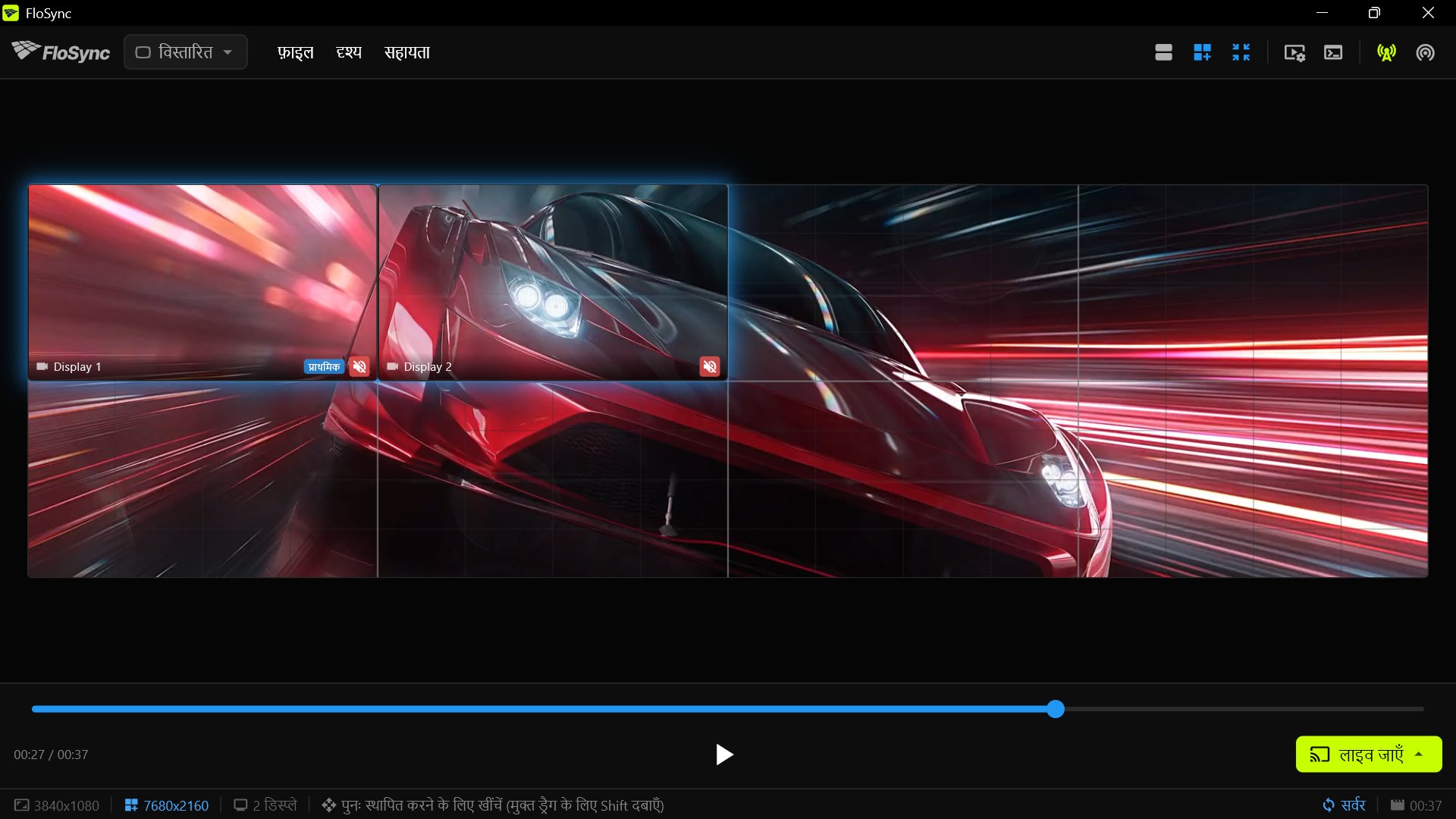 यह कंप्यूटर अब सर्वर है, और क्लाइंट इसे खोज सकते हैं।
चरण 9: PC 2, 3 और 4 को सर्वर से कनेक्ट करें
PC 2, 3 और 4 में से हर एक पर क्लाइंट आइकन पर क्लिक करें, "सर्वर से आयात करें..." खोलें, "ग्लोबल कैनवास" और "सामग्री फ़ाइलें" चेक करें, फिर अपने सर्वर के नाम पर क्लिक करें।
क्लाइंट आइकन, टूलबार के दाएँ सिरे पर।
सूची में आपके नेटवर्क पर FloSync को मिला हर सर्वर उसके कंप्यूटर के नाम से दिखता है, इसलिए कोई पता टाइप नहीं करना पड़ता। इस गाइड के स्क्रीनशॉट में सर्वर का नाम WALL-PC-1 है। नाम पर क्लिक करने से पहले "ग्लोबल कैनवास" और "सामग्री फ़ाइलें" चेक कर लें, क्योंकि क्लिक करते ही कनेक्शन बन जाता है। "सामग्री फ़ाइलें" चेक करने पर "दृश्य" भी अपने आप चेक हो जाता है।
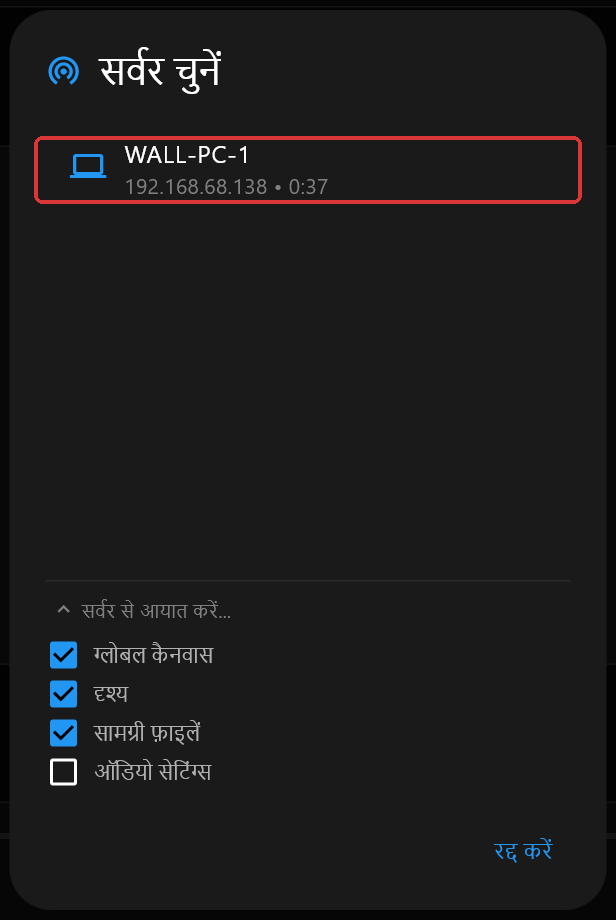 "ग्लोबल कैनवास", "दृश्य" और "सामग्री फ़ाइलें" चेक हैं।
अगर आपका सर्वर सूची में नहीं है, तो जाँचें कि दोनों कंप्यूटर एक ही नेटवर्क पर हैं और हर एक ने FloSync को फ़ायरवॉल से गुज़रने की अनुमति दी है।
चरण 10: हर क्लाइंट पर आयात की जाँच करें
हर क्लाइंट पर FloSync के पूछने पर कंटेंट फ़ाइलों के लिए एक स्थायी फ़ोल्डर चुनें, फिर कार दिखाई देने तक रुकें।
आयात पूरा होने पर जाँचें कि क्लाइंट आइकन नीला है, मोड सेलेक्टर पर विस्तारित लिखा है और Composer पूरी वॉल दिखा रहा है। अगर मोड स्वतंत्र दिखे, तो विस्तारित चुनें। अगर आपको सिर्फ़ इस कंप्यूटर की दो स्क्रीन दिखें, तो "ग्लोबल कैनवास दिखाएँ" पर क्लिक करें, यानी ग्लोबल कैनवास एक्सटेंशन आइकन के बगल का ज़ूम आइकन।
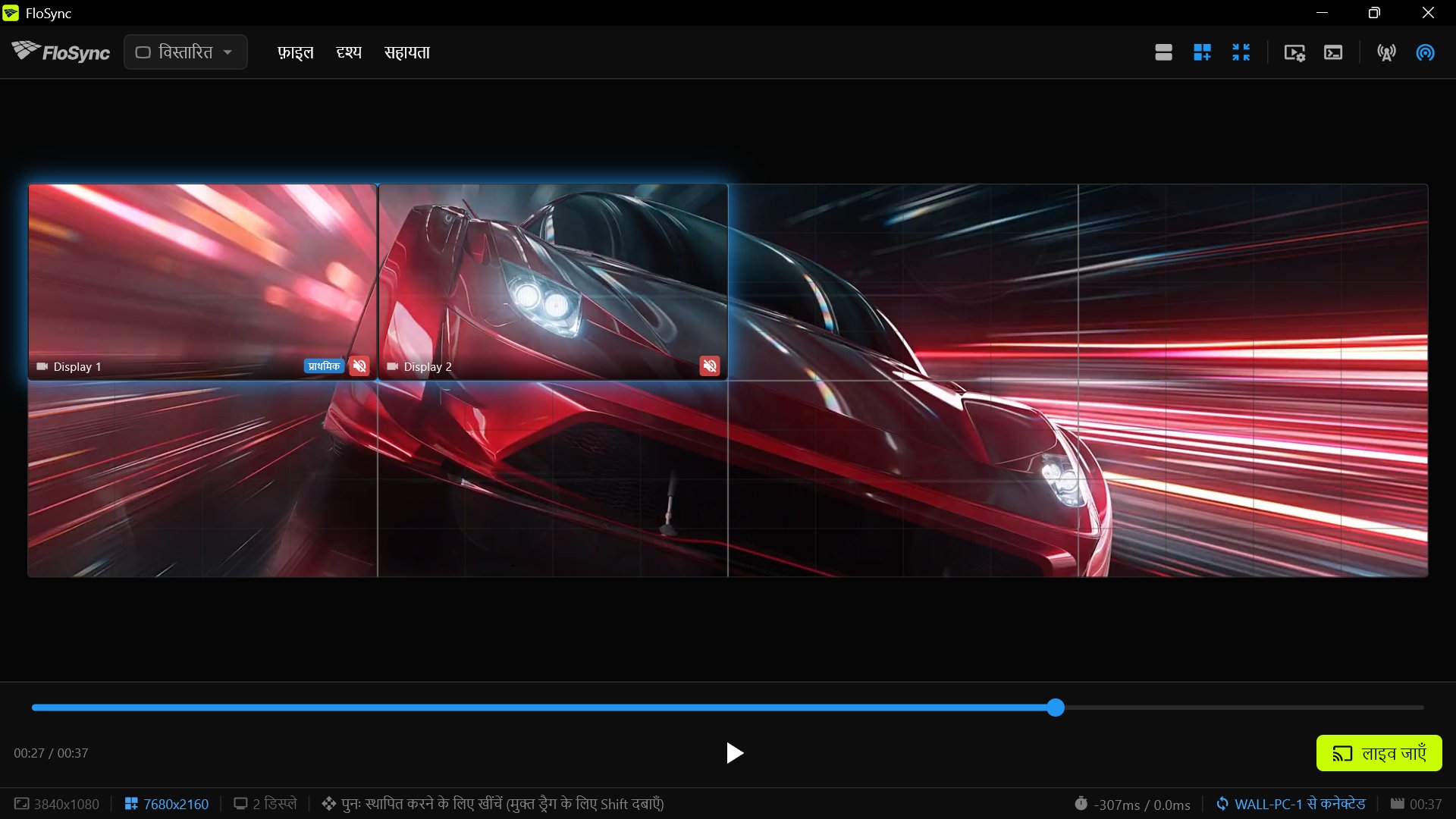 आपके खींचने तक क्लाइंट ऊपर-बाएँ हिस्से में ही रहता है।
चरण 11: हर क्लाइंट की जोड़ी को उसके हिस्से में खींचें
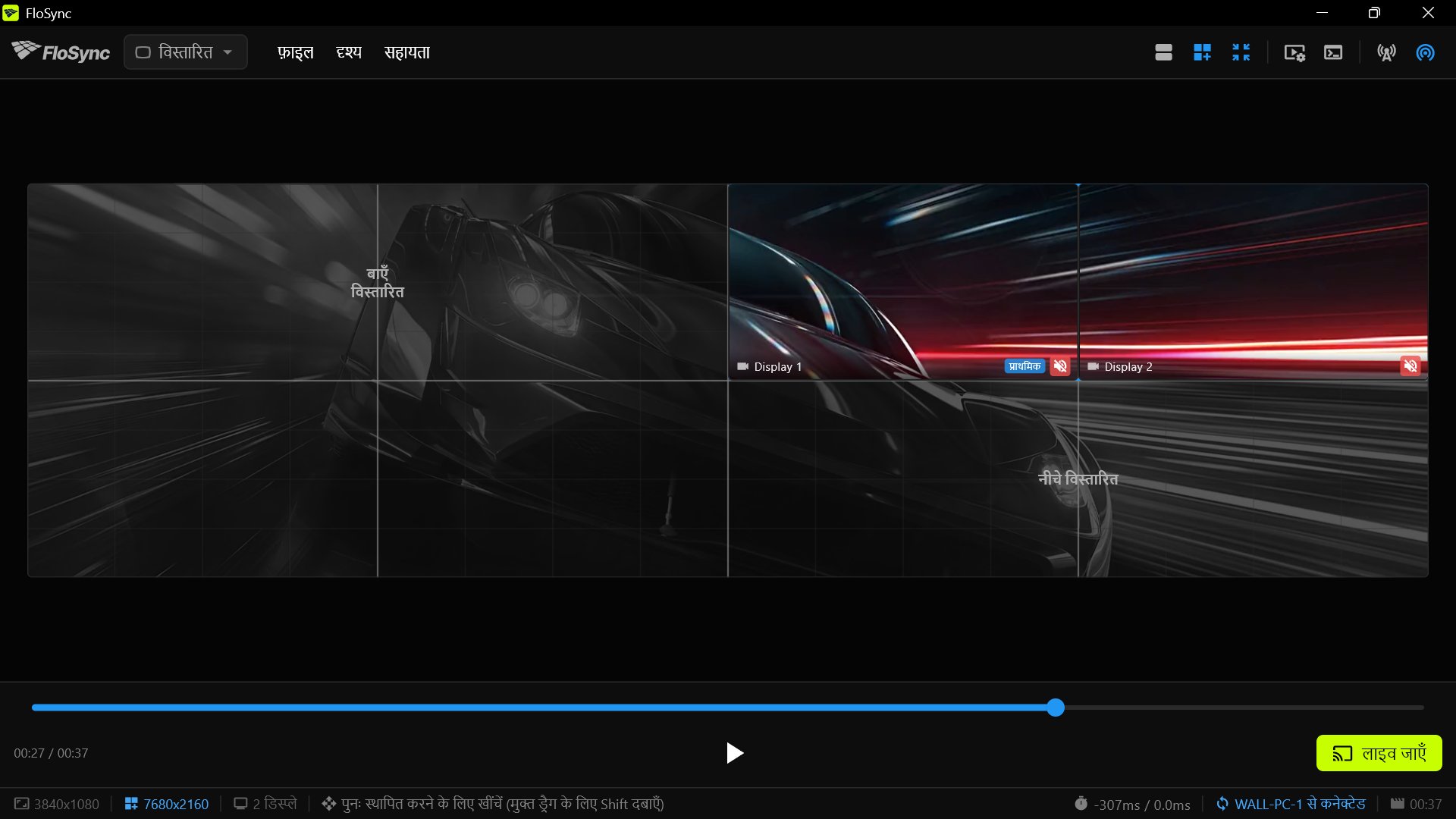
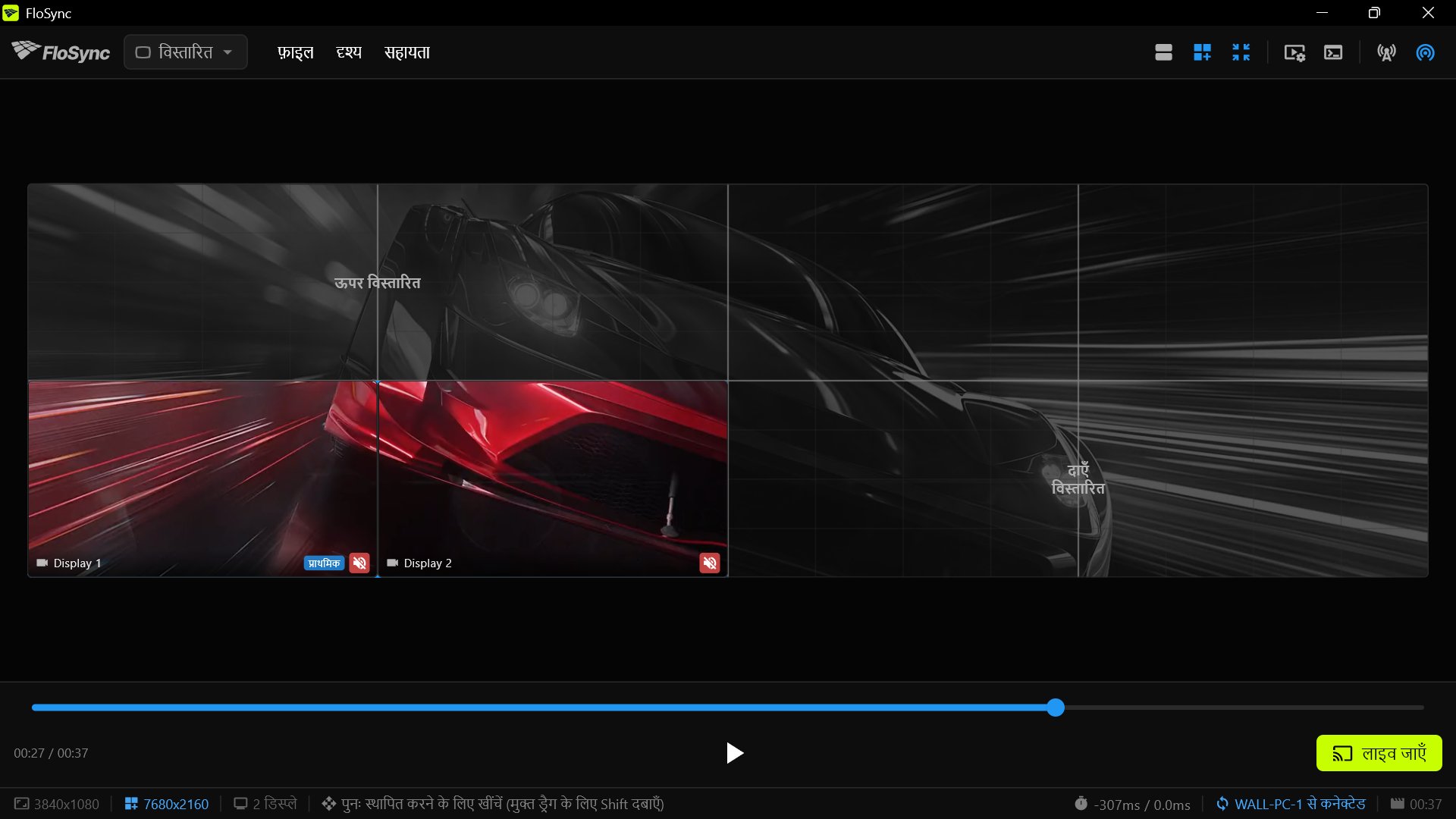
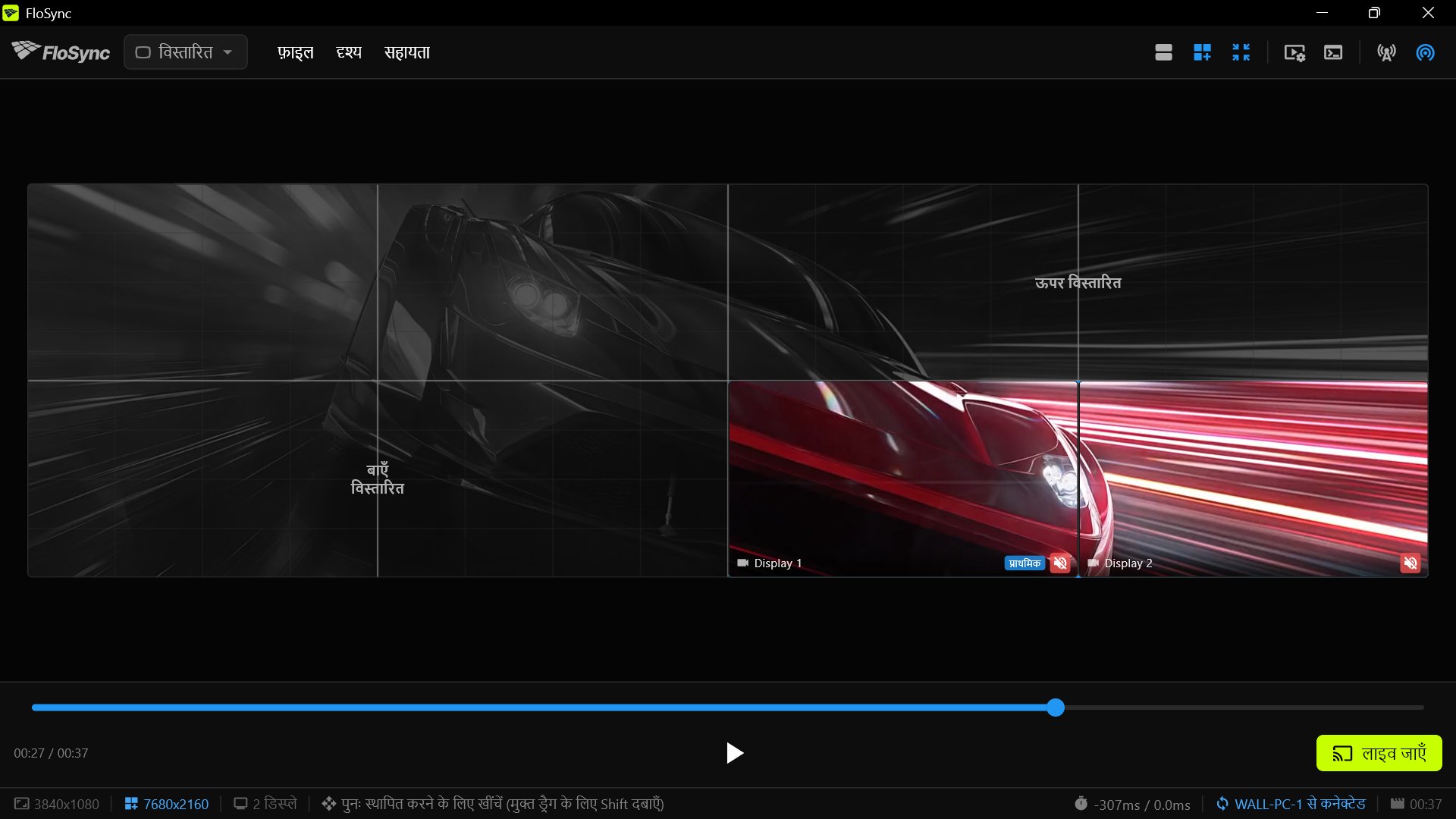
हर क्लाइंट पर पूरी वॉल के व्यू में उसकी दो लोकल स्क्रीन को वॉल के उसके चौथाई हिस्से में खींचें: PC 2 पर ऊपर-दाएँ, PC 3 पर नीचे-बाएँ और PC 4 पर नीचे-दाएँ।
माउस बटन दबाए रखते समय सिर्फ़ आपकी दो लोकल स्क्रीन रंग में रहती हैं। जाँचें कि वे ठीक वहीं हैं जहाँ नीचे आपके PC के स्क्रीनशॉट में दिखाई गई हैं, फिर माउस बटन छोड़ दें।
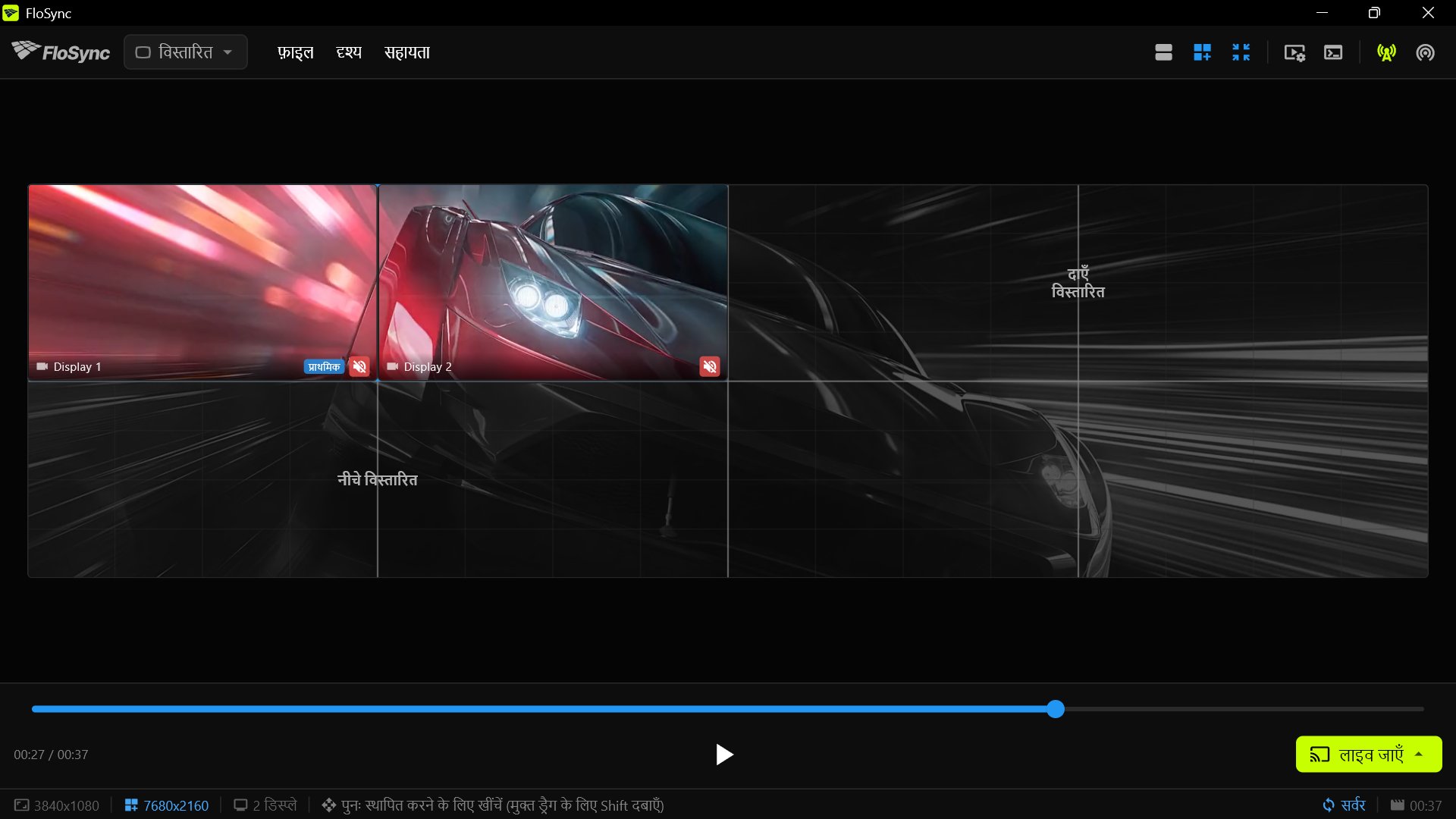
चरण 12: प्रीव्यू में वॉल की जाँच करें
PC 1 पर टाइमलाइन स्लाइडर खींचें और जाँचें कि PC 2, 3 और 4 पर दिख रहा समय वीडियो में वही बिंदु दिखाता है।
लाइव जाने से पहले, सर्वर पर टाइमलाइन स्लाइडर को खींचने या उस पर क्लिक करने से क्लाइंट के प्रीव्यू भी उसके साथ आगे-पीछे होते हैं, इसलिए आप हर कंप्यूटर के हिस्से का वीडियो जाँच सकते हैं। सर्वर पर प्ले दबाने से क्लाइंट के प्रीव्यू नहीं चलते। अगर एक प्रीव्यू अपनी जगह पर रुका रहे और बाकी आगे बढ़ें, तो उस कंप्यूटर का कनेक्शन जाँचें, और यह भी कि चरण 10 में उसने वीडियो आयात किया था या नहीं।
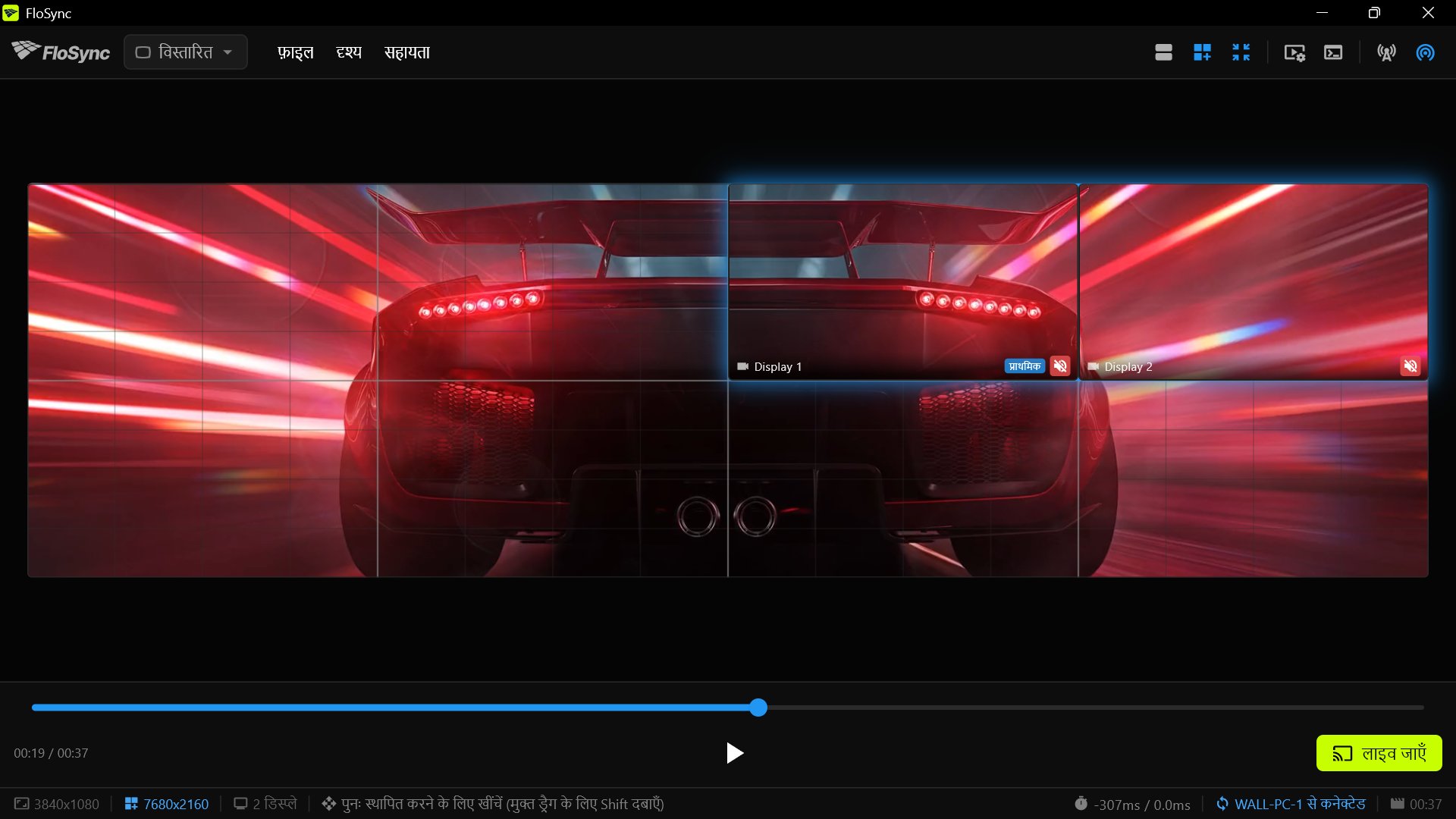 PC 2 पर दिखने वाला समय सर्वर के समय से मेल खाना चाहिए।
चरण 13: लाइव जाएँ, पहले सर्वर पर
FloSync साउंड बंद करके शुरू होता है। साउंड चाहिए, तो उसे सिर्फ़ सर्वर पर चालू करें: किसी डिस्प्ले के नाम के बगल में लाल स्पीकर आइकन पर क्लिक करें, और दोनों आइकन हरे हो जाते हैं। एक से ज़्यादा कंप्यूटर से साउंड आने पर गूँज सुनाई देती है, क्योंकि कान समय का वह फ़र्क़ पकड़ लेता है जो आँख नहीं पकड़ पाती।
PC 1 पर "लाइव जाएँ" पर क्लिक करें और "लाइव जाएँ (वर्तमान)" चुनें, फिर PC 2, 3 और 4 पर "लाइव जाएँ" पर क्लिक करें।
"लाइव जाएँ" बटन, Composer विंडो के नीचे दाईं ओर।
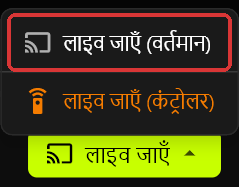 PC 1 पर "लाइव जाएँ" मेनू।
"लाइव जाएँ" पर क्लिक करते ही उस कंप्यूटर की दोनों स्क्रीन पर वीडियो फ़ुलस्क्रीन चलने लगता है। PC 2, 3 और 4 पर "लाइव जाएँ" एक अकेला बटन है। जो क्लाइंट सर्वर के बाद लाइव जाता है, वह वीडियो में उसी बिंदु पर जुड़ता है जहाँ सर्वर है। "लाइव जाएँ (कंट्रोलर)" चुनने पर PC 1 की अपनी स्क्रीन वॉल से बाहर रह जाएँगी। लाइव प्लेबैक में कोई कंट्रोल नहीं होते; उसे रोककर Composer पर लौटने के लिए जिस कंप्यूटर पर चाहें, उस पर ESC दबाएँ।
चरण 14: तैयार वॉल देखें
पीछे हटकर वहाँ खड़े हों जहाँ कोई दर्शक खड़ा होगा, और देखें कि कार एक कंप्यूटर की स्क्रीन से अगले कंप्यूटर की स्क्रीन पर कैसे जाती है।
कार आठों स्क्रीन पर एक ही शॉट की तरह चलनी चाहिए, और कोई जोड़ी बाकियों से आगे या पीछे नहीं होनी चाहिए। अगर कोई जोड़ी पीछे चल रही है, तो नीचे FAQ देखें।
 हर जोड़ी को उसी फ़्रेम का अपना हिस्सा दिखाना चाहिए।
समेटते हुए
चार कंप्यूटर एक असली वीडियो वॉल बना देते हैं, और यही चरण ज़्यादा कंप्यूटरों के लिए भी काम करते हैं: एक कंप्यूटर जोड़ें, उसे कैनवास में उसका हिस्सा दें, और वह वॉल में शामिल हो जाता है। इस सबके लिए किसी वीडियो वॉल कंट्रोलर की ज़रूरत नहीं: सिर्फ़ साधारण PC और FloSync चाहिए, जो मुफ़्त है।
 ऑटो शो स्टैंड पर वही आठ-स्क्रीन वॉल।
जो वॉल रोज़ चलती है, उसके लिए हर कंप्यूटर पर प्राथमिकताएँ के "स्टार्टअप" सेक्शन में "लॉगिन पर FloSync लॉन्च करें" चालू करें और "स्वतः लाइव जाएँ" को "फ़ुलस्क्रीन" पर सेट करें। रीस्टार्ट के बाद क्या-क्या लौट आता है, यह नीचे FAQ में है।
यह FloSync का उपयोग करने से जुड़ी एक छोटी सीरीज़ की तीसरी गाइड है। पहली दो गाइड एक कंप्यूटर पर हैं: FloSync के साथ एक वीडियो को दो स्क्रीन पर कैसे फैलाएँ और टाइम-ऑफ-डे के हिसाब से बदलने वाला तीन-स्क्रीन रेस्तरां मेनू कैसे बनाएँ।
अक्सर पूछे जाने वाले सवाल
क्या यही चरण किसी और आकार की वॉल के लिए भी काम करेंगे, जैसे एक ही पंक्ति में तीन कंप्यूटर और छह स्क्रीन?
हाँ। चरण वही रहते हैं; बदलती हैं बस ये बातें: कंप्यूटरों की संख्या, हर कंप्यूटर कौन-सी जोड़ी चलाता है, चरण 7 में PC 1 के मान और हर क्लाइंट अपनी जोड़ी को कहाँ खींचता है। छह 1080p स्क्रीन की एक पंक्ति में PC 1 बाएँ सिरे पर रहता है और उसमें दाएँ को 7680 पर और बाकी तीनों को 0 पर सेट किया जाता है; PC 2 और PC 3 अपनी जोड़ियों को पंक्ति के बीच और दाएँ सिरे पर खींचते हैं।
क्या एक ही वीडियो वॉल में Mac और Windows कंप्यूटर मिलाए जा सकते हैं?
हाँ, लेकिन PC 1 से अलग प्लेटफ़ॉर्म वाला क्लाइंट वॉल का साइज़ कॉपी नहीं कर सकता। उस क्लाइंट पर चरण 9 में "ग्लोबल कैनवास" को अनचेक रखें, चरण 11 में खींचना छोड़ दें और उसके मान ग्लोबल कैनवास एक्सटेंशन में खुद टाइप करें। PC 2: ऊपर 0, दाएँ 0, नीचे 1080, बाएँ 3840। PC 3: ऊपर 1080, दाएँ 3840, नीचे 0, बाएँ 0। PC 4: ऊपर 1080, दाएँ 0, नीचे 0, बाएँ 3840। अगर स्टेटस बार 3840x1080 से अलग साइज़ दिखाए, तो चरण 7 की तरह इन मानों को अपने साइज़ के हिसाब से बदलें।
अगर शो के बीच में चारों में से कोई कंप्यूटर क्रैश हो जाए तो क्या होगा?
अगर कोई क्लाइंट क्रैश हो जाए, तो सर्वर और बाकी क्लाइंट चलते रहते हैं। उस कंप्यूटर पर FloSync फिर से खोलें: वह अपने आप सर्वर से दोबारा जुड़ जाता है। "लाइव जाएँ" पर क्लिक करते ही वह वीडियो में उसी बिंदु से शुरू होता है जहाँ सर्वर है। अगर सर्वर क्रैश हो जाए, तो सर्वर पर FloSync दोबारा चलने के बाद क्लाइंट अपने आप फिर से जुड़ जाते हैं।
क्या रीस्टार्ट के बाद वीडियो वॉल अपने आप वापस आ जाती है?
हाँ, अगर "प्राथमिकताएँ" के "स्टार्टअप" सेक्शन में "लॉगिन पर FloSync लॉन्च करें" चालू है (Mac पर FloSync > प्राथमिकताएँ..., Windows पर फ़ाइल > सेटिंग्स...)। इसके बाद जब कोई साइन इन करता है, तो FloSync खुल जाता है; अगर वहाँ कोई नहीं होगा, तो कंप्यूटर को अपने आप साइन इन होने पर सेट करें। "स्वतः लाइव जाएँ" भी "फ़ुलस्क्रीन" पर सेट हो, तो FloSync लाइव भी हो जाता है। वह उसी कंटेंट और उसी सर्वर या क्लाइंट भूमिका के साथ खुलता है, बशर्ते वीडियो अब भी उसी फ़ोल्डर में हो जहाँ से लोड किया गया था।
अगर एक कंप्यूटर की तस्वीर बाकियों से थोड़ी पीछे चले तो क्या करें?
सबसे पहले उस कंप्यूटर का नेटवर्क कनेक्शन जाँचें: Wi-Fi की जगह केबल लगाकर देखें, या स्विच का कोई दूसरा पोर्ट आज़माएँ। फिर देखें कि कंप्यूटर किसी और काम में तो व्यस्त नहीं है। लाइव प्लेबैक के दौरान क्लाइंट के स्टेटस बार में सिंक गुणवत्ता संकेतक भी दिख सकता है, उत्कृष्ट से खराब तक। यह बताता है कि उस कंप्यूटर का प्लेबैक कितना स्थिर रहा है, यह नहीं कि समस्या की वजह क्या है। आपका अपना कोई वीडियो अगर लाइव प्लेबैक में अटकता है, तो उसे पहले कन्वर्ट करना पड़ सकता है; इसका तरीका FloSync के दस्तावेज़ों के ट्रांसकोडिंग पेज पर है।
लेखक के बारे में

Daniel Palka
FloSync के निर्माता
Daniel 2007 से मल्टी-स्क्रीन वीडियो सॉफ़्टवेयर बना रहे हैं, जब FloSync की शुरुआत ArraySync नाम के एक छात्र प्रोजेक्ट से हुई थी।
हमारी कहानीसंबंधित लेख
-
एक कंप्यूटर कितनी स्क्रीन चला सकता है?
FloSync कोई स्क्रीन सीमा तय नहीं करता। यह आपके कंप्यूटर के डिस्प्ले आउटपुट और आप जो वीडियो चलाते हैं, उन दोनों से तय होता है। दस मिनट का टेस्ट आपकी अपनी संख्या बता देता है।
-
वीडियो वॉल सेटअप: एक कंप्यूटर या कई?
एक कंप्यूटर आपकी वीडियो वॉल कब चला सकता है, कंप्यूटर कब जोड़ने चाहिए, और हार्डवेयर प्रोसेसर कब बेहतर सौदा है। FloSync ऐप मुफ़्त है।
-
ट्रेड शो और लाइव इवेंट के लिए वीडियो वॉल सॉफ़्टवेयर
जब आप किसी अनजान वेन्यू में सीमित समय में सेटअप कर रहे हों, तो वीडियो वॉल सॉफ़्टवेयर में क्या देखना चाहिए: सिंक, सेटअप की रफ़्तार, शेड्यूलिंग और हार्डवेयर।