Så synkar du en video över åtta skärmar med fyra datorer
Bygg en videovägg med 4x2 skärmar av fyra Mac- eller Windows-datorer, steg för steg, med en enda video som spelas över alla åtta skärmarna.
Innehållsförteckning
- Vad du behöver
- Steg 1: Planera videoväggen på papper först
- Steg 2: Koppla in och ordna varje dators skärmpar
- Steg 3: Sätt alla fyra datorer på samma lokala nätverk
- Steg 4: Installera FloSync på alla fyra datorer
- Steg 5: På PC 1, lägg till sportbilsvideon
- Steg 6: Byt PC 1 till Utsträckt-läge
- Steg 7: Ställ in väggens storlek på PC 1
- Steg 8: Gör PC 1 till server
- Steg 9: Anslut PC 2, 3 och 4 till servern
- Steg 10: Kontrollera importen på varje klient
- Steg 11: Dra varje klients skärmpar till rätt fjärdedel
- Steg 12: Kontrollera väggen i förhandsvisningen
- Steg 13: Starta direktsändning, servern först
- Steg 14: Titta på den färdiga väggen
- Sammanfattning
FloSync är en gratis app för Mac och Windows som håller videouppspelningen synkroniserad över flera datorer. I den här guiden bygger du en videovägg med åtta skärmar, fyra i bredd och två i höjd, av fyra vanliga datorer i stället för en videoväggskontroller. Varje dator driver två av skärmarna, och en video spelas över alla åtta som en enda bild.
Det här bygger du.
Vad du behöver
Tid: 30 till 40 minuter
- Åtta liggande skärmar för ett rutnät på 4x2 (den här guiden använder likadana skärmar på 1080p, och andra storlekar kräver andra värden i steg 7)
- Fyra datorer som var och en klarar av att driva två skärmar samtidigt (två portar garanterar inte det här i sig, så kontrollera din grafikhårdvara om du är osäker)
- Ett lokalt nätverk som alla fyra datorerna delar, i samma subnät
- FloSync, gratis att ladda ner för Mac och Windows, på varje dator
- En video, till exempel den gratis exempelvideon med sportbilen som används i den här guiden (H.264 All-Intra 4K, 222 MB, andra format finns på Videoförberedelse)
Den här guiden förutsätter att alla fyra datorerna kör samma plattform, alla Mac eller alla Windows, eftersom FloSync bara kopierar väggens storlek mellan datorer med samma plattform. En blandad vägg med både Mac och Windows kräver några extra steg, som du hittar under Vanliga frågor nedan.
Steg 1: Planera videoväggen på papper först
Skissa rutnätet på 4x2 skärmar och märk de fyra paren av intilliggande skärmar PC 1 till PC 4.
PC 1 och PC 2 driver den övre raden, från vänster till höger, och PC 3 och PC 4 den nedre raden. Steg 7 och 11 följer den här planen.
 Fyra datorer, två skärmar var.
Steg 2: Koppla in och ordna varje dators skärmpar
Anslut varje dator till sina två skärmar och ställ in skrivbordet på Utöka, inte duplicera, med den vänstra skärmen till vänster och den högra skärmen till höger.
FloSync listar dina skärmar i den här ordningen.
 En dator, två skärmar sida vid sida.
Steg 3: Sätt alla fyra datorer på samma lokala nätverk
Anslut alla fyra datorerna till samma lokala nätverk, helst med kabel.
En switch med en kabel till varje dator är den enklaste uppsättningen. Vill du ha ett privat nätverk som bara väggen använder, se Dedikerat nätverk.
 Fyra datorer på en switch.
Steg 4: Installera FloSync på alla fyra datorer
Ladda ner och installera FloSync på var och en av de fyra datorerna och öppna det sedan.
Nedladdningssidan har installationsprogrammen för Mac och Windows. Kompositionsfönstret, FloSyncs huvudfönster, visar en skärmruta per skärm, placerade så som systemets skärminställningar placerar skärmarna, så varje dator visar två rutor sida vid sida. Saknas en ruta eller ligger den fel, åtgärda det i skärminställningarna innan du går vidare.
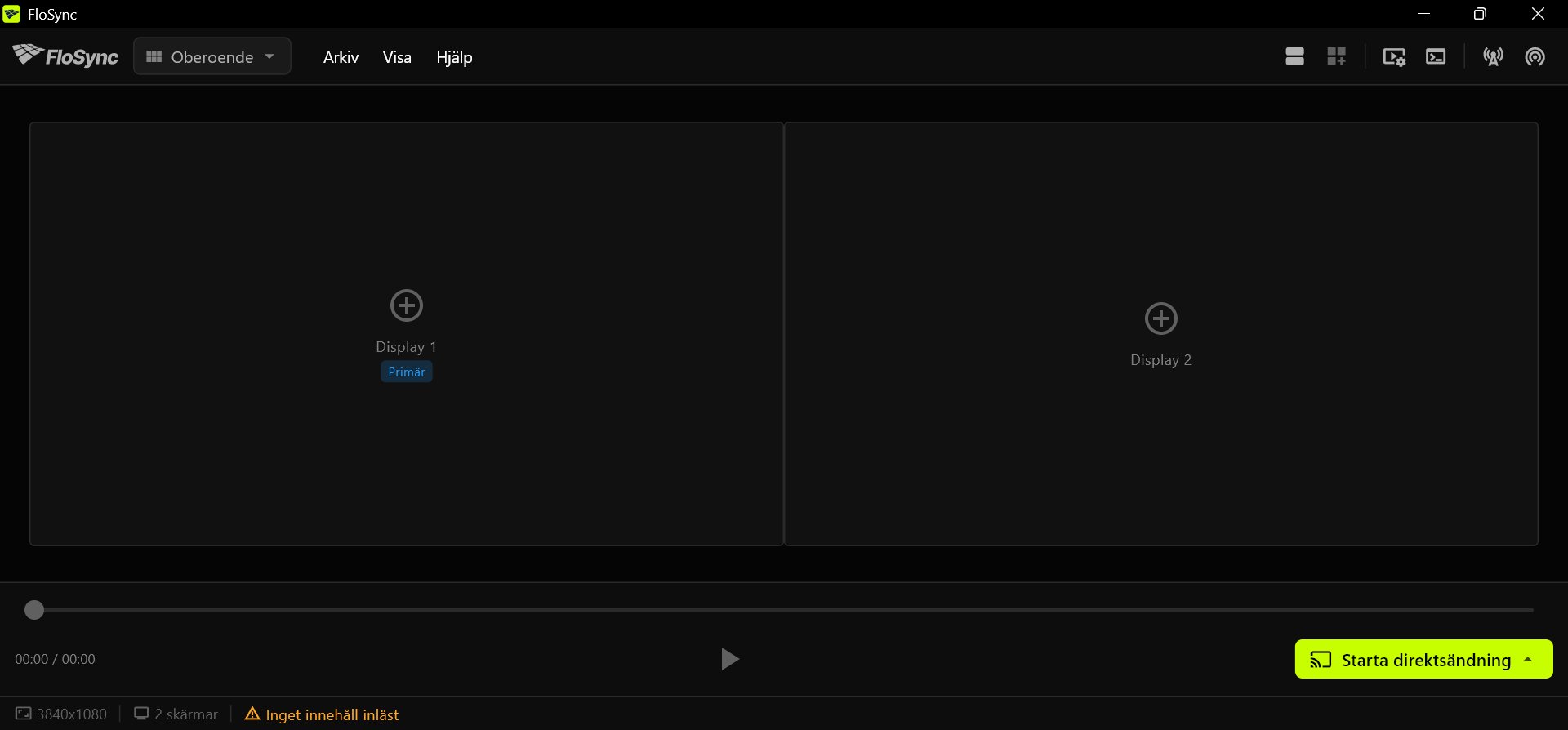 Rutorna ska vara i samma ordning som dina skärmar.
Steg 5: På PC 1, lägg till sportbilsvideon
Spara exempelvideon på en permanent plats på PC 1 och dra den sedan till rutan Display 1.
FloSync spelar filen från var du än lämnar den, och de andra datorerna får sin kopia från PC 1 i steg 9.
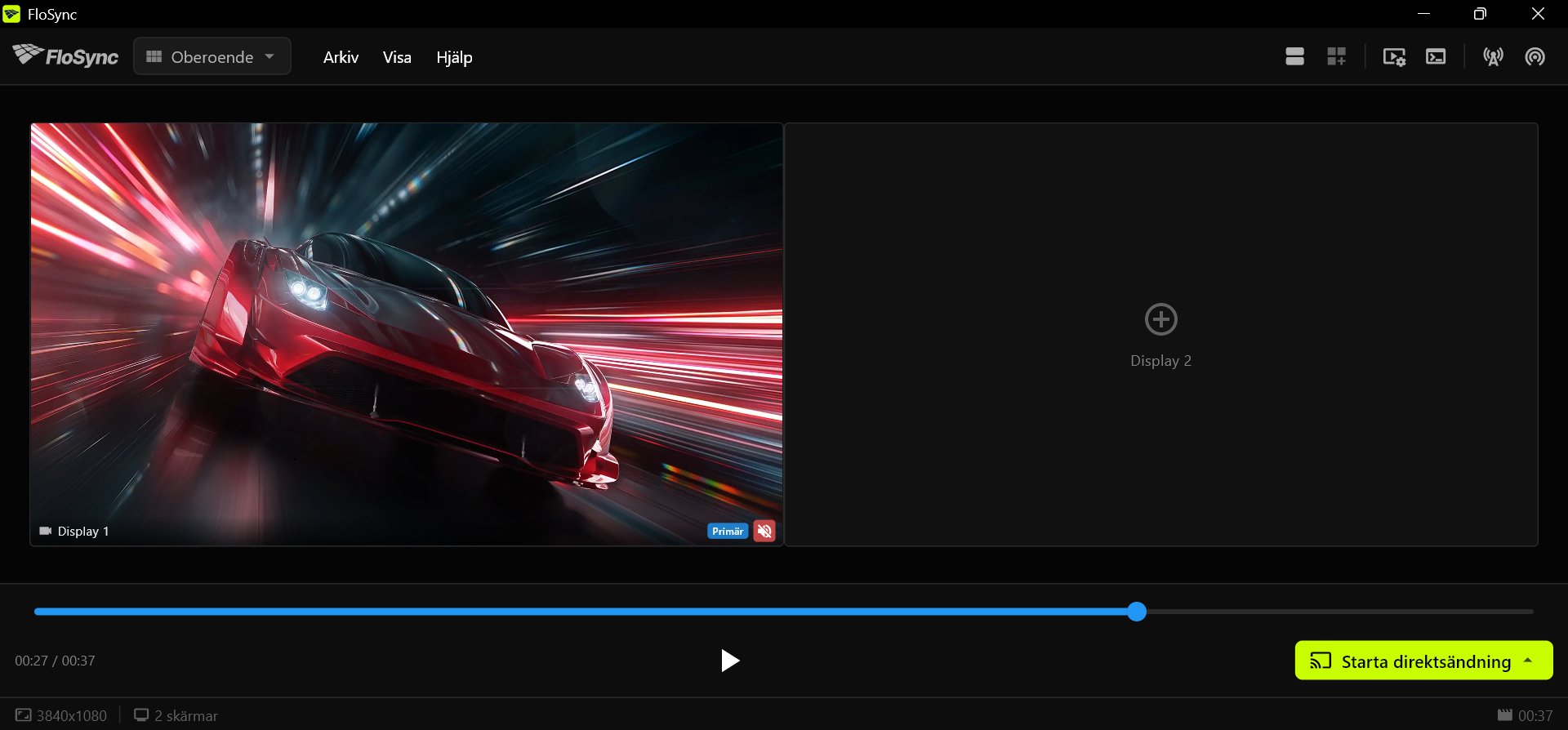 Bilen på Display 1, med Display 2 fortfarande tom.
Steg 6: Byt PC 1 till Utsträckt-läge
Öppna lägesväljaren på PC 1 och välj Utsträckt.
Lägesväljaren, till vänster i verktygsfältet.
Utsträckt sprider en video över en dators skärmar. Just nu fyller bilen PC 1:s eget par. Nästa steg gör det paret till en del av väggen.
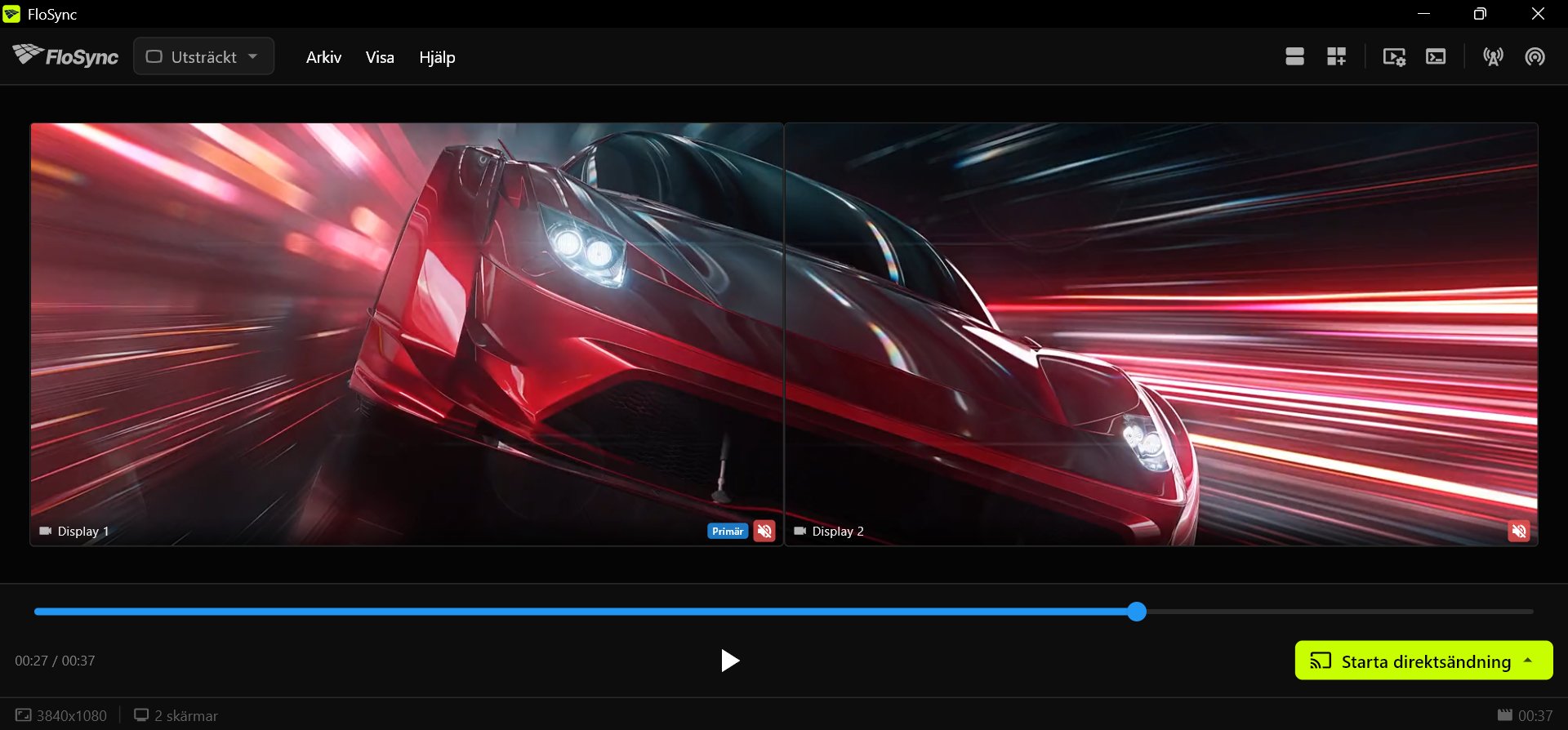 PC 1 i Utsträckt, innan väggen är inställd.
Steg 7: Ställ in väggens storlek på PC 1
Global dukutvidgning lägger till virtuellt utrymme runt en dators egna skärmar, så att dess par blir en del av en större duk. Du ställer in den en gång, på PC 1, och de andra datorerna kopierar väggens storlek när de ansluter. Värdena i det här steget gäller ett par som statusfältet visar som 3840x1080, längst till vänster. Visar statusfältet en annan storlek hos dig (andra skärmar, eller en Mac med skärmskalning) använder du dess bredd och höjd i stället för 3840 och 1080.
Klicka på ikonen för Global dukutvidgning på PC 1, ställ in Upp på 0, Höger på 3840, Ner på 1080 och Vänster på 0 och klicka sedan på Tillämpa.
Ikonen för Global dukutvidgning, på högra sidan av verktygsfältet.
PC 1:s par är väggens övre vänstra fjärdedel, så resten av väggen ligger till höger om det (PC 2:s par, 3840 pixlar brett) och under det (den nedre raden, 1080 pixlar hög). Med åtta skärmar på 1080p är hela väggen 7680 gånger 2160. Snabbjusteringar, längst ner i dialogrutan, sätter samma värden utan att du behöver skriva: klicka två gånger på +R och en gång på +B på 1080p-raden.
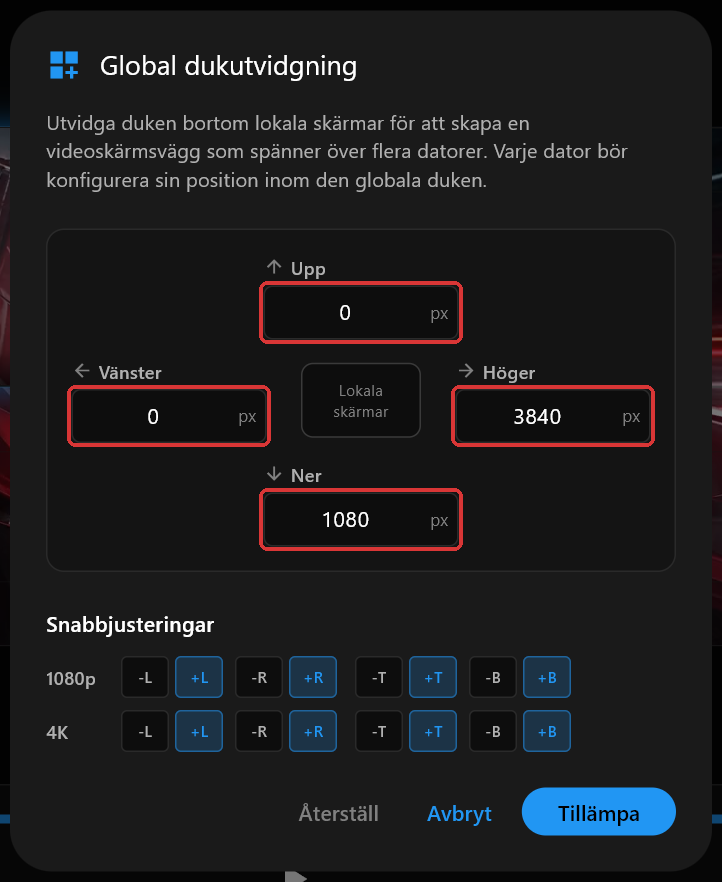 Dialogrutan på PC 1, inställd på 0, 3840, 1080 och 0.
När du har klickat på Tillämpa visar kompositionsfönstret hela väggen, med PC 1:s par markerat i den övre vänstra fjärdedelen.
Steg 8: Gör PC 1 till server
Klicka på serverikonen i verktygsfältet på PC 1.
Serverikonen, nära högra änden av verktygsfältet.
Det här slår på nätverkssynk med PC 1 som server, som leder uppspelningen för de tre andra datorerna. Ditt operativsystem kan fråga om FloSync ska få passera brandväggen. Tillåt det här, och på var och en av de andra datorerna när det frågar där.
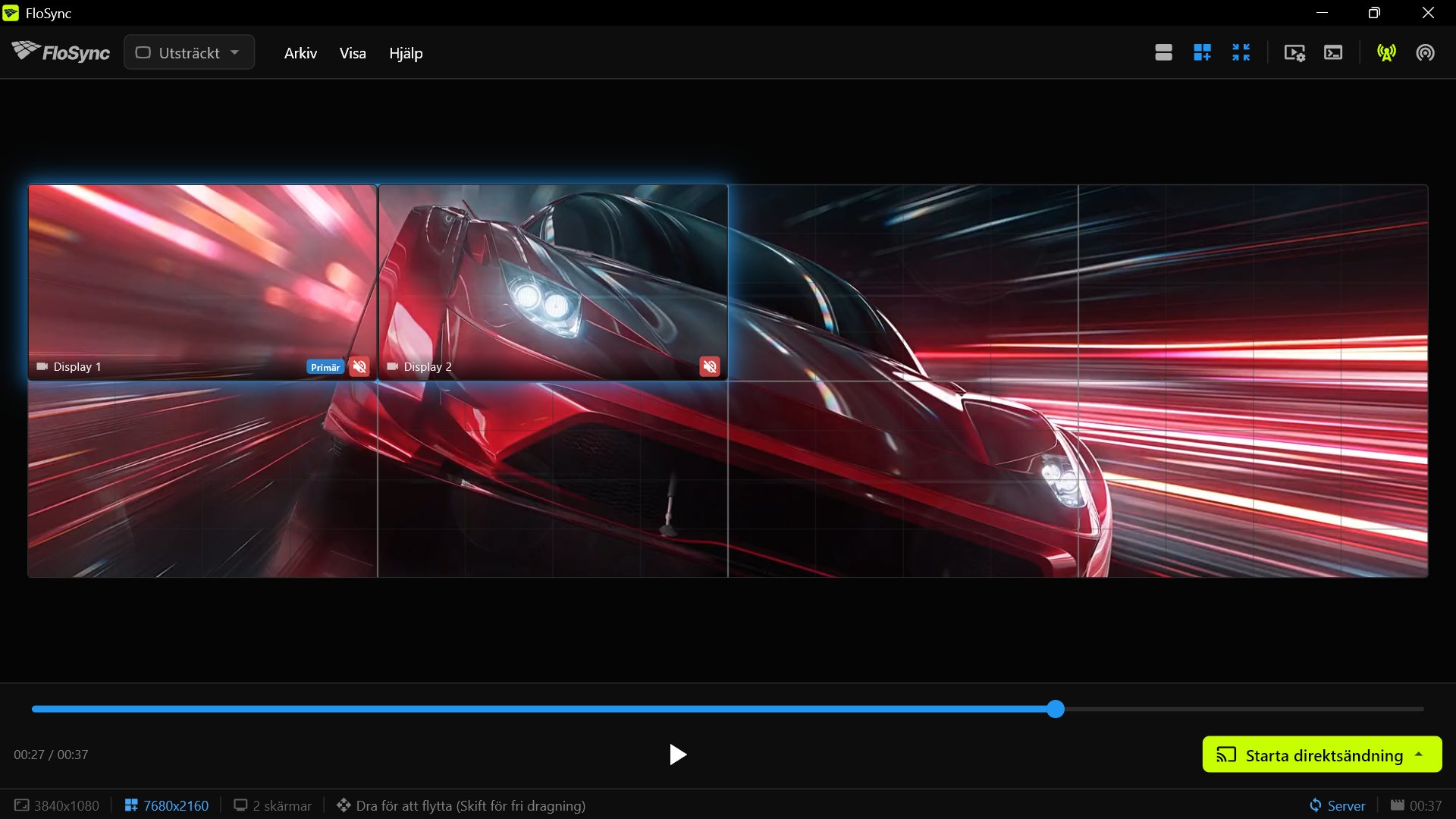 Den här datorn är nu servern, och klienter kan hitta den.
Steg 9: Anslut PC 2, 3 och 4 till servern
Klicka på klientikonen på var och en av PC 2, 3 och 4, klicka på Importera från server..., kryssa i Global duk och Innehållsfiler och klicka sedan på din servers namn.
Klientikonen, i högra änden av verktygsfältet.
Listan visar varje server som FloSync hittar i ditt nätverk, under datorns namn, så du behöver inte skriva in någon adress. Skärmbilderna i den här guiden visar en server som heter WALL-PC-1. Kryssa i Global duk och Innehållsfiler innan du klickar på namnet, eftersom klicket ansluter direkt. Kryssar du i Innehållsfiler kryssas Scener i också.
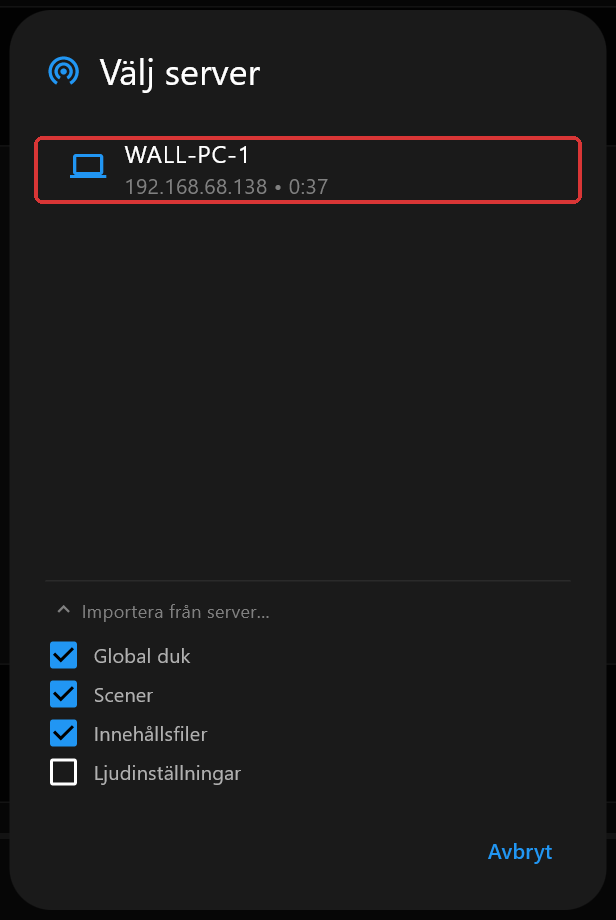 Global duk, Scener och Innehållsfiler ikryssade.
Syns inte din server i listan, kontrollera att båda datorerna är i samma nätverk och att båda har tillåtit FloSync genom brandväggen.
Steg 10: Kontrollera importen på varje klient
Välj en permanent mapp för innehållsfilerna på varje klient när FloSync frågar och vänta tills bilen visas.
När importen är klar, kontrollera att klientikonen är blå, att lägesväljaren visar Utsträckt och att kompositionsfönstret visar hela väggen. Står lägesväljaren på Oberoende väljer du Utsträckt. Ser du bara den här datorns två skärmar, klicka på Visa global duk, zoomikonen bredvid ikonen för Global dukutvidgning.
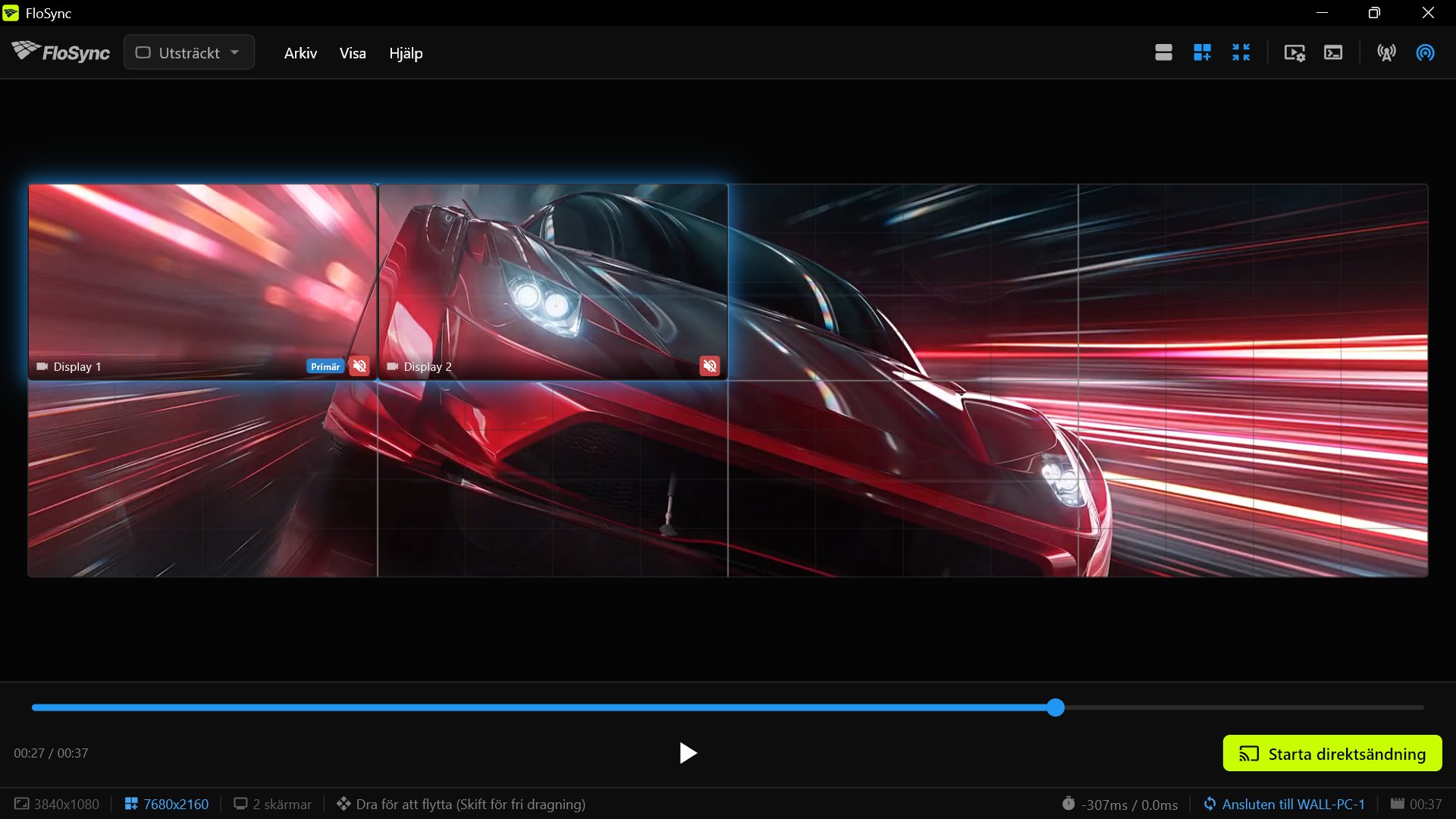 En klient börjar i den övre vänstra fjärdedelen tills du drar den.
Steg 11: Dra varje klients skärmpar till rätt fjärdedel
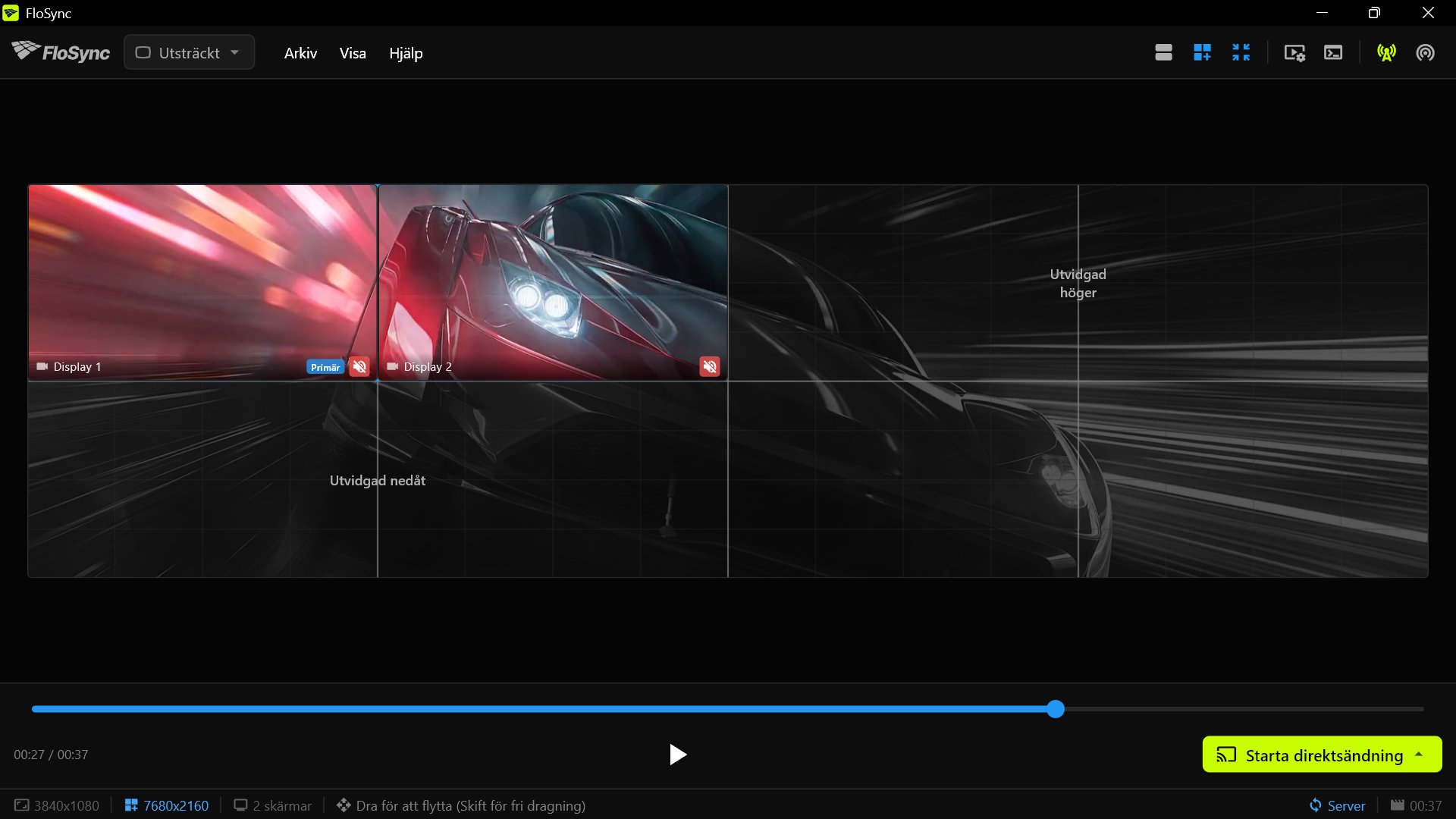
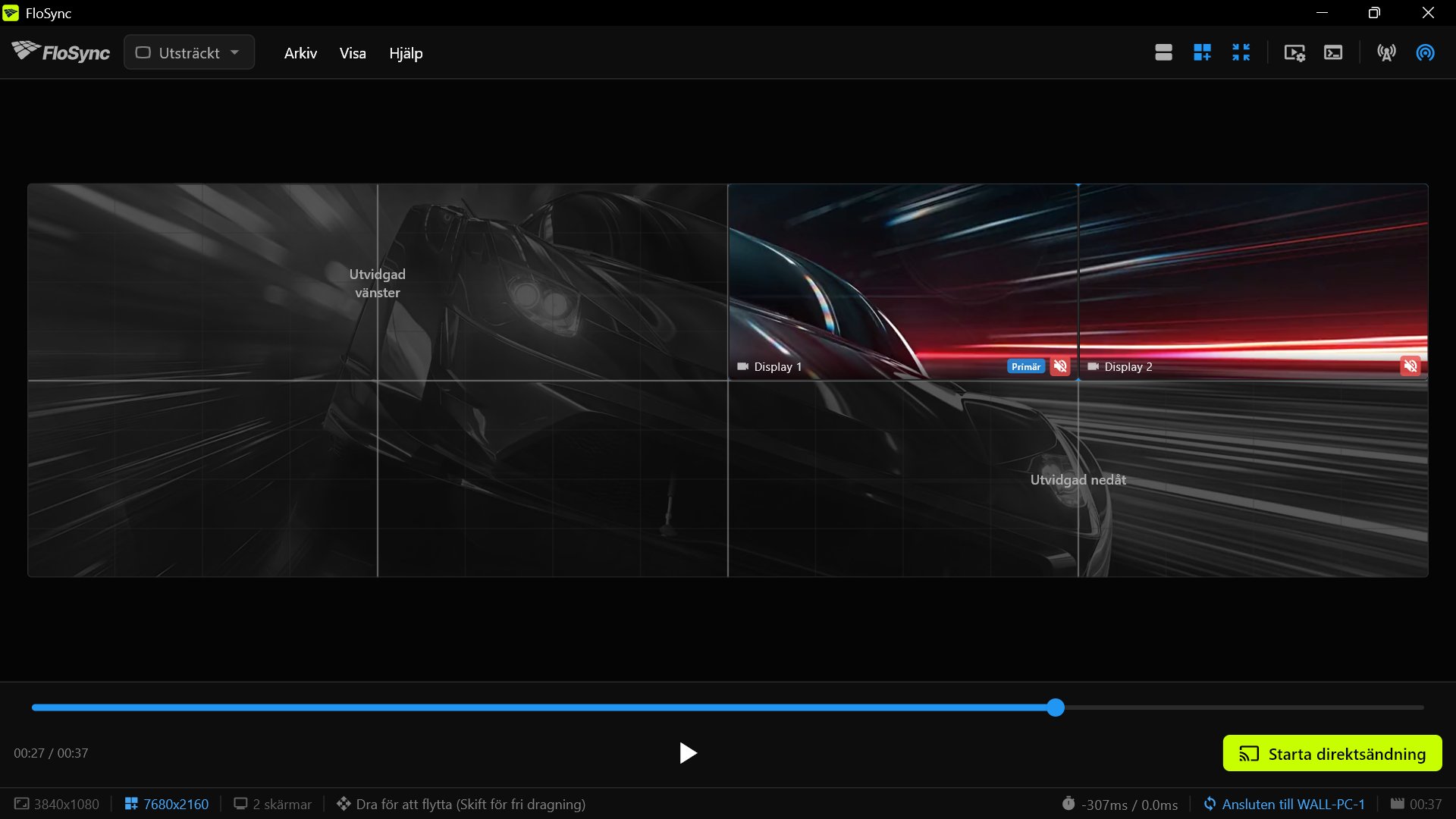
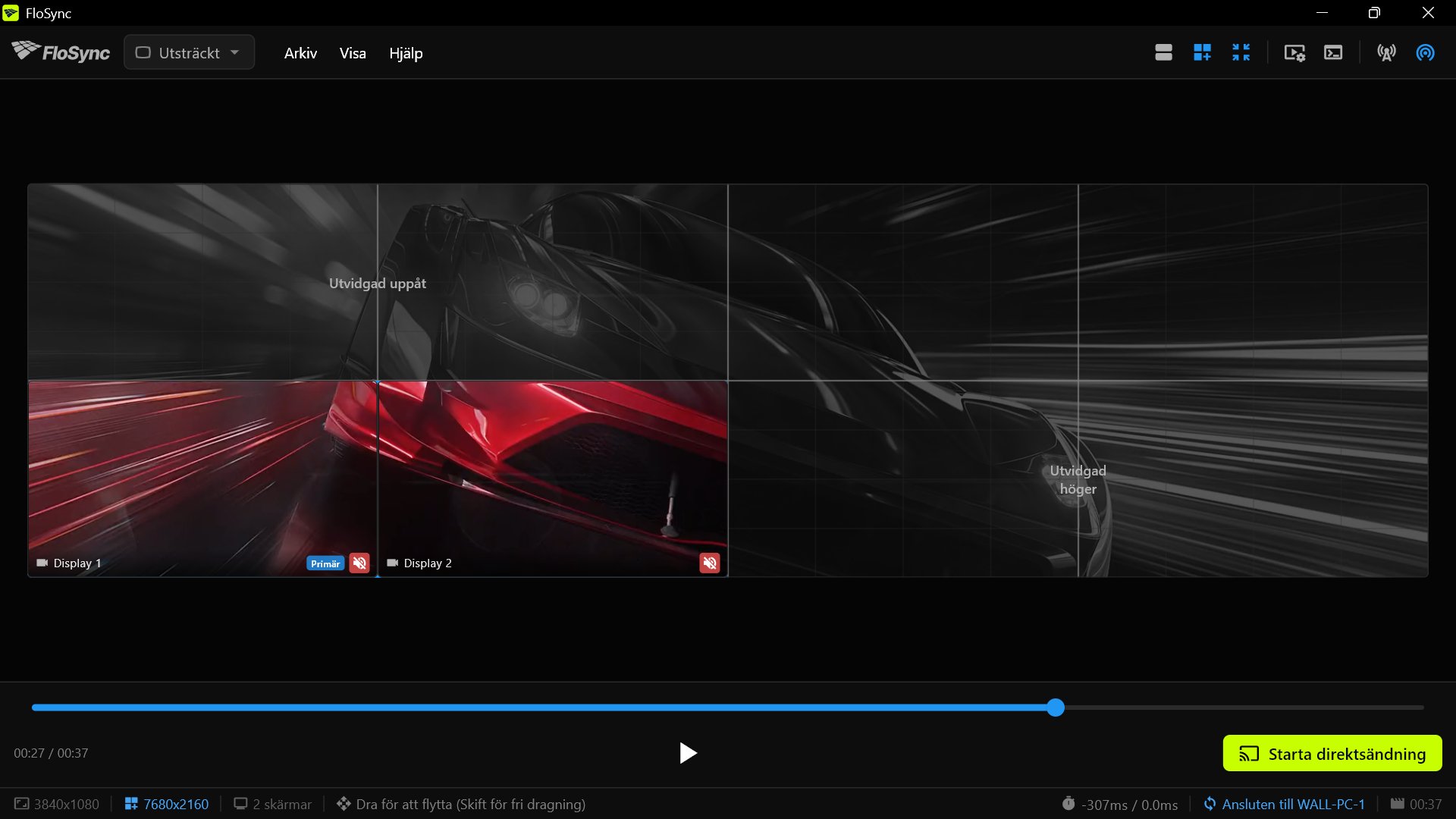
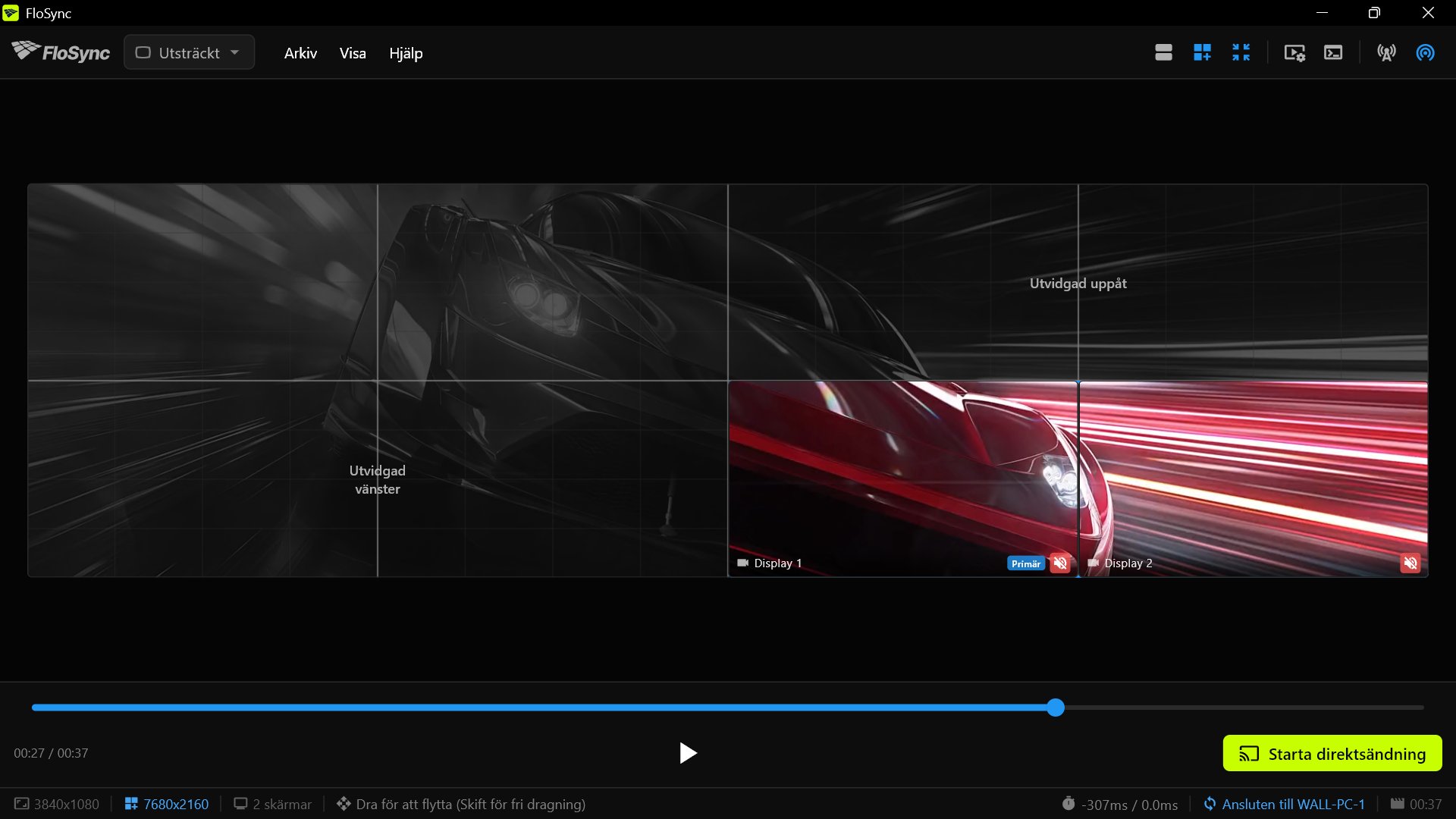
Dra på varje klient de två lokala skärmarna i helväggsvyn till rätt fjärdedel: uppe till höger på PC 2, nere till vänster på PC 3 och nere till höger på PC 4.
Medan du håller ner musknappen behåller bara dina två lokala skärmar sina färger. Kontrollera att de ligger så som skärmbilden för just din dator nedan visar, och släpp sedan musknappen.
Steg 12: Kontrollera väggen i förhandsvisningen
Dra tidslinjereglaget på PC 1 och kontrollera att tidsvisningarna på PC 2, 3 och 4 visar samma punkt i videon.
Innan du startar direktsändningen följer klienternas förhandsvisningar med när du drar i eller klickar på tidslinjereglaget på servern, så du kan kontrollera varje dators del av videon. Om du trycker på uppspelningsknappen på servern startar inte klienternas uppspelning. Står en förhandsvisning still medan de andra rör sig, kontrollera den datorns anslutning och att den har importerat videon i steg 10.
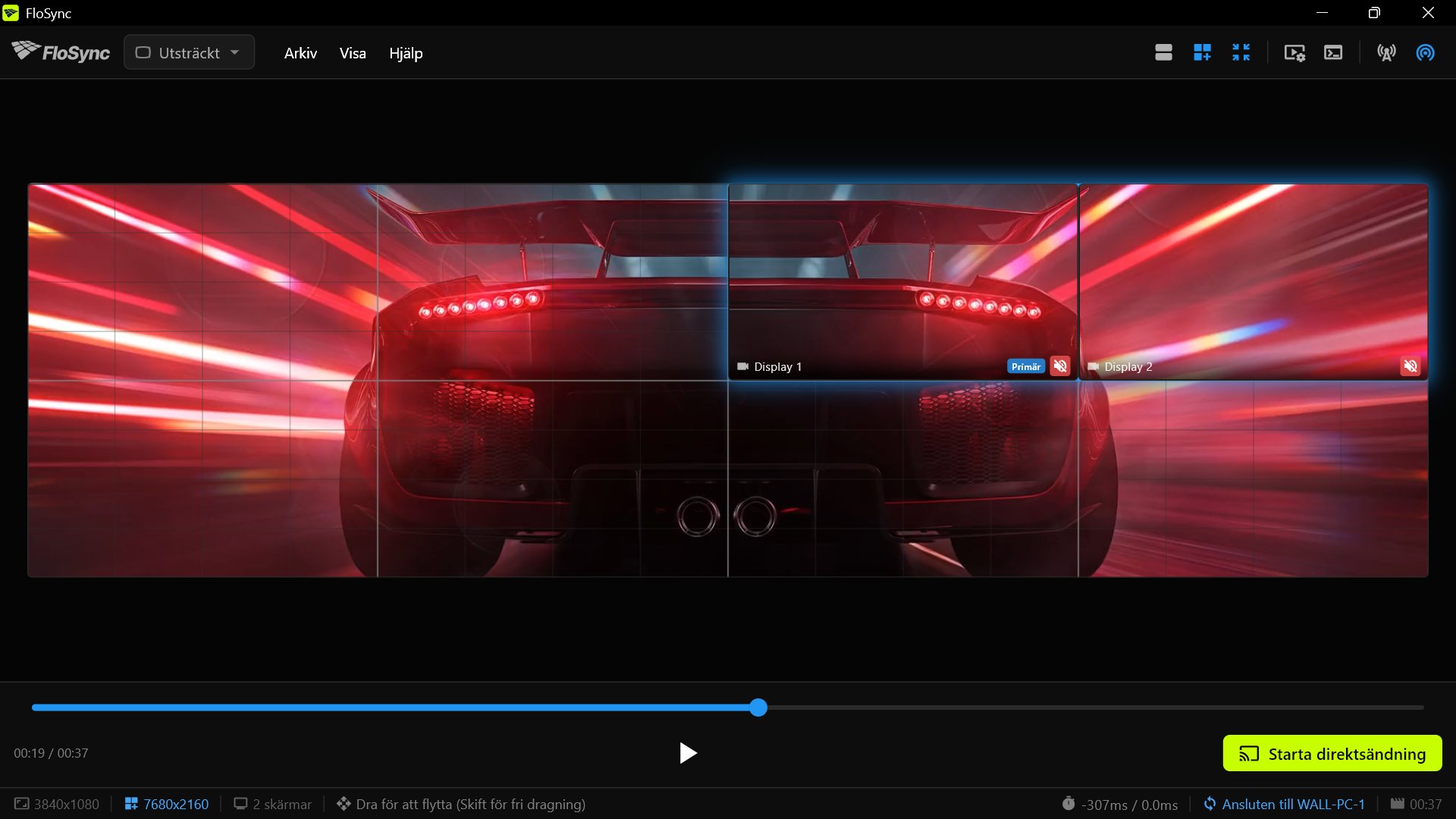 PC 2:s tidsvisning ska stämma med serverns.
Steg 13: Starta direktsändning, servern först
FloSync startar med ljudet avstängt. Vill du ha ljud, slå på det bara på servern: klicka på den röda högtalarikonen bredvid ett skärmnamn, så blir båda ikonerna gröna. Ljud från mer än en dator ger eko, eftersom örat hör tidsskillnader som ögat inte ser.
Klicka på Starta direktsändning på PC 1 och välj Starta direktsändning (aktuell), klicka sedan på Starta direktsändning på PC 2, 3 och 4.
Knappen Starta direktsändning, längst ner till höger i kompositionsfönstret.
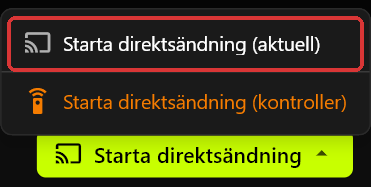 Menyn Starta direktsändning på PC 1.
Ett klick på Starta direktsändning startar videon i helskärm på den datorns två skärmar. På PC 2, 3 och 4 är Starta direktsändning en enda knapp. En klient som startar direktsändningen senare än servern ansluter vid serverns punkt i videon. Starta direktsändning (kontroller) skulle lämna PC 1:s egna skärmar utanför väggen. Under direktsändning finns inga reglage. Tryck på ESC på en dator för att stoppa den och återgå till kompositionsfönstret.
Steg 14: Titta på den färdiga väggen
Ställ dig en bit bort, där en åskådare skulle stå, och se bilen åka från en dators skärmar till nästa.
Bilen ska färdas över alla åtta skärmarna som en enda tagning, utan att något par ligger före eller efter de andra. Ligger ett par efter, se Vanliga frågor nedan.
 Varje par ska visa sin egen del av samma bildruta.
Sammanfattning
Fyra datorer räcker för en riktig videovägg, och samma steg fungerar för fler: lägg till en dator, ge den sin del av duken, så ingår den i väggen. Inget av det kräver en videoväggskontroller, bara vanliga datorer och FloSync, som är gratis.
 Samma vägg med åtta skärmar i en monter på en bilmässa.
Ska väggen gå varje dag, slå på Starta FloSync vid inloggning och ställ in Automatisk direktstart till Helskärm på varje dator, i avsnittet Uppstart under Inställningar. Vanliga frågor nedan går igenom vad som kommer tillbaka efter en omstart.
Det här är den tredje guiden i en kort guideserie om att använda FloSync. De två första använder en dator: Så spelar du upp en video över två skärmar med FloSync och Så bygger du en menytavla för tre skärmar som ändras efter tid på dygnet.
Vanliga frågor
Fungerar samma steg för en vägg med en annan form, till exempel tre datorer och sex skärmar i en enda rad?
Ja. Stegen är desamma. Det som ändras är antalet datorer, vilket par varje dator driver, PC 1:s värden i steg 7 och vart varje klient drar sitt par. I en enda rad med sex skärmar på 1080p står PC 1 längst till vänster med Höger inställt på 7680 och de övriga sidorna på 0, och PC 2 och PC 3 drar sina par till mitten och längst till höger i raden.
Kan jag blanda Mac- och Windows-datorer i samma videovägg?
Ja, men en klient på en annan plattform än PC 1 kan inte kopiera väggens storlek. Kryssa inte i Global duk på den klienten i steg 9, hoppa över dragningen i steg 11 och skriv i stället in dess värden i Global dukutvidgning. PC 2: Upp 0, Höger 0, Ner 1080, Vänster 3840. PC 3: Upp 1080, Höger 3840, Ner 0, Vänster 0. PC 4: Upp 1080, Höger 0, Ner 0, Vänster 3840. Visar statusfältet en annan storlek än 3840x1080 justerar du värdena som steg 7 beskriver.
Vad händer om en av de fyra datorerna kraschar mitt under visningen?
Om en klient slutar fungera spelar servern och de andra klienterna vidare. Öppna FloSync igen på den datorn, så återansluter den till servern av sig själv. Klicka på Starta direktsändning, så börjar den vid serverns punkt i videon. Om servern slutar fungera återansluter klienterna av sig själva så snart FloSync körs på servern igen.
Kommer videoväggen tillbaka av sig själv efter en omstart?
Ja, om Starta FloSync vid inloggning är påslaget i avsnittet Uppstart i Inställningar (FloSync > Inställningar på en Mac, Arkiv > Inställningar på Windows). FloSync öppnas då när någon loggar in. Ska ingen vara på plats ställer du in datorn så att den loggar in automatiskt. Är Automatisk direktstart dessutom inställd på Helskärm går FloSync också live. Det öppnas med samma innehåll och samma roll som server eller klient, så länge videon ligger kvar i den mapp den lästes in från.
Vad gör jag om en dators bild ligger lite efter de andra?
Kontrollera först den datorns nätverksanslutning: använd kabel i stället för wifi, eller prova en annan port på switchen. Kontrollera sedan om datorn har mycket annat att göra. Under direktsändning kan en klient också visa en synkkvalitetsindikator i statusfältet, från Utmärkt till Dålig. Den visar hur stadig den datorns uppspelning har varit, inte vad som orsakar problemet. Hackar din egen video under direktsändning kan den behöva konverteras först. Sidan Transkodning i FloSyncs dokumentation visar hur.
Om författaren

Daniel Palka
Skapare av FloSync
Daniel har byggt mjukvara för video på flera skärmar sedan 2007, då FloSync startade som ett studentprojekt med namnet ArraySync.
Vår historiaRelaterade artiklar
-
Hur många skärmar kan en dator driva?
FloSync sätter ingen skärmgräns. Taket bestäms av skärmutgångarna på din dator och videon du spelar upp. Ett test på tio minuter ger dig ditt eget tal.
-
Bygga en videovägg: en dator eller flera?
När en dator räcker för din videovägg, när du bör lägga till fler och när en hårdvaruprocessor är det bättre köpet. FloSync-appen är gratis.
-
Videoväggsmjukvara för mässor och liveevenemang
Vad du ska leta efter i videoväggsmjukvara när du bygger upp i en okänd lokal med begränsad tid: synk, monteringstid, schemaläggning och hårdvara.