Comment synchroniser une seule vidéo sur huit écrans avec quatre PC
Réalisez pas à pas un mur d'images 4x2 avec quatre ordinateurs Mac ou Windows : une seule vidéo sur les huit écrans.
Sommaire
- Ce dont vous avez besoin
- Étape 1 : dessiner d'abord le plan du mur d'images sur papier
- Étape 2 : câbler et disposer la paire d'écrans de chaque ordinateur
- Étape 3 : mettre les quatre PC sur le même réseau local
- Étape 4 : installer FloSync sur les quatre ordinateurs
- Étape 5 : sur PC 1, ajouter la vidéo de la voiture de sport
- Étape 6 : passer PC 1 en mode Étendu
- Étape 7 : régler la taille du mur sur PC 1
- Étape 8 : faire de PC 1 le serveur
- Étape 9 : connecter PC 2, 3 et 4 au serveur
- Étape 10 : vérifier l'import sur chaque client
- Étape 11 : faire glisser la paire de chaque client vers son quart
- Étape 12 : vérifier le mur dans l'aperçu
- Étape 13 : passer en direct, serveur en premier
- Étape 14 : regarder le mur terminé
- Pour conclure
FloSync est une application gratuite pour Mac et Windows qui synchronise la lecture vidéo de plusieurs ordinateurs. Ce guide vous fait réaliser un mur d'images de huit écrans, quatre de large sur deux de haut, avec quatre ordinateurs ordinaires plutôt qu'un contrôleur de mur d'images. Chaque ordinateur pilote deux écrans, et une seule vidéo s'affiche sur les huit comme une image unique.
Ce que vous allez créer.
Ce dont vous avez besoin
Durée : 30 à 40 minutes
- Huit écrans en mode paysage pour une grille 4x2 (ce guide utilise des écrans 1080p identiques ; d'autres tailles demandent d'autres valeurs à l'étape 7)
- Quatre ordinateurs, chacun capable de piloter deux affichages à la fois (le nombre de ports ne suffit pas à le garantir ; en cas de doute, vérifiez les caractéristiques de votre carte graphique)
- Un réseau local commun aux quatre ordinateurs, sur le même sous-réseau
- FloSync, gratuit à télécharger pour Mac et Windows, sur chaque ordinateur
- Une vidéo, par exemple l'exemple gratuit de voiture de sport utilisé dans ce guide (H.264 All-Intra 4K, 222 Mo ; autres formats sur Préparation vidéo)
Ce guide suppose que les quatre ordinateurs fonctionnent sous la même plateforme, tous Mac ou tous Windows, car FloSync ne copie la taille du mur qu'entre ordinateurs de la même plateforme. Un mur mêlant Mac et Windows demande quelques étapes de plus ; la FAQ ci-dessous les détaille.
Étape 1 : dessiner d'abord le plan du mur d'images sur papier
Esquissez votre grille 4x2 et étiquetez ses quatre paires d'écrans côte à côte de PC 1 à PC 4.
PC 1 et PC 2 pilotent la rangée du haut, de gauche à droite, et PC 3 et PC 4 celle du bas. Les étapes 7 et 11 suivent ce plan.
 Quatre PC, deux écrans chacun.
Étape 2 : câbler et disposer la paire d'écrans de chaque ordinateur
Branchez chaque PC à ses deux écrans et réglez l'affichage en mode étendu, pas dupliqué, avec l'écran de gauche à gauche et celui de droite à droite.
FloSync liste vos écrans dans cet ordre.
 Un ordinateur, deux écrans côte à côte.
Étape 3 : mettre les quatre PC sur le même réseau local
Connectez les quatre ordinateurs au même réseau local, en filaire si possible.
Un switch avec un câble vers chaque ordinateur est l'installation la plus simple. Pour un réseau privé réservé au mur, consultez Configuration d'un réseau dédié.
 Quatre ordinateurs sur un même switch.
Étape 4 : installer FloSync sur les quatre ordinateurs
Téléchargez et installez FloSync sur chacun des quatre ordinateurs, puis ouvrez-le.
La page de téléchargement propose les installateurs pour Mac et Windows. Le compositeur, la fenêtre principale de FloSync, affiche une case par écran et dispose ces cases comme les écrans dans les réglages d'affichage de votre système : chaque ordinateur en montre donc deux, côte à côte. Si une case manque ou n'est pas à sa place, corrigez cela dans vos réglages d'affichage avant de continuer.
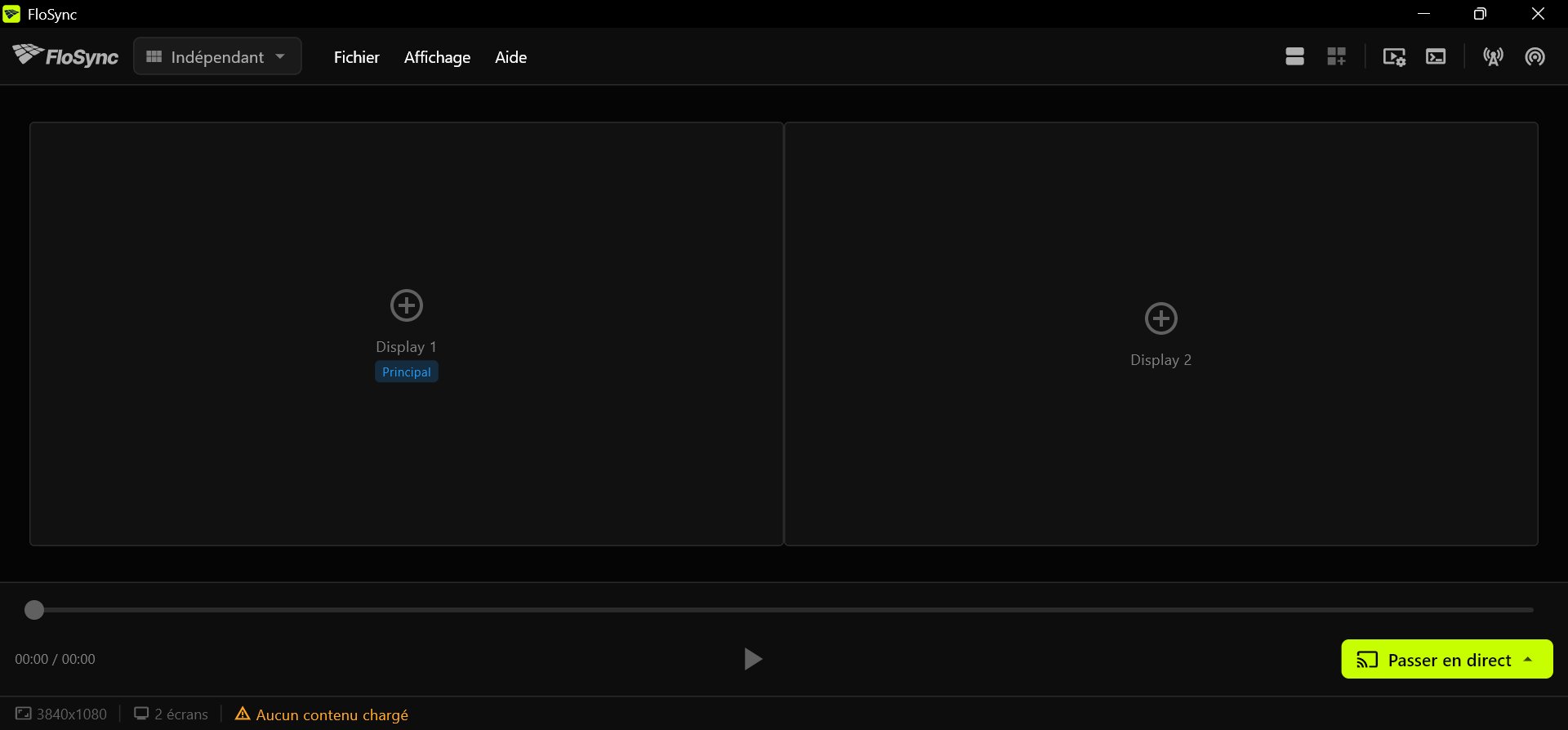 Les cases doivent être dans le même ordre que vos écrans.
Étape 5 : sur PC 1, ajouter la vidéo de la voiture de sport
Sur PC 1, enregistrez la vidéo d'exemple à un emplacement permanent, puis faites-la glisser sur la case Display 1.
FloSync lit le fichier depuis l'endroit où vous le laissez, et les autres ordinateurs en obtiennent leur copie depuis PC 1 à l'étape 9.
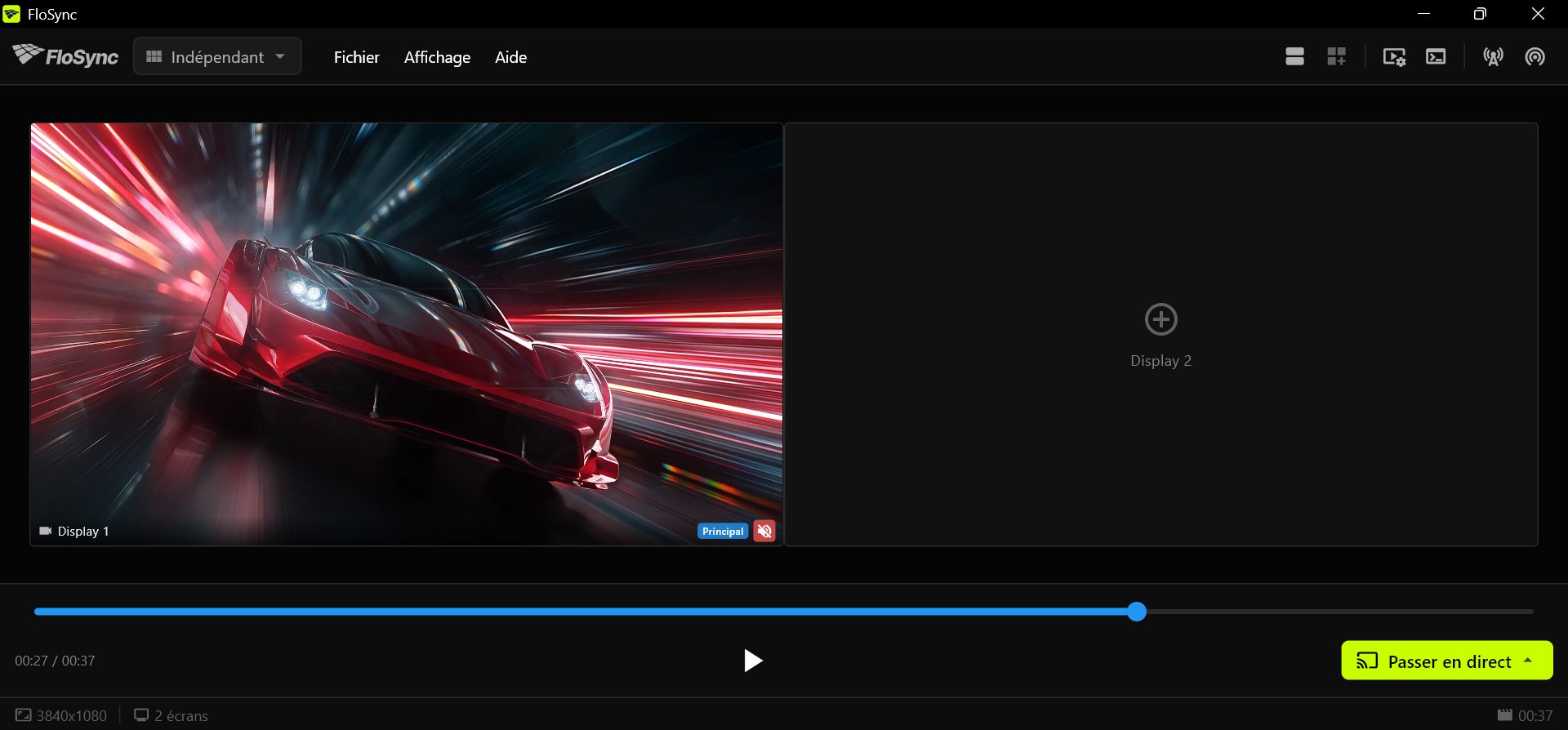 La voiture sur Display 1, Display 2 encore vide.
Étape 6 : passer PC 1 en mode Étendu
Sur PC 1, ouvrez le menu déroulant de mode et sélectionnez Étendu.
Le sélecteur de mode, à gauche de la barre d'outils.
Le mode Étendu répartit une seule vidéo sur les écrans d'un ordinateur. Pour l'instant, la voiture remplit la paire d'écrans de PC 1 ; l'étape suivante fait de cette paire une partie du mur.
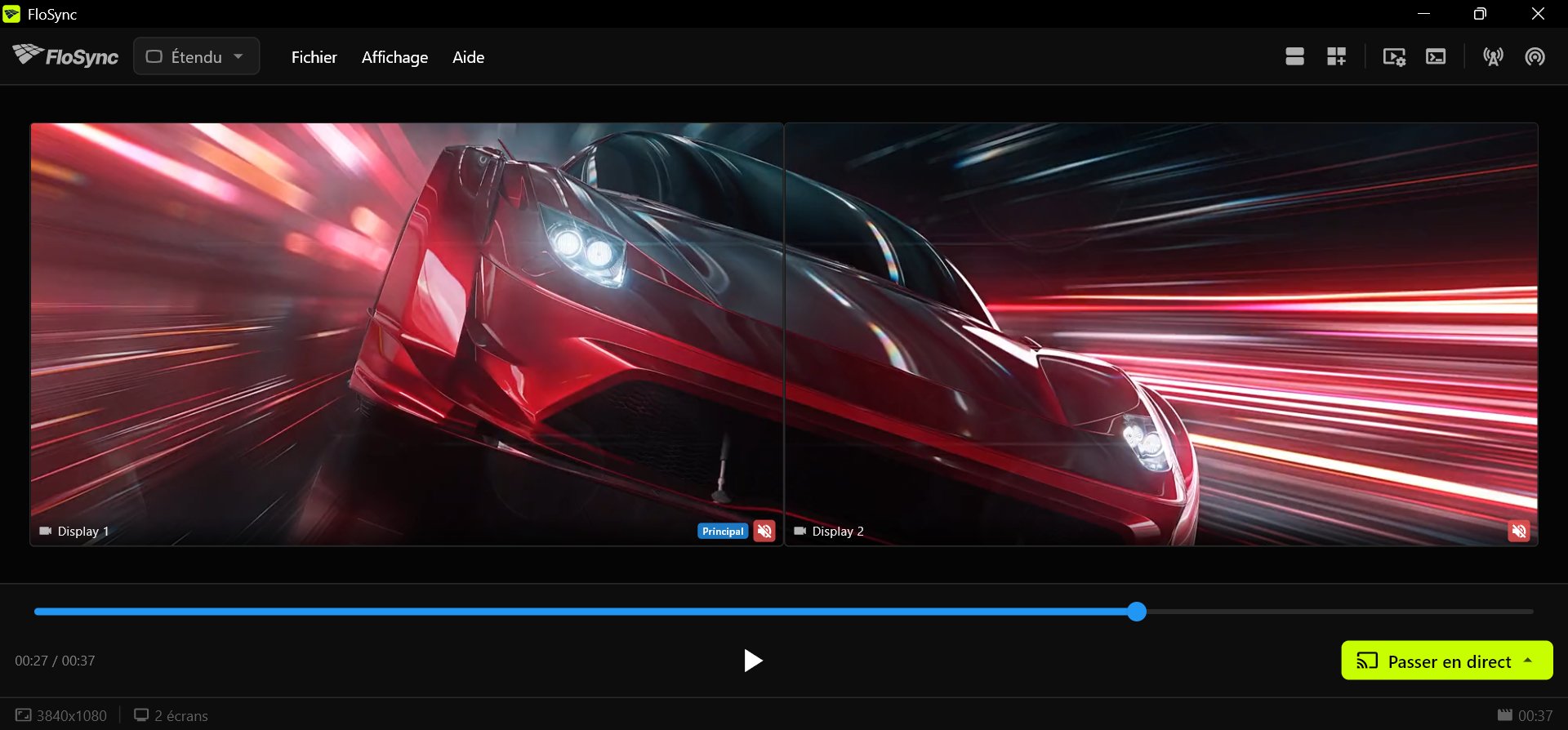 PC 1 en mode Étendu, avant le réglage du mur.
Étape 7 : régler la taille du mur sur PC 1
Extension du canevas global ajoute de l'espace virtuel autour des écrans d'un ordinateur, si bien que sa paire devient une partie d'un canevas plus grand. Vous le réglez une seule fois, sur PC 1, et les autres ordinateurs copient la taille du mur en se connectant. Les valeurs de cette étape conviennent à une paire dont la taille, affichée à l'extrémité gauche de la barre d'état, est de 3840x1080. Si la vôtre en affiche une autre (autres écrans, ou Mac avec mise à l'échelle de l'affichage), utilisez sa largeur et sa hauteur à la place de 3840 et 1080.
Sur PC 1, cliquez sur l'icône Extension du canevas global, réglez Haut sur 0, Droite sur 3840, Bas sur 1080 et Gauche sur 0, puis cliquez sur Appliquer.
L'icône Extension du canevas global, sur le côté droit de la barre d'outils.
La paire de PC 1 est le quart supérieur gauche du mur : le reste du mur s'étend donc à sa droite (la paire de PC 2, large de 3840 pixels) et en dessous (la rangée du bas, haute de 1080 pixels). Avec huit écrans 1080p, le mur entier mesure 7680 sur 2160. Les Ajustements rapides, en bas de la boîte de dialogue, donnent les mêmes valeurs sans saisie : sur leur rangée 1080p, cliquez deux fois sur +R et une fois sur +B.
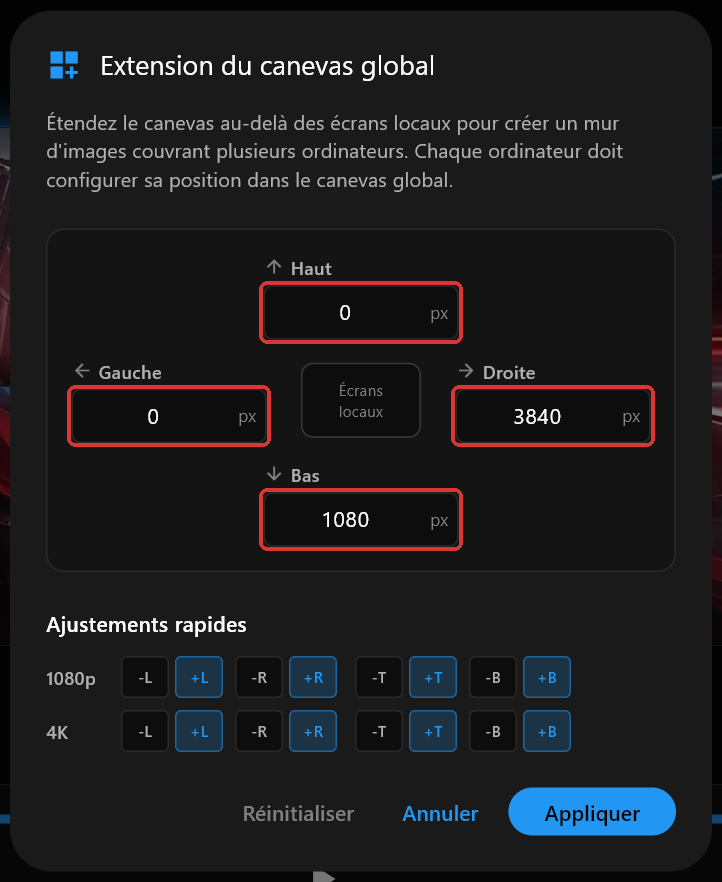 La boîte de dialogue sur PC 1, réglée sur 0, 3840, 1080 et 0.
Après Appliquer, le compositeur affiche le mur entier, avec la paire de PC 1 entourée dans le quart supérieur gauche.
Étape 8 : faire de PC 1 le serveur
Sur PC 1, cliquez sur l'icône de serveur dans la barre d'outils.
L'icône de serveur, près de l'extrémité droite de la barre d'outils.
Cela active la synchronisation réseau avec PC 1 comme serveur : c'est lui qui mène la lecture des trois autres ordinateurs. Votre système d'exploitation peut vous demander s'il faut autoriser FloSync à traverser son pare-feu. Autorisez-le ici, puis sur chacun des autres ordinateurs quand la question s'y pose.
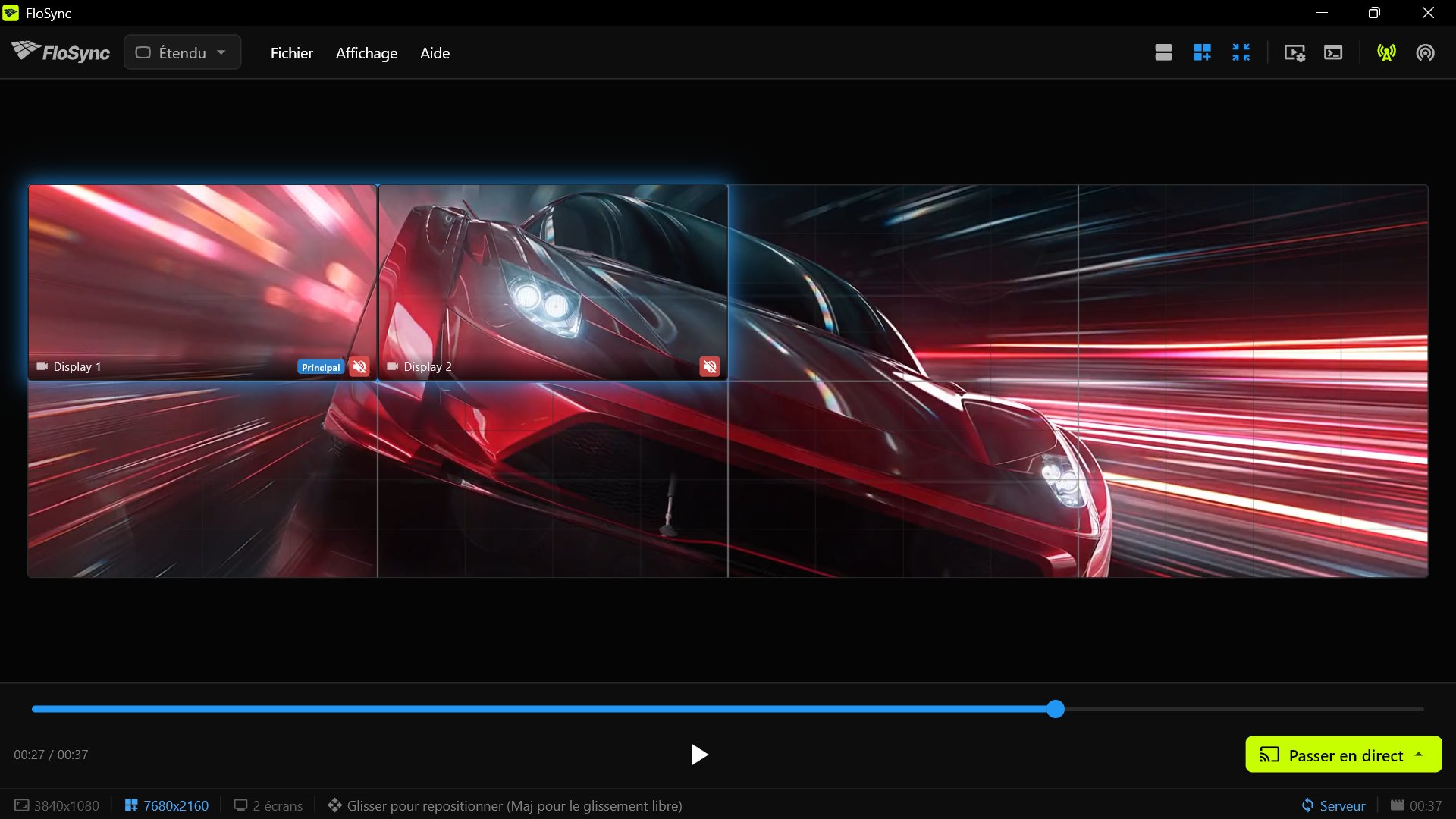 Cet ordinateur est maintenant le serveur, et les clients peuvent le trouver.
Étape 9 : connecter PC 2, 3 et 4 au serveur
Sur chacun des PC 2, 3 et 4, cliquez sur l'icône de client, ouvrez Importer depuis le serveur…, cochez Canevas global et Fichiers de contenu, puis cliquez sur le nom de votre serveur.
L'icône de client, à l'extrémité droite de la barre d'outils.
La liste affiche chaque serveur que FloSync trouve sur votre réseau, par le nom de son ordinateur : il n'y a donc aucune adresse à saisir. Les captures d'écran de ce guide montrent un serveur nommé WALL-PC-1. Cochez Canevas global et Fichiers de contenu avant de cliquer sur le nom, car le clic lance la connexion immédiatement. Cocher Fichiers de contenu coche aussi Scènes.
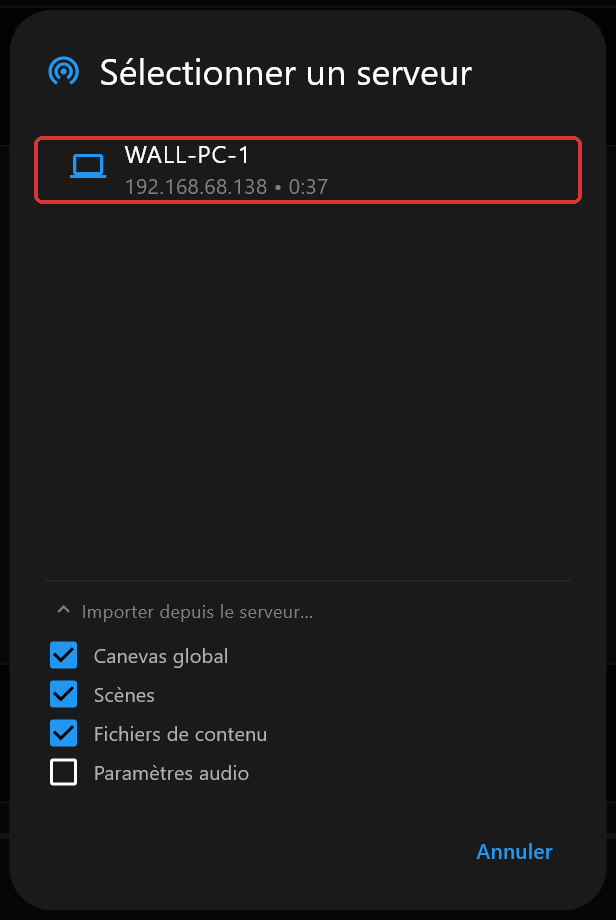 Canevas global, Scènes et Fichiers de contenu cochés.
Si votre serveur n'apparaît pas dans la liste, vérifiez que les deux ordinateurs sont sur le même réseau et que chacun a autorisé FloSync dans le pare-feu.
Étape 10 : vérifier l'import sur chaque client
Sur chaque client, choisissez un dossier permanent pour les fichiers de contenu quand FloSync vous le demande, puis attendez que la voiture apparaisse.
Quand l'import est terminé, vérifiez que l'icône de client est bleue, que le sélecteur de mode indique Étendu et que le compositeur affiche le mur entier. Si le mode indique Indépendant, sélectionnez Étendu. Si vous ne voyez que les deux écrans de cet ordinateur, cliquez sur Afficher le canevas global, l'icône à quatre flèches pointant vers l'extérieur, à côté de l'icône Extension du canevas global.
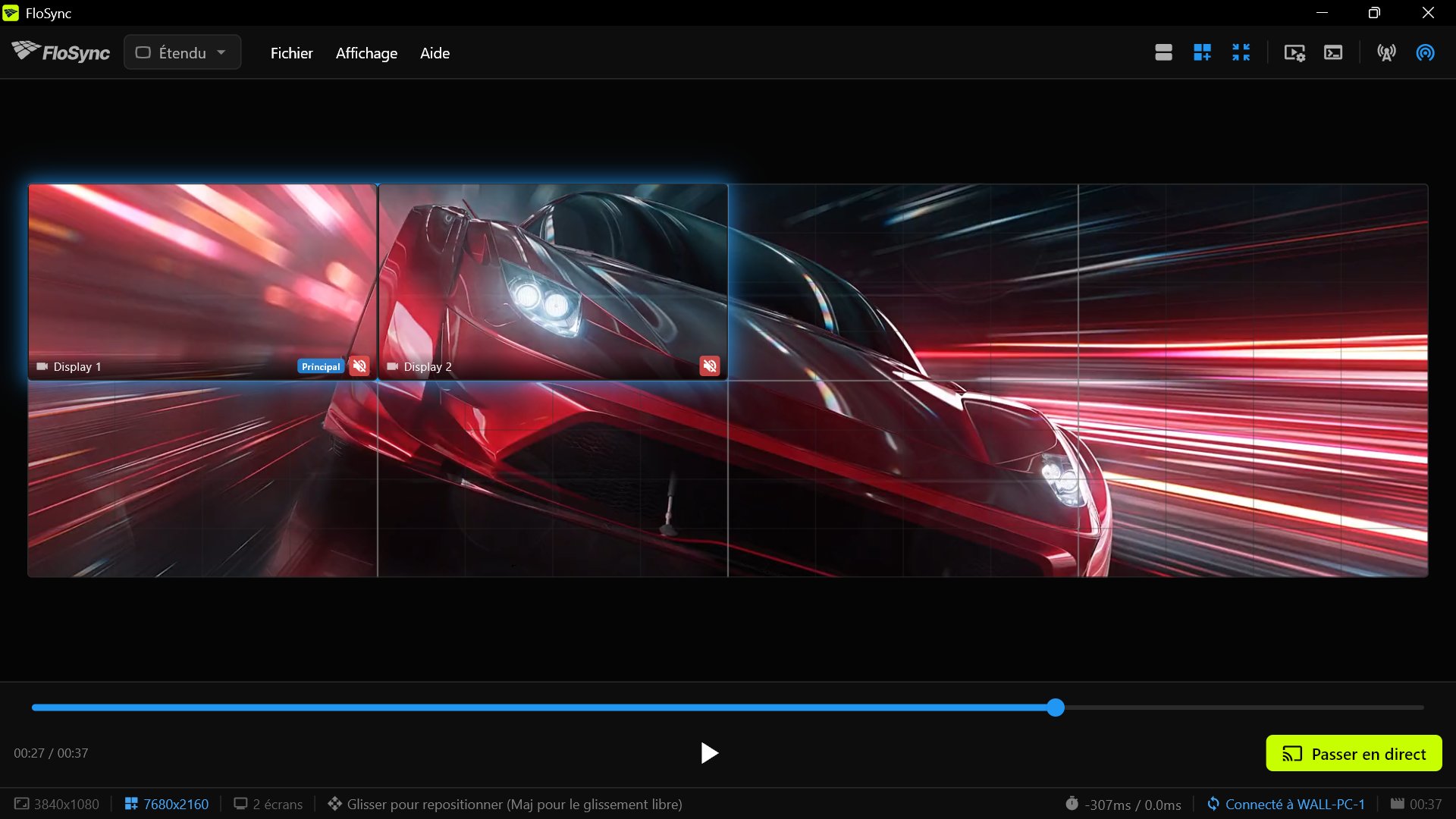 Un client démarre dans le quart supérieur gauche tant que vous ne l'avez pas déplacé.
Étape 11 : faire glisser la paire de chaque client vers son quart
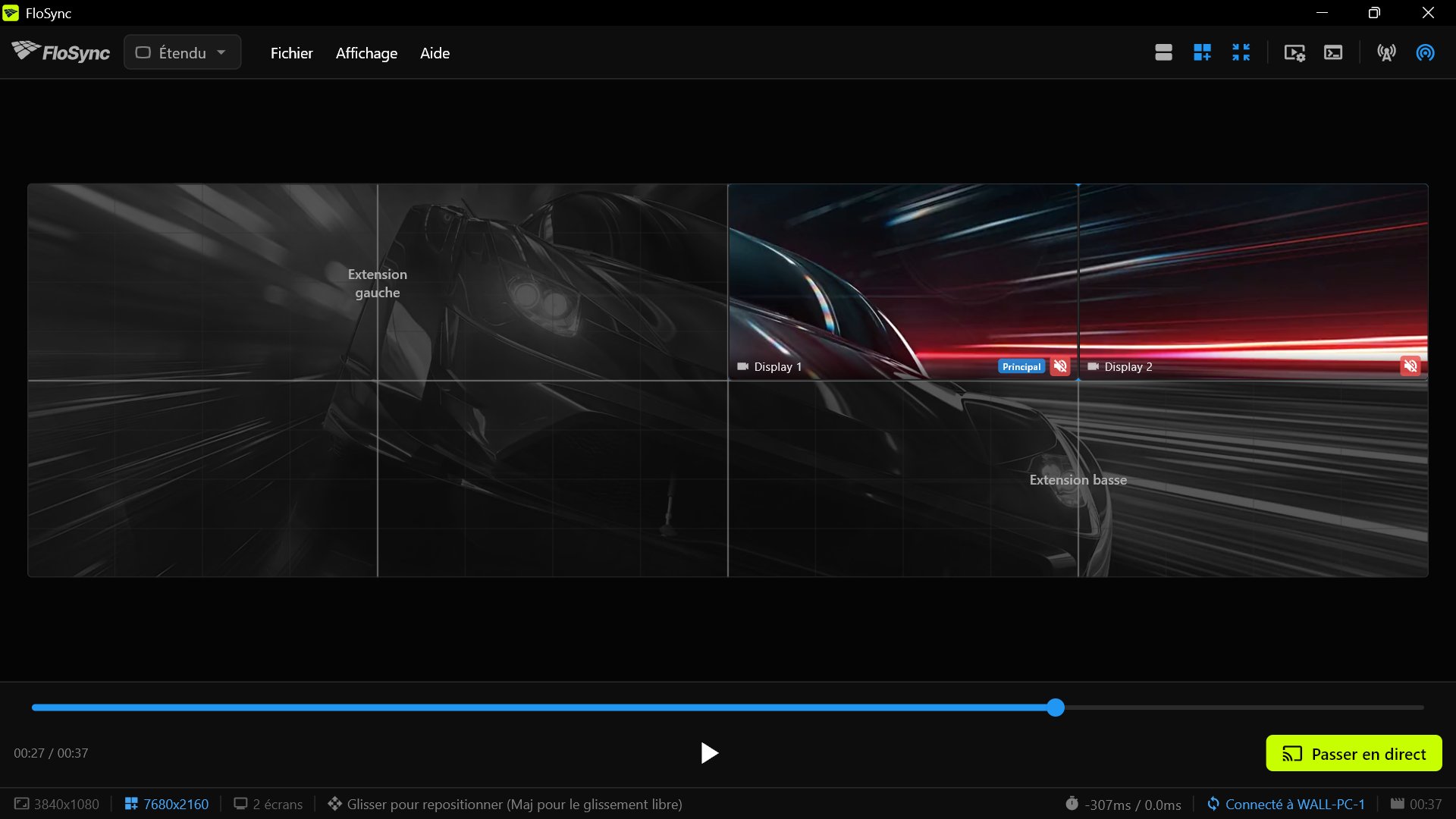
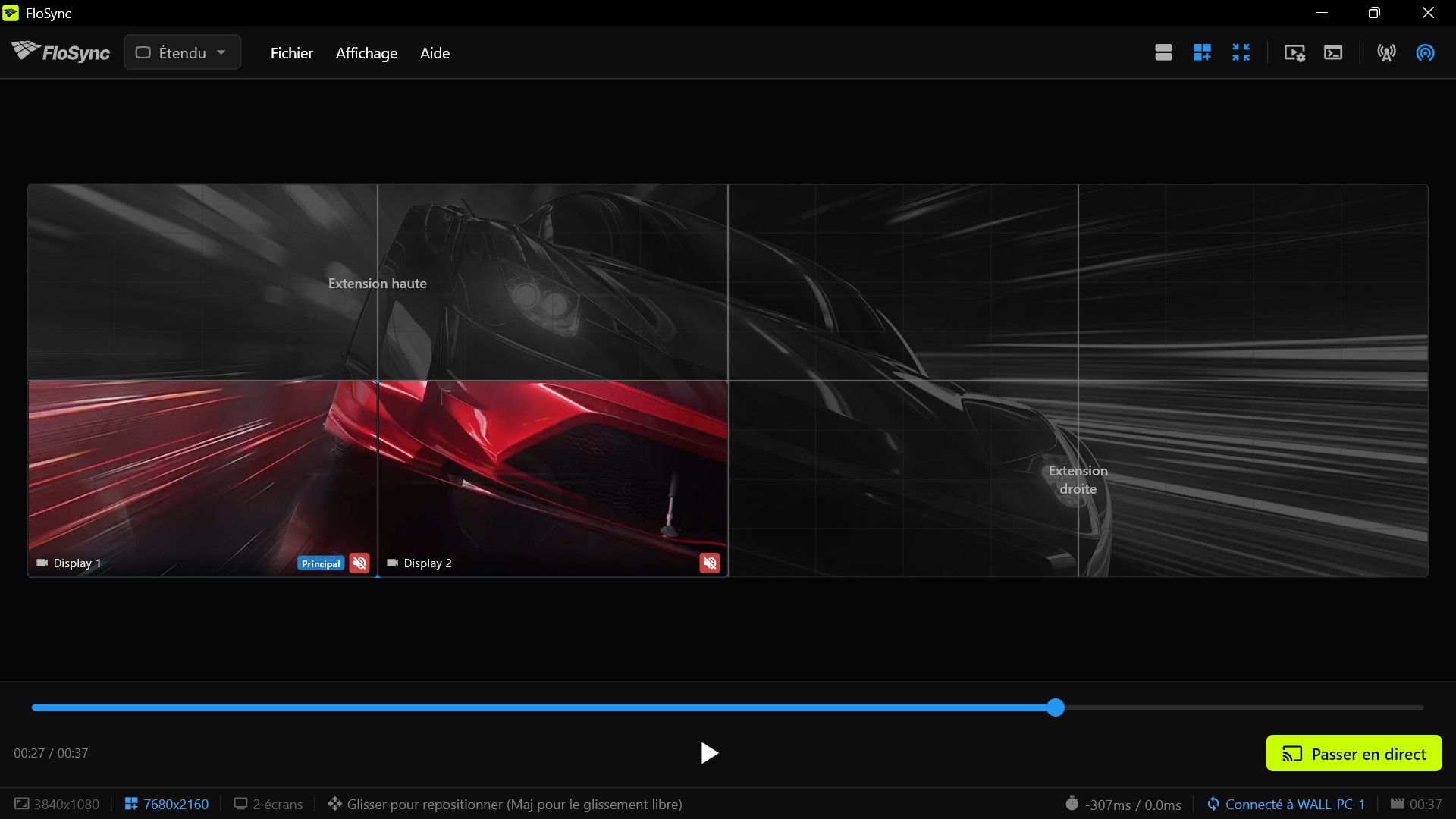
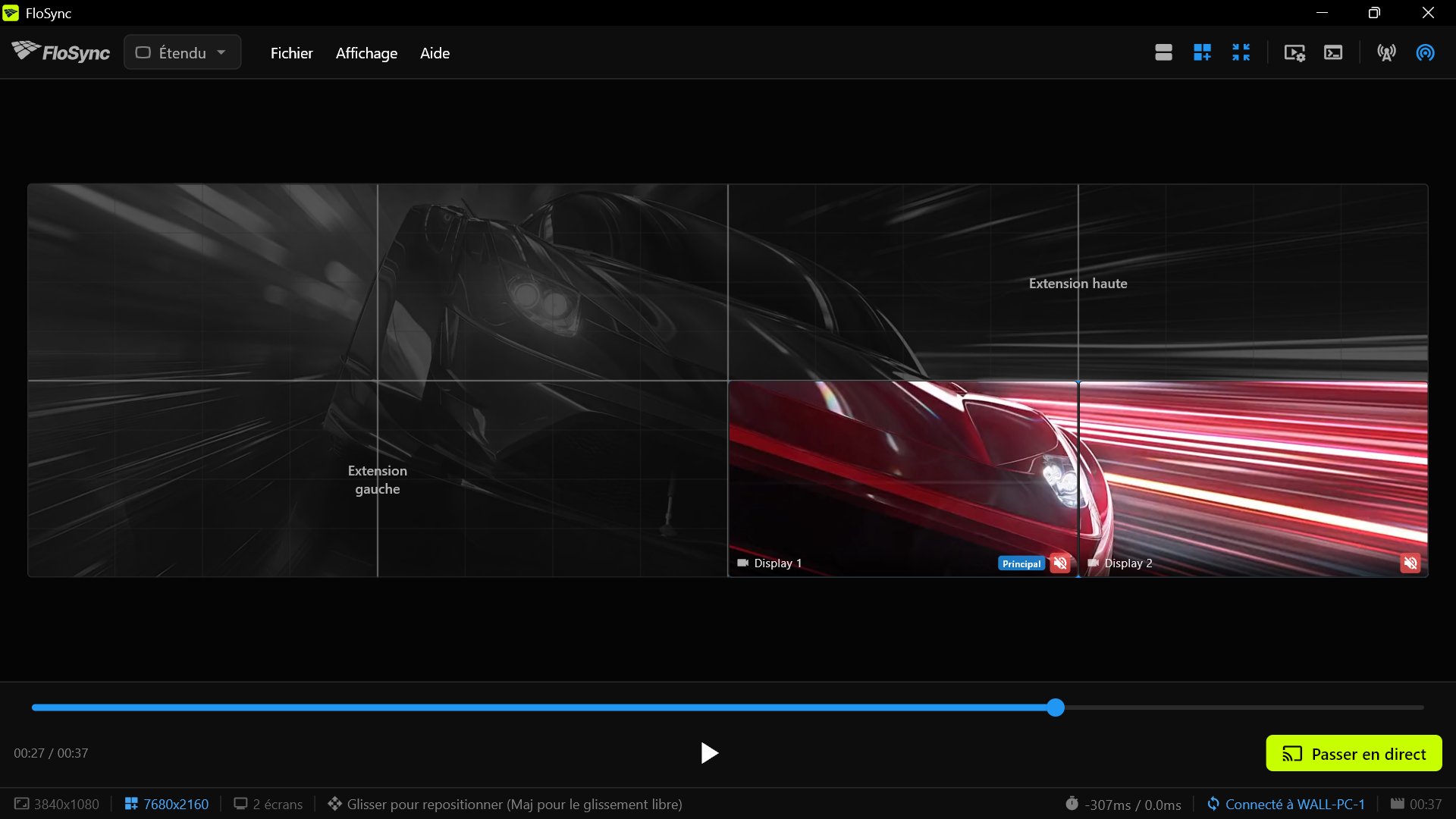
Sur chaque client, faites glisser ses deux écrans locaux, dans l'aperçu du mur entier, vers son quart : en haut à droite sur PC 2, en bas à gauche sur PC 3 et en bas à droite sur PC 4.
Tant que vous maintenez le bouton de la souris, seuls vos deux écrans locaux restent en couleur. Vérifiez qu'ils sont bien là où la capture de votre PC les montre ci-dessous, puis relâchez.
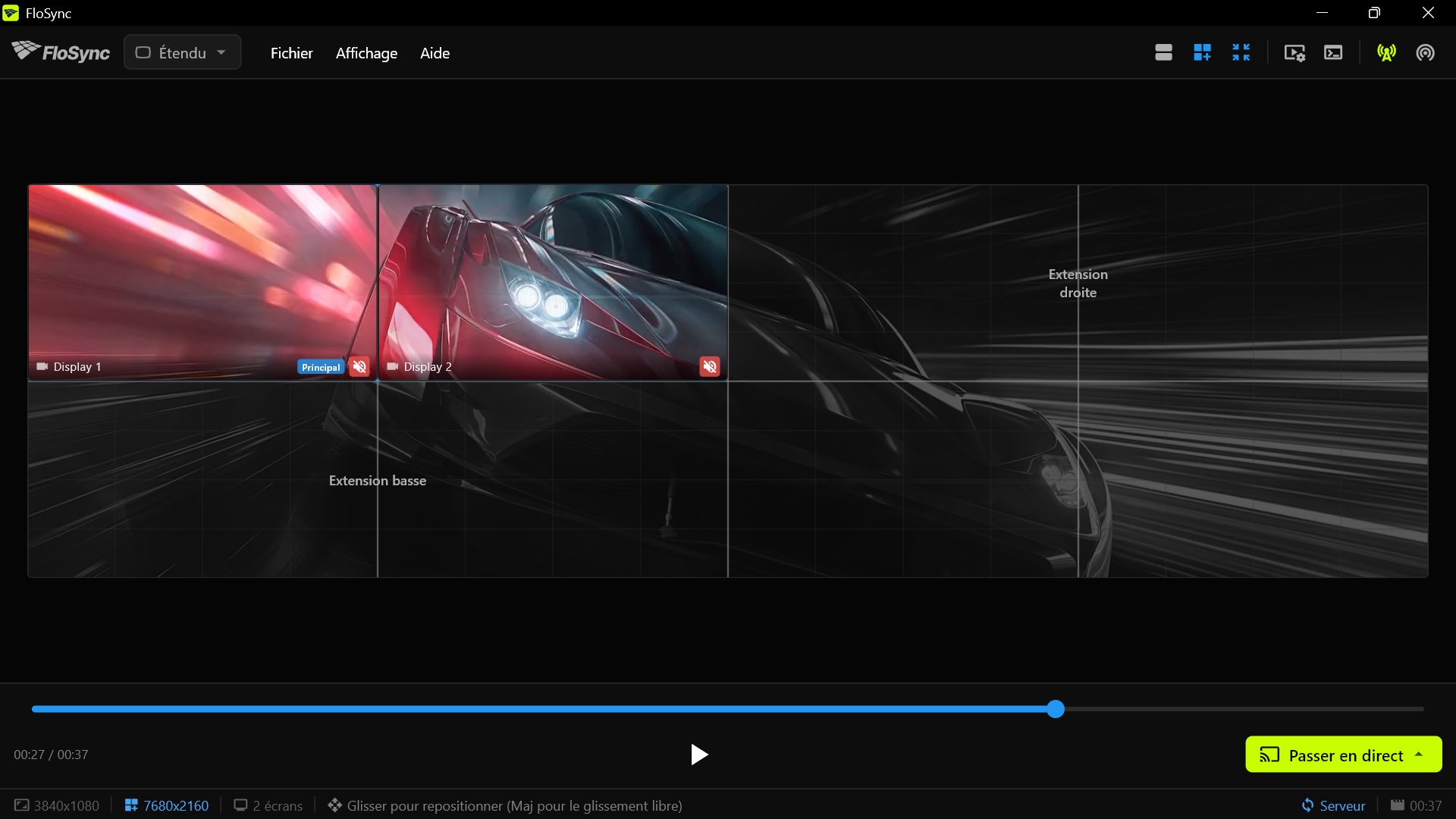
Étape 12 : vérifier le mur dans l'aperçu
Faites glisser le curseur de la timeline sur PC 1 et vérifiez que les compteurs de temps de PC 2, 3 et 4 indiquent le même instant de la vidéo.
Avant de passer en direct, faire glisser le curseur de la timeline sur le serveur, ou cliquer dessus, déplace en même temps l'aperçu des clients : vous pouvez ainsi vérifier la partie de vidéo de chaque ordinateur. Appuyer sur Lecture sur le serveur ne lance pas la lecture sur les clients. Si un aperçu reste immobile pendant que les autres bougent, vérifiez la connexion de cet ordinateur et qu'il a bien importé la vidéo à l'étape 10.
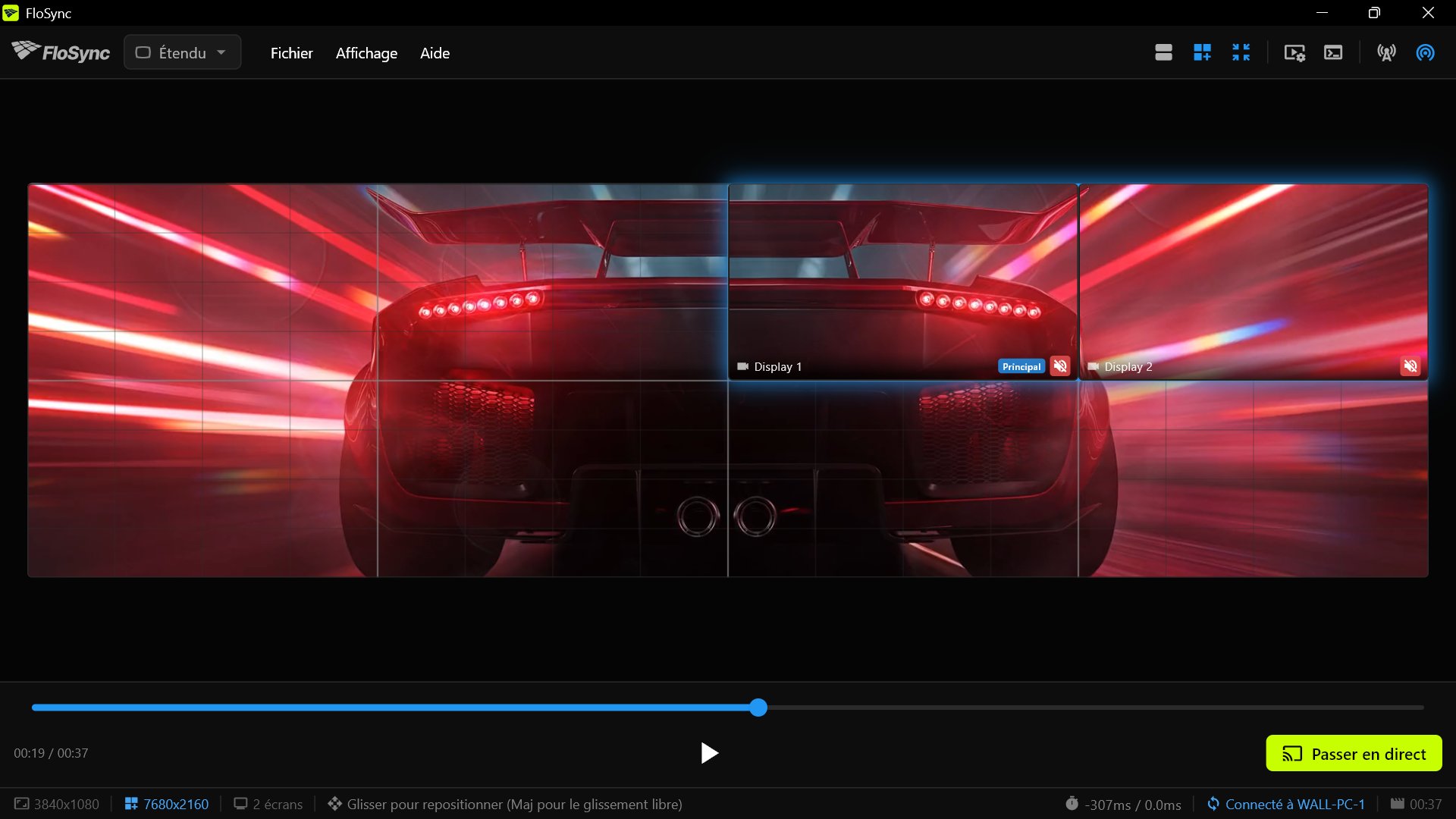 Le compteur de temps de PC 2 doit correspondre à celui du serveur.
Étape 13 : passer en direct, serveur en premier
FloSync démarre sans le son. Pour avoir du son, activez-le sur le serveur uniquement : cliquez sur l'icône de haut-parleur rouge à côté du nom d'un écran, et les deux icônes passent au vert. Le son de plusieurs ordinateurs produit un écho : l'oreille détecte des décalages que l'œil ne remarque pas.
Sur PC 1, cliquez sur Passer en direct et choisissez Passer en direct (Scène actuelle), puis cliquez sur Passer en direct sur PC 2, 3 et 4.
Le bouton Passer en direct, en bas à droite de la fenêtre du compositeur.
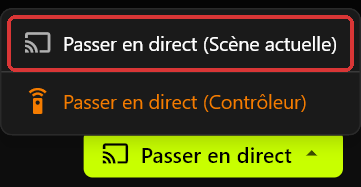 Le menu Passer en direct sur PC 1.
Cliquer sur Passer en direct lance la vidéo en plein écran sur les deux écrans de cet ordinateur. Sur PC 2, 3 et 4, Passer en direct est un simple bouton. Un client qui passe en direct après le serveur le rejoint au même point de la vidéo. Passer en direct (Contrôleur) laisserait les écrans de PC 1 hors du mur. La lecture en direct n'a pas de commandes ; appuyez sur Échap sur un ordinateur pour l'arrêter et revenir au compositeur.
Étape 14 : regarder le mur terminé
Reculez jusqu'à l'endroit où se tiendrait un spectateur et regardez la voiture passer des écrans d'un ordinateur à ceux du suivant.
La voiture doit traverser les huit écrans comme un seul plan, sans qu'aucune paire soit en avance ou en retard sur les autres. Si une paire est en retard, consultez la FAQ.
 Chaque paire doit montrer sa propre partie de la même image.
Pour conclure
Quatre ordinateurs suffisent à faire un vrai mur d'images, et les mêmes étapes valent pour un mur plus grand : ajoutez un ordinateur, donnez-lui sa partie du canevas, et il rejoint le mur. Rien de tout cela n'exige de contrôleur de mur d'images : il suffit de PC ordinaires et de FloSync, qui est gratuit.
 Le même mur de huit écrans sur un stand de salon automobile.
Pour un mur qui tourne tous les jours, ouvrez la section Démarrage des Préférences sur chaque ordinateur, activez Lancer FloSync à la connexion et réglez Passage en direct automatique sur Plein écran. La FAQ ci-dessous explique ce qui revient après un redémarrage.
C'est le troisième guide d'une courte série de guides pratiques sur l'utilisation de FloSync. Les deux premiers utilisent un seul ordinateur : Comment étendre une seule vidéo sur deux écrans avec FloSync et Comment créer un tableau de menu de restaurant à trois écrans qui change selon l'heure de la journée.
Questions fréquentes
Ces étapes conviennent-elles aussi à un mur d'une autre forme, par exemple trois ordinateurs et six écrans sur une seule rangée ?
Oui. Les étapes restent les mêmes. Ce qui change, c'est le nombre d'ordinateurs, la paire que pilote chacun, les valeurs de PC 1 à l'étape 7 et l'endroit où chaque client fait glisser sa paire. Sur une seule rangée de six écrans 1080p, PC 1 se trouve à l'extrémité gauche avec Droite réglé sur 7680 et les autres côtés à 0, et PC 2 et PC 3 font glisser leur paire au milieu et à l'extrémité droite de la rangée.
Puis-je mélanger des ordinateurs Mac et Windows dans le même mur d'images ?
Oui, mais un client d'une autre plateforme que PC 1 ne peut pas copier la taille du mur. Sur ce client, laissez Canevas global décoché à l'étape 9, ne faites pas glisser la paire à l'étape 11 et saisissez ses valeurs dans Extension du canevas global. PC 2 : Haut 0, Droite 0, Bas 1080, Gauche 3840. PC 3 : Haut 1080, Droite 3840, Bas 0, Gauche 0. PC 4 : Haut 1080, Droite 0, Bas 0, Gauche 3840. Si la barre d'état affiche une taille autre que 3840x1080, ajustez-les comme l'explique l'étape 7.
Que se passe-t-il si l'un des quatre ordinateurs plante pendant la lecture en direct ?
Si un client tombe en panne, le serveur et les autres clients continuent la lecture. Rouvrez FloSync sur cet ordinateur et il se reconnecte tout seul au serveur ; cliquez sur Passer en direct et il reprend au point de la vidéo où en est le serveur. Si le serveur tombe en panne, les clients se reconnectent tout seuls dès que FloSync tourne de nouveau sur le serveur.
Le mur d'images revient-il tout seul après un redémarrage ?
Oui, si Lancer FloSync à la connexion est activé dans la section Démarrage des Préférences (FloSync > Préférences… sur Mac, Fichier > Paramètres… sous Windows). FloSync s'ouvre alors dès que quelqu'un ouvre une session ; si personne n'est là pour ouvrir une session, réglez l'ordinateur pour qu'il le fasse automatiquement. Si Passage en direct automatique est aussi réglé sur Plein écran, FloSync passe également en direct. Il se rouvre avec le même contenu et le même rôle de serveur ou de client, tant que la vidéo se trouve toujours dans le dossier d'où elle a été chargée.
Que faire si l'image d'un ordinateur est légèrement en retard sur les autres ?
Vérifiez d'abord la connexion réseau de cet ordinateur : un câble plutôt que du Wi-Fi, ou un autre port du switch. Vérifiez ensuite s'il est occupé par d'autres tâches. Pendant la lecture en direct, un client peut aussi afficher dans la barre d'état un indicateur de qualité de synchronisation, d'Excellente à Mauvaise. Il indique la régularité de la lecture de cet ordinateur, pas la cause du problème. Une vidéo de votre cru qui saccade en direct doit parfois être convertie au préalable ; la page Transcodage de la documentation de FloSync explique comment.
À propos de l'auteur

Daniel Palka
Créateur de FloSync
Daniel développe des logiciels vidéo multi-écran depuis 2007, année où FloSync a démarré comme projet étudiant sous le nom d'ArraySync.
Notre histoireArticles similaires
-
Combien d'écrans un seul ordinateur peut-il piloter ?
FloSync ne fixe aucune limite d'écrans. Votre plafond dépend des sorties d'affichage de votre ordinateur et de la vidéo diffusée. Dix minutes de test donnent votre nombre.
-
Configuration d'un mur d'images : un ordinateur ou plusieurs ?
Quand un seul ordinateur peut faire tourner votre mur d'images, quand en ajouter, et quand un processeur matériel est le meilleur achat. L'application FloSync est gratuite.
-
Logiciel de mur d'images pour salons professionnels et événements en direct
Ce qu'il faut rechercher dans un logiciel de mur d'images lorsque vous installez dans un lieu inconnu avec un temps limité : synchronisation, rapidité d'installation, programmation et matériel.