Jak zsynchronizować jedno wideo na ośmiu ekranach za pomocą czterech komputerów
Zbuduj krok po kroku ścianę wideo 4x2 z czterech komputerów Mac lub Windows, z jednym wideo odtwarzanym na wszystkich ośmiu ekranach.
Spis treści
- Czego potrzebujesz
- Krok 1: Najpierw zaplanuj ścianę wideo na papierze
- Krok 2: Podłącz i ułóż parę ekranów każdego komputera
- Krok 3: Podłącz wszystkie cztery komputery do tej samej sieci lokalnej
- Krok 4: Zainstaluj FloSync na wszystkich czterech komputerach
- Krok 5: Na PC 1 dodaj wideo z samochodem sportowym
- Krok 6: Przełącz PC 1 na tryb Rozciągnięty
- Krok 7: Ustaw rozmiar ściany na PC 1
- Krok 8: Uruchom PC 1 jako serwer
- Krok 9: Połącz PC 2, 3 i 4 z serwerem
- Krok 10: Sprawdź import na każdym kliencie
- Krok 11: Przeciągnij parę każdego klienta na jej ćwiartkę
- Krok 12: Sprawdź ścianę w podglądzie
- Krok 13: Emituj na żywo, zaczynając od serwera
- Krok 14: Obejrzyj gotową ścianę
- Podsumowanie
FloSync to darmowa aplikacja na komputery Mac i Windows, która utrzymuje zsynchronizowane odtwarzanie wideo na wielu komputerach. Z tego poradnika dowiesz się, jak zbudować ośmioekranową ścianę wideo, cztery ekrany szerokości i dwa wysokości, z czterech zwykłych komputerów zamiast kontrolera ściany wideo. Każdy komputer steruje dwoma ekranami, a jedno wideo odtwarza się na wszystkich ośmiu jako jeden obraz.
Co zbudujesz.
Czego potrzebujesz
Czas: od 30 do 40 minut
- Osiem ekranów w orientacji poziomej do siatki 4x2 (ten poradnik używa jednakowych ekranów 1080p, a przy innych rozmiarach w Kroku 7 trzeba wpisać inne wartości)
- Cztery komputery, z których każdy obsłuży jednocześnie dwa wyświetlacze (same dwa porty tego nie gwarantują, więc w razie wątpliwości sprawdź swoją kartę graficzną)
- Sieć lokalna wspólna dla wszystkich czterech komputerów, w tej samej podsieci
- Aplikacja FloSync na każdym komputerze (bezpłatne pobranie na Mac i Windows)
- Plik wideo, na przykład darmowa próbka z samochodem sportowym użyta w tym poradniku (H.264 All-Intra 4K, 222 MB; inne formaty na stronie Przygotowanie wideo)
Zakładamy, że wszystkie cztery komputery działają na tej samej platformie, wszystkie z macOS albo wszystkie z Windows, bo FloSync kopiuje rozmiar ściany tylko między komputerami z tym samym systemem. Ściana mieszana, z komputerami Mac i Windows, wymaga kilku dodatkowych kroków, które opisuje FAQ poniżej.
Krok 1: Najpierw zaplanuj ścianę wideo na papierze
Naszkicuj siatkę 4x2 i oznacz jej cztery pary sąsiednich ekranów jako PC 1 do PC 4.
PC 1 i PC 2 obsługują górny rząd (od lewej do prawej), a PC 3 i PC 4 dolny. Kroki 7 i 11 opierają się na tym planie.
 Cztery komputery, po dwa ekrany na każdy.
Krok 2: Podłącz i ułóż parę ekranów każdego komputera
Podłącz każdy PC do jego dwóch ekranów i ustaw w systemie rozszerzanie pulpitu (nie duplikowanie), tak by lewy ekran stał po lewej, a prawy po prawej.
FloSync pokazuje ekrany właśnie w tej kolejności.
 Jeden komputer, dwa ekrany obok siebie.
Krok 3: Podłącz wszystkie cztery komputery do tej samej sieci lokalnej
Podłącz wszystkie cztery komputery do tej samej sieci lokalnej, najlepiej kablem.
Najprościej połączyć komputery przełącznikiem, z kablem do każdego z nich. Jak zbudować prywatną sieć używaną wyłącznie przez ścianę, opisuje strona Dedykowana sieć.
 Cztery komputery na jednym przełączniku.
Krok 4: Zainstaluj FloSync na wszystkich czterech komputerach
Pobierz i zainstaluj FloSync na każdym z czterech komputerów, a następnie go otwórz.
Strona pobierania zawiera instalatory na Mac i Windows. Kompozytor, czyli główne okno FloSync, pokazuje po jednym kafelku na każdy wyświetlacz, rozmieszczone tak jak ekrany w ustawieniach wyświetlania systemu, więc na każdym komputerze zobaczysz dwa kafelki obok siebie. Jeśli jakiegoś kafelka brakuje albo leży w złym miejscu, popraw to w ustawieniach wyświetlania, zanim przejdziesz dalej.
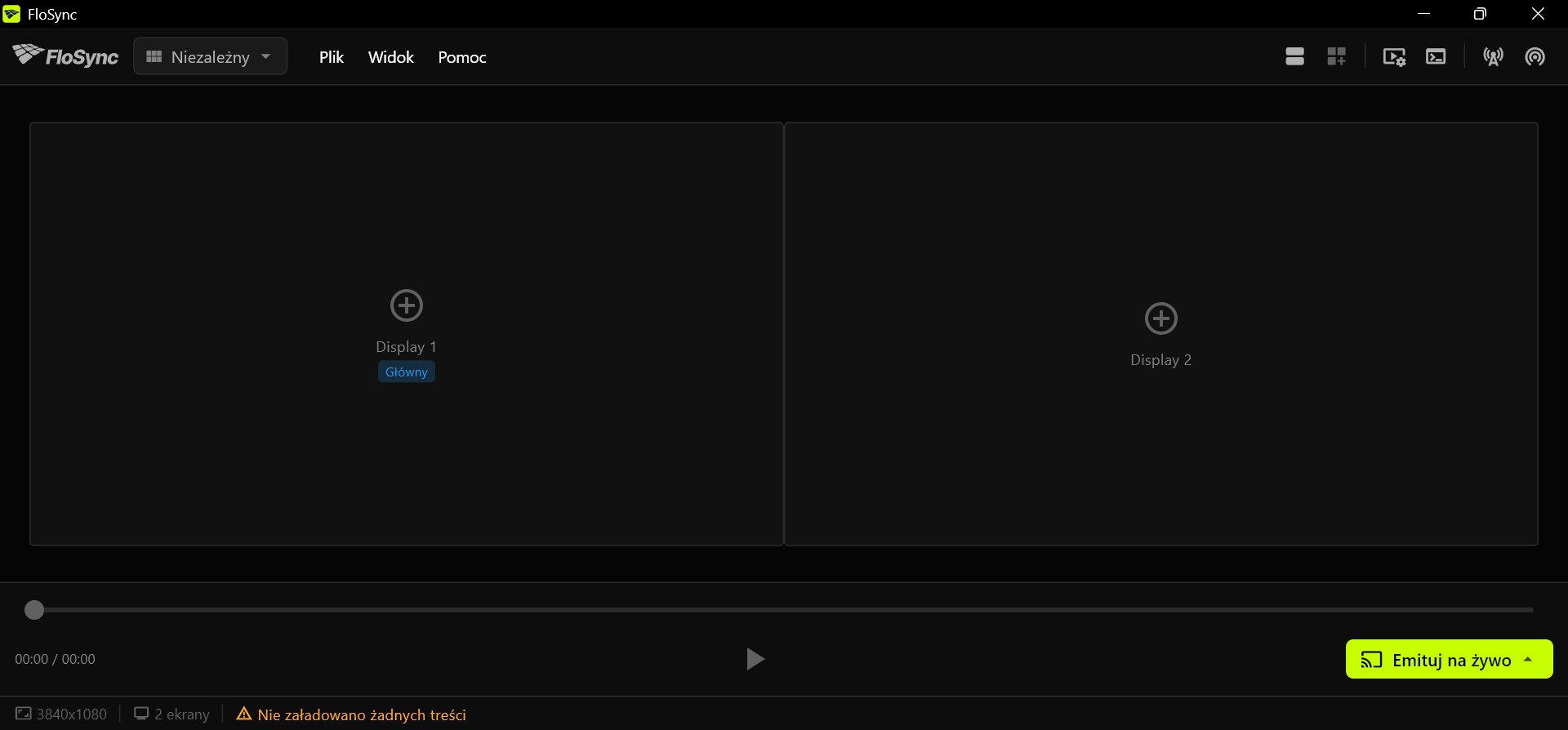 Kafelki powinny być w takiej samej kolejności jak Twoje ekrany.
Krok 5: Na PC 1 dodaj wideo z samochodem sportowym
Na PC 1 zapisz przykładowe wideo w stałym miejscu, a następnie przeciągnij je na kafelek Display 1.
FloSync odtwarza plik z miejsca, w którym go zostawisz, a pozostałe komputery dostaną kopię z PC 1 w Kroku 9.
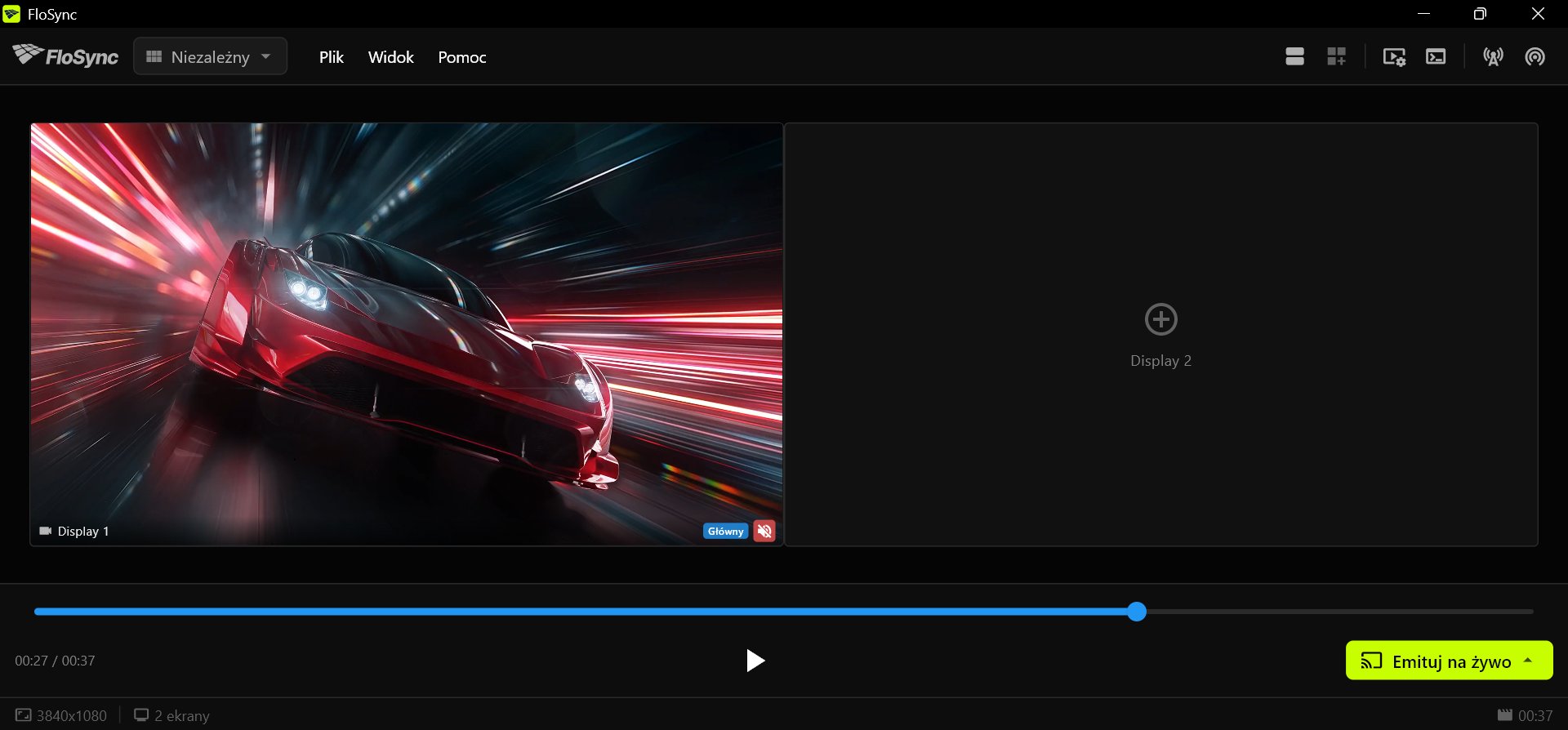 Samochód na Display 1, a Display 2 wciąż pusty.
Krok 6: Przełącz PC 1 na tryb Rozciągnięty
Na PC 1 otwórz listę rozwijaną trybów i wybierz Rozciągnięty.
Selektor trybu, po lewej stronie paska narzędzi.
Tryb Rozciągnięty rozkłada jedno wideo na wszystkie ekrany komputera. Na razie samochód wypełnia własną parę ekranów PC 1; następny krok zrobi z tej pary fragment ściany.
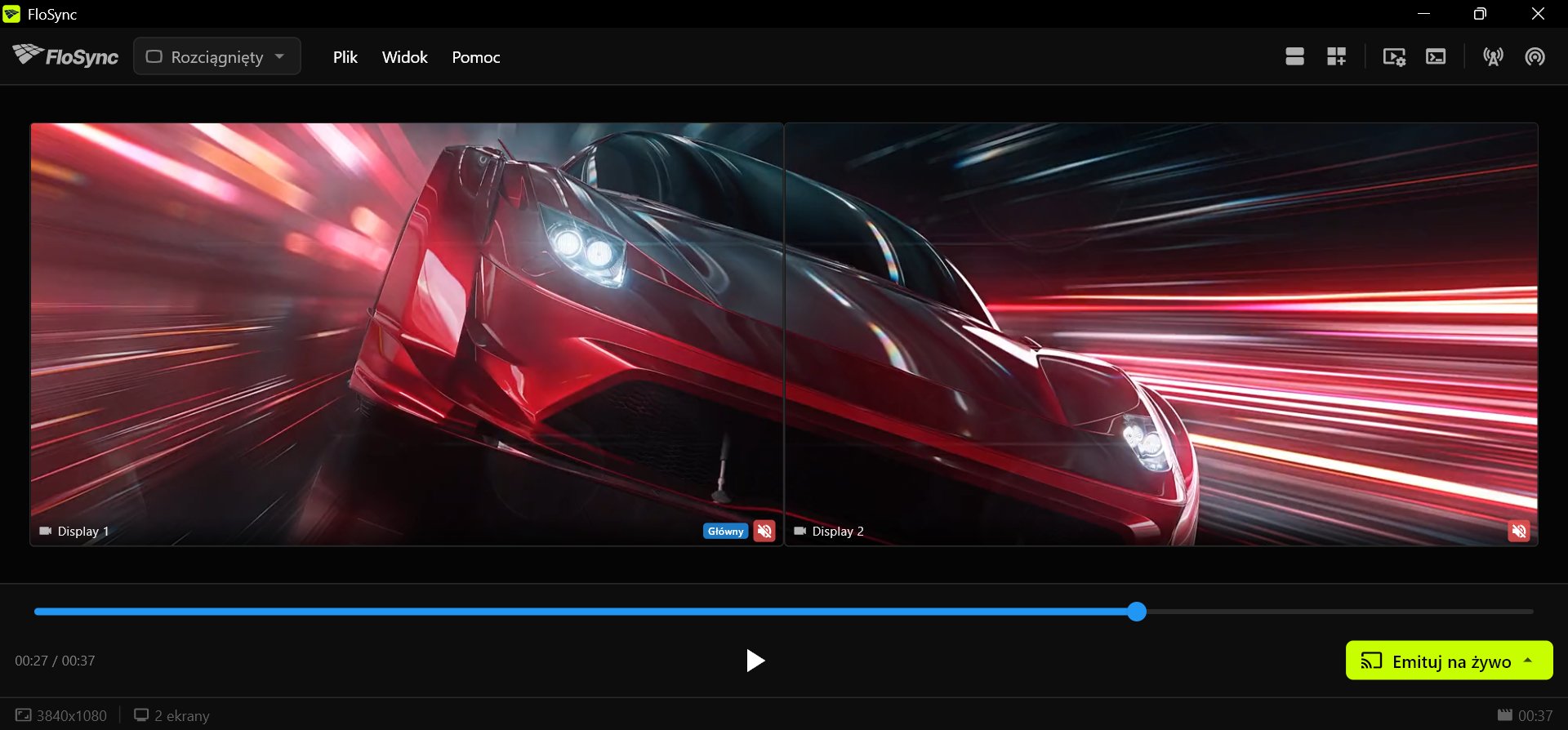 PC 1 w trybie Rozciągniętym, zanim ustawisz ścianę.
Krok 7: Ustaw rozmiar ściany na PC 1
Rozszerzenie globalnego płótna dodaje wirtualną przestrzeń wokół własnych ekranów komputera, dzięki czemu jego para staje się jednym fragmentem większego płótna. Ustawiasz je raz, na PC 1, a pozostałe komputery skopiują rozmiar ściany po połączeniu. Podane wartości dotyczą pary ekranów o rozmiarze 3840x1080, który pasek statusu pokazuje na swoim lewym końcu. Jeśli u Ciebie widnieje inny rozmiar (inne ekrany albo Mac ze skalowaniem ekranu), wstaw jego szerokość i wysokość w miejsce 3840 i 1080.
Na PC 1 kliknij ikonę Rozszerzenia globalnego płótna, w polu Góra wpisz 0, w polu Prawo 3840, w polu Dół 1080, a w polu Lewo 0, a następnie kliknij Zastosuj.
Ikona Rozszerzenia globalnego płótna, po prawej stronie paska narzędzi.
Para PC 1 to lewa górna ćwiartka ściany, więc reszta ściany leży na prawo od niej (para PC 2, o szerokości 3840 pikseli) i pod nią (dolny rząd, o wysokości 1080 pikseli). Przy ośmiu ekranach 1080p cała ściana ma 7680 na 2160 pikseli. Szybkie korekty, na dole okna, ustawiają te same wartości bez wpisywania: w wierszu 1080p kliknij dwa razy +R i raz +B.
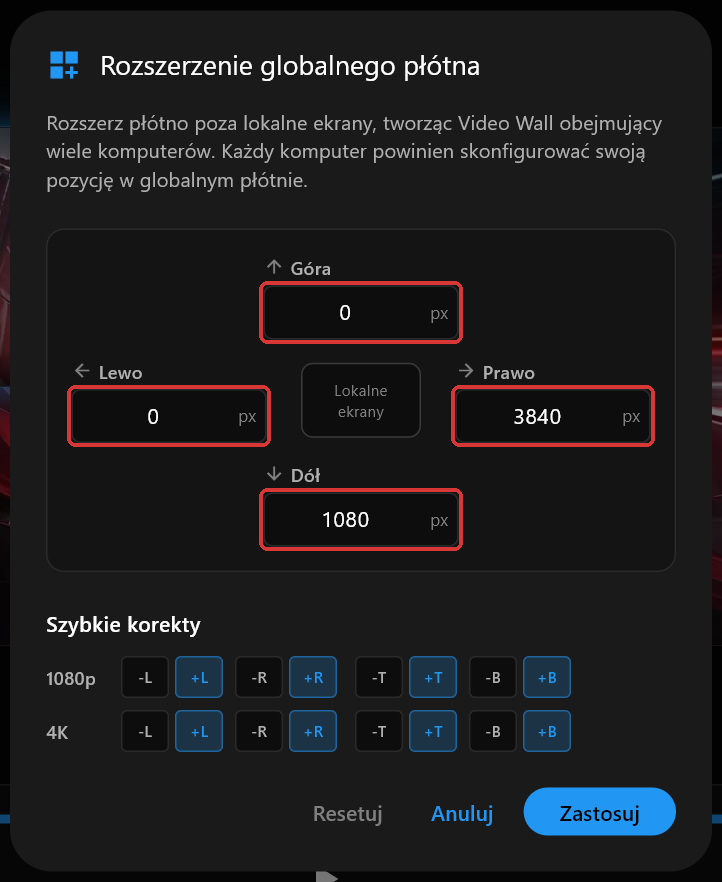 Okno na PC 1, ustawione na 0, 3840, 1080 i 0.
Po kliknięciu Zastosuj kompozytor pokazuje całą ścianę, z obrysowaną parą PC 1 w lewej górnej ćwiartce.
Krok 8: Uruchom PC 1 jako serwer
Na PC 1 kliknij ikonę serwera na pasku narzędzi.
Ikona serwera, blisko prawego końca paska narzędzi.
Włącza to synchronizację sieciową, w której PC 1 jest serwerem i prowadzi odtwarzanie na pozostałych trzech komputerach. System może zapytać, czy zezwolić FloSync na komunikację przez zaporę sieciową. Zezwól na to tutaj i na każdym z pozostałych komputerów, gdy zapyta także tam.
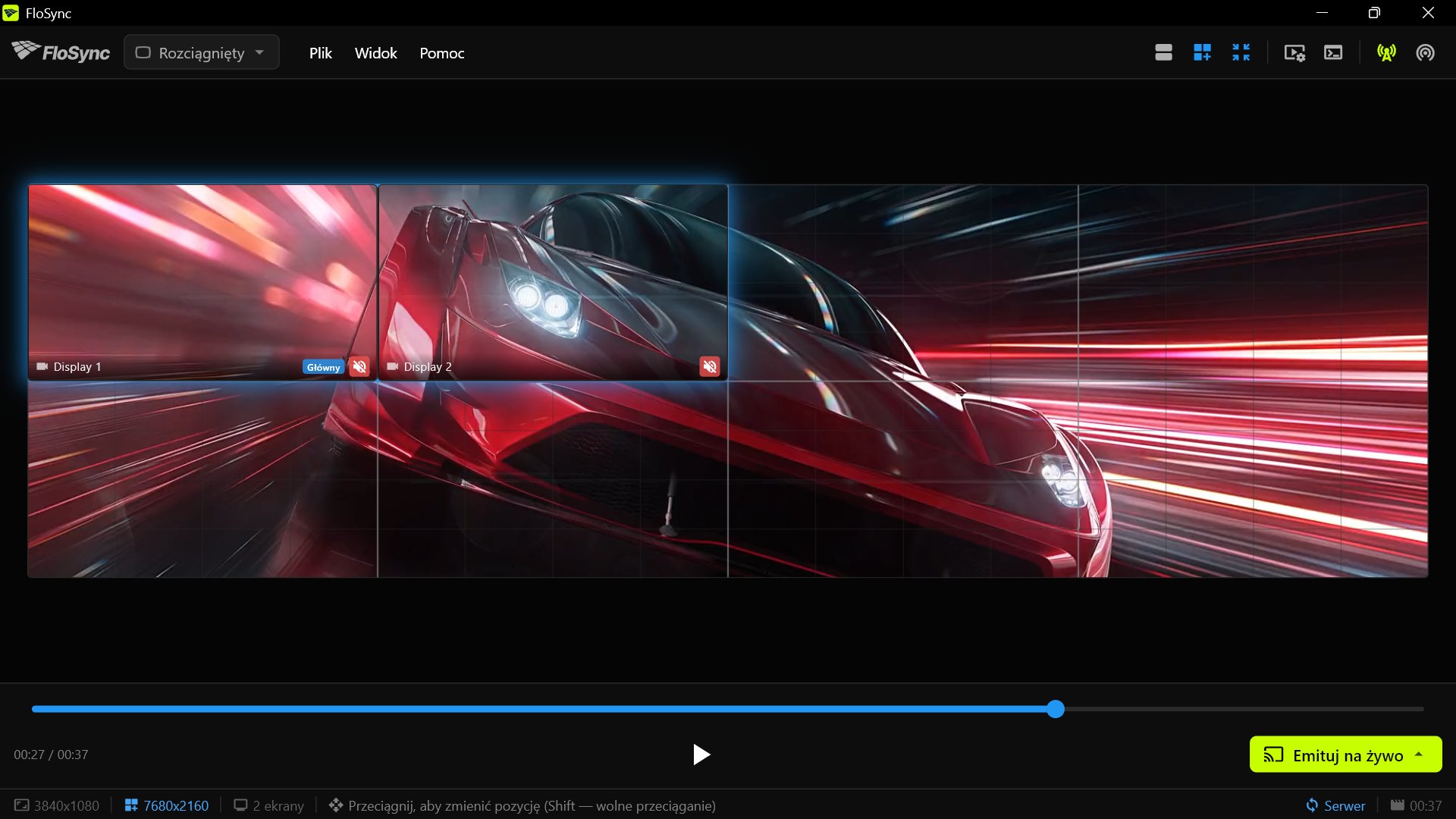 Ten komputer jest teraz serwerem i klienci mogą go znaleźć.
Krok 9: Połącz PC 2, 3 i 4 z serwerem
Na każdym z PC 2, 3 i 4 kliknij ikonę klienta, rozwiń sekcję Importuj z serwera..., zaznacz Globalne płótno i Pliki treści, a następnie kliknij nazwę swojego serwera.
Ikona klienta, na prawym końcu paska narzędzi.
Lista pokazuje każdy serwer, który FloSync znajdzie w Twojej sieci, pod nazwą jego komputera, więc nie musisz wpisywać żadnego adresu. Na zrzutach ekranu w tym poradniku serwer nazywa się WALL-PC-1. Zaznacz Globalne płótno i Pliki treści przed kliknięciem nazwy, bo kliknięcie łączy od razu. Zaznaczenie Plików treści zaznacza też Sceny.
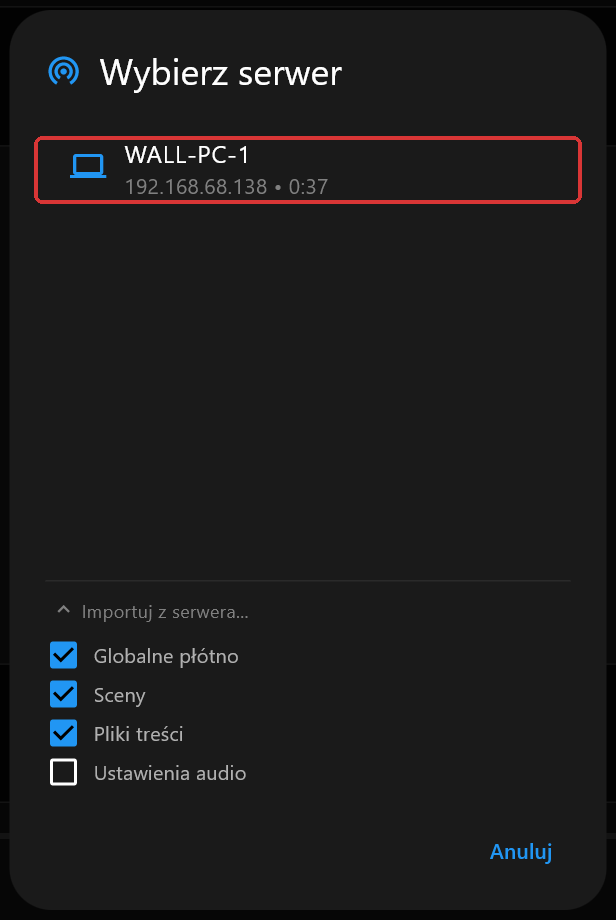 Zaznaczone Globalne płótno, Sceny i Pliki treści.
Jeśli Twojego serwera nie ma na liście, sprawdź, czy oba komputery są w tej samej sieci i czy na każdym z nich zezwolono FloSync na komunikację przez zaporę sieciową.
Krok 10: Sprawdź import na każdym kliencie
Na każdym kliencie wskaż stały folder na pliki treści, gdy FloSync o to zapyta, a następnie poczekaj, aż pojawi się samochód.
Gdy import się zakończy, sprawdź, czy ikona klienta jest niebieska, selektor trybu pokazuje Rozciągnięty, a kompozytor pokazuje całą ścianę. Jeśli tryb to Niezależny, wybierz Rozciągnięty. Jeśli widzisz tylko dwa ekrany tego komputera, kliknij Pokaż globalne płótno, czyli ikonę powiększenia widoku obok ikony Rozszerzenia globalnego płótna.
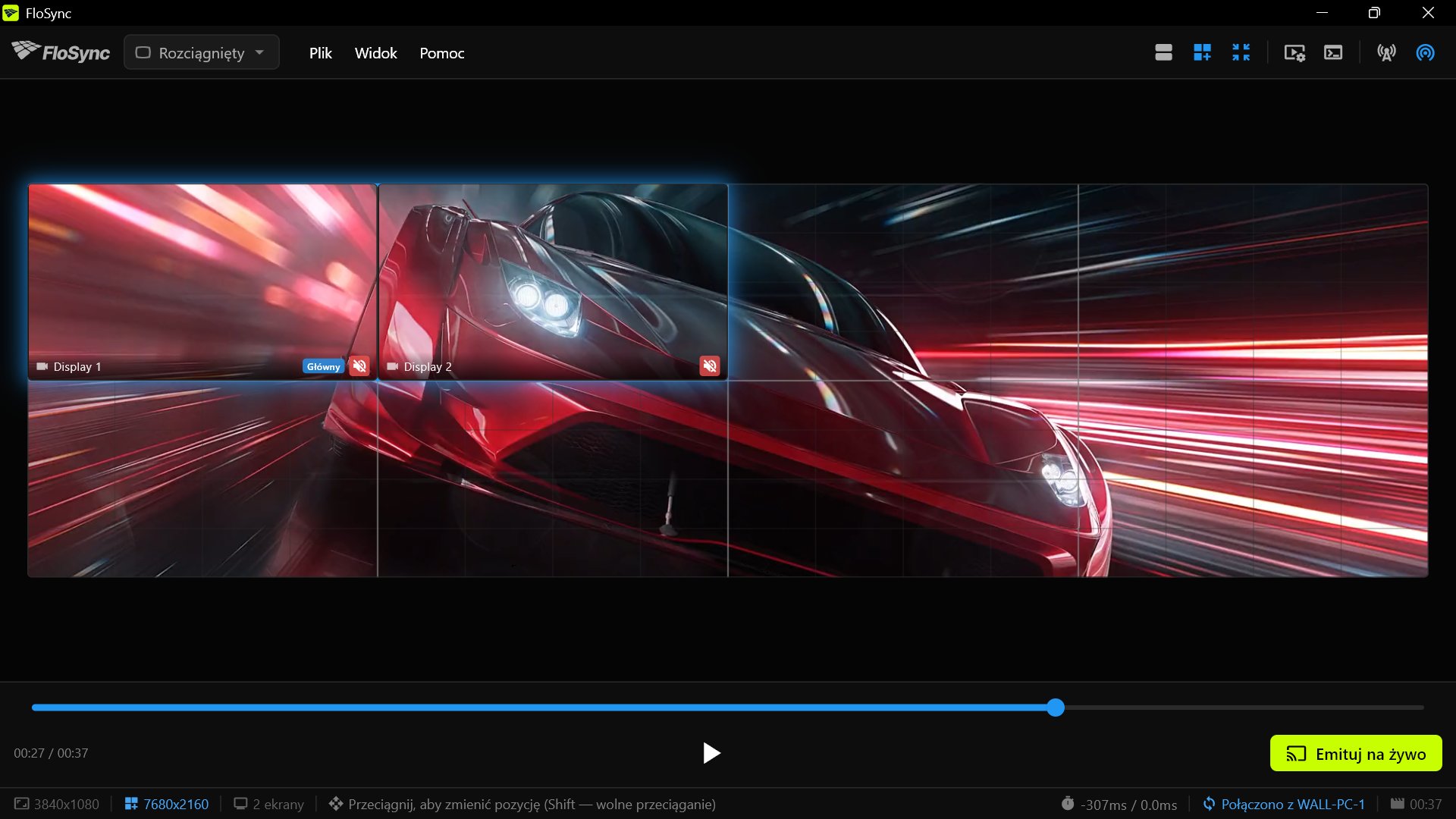 Klient zaczyna w lewej górnej ćwiartce, dopóki nie przeciągniesz jego pary.
Krok 11: Przeciągnij parę każdego klienta na jej ćwiartkę
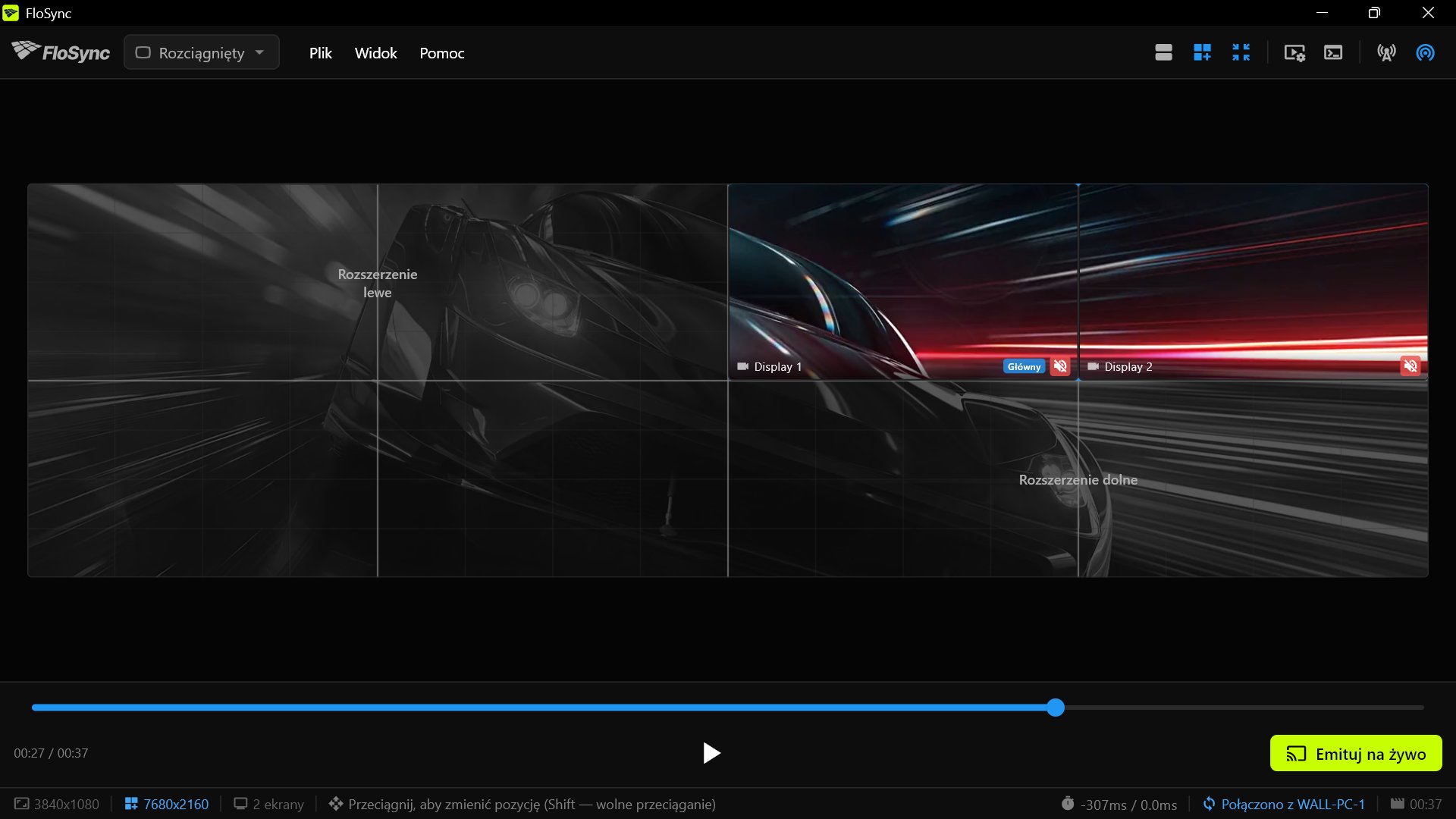
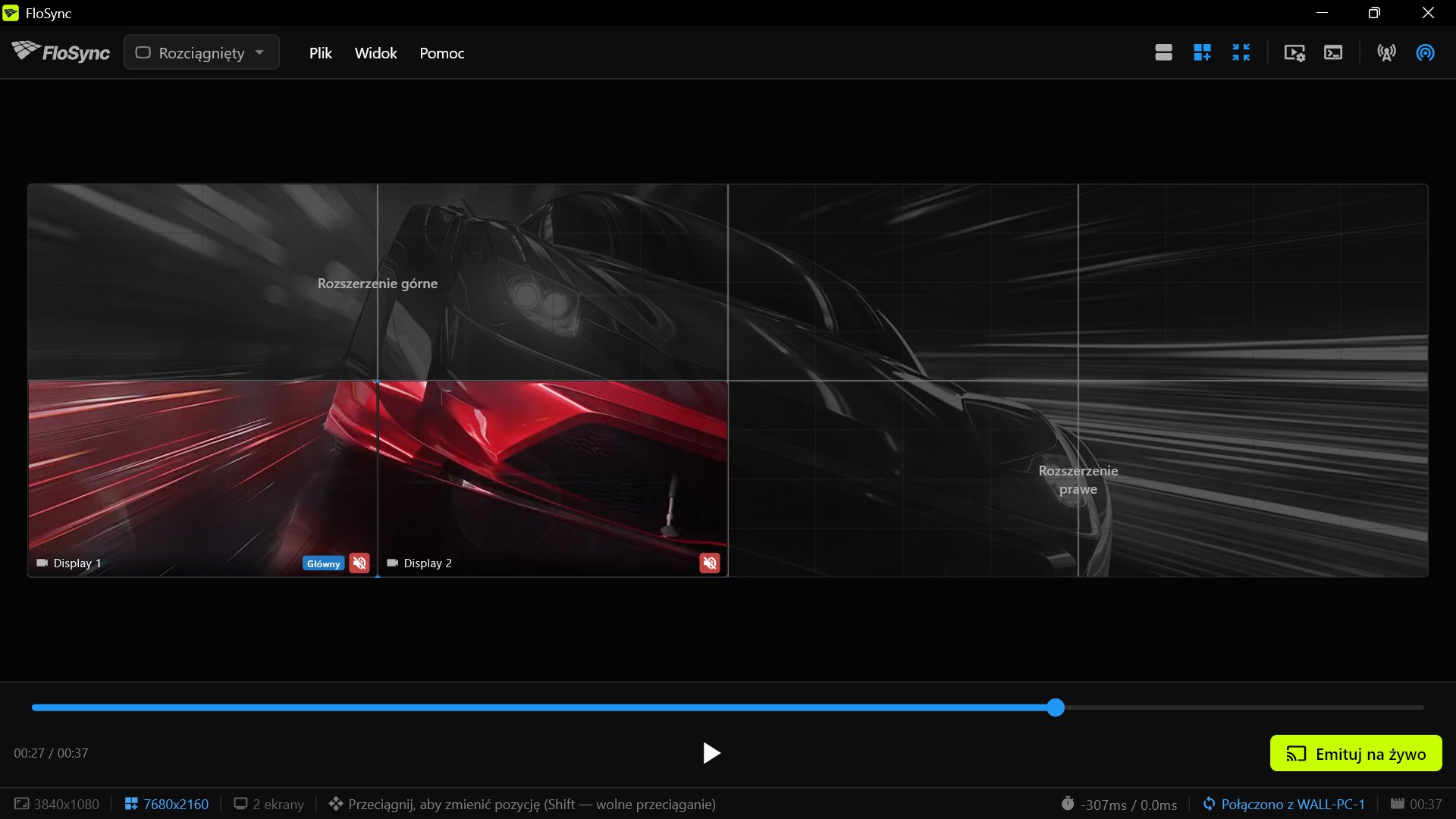
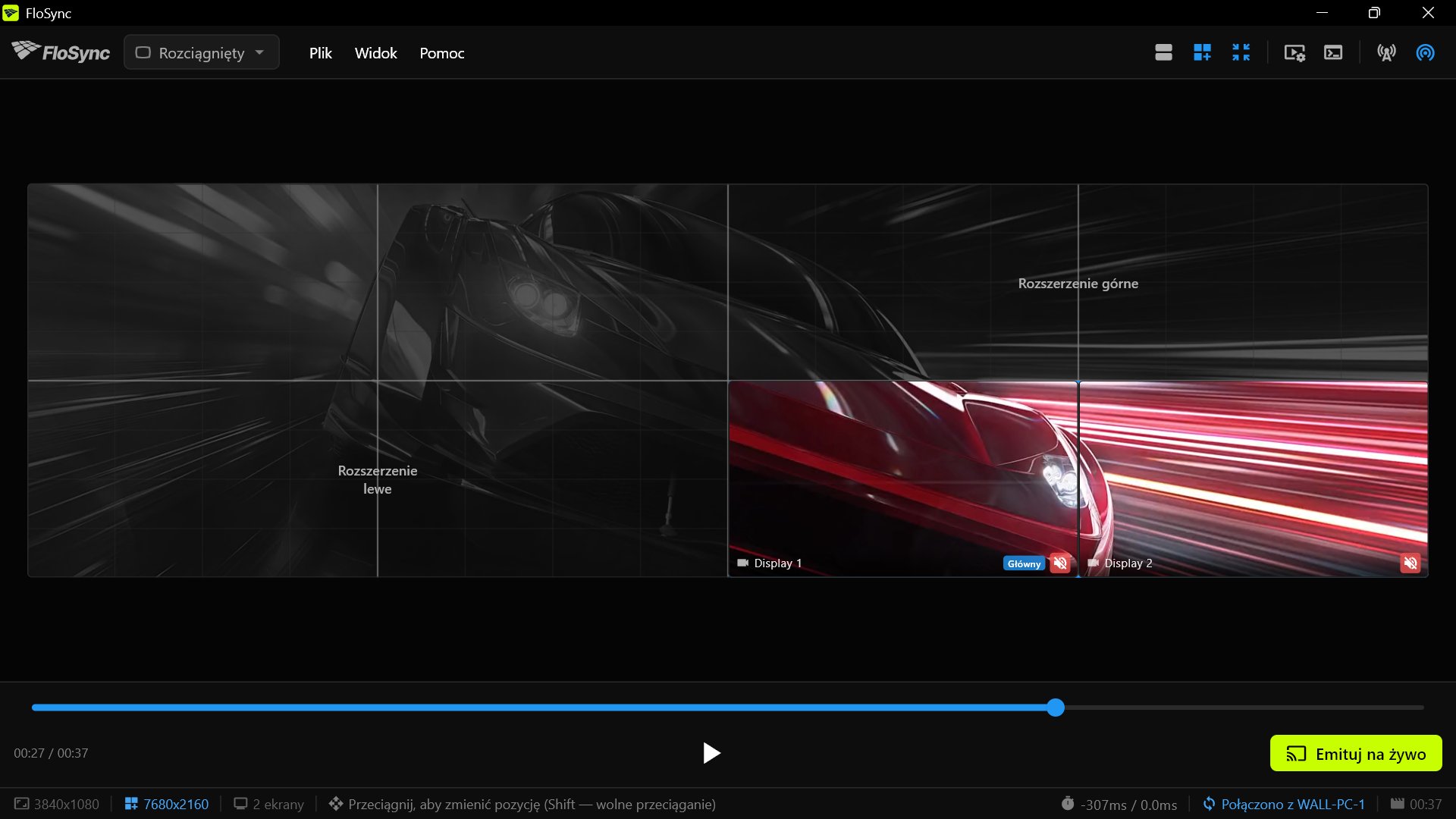
Na każdym kliencie przeciągnij w widoku całej ściany jego dwa lokalne ekrany na przypadającą mu ćwiartkę: prawą górną na PC 2, lewą dolną na PC 3 i prawą dolną na PC 4.
Dopóki trzymasz przycisk myszy, tylko Twoje dwa lokalne ekrany zachowują kolor. Sprawdź, czy leżą tam, gdzie pokazuje je poniższy zrzut ekranu dla Twojego PC, i dopiero wtedy puść.
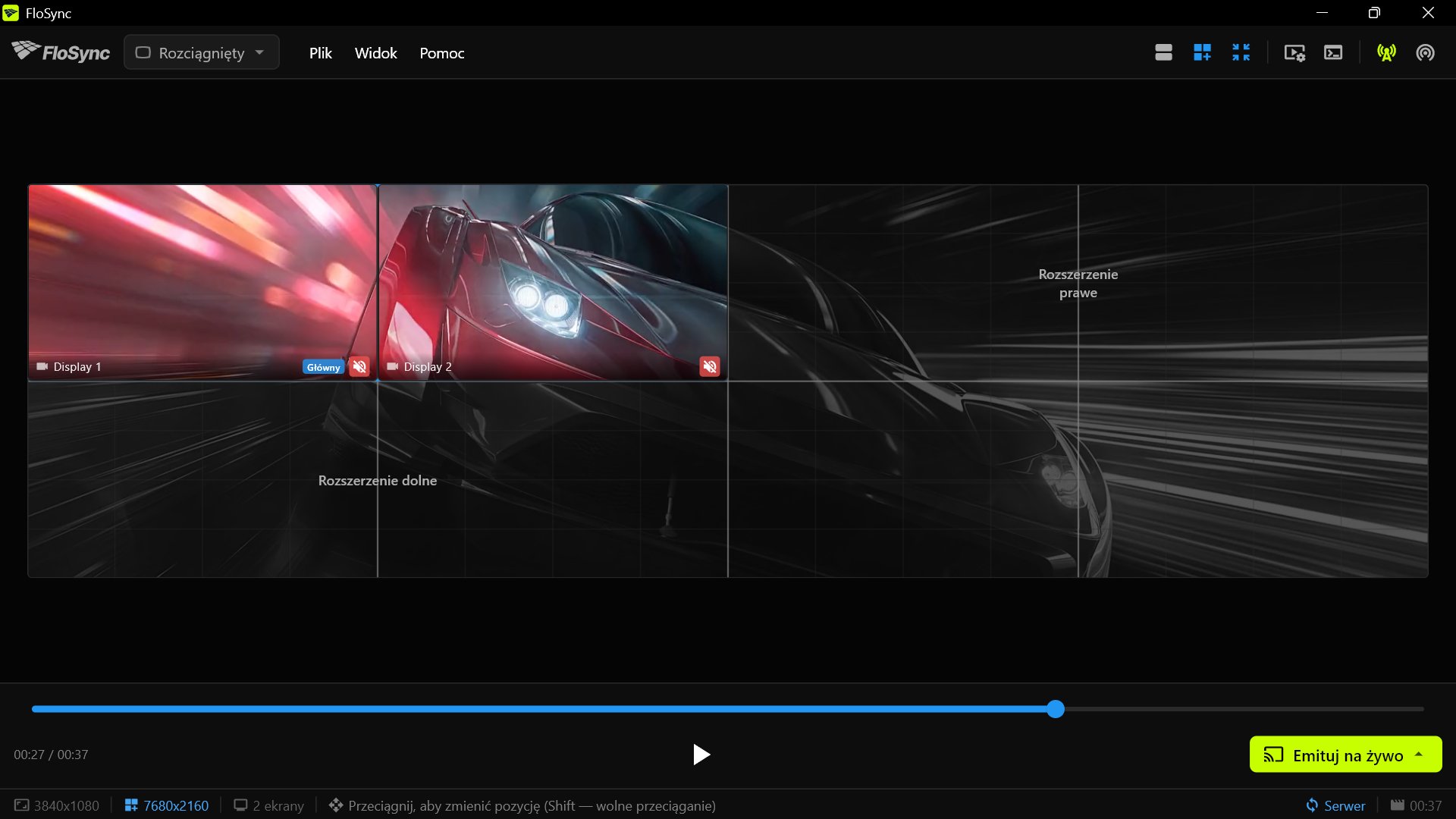
Krok 12: Sprawdź ścianę w podglądzie
Przeciągnij suwak osi czasu na PC 1 i sprawdź, czy wskazania czasu na PC 2, 3 i 4 pokazują ten sam moment wideo.
Zanim klikniesz Emituj na żywo, przeciągnięcie suwaka osi czasu na serwerze albo kliknięcie w niego przesuwa razem z nim podglądy klientów, więc możesz sprawdzić fragment wideo na każdym komputerze. Przycisk odtwarzania na serwerze nie uruchamia podglądów klientów. Jeśli jeden podgląd stoi w miejscu, a pozostałe się przesuwają, sprawdź połączenie tego komputera i to, czy w Kroku 10 zaimportował wideo.
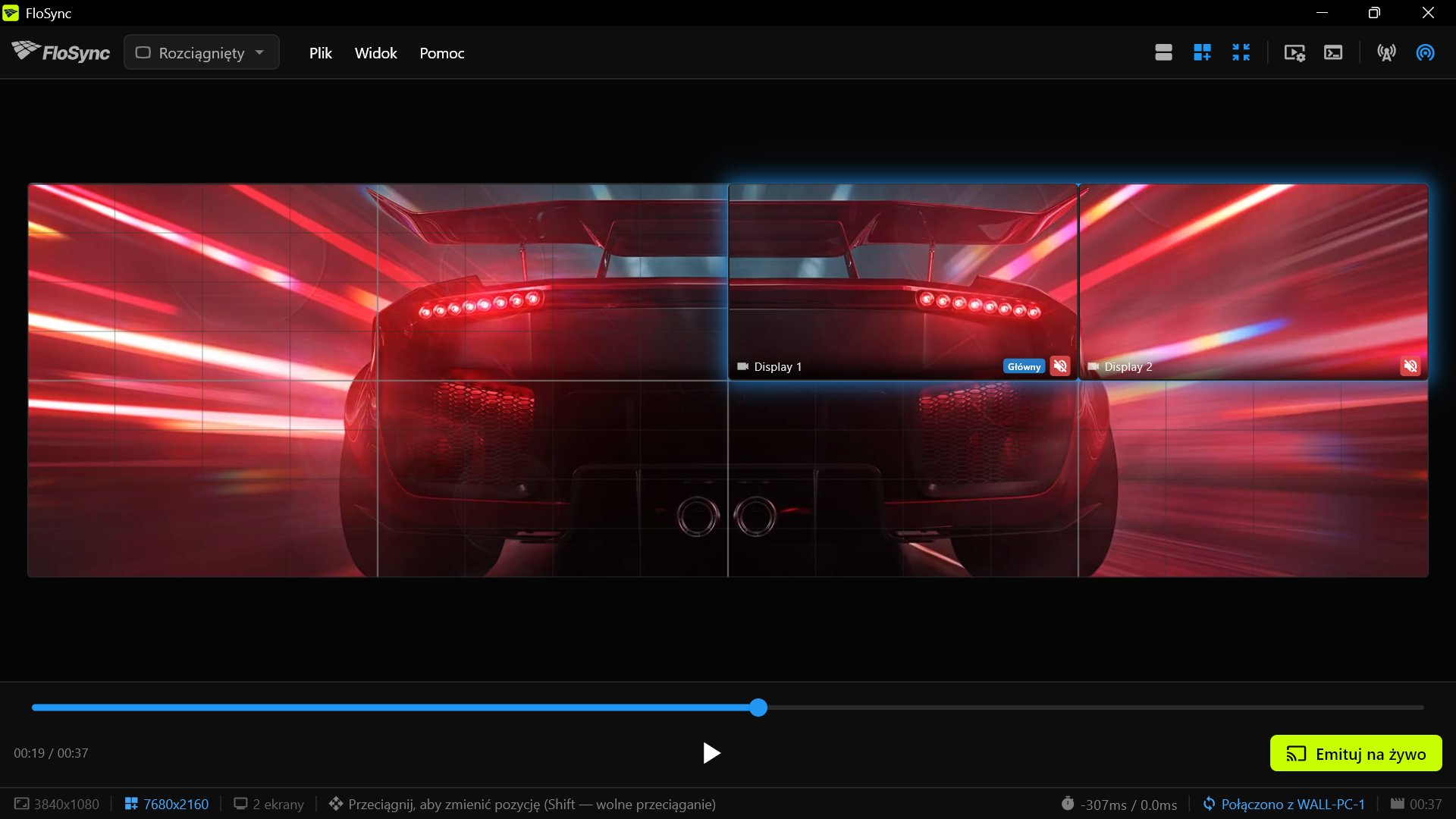 Wskazanie czasu na PC 2 powinno zgadzać się z serwerem.
Krok 13: Emituj na żywo, zaczynając od serwera
FloSync startuje bez dźwięku. Jeśli potrzebujesz dźwięku, włącz go tylko na serwerze: kliknij czerwoną ikonę głośnika obok nazwy któregoś ekranu, a ikony przy obu ekranach zmienią kolor na zielony. Dźwięk z kilku komputerów naraz daje echo, bo ucho wychwytuje różnice czasowe, których oko nie zauważa.
Na PC 1 kliknij Emituj na żywo i wybierz opcję Emituj na żywo (bieżąca), a potem na PC 2, 3 i 4 kliknij Emituj na żywo.
Przycisk Emituj na żywo, w prawym dolnym rogu okna kompozytora.
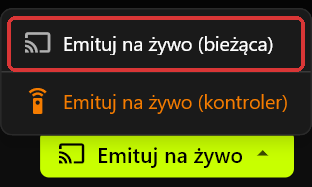 Menu Emituj na żywo na PC 1.
Po kliknięciu Emituj na żywo wideo rusza na pełnym ekranie na obu ekranach tego komputera. Na PC 2, 3 i 4 Emituj na żywo to pojedynczy przycisk, bez menu. Klient, który przejdzie na żywo później niż serwer, dołącza w tym samym momencie wideo co serwer. Emituj na żywo (kontroler) wyłączyłoby ze ściany własne ekrany PC 1. Odtwarzanie na żywo nie ma elementów sterujących; aby je zatrzymać i wrócić do kompozytora, naciśnij ESC na danym komputerze.
Krok 14: Obejrzyj gotową ścianę
Odsuń się tam, gdzie stanąłby widz, i obserwuj, jak samochód przejeżdża z ekranów jednego komputera na ekrany następnego.
Samochód powinien przejechać przez wszystkie osiem ekranów jako jedno ujęcie, bez pary, która wyprzedzałaby pozostałe albo się spóźniała. Jeśli któraś para się spóźnia, zajrzyj do FAQ poniżej.
 Każda para powinna pokazywać swój fragment tej samej klatki.
Podsumowanie
Cztery komputery to prawdziwa ściana wideo, a przy większej liczbie działają te same kroki: dodajesz komputer, przypisujesz mu jego część płótna i dołącza do ściany. Żaden kontroler ściany wideo nie jest potrzebny, wystarczą zwykłe komputery i darmowy FloSync.
 Ta sama ośmioekranowa ściana na stoisku targów motoryzacyjnych.
Jeśli ściana ma działać codziennie, włącz na każdym komputerze w sekcji Uruchamianie w Preferencjach opcję Uruchamiaj FloSync przy logowaniu i ustaw opcję Automatyczna emisja na żywo na Pełny ekran. To, co wraca po ponownym uruchomieniu, opisuje FAQ poniżej.
To trzeci poradnik w krótkiej serii poradników o korzystaniu z FloSync. Pierwsze dwa dotyczą jednego komputera: Jak rozciągnąć jedno wideo na dwa ekrany za pomocą FloSync oraz Jak zbudować trzyekranową tablicę menu restauracji, która zmienia się z porą dnia.
Najczęściej zadawane pytania
Czy te same kroki zadziałają przy innym kształcie ściany, na przykład trzech komputerach i sześciu ekranach w jednym rzędzie?
Tak, kroki są te same. Zmieniają się liczba komputerów, to, którą parę ekranów obsługuje każdy z nich, wartości dla PC 1 w Kroku 7 i miejsce, na które każdy klient przeciąga swoją parę. W jednym rzędzie sześciu ekranów 1080p PC 1 stoi na lewym końcu rzędu, a w jego polu Prawo wpisujesz wtedy 7680, w pozostałych polach 0. PC 2 i PC 3 przeciągają swoje pary na środek i na prawy koniec rzędu.
Czy mogę łączyć komputery Mac i Windows w jednej ścianie wideo?
Tak, ale klient działający na innej platformie niż PC 1 nie skopiuje rozmiaru ściany. Na takim kliencie w Kroku 9 zostaw Globalne płótno niezaznaczone, pomiń przeciąganie z Kroku 11 i wpisz jego wartości ręcznie w oknie Rozszerzenia globalnego płótna. PC 2: Góra 0, Prawo 0, Dół 1080, Lewo 3840. PC 3: Góra 1080, Prawo 3840, Dół 0, Lewo 0. PC 4: Góra 1080, Prawo 0, Dół 0, Lewo 3840. Jeśli pasek statusu pokazuje rozmiar inny niż 3840x1080, dostosuj wartości tak, jak opisuje Krok 7.
Co się stanie, jeśli jeden z czterech komputerów ulegnie awarii w trakcie pokazu?
Jeśli awarii ulegnie klient, serwer i pozostali klienci grają dalej. Po ponownym otwarciu FloSync na tym komputerze sam połączy się z serwerem; kliknij Emituj na żywo, a odtwarzanie ruszy od tego miejsca wideo, w którym jest serwer. Jeśli awarii ulegnie serwer, klienci połączą się z nim ponownie sami, gdy tylko FloSync znów zacznie na nim działać.
Czy ściana wideo wraca sama po ponownym uruchomieniu?
Tak, jeśli w sekcji Uruchamianie w Preferencjach włączona jest opcja Uruchamiaj FloSync przy logowaniu (FloSync > Preferencje... na Macu, Plik > Ustawienia... w Windows). FloSync otwiera się wtedy, gdy ktoś się zaloguje; jeśli nikogo nie będzie, ustaw komputer tak, aby logował się automatycznie. Jeśli dodatkowo ustawisz opcję Automatyczna emisja na żywo na Pełny ekran, FloSync sam też przejdzie na żywo. Wraca z tą samą treścią i w tej samej roli serwera lub klienta, o ile wideo nadal leży w folderze, z którego je załadowano.
Co zrobić, jeśli obraz na jednym komputerze nieco się spóźnia względem pozostałych?
Najpierw sprawdź połączenie sieciowe tego komputera: kabel zamiast Wi-Fi albo inny port przełącznika. Potem sprawdź, czy komputer nie jest zajęty innymi zadaniami. Podczas odtwarzania na żywo klient może też pokazywać na pasku statusu wskaźnik jakości synchronizacji, od Doskonałej do Słabej. Pokazuje on, jak stabilnie przebiegało odtwarzanie na tym komputerze, ale nie wskazuje przyczyny problemu. Własne wideo, które zacina się podczas odtwarzania na żywo, może wymagać wcześniejszej konwersji; jak to zrobić, pokazuje strona Transkodowanie w dokumentacji FloSync.
O autorze

Daniel Palka
Twórca FloSync
Daniel tworzy oprogramowanie do synchronizacji wideo na wielu ekranach od 2007 roku, kiedy FloSync zaczynał się jako studencki projekt o nazwie ArraySync.
Nasza historiaPowiązane artykuły
-
Ile ekranów obsłuży jeden komputer?
FloSync nie narzuca żadnego limitu ekranów. Twój pułap wyznaczają wyjścia wideo komputera i materiał, który odtwarzasz. Własną liczbę poznasz w dziesięć minut.
-
Konfiguracja ściany wideo: jeden komputer czy kilka?
Kiedy jeden komputer obsłuży Twoją ścianę wideo, kiedy dołożyć kolejne i kiedy lepszym zakupem jest sprzętowy procesor. Aplikacja FloSync jest darmowa.
-
Oprogramowanie do ściany wideo na targi i wydarzenia na żywo
Na co zwrócić uwagę przy wyborze oprogramowania do ściany wideo, gdy montujesz instalację w nieznanym miejscu i masz mało czasu: synchronizacja, szybkość konfiguracji, harmonogram i sprzęt.