كيفية مزامنة فيديو واحد عبر ثماني شاشات بأربعة حواسيب
أعدّ جدار فيديو من أربعة أعمدة وصفّين على أربعة حواسيب Mac أو Windows، خطوة بخطوة، بفيديو واحد يُعرض عبر الشاشات الثماني كلها.
المحتويات
- ما تحتاجه
- الخطوة 1: خطّط لجدار الفيديو على الورق أولًا
- الخطوة 2: وصّل شاشتَي كل حاسوب ورتّبهما
- الخطوة 3: ضع الحواسيب الأربعة على الشبكة المحلية نفسها
- الخطوة 4: ثبّت FloSync على الحواسيب الأربعة
- الخطوة 5: على PC 1، أضف فيديو السيارة الرياضية
- الخطوة 6: اضبط PC 1 على الوضع الممتد
- الخطوة 7: اضبط حجم الجدار على PC 1
- الخطوة 8: اجعل PC 1 الخادم
- الخطوة 9: وصّل PC 2 وPC 3 وPC 4 بالخادم
- الخطوة 10: تحقّق من الاستيراد على كل عميل
- الخطوة 11: اسحب زوج شاشات كل عميل إلى ربعه
- الخطوة 12: تحقّق من الجدار في المعاينة
- الخطوة 13: ابدأ البث المباشر، بدءًا بالخادم
- الخطوة 14: شاهد الجدار المكتمل
- في الختام
FloSync تطبيق مجاني لأجهزة Mac وWindows يُبقي تشغيل الفيديو متزامنًا عبر عدة حواسيب. يبني هذا الدليل جدار فيديو من ثماني شاشات، أربع في العرض واثنتان في الارتفاع، على أربعة حواسيب عادية دون حاجة إلى جهاز مخصّص للتحكم بجدار الفيديو. يشغّل كل حاسوب شاشتين، ويُعرض فيديو واحد عبر الشاشات الثماني كلها كصورة واحدة.
ما ستبنيه.
ما تحتاجه
الوقت: من 30 إلى 40 دقيقة
- ثماني شاشات أفقية لشبكة
4x2(يستخدم هذا الدليل شاشات 1080p متطابقة، وتحتاج الأحجام الأخرى إلى قيم مختلفة في الخطوة 7) - أربعة حواسيب، يقدر كل منها على تشغيل شاشتين معًا (وجود منفذين وحده لا يضمن ذلك، فراجع مواصفات بطاقة الرسوميات إن لم تكن متأكدًا)
- شبكة محلية واحدة تضم الحواسيب الأربعة، على الشبكة الفرعية نفسها
- FloSync، مجاني للتحميل لأجهزة Mac وWindows، على كل حاسوب
- فيديو، مثل عيّنة السيارة الرياضية المجانية المستخدمة في هذا الدليل (H.264 All-Intra 4K، 222 MB؛ وتجد صيغًا أخرى في إعداد الفيديو)
يفترض هذا الدليل أن الحواسيب الأربعة تعمل بالنظام نفسه، كلها Mac أو كلها Windows، لأن FloSync لا ينسخ حجم الجدار إلا بين حواسيب النظام نفسه. أما الجدار المختلط بين Mac وWindows ففيه بضع خطوات إضافية؛ تشرحها الأسئلة الشائعة أدناه.
الخطوة 1: خطّط لجدار الفيديو على الورق أولًا
ارسم مخططًا لجدارك المكوّن من أربعة أعمدة وصفّين، وسمِّ أزواجه الأربعة المتجاورة PC 1 إلى PC 4.
يشغّل PC 1 وPC 2 الصفّ العلوي من اليسار إلى اليمين، ويشغّل PC 3 وPC 4 الصفّ السفلي. تتبع الخطوتان 7 و11 هذا المخطط.
 أربعة حواسيب، لكل منها شاشتان.
الخطوة 2: وصّل شاشتَي كل حاسوب ورتّبهما
وصّل كل حاسوب بشاشتيه، واضبط سطح المكتب على التوسيع لا التكرار، بحيث تكون الشاشة اليسرى على اليسار واليمنى على اليمين.
يعرض FloSync شاشاتك بهذا الترتيب.
 حاسوب واحد، وشاشتان جنبًا إلى جنب.
الخطوة 3: ضع الحواسيب الأربعة على الشبكة المحلية نفسها
وصّل الحواسيب الأربعة جميعها بالشبكة المحلية نفسها، بكابل إن أمكن.
أبسط تركيب هو محوّل شبكة (سويتش) بكابل إلى كل حاسوب. وللاطلاع على شبكة خاصة يستخدمها الجدار وحده، راجع إعداد شبكة مخصّصة.
 أربعة حواسيب على محوّل واحد.
الخطوة 4: ثبّت FloSync على الحواسيب الأربعة
نزّل FloSync وثبّته على كل حاسوب من الحواسيب الأربعة، ثم افتحه.
تجد المثبّتات لأجهزة Mac وWindows في صفحة التحميل. يعرض المؤلّف، وهو النافذة الرئيسية في FloSync، مربّعًا لكل شاشة بالترتيب نفسه الذي تضبطه إعدادات العرض في نظامك، فيُظهر كل حاسوب مربّعين جنبًا إلى جنب. إن كان أحد المربّعات مفقودًا أو في غير موضعه، فأصلح ذلك في إعدادات العرض قبل المتابعة.
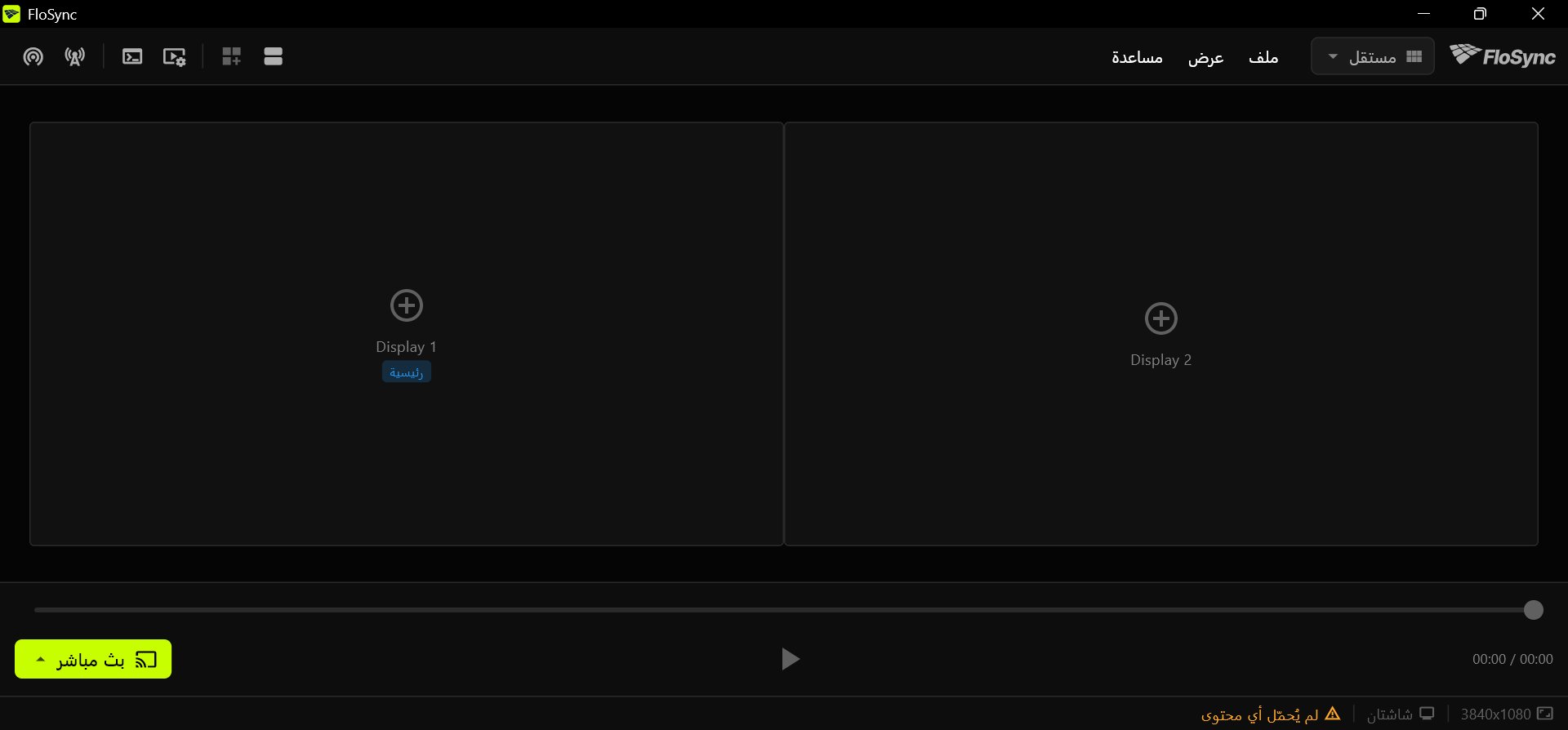 ينبغي أن تكون المربّعات بالترتيب نفسه لشاشاتك.
الخطوة 5: على PC 1، أضف فيديو السيارة الرياضية
على PC 1، احفظ الفيديو النموذجي في مكان دائم، ثم اسحبه إلى مربّع Display 1.
يشغّل FloSync الملف من المكان الذي تتركه فيه، وتحصل الحواسيب الأخرى على نسختها من PC 1 في الخطوة 9.
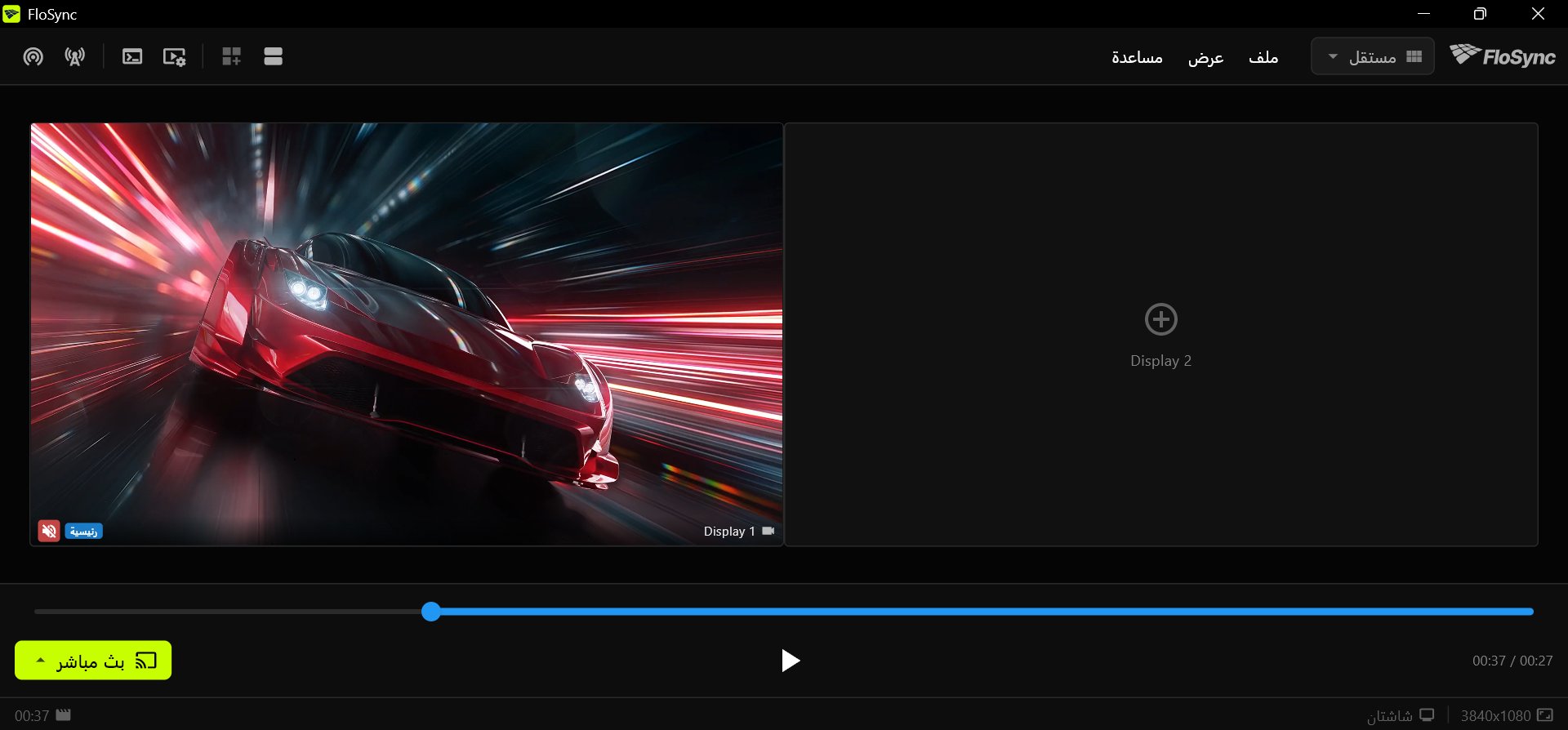 السيارة على Display 1، ولا يزال Display 2 فارغًا.
الخطوة 6: اضبط PC 1 على الوضع الممتد
على PC 1، افتح قائمة الأوضاع واختر ممتد.
محدّد الوضع، عند الطرف الأيمن من شريط الأدوات.
الوضع الممتد يوزّع فيديو واحدًا على شاشات الحاسوب. وتملأ السيارة الآن زوج شاشات PC 1 وحده؛ وتجعل الخطوة التالية هذا الزوج جزءًا من الجدار.
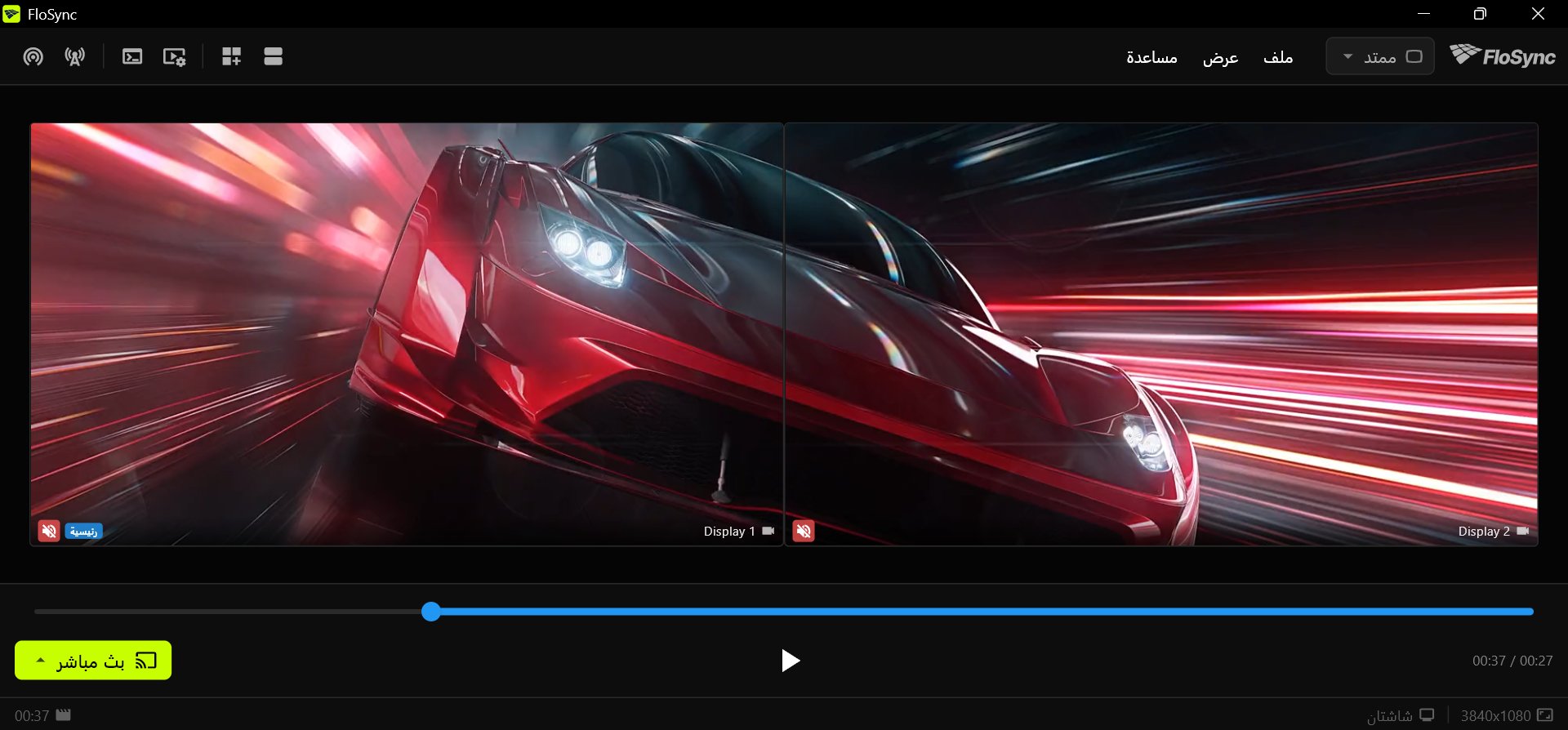 PC 1 في الوضع الممتد، قبل ضبط الجدار.
الخطوة 7: اضبط حجم الجدار على PC 1
يضيف توسيع اللوحة الشاملة مساحة افتراضية حول شاشتَي الحاسوب، فيصبح زوج الشاشتين جزءًا من لوحة أكبر. تضبطه مرة واحدة على PC 1، وتنسخ الحواسيب الأخرى حجم الجدار عند اتصالها. تفترض القيم في هذه الخطوة أن شريط الحالة يعرض حجم الزوج 3840x1080 عند طرفه الأيمن. وإذا عرض لديك حجمًا آخر (شاشات مختلفة، أو جهاز Mac بتحجيم العرض)، فاستخدم عرضه وارتفاعه بدلًا من 3840 و1080.
على PC 1، انقر أيقونة توسيع اللوحة الشاملة، واضبط أعلى على 0، ويمين على 3840، وأسفل على 1080، ويسار على 0، ثم انقر تطبيق.
أيقونة توسيع اللوحة الشاملة، في الجانب الأيسر من شريط الأدوات.
زوج PC 1 هو الربع العلوي الأيسر من الجدار، فتقع بقية الجدار إلى يمينه (زوج PC 2، بعرض 3840 بكسل) وأسفله (الصفّ السفلي، بارتفاع 1080 بكسل). ومع ثماني شاشات 1080p، يبلغ حجم الجدار كله 7680x2160. ويمكنك ضبط القيم نفسها دون كتابة بواسطة تعديلات سريعة في أسفل مربّع الحوار: في صفّ 1080p، انقر +R مرتين ثم +B مرة واحدة.
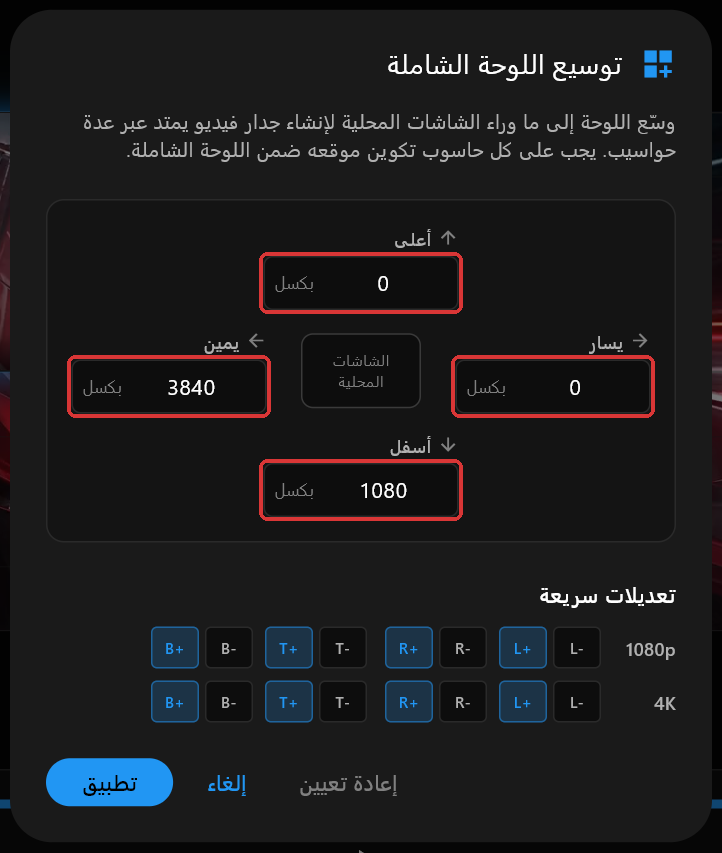 مربّع الحوار على PC 1، مضبوطًا على 0 و3840 و1080 و0.
بعد النقر على تطبيق، يعرض المؤلّف الجدار كله، وزوج PC 1 محاط بإطار في الربع العلوي الأيسر.
الخطوة 8: اجعل PC 1 الخادم
على PC 1، انقر أيقونة الخادم في شريط الأدوات.
أيقونة الخادم، قرب الطرف الأيسر من شريط الأدوات.
يشغّل هذا المزامنة عبر الشبكة ويجعل PC 1 الخادم الذي يقود التشغيل على الحواسيب الثلاثة الأخرى. قد يسألك نظام التشغيل إن كنت تريد السماح لـ FloSync بالمرور عبر جدار الحماية. اسمح بذلك هنا، وعلى كل حاسوب آخر عندما يسألك.
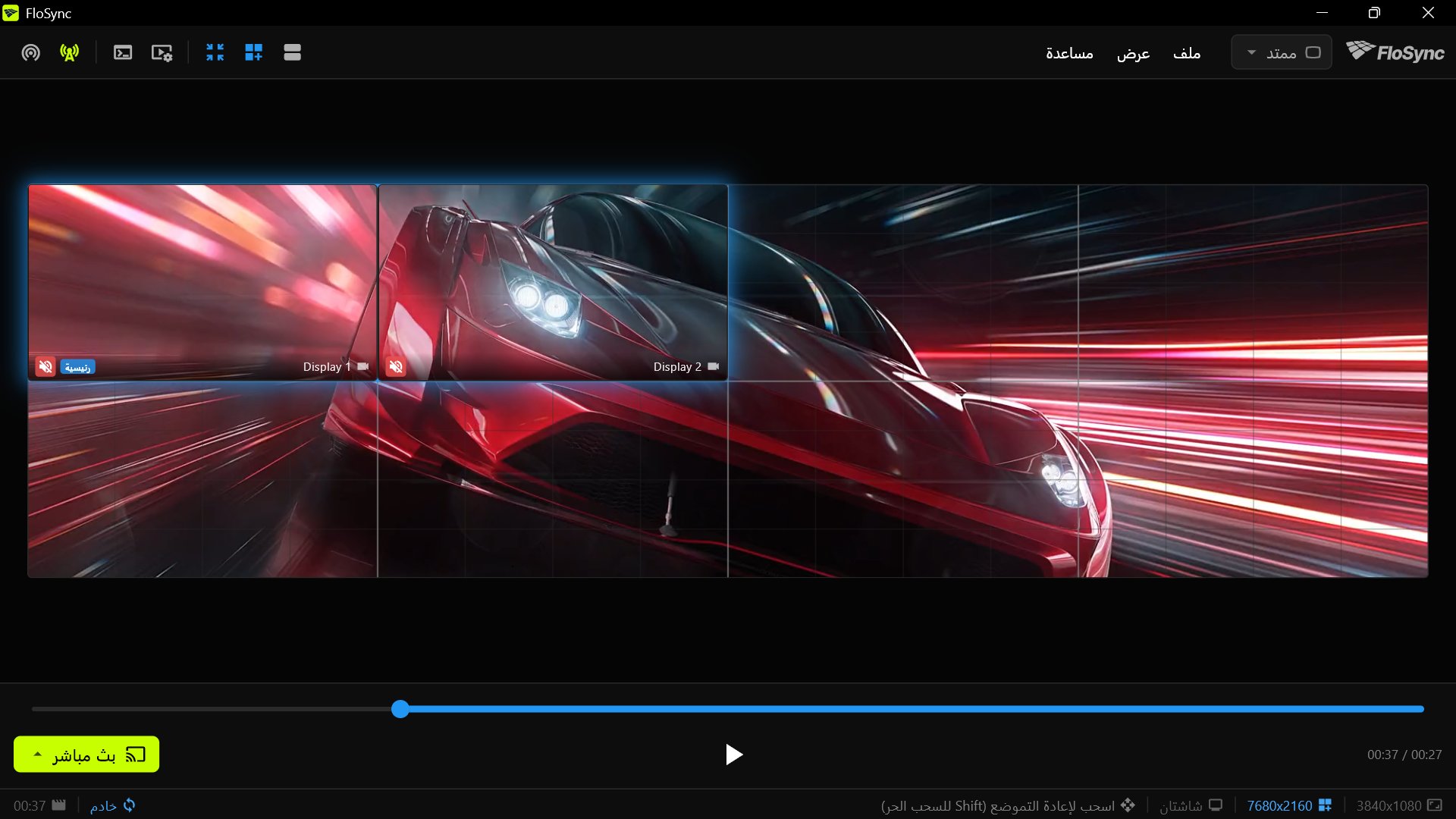 أصبح هذا الحاسوب الآن الخادم، ويمكن للعملاء العثور عليه.
الخطوة 9: وصّل PC 2 وPC 3 وPC 4 بالخادم
على كل من PC 2 وPC 3 وPC 4، انقر أيقونة العميل، ثم استيراد من الخادم...، وفعّل اللوحة الشاملة وملفات المحتوى، ثم انقر اسم خادمك.
أيقونة العميل، عند الطرف الأيسر من شريط الأدوات.
تسرد القائمة كل خادم يعثر عليه FloSync على شبكتك باسم حاسوبه، فلا حاجة إلى كتابة أي عنوان. وتعرض لقطات الشاشة في هذا الدليل خادمًا اسمه WALL-PC-1. فعّل اللوحة الشاملة وملفات المحتوى قبل النقر على الاسم، لأن النقر يتصل بالخادم فورًا. وتفعيل ملفات المحتوى يفعّل المشاهد معه.
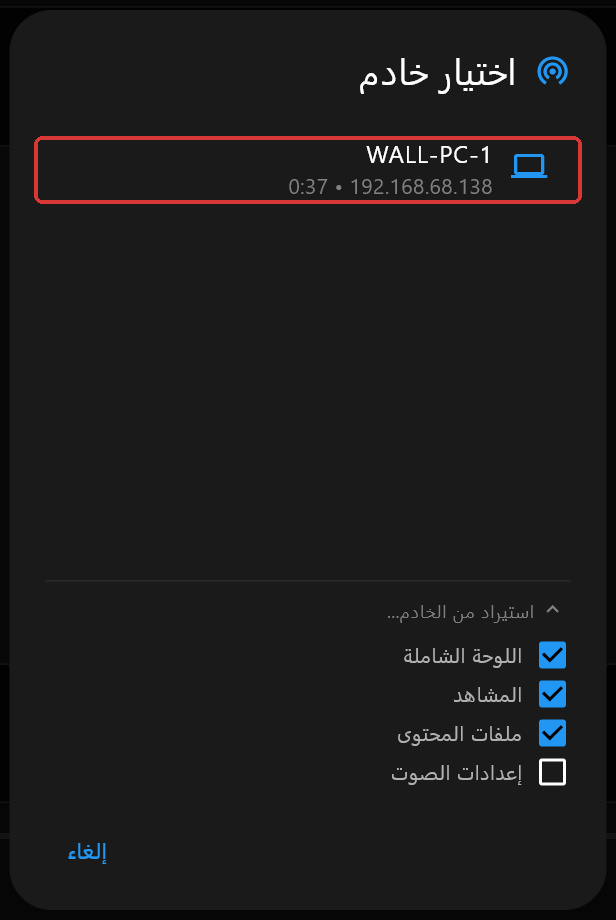 اللوحة الشاملة والمشاهد وملفات المحتوى مفعّلة.
إذا لم يظهر خادمك في القائمة، فتحقّق من أن الحاسوبين على الشبكة نفسها، ومن أن كلًا منهما سمح لـ FloSync بالمرور عبر جدار الحماية.
الخطوة 10: تحقّق من الاستيراد على كل عميل
على كل عميل، اختر مجلدًا دائمًا لملفات المحتوى عندما يطلب FloSync ذلك، ثم انتظر حتى تظهر السيارة.
عند اكتمال الاستيراد، تأكّد أن أيقونة العميل زرقاء، وأن محدّد الوضع يعرض ممتد، وأن المؤلّف يعرض الجدار كله. إذا عرض الوضع مستقل، فاختر ممتد. وإذا لم تر سوى شاشتَي هذا الحاسوب، فانقر إظهار اللوحة الشاملة، وهي أيقونة التكبير بجانب أيقونة توسيع اللوحة الشاملة.
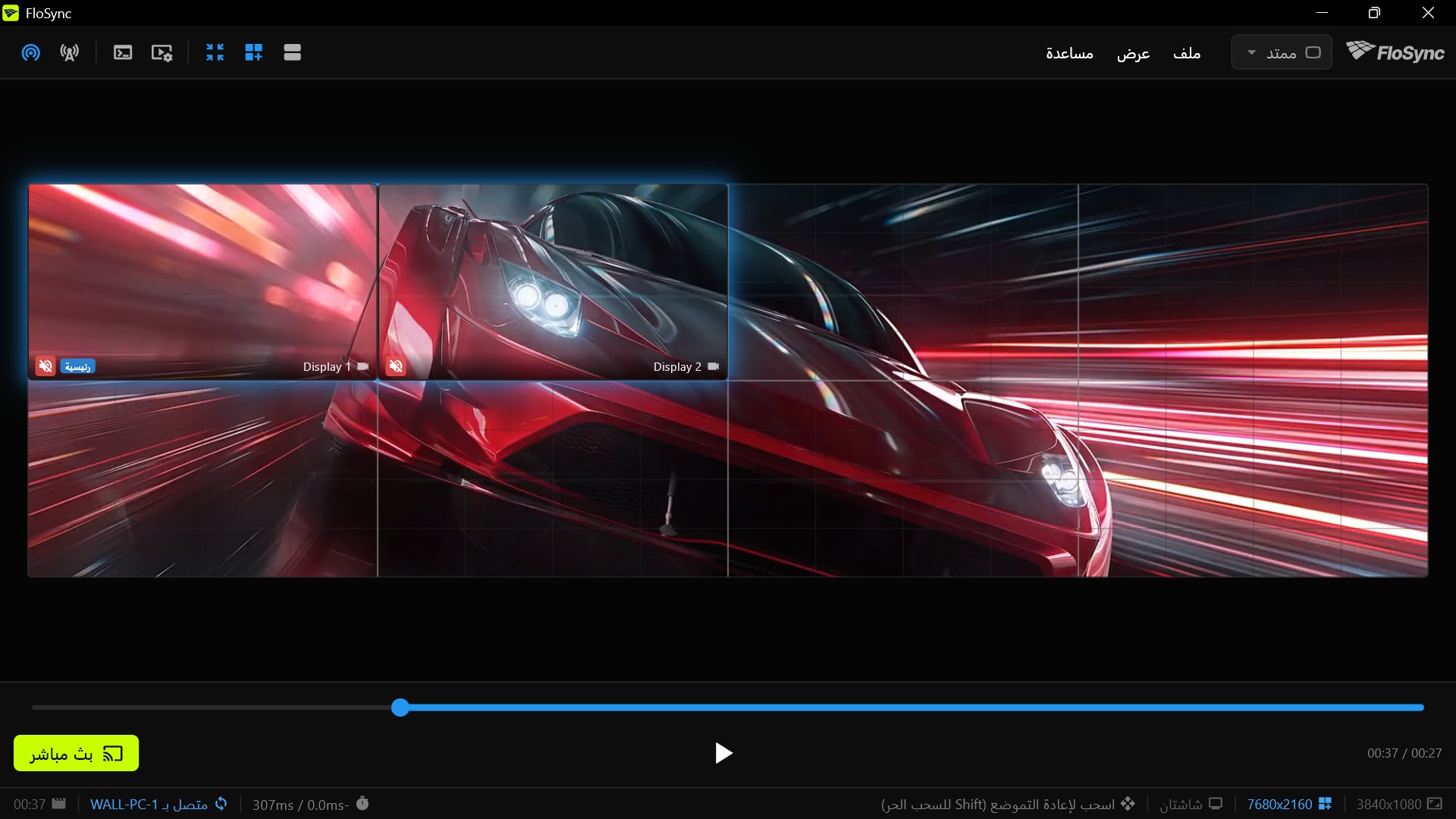 يبدأ زوج العميل في الربع العلوي الأيسر إلى أن تسحبه.
الخطوة 11: اسحب زوج شاشات كل عميل إلى ربعه
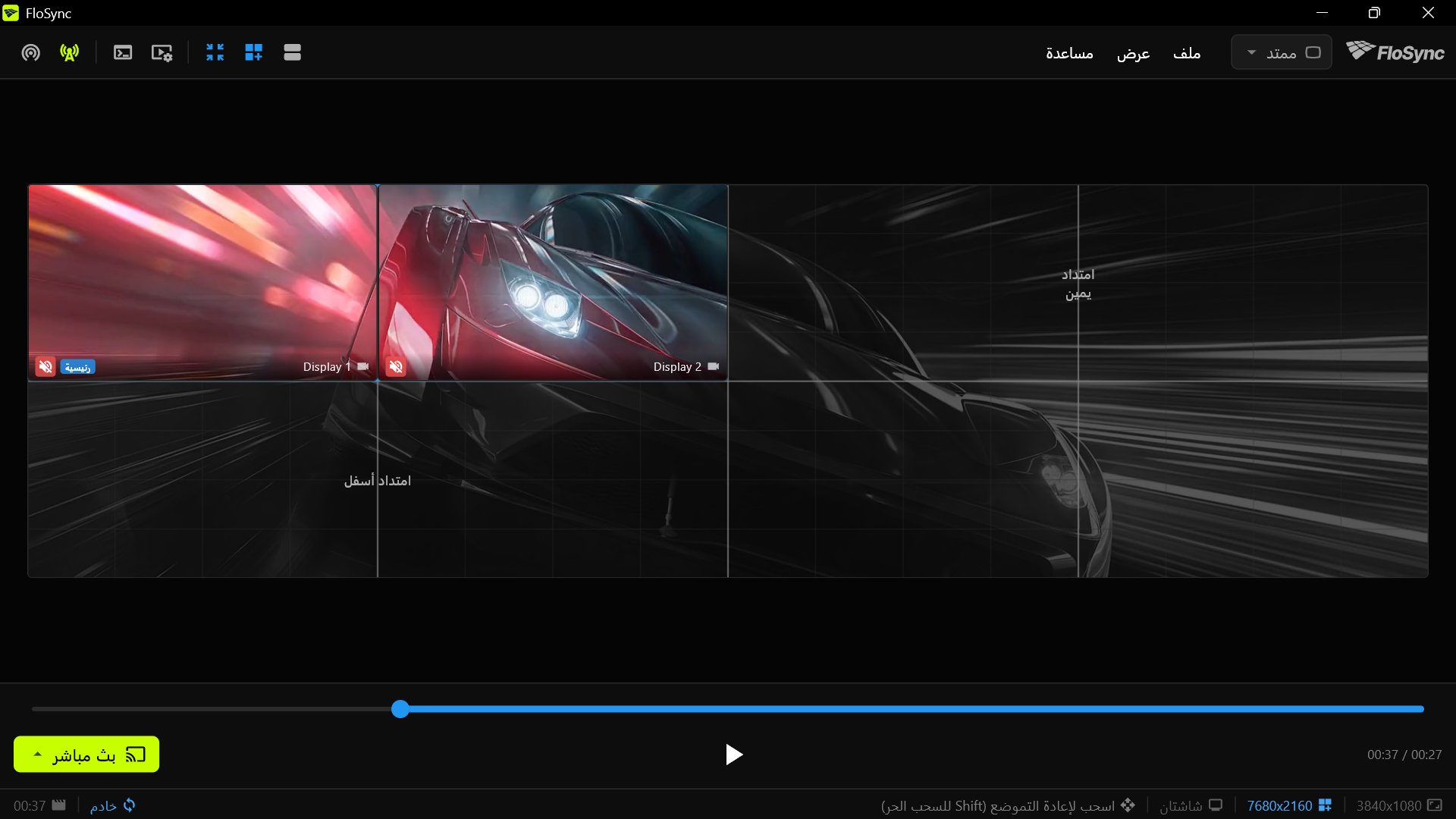
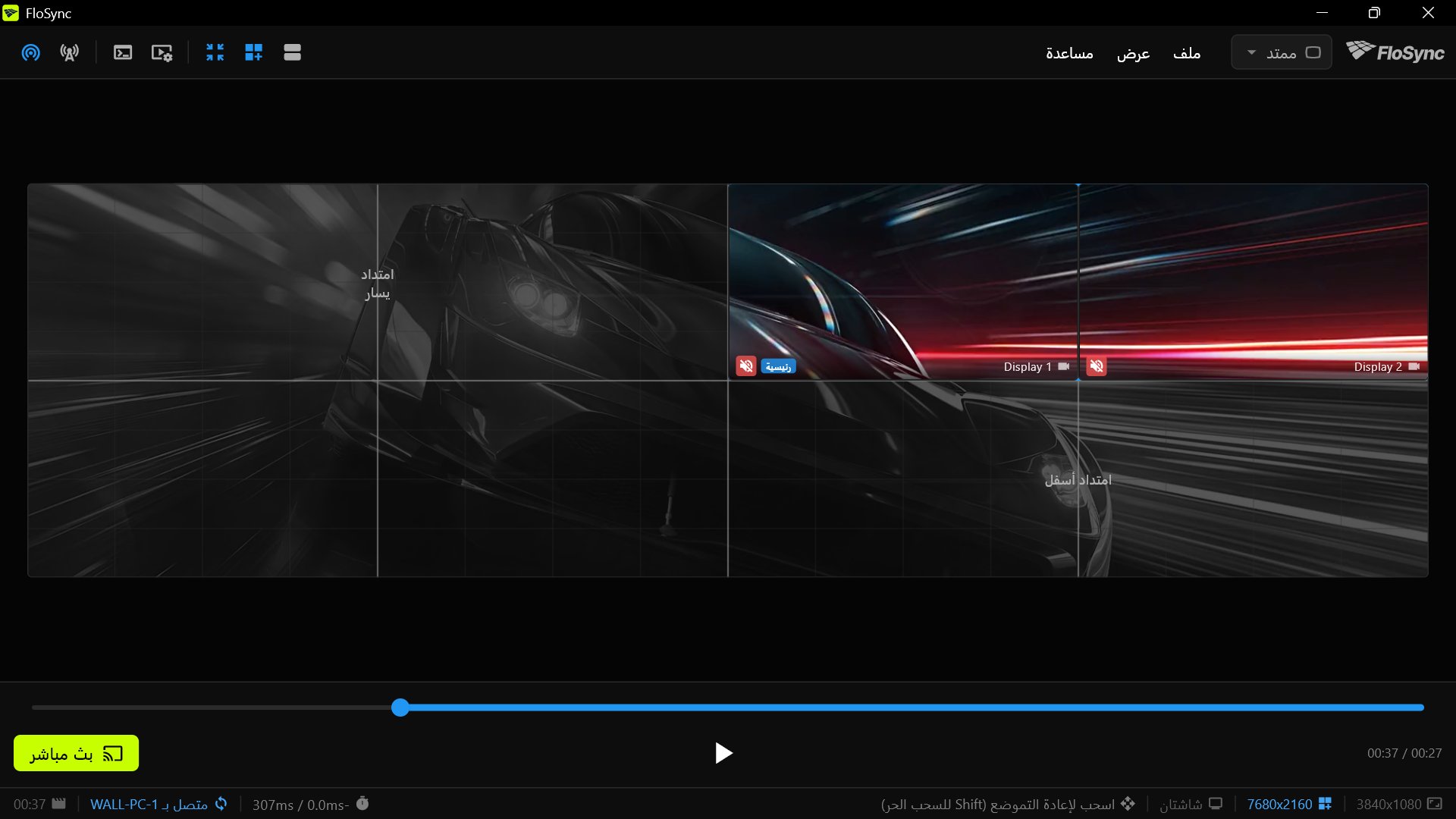
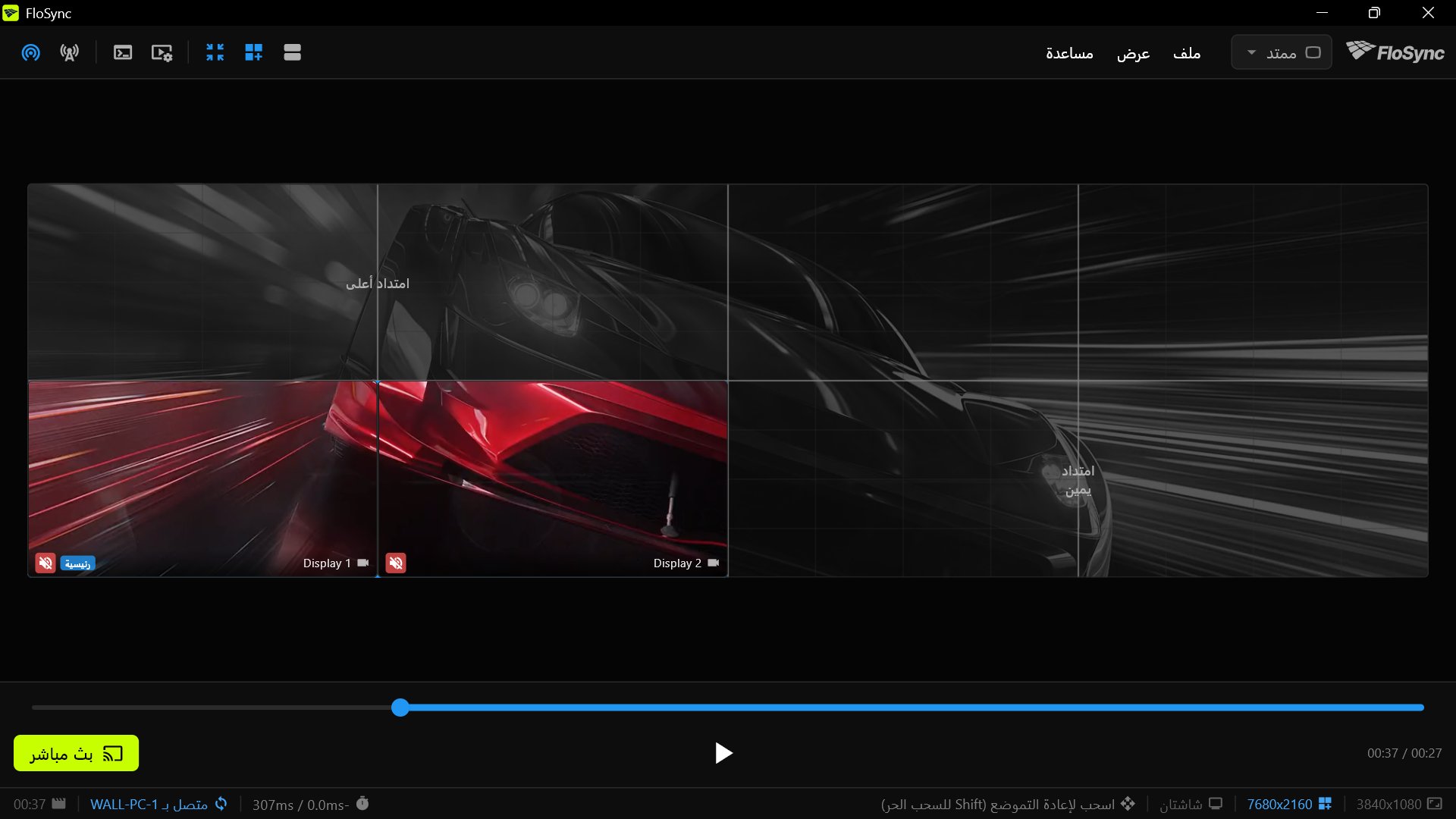
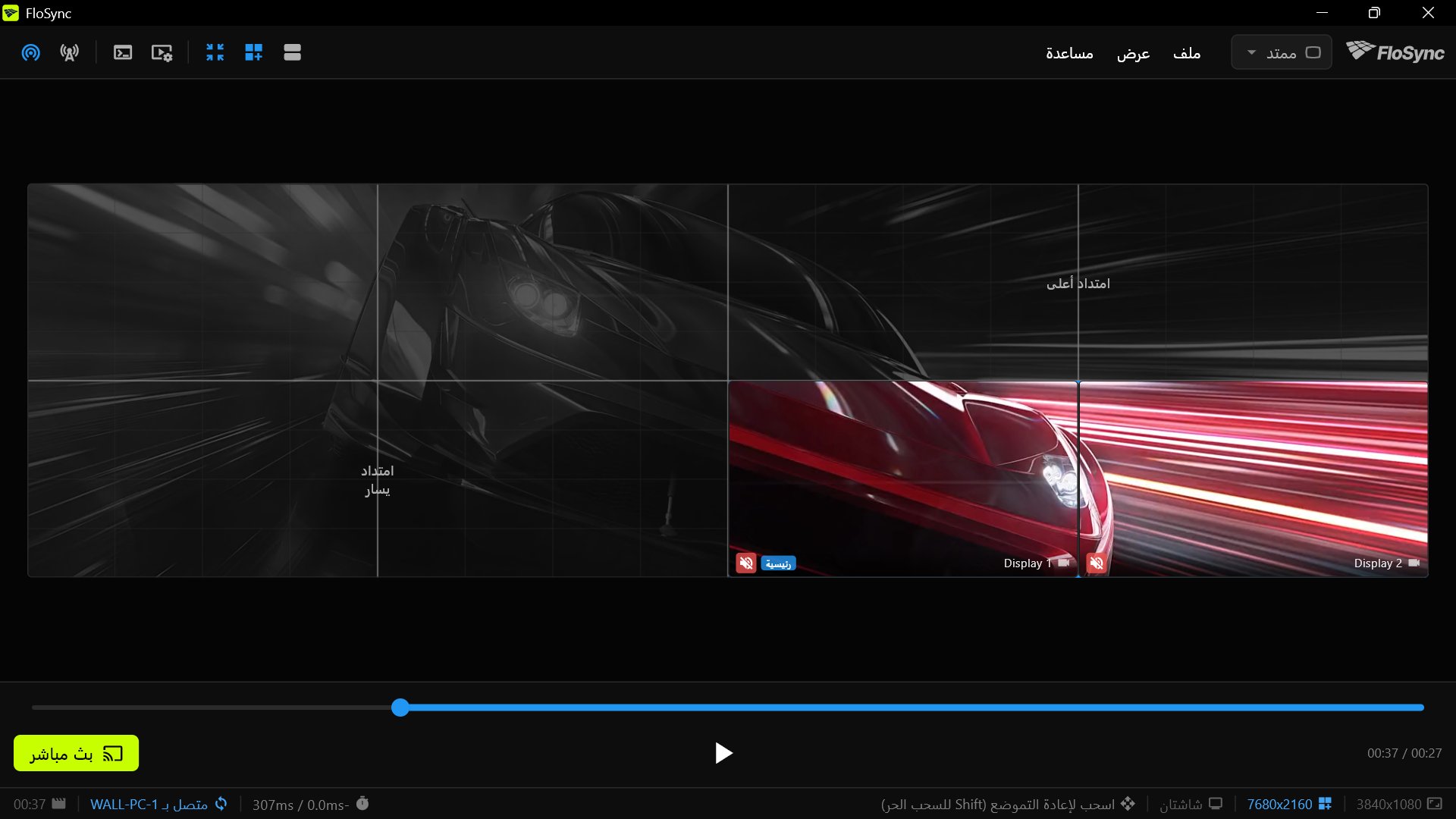
على كل عميل، اسحب شاشتيه المحليتين في عرض الجدار الكامل إلى ربعه: العلوي الأيمن على PC 2، والسفلي الأيسر على PC 3، والسفلي الأيمن على PC 4.
ما دمت ضاغطًا على زر الفأرة، تظل شاشتاك المحليتان وحدهما ملوّنتين. تأكّد أنهما في الموضع الذي تُظهره لقطة حاسوبك أدناه، ثم أفلت الزر.
الخطوة 12: تحقّق من الجدار في المعاينة
اسحب شريط الوقت على PC 1 وتحقّق من أن مؤشرات الوقت على PC 2 وPC 3 وPC 4 تعرض النقطة نفسها من الفيديو.
قبل البث المباشر، يحرّك سحبُ شريط الوقت على الخادم أو النقر عليه معاينات العملاء معه، فيمكنك التحقّق من جزء الفيديو الخاص بكل حاسوب. أما الضغط على تشغيل في الخادم فلا يشغّلها. إذا بقيت إحدى المعاينات ثابتة بينما تتحرك الأخرى، فتحقّق من اتصال ذلك الحاسوب ومن أنه استورد الفيديو في الخطوة 10.
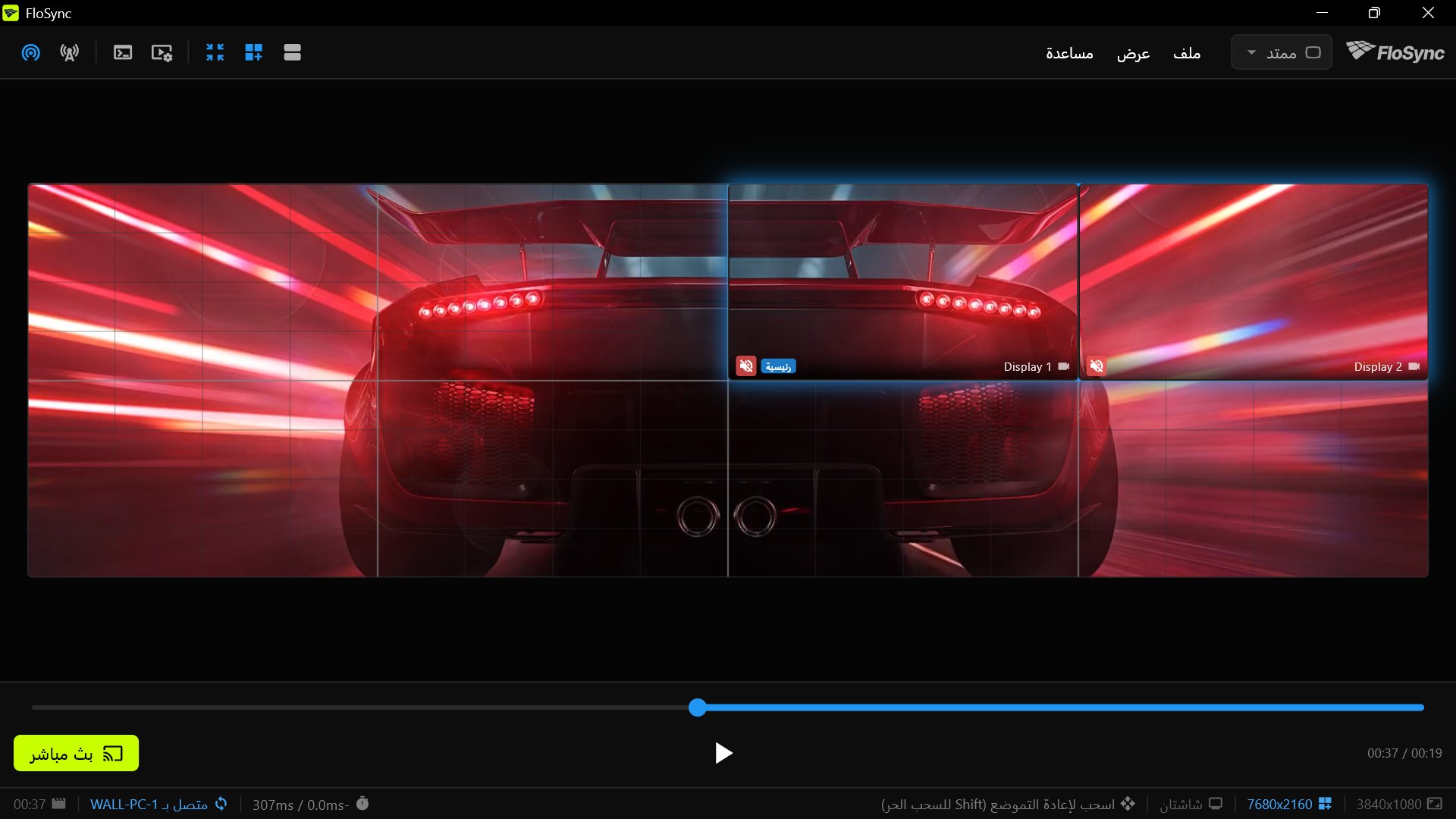 ينبغي أن يطابق مؤشر الوقت على PC 2 مؤشر الخادم.
الخطوة 13: ابدأ البث المباشر، بدءًا بالخادم
يبدأ FloSync والصوت مكتوم. ولسماع الصوت، فعّله على الخادم وحده: انقر أيقونة السماعة الحمراء بجانب اسم أي شاشة، فتتحوّل أيقونتا الشاشتين إلى الأخضر. وتشغيل الصوت من أكثر من حاسوب يُحدث صدى، لأن الأذن تلتقط فروق التوقيت التي لا تلتقطها العين.
على PC 1، انقر بث مباشر واختر بث مباشر (الحالي)، ثم انقر بث مباشر على PC 2 وPC 3 وPC 4.
زر بث مباشر، أسفل يسار نافذة المؤلّف.
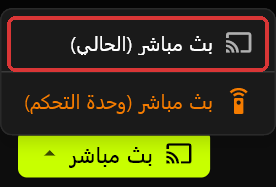 قائمة بث مباشر على PC 1.
يشغّل النقر على بث مباشر الفيديو بملء الشاشة على شاشتَي ذلك الحاسوب. وعلى PC 2 وPC 3 وPC 4 يكون بث مباشر زرًا واحدًا فقط. وأي عميل يبدأ البث المباشر بعد الخادم ينضم إليه عند النقطة نفسها من الفيديو. أما بث مباشر (وحدة التحكم) فيُبقي شاشتَي PC 1 خارج الجدار. ولا توجد أدوات تحكم في البث المباشر؛ اضغط ESC على الحاسوب لإيقافه والعودة إلى المؤلّف.
الخطوة 14: شاهد الجدار المكتمل
قف حيث يقف المشاهد وراقب السيارة وهي تعبر من شاشتَي حاسوب إلى شاشتَي الحاسوب التالي.
ينبغي أن تعبر السيارة الشاشات الثماني كلها كلقطة واحدة، دون أن يتقدّم أي زوج على البقية أو يتأخر عنها. إذا تأخّر زوج، فراجع الأسئلة الشائعة.
 ينبغي أن يعرض كل زوج جزءه من الإطار نفسه.
في الختام
أربعة حواسيب تصنع جدار فيديو حقيقيًا، والخطوات نفسها تصلح للمزيد: أضف حاسوبًا، وأعطه جزءه من اللوحة، فينضم إلى الجدار. لا شيء من ذلك يحتاج إلى جهاز مخصّص للتحكم بجدار الفيديو، بل حواسيب عادية وFloSync، وهو مجاني.
 جدار الشاشات الثماني نفسه في جناح معرض سيارات.
لجدار يعمل كل يوم، فعّل تشغيل FloSync عند تسجيل الدخول واضبط بث مباشر تلقائي على ملء الشاشة على كل حاسوب، في قسم بدء التشغيل من التفضيلات. وتشرح الأسئلة الشائعة أدناه ما يعود إلى العمل بعد إعادة التشغيل.
هذا هو الدليل الثالث في سلسلة قصيرة من الأدلة الإرشادية حول استخدام FloSync. يستخدم الدليلان الأولان حاسوبًا واحدًا: كيفية نشر فيديو واحد عبر شاشتين مع FloSync وكيفية بناء قائمة مطعم بثلاث شاشات تتغيّر حسب الوقت اليومي.
الأسئلة الشائعة
هل تصلح الخطوات نفسها لجدار بشكل مختلف، كثلاثة حواسيب وست شاشات في صفّ واحد؟
نعم. تبقى الخطوات نفسها. الذي يتغيّر هو عدد الحواسيب، وأي زوج يشغّله كل حاسوب، وقيم PC 1 في الخطوة 7، والمكان الذي يسحب إليه كل عميل زوجه. في صفّ واحد من ست شاشات 1080p، يقع PC 1 عند الطرف الأيسر مع ضبط يمين على 7680 وبقية الجهات على 0، ويسحب PC 2 وPC 3 زوجيهما إلى وسط الصفّ وطرفه الأيمن.
هل يمكنني الجمع بين حواسيب Mac وWindows في جدار الفيديو نفسه؟
نعم، لكن العميل الذي يعمل بنظام مختلف عن نظام PC 1 لا يستطيع نسخ حجم الجدار. على ذلك العميل، اترك اللوحة الشاملة غير مفعّلة في الخطوة 9، وتخطَّ السحب في الخطوة 11، واكتب قيمه بنفسك في توسيع اللوحة الشاملة. PC 2: أعلى 0، يمين 0، أسفل 1080، يسار 3840. PC 3: أعلى 1080، يمين 3840، أسفل 0، يسار 0. PC 4: أعلى 1080، يمين 0، أسفل 0، يسار 3840. وإذا عرض شريط الحالة حجمًا مختلفًا عن 3840 في 1080، فعدّلها كما تشرح الخطوة 7.
ماذا يحدث إذا تعطّل أحد الحواسيب الأربعة في منتصف العرض؟
إذا تعطّل عميل، يواصل الخادم والعملاء الآخرون التشغيل. أعد فتح FloSync على ذلك الحاسوب فيعاود الاتصال بالخادم من تلقاء نفسه؛ انقر بث مباشر فيبدأ من النقطة التي وصل إليها الخادم في الفيديو. وإذا تعطّل الخادم، يعاود العملاء الاتصال من تلقاء أنفسهم حالما يعمل FloSync على الخادم من جديد.
هل يعود جدار الفيديو إلى العمل من تلقاء نفسه بعد إعادة التشغيل؟
نعم، إذا كان تشغيل FloSync عند تسجيل الدخول مفعّلًا في قسم بدء التشغيل من التفضيلات (FloSync > التفضيلات... على Mac، وملف > الإعدادات... على Windows). عندها يفتح FloSync حين يسجّل أحد دخوله؛ وإذا لم يكن هناك من يفعل ذلك، فاضبط الحاسوب على تسجيل الدخول تلقائيًا. وإذا ضبطت بث مباشر تلقائي على ملء الشاشة أيضًا، فسيبدأ البث المباشر من تلقاء نفسه. يعود بالمحتوى نفسه ودور الخادم أو العميل نفسه، ما دام الفيديو في المجلد الذي حُمّل منه.
ماذا أفعل إذا تأخّرت صورة أحد الحواسيب قليلًا عن البقية؟
افحص اتصال ذلك الحاسوب بالشبكة أولًا: كابل بدلًا من Wi-Fi، أو منفذًا آخر في المحوّل. ثم تحقّق مما إذا كان الحاسوب منشغلًا بأعمال أخرى. أثناء البث المباشر قد يعرض العميل أيضًا مؤشر جودة المزامنة في شريط الحالة، من ممتاز إلى ضعيف. يوضّح هذا المؤشر مدى ثبات تشغيل ذلك الحاسوب، لا سبب المشكلة. وقد يحتاج الفيديو الخاص بك إلى تحويل ترميزه أولًا إن كان يتقطّع أثناء البث المباشر؛ وتشرح ذلك صفحة تحويل الترميز في توثيق FloSync.
عن الكاتب

Daniel Palka
منشئ FloSync
يعمل دانيال على تطوير برمجيات الفيديو متعددة الشاشات منذ عام 2007، حين بدأ FloSync كمشروع طلابي باسم ArraySync.
قصتنامقالات ذات صلة
-
كم شاشة يمكن أن يشغّلها جهاز كمبيوتر واحد؟
لا يضع FloSync أي حدّ لعدد الشاشات. سقفك تحدّده منافذ العرض في جهازك والفيديو الذي تشغّله. اختبار من عشر دقائق يعطيك رقمك أنت.
-
إعداد جدار الفيديو: حاسوب واحد أم عدة حواسيب؟
متى يكفي حاسوب واحد لتشغيل جدار الفيديو، ومتى تضيف حواسيب أخرى، ومتى يكون الأفضل أن تشتري معالج جدار فيديو عتاديًا. تطبيق FloSync مجاني.
-
برنامج جدار الفيديو للمعارض التجارية والفعاليات الحية
ما الذي يجب البحث عنه في برنامج جدار الفيديو عند الإعداد في مكان غير مألوف وبوقت محدود: المزامنة، وسرعة الإعداد، والجدولة، والعتاد.