Cum sincronizezi un singur videoclip pe opt ecrane cu patru computere
Construiește un perete video 4x2 din patru computere Mac sau Windows, pas cu pas, cu un singur videoclip redat pe toate cele opt ecrane.
Cuprins
- De ce ai nevoie
- Pasul 1: planifică peretele video pe hârtie
- Pasul 2: conectează și aranjează perechea de ecrane a fiecărui computer
- Pasul 3: pune toate cele patru computere în aceeași rețea locală
- Pasul 4: instalează FloSync pe toate cele patru computere
- Pasul 5: pe PC 1, adaugă videoclipul cu mașina sport
- Pasul 6: comută PC 1 în modul Extins
- Pasul 7: setează dimensiunea peretelui pe PC 1
- Pasul 8: fă din PC 1 serverul
- Pasul 9: conectează PC 2, 3 și 4 la server
- Pasul 10: verifică importul pe fiecare client
- Pasul 11: trage perechea fiecărui client în sfertul ei
- Pasul 12: verifică peretele în previzualizare
- Pasul 13: pornește live, întâi serverul
- Pasul 14: privește peretele terminat
- Încheiere
FloSync este o aplicație gratuită pentru Mac și Windows care menține redarea video sincronizată pe mai multe computere. În acest ghid construiești un perete video cu opt ecrane, patru în lățime și două în înălțime, din patru computere obișnuite, fără controler de perete video. Fiecare computer gestionează două dintre ecrane, iar un singur videoclip se redă pe toate cele opt ca o singură imagine.
Ce vei construi.
De ce ai nevoie
Durată: între 30 și 40 de minute
- Opt ecrane în orientare peisaj pentru o grilă 4x2 (acest ghid folosește ecrane 1080p identice, iar alte dimensiuni cer alte valori la pasul 7)
- Patru computere, fiecare capabil să controleze două afișaje simultan (două porturi nu sunt o garanție, așa că verifică placa video dacă nu ești sigur)
- O rețea locală comună tuturor celor patru computere, în aceeași subrețea
- FloSync, gratuit de descărcat pentru Mac și Windows, pe fiecare computer
- Un videoclip, de exemplu mostra gratuită cu mașina sport folosită în acest ghid (H.264 All-Intra 4K, 222 MB; alte formate în Pregătirea videoclipurilor)
Acest ghid presupune că toate cele patru computere rulează aceeași platformă, toate Mac sau toate Windows, pentru că FloSync copiază dimensiunea peretelui doar între computere de aceeași platformă. Un perete mixt Mac și Windows cere câțiva pași în plus; îi găsești în întrebările frecvente de mai jos.
Pasul 1: planifică peretele video pe hârtie
Schițează grila 4x2 și etichetează cele patru perechi de ecrane așezate unul lângă altul de la PC 1 la PC 4.
PC 1 și PC 2 gestionează rândul de sus, de la stânga la dreapta, iar PC 3 și PC 4 rândul de jos. Pașii 7 și 11 pornesc de la acest plan.
 Patru PC-uri, câte două ecrane fiecare.
Pasul 2: conectează și aranjează perechea de ecrane a fiecărui computer
Conectează fiecare PC la cele două ecrane ale sale și setează desktopul pe extindere, nu pe duplicare, cu ecranul din stânga în stânga și cel din dreapta în dreapta.
FloSync îți listează ecranele în această ordine.
 Un computer, două ecrane unul lângă altul.
Pasul 3: pune toate cele patru computere în aceeași rețea locală
Conectează toate cele patru computere la aceeași rețea locală, prin cablu dacă poți.
Un switch cu câte un cablu spre fiecare computer e cea mai simplă configurație. Pentru o rețea privată, folosită doar de perete, vezi Configurarea unei rețele dedicate.
 Patru computere pe același switch.
Pasul 4: instalează FloSync pe toate cele patru computere
Descarcă și instalează FloSync pe fiecare dintre cele patru computere, apoi deschide-l.
Pagina de descărcare are programele de instalare pentru Mac și Windows. Composer-ul, fereastra principală FloSync, arată câte o casetă de ecran pentru fiecare afișaj, în aceeași aranjare ca în setările de afișare ale sistemului, deci fiecare computer arată două casete una lângă alta. Dacă o casetă lipsește sau e în poziția greșită, corectează-o din setările de afișare înainte de a continua.
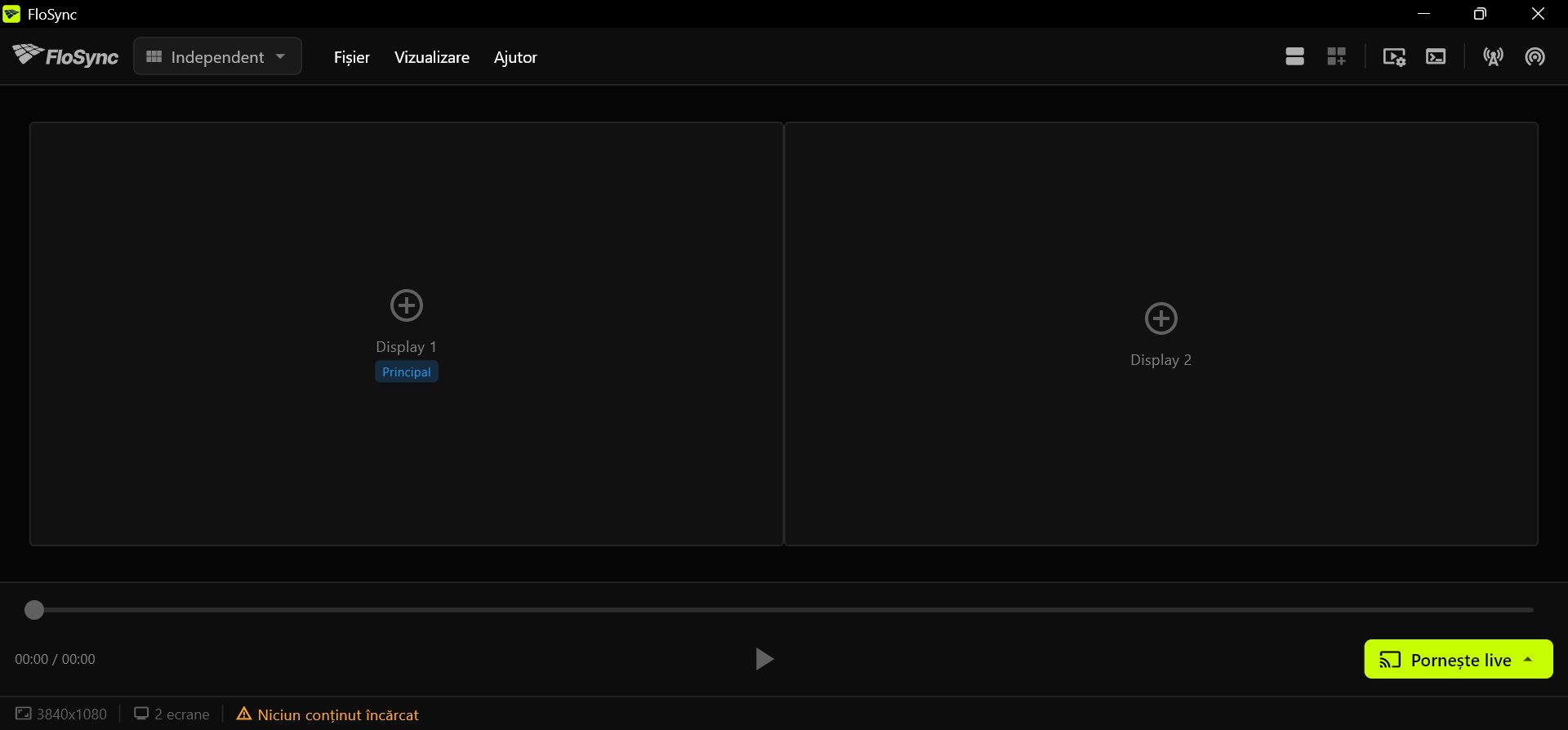 Casetele ar trebui să fie în aceeași ordine ca ecranele tale.
Pasul 5: pe PC 1, adaugă videoclipul cu mașina sport
Pe PC 1, salvează videoclipul exemplu într-un loc permanent, apoi trage-l peste caseta Display 1.
FloSync redă fișierul de oriunde îl lași, iar celelalte computere își primesc copia de la PC 1 la pasul 9.
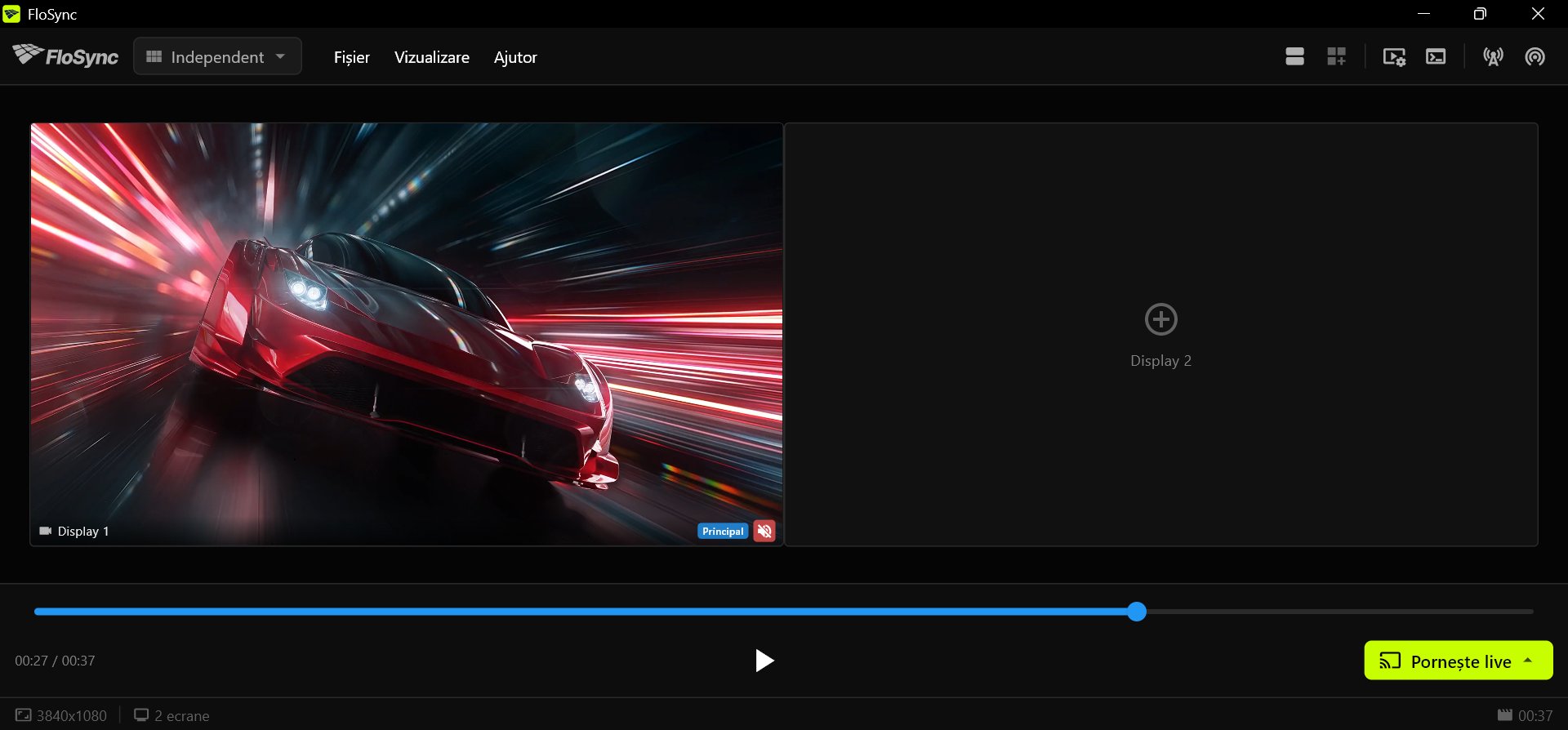 Mașina pe Display 1, cu Display 2 încă gol.
Pasul 6: comută PC 1 în modul Extins
Pe PC 1, deschide meniul derulant de mod și selectează Extins.
Selectorul de mod, în partea stângă a barei de instrumente.
Modul Extins întinde un singur videoclip pe ecranele unui computer. Deocamdată mașina umple perechea de ecrane a lui PC 1; pasul următor face din această pereche o parte a peretelui.
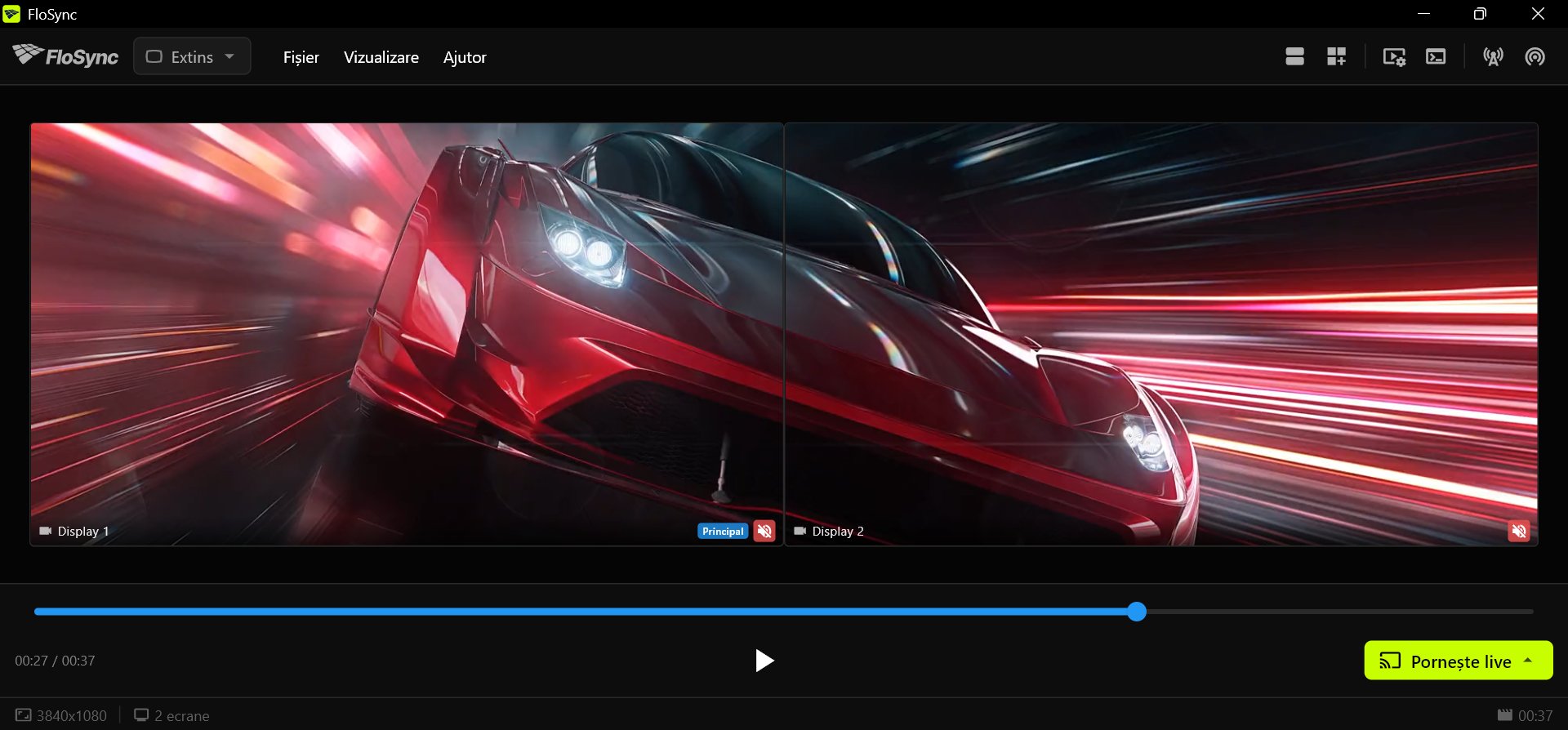 PC 1 în modul Extins, înainte de setarea peretelui.
Pasul 7: setează dimensiunea peretelui pe PC 1
Extindere canvas global adaugă spațiu virtual în jurul ecranelor unui computer, astfel încât perechea lui devine o parte dintr-un canvas mai mare. Îl setezi o singură dată, pe PC 1, iar celelalte computere copiază dimensiunea peretelui când se conectează. Valorile din acest pas sunt pentru o pereche pe care bara de stare o arată ca 3840x1080, în capătul ei din stânga. Dacă a ta arată altă dimensiune (alte ecrane sau un Mac cu scalare a afișajului), folosește lățimea și înălțimea ei în locul valorilor 3840 și 1080.
Pe PC 1, apasă pictograma Extindere canvas global, setează Sus la 0, Dreapta la 3840, Jos la 1080 și Stânga la 0, apoi apasă Aplicare.
Pictograma Extindere canvas global, în partea dreaptă a barei de instrumente.
Perechea lui PC 1 este sfertul din stânga sus al peretelui, deci restul peretelui se află la dreapta ei (perechea lui PC 2, cu lățimea de 3840 de pixeli) și sub ea (rândul de jos, cu înălțimea de 1080 de pixeli). Cu opt ecrane 1080p, întregul perete măsoară 7680 pe 2160. Cu Ajustări rapide, din partea de jos a dialogului, obții aceleași valori fără tastare: pe rândul 1080p, apasă de două ori +R și o dată +B.
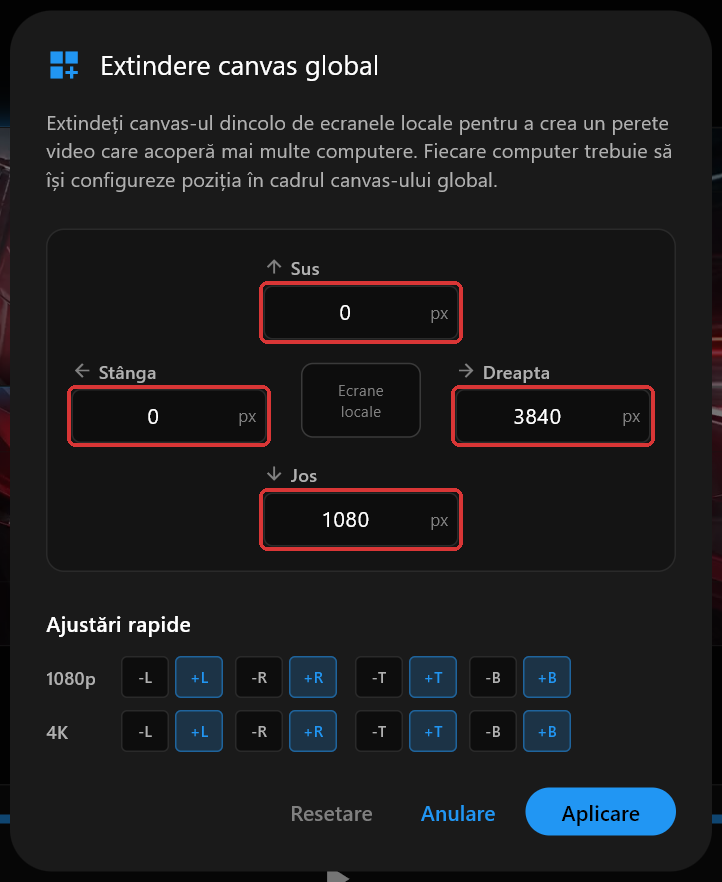 Dialogul de pe PC 1, setat la 0, 3840, 1080 și 0.
După ce apeși Aplicare, composer-ul arată întregul perete, cu perechea lui PC 1 conturată în sfertul din stânga sus.
Pasul 8: fă din PC 1 serverul
Pe PC 1, apasă pictograma de server din bara de instrumente.
Pictograma de server, aproape de capătul din dreapta al barei de instrumente.
Aceasta pornește sincronizarea în rețea cu PC 1 ca server, care conduce redarea pentru celelalte trei computere. Sistemul tău de operare te poate întreba dacă permiți FloSync prin firewall. Permite-l aici și pe fiecare dintre celelalte computere, când ți se cere și acolo.
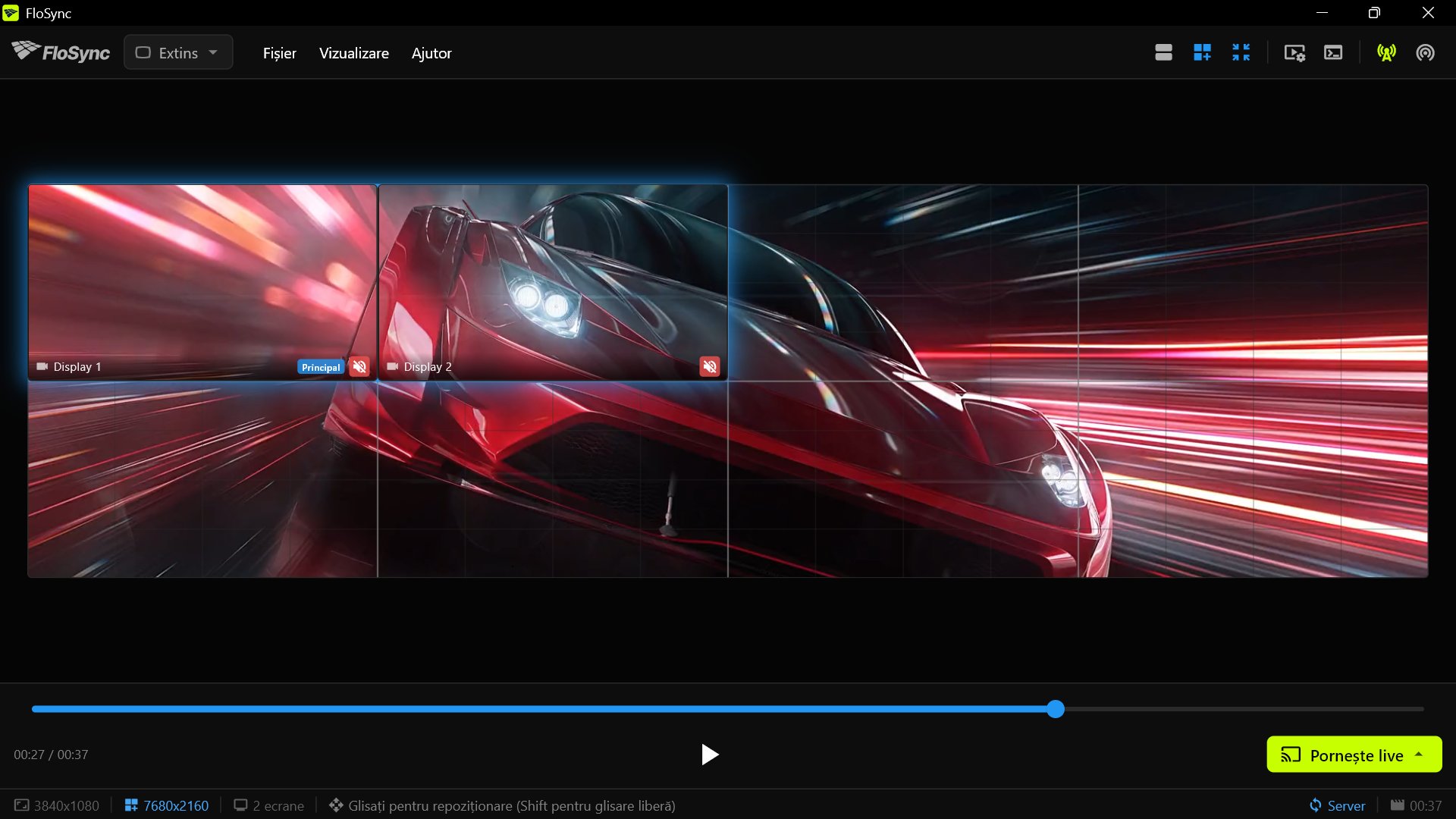 Acest computer este acum serverul, iar clienții îl pot găsi.
Pasul 9: conectează PC 2, 3 și 4 la server
Pe fiecare dintre PC 2, 3 și 4, apasă pictograma de client, apasă Importează de pe server..., bifează Canvas global și Fișiere de conținut, apoi apasă numele serverului tău.
Pictograma de client, la capătul din dreapta al barei de instrumente.
Lista arată fiecare server pe care îl găsește FloSync în rețeaua ta, după numele computerului, deci nu ai de tastat nicio adresă. Capturile din acest ghid arată un server numit WALL-PC-1. Bifează Canvas global și Fișiere de conținut înainte să apeși numele, pentru că apăsarea conectează imediat. Dacă bifezi Fișiere de conținut, se bifează automat și Scene.
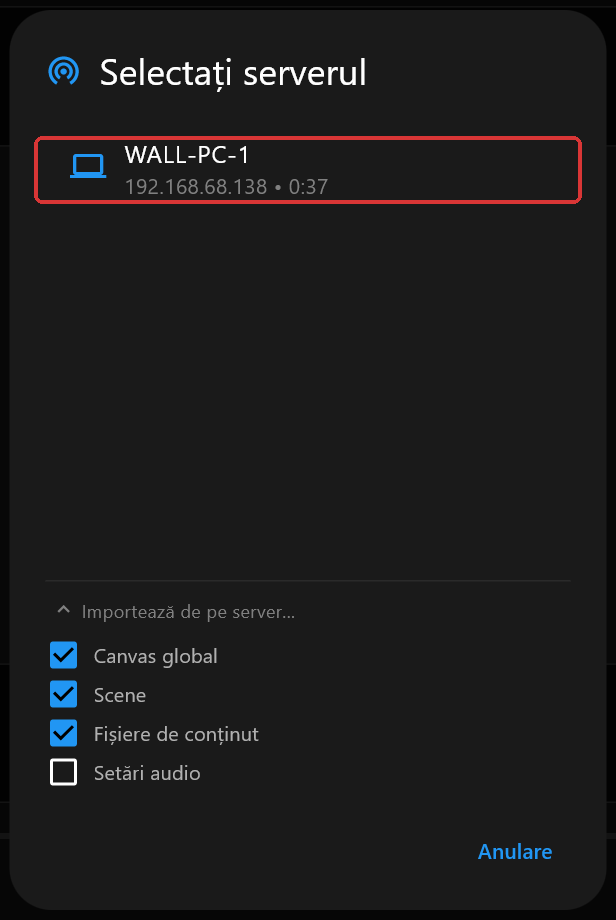 Canvas global, Scene și Fișiere de conținut bifate.
Dacă serverul tău nu apare în listă, verifică dacă ambele computere sunt în aceeași rețea și dacă fiecare a permis FloSync prin firewall.
Pasul 10: verifică importul pe fiecare client
Pe fiecare client, alege un folder permanent pentru fișierele de conținut când te întreabă FloSync, apoi așteaptă până apare mașina.
Când importul se termină, verifică dacă pictograma de client este albastră, selectorul de mod arată Extins și composer-ul arată întregul perete. Dacă modul este Independent, selectează Extins. Dacă vezi doar cele două ecrane ale acestui computer, apasă Afișează canvas-ul global, pictograma de zoom de lângă pictograma Extindere canvas global.
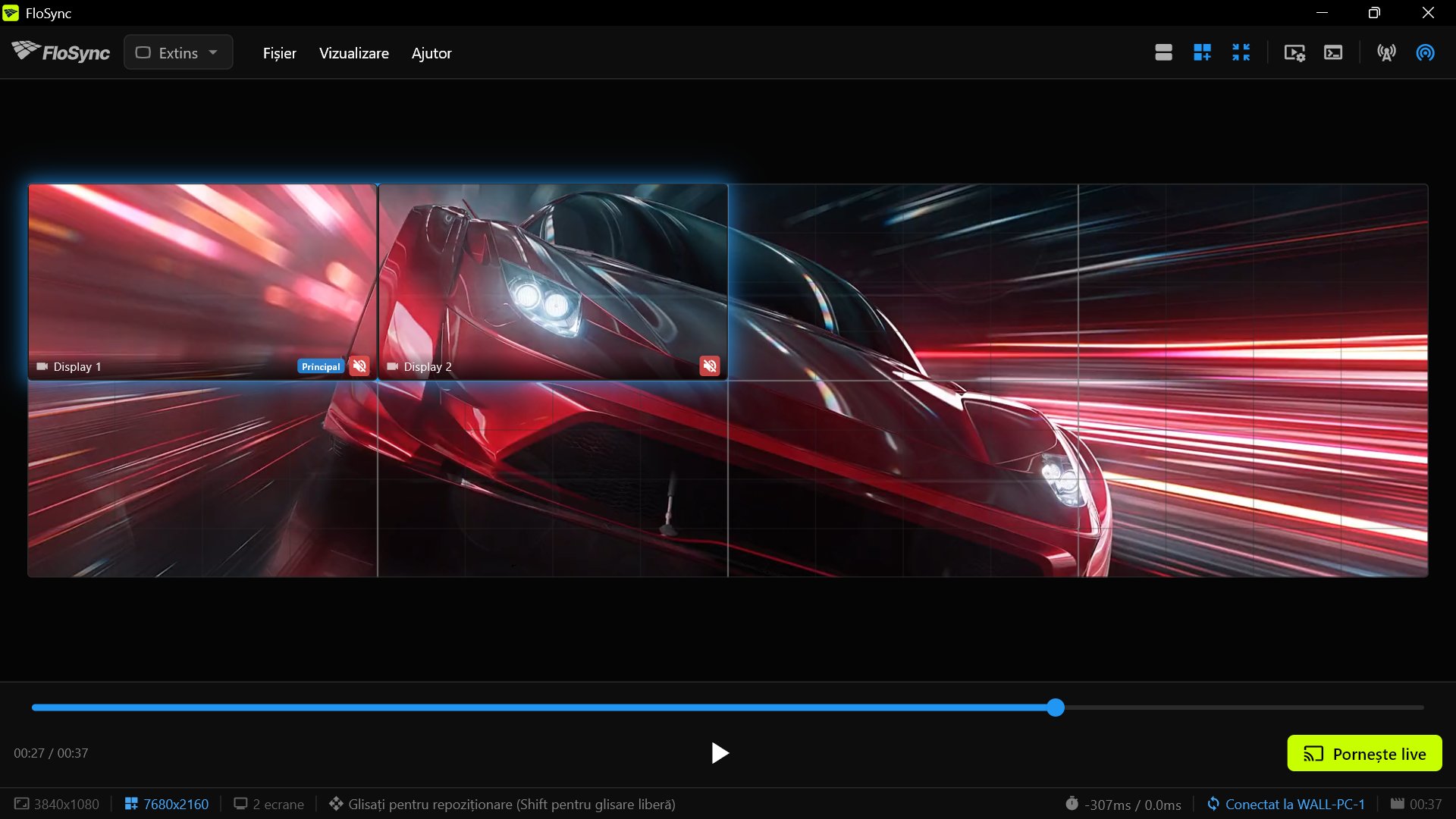 Un client pornește în sfertul din stânga sus până când îl muți.
Pasul 11: trage perechea fiecărui client în sfertul ei
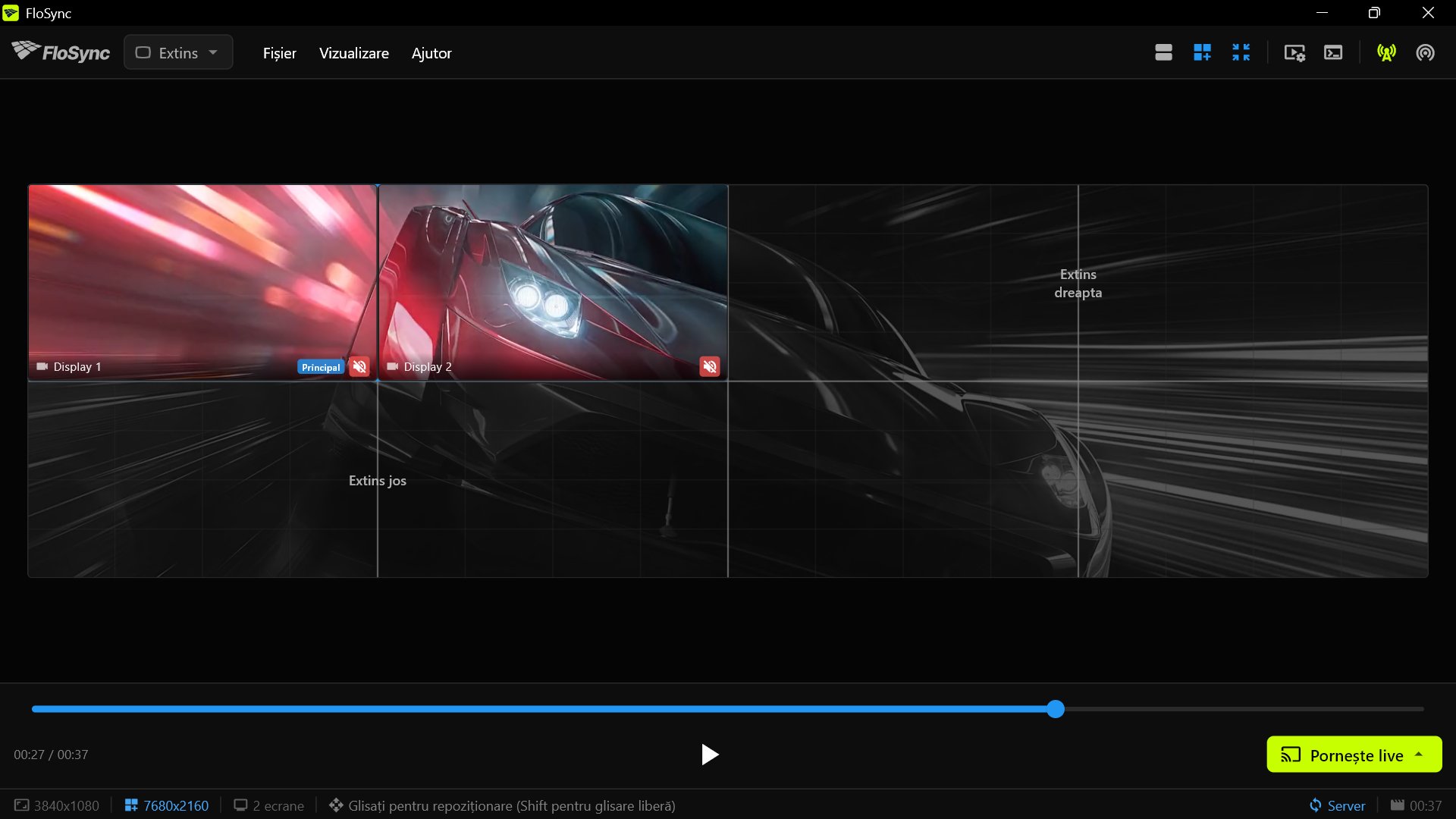
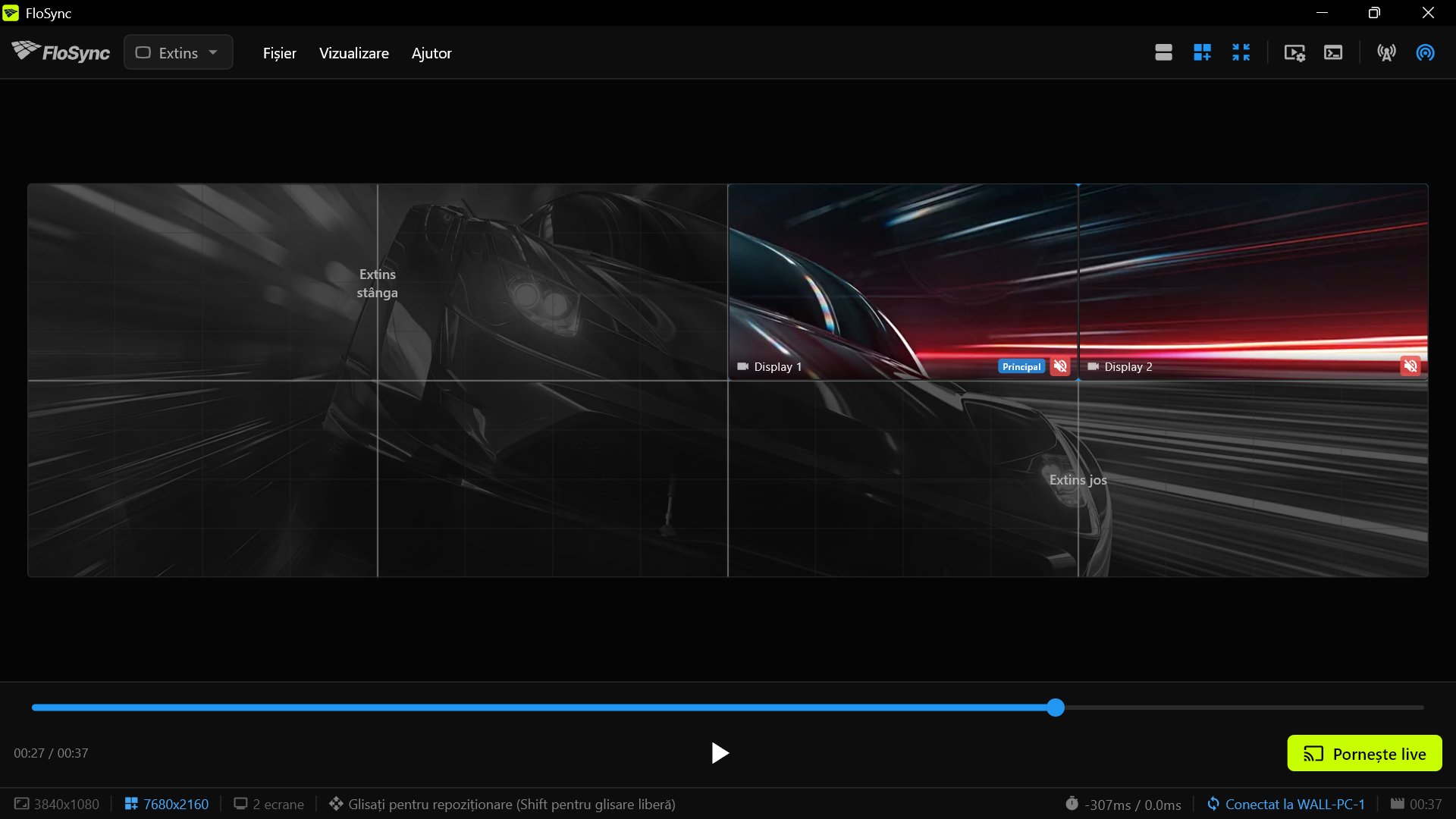
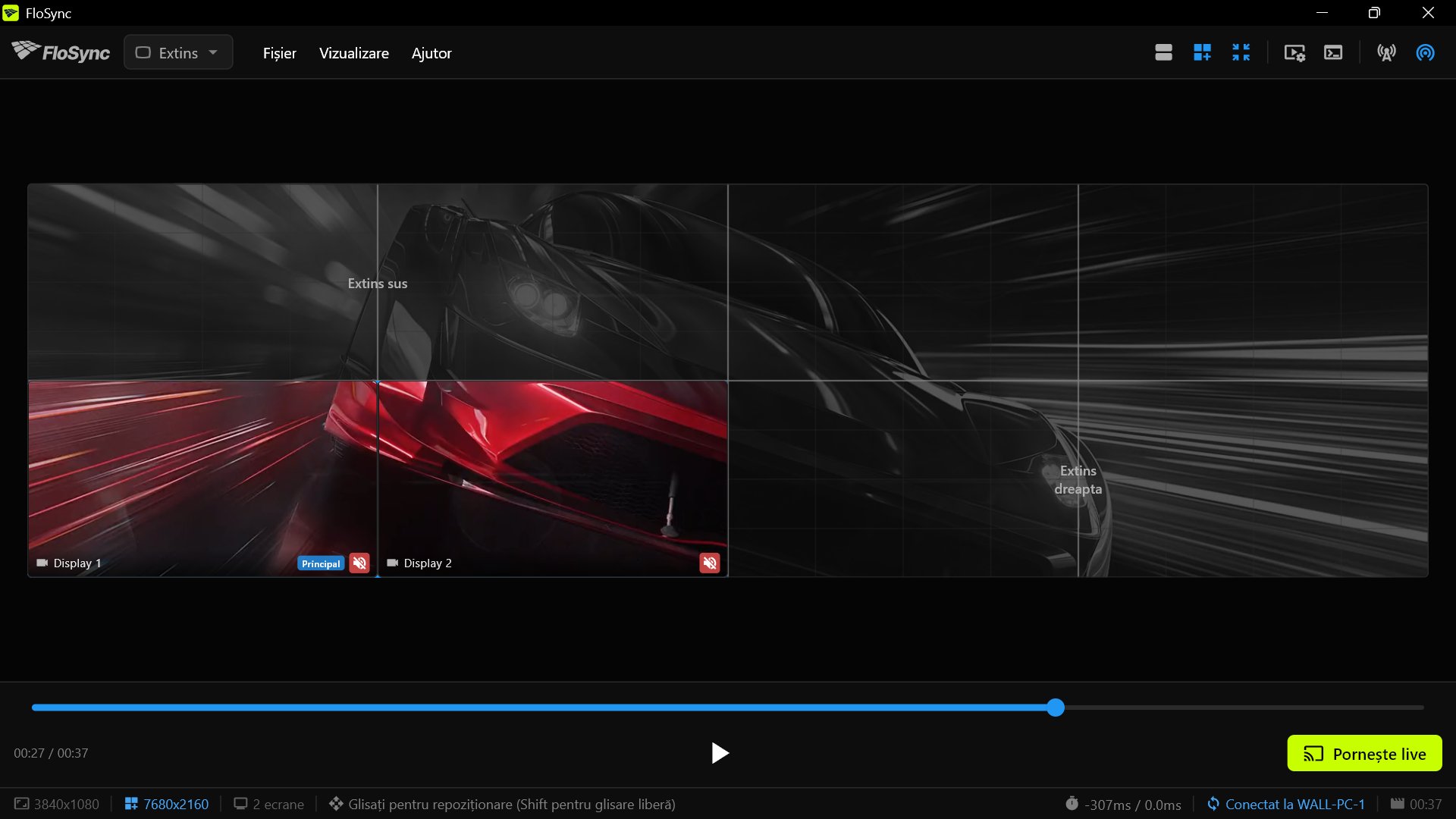
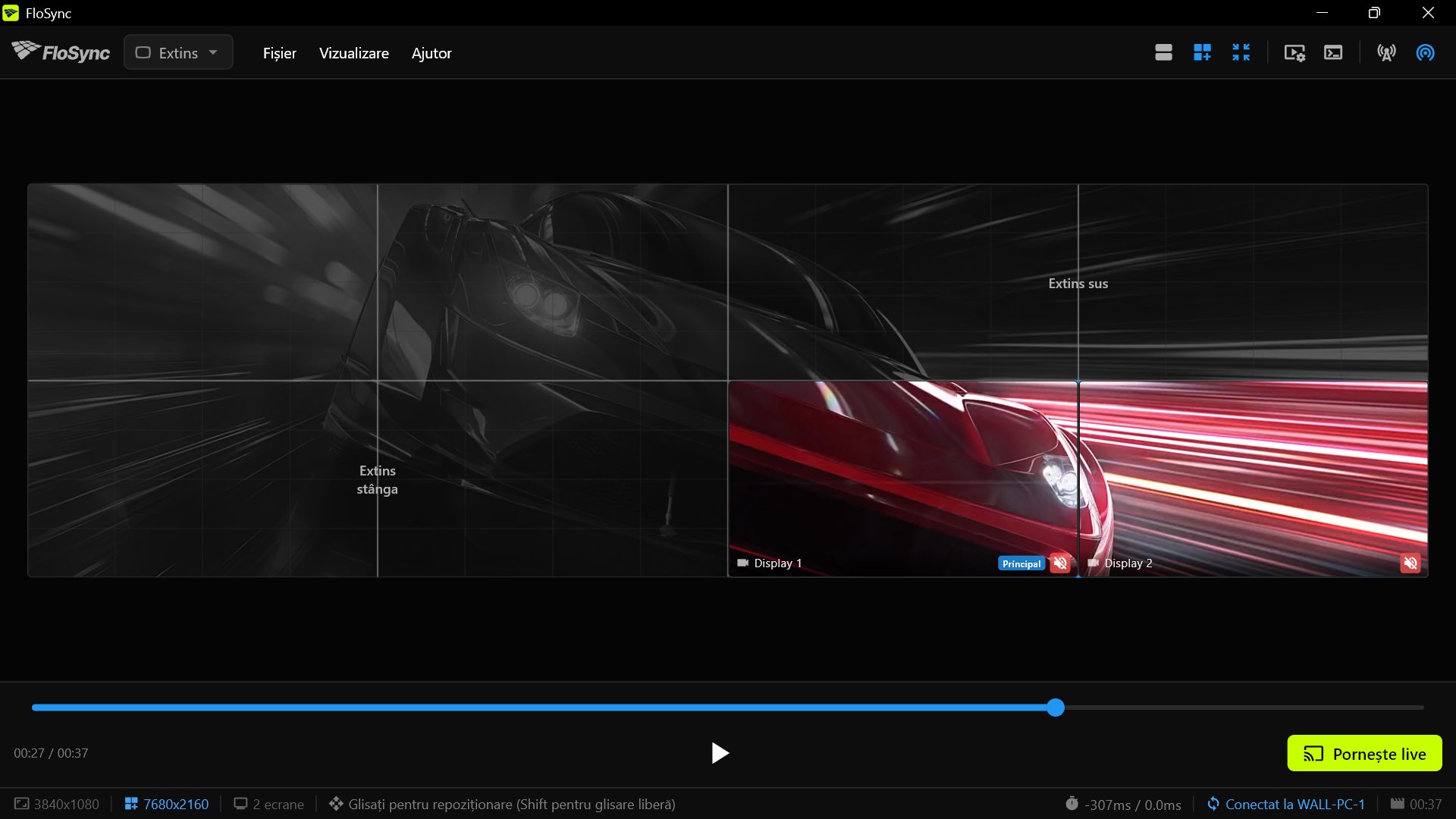
Pe fiecare client, trage cele două ecrane locale din vederea întregului perete în sfertul care le revine: dreapta sus pe PC 2, stânga jos pe PC 3 și dreapta jos pe PC 4.
Cât timp ții apăsat butonul mouse-ului, doar cele două ecrane locale rămân colorate. Verifică dacă sunt în locul arătat de captura pentru PC-ul tău de mai jos, apoi eliberează.
Pasul 12: verifică peretele în previzualizare
Trage glisorul cronologiei de pe PC 1 și verifică dacă indicatoarele de timp de pe PC 2, 3 și 4 arată același punct din videoclip.
Înainte de a intra live, dacă tragi glisorul cronologiei de pe server sau apeși pe el, previzualizările clienților se mută odată cu el, așa că poți verifica partea de videoclip a fiecărui computer. Dacă apeși Play pe server, previzualizările nu pornesc. Dacă o previzualizare rămâne pe loc în timp ce celelalte se mișcă, verifică conexiunea acelui computer și dacă a importat videoclipul la pasul 10.
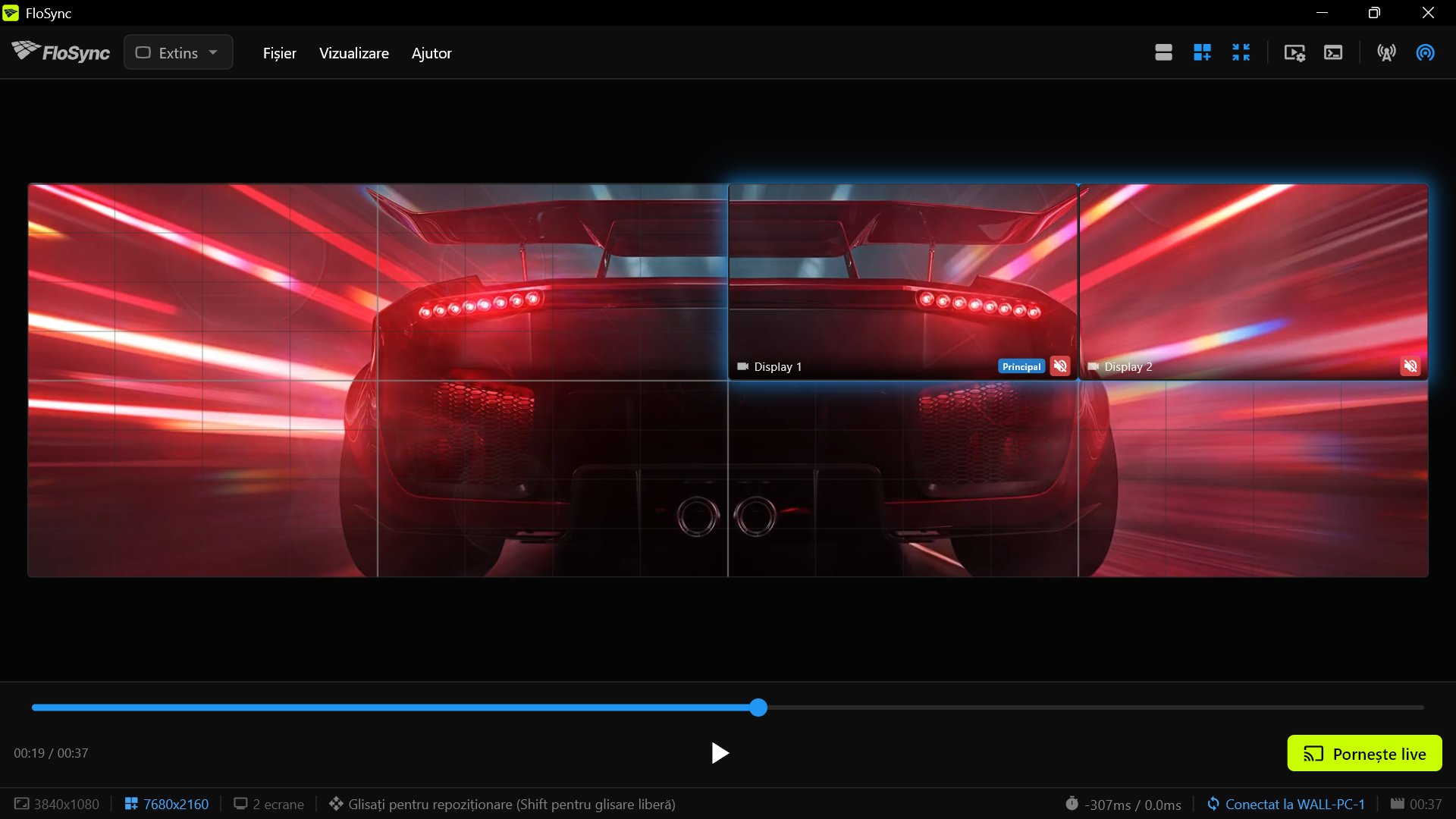 Indicatorul de timp al lui PC 2 ar trebui să coincidă cu cel al serverului.
Pasul 13: pornește live, întâi serverul
FloSync pornește cu sunetul oprit. Pentru sunet, activează-l doar pe server: apasă pictograma roșie de difuzor de lângă numele unui afișaj, iar ambele pictograme devin verzi. Sunetul de pe mai multe computere produce ecou, pentru că urechea sesizează diferențe de sincronizare pe care ochiul nu le vede.
Pe PC 1, apasă Pornește live și alege Go Live (curentă), apoi apasă Pornește live pe PC 2, 3 și 4.
Butonul Pornește live, în dreapta jos a ferestrei composer-ului.
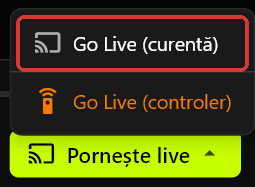 Meniul Go Live de pe PC 1.
Apăsarea pe Pornește live începe redarea videoclipului pe tot ecranul, pe cele două ecrane ale computerului respectiv. Pe PC 2, 3 și 4, Pornește live este un buton simplu, fără meniu. Un client care intră live mai târziu decât serverul se alătură lui în același punct din videoclip. Go Live (controler) ar lăsa ecranele proprii ale lui PC 1 în afara peretelui. Redarea live nu are comenzi; apasă ESC pe un computer pentru a o opri și a reveni la composer.
Pasul 14: privește peretele terminat
Dă un pas înapoi, acolo unde ar sta un spectator, și urmărește mașina trecând de pe ecranele unui computer pe ale următorului.
Mașina ar trebui să străbată toate cele opt ecrane ca un singur cadru, fără nicio pereche în fața sau în urma celorlalte. Dacă o pereche rămâne în urmă, vezi întrebările frecvente de mai jos.
 Fiecare pereche ar trebui să arate propria parte din același cadru.
Încheiere
Patru computere fac un perete video adevărat, iar aceiași pași merg și pentru mai multe: adaugi un computer, îi dai partea lui din canvas și se alătură peretelui. Nimic din toate acestea nu cere un controler de perete video, doar PC-uri obișnuite și FloSync, care e gratuit.
 Același perete cu opt ecrane pe un stand de salon auto.
Pentru un perete care rulează în fiecare zi, activează Lansează FloSync la autentificare și setează Go Live automat la Ecran complet pe fiecare computer, în secțiunea Pornire din Preferințe. Întrebările frecvente de mai jos explică ce revine după o repornire.
Acesta este al treilea ghid dintr-o serie scurtă de ghiduri despre utilizarea FloSync. Primele două folosesc un singur computer: Cum să împarți un singur videoclip pe două ecrane cu FloSync și Cum construiești un panou de meniu de restaurant pe trei ecrane care se schimbă în funcție de ora zilei.
Întrebări frecvente
Se aplică aceiași pași și unui perete de altă formă, de exemplu trei computere și șase ecrane într-un singur rând?
Da. Pașii rămân aceiași. Se schimbă numărul de computere, perechea pe care o gestionează fiecare, valorile lui PC 1 de la pasul 7 și locul în care își trage fiecare client perechea. Într-un singur rând de șase ecrane 1080p, PC 1 stă la capătul din stânga, cu Dreapta setat la 7680 și celelalte laturi la 0, iar PC 2 și PC 3 își trag perechile în mijlocul rândului și la capătul din dreapta.
Pot combina computere Mac și Windows în același perete video?
Da, dar un client de pe altă platformă decât PC 1 nu poate copia dimensiunea peretelui. Pe acel client, lasă Canvas global nebifat la pasul 9, omite tragerea de la pasul 11 și introdu valorile lui în Extindere canvas global. PC 2: Sus 0, Dreapta 0, Jos 1080, Stânga 3840. PC 3: Sus 1080, Dreapta 3840, Jos 0, Stânga 0. PC 4: Sus 1080, Dreapta 0, Jos 0, Stânga 3840. Dacă bara de stare arată altă dimensiune decât 3840x1080, ajustează-le așa cum e descris la pasul 7.
Ce se întâmplă dacă unul dintre cele patru computere se blochează în timpul prezentării?
Dacă un client cade, serverul și ceilalți clienți continuă să redea. Redeschide FloSync pe acel computer și se reconectează singur la server; apasă Pornește live și redarea începe de la punctul în care se află serverul în videoclip. Dacă serverul cade, clienții se reconectează singuri imediat ce FloSync rulează din nou pe server.
Revine peretele video singur după o repornire?
Da, dacă Lansează FloSync la autentificare este activat în secțiunea Pornire din Preferințe (FloSync > Preferințe... pe Mac, Fișier > Setări... pe Windows). FloSync se deschide atunci când cineva se autentifică; dacă nu va fi nimeni acolo, setează computerul să se autentifice automat. Dacă Go Live automat este setat și el la Ecran complet, FloSync intră și live. Se redeschide cu același conținut și același rol de server sau de client, atât timp cât videoclipul se află încă în folderul din care a fost încărcat.
Ce fac dacă imaginea unui computer rămâne puțin în urma celorlalte?
Verifică mai întâi conexiunea de rețea a acelui computer: un cablu în loc de Wi-Fi sau un alt port al switch-ului. Apoi verifică dacă nu cumva computerul e ocupat cu alte sarcini. În timpul redării live, un client poate afișa în bara de stare un indicator al calității sincronizării, de la Excelent la Slab. Acesta arată cât de constantă a fost redarea pe acel computer, nu ce cauzează problema. Un videoclip al tău care se sacadează la redarea live poate avea nevoie să fie convertit mai întâi; pagina Transcodare din documentația FloSync arată cum.
Despre autor

Daniel Palka
Creatorul FloSync
Daniel dezvoltă software video pentru mai multe ecrane din 2007, când FloSync a pornit ca proiect studențesc numit ArraySync.
Povestea noastrăArticole similare
-
Câte ecrane poate controla un singur computer?
FloSync nu impune nicio limită de ecrane. Contează ieșirile de afișare ale computerului tău și videoclipul pe care îl rulezi. Un test de zece minute îți arată numărul tău.
-
Configurarea unui perete video: un computer sau mai multe?
Când poate un singur computer să ruleze peretele tău video, când adaugi computere și când un procesor hardware e achiziția mai bună. Aplicația FloSync este gratuită.
-
Software de perete video pentru târguri comerciale și evenimente live
Ce să cauți într-un software de perete video atunci când te instalezi într-un loc necunoscut și ai timp limitat: sincronizare, viteza configurării, programare și hardware.