4台のPCで1本の動画を8枚の画面に同期表示する方法
MacまたはWindowsのパソコン4台で4×2のビデオウォールを組み、1本の動画を8枚の画面にまたがって再生するまでを、手順を追って解説します。
目次
- 必要なもの
- ステップ1:最初に紙でビデオウォールを計画する
- ステップ2:各パソコンの2枚の画面を接続して配置する
- ステップ3:4台すべてを同じローカルネットワークにつなぐ
- ステップ4:4台すべてにFloSyncをインストールする
- ステップ5:PC 1にスポーツカーの動画を追加する
- ステップ6:PC 1をスパンモードに切り替える
- ステップ7:PC 1でウォールのサイズを設定する
- ステップ8:PC 1をサーバーにする
- ステップ9:PC 2、3、4をサーバーに接続する
- ステップ10:各クライアントでインポートを確認する
- ステップ11:各クライアントの2枚の画面を担当の位置にドラッグする
- ステップ12:プレビューでウォールを確認する
- ステップ13:サーバーから先にライブ開始する
- ステップ14:完成したウォールを見る
- まとめ
FloSyncは、複数のパソコンで動画の再生を同期できる、Mac・Windows向けの無料アプリです。このガイドでは、ビデオウォールコントローラーを使わず、ごく普通のパソコン4台で、横4枚×縦2枚の8画面ビデオウォールを作ります。各パソコンが2枚の画面を受け持ち、1本の動画が8枚の画面にまたがって、1枚の映像として再生されます。
完成イメージ。
必要なもの
所要時間: 30〜40分
- 4×2のグリッドを組むための横長の画面8枚(このガイドでは同じ1080pの画面を使います。ほかのサイズなら、ステップ7の値が変わります)
- 2枚のディスプレイを同時に駆動できるパソコン4台(ポートが2つあっても同時に出力できるとは限らないので、不安な場合はグラフィック機能の仕様を確認してください)
- 4台すべてが同じサブネットに入るローカルネットワーク
- FloSync(4台すべてに入れます)。Mac・Windows向けに無料でダウンロードできます
- 動画。たとえば、このガイドで使う無料のスポーツカーのサンプルです(H.264 All-Intra 4K、222 MB。ほかの形式は動画の準備にあります)
このガイドは、4台とも同じプラットフォーム(すべてMac、またはすべてWindows)であることを前提にしています。ウォールのサイズをFloSyncがコピーできるのは、同じプラットフォームのパソコン同士だけだからです。MacとWindowsを混在させる場合は手順が少し増えるので、下のFAQで説明します。
ステップ1:最初に紙でビデオウォールを計画する
4×2のグリッドを紙に描き、横に並んだ2枚1組の画面を、PC 1からPC 4と名付けます。
PC 1とPC 2が上段(左から右の順)、PC 3とPC 4が下段を受け持ちます。ステップ7とステップ11は、この割り当てに沿って進めます。
 4台のPCが、それぞれ2枚の画面を受け持ちます。
ステップ2:各パソコンの2枚の画面を接続して配置する
各PCをそれぞれ2枚の画面に接続し、デスクトップを「複製」ではなく「拡張」に設定して、左の画面を左、右の画面を右に配置します。
FloSyncには、この順番で画面が並んで表示されます。
 パソコン1台に、画面2枚が横に並んでいます。
ステップ3:4台すべてを同じローカルネットワークにつなぐ
4台のパソコンをすべて同じローカルネットワークに接続します。できれば有線にしてください。
いちばん手軽なのは、スイッチを1台置いて、各パソコンへケーブルをつなぐ構成です。ウォール専用のプライベートネットワークを作る場合は、専用ネットワークの構築をご覧ください。
 4台が1台のスイッチにつながっています。
ステップ4:4台すべてにFloSyncをインストールする
4台それぞれにFloSyncをダウンロードしてインストールし、開きます。
インストーラーは、ダウンロードページにMac用とWindows用があります。FloSyncのメインウィンドウであるコンポーザーには、ディスプレイ1台につきスクリーンボックスが1つ、OSのディスプレイ設定と同じ配置で表示されます。各パソコンでは、2つのボックスが横に並びます。ボックスが足りない、または位置が違う場合は、先に進む前にディスプレイ設定で直してください。
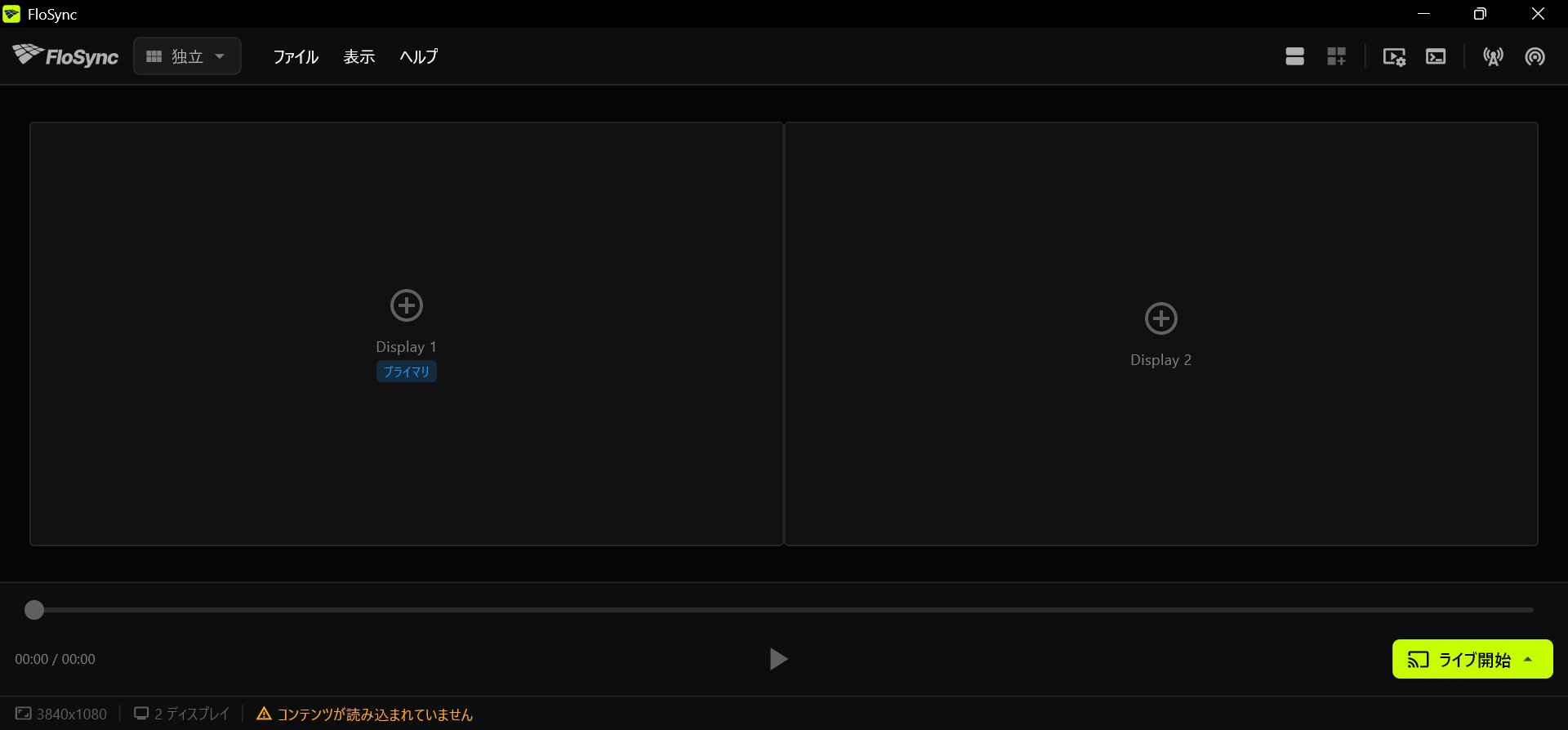 ボックスは、実際の画面と同じ順番になっているはずです。
ステップ5:PC 1にスポーツカーの動画を追加する
PC 1で、サンプル動画を動かさない場所に保存し、Display 1のボックスにドラッグします。
FloSyncは、ファイルを置いた場所から再生します。ほかのパソコンは、ステップ9でPC 1からコピーを受け取ります。
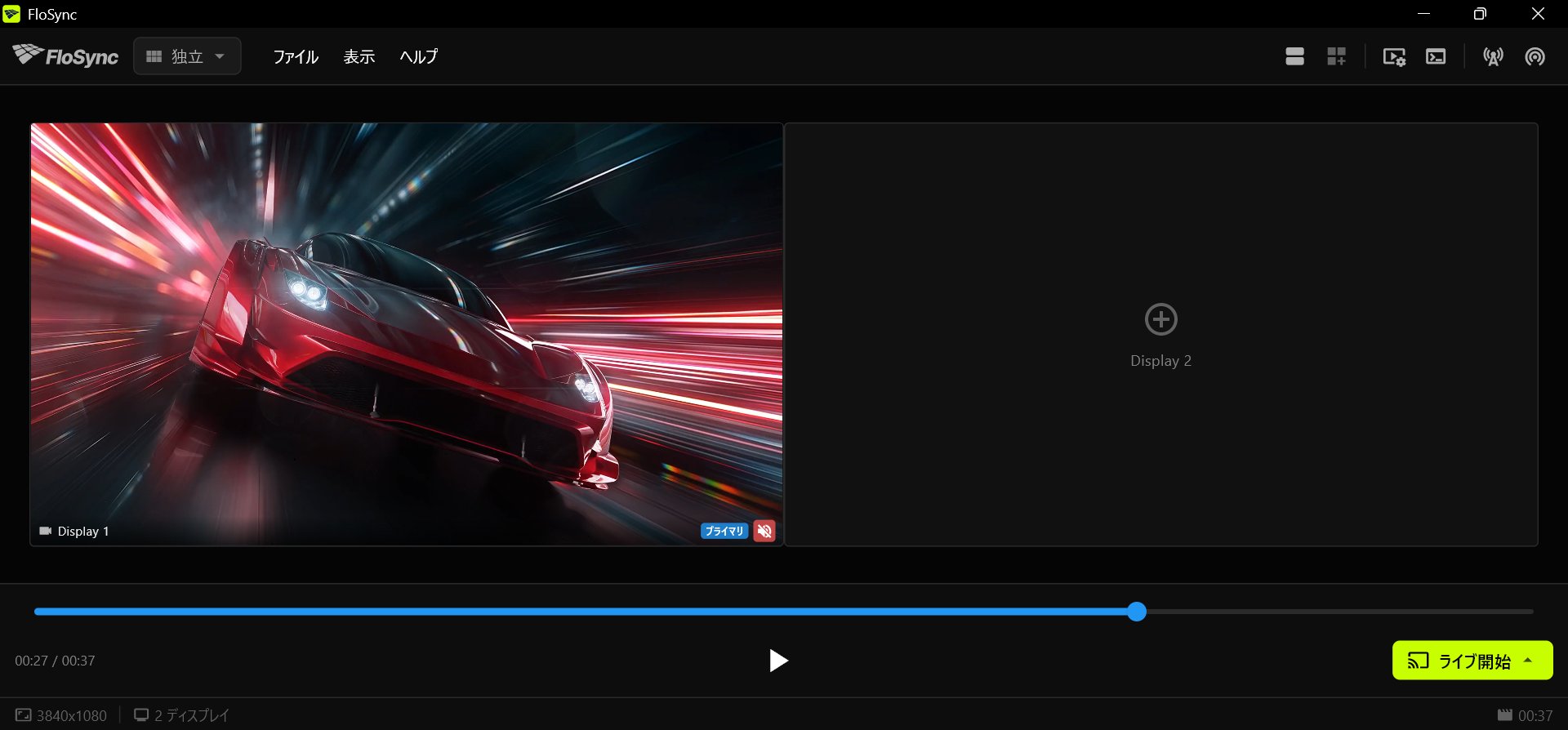 Display 1に車が表示され、Display 2はまだ空です。
ステップ6:PC 1をスパンモードに切り替える
PC 1でモードのドロップダウンを開き、「スパン」を選びます。
モードセレクター。ツールバーの左側にあります。
スパンは、1本の動画をパソコンの複数の画面にまたがって表示するモードです。いまは、車がPC 1の2枚の画面いっぱいに広がっています。次のステップで、このペアをウォールの一部にします。
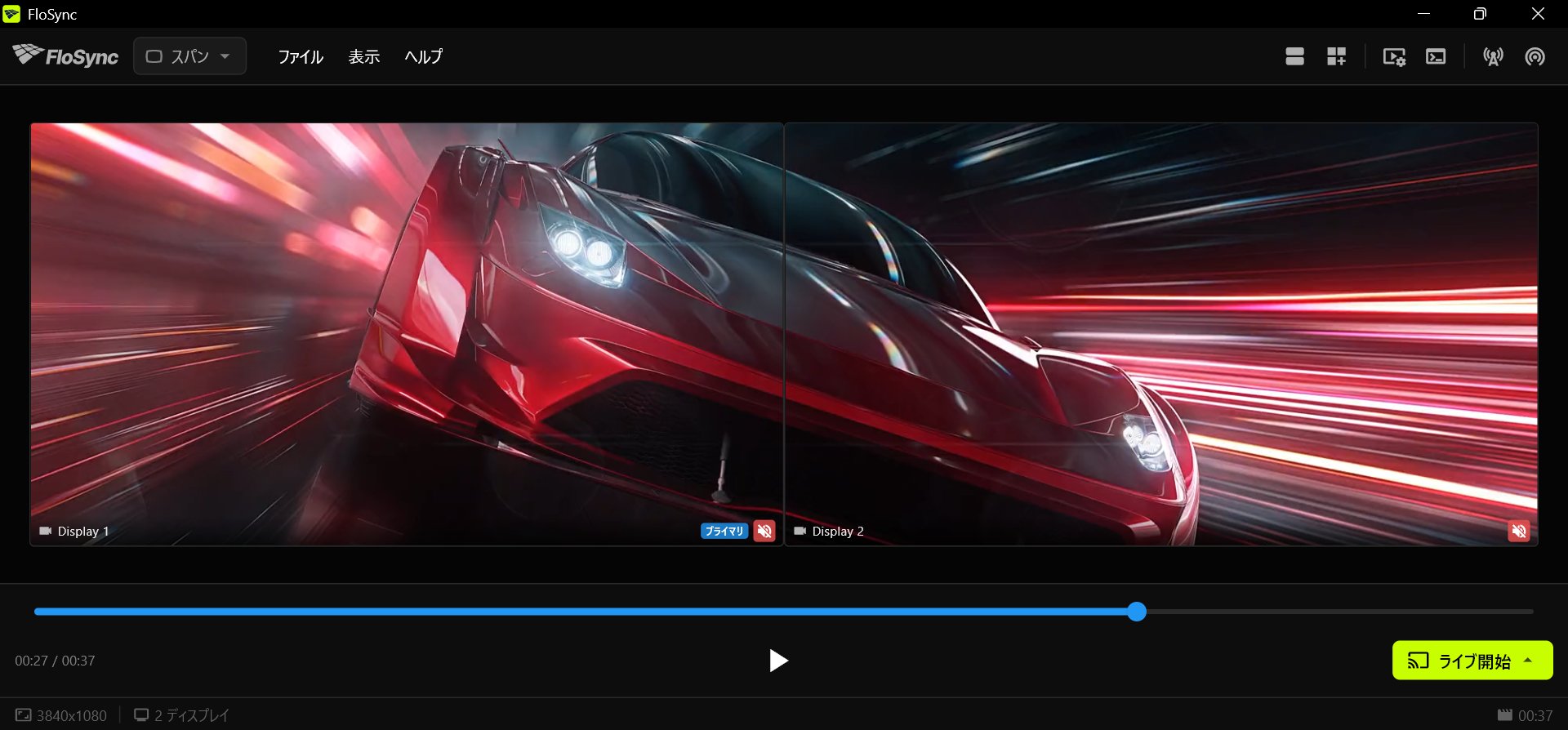 ウォールを設定する前の、スパンモードのPC 1。
ステップ7:PC 1でウォールのサイズを設定する
グローバルキャンバス拡張は、パソコン自身の画面のまわりに仮想の領域を足して、そのペアをより大きなキャンバスの一部にする機能です。設定はPC 1で1回だけ行います。ほかのパソコンは、接続したときにウォールのサイズをコピーします。ここに示す値は、ステータスバーの左端に、このペアのサイズが3840x1080と表示されている場合のものです。別のサイズが表示されている場合(ほかの画面を使っている場合や、表示スケーリングを使っているMacの場合)は、3840と1080の代わりに、その幅と高さを使ってください。
PC 1でグローバルキャンバス拡張のアイコンをクリックし、「上」を0、「右」を3840、「下」を1080、「左」を0に設定して、「適用」をクリックします。
グローバルキャンバス拡張のアイコン。ツールバーの右側にあります。
PC 1のペアはウォールの左上の4分の1にあたるので、ウォールの残りは、その右側(PC 2のペア、幅3840ピクセル)と下側(下段、高さ1080ピクセル)に広がります。1080pの画面8枚なら、ウォール全体は7680×2160です。ダイアログの下部にあるクイック調整を使うと、数値を入力しなくても同じ値を設定できます。1080pの行で、+Rを2回、+Bを1回クリックしてください。
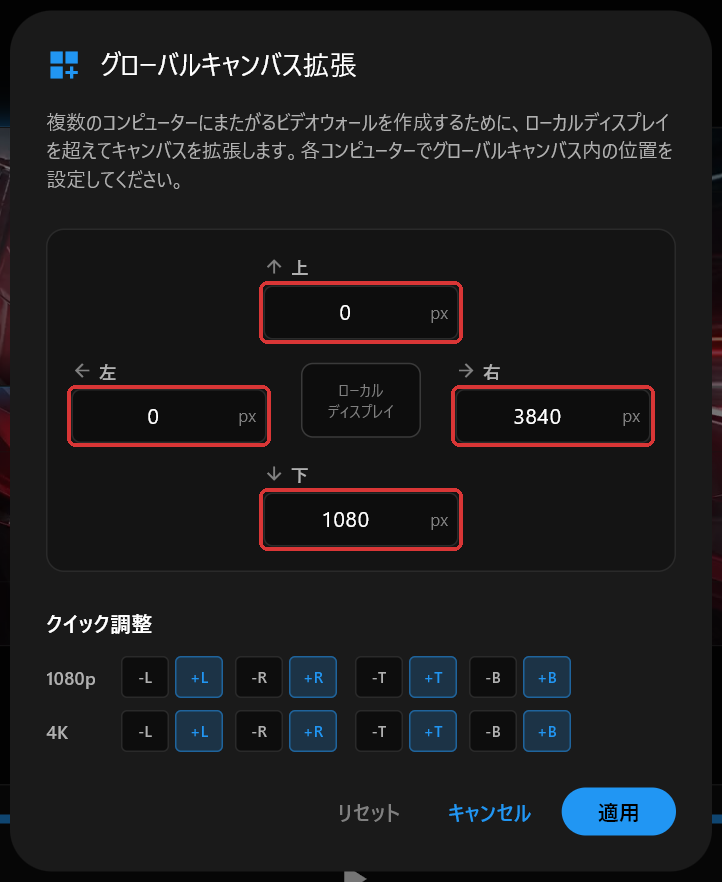 PC 1のダイアログ。0、3840、1080、0に設定しています。
「適用」をクリックすると、コンポーザーにウォール全体が表示され、PC 1のペアが左上の4分の1に枠線で示されます。
ステップ8:PC 1をサーバーにする
PC 1のツールバーにあるサーバーアイコンをクリックします。
サーバーアイコン。ツールバーの右端の近くにあります。
これで、PC 1をサーバーとしてネットワーク同期がオンになります。サーバーは、ほかの3台の再生を主導する役割です。OSからファイアウォールでの通信を許可するか尋ねられたら、許可してください。ほかのパソコンでも、尋ねられたときに許可します。
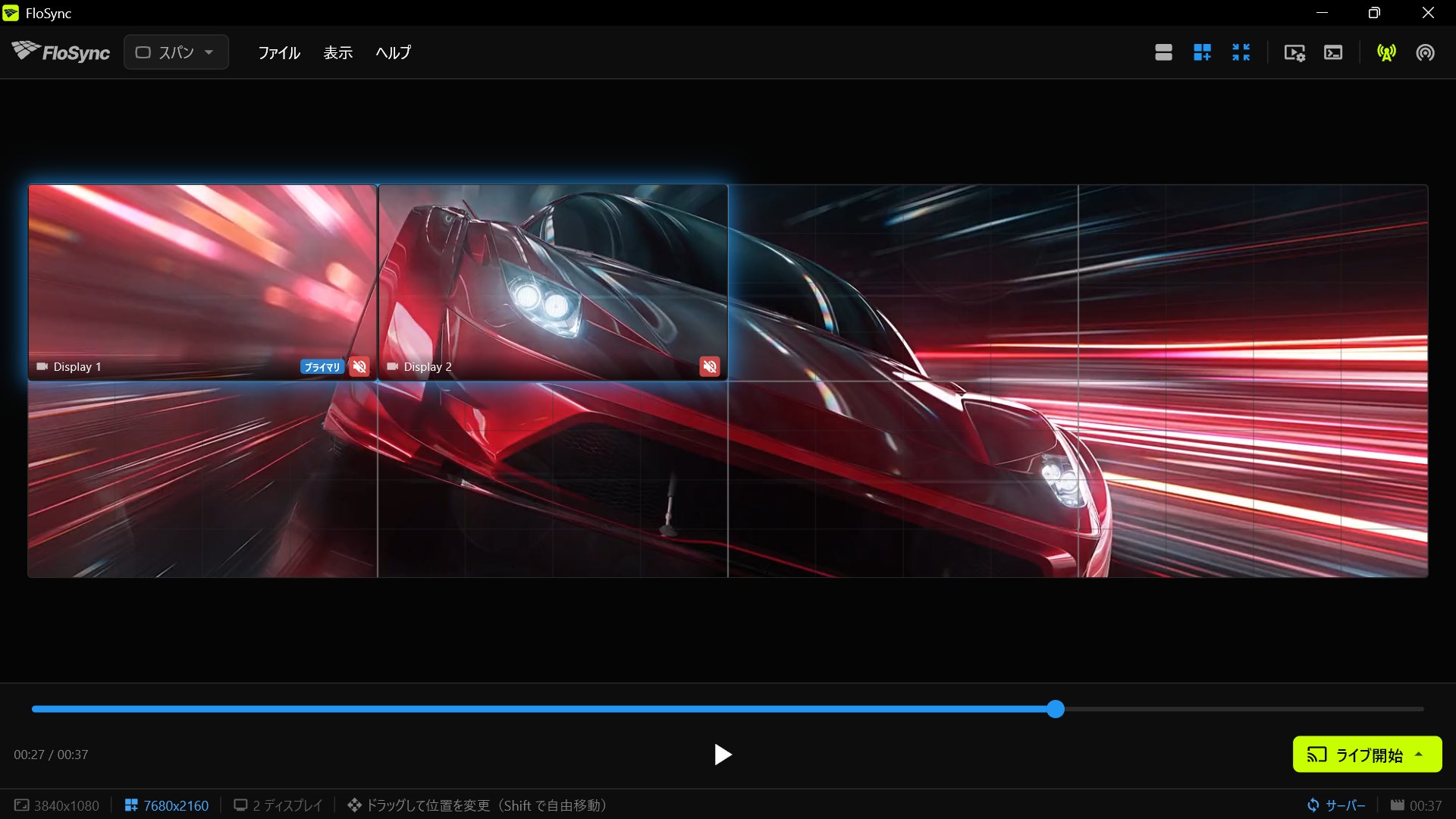 このパソコンがサーバーになり、クライアントから見つけられる状態です。
ステップ9:PC 2、3、4をサーバーに接続する
PC 2、3、4のそれぞれでクライアントアイコンをクリックし、「サーバーからインポート…」で「グローバルキャンバス」と「コンテンツファイル」にチェックを入れてから、サーバーの名前をクリックします。
クライアントアイコン。ツールバーの右端にあります。
一覧には、FloSyncがネットワーク上で見つけたサーバーがコンピューター名で表示されるので、アドレスを入力する必要はありません。このガイドのスクリーンショットでは、サーバー名はWALL-PC-1です。名前をクリックするとすぐに接続が始まるため、クリックする前に「グローバルキャンバス」と「コンテンツファイル」にチェックを入れてください。「コンテンツファイル」にチェックを入れると、「シーン」にもチェックが入ります。
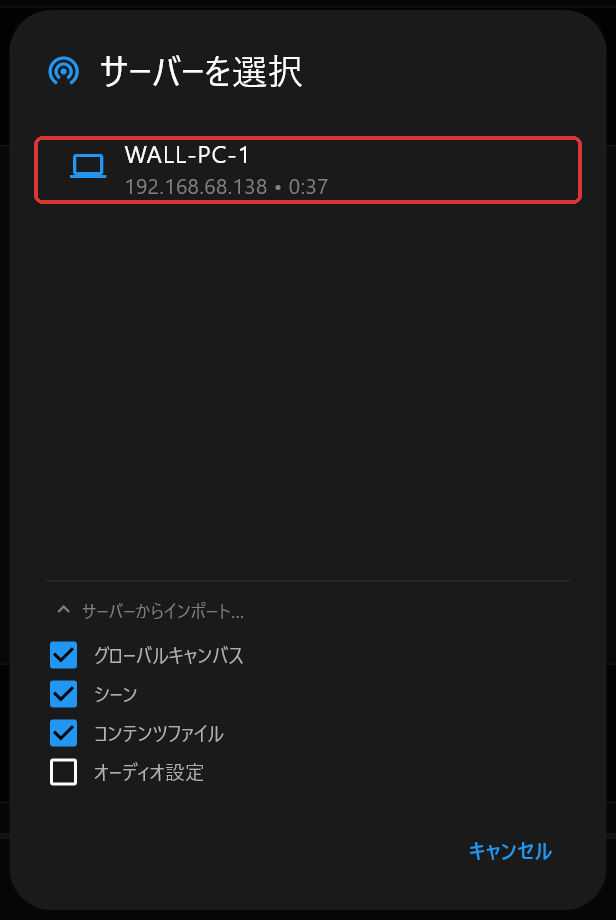 「グローバルキャンバス」「シーン」「コンテンツファイル」にチェックが入った状態。
サーバーが一覧に表示されない場合は、2台のパソコンが同じネットワークにつながっていることと、それぞれがFloSyncのファイアウォール通過を許可していることを確認してください。
ステップ10:各クライアントでインポートを確認する
各クライアントで、コンテンツファイルの保存先を尋ねられたら動かさないフォルダを選び、車が表示されるまで待ちます。
インポートが終わったら、クライアントアイコンが青になっていること、モードセレクターが「スパン」になっていること、コンポーザーにウォール全体が表示されていることを確認します。モードが「独立」になっている場合は、「スパン」を選んでください。このパソコンの2枚の画面しか表示されない場合は、グローバルキャンバス拡張アイコンの隣にあるズームアイコン(「グローバルキャンバスを表示」)をクリックします。
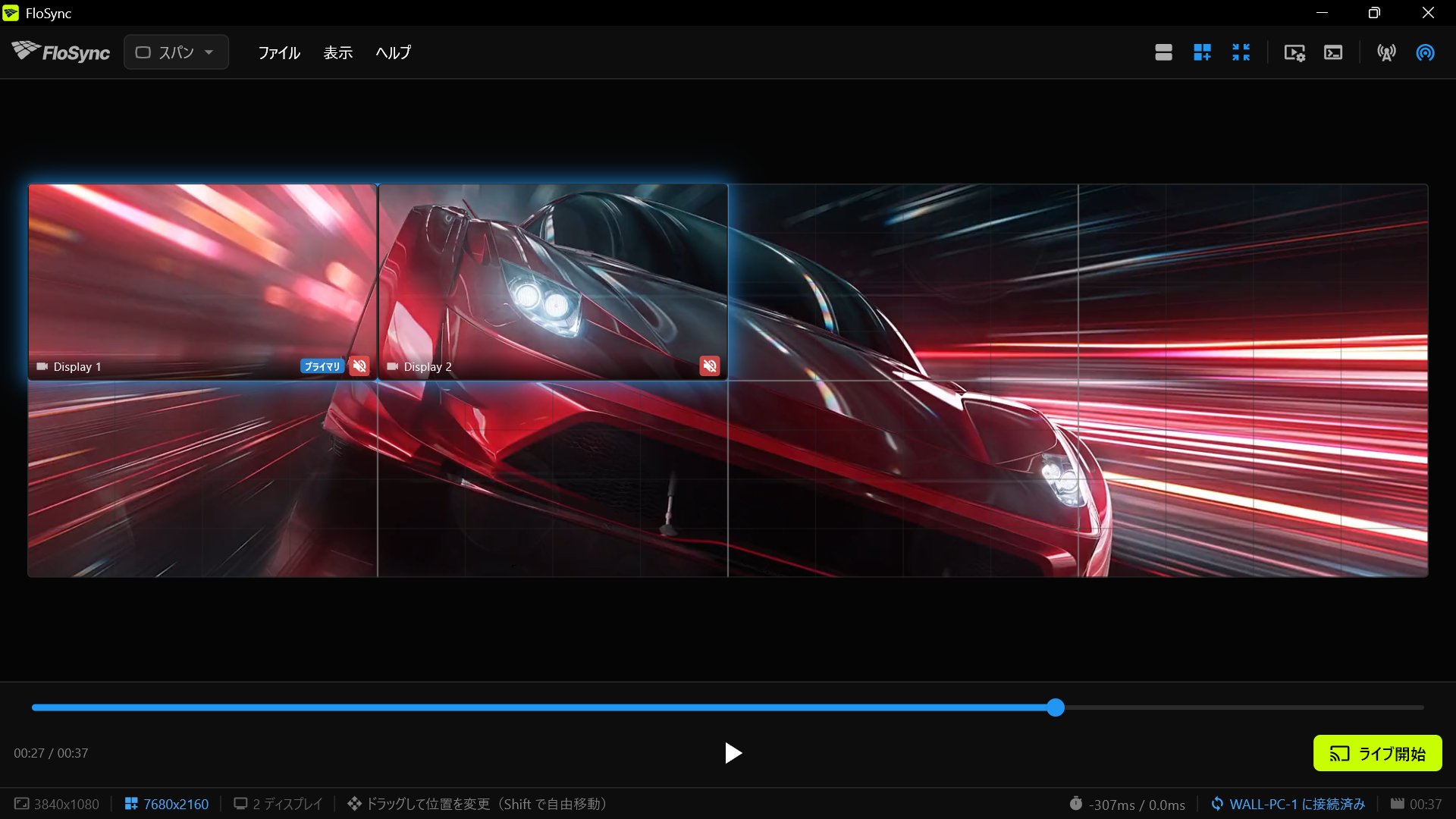 クライアントは、ドラッグするまで左上の4分の1から始まります。
ステップ11:各クライアントの2枚の画面を担当の位置にドラッグする
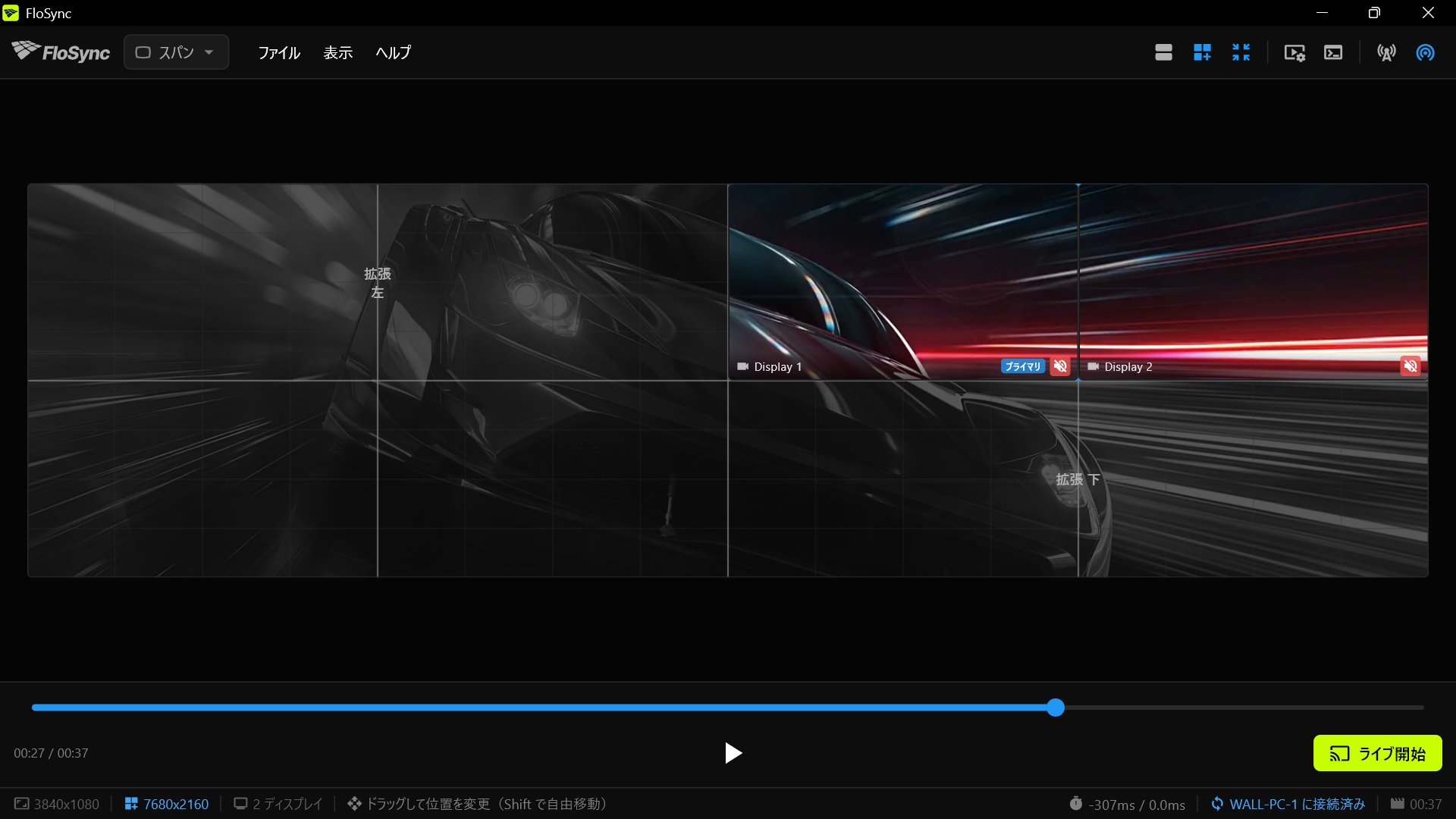
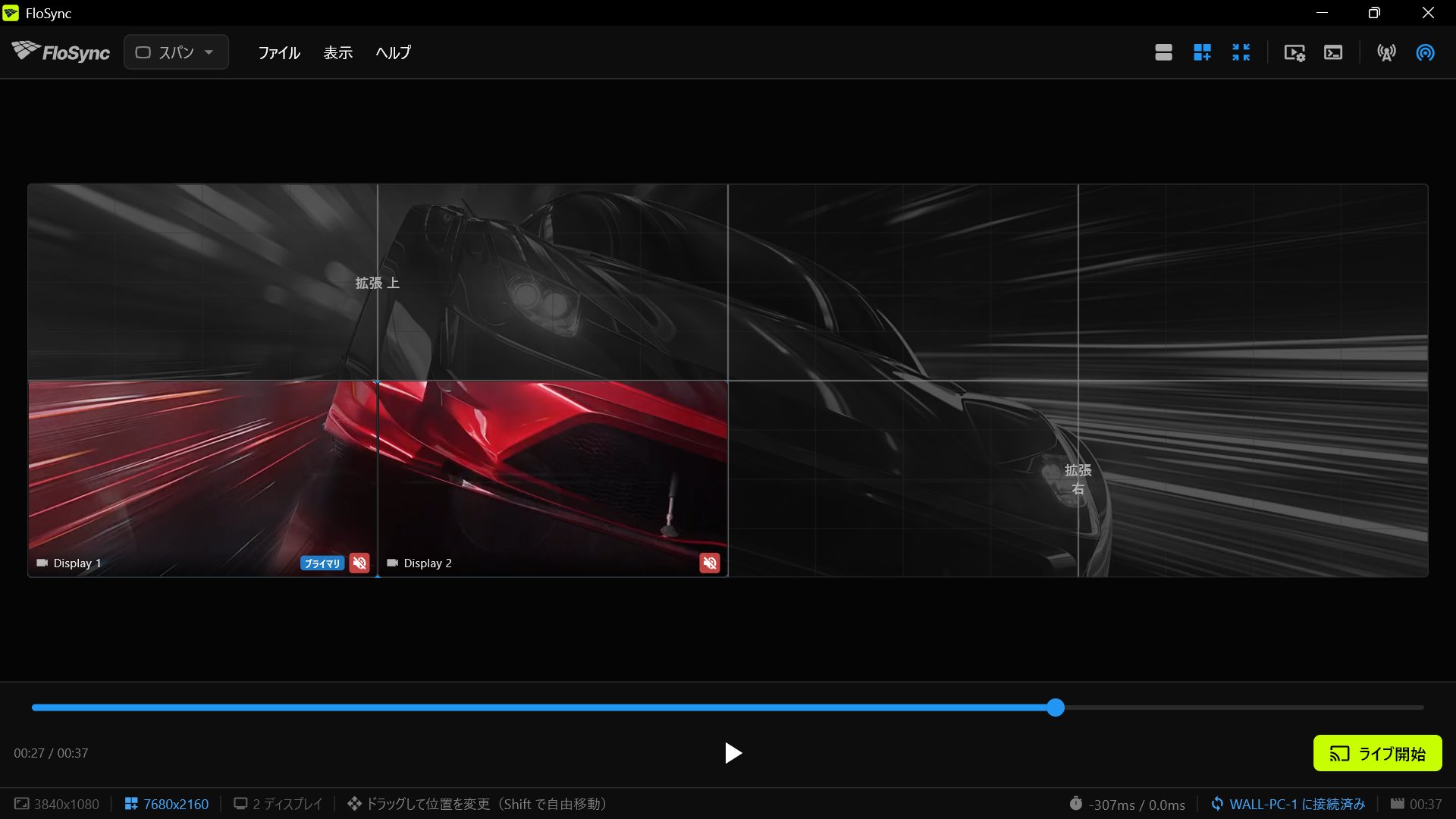
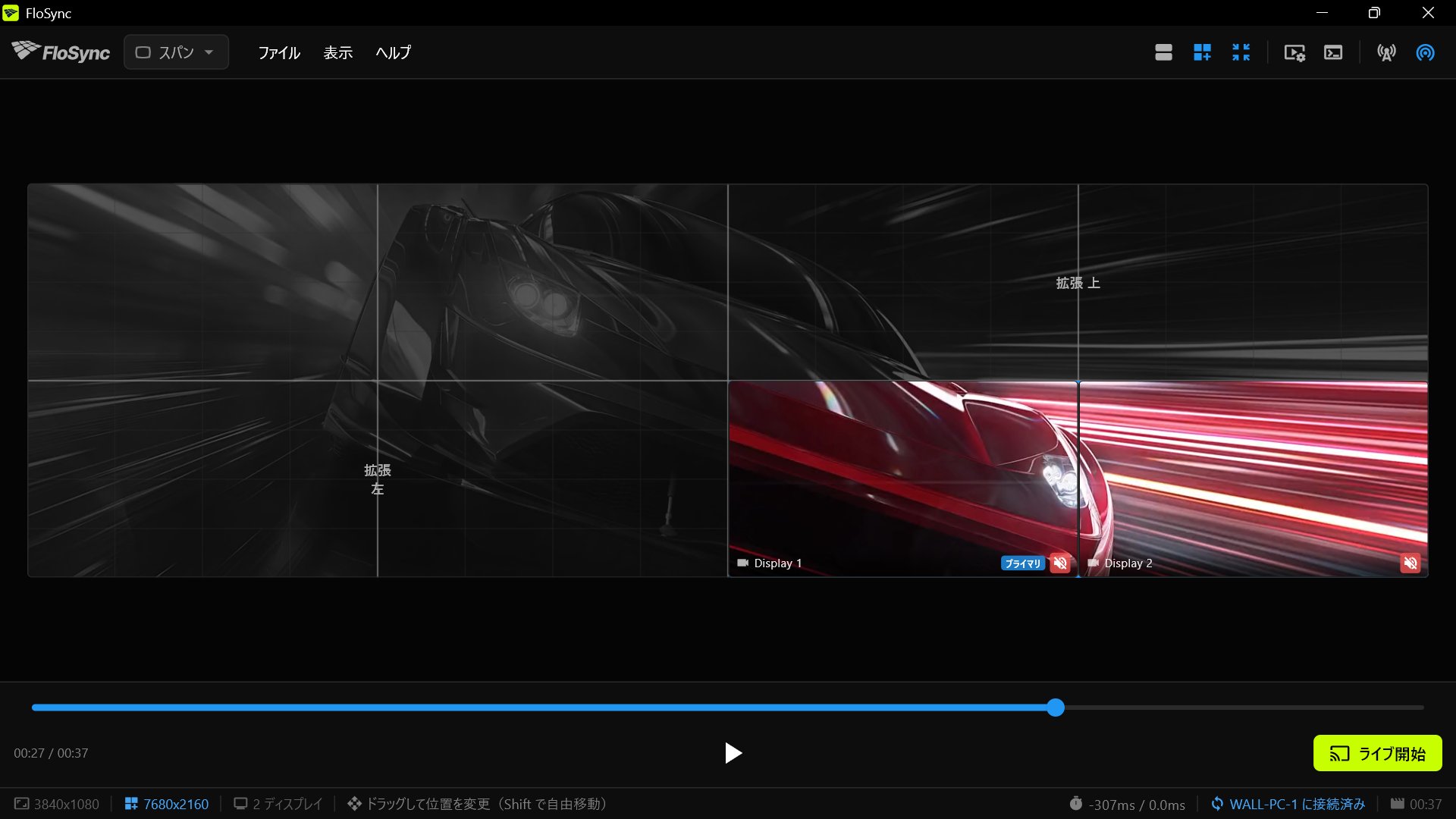
各クライアントで、ウォール全体の表示にある自分の2枚の画面を、担当する4分の1までドラッグします。PC 2は右上、PC 3は左下、PC 4は右下です。
マウスのボタンを押している間は、そのパソコンの2枚の画面だけがカラーで表示され、残りはグレーになります。下のお使いのPCのスクリーンショットと同じ位置にあることを確認してから、ボタンを離してください。
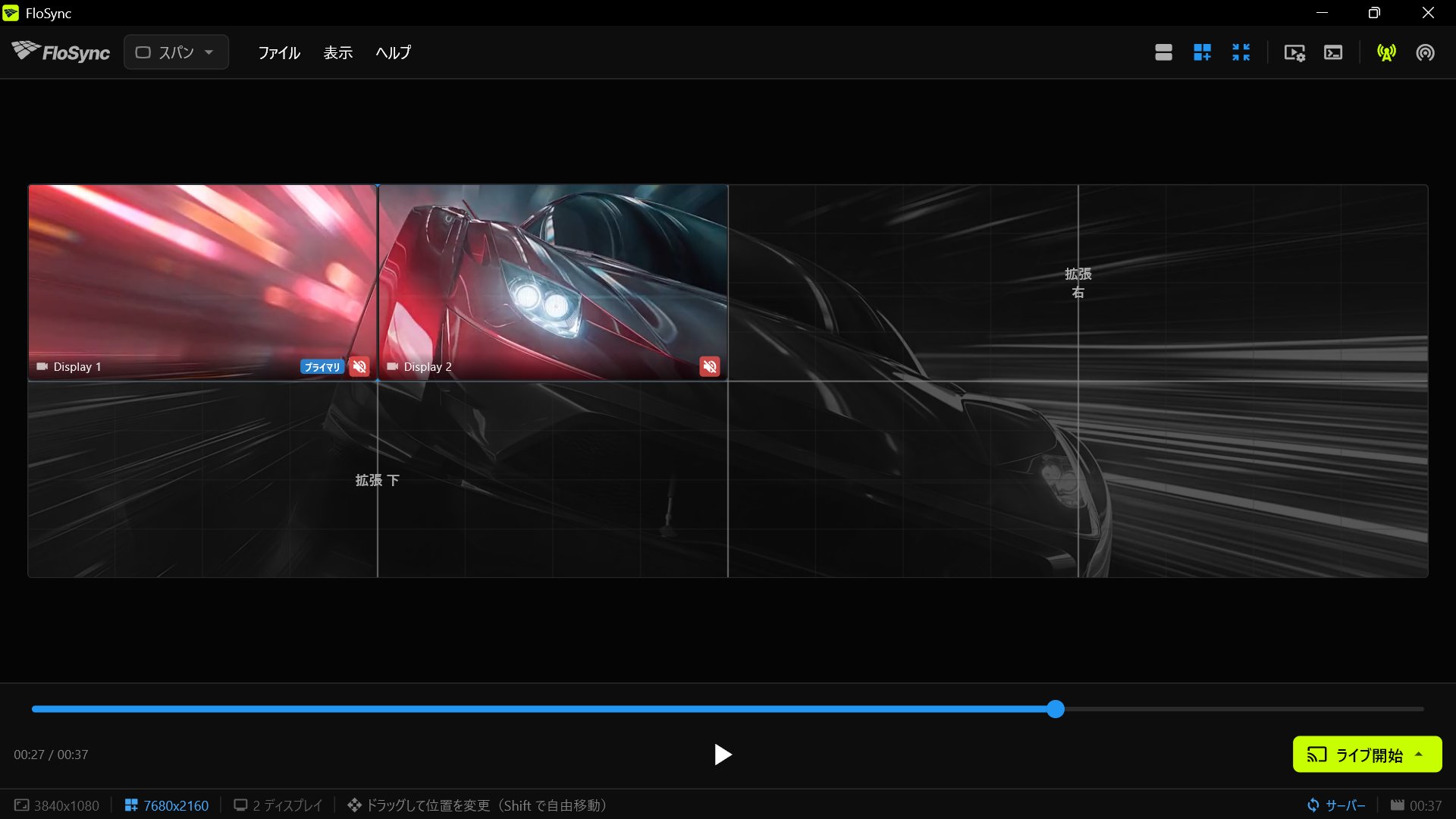
ステップ12:プレビューでウォールを確認する
PC 1でタイムラインのスライダーをドラッグし、PC 2、3、4の時間表示が動画の同じ位置を示していることを確認します。
ライブ開始する前でも、サーバーでタイムラインのスライダーをドラッグまたはクリックすると、クライアントのプレビューも連動して動くので、各パソコンが受け持つ映像の部分を確認できます。サーバーで再生ボタンを押しても、クライアントは再生されません。プレビューが1台だけ動かない場合は、そのパソコンの接続と、ステップ10で動画をインポートできたかを確認してください。
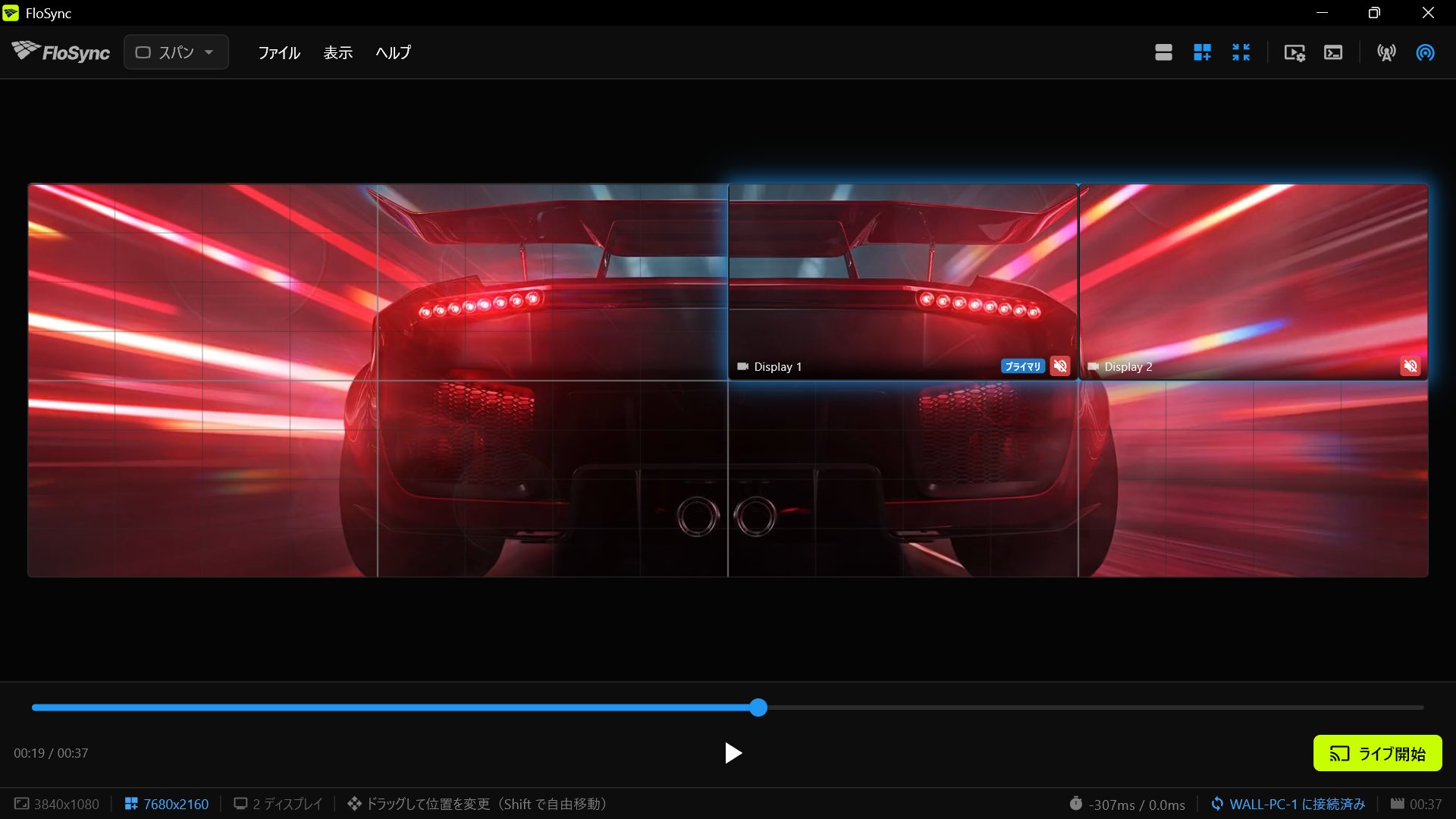 PC 2の時間表示は、サーバーと同じになっているはずです。
ステップ13:サーバーから先にライブ開始する
FloSyncは音声オフの状態で始まります。音声を出すときは、サーバーだけでオンにしてください。ディスプレイ名と同じ行にある赤いスピーカーアイコンをクリックすると、2つとも緑になります。複数のパソコンから音を出すとエコーのように聞こえます。目では気づかないタイミングのずれも、耳は聞き分けてしまうためです。
PC 1で「ライブ開始」をクリックして「Go Live(現在)」を選び、続けてPC 2、3、4で「ライブ開始」をクリックします。
「ライブ開始」ボタン。コンポーザーウィンドウの右下にあります。
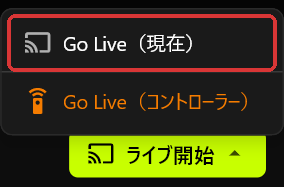 PC 1のGo Liveメニュー。
「ライブ開始」をクリックすると、そのパソコンの2枚の画面で動画がフルスクリーン再生されます。PC 2、3、4では、「ライブ開始」はメニューのない1つのボタンです。サーバーより遅れてライブ開始したクライアントは、そのときのサーバーと同じ再生位置から加わります。Go Live(コントローラー)を選ぶと、PC 1自身の画面がウォールから外れます。ライブ再生には操作ボタンがありません。止めてコンポーザーに戻るには、そのパソコンでESCキーを押します。
ステップ14:完成したウォールを見る
見る人が立つ位置まで下がり、車がパソコン1台分の画面から次のパソコンの画面へ移っていく様子を見ます。
車が8枚の画面を1つのショットとして横切り、先に進みすぎるペアも、遅れるペアもないはずです。1組だけ遅れる場合は、下のFAQをご覧ください。
 各ペアが、同じフレームのうち自分の担当部分を表示しています。
まとめ
パソコン4台で本物のビデオウォールができます。同じ手順で台数を増やすこともできます。パソコンを1台足してキャンバスの担当部分を割り当てれば、ウォールに加わります。ビデオウォールコントローラーは必要ありません。必要なのは、ごく普通のパソコンと、無料のFloSyncだけです。
 オートショーのブースに設置した、同じ8画面ウォール。
毎日稼働させるウォールなら、各パソコンの設定の「起動」セクションで、「ログイン時に FloSync を起動」をオンにし、「自動ライブ開始」を「フルスクリーン」に設定しておきましょう。再起動後に何が復帰するかは、下のFAQで説明しています。
このガイドは、FloSyncの使い方を紹介する短いハウツーシリーズの3本目です。最初の2本は、1台のパソコンで行う内容です。FloSyncで1本の動画を2枚の画面にまたがって表示する方法と、3台のスクリーンで、時間帯によって自動的に切り替わるレストランメニューを作る方法です。
よくある質問
3台のパソコンで6枚の画面を1列に並べるなど、別の形のウォールでも同じ手順で作れますか?
はい。手順は同じです。変わるのは、パソコンの台数、各パソコンが受け持つペア、ステップ7でPC 1に入力する値、そして各クライアントが自分のペアをドラッグする位置です。1080pの画面6枚を1列に並べる場合、PC 1は左端に置いて「右」を7680、ほかの辺を0にし、PC 2とPC 3は自分のペアをそれぞれ列の中央と右端にドラッグします。
MacとWindowsのパソコンを同じビデオウォールで混在させられますか?
はい。ただし、PC 1と異なるプラットフォームのクライアントは、ウォールのサイズをコピーできません。そのクライアントでは、ステップ9で「グローバルキャンバス」のチェックを外したままにし、ステップ11のドラッグは省いて、代わりにグローバルキャンバス拡張で値を直接入力します。PC 2は上0、右0、下1080、左3840。PC 3は上1080、右3840、下0、左0。PC 4は上1080、右0、下0、左3840です。ステータスバーに3840x1080以外のサイズが表示される場合は、ステップ7の説明に沿って値を調整してください。
上映中に4台のうち1台が止まったらどうなりますか?
クライアントが止まっても、サーバーとほかのクライアントは再生を続けます。そのパソコンでFloSyncを開き直せば、自動的にサーバーへ再接続します。「ライブ開始」をクリックすると、サーバーの再生位置から始まります。サーバーが止まった場合は、サーバー側でFloSyncを起動し直すと、クライアントが自動的に再接続します。
再起動したあと、ビデオウォールは自動的に復帰しますか?
はい。設定の「起動」セクション(Macでは「FloSync > 環境設定...」、Windowsでは「ファイル > 設定...」)で「ログイン時に FloSync を起動」をオンにしておくと、誰かがサインインした時点でFloSyncが開きます。誰もいない場合は、パソコンが自動的にサインインするように設定してください。「自動ライブ開始」も「フルスクリーン」にしておけば、ライブ開始まで自動で行われます。動画が読み込んだ時と同じフォルダに残っていれば、同じコンテンツと同じサーバーまたはクライアントの役割のまま立ち上がります。
1台だけ映像がほんの少し遅れる場合はどうすればよいですか?
まずそのパソコンのネットワーク接続を確認してください。Wi-Fiではなく有線にする、スイッチの別のポートにつなぐなどです。次に、そのパソコンがほかの作業で高い負荷になっていないかを確認します。ライブ再生中は、クライアントのステータスバーに同期品質のインジケーターが表示されることがあり、「優秀」から「不良」までで示されます。これはそのパソコンの再生がどれだけ安定していたかを示すもので、問題の原因を示すものではありません。お手持ちの動画がライブ再生でカクつく場合は、先に変換が必要なことがあります。方法はFloSyncドキュメントの「トランスコード」のページで解説しています。
執筆者について

Daniel Palka
FloSyncの開発者
ダニエルは2007年からマルチスクリーン映像ソフトウェアの開発に取り組んでいます。FloSyncは、学生時代のプロジェクト『ArraySync』として始まりました。
ストーリー関連記事
-
1台のパソコンで駆動できるスクリーンは何枚?
FloSyncはスクリーン数に上限を設けていません。決まるのは、パソコンの映像出力と実際に再生する動画です。10分のテストで、自分の台数がわかります。
-
ビデオウォールの構成:パソコン1台か、複数台か
ビデオウォールを1台のパソコンで動かせるとき、パソコンを増やすとき、ハードウェアのプロセッサーを選ぶほうがよいときを整理します。FloSyncアプリは無料です。
-
展示会・ライブイベント向けビデオウォールソフトの選び方
不慣れな会場で、限られた時間内にセットアップを終えなければならないとき、ビデオウォールソフトに求めるべきポイントを解説します。同期、セットアップの速さ、スケジューリング、ハードウェアの4点です。