چگونه یک ویدیو را روی هشت نمایشگر با چهار رایانه همگام کنیم
یک ویدیو وال ۴×۲ را گامبهگام روی چهار رایانه Mac یا Windows بسازید و یک ویدیو را روی هر هشت نمایشگر پخش کنید.
فهرست مطالب
- آنچه نیاز دارید
- مرحله ۱: ابتدا ویدیو وال را روی کاغذ طراحی کنید
- مرحله ۲: جفت نمایشگرهای هر رایانه را وصل و مرتب کنید
- مرحله ۳: هر چهار رایانه را در یک شبکه محلی قرار دهید
- مرحله ۴: FloSync را روی هر چهار رایانه نصب کنید
- مرحله ۵: روی PC 1 ویدیوی ماشین اسپرت را اضافه کنید
- مرحله ۶: PC 1 را به حالت گسترده ببرید
- مرحله ۷: اندازه دیوار را روی PC 1 تنظیم کنید
- مرحله ۸: PC 1 را سرور کنید
- مرحله ۹: PC 2، PC 3 و PC 4 را به سرور وصل کنید
- مرحله ۱۰: نتیجه وارد کردن را در هر کلاینت بررسی کنید
- مرحله ۱۱: جفت نمایشگر هر کلاینت را به ربع خودش بکشید
- مرحله ۱۲: دیوار را در پیشنمایش بررسی کنید
- مرحله ۱۳: پخش زنده را اول روی سرور شروع کنید
- مرحله ۱۴: دیوار تمامشده را تماشا کنید
- جمعبندی
FloSync یک برنامه رایگان برای Mac و Windows است که پخش ویدیو را روی چند رایانه همگام نگه میدارد. این راهنما با چهار رایانه معمولی، بهجای کنترلر ویدیو وال، یک ویدیو وال هشتنمایشگری میسازد: چهار نمایشگر در عرض و دو نمایشگر در ارتفاع. هر رایانه دو نمایشگر را اجرا میکند و یک ویدیو بهصورت یک تصویر واحد روی هر هشت نمایشگر پخش میشود.
چیزی که میسازید.
آنچه نیاز دارید
زمان: ۳۰ تا ۴۰ دقیقه
- هشت نمایشگر افقی برای یک چیدمان ۴×۲ (این راهنما از نمایشگرهای 1080p یکسان استفاده میکند؛ برای اندازههای دیگر، مقادیر مرحله ۷ فرق میکنند)
- چهار رایانه که هرکدام بتواند همزمان دو نمایشگر را اجرا کند (داشتن دو پورت بهتنهایی این را تضمین نمیکند، پس در صورت تردید سختافزار گرافیکی خود را بررسی کنید)
- یک شبکه محلی مشترک برای هر چهار رایانه، در یک زیرشبکه
- FloSync، رایگان برای دانلود برای Mac و Windows، روی هر رایانه
- یک ویدیو، مثلاً نمونه رایگان ماشین اسپرت که در این راهنما استفاده میشود (H.264 All-Intra 4K، 222 MB؛ فرمتهای دیگر در آمادهسازی ویدیو)
این راهنما فرض میکند هر چهار رایانه یک پلتفرم دارند، همه Mac یا همه Windows، چون FloSync اندازه دیوار را فقط بین رایانههای همپلتفرم کپی میکند. دیوار ترکیبی Mac و Windows چند مرحله اضافه دارد؛ بخش پرسشهای متداول پایین صفحه آن را توضیح میدهد.
مرحله ۱: ابتدا ویدیو وال را روی کاغذ طراحی کنید
چیدمان ۴×۲ خود را روی کاغذ بکشید و چهار جفت نمایشگر کنار هم را از PC 1 تا PC 4 نامگذاری کنید.
PC 1 و PC 2 ردیف بالا را از چپ به راست اجرا میکنند و PC 3 و PC 4 ردیف پایین را. مراحل ۷ و ۱۱ همین طرح را دنبال میکنند.
 چهار PC، هرکدام دو نمایشگر.
مرحله ۲: جفت نمایشگرهای هر رایانه را وصل و مرتب کنید
هر رایانه را به دو نمایشگر خودش وصل کنید و سیستمعامل را روی گسترش دسکتاپ تنظیم کنید، نه تکرار آن، طوری که نمایشگر چپ در سمت چپ و نمایشگر راست در سمت راست باشد.
FloSync نمایشگرهای شما را به همین ترتیب فهرست میکند.
 یک رایانه، دو نمایشگر کنار هم.
مرحله ۳: هر چهار رایانه را در یک شبکه محلی قرار دهید
هر چهار رایانه را به یک شبکه محلی وصل کنید، ترجیحاً با کابل.
سادهترین راهاندازی یک سوئیچ است که با یک کابل به هر رایانه وصل میشود. برای شبکهای خصوصی که فقط ویدیو وال از آن استفاده میکند، راهاندازی شبکه اختصاصی را ببینید.
 چهار رایانه روی یک سوئیچ.
مرحله ۴: FloSync را روی هر چهار رایانه نصب کنید
FloSync را روی هر یک از چهار رایانه دانلود و نصب کنید، سپس آن را باز کنید.
صفحه دانلود نصبکنندههای Mac و Windows را دارد. composer، پنجره اصلی FloSync، برای هر نمایشگر یک جعبه نشان میدهد و آنها را همانطور میچیند که تنظیمات نمایشگر سیستمعامل شما نمایشگرها را چیده است؛ پس هر رایانه دو جعبه کنار هم دارد. اگر جعبهای جا افتاده یا نامرتب است، پیش از ادامه آن را در تنظیمات نمایشگر خود درست کنید.
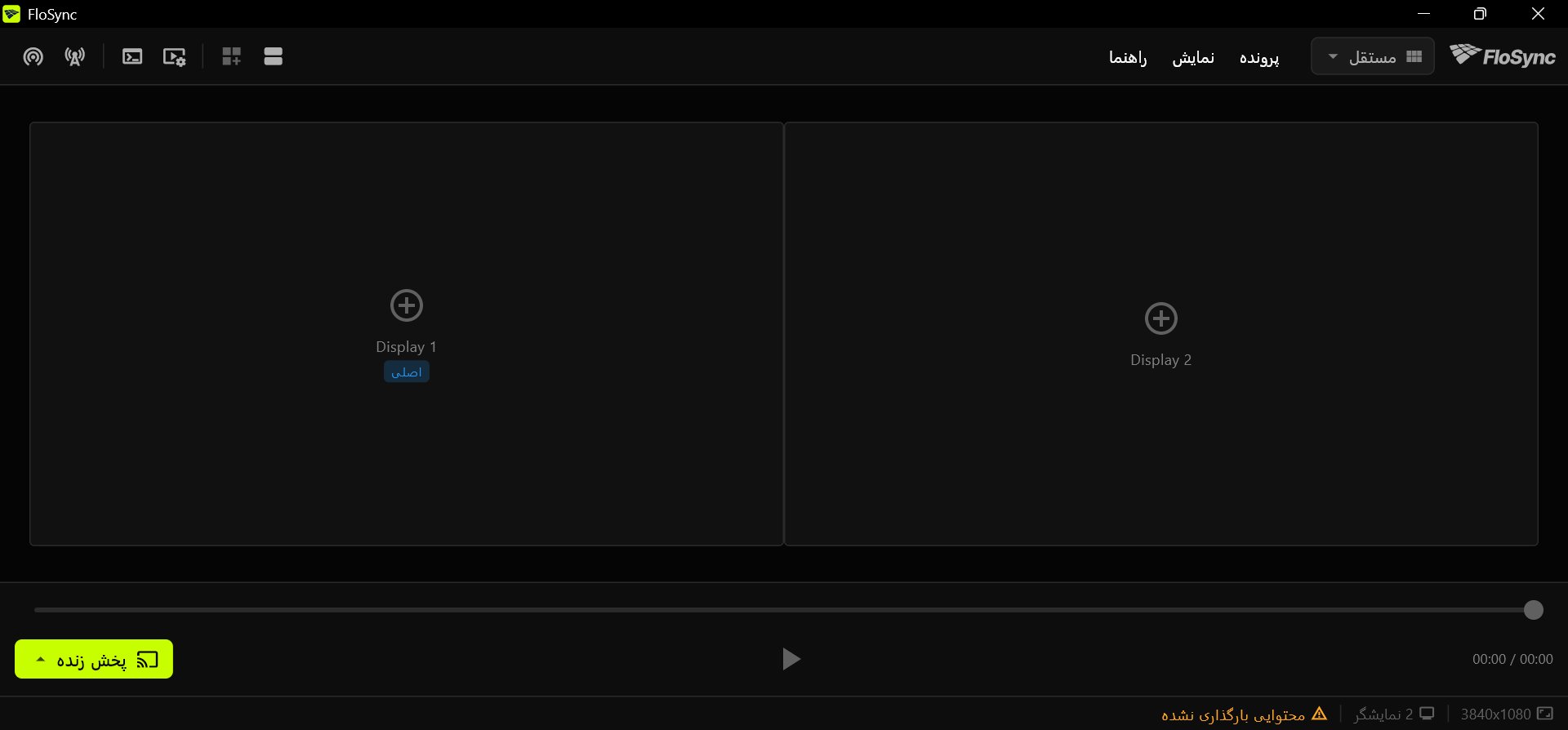 جعبهها باید به همان ترتیب نمایشگرهای شما باشند.
مرحله ۵: روی PC 1 ویدیوی ماشین اسپرت را اضافه کنید
در PC 1 ویدیوی نمونه را در جایی دائمی ذخیره کنید، سپس آن را روی جعبه Display 1 بکشید.
FloSync پرونده را از همان جایی که گذاشتهاید پخش میکند، و رایانههای دیگر در مرحله ۹ نسخه خودشان را از PC 1 میگیرند.
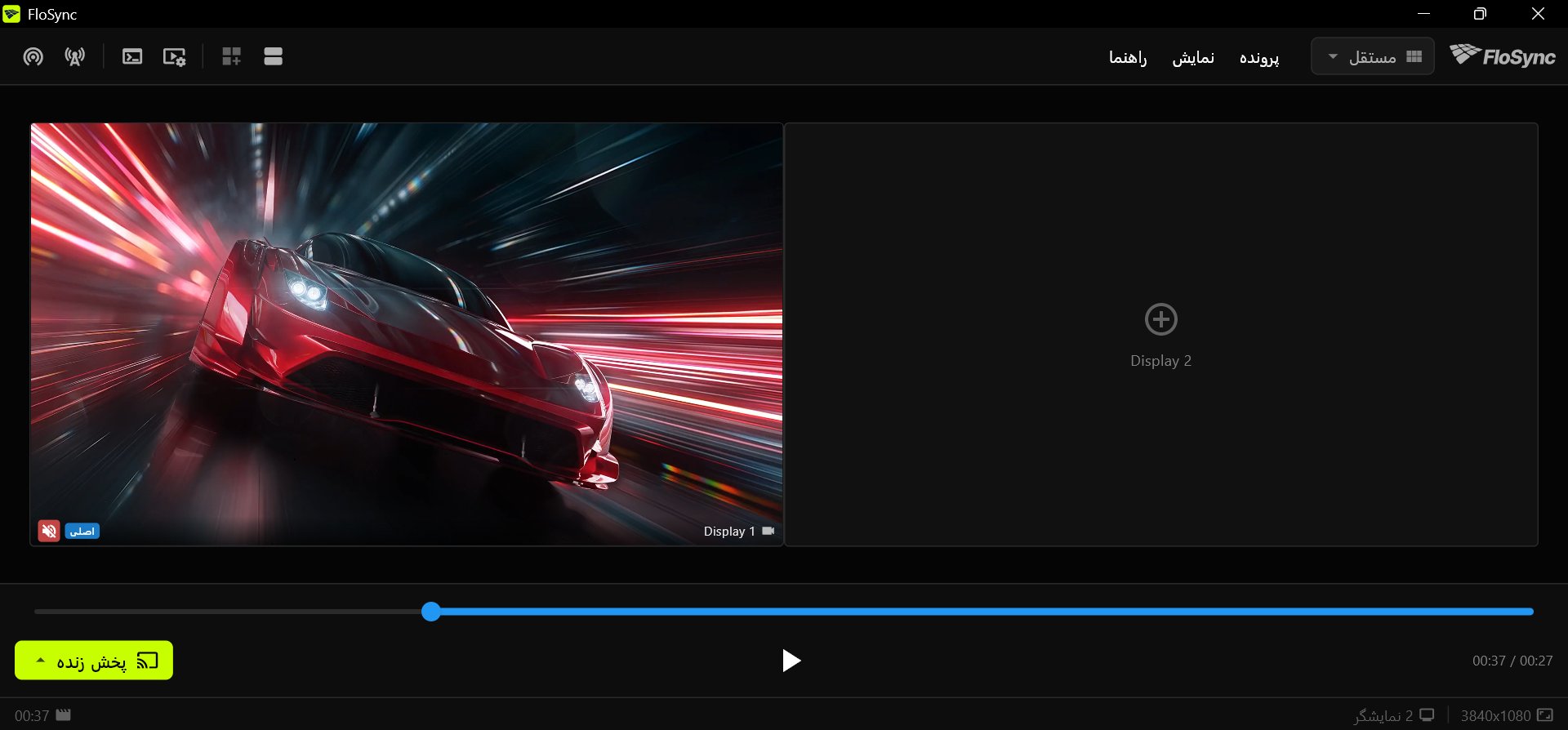 ماشین روی Display 1، با Display 2 که هنوز خالی است.
مرحله ۶: PC 1 را به حالت گسترده ببرید
در PC 1 منوی بازشو حالت را باز کنید و گسترده را انتخاب کنید.
دکمه انتخاب حالت، در سمت راست نوار ابزار.
حالت گسترده یک ویدیو را روی نمایشگرهای یک رایانه پخش میکند. فعلاً ماشین جفت نمایشگر خود PC 1 را پر میکند؛ مرحله بعد آن جفت را به یک بخش از دیوار تبدیل میکند.
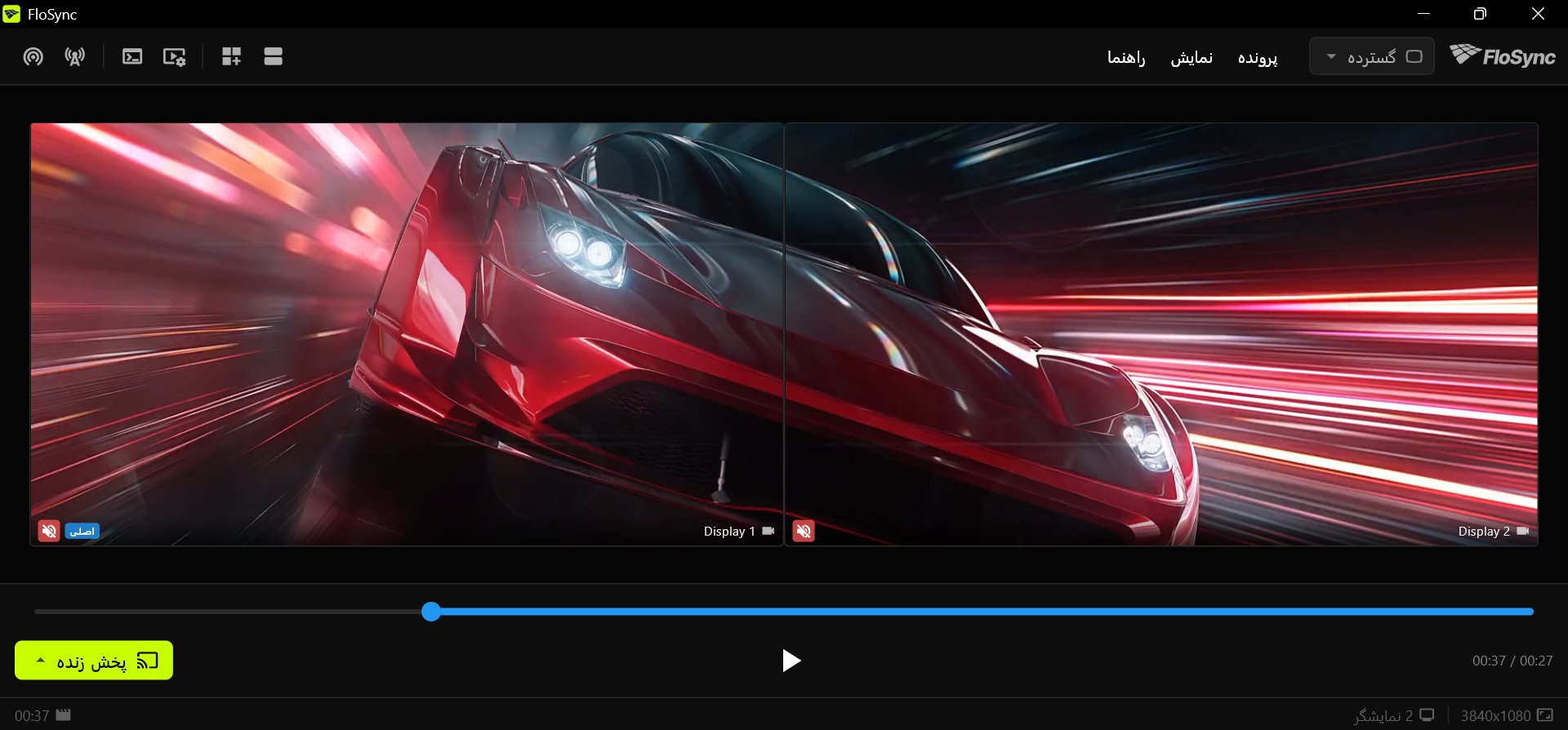 PC 1 در حالت گسترده، پیش از تنظیم دیوار.
مرحله ۷: اندازه دیوار را روی PC 1 تنظیم کنید
گسترش بوم سراسری دور نمایشگرهای همان رایانه فضای مجازی اضافه میکند و جفت آن را به بخشی از یک بوم بزرگتر تبدیل میکند. آن را فقط یک بار در PC 1 تنظیم میکنید و رایانههای دیگر هنگام اتصال اندازه دیوار را کپی میکنند. مقادیر این مرحله برای جفتی است که نوار وضعیت آن را در انتهای راست خود 3840x1080 نشان میدهد. اگر مال شما اندازه دیگری نشان میدهد (نمایشگرهای دیگر، یا Mac با مقیاسدهی نمایشگر)، بهجای 3840 و 1080 از عرض و ارتفاع همان اندازه استفاده کنید.
در PC 1 روی نماد گسترش بوم سراسری کلیک کنید، بالا را روی 0، راست را روی 3840، پایین را روی 1080 و چپ را روی 0 بگذارید، سپس روی اعمال کلیک کنید.
نماد گسترش بوم سراسری، در سمت چپ نوار ابزار.
جفت PC 1 ربع بالا چپ دیوار است، پس بقیه دیوار در سمت راست آن (جفت PC 2، به عرض 3840 پیکسل) و زیر آن (ردیف پایین، به ارتفاع 1080 پیکسل) قرار میگیرد. با هشت نمایشگر 1080p، کل دیوار 7680 در 2160 است. بخش تنظیمات سریع، در پایین کادر گفتگو، همین مقادیر را بدون تایپ تنظیم میکند: در ردیف 1080p آن، دو بار روی +R و یک بار روی +B کلیک کنید.
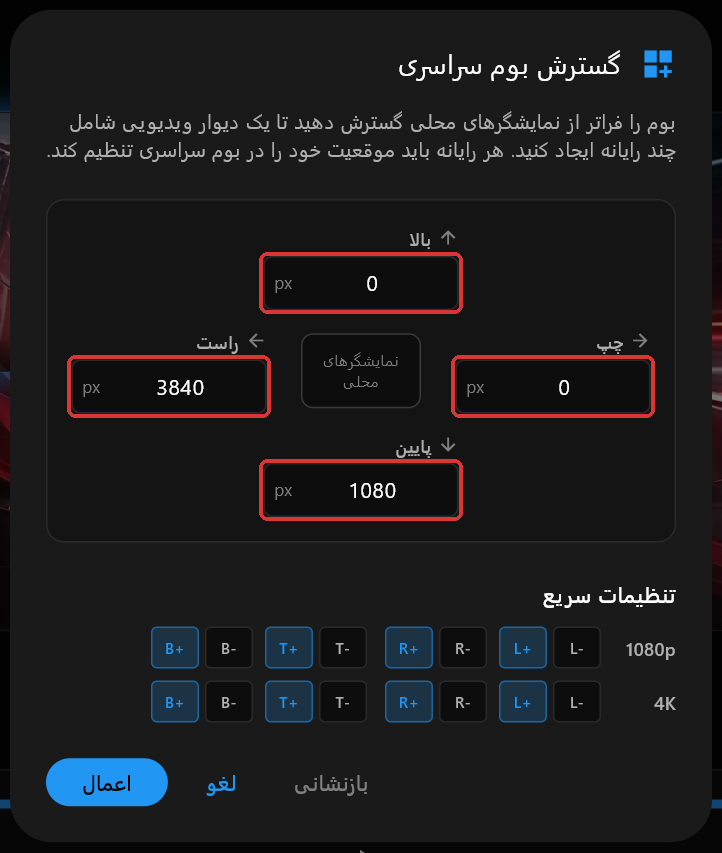 کادر گفتگو در PC 1، با بالا 0، راست 3840، پایین 1080 و چپ 0.
بعد از اعمال، composer کل دیوار را نشان میدهد و جفت PC 1 با یک کادر در ربع بالا چپ مشخص شده است.
مرحله ۸: PC 1 را سرور کنید
در PC 1 روی نماد سرور در نوار ابزار کلیک کنید.
نماد سرور، نزدیک انتهای چپ نوار ابزار.
این کار همگامسازی شبکه را با PC 1 در نقش سرور روشن میکند و PC 1 پخش سه رایانه دیگر را هدایت میکند. ممکن است سیستمعامل از شما بپرسد که آیا اجازه میدهید FloSync از فایروال عبور کند. همینجا اجازه دهید، و روی هر یک از رایانههای دیگر هم، وقتی آنجا پرسید.
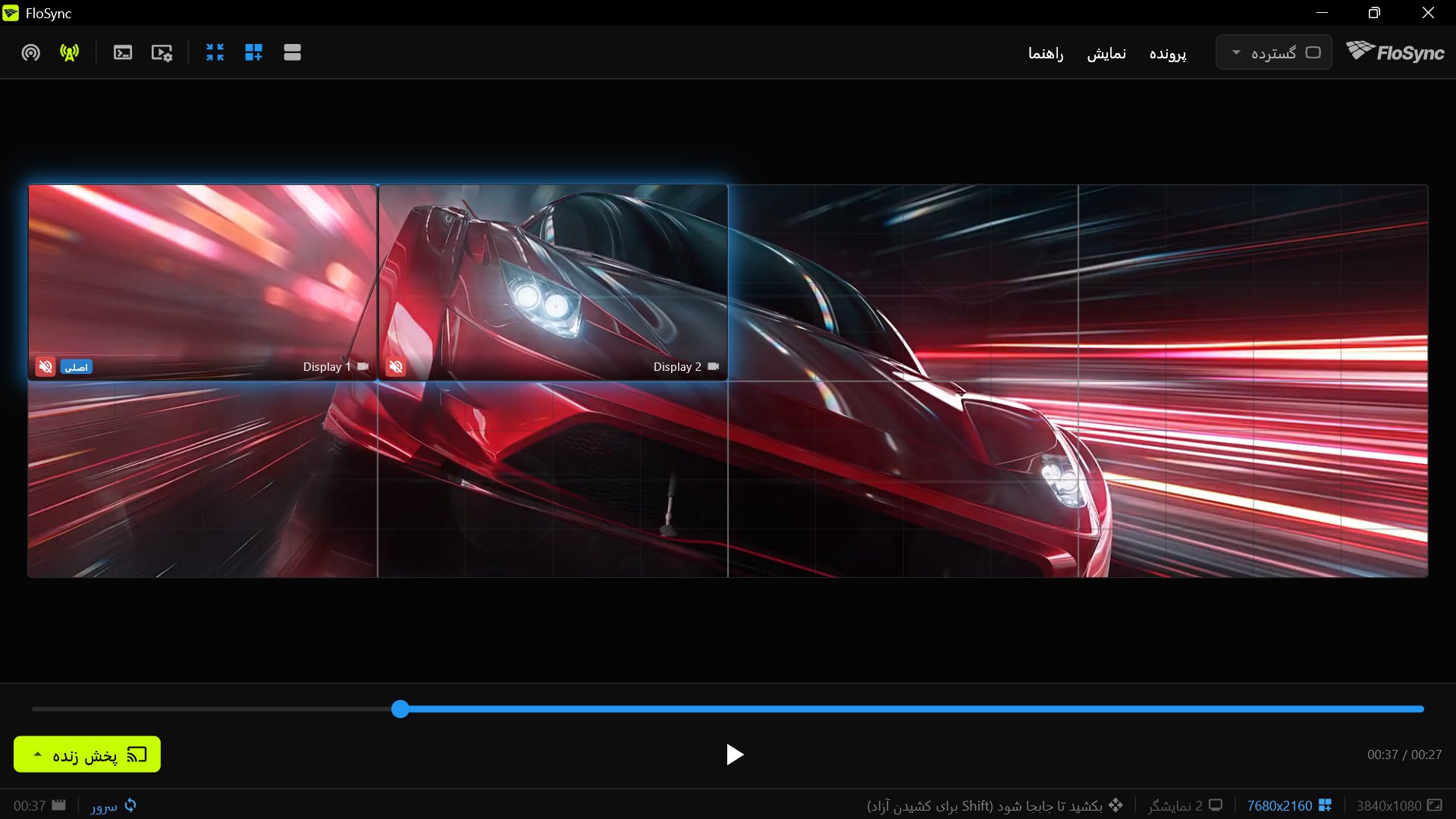 این رایانه اکنون سرور است، و کلاینتها میتوانند آن را پیدا کنند.
مرحله ۹: PC 2، PC 3 و PC 4 را به سرور وصل کنید
در هر یک از PC 2، PC 3 و PC 4 روی نماد کلاینت کلیک کنید، وارد کردن از سرور... را باز کنید، بوم سراسری و پروندههای محتوا را علامت بزنید، سپس روی نام سرور خود کلیک کنید.
نماد کلاینت، در انتهای چپ نوار ابزار.
فهرست هر سروری را که FloSync در شبکه شما پیدا کند با نام رایانهاش نشان میدهد، پس نشانیای برای تایپ کردن لازم نیست. در تصاویر این راهنما، سرور WALL-PC-1 نام دارد. بوم سراسری و پروندههای محتوا را پیش از کلیک روی نام علامت بزنید، چون با کلیک بلافاصله اتصال برقرار میشود. با علامت زدن پروندههای محتوا، صحنهها هم علامت میخورند.
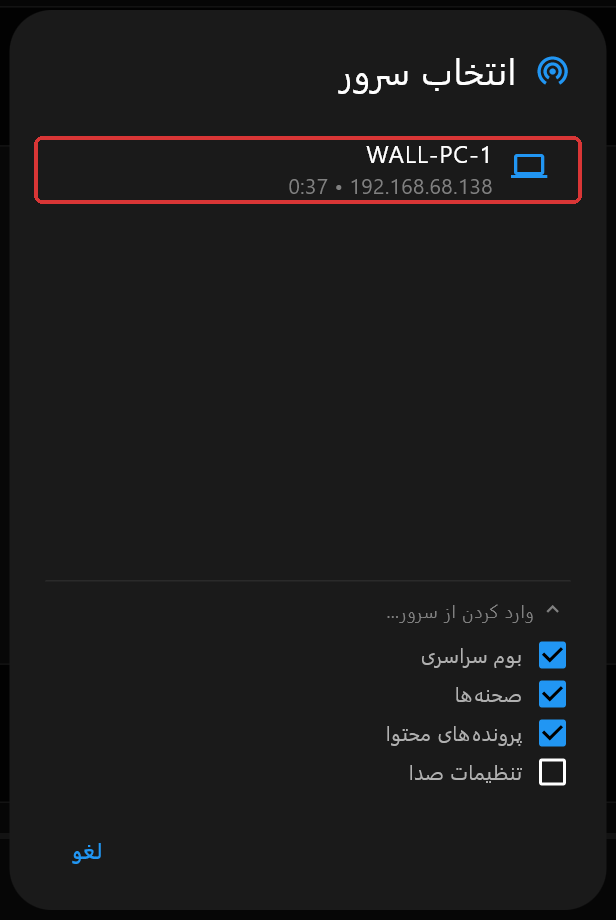 بوم سراسری، صحنهها و پروندههای محتوا علامتخوردهاند.
اگر سرور شما در فهرست نیست، بررسی کنید که هر دو رایانه در یک شبکه باشند و هرکدام به FloSync اجازه عبور از فایروال را داده باشد.
مرحله ۱۰: نتیجه وارد کردن را در هر کلاینت بررسی کنید
در هر کلاینت، وقتی FloSync پرسید، پوشهای دائمی برای پروندههای محتوا انتخاب کنید، سپس صبر کنید تا ماشین ظاهر شود.
وقتی وارد کردن تمام شد، بررسی کنید که نماد کلاینت آبی باشد، انتخابگر حالت گسترده را نشان دهد و composer کل دیوار را نمایش دهد. اگر حالت مستقل نشان داده میشود، گسترده را انتخاب کنید. اگر فقط دو نمایشگر همین رایانه را میبینید، روی نمایش بوم سراسری، نماد چهار پیکان رو به بیرون کنار نماد گسترش بوم سراسری، کلیک کنید.
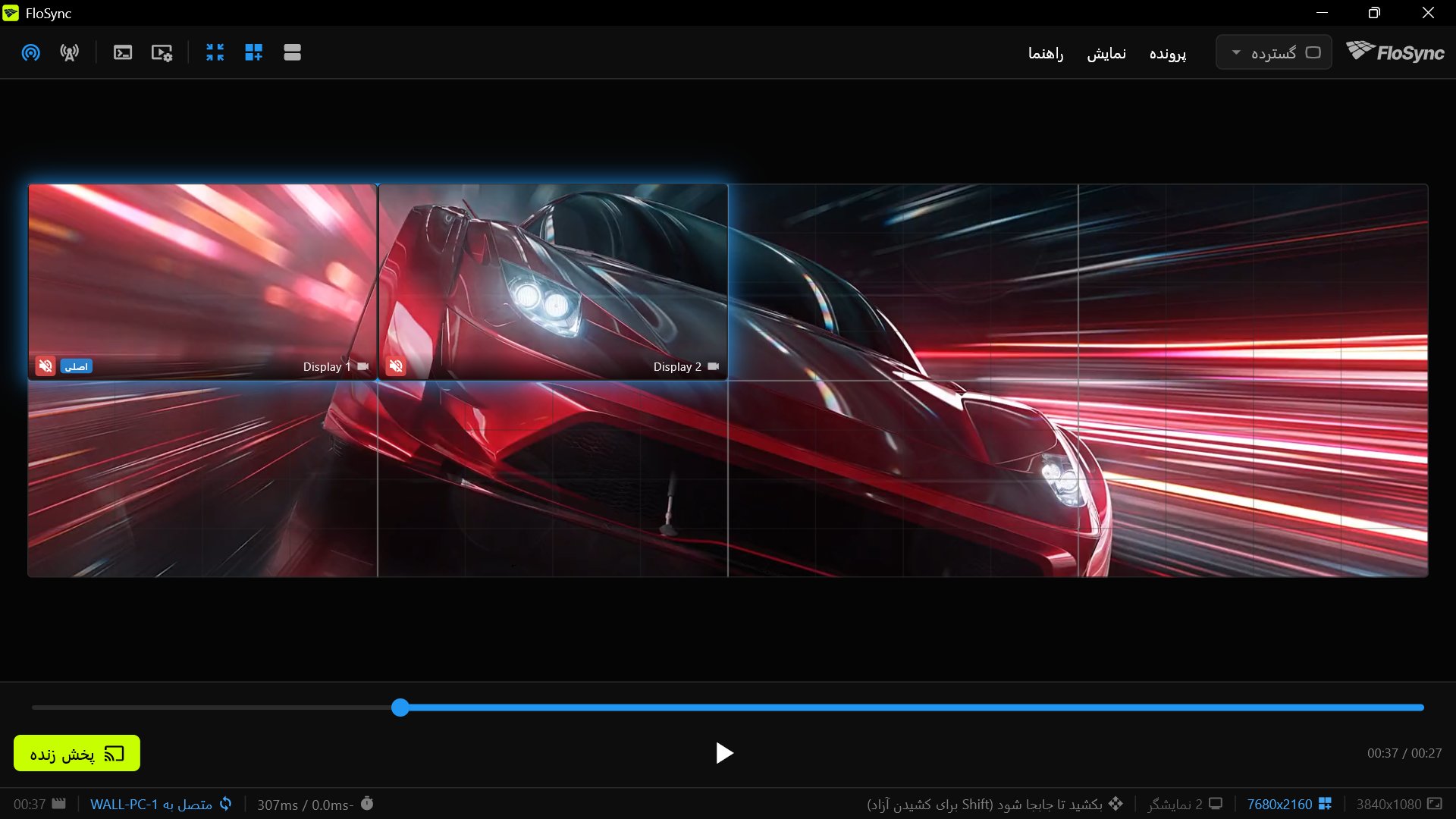 کلاینت از ربع بالا چپ شروع میکند، تا وقتی جفتش را بکشید.
مرحله ۱۱: جفت نمایشگر هر کلاینت را به ربع خودش بکشید
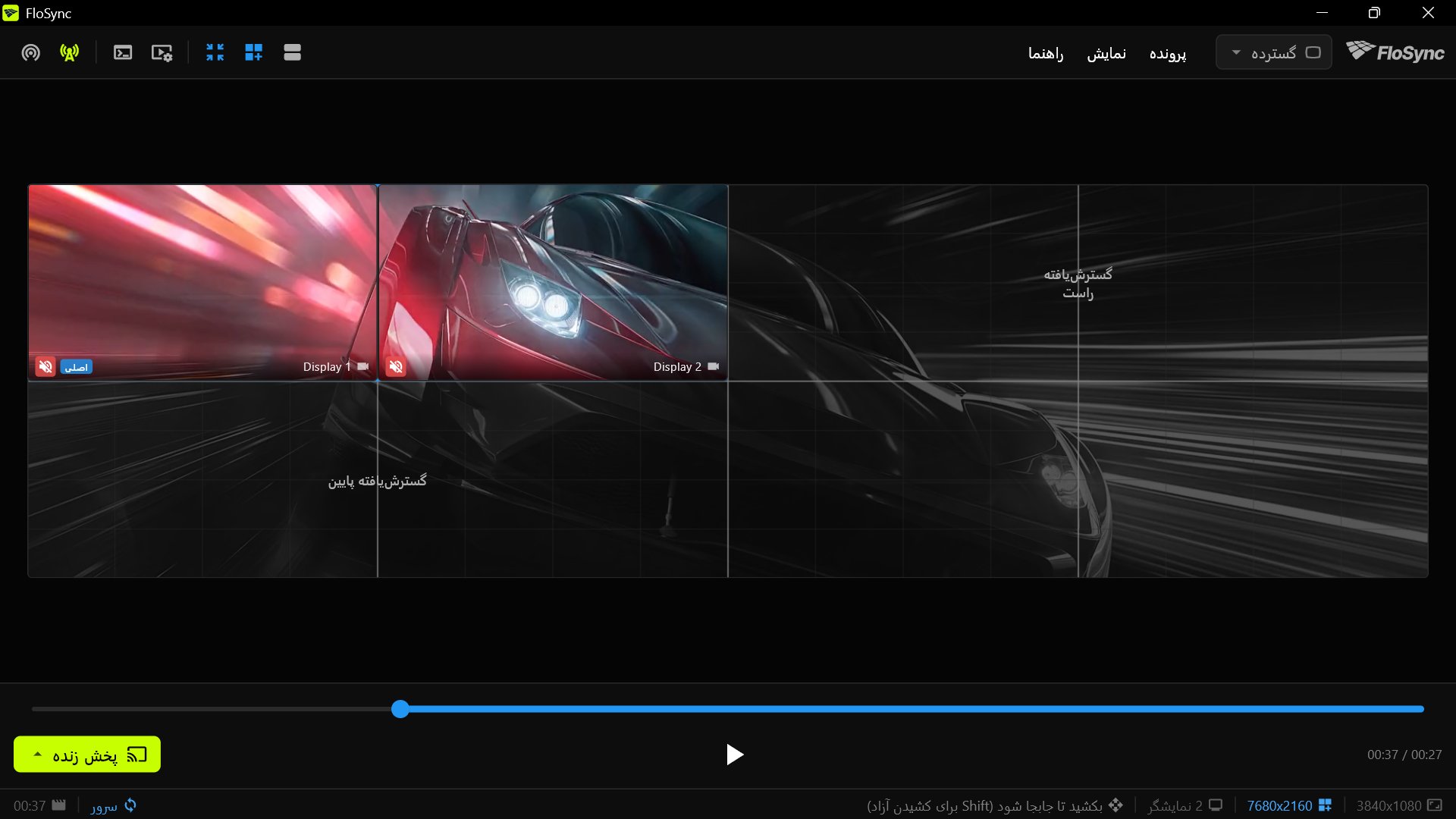
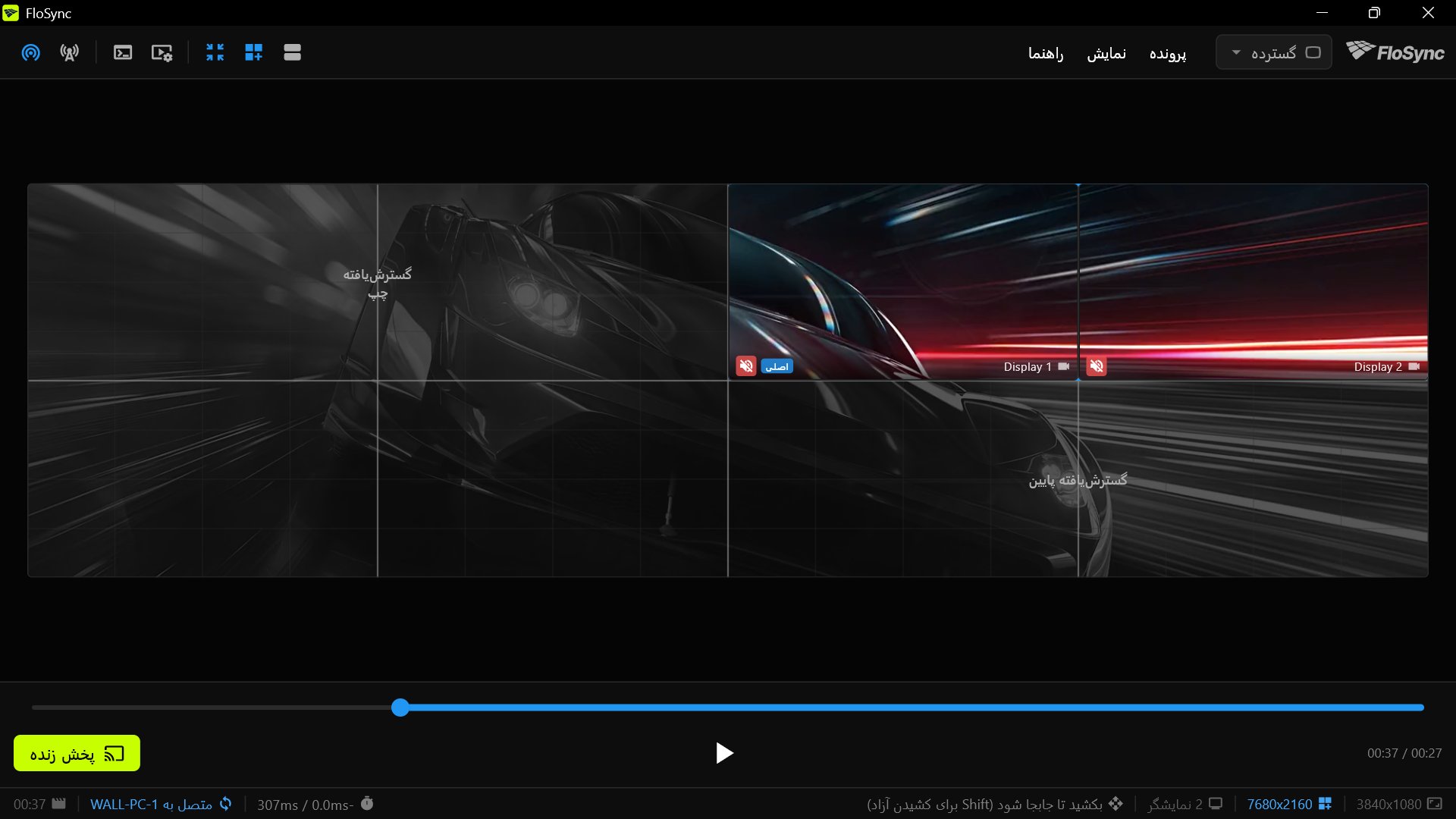
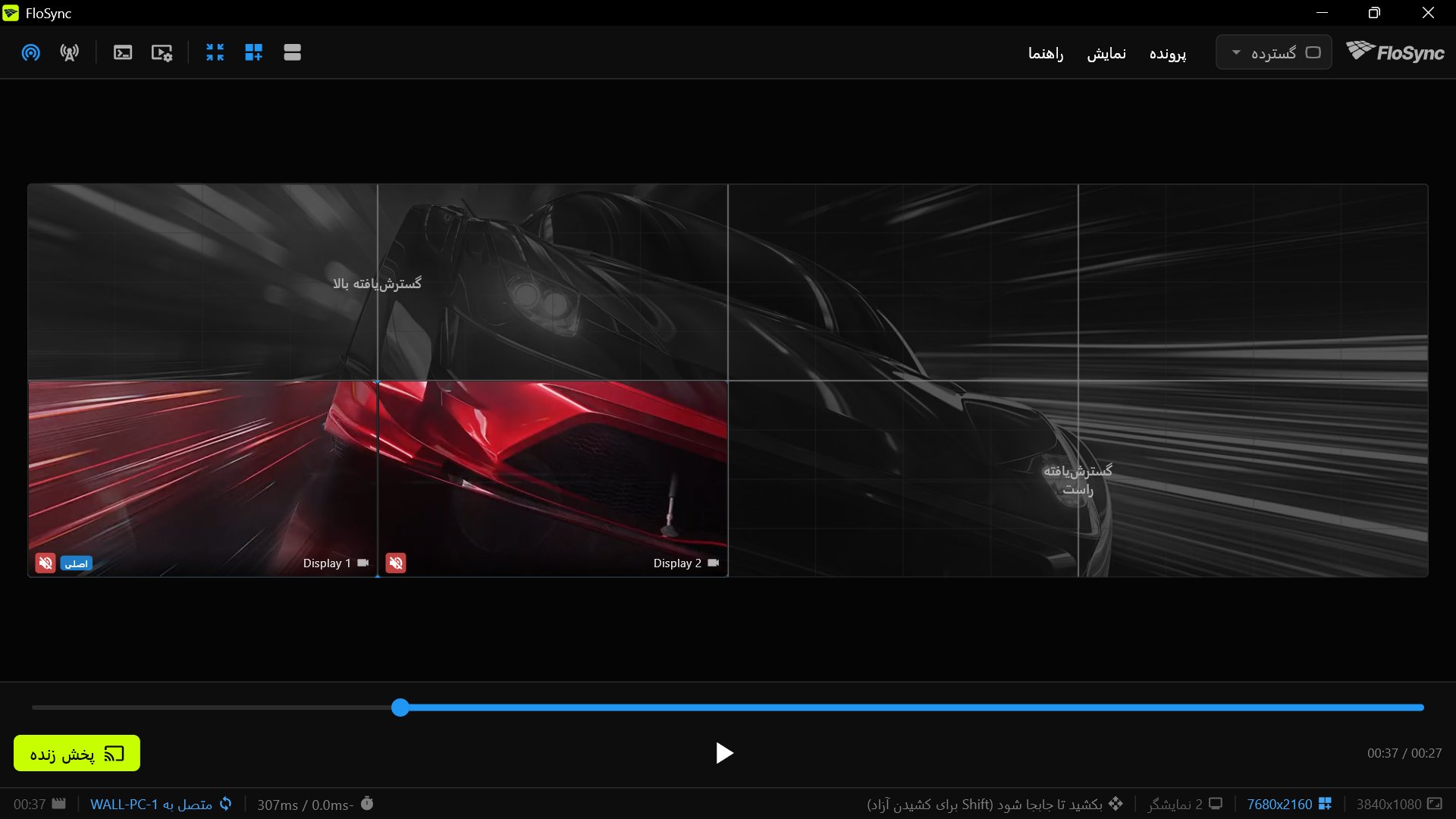
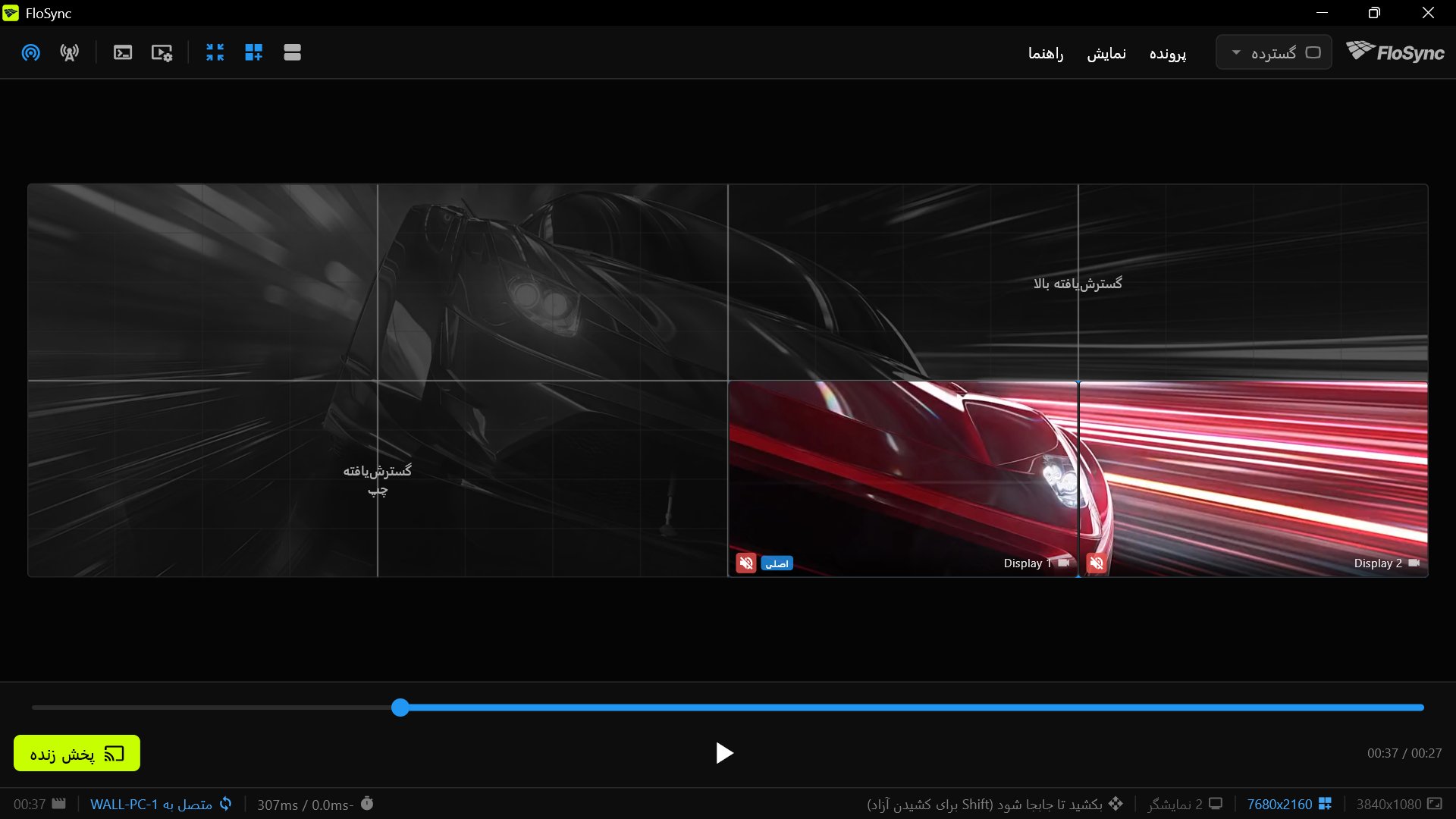
در هر کلاینت، دو نمایشگر محلی آن را در نمای کل دیوار به ربع خودش بکشید: بالا راست برای PC 2، پایین چپ برای PC 3 و پایین راست برای PC 4.
تا وقتی دکمه ماوس را نگه داشتهاید، فقط دو نمایشگر محلی شما رنگی میمانند. بررسی کنید که همانجا باشند که تصویر مربوط به PC شما در پایین نشان میدهد، سپس رها کنید.
مرحله ۱۲: دیوار را در پیشنمایش بررسی کنید
لغزنده خط زمانی را در PC 1 بکشید و بررسی کنید که زمان نمایشدادهشده در PC 2، PC 3 و PC 4 همان نقطه از ویدیو را نشان دهد.
پیش از پخش زنده، با کشیدن یا کلیک روی لغزنده خط زمانی سرور، پیشنمایش کلاینتها هم همراه آن جابهجا میشود، پس میتوانید بخش هر رایانه از ویدیو را بررسی کنید. اما فشردن دکمه پخش روی سرور، پیشنمایش کلاینتها را پخش نمیکند. اگر یک پیشنمایش ثابت میماند و بقیه حرکت میکنند، اتصال آن رایانه را بررسی کنید و مطمئن شوید ویدیو را در مرحله ۱۰ وارد کرده است.
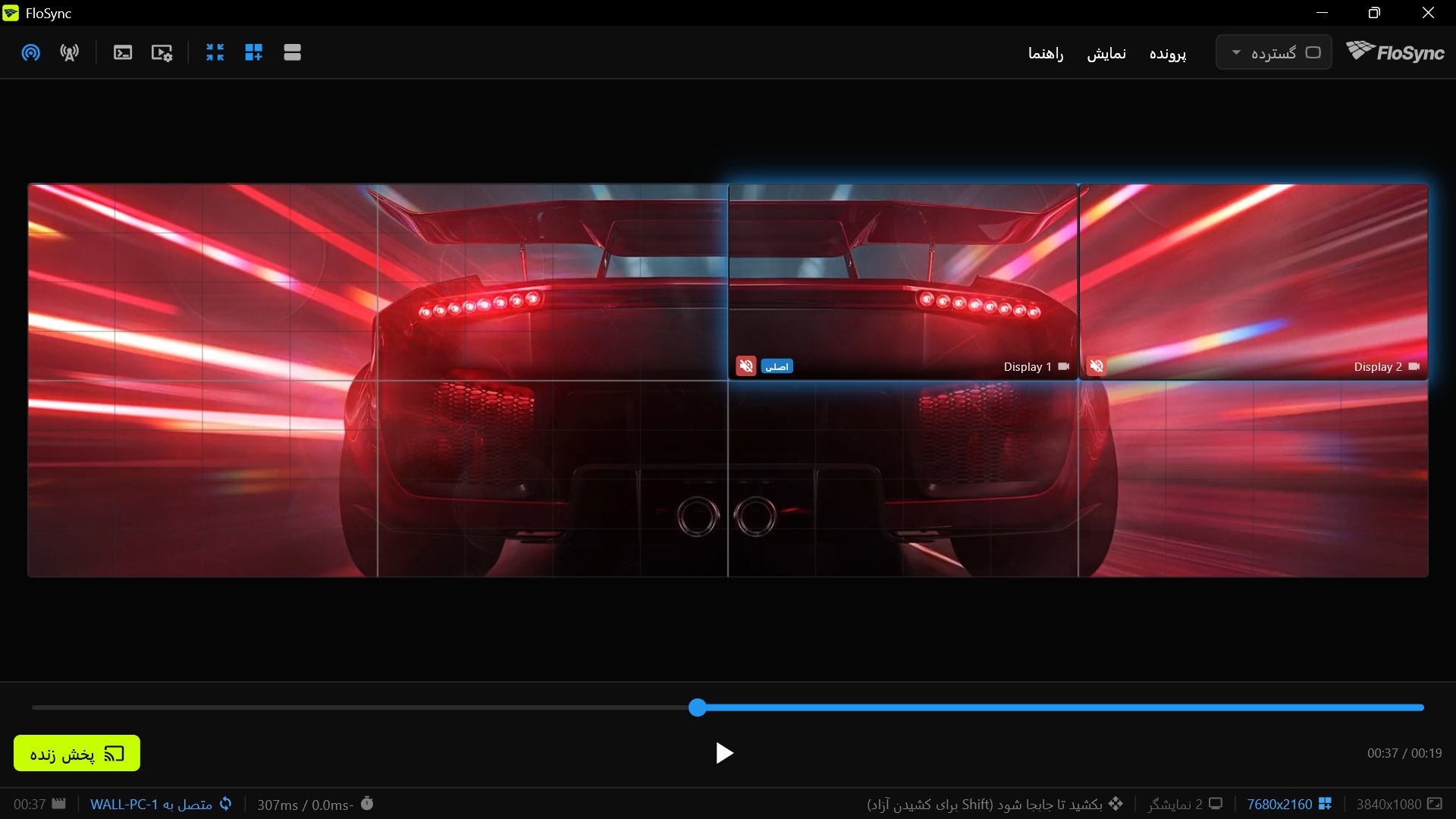 زمان PC 2 باید با زمان سرور یکی باشد.
مرحله ۱۳: پخش زنده را اول روی سرور شروع کنید
FloSync بیصدا شروع به کار میکند. اگر صدا میخواهید، فقط روی سرور آن را روشن کنید: روی نماد بلندگوی قرمز کنار نام یکی از نمایشگرها کلیک کنید تا هر دو سبز شوند. اگر صدا از بیش از یک رایانه پخش شود، پژواک ایجاد میشود، چون گوش تفاوتهای زمانیای را میشنود که چشم نمیبیند.
در PC 1 روی پخش زنده کلیک کنید و پخش زنده (فعلی) را انتخاب کنید، سپس در PC 2، PC 3 و PC 4 روی پخش زنده کلیک کنید.
دکمه پخش زنده، در پایین سمت چپ پنجره composer.
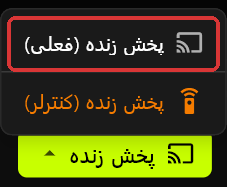 منوی پخش زنده در PC 1.
با کلیک روی پخش زنده، ویدیو بهصورت تمامصفحه روی دو نمایشگر همان رایانه پخش میشود. در PC 2، PC 3 و PC 4، پخش زنده فقط یک دکمه ساده است. کلاینتی که دیرتر از سرور پخش زنده شود، در همان نقطه از ویدیو به سرور میپیوندد. پخش زنده (کنترلر) نمایشگرهای خود PC 1 را از دیوار بیرون میگذارد. پخش زنده کنترلی ندارد؛ برای توقف آن، در هر رایانه ESC را فشار دهید تا به composer برگردید.
مرحله ۱۴: دیوار تمامشده را تماشا کنید
کمی عقب بایستید، همانجا که یک بیننده میایستد، و تماشا کنید ماشین از نمایشگرهای یک رایانه به نمایشگرهای رایانه بعدی میرود.
ماشین باید مثل یک نمای واحد در هر هشت نمایشگر حرکت کند، بدون اینکه جفتی از بقیه جلوتر یا عقبتر باشد. اگر یک جفت عقب میماند، به پرسشهای متداول پایین صفحه نگاه کنید.
 هر جفت باید بخش خودش را از همان فریم نشان دهد.
جمعبندی
چهار رایانه یک ویدیو وال واقعی میسازند، و همین مراحل برای تعداد بیشتر هم کار میکند: یک رایانه اضافه کنید، بخش خودش از بوم را به آن بدهید، و به دیوار میپیوندد. هیچکدام از اینها به کنترلر ویدیو وال نیاز ندارد، فقط رایانههای معمولی و FloSync، که رایگان است.
 همان دیوار هشتنمایشگری در یک غرفه نمایشگاه خودرو.
برای دیواری که هر روز کار میکند، در هر رایانه و در بخش راهاندازی تنظیمات برگزیده، «راهاندازی FloSync در ورود» را روشن کنید و «پخش زنده خودکار» را روی «تمامصفحه» تنظیم کنید. بخش پرسشهای متداول پایین صفحه توضیح میدهد بعد از راهاندازی مجدد چه چیزی برمیگردد.
این سومین راهنما در یک مجموعه کوتاه از راهنماهای آموزشی درباره استفاده از FloSync است. دو راهنمای اول از یک رایانه استفاده میکنند: چگونه با FloSync یک ویدیو را روی دو نمایشگر گسترش دهیم و چگونه یک تابلوی منوی رستوران سهنمایشگری بسازیم که بر اساس زمان روز تغییر میکند.
پرسشهای متداول
آیا همین مراحل برای دیواری با شکل دیگر هم کار میکند، مثلاً سه رایانه و شش نمایشگر در یک ردیف؟
بله. مراحل همان میماند. آنچه تغییر میکند تعداد رایانههاست، اینکه هر رایانه کدام جفت را اجرا میکند، مقادیر PC 1 در مرحله ۷ و جایی که هر کلاینت جفت خودش را به آن میکشد. در یک ردیف ششنمایشگری از نمایشگرهای 1080p، PC 1 در انتهای چپ ردیف قرار میگیرد؛ راست روی 7680 و بقیه سمتها روی 0 تنظیم میشود، و PC 2 و PC 3 جفتهایشان را به وسط و انتهای راست ردیف میکشند.
آیا میتوانم رایانههای Mac و Windows را در یک ویدیو وال ترکیب کنم؟
بله، اما در کلاینتی که پلتفرمش با PC 1 فرق دارد، اندازه دیوار کپی نمیشود. در آن کلاینت، در مرحله ۹ بوم سراسری را بدون علامت بگذارید، از کشیدن جفت نمایشگر در مرحله ۱۱ صرفنظر کنید و بهجای آن مقادیرش را در گسترش بوم سراسری تایپ کنید. PC 2: بالا 0، راست 0، پایین 1080، چپ 3840. PC 3: بالا 1080، راست 3840، پایین 0، چپ 0. PC 4: بالا 1080، راست 0، پایین 0، چپ 3840. اگر نوار وضعیت اندازهای غیر از 3840x1080 نشان میدهد، مقادیر را مطابق توضیح مرحله ۷ تنظیم کنید.
اگر یکی از چهار رایانه وسط نمایش از کار بیفتد چه میشود؟
اگر یک کلاینت از کار بیفتد، سرور و بقیه کلاینتها به پخش ادامه میدهند. FloSync را روی آن رایانه دوباره باز کنید؛ خودش دوباره به سرور وصل میشود، و با کلیک روی پخش زنده از همان نقطهای از ویدیو شروع میکند که سرور در آن است. اگر سرور از کار بیفتد، بهمحض اینکه FloSync دوباره روی سرور اجرا شود، کلاینتها خودشان دوباره وصل میشوند.
آیا ویدیو وال بعد از راهاندازی مجدد خودش برمیگردد؟
بله، اگر «راهاندازی FloSync در ورود» در بخش راهاندازی تنظیمات برگزیده روشن باشد (در Mac از FloSync > تنظیمات برگزیده، در Windows از پرونده > تنظیمات). در این صورت FloSync وقتی کسی وارد سیستم شود باز میشود؛ اگر قرار نیست کسی آنجا باشد، رایانه را طوری تنظیم کنید که خودکار وارد سیستم شود. اگر «پخش زنده خودکار» هم روی «تمامصفحه» باشد، FloSync پخش زنده را هم شروع میکند. FloSync با همان محتوا و همان نقش سرور یا کلاینت دوباره باز میشود، به شرط اینکه ویدیو هنوز در پوشهای باشد که از آن بارگذاری شده بود.
اگر تصویر یکی از رایانهها کمی از بقیه عقب باشد چه کنم؟
ابتدا اتصال شبکه همان رایانه را بررسی کنید: کابل بهجای Wi-Fi، یا پورت دیگری از سوئیچ. سپس ببینید رایانه درگیر کار دیگری نباشد. هنگام پخش زنده، کلاینت میتواند در نوار وضعیت یک نشانگر کیفیت همگامسازی هم نشان دهد، از عالی تا ضعیف. این نشانگر نشان میدهد پخش آن رایانه تا چه حد پایدار بوده است، نه اینکه علت مشکل چیست. اگر ویدیوی خودتان هنگام پخش زنده میپرد، ممکن است اول لازم باشد آن را تبدیل کنید؛ صفحه تبدیل فرمت در مستندات FloSync روش آن را نشان میدهد.
درباره نویسنده

Daniel Palka
سازنده FloSync
Daniel از سال 2007 نرمافزار ویدیوی چندنمایشگری میسازد، از همان زمانی که FloSync به عنوان یک پروژه دانشجویی به نام ArraySync آغاز شد.
داستان مامقالههای مرتبط
-
یک رایانه چند نمایشگر را میتواند اجرا کند؟
در FloSync محدودیتی برای تعداد نمایشگرها وجود ندارد. سقف را خروجیهای نمایشگر رایانهتان و ویدیویی که پخش میکنید تعیین میکنند. ده دقیقه آزمایش، عدد خودتان را مشخص میکند.
-
راهاندازی ویدیو وال: یک رایانه یا چند رایانه؟
چه زمانی یک رایانه میتواند ویدیو وال شما را اجرا کند، چه زمانی باید رایانه اضافه کرد و چه زمانی پردازشگر سختافزاری خرید بهتری است. برنامه FloSync رایگان است.
-
نرمافزار ویدیو وال برای نمایشگاههای تجاری و رویدادهای زنده
آنچه وقتی در محلی ناآشنا و با زمان محدود راهاندازی میکنید باید در نرمافزار ویدیو وال دنبالش باشید: همگامسازی، سرعت راهاندازی، زمانبندی و سختافزار.