Hogyan szinkronizálj egy videót nyolc képernyőn négy számítógéppel
Állíts be 4x2-es videófalat négy Mac vagy Windows számítógéppel, lépésről lépésre: egyetlen videó fut mind a nyolc képernyőn.
Tartalomjegyzék
- Mire lesz szükséged
- 1. lépés: Először tervezd meg papíron a videófalat
- 2. lépés: Csatlakoztasd és rendezd el mindegyik számítógép képernyőpárját
- 3. lépés: Kösd mind a négy gépet ugyanarra a helyi hálózatra
- 4. lépés: Telepítsd a FloSync-et mind a négy számítógépre
- 5. lépés: A PC 1-en add hozzá a sportautós videót
- 6. lépés: Kapcsold a PC 1-et Átfogó módra
- 7. lépés: Állítsd be a fal méretét a PC 1-en
- 8. lépés: Tedd a PC 1-et szerverré
- 9. lépés: Csatlakoztasd a PC 2-t, a PC 3-at és a PC 4-et a szerverhez
- 10. lépés: Ellenőrizd az importálást minden kliensen
- 11. lépés: Húzd minden kliens párját a saját negyedére
- 12. lépés: Ellenőrizd a falat az előnézetben
- 13. lépés: Indítsd az élő lejátszást, először a szerveren
- 14. lépés: Nézd meg a kész falat
- Összegzés
A FloSync egy ingyenes alkalmazás Macre és Windowsra, amely szinkronban tartja a videólejátszást több számítógép között. Ez az útmutató egy nyolcképernyős videófalat épít fel négy hétköznapi számítógépből, videófal-vezérlő nélkül: négy képernyő széles és kettő magas. Mindegyik számítógép két képernyőt hajt meg, és egyetlen videó fut mind a nyolcon, egyetlen képként.
Amit felépítesz.
Mire lesz szükséged
Idő: 30–40 perc
- Nyolc fekvő tájolású képernyő egy 4x2-es rácshoz (az útmutató egyforma 1080p-s képernyőket használ, más méretekhez a 7. lépésben más értékeket kell megadni)
- Négy számítógép, amelyek mindegyike egyszerre két kijelzőt tud meghajtani (a két port önmagában nem garancia, ezért ha bizonytalan vagy, nézd meg a grafikus hardver specifikációját)
- Egy helyi hálózat, amelyen mind a négy számítógép ugyanabban az alhálózatban van
- FloSync, ingyenesen letölthető Macre és Windowsra, telepítve mindegyik számítógépen
- Egy videó, például az ebben az útmutatóban használt ingyenes sportautós minta (H.264 All-Intra 4K, 222 MB; más formátumok a Videó-előkészítés oldalon)
Az útmutató feltételezi, hogy mind a négy számítógép ugyanazon a platformon fut, vagy mind Mac, vagy mind Windows, mert a FloSync a fal méretét csak azonos platformú számítógépek között másolja át. A vegyes, Macekből és windowsos gépekből álló falhoz néhány további lépés kell; ezeket a lenti GYIK-ben találod.
1. lépés: Először tervezd meg papíron a videófalat
Rajzold fel a 4x2-es rácsodat, és jelöld a négy egymás melletti képernyőpárt PC 1-től PC 4-ig.
A PC 1 és a PC 2 hajtja meg a felső sort balról jobbra, a PC 3 és a PC 4 pedig az alsót. A 7. és a 11. lépés ezt a tervet követi.
 Négy PC, egyenként két képernyővel.
2. lépés: Csatlakoztasd és rendezd el mindegyik számítógép képernyőpárját
Csatlakoztasd mindegyik PC-t a saját két képernyőjéhez, és állítsd be az asztal kiterjesztését (ne tükrözést), úgy, hogy a bal oldali képernyő balra, a jobb oldali jobbra legyen.
A FloSync a képernyőidet ebben a sorrendben listázza.
 Egy számítógép, két képernyő egymás mellett.
3. lépés: Kösd mind a négy gépet ugyanarra a helyi hálózatra
Csatlakoztasd mind a négy számítógépet ugyanarra a helyi hálózatra, lehetőleg kábellel.
A legegyszerűbb egy switch, amelybe minden számítógépből kábel megy. Ha a falnak külön magánhálózat kell, lásd a Dedikált hálózat beállítása oldalt.
 Négy számítógép egyetlen switchen.
4. lépés: Telepítsd a FloSync-et mind a négy számítógépre
Töltsd le és telepítsd a FloSync-et mind a négy számítógépre, majd nyisd meg.
A letöltési oldalon megtalálod a telepítőket Machez és Windowshoz. A szerkesztő, a FloSync főablaka, kijelzőnként egy képernyőnégyzetet mutat, abban az elrendezésben, ahogyan a rendszer kijelzőbeállításai a képernyőket elhelyezik, így minden számítógépen két, egymás melletti négyzetet látsz. Ha valamelyik hiányzik vagy rossz helyen van, a továbblépés előtt javítsd ki a kijelzőbeállításokban.
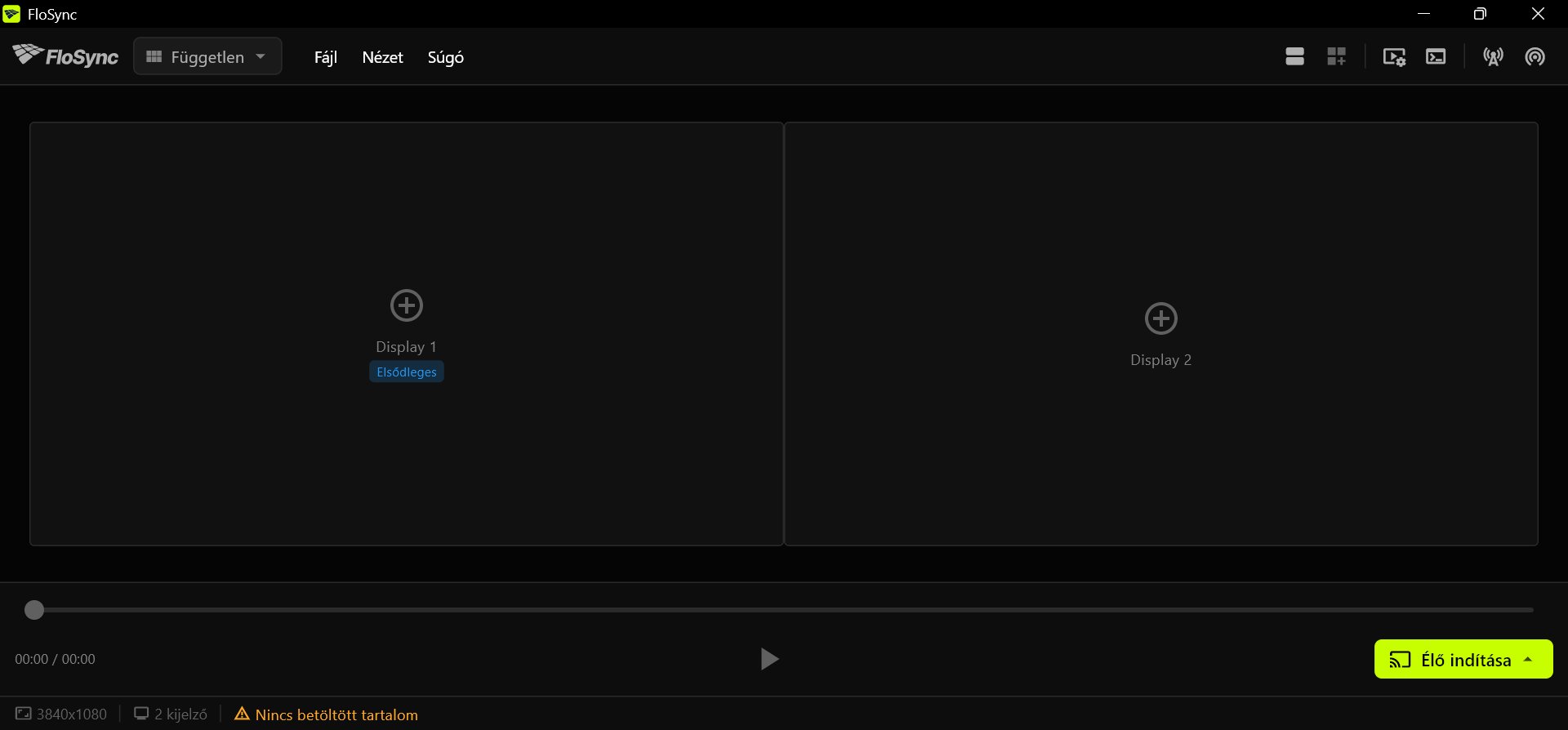 A négyzeteknek ugyanabban a sorrendben kell lenniük, mint a képernyőidnek.
5. lépés: A PC 1-en add hozzá a sportautós videót
A PC 1-en mentsd el a mintavideót egy állandó helyre, majd húzd a Display 1 képernyőnégyzetre.
A FloSync onnan játssza le a fájlt, ahol hagyod; a többi számítógép a 9. lépésben kapja meg a saját másolatát a PC 1-ről.
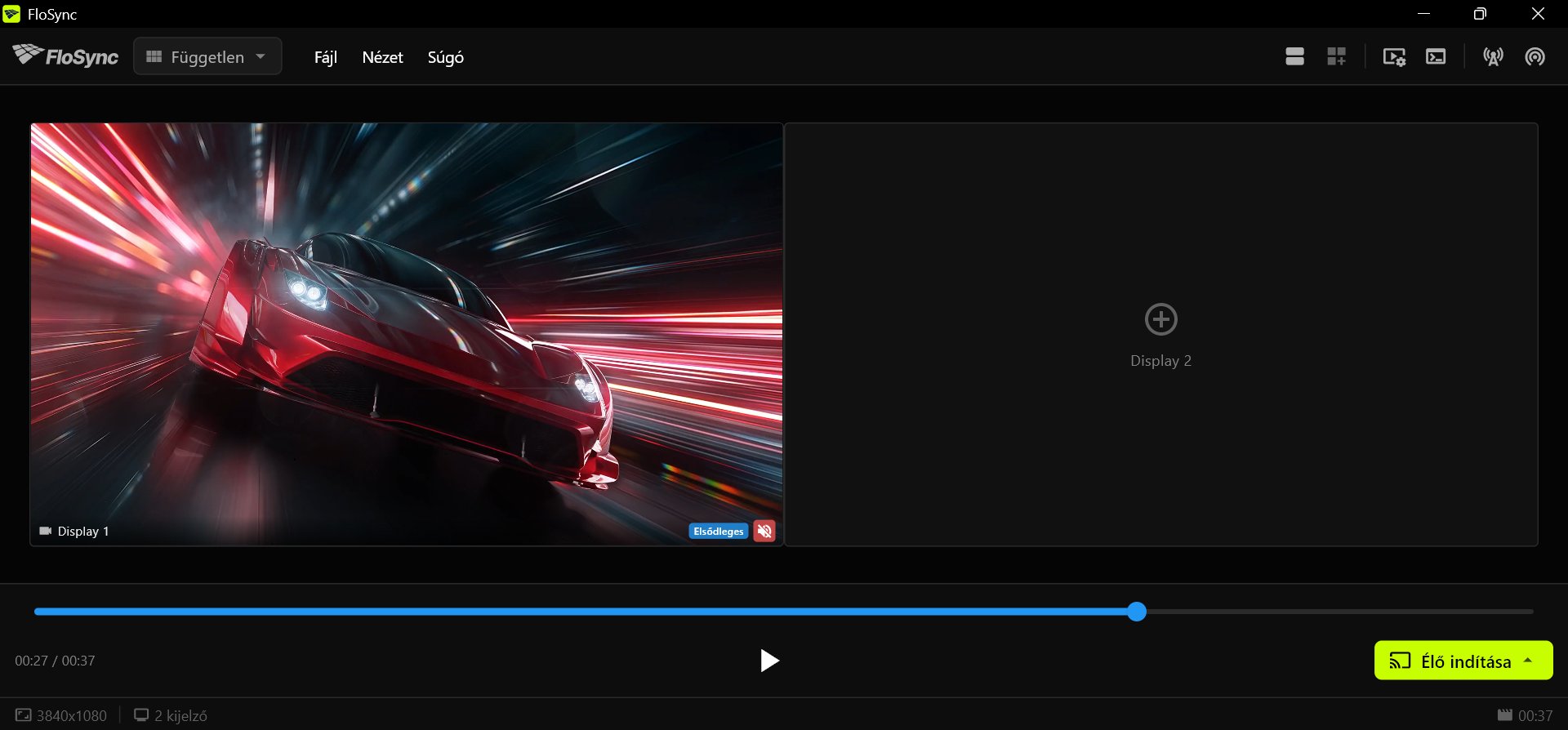 Az autó a Display 1-en, a Display 2 még üres.
6. lépés: Kapcsold a PC 1-et Átfogó módra
A PC 1-en nyisd meg a módválasztó legördülő menüt, és válaszd az Átfogó lehetőséget.
A módválasztó, az eszköztár bal oldalán.
Az Átfogó mód egyetlen videót terít szét egy számítógép képernyőin. Egyelőre az autó a PC 1 saját párját tölti ki; a következő lépés ezt a párt a fal egyik részévé teszi.
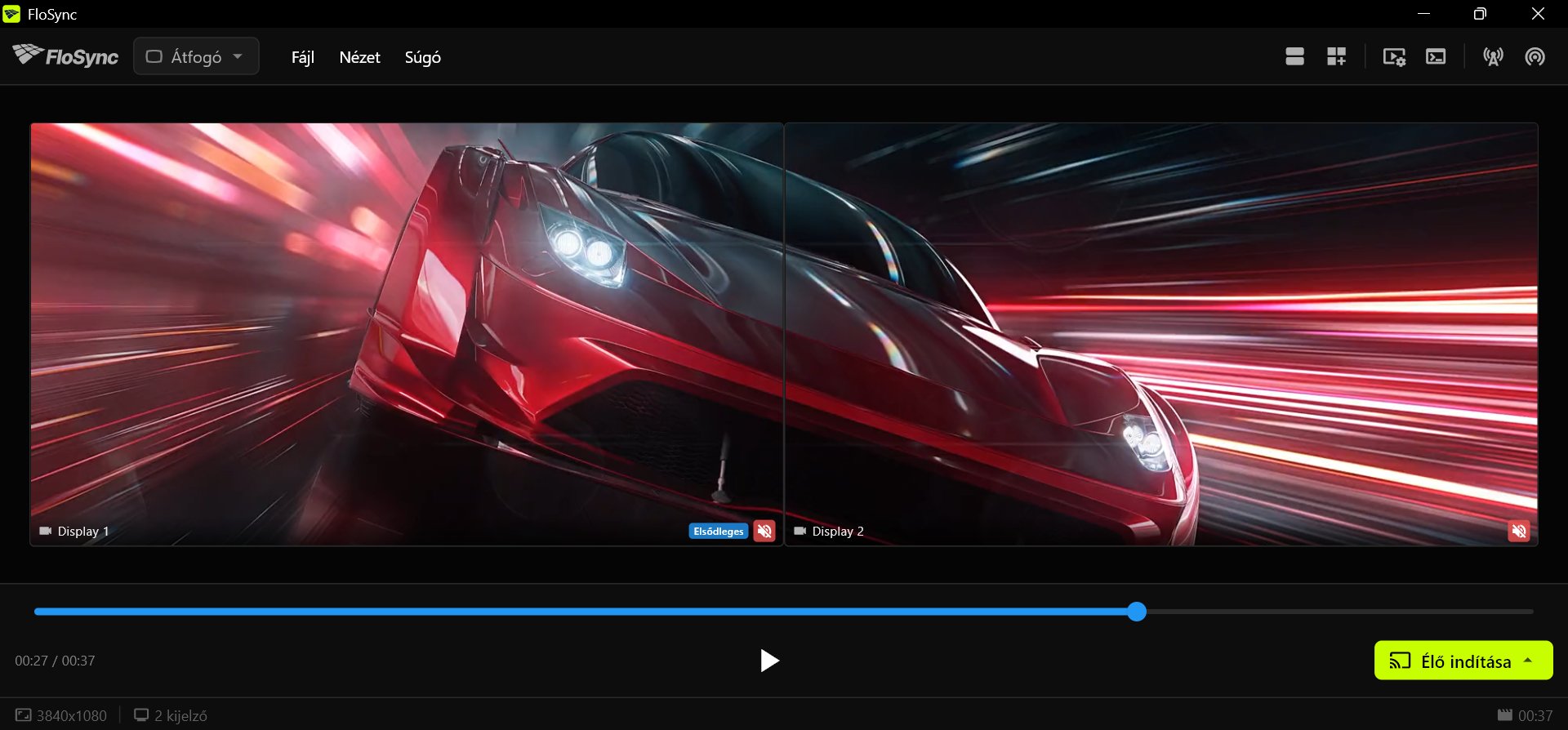 A PC 1 Átfogó módban, a fal beállítása előtt.
7. lépés: Állítsd be a fal méretét a PC 1-en
A Globális vászon kiterjesztés virtuális teret ad egy számítógép saját képernyői köré, így a párja egy nagyobb vászon egyik részévé válik. Egyszer kell beállítanod, a PC 1-en, a többi számítógép pedig csatlakozáskor átmásolja a fal méretét. A lépés értékei olyan párra érvényesek, amelynek méretét az állapotsor bal végén 3840x1080-nak látod. Ha nálad más méret áll ott (más képernyők, vagy Macen skálázott felbontás), a 3840 és az 1080 helyett a saját szélességedet és magasságodat add meg.
A PC 1-en kattints a Globális vászon kiterjesztés ikonra, állítsd a Felül mezőt 0-ra, a Jobbra mezőt 3840-re, az Alul mezőt 1080-ra és a Balra mezőt 0-ra, majd kattints az Alkalmaz gombra.
A Globális vászon kiterjesztés ikonja, az eszköztár jobb oldalán.
A PC 1 párja a fal bal felső negyede, ezért a fal többi része tőle jobbra (a PC 2 párja, 3840 képpont széles) és alatta (az alsó sor, 1080 képpont magas) van. Nyolc 1080p-s képernyővel a teljes fal 7680x2160. A párbeszédablak alján a Gyorsbeállítások ugyanezt begépelés nélkül is beállítja: az 1080p sorban kattints kétszer a +R, egyszer a +B gombra.
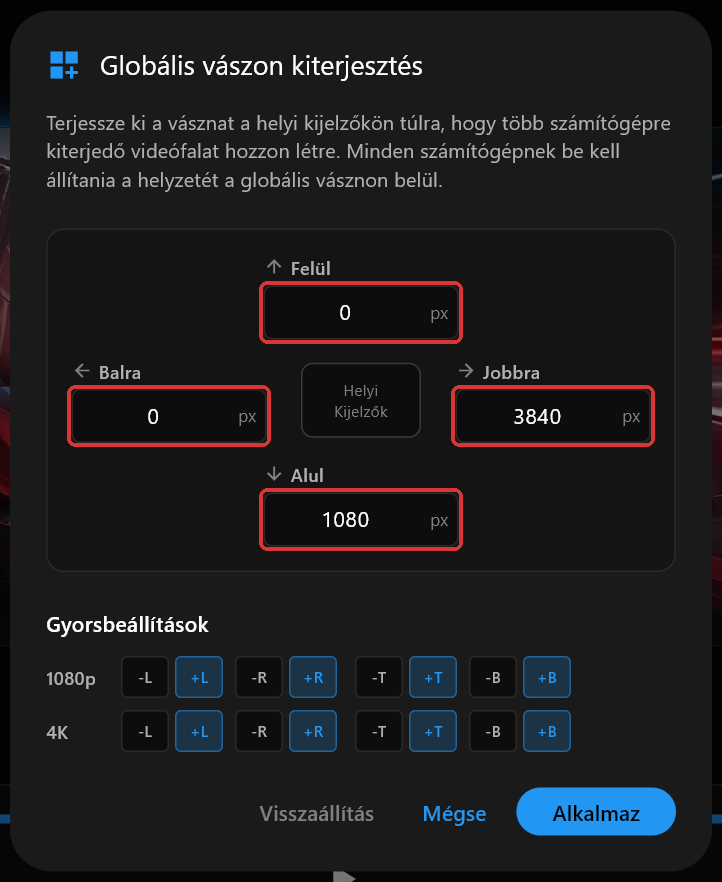 A párbeszédablak a PC 1-en, 0, 3840, 1080 és 0 értékkel.
Az Alkalmaz megnyomása után a szerkesztő a teljes falat mutatja, a PC 1 párja pedig kiemelve látszik a bal felső negyedben.
8. lépés: Tedd a PC 1-et szerverré
A PC 1-en kattints az eszköztár szerver ikonjára.
A szerver ikon, az eszköztár jobb végéhez közel.
Ezzel bekapcsol a Hálózati szinkron, és a PC 1 szerverként vezeti a másik három számítógép lejátszását. Az operációs rendszer megkérdezheti, átengedje-e a FloSync-et a tűzfalon. Engedélyezd itt, majd a többi számítógépen is, amikor ott rákérdez.
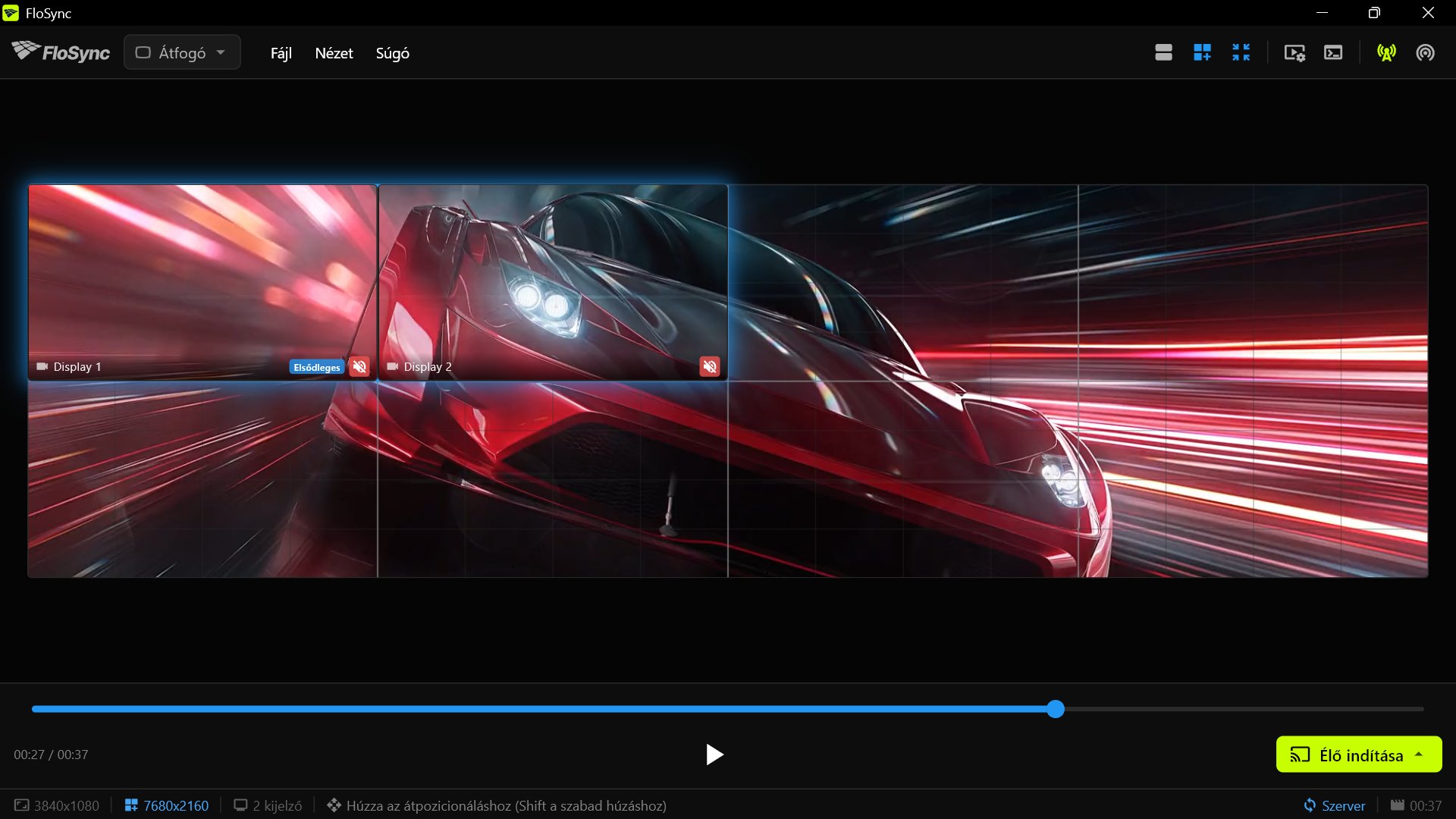 Ez a számítógép mostantól szerver, a kliensek megtalálhatják.
9. lépés: Csatlakoztasd a PC 2-t, a PC 3-at és a PC 4-et a szerverhez
A PC 2-n, a PC 3-on és a PC 4-en egyaránt kattints a kliens ikonra, kattints az Importálás a szerverről... lehetőségre, jelöld be a Globális vászon és a Tartalomfájlok jelölőnégyzetet, majd kattints a szervered nevére.
A kliens ikon, az eszköztár jobb végén.
A FloSync a hálózaton talált szervereket a számítógépük nevével sorolja fel, így címet sem kell beírnod. Az útmutató képernyőképein a szerver neve WALL-PC-1. A két jelölőnégyzetet a névre kattintás előtt jelöld be, mert a kattintás rögtön csatlakoztat. A Tartalomfájlok bejelölése a Jeleneteket is bejelöli.
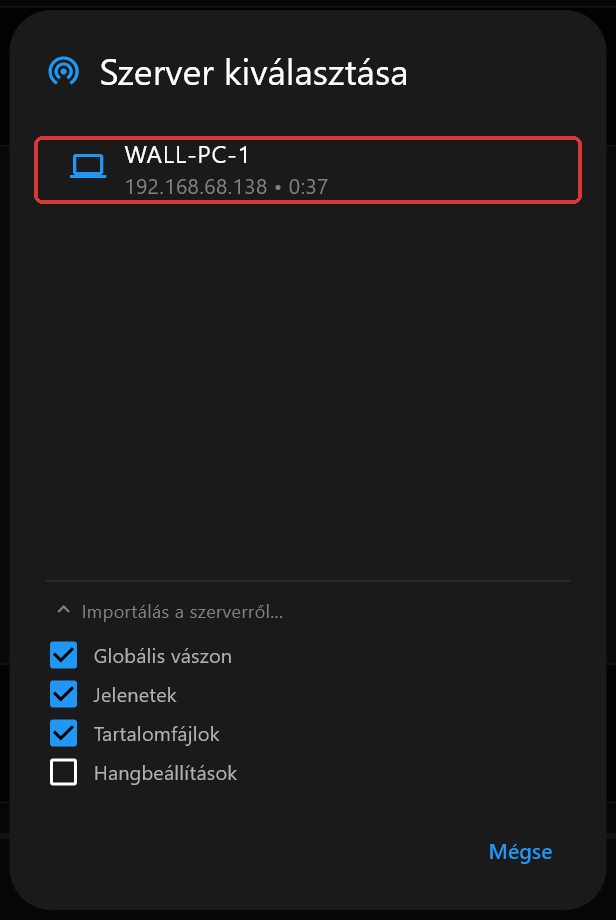 A Globális vászon, a Jelenetek és a Tartalomfájlok bejelölve.
Ha a szervered nem szerepel a listán, ellenőrizd, hogy mindkét számítógép ugyanazon a hálózaton van-e, és hogy mindkettőn engedélyezted-e a FloSync-et a tűzfalon.
10. lépés: Ellenőrizd az importálást minden kliensen
Minden kliensen válassz állandó mappát a tartalomfájloknak, amikor a FloSync rákérdez, majd várd meg, amíg megjelenik az autó.
Amikor az importálás befejeződik, ellenőrizd, hogy a kliens ikon kék, a módválasztón Átfogó áll, és a szerkesztő a teljes falat mutatja. Ha a módválasztón Független áll, válaszd az Átfogót. Ha csak ennek a számítógépnek a két képernyőjét látod, kattints a Globális vászon megjelenítése gombra, a Globális vászon kiterjesztés ikon melletti, négy kifelé mutató nyilat ábrázoló ikonra.
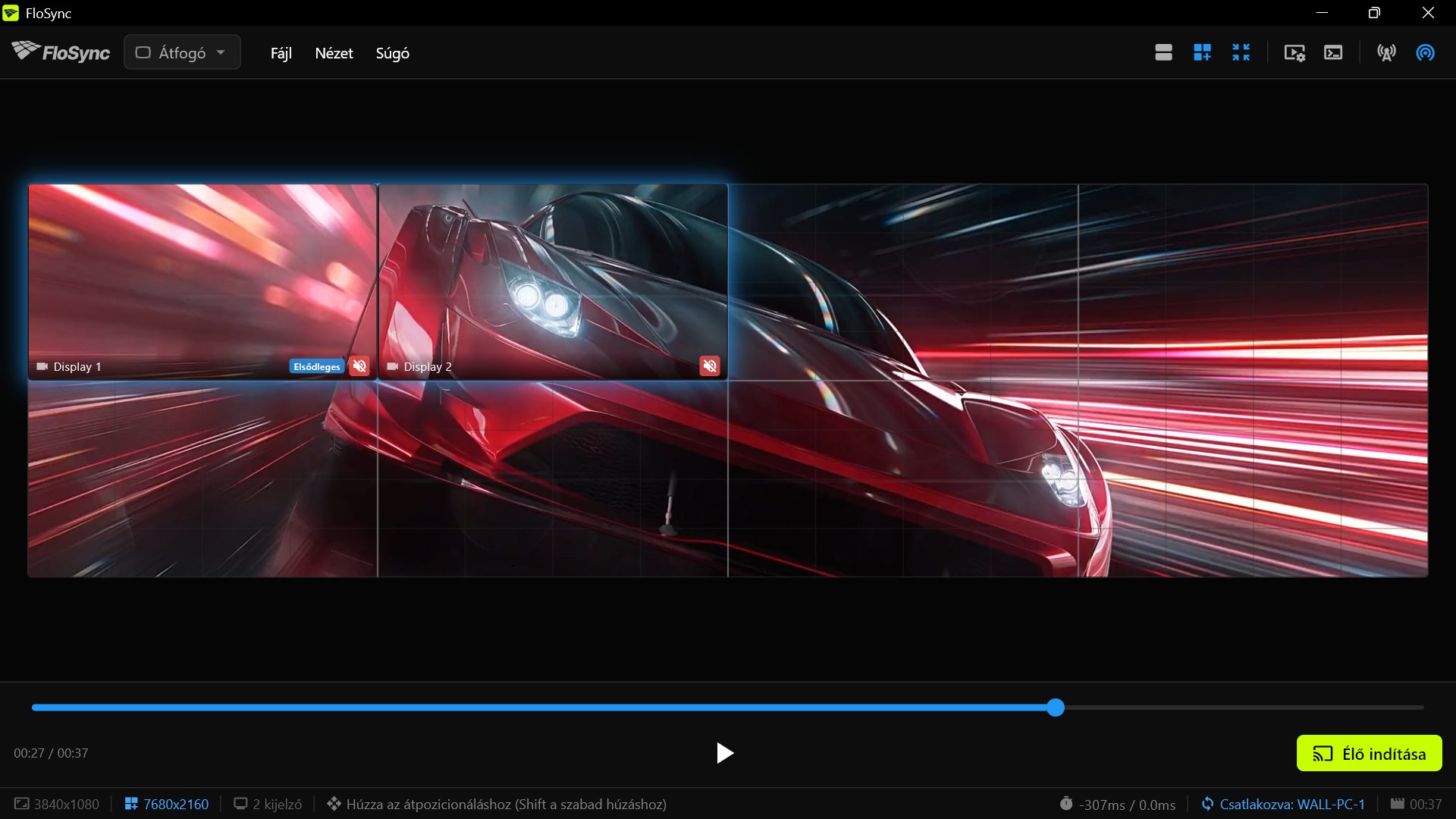 A kliens a bal felső negyedben indul, amíg el nem húzod.
11. lépés: Húzd minden kliens párját a saját negyedére
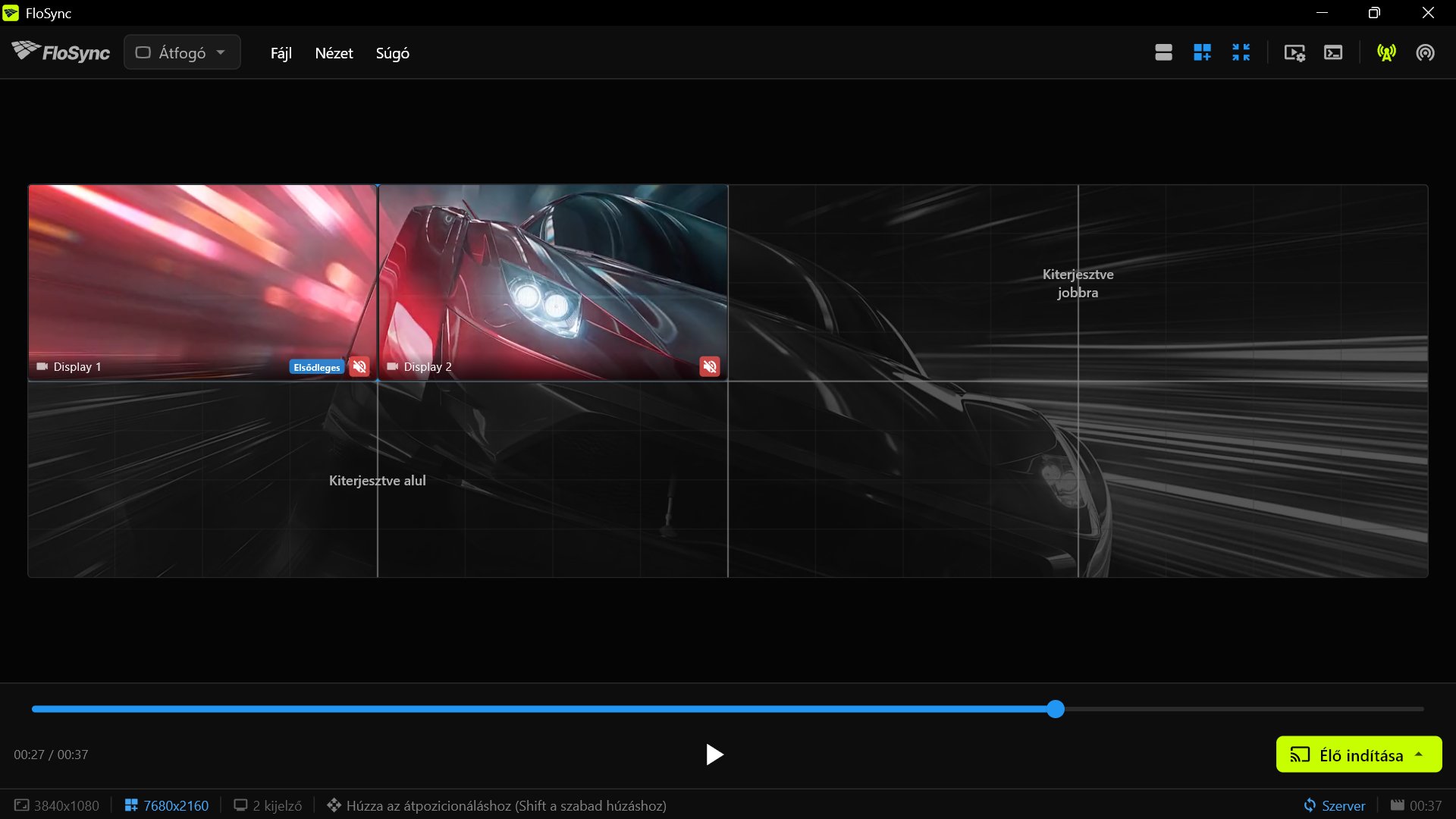
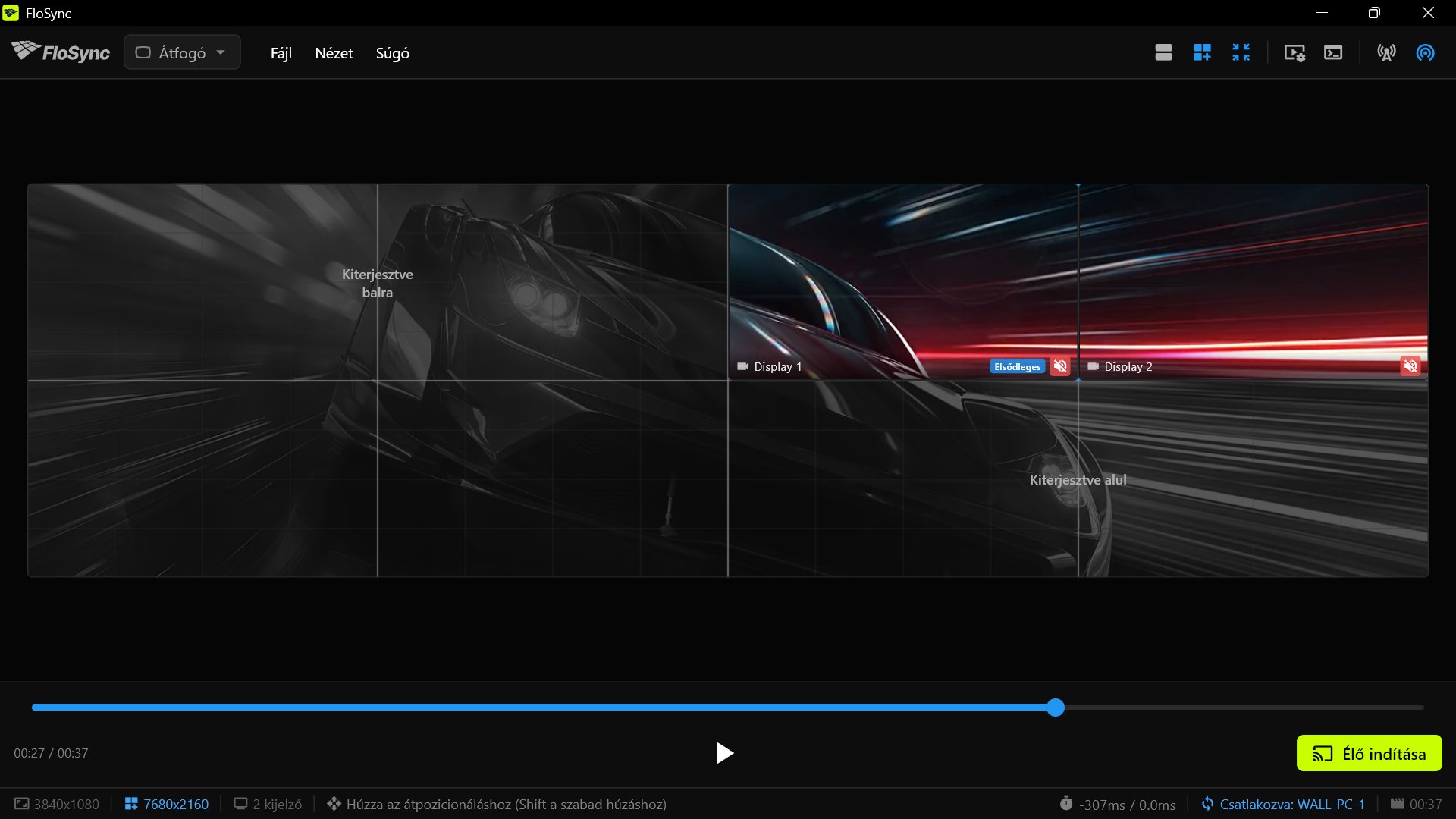
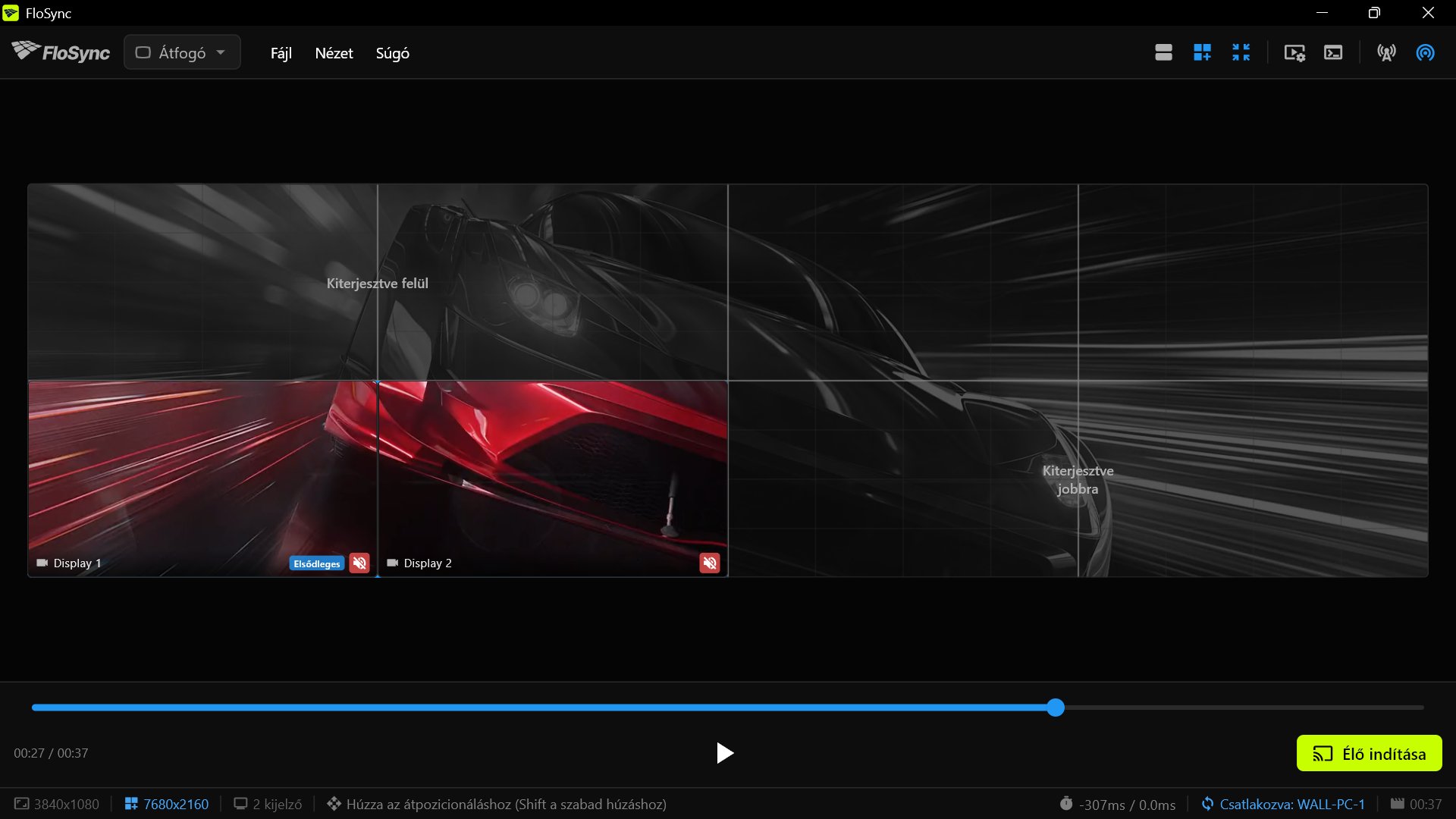
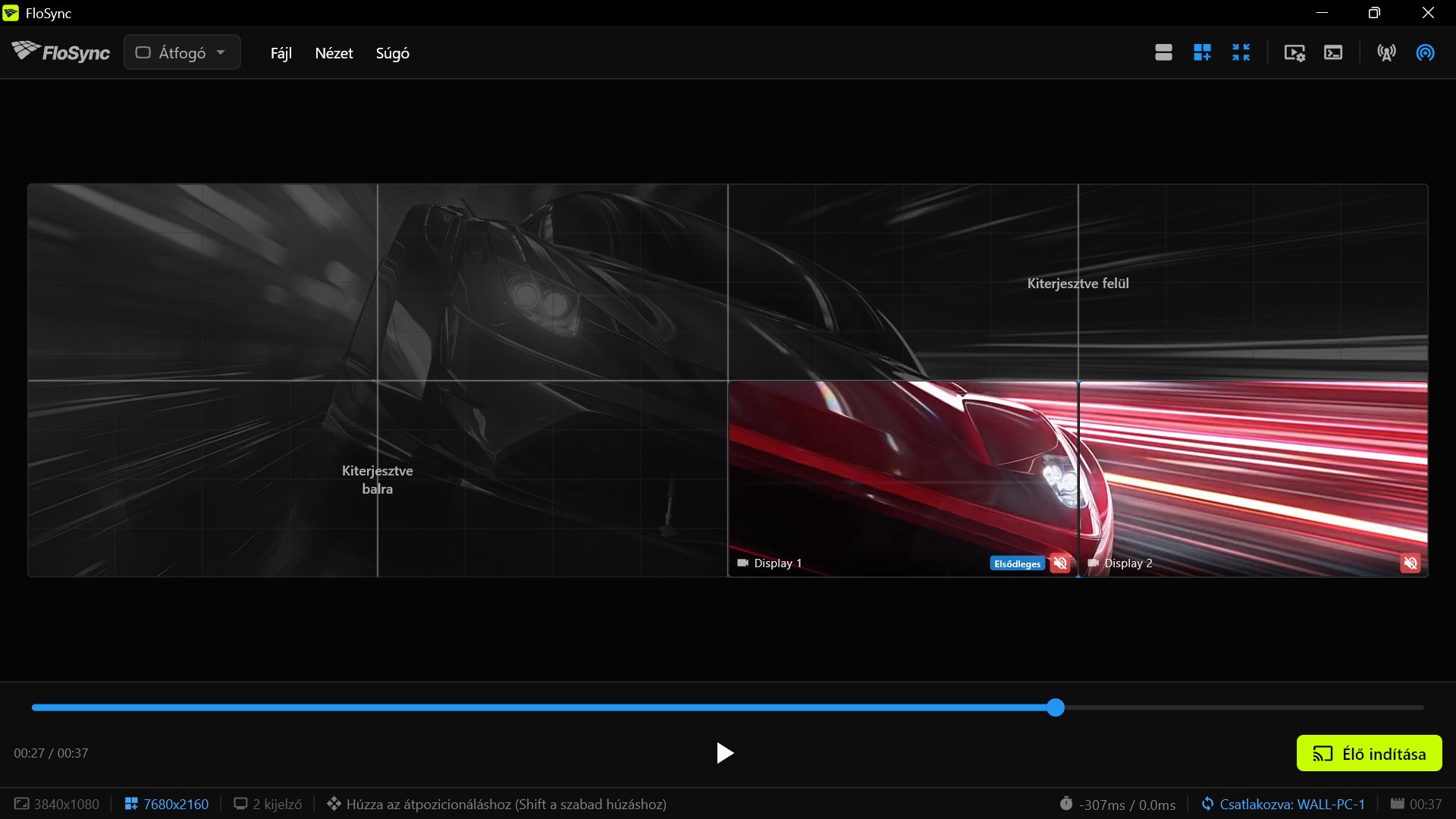
Minden kliensen húzd a két helyi képernyőt a teljes fal nézetében a saját negyedére: a PC 2-n a jobb felsőre, a PC 3-on a bal alsóra, a PC 4-en a jobb alsóra.
Amíg nyomva tartod az egérgombot, csak a két helyi képernyőd marad színes. Nézd meg, hogy ott vannak-e, ahol a PC-dhez tartozó alábbi képernyőkép mutatja, majd engedd el.
12. lépés: Ellenőrizd a falat az előnézetben
Húzd el az idővonal csúszkáját a PC 1-en, és ellenőrizd, hogy a PC 2, a PC 3 és a PC 4 időkijelzője a videó ugyanazt a pontját mutatja.
Mielőtt elindítanád az élő lejátszást, ha a szerveren húzod vagy megkattintod az idővonal csúszkáját, a kliensek előnézete is vele mozog, így minden számítógép videórészletét ellenőrizheted. A szerveren a Lejátszás gomb megnyomása nem indítja el a klienseket. Ha az egyik előnézet egy helyben marad, miközben a többi mozog, nézd meg az adott számítógép hálózati kapcsolatát, és azt, hogy a 10. lépésben sikerült-e importálnia a videót.
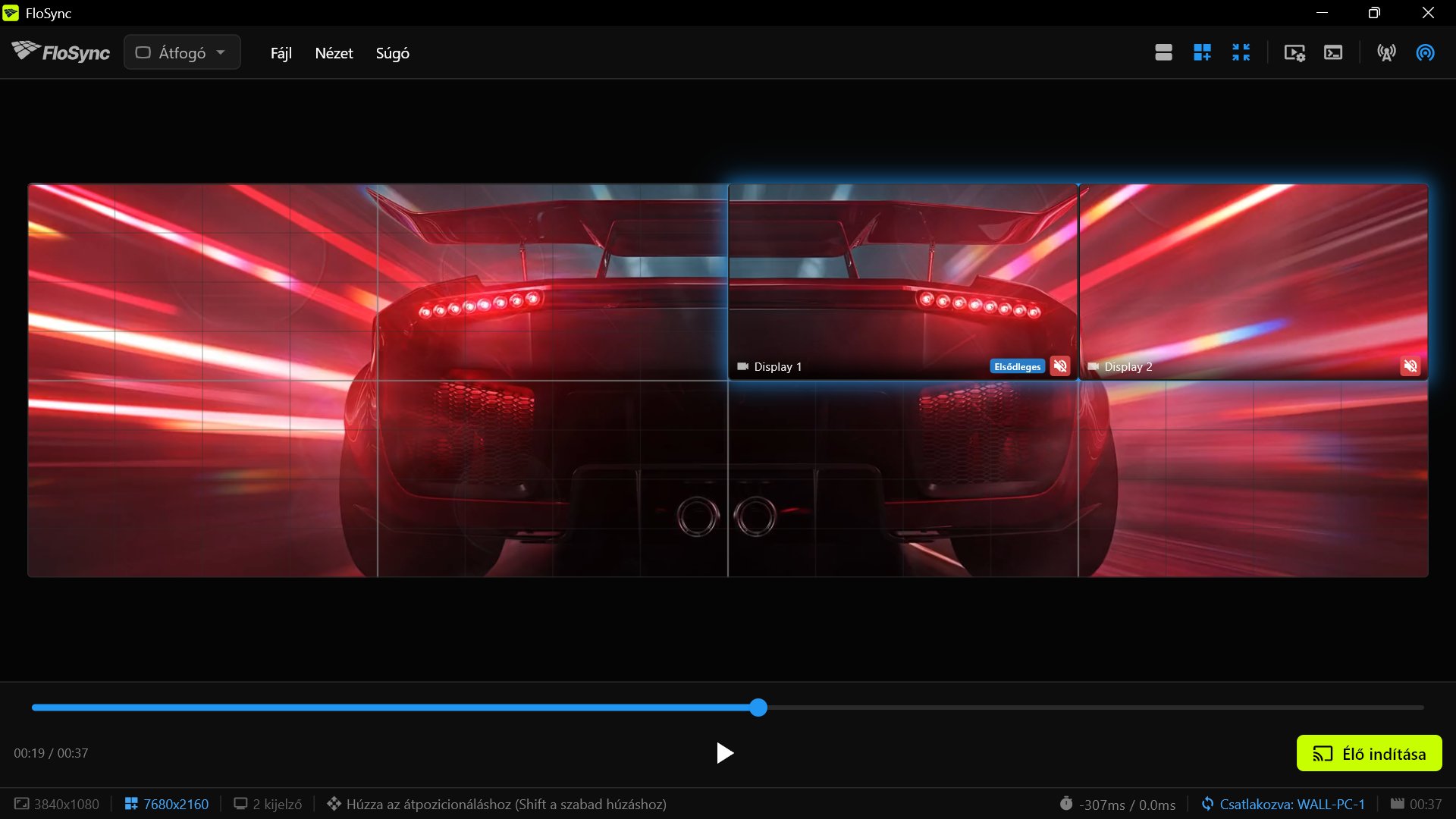 A PC 2 időkijelzőjének egyeznie kell a szerverével.
13. lépés: Indítsd az élő lejátszást, először a szerveren
A FloSync hang nélkül indul. Ha hangot szeretnél, csak a szerveren kapcsold be: kattints a piros hangszóró ikonra a kijelző neve mellett, és mindkét ikon zöldre vált. Ha egynél több számítógép ad hangot, az visszhangzik, mert a fül meghallja az időzítési eltéréseket, amelyeket a szem nem vesz észre.
A PC 1-en kattints az Élő indítása gombra, és válaszd az Élő indítása (jelenlegi) lehetőséget, majd kattints az Élő indítása gombra a PC 2-n, a PC 3-on és a PC 4-en.
Az Élő indítása gomb, a szerkesztő ablakának jobb alsó sarkában.
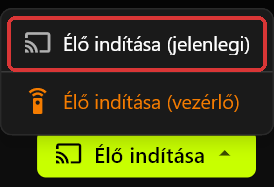 Az Élő indítása menü a PC 1-en.
Az Élő indítása gombra kattintva a videó teljes képernyőn indul el az adott számítógép két képernyőjén. A PC 2-n, a PC 3-on és a PC 4-en az Élő indítása egyetlen gomb. Ha egy kliens a szervernél később indítja az élő lejátszást, a videó ugyanazon pontjához csatlakozik. Az Élő indítása (vezérlő) kihagyná a PC 1 saját képernyőit a falból. Az élő lejátszásnak nincsenek vezérlői; az ESC megnyomásával állíthatod le az adott számítógépen, és térhetsz vissza a szerkesztőhöz.
14. lépés: Nézd meg a kész falat
Lépj hátrébb oda, ahol a néző állna, és figyeld, ahogy az autó az egyik számítógép képernyőiről átvág a következőére.
Az autónak egyetlen, összefüggő felvételként kell végighaladnia mind a nyolc képernyőn, úgy, hogy egyik pár sem siet vagy késik a többihez képest. Ha az egyik pár lemarad, lásd a GYIK-et.
 Minden pár ugyanannak a képkockának a saját részét mutatja.
Összegzés
Négy számítógépből valódi videófal lett, és ugyanezek a lépések nagyobb falra is érvényesek: adj hozzá még egy számítógépet, add meg neki a vászon rá eső részét, és már csatlakozik is a falhoz. Videófal-vezérlő nem kell hozzá, csak hétköznapi PC-k és a FloSync, amely ingyenes.
 Ugyanez a nyolcképernyős fal egy autókiállítási standon.
Ha a falnak naponta futnia kell, kapcsold be mindegyik számítógépen a FloSync indítása bejelentkezéskor beállítást, és állítsd az Automatikus élő indítást Teljes képernyőre a Beállítások Indítás szakaszában. Hogy mi tér vissza újraindítás után, azt a lenti GYIK-ben olvashatod.
Ez a harmadik útmutató egy rövid sorozatban, amely a FloSync használatáról szól. Az első kettő egyetlen számítógépet használ: Hogyan teríts szét egy videót két képernyőn a FloSync-kel és Hogyan építs háromképernyős, napszak szerint váltó menütáblát a FloSync-kel.
Gyakran ismételt kérdések
Működnek ugyanezek a lépések más falformával is, például három számítógéppel és hat képernyővel egyetlen sorban?
Igen, a lépések ugyanazok. Az változik, hogy hány számítógéped van, melyik melyik képernyőpárt hajtja meg, mik a PC 1 értékei a 7. lépésben, és hová húzza a párját az egyes kliens. Egyetlen, hat 1080p-s képernyőből álló sorban a PC 1 a bal végén áll, a Jobbra értéke 7680, a többi oldalé 0, a PC 2 és a PC 3 pedig a sor közepére, illetve a jobb szélére húzza a párját.
Keverhetem a Mac és a Windows számítógépeket ugyanabban a videófalban?
Igen, de a PC 1-től eltérő platformú kliens nem tudja átvenni a fal méretét. Azon a kliensen a 9. lépésben ne jelöld be a Globális vászon jelölőnégyzetet, a 11. lépés húzását hagyd ki, és az értékeket a Globális vászon kiterjesztés párbeszédablakban add meg kézzel. PC 2: Felül 0, Jobbra 0, Alul 1080, Balra 3840. PC 3: Felül 1080, Jobbra 3840, Alul 0, Balra 0. PC 4: Felül 1080, Jobbra 0, Alul 0, Balra 3840. Ha az állapotsor nem 3840x1080-as méretet mutat, igazítsd az értékeket a 7. lépésben leírtak szerint.
Mi történik, ha a bemutató közben összeomlik a négy számítógép egyike?
Ha egy kliens összeomlik, a szerver és a többi kliens tovább fut. Nyisd meg újra a FloSync-et azon a számítógépen, és az magától újra csatlakozik a szerverhez; kattints az Élő indítása gombra, és a videó a szerver aktuális pontjától indul. Ha a szerver omlik össze, a kliensek maguktól újra csatlakoznak, amint a FloSync ismét fut a szerveren.
Újraindítás után magától visszatér a videófal?
Igen, ha a Beállítások Indítás szakaszában be van kapcsolva a FloSync indítása bejelentkezéskor (Macen FloSync > Beállítások..., Windowson Fájl > Beállítások...). A FloSync ekkor megnyílik, amikor valaki bejelentkezik; ha senki nem lesz ott, állítsd be a számítógépet automatikus bejelentkezésre. Ha az Automatikus élő indítást is Teljes képernyőre állítod, a FloSync az élő lejátszást is elindítja. Ugyanazzal a tartalommal és ugyanabban a szerver vagy kliens szerepben nyílik meg újra, feltéve, hogy a videó még abban a mappában van, ahonnan betöltötted.
Mit tegyek, ha az egyik számítógép képe kissé lemarad a többitől?
Először az adott számítógép hálózati kapcsolatát nézd meg: használj kábelt Wi-Fi helyett, vagy próbálj ki másik switch-portot. Ezután ellenőrizd, nem terheli-e le a gépet más munka. Élő lejátszás közben a kliens az állapotsorban szinkronminőség-jelzőt is mutathat, a Kiválótól a Gyengéig. Ez azt jelzi, mennyire volt egyenletes az adott számítógép lejátszása, azt viszont nem, hogy mi okozza a gondot. Ha a saját videód élő lejátszásban akadozik, lehet, hogy előbb át kell kódolni; a FloSync dokumentációjának Átkódolás oldala megmutatja, hogyan.
A szerzőről

Daniel Palka
A FloSync alkotója
Daniel 2007 óta fejleszt többképernyős videószoftvereket, amikor a FloSync ArraySync néven diákprojektként indult.
TörténetünkKapcsolódó cikkek
-
Hány képernyőt tud meghajtani egy számítógép?
A FloSync nem szab képernyőkorlátot. A határt a számítógéped képernyőkimenetei és a lejátszott videó szabják meg. A saját számodat egy tízperces teszt megmutatja.
-
Videófal beállítása: egy számítógép vagy több?
Mikor elég egy számítógép a videófalhoz, mikor érdemes továbbiakat hozzáadni, és mikor jobb vétel a hardveres processzor. A FloSync alkalmazás ingyenes.
-
Videófal szoftver szakkiállításokra és élő eseményekre
Mire figyelj a videófal szoftver kiválasztásakor, ha ismeretlen helyszínen, korlátozott idő alatt kell felállítanod: szinkron, beüzemelési sebesség, ütemezés és hardver.