Πώς να συγχρονίσετε ένα βίντεο σε οκτώ οθόνες με τέσσερις υπολογιστές
Στήστε ένα Video Wall 4x2 με τέσσερις υπολογιστές Mac ή Windows, βήμα προς βήμα, με ένα βίντεο που παίζει και στις οκτώ οθόνες.
Πίνακας περιεχομένων
- Τι χρειάζεστε
- Βήμα 1: Σχεδιάστε πρώτα το Video Wall σε χαρτί
- Βήμα 2: Συνδέστε και τακτοποιήστε το ζευγάρι οθονών κάθε υπολογιστή
- Βήμα 3: Συνδέστε και τους τέσσερις υπολογιστές στο ίδιο τοπικό δίκτυο
- Βήμα 4: Εγκαταστήστε το FloSync και στους τέσσερις υπολογιστές
- Βήμα 5: Στο PC 1, προσθέστε το βίντεο με το σπορ αυτοκίνητο
- Βήμα 6: Βάλτε το PC 1 σε λειτουργία Εκτεταμένη
- Βήμα 7: Ορίστε το μέγεθος του Video Wall στο PC 1
- Βήμα 8: Κάντε το PC 1 διακομιστή
- Βήμα 9: Συνδέστε τα PC 2, 3 και 4 στον διακομιστή
- Βήμα 10: Ελέγξτε την εισαγωγή σε κάθε πελάτη
- Βήμα 11: Σύρετε το ζευγάρι κάθε πελάτη στη θέση του
- Βήμα 12: Ελέγξτε το Video Wall στην προεπισκόπηση
- Βήμα 13: Έναρξη ζωντανού, πρώτα ο διακομιστής
- Βήμα 14: Παρακολουθήστε το έτοιμο Video Wall
- Κλείνοντας
Το FloSync είναι μια δωρεάν εφαρμογή για Mac και Windows που κρατά συγχρονισμένη την αναπαραγωγή βίντεο σε πολλούς υπολογιστές. Σε αυτόν τον οδηγό θα στήσετε ένα Video Wall οκτώ οθονών, τεσσάρων σε πλάτος και δύο σε ύψος, με τέσσερις συνηθισμένους υπολογιστές αντί για ελεγκτή Video Wall. Κάθε υπολογιστής οδηγεί δύο από τις οθόνες, και ένα βίντεο παίζει και στις οκτώ ως μία ενιαία εικόνα.
Τι θα φτιάξετε.
Τι χρειάζεστε
Χρόνος: 30 έως 40 λεπτά
- Οκτώ οθόνες landscape για ένα πλέγμα 4x2 (ο οδηγός χρησιμοποιεί πανομοιότυπες οθόνες 1080p, και άλλα μεγέθη χρειάζονται διαφορετικές τιμές στο Βήμα 7)
- Τέσσερις υπολογιστές, ο καθένας ικανός να οδηγεί δύο οθόνες ταυτόχρονα (δύο θύρες από μόνες τους δεν το εγγυώνται, οπότε ελέγξτε το υλικό γραφικών σας αν δεν είστε σίγουροι)
- Ένα τοπικό δίκτυο που θα μοιράζονται και οι τέσσερις υπολογιστές, στο ίδιο υποδίκτυο
- Το FloSync, δωρεάν για λήψη για Mac και Windows, σε κάθε υπολογιστή
- Ένα βίντεο, όπως το δωρεάν δείγμα με το σπορ αυτοκίνητο που χρησιμοποιεί ο οδηγός (H.264 All-Intra 4K, 222 MB· άλλες μορφές στην Προετοιμασία βίντεο)
Ο οδηγός υποθέτει ότι και οι τέσσερις υπολογιστές έχουν την ίδια πλατφόρμα, όλοι Mac ή όλοι Windows, επειδή το FloSync αντιγράφει το μέγεθος του Video Wall μόνο ανάμεσα σε υπολογιστές της ίδιας πλατφόρμας. Ένα μεικτό Video Wall με Mac και Windows χρειάζεται μερικά επιπλέον βήματα, που τα εξηγούν οι Συχνές ερωτήσεις παρακάτω.
Βήμα 1: Σχεδιάστε πρώτα το Video Wall σε χαρτί
Σχεδιάστε το πλέγμα 4x2 και ονομάστε τα τέσσερα ζευγάρια οθονών που βρίσκονται δίπλα-δίπλα PC 1 έως PC 4.
Τα PC 1 και PC 2 οδηγούν την πάνω σειρά, από αριστερά προς τα δεξιά, και τα PC 3 και PC 4 την κάτω. Τα Βήματα 7 και 11 ακολουθούν αυτό το σχέδιο.
 Τέσσερα PC, δύο οθόνες το καθένα.
Βήμα 2: Συνδέστε και τακτοποιήστε το ζευγάρι οθονών κάθε υπολογιστή
Συνδέστε κάθε PC στις δύο δικές του οθόνες και ρυθμίστε την επιφάνεια εργασίας σε επέκταση, όχι σε διπλασιασμό, με την αριστερή οθόνη αριστερά και τη δεξιά οθόνη δεξιά.
Το FloSync εμφανίζει τις οθόνες σας με αυτή τη σειρά.
 Ένας υπολογιστής, δύο οθόνες δίπλα-δίπλα.
Βήμα 3: Συνδέστε και τους τέσσερις υπολογιστές στο ίδιο τοπικό δίκτυο
Συνδέστε και τους τέσσερις υπολογιστές στο ίδιο τοπικό δίκτυο, με καλώδιο αν γίνεται.
Ένα switch με ένα καλώδιο προς κάθε υπολογιστή είναι η πιο απλή διάταξη. Για ιδιωτικό δίκτυο αποκλειστικά για το Video Wall, δείτε τη Ρύθμιση αποκλειστικού δικτύου.
 Τέσσερις υπολογιστές σε ένα switch.
Βήμα 4: Εγκαταστήστε το FloSync και στους τέσσερις υπολογιστές
Κατεβάστε και εγκαταστήστε το FloSync σε καθέναν από τους τέσσερις υπολογιστές, έπειτα ανοίξτε το.
Η σελίδα λήψης έχει τα προγράμματα εγκατάστασης για Mac και Windows. Ο composer, το κύριο παράθυρο του FloSync, δείχνει ένα πλαίσιο οθόνης για κάθε οθόνη, με τη διάταξη που έχουν οι οθόνες στις ρυθμίσεις οθόνης του συστήματός σας, οπότε κάθε υπολογιστής δείχνει δύο δίπλα-δίπλα. Αν κάποιο πλαίσιο λείπει ή είναι σε λάθος θέση, διορθώστε το στις ρυθμίσεις οθόνης πριν συνεχίσετε.
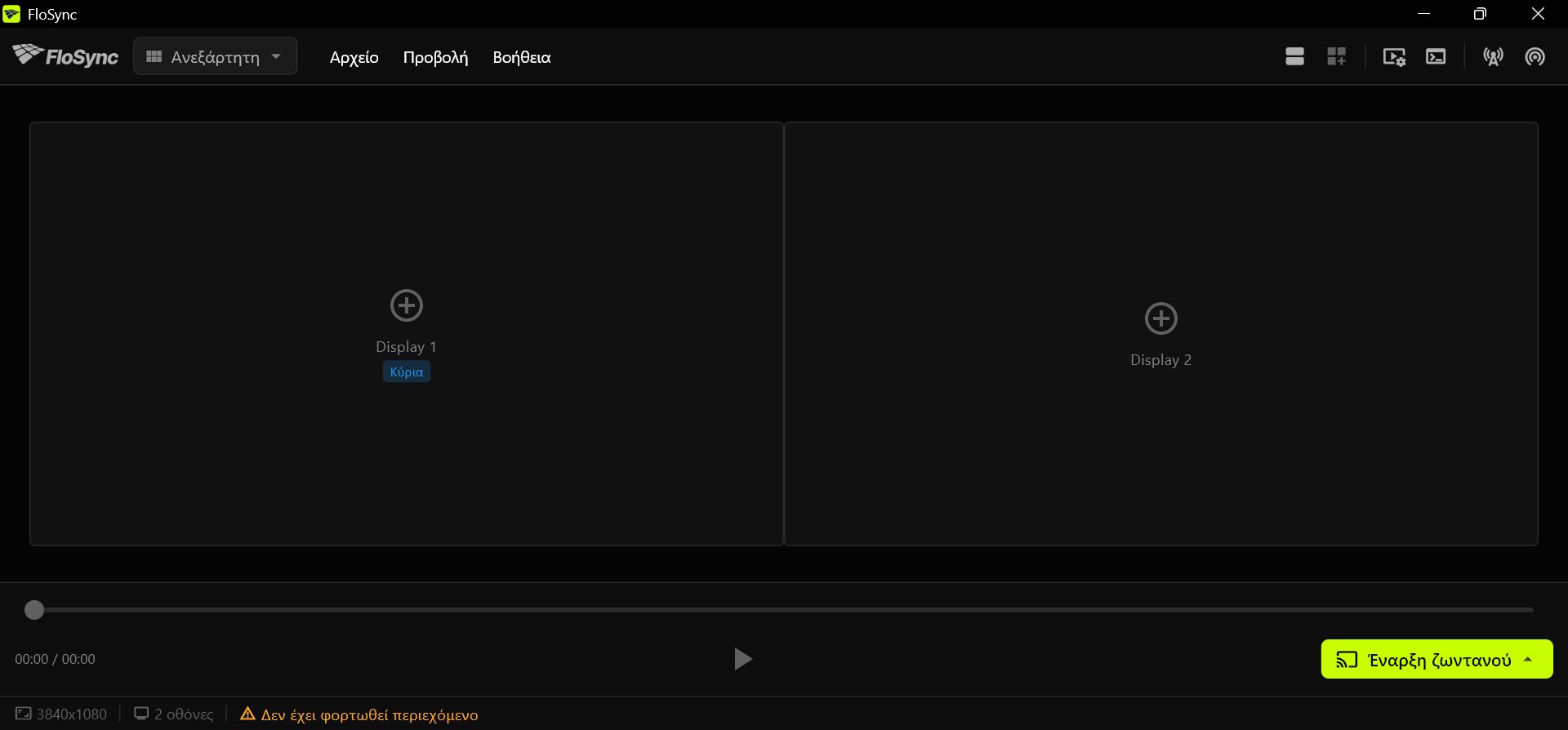 Τα πλαίσια πρέπει να είναι στην ίδια σειρά με τις οθόνες σας.
Βήμα 5: Στο PC 1, προσθέστε το βίντεο με το σπορ αυτοκίνητο
Στο PC 1, αποθηκεύστε το δείγμα βίντεο κάπου μόνιμα και σύρετέ το στο πλαίσιο Display 1.
Το FloSync παίζει το αρχείο από όπου το αφήσετε, και οι άλλοι υπολογιστές παίρνουν το αντίγραφό τους από το PC 1 στο Βήμα 9.
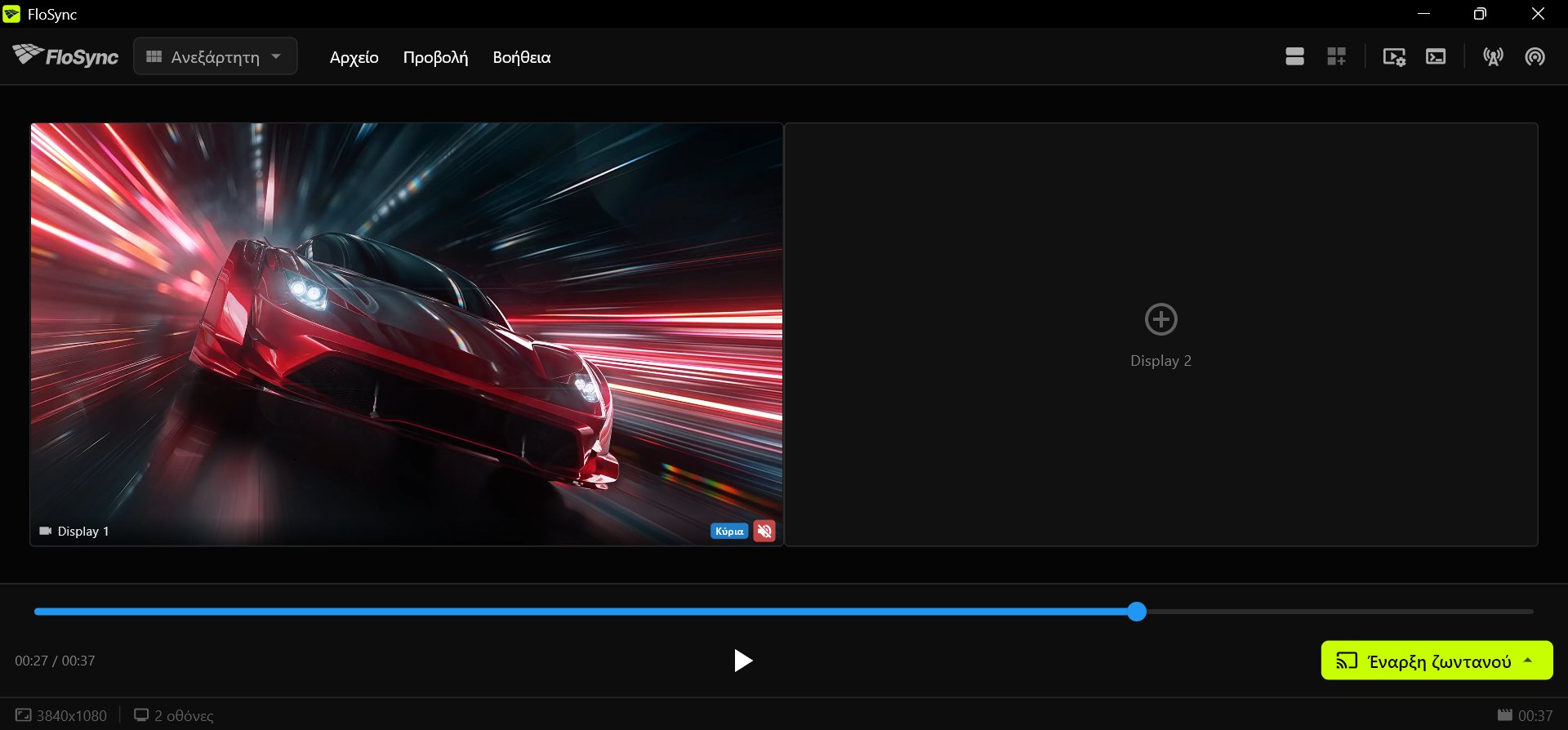 Το αυτοκίνητο στο Display 1, με το Display 2 ακόμα άδειο.
Βήμα 6: Βάλτε το PC 1 σε λειτουργία Εκτεταμένη
Στο PC 1, ανοίξτε το αναπτυσσόμενο μενού λειτουργίας και επιλέξτε Εκτεταμένη.
Ο επιλογέας λειτουργίας, στα αριστερά της γραμμής εργαλείων.
Η λειτουργία Εκτεταμένη απλώνει ένα βίντεο στις οθόνες ενός υπολογιστή. Προς το παρόν το αυτοκίνητο γεμίζει το ζευγάρι του PC 1· το επόμενο βήμα κάνει αυτό το ζευγάρι ένα τμήμα του Video Wall.
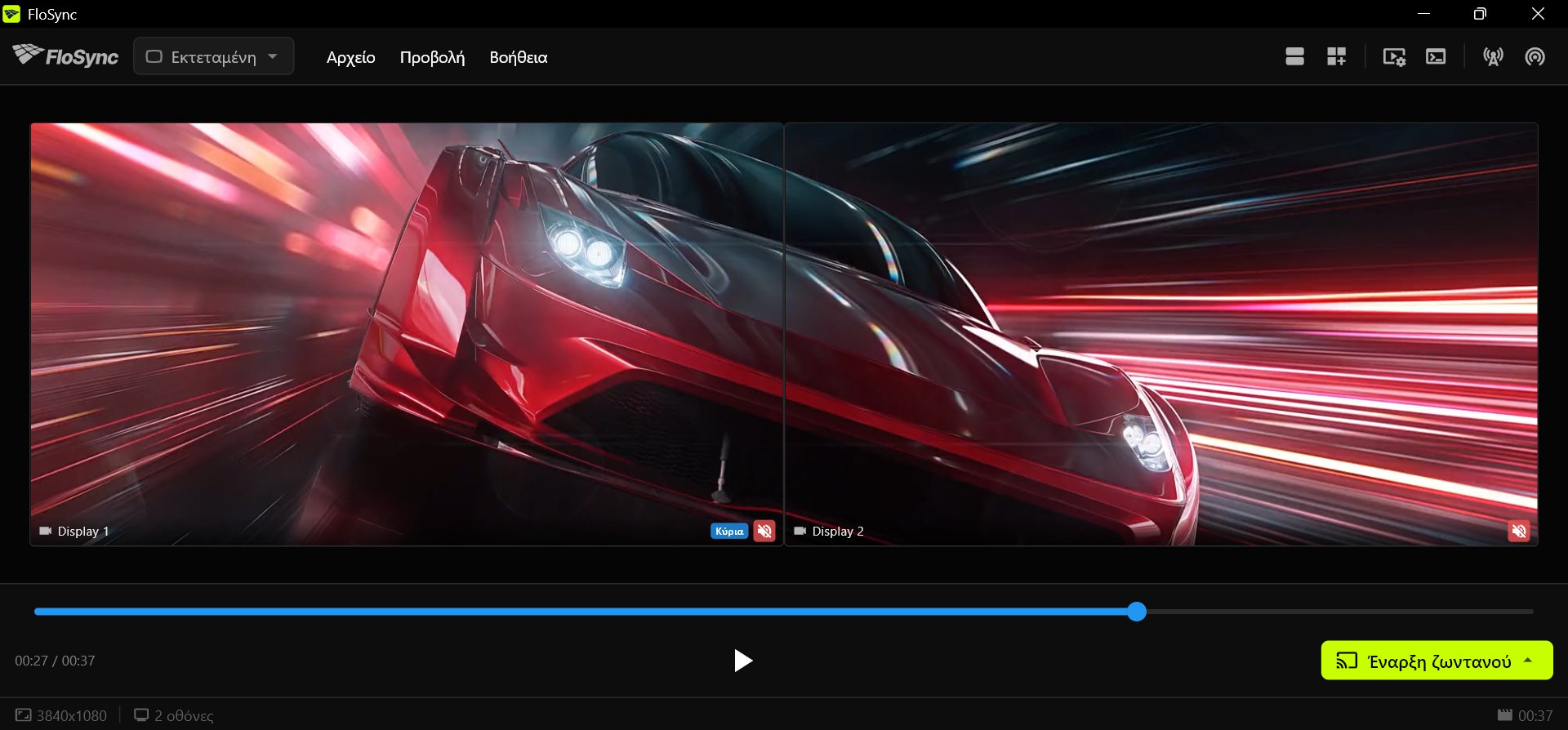 Το PC 1 σε Εκτεταμένη, πριν οριστεί το Video Wall.
Βήμα 7: Ορίστε το μέγεθος του Video Wall στο PC 1
Η Επέκταση καθολικού καμβά προσθέτει εικονικό χώρο γύρω από τις οθόνες ενός υπολογιστή, ώστε το ζευγάρι του να γίνει τμήμα ενός μεγαλύτερου καμβά. Την ορίζετε μία φορά, στο PC 1, και οι άλλοι υπολογιστές αντιγράφουν το μέγεθος του Video Wall όταν συνδεθούν. Οι τιμές σε αυτό το βήμα ισχύουν για ζευγάρι του οποίου το μέγεθος εμφανίζεται ως 3840x1080 στο αριστερό άκρο της γραμμής κατάστασης. Αν το δικό σας εμφανίζει άλλο μέγεθος (άλλες οθόνες ή Mac με κλιμάκωση οθόνης), βάλτε το πλάτος και το ύψος του στη θέση των 3840 και 1080.
Στο PC 1, κάντε κλικ στο εικονίδιο Επέκταση καθολικού καμβά, ορίστε Πάνω 0, Δεξιά 3840, Κάτω 1080 και Αριστερά 0, έπειτα κάντε κλικ στο Εφαρμογή.
Το εικονίδιο Επέκταση καθολικού καμβά, στη δεξιά πλευρά της γραμμής εργαλείων.
Το ζευγάρι του PC 1 είναι το πάνω αριστερό τέταρτο του Video Wall, οπότε το υπόλοιπο Video Wall βρίσκεται δεξιά του (το ζευγάρι του PC 2, πλάτους 3840 pixel) και κάτω από αυτό (η κάτω σειρά, ύψους 1080 pixel). Με οκτώ οθόνες 1080p, ολόκληρο το Video Wall είναι 7680 επί 2160 pixel. Οι Γρήγορες ρυθμίσεις, στο κάτω μέρος του παραθύρου διαλόγου, βάζουν τις ίδιες τιμές χωρίς πληκτρολόγηση: στη σειρά 1080p, κάντε κλικ δύο φορές στο +R και μία φορά στο +B.
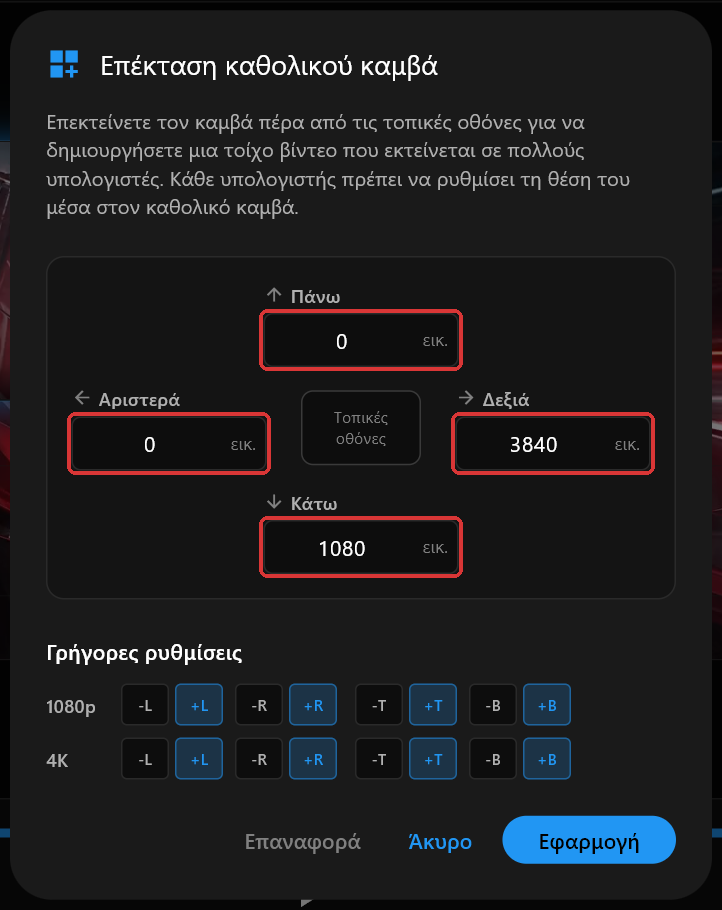 Το παράθυρο διαλόγου στο PC 1, ρυθμισμένο στα 0, 3840, 1080 και 0.
Αφού κάνετε κλικ στο Εφαρμογή, ο composer δείχνει ολόκληρο το Video Wall, με το ζευγάρι του PC 1 περιγραμμένο στο πάνω αριστερό τέταρτο.
Βήμα 8: Κάντε το PC 1 διακομιστή
Στο PC 1, κάντε κλικ στο εικονίδιο διακομιστή στη γραμμή εργαλείων.
Το εικονίδιο διακομιστή, κοντά στο δεξί άκρο της γραμμής εργαλείων.
Αυτό ενεργοποιεί τον συγχρονισμό δικτύου με το PC 1 ως διακομιστή, που καθοδηγεί την αναπαραγωγή των άλλων τριών υπολογιστών. Το λειτουργικό σας σύστημα μπορεί να ρωτήσει αν επιτρέπετε στο FloSync να περάσει από το firewall. Επιτρέψτε το εδώ και σε καθέναν από τους άλλους υπολογιστές, όταν ρωτήσει και εκεί.
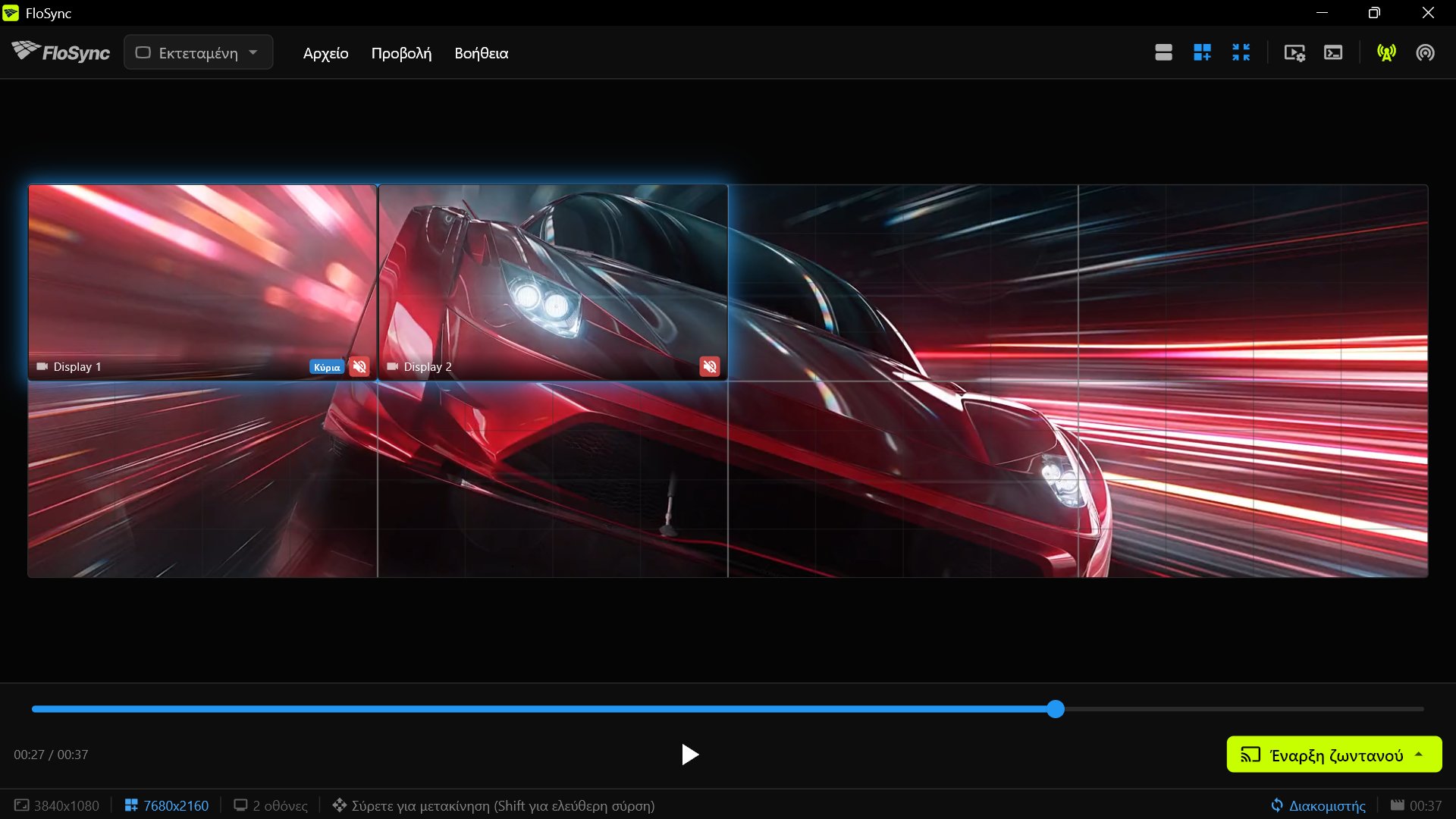 Αυτός ο υπολογιστής είναι πλέον ο διακομιστής, και οι πελάτες μπορούν να τον βρουν.
Βήμα 9: Συνδέστε τα PC 2, 3 και 4 στον διακομιστή
Σε καθένα από τα PC 2, 3 και 4, κάντε κλικ στο εικονίδιο πελάτη, κάντε κλικ στο Εισαγωγή από διακομιστή..., επιλέξτε Καθολικός καμβάς και Αρχεία περιεχομένου, έπειτα κάντε κλικ στο όνομα του διακομιστή σας.
Το εικονίδιο πελάτη, στο δεξί άκρο της γραμμής εργαλείων.
Η λίστα δείχνει κάθε διακομιστή που βρίσκει το FloSync στο δίκτυό σας με το όνομα του υπολογιστή του, οπότε δεν πληκτρολογείτε καμία διεύθυνση. Στα στιγμιότυπα αυτού του οδηγού ο διακομιστής λέγεται WALL-PC-1. Επιλέξτε Καθολικός καμβάς και Αρχεία περιεχομένου πριν κάνετε κλικ στο όνομα, επειδή το κλικ συνδέει αμέσως. Αν επιλέξετε «Αρχεία περιεχομένου», επιλέγονται αυτόματα και οι «Σκηνές».
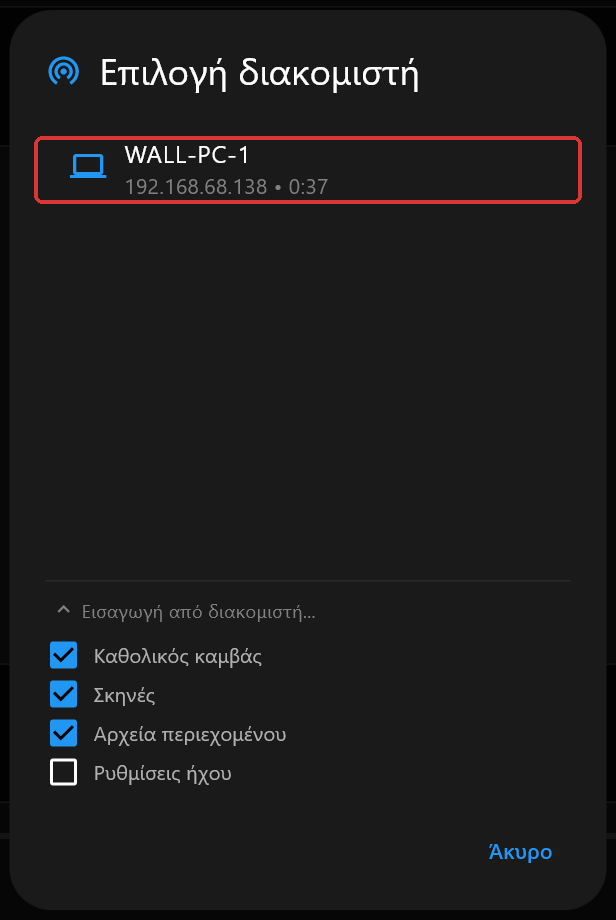 Επιλεγμένα: Καθολικός καμβάς, Σκηνές και Αρχεία περιεχομένου.
Αν ο διακομιστής σας δεν εμφανίζεται στη λίστα, ελέγξτε ότι και οι δύο υπολογιστές βρίσκονται στο ίδιο δίκτυο και ότι ο καθένας επέτρεψε το FloSync μέσω του firewall.
Βήμα 10: Ελέγξτε την εισαγωγή σε κάθε πελάτη
Σε κάθε πελάτη, επιλέξτε έναν μόνιμο φάκελο για τα αρχεία περιεχομένου όταν σας το ζητήσει το FloSync, έπειτα περιμένετε μέχρι να εμφανιστεί το αυτοκίνητο.
Όταν τελειώσει η εισαγωγή, ελέγξτε ότι το εικονίδιο πελάτη είναι μπλε, ότι ο επιλογέας λειτουργίας γράφει Εκτεταμένη και ότι ο composer δείχνει ολόκληρο το Video Wall. Αν γράφει Ανεξάρτητη, επιλέξτε Εκτεταμένη. Αν βλέπετε μόνο τις δύο οθόνες αυτού του υπολογιστή, κάντε κλικ στο Εμφάνιση καθολικού καμβά, το εικονίδιο με τα τέσσερα βέλη που δείχνουν προς τα έξω, δίπλα στο εικονίδιο Επέκταση καθολικού καμβά.
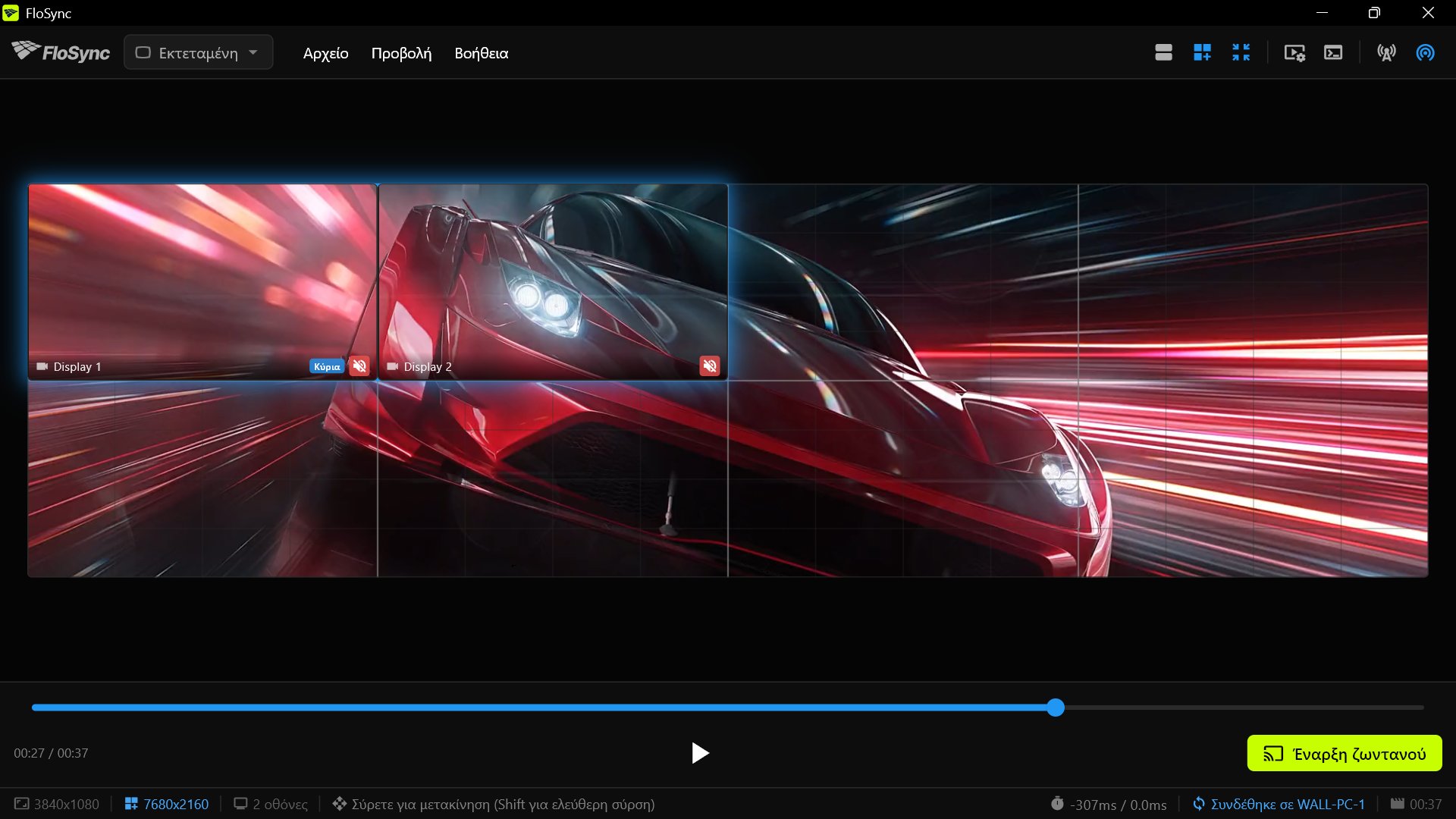 Κάθε πελάτης ξεκινά στο πάνω αριστερό τέταρτο μέχρι να σύρετε το ζευγάρι του.
Βήμα 11: Σύρετε το ζευγάρι κάθε πελάτη στη θέση του
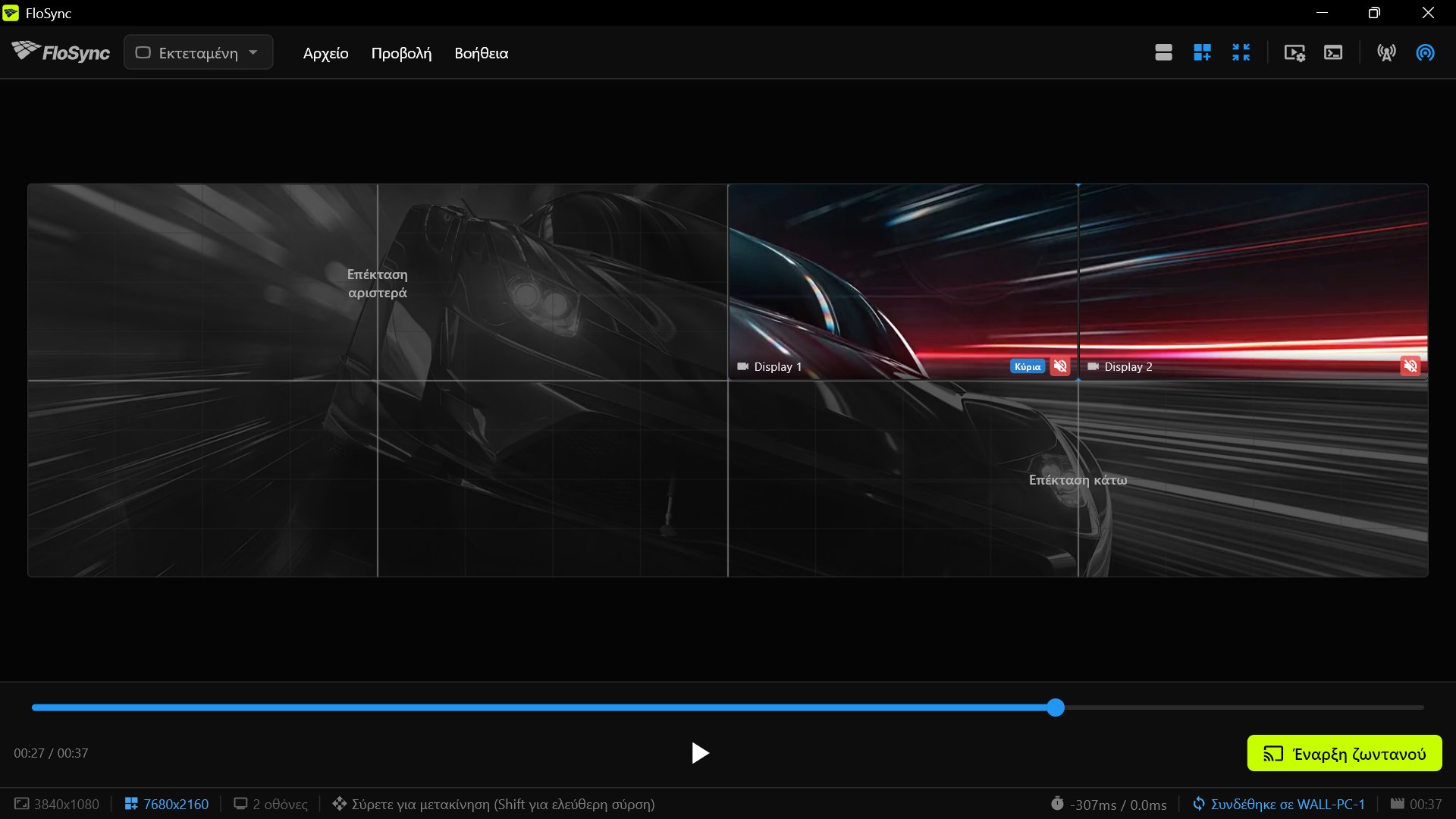
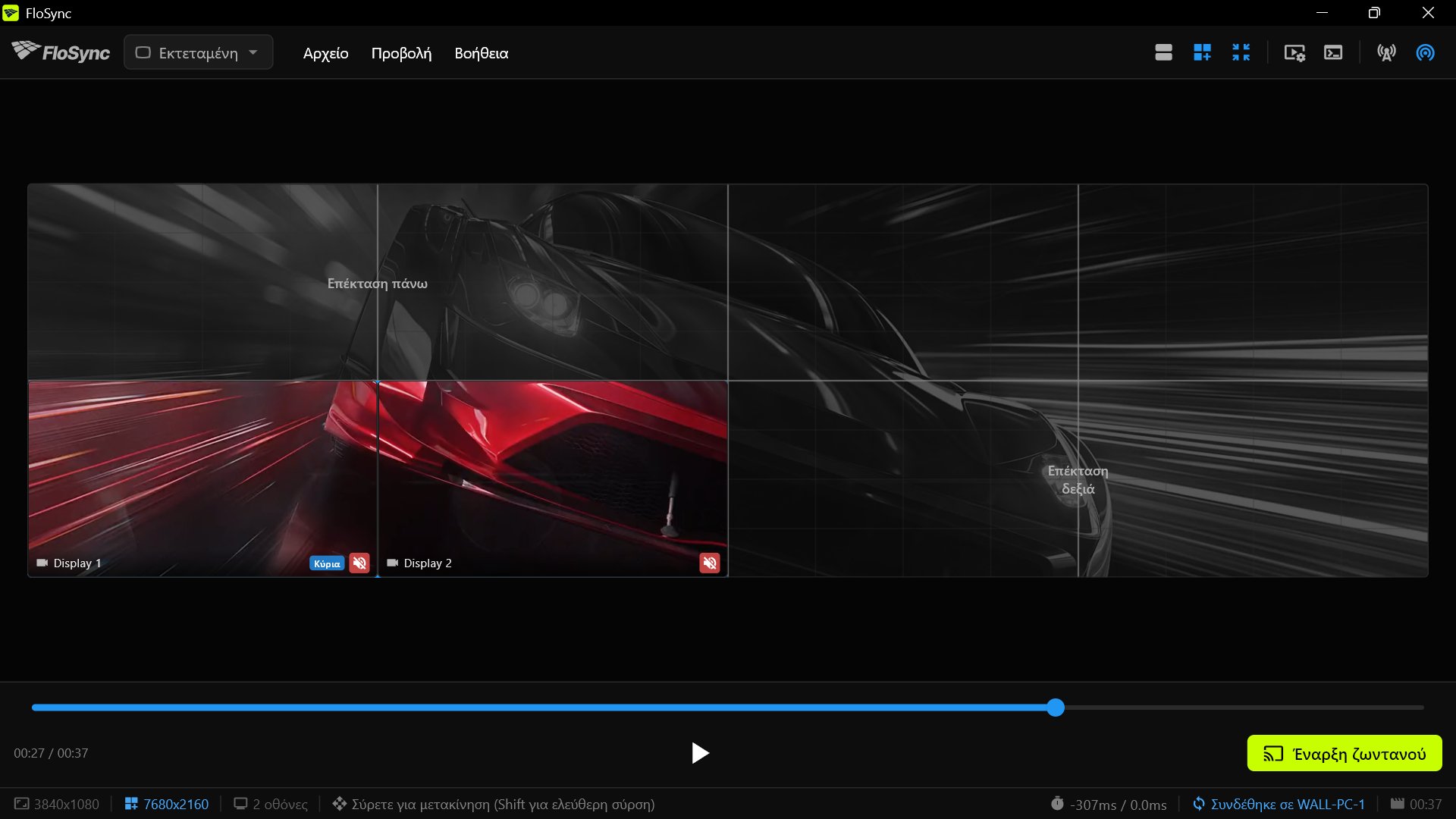
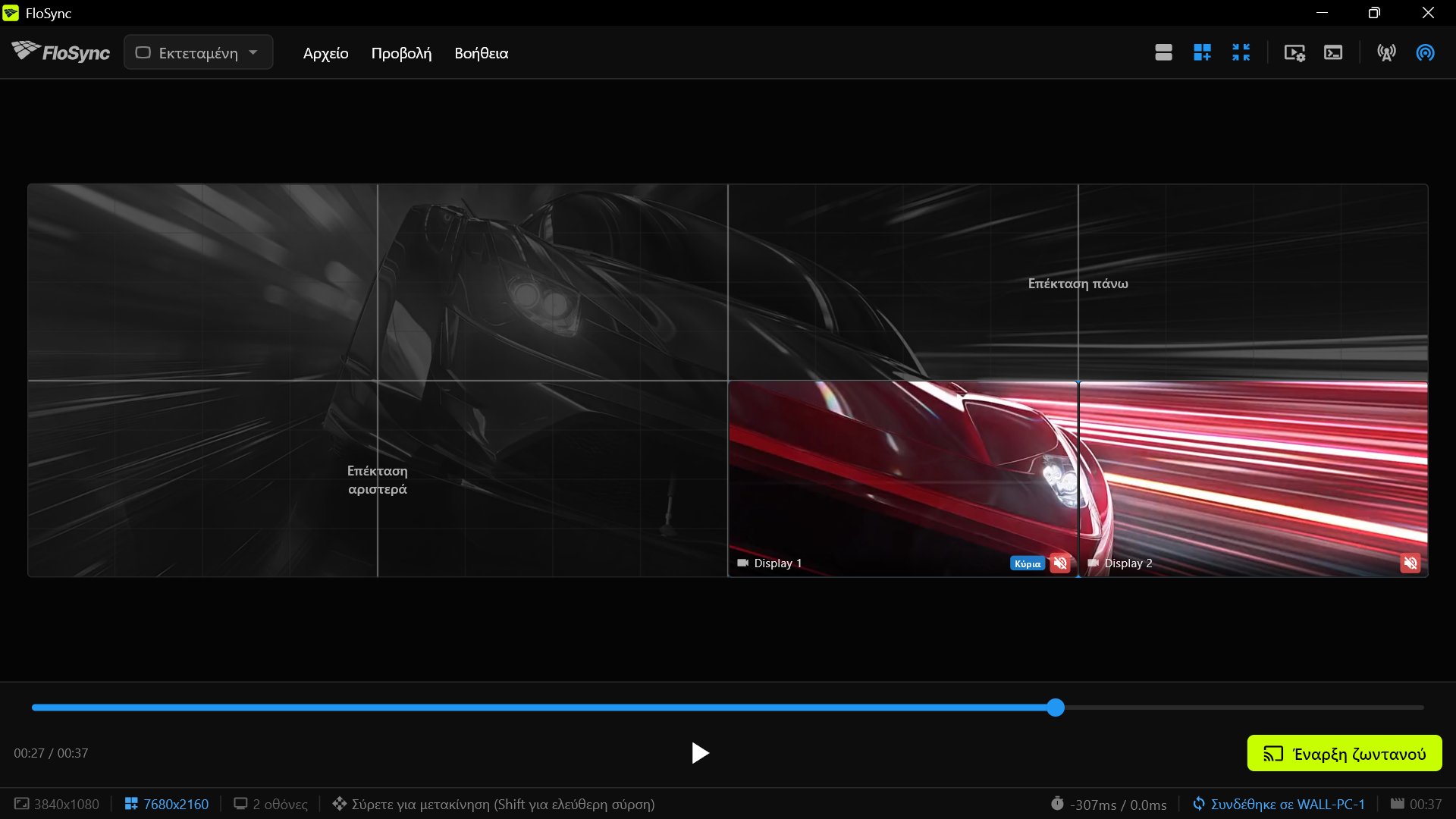
Σε κάθε πελάτη, σύρετε τις δύο τοπικές οθόνες του, μέσα στην προβολή ολόκληρου του Video Wall, στο τέταρτο που του αντιστοιχεί: πάνω δεξιά στο PC 2, κάτω αριστερά στο PC 3 και κάτω δεξιά στο PC 4.
Όσο κρατάτε πατημένο το κουμπί του ποντικιού, μόνο οι δύο τοπικές οθόνες σας παραμένουν έγχρωμες. Ελέγξτε ότι βρίσκονται εκεί που τις δείχνει το στιγμιότυπο του δικού σας PC παρακάτω, έπειτα αφήστε το κουμπί.
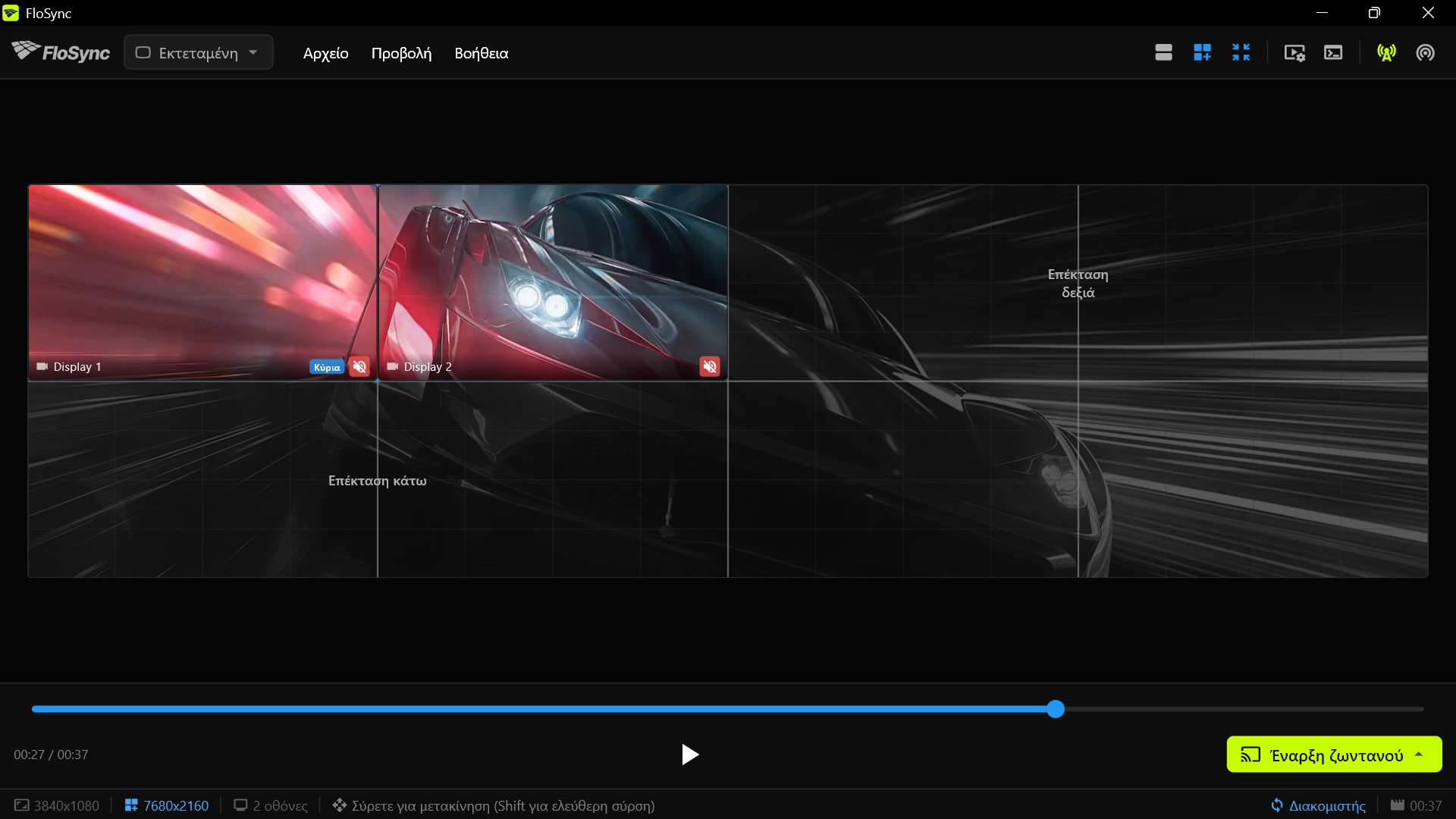
Βήμα 12: Ελέγξτε το Video Wall στην προεπισκόπηση
Σύρετε τον ολισθητή της γραμμής χρόνου στο PC 1 και ελέγξτε ότι οι ενδείξεις χρόνου στα PC 2, 3 και 4 δείχνουν το ίδιο σημείο του βίντεο.
Πριν κάνετε Έναρξη ζωντανού, αν σύρετε ή κάνετε κλικ στον ολισθητή της γραμμής χρόνου στον διακομιστή, οι προεπισκοπήσεις των πελατών μετακινούνται μαζί του, ώστε να ελέγξετε το τμήμα του βίντεο που αντιστοιχεί σε κάθε υπολογιστή. Αν πατήσετε Play στον διακομιστή, οι προεπισκοπήσεις δεν παίζουν. Αν μία προεπισκόπηση μένει ακίνητη ενώ οι άλλες κινούνται, ελέγξτε τη σύνδεση εκείνου του υπολογιστή και ότι εισήγαγε το βίντεο στο Βήμα 10.
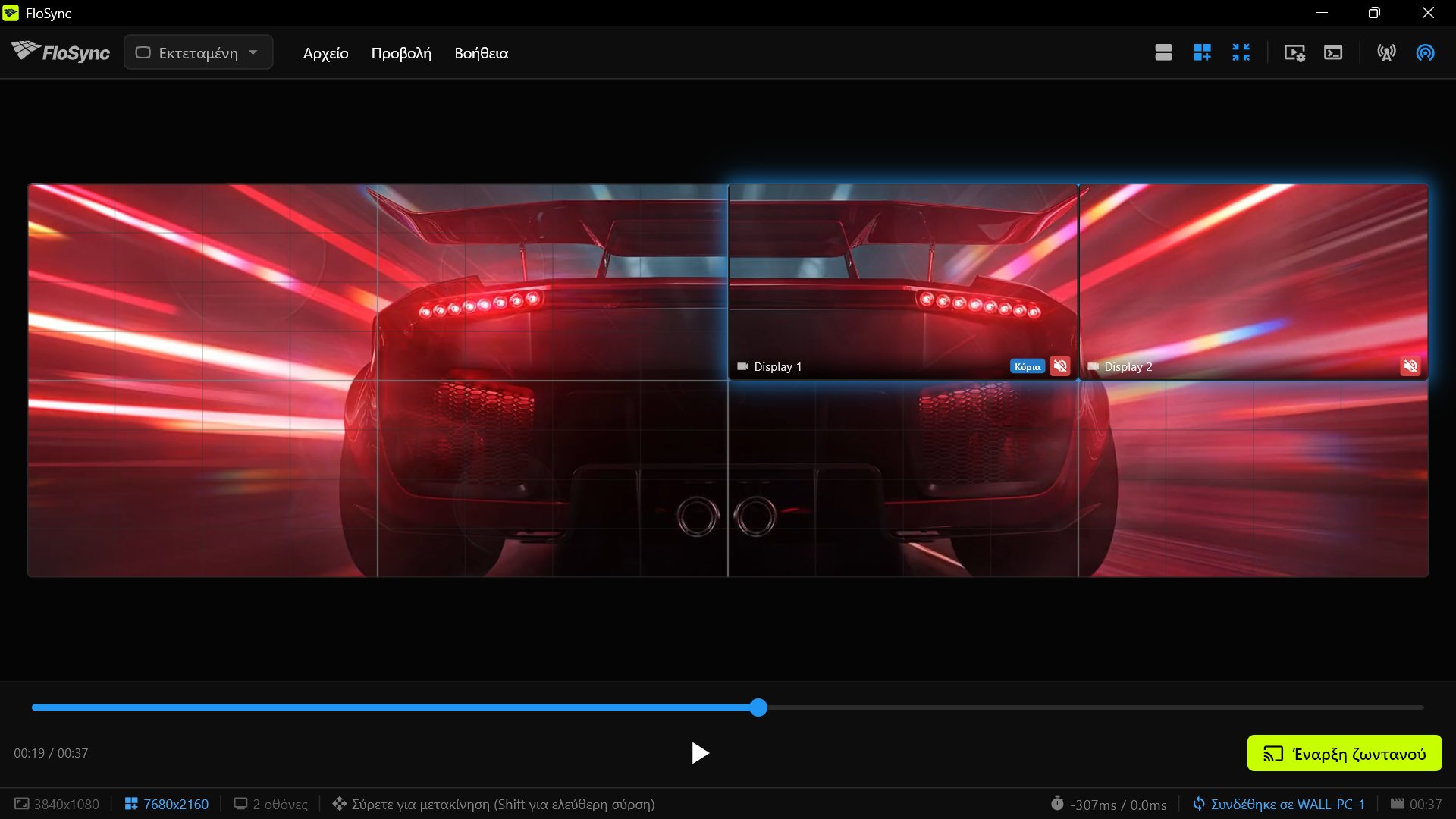 Η ένδειξη χρόνου του PC 2 πρέπει να ταιριάζει με αυτή του διακομιστή.
Βήμα 13: Έναρξη ζωντανού, πρώτα ο διακομιστής
Το FloSync ξεκινά χωρίς ήχο. Αν θέλετε ήχο, ενεργοποιήστε τον μόνο στον διακομιστή: κάντε κλικ στο κόκκινο εικονίδιο ηχείου δίπλα στο όνομα μιας οθόνης, και τα δύο εικονίδια γίνονται πράσινα. Όταν παίζει ήχος από περισσότερους από έναν υπολογιστές, ακούγεται ηχώ, επειδή το αυτί πιάνει διαφορές χρονισμού που το μάτι δεν βλέπει.
Στο PC 1, κάντε κλικ στο Έναρξη ζωντανού και επιλέξτε Έναρξη ζωντανού (τρέχουσα), έπειτα κάντε κλικ στο Έναρξη ζωντανού στα PC 2, 3 και 4.
Το κουμπί Έναρξη ζωντανού, στην κάτω δεξιά γωνία του παραθύρου του composer.
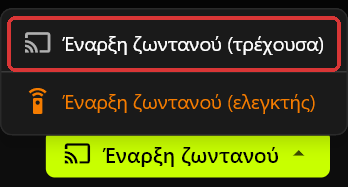 Το μενού Έναρξη ζωντανού στο PC 1.
Το κλικ στο Έναρξη ζωντανού ξεκινά το βίντεο σε πλήρη οθόνη στις δύο οθόνες εκείνου του υπολογιστή. Στα PC 2, 3 και 4 το Έναρξη ζωντανού είναι ένα απλό κουμπί. Ένας πελάτης που κάνει Έναρξη ζωντανού αργότερα από τον διακομιστή μπαίνει στο ίδιο σημείο του βίντεο με αυτόν. Η Έναρξη ζωντανού (ελεγκτής) θα άφηνε τις οθόνες του ίδιου του PC 1 έξω από το Video Wall. Η ζωντανή αναπαραγωγή δεν έχει στοιχεία ελέγχου· πατήστε ESC σε έναν υπολογιστή για να τη σταματήσετε και να επιστρέψετε στον composer.
Βήμα 14: Παρακολουθήστε το έτοιμο Video Wall
Σταθείτε πίσω, εκεί που θα στεκόταν ένας θεατής, και παρακολουθήστε το αυτοκίνητο να περνά από τις οθόνες του ενός υπολογιστή στις οθόνες του επόμενου.
Το αυτοκίνητο πρέπει να διασχίζει και τις οκτώ οθόνες σαν ένα πλάνο, χωρίς κανένα ζευγάρι να προηγείται ή να μένει πίσω. Αν ένα ζευγάρι καθυστερεί, δείτε τις Συχνές ερωτήσεις.
 Κάθε ζευγάρι πρέπει να δείχνει το δικό του τμήμα του ίδιου καρέ.
Κλείνοντας
Τέσσερις υπολογιστές αρκούν για ένα πραγματικό Video Wall, και τα ίδια βήματα ισχύουν και για περισσότερους: προσθέστε έναν υπολογιστή, δώστε του το δικό του τμήμα του καμβά και θα μπει στο Video Wall. Τίποτα από αυτά δεν χρειάζεται ελεγκτή Video Wall, μόνο συνηθισμένα PC και το FloSync, που είναι δωρεάν.
 Το ίδιο Video Wall οκτώ οθονών σε ένα περίπτερο έκθεσης αυτοκινήτων.
Για Video Wall που λειτουργεί κάθε μέρα, ενεργοποιήστε το Εκκίνηση FloSync κατά τη σύνδεση και ρυθμίστε το Αυτόματο ζωντανό σε Πλήρης οθόνη σε κάθε υπολογιστή, στην ενότητα Εκκίνηση των Προτιμήσεων. Οι Συχνές ερωτήσεις παρακάτω καλύπτουν τι επαναφέρεται μετά από επανεκκίνηση.
Αυτός είναι ο τρίτος οδηγός σε μια σύντομη σειρά οδηγών για τη χρήση του FloSync. Οι δύο πρώτοι χρησιμοποιούν έναν υπολογιστή: Πώς να απλώσετε ένα βίντεο σε δύο οθόνες με το FloSync και Πώς να φτιάξετε έναν πίνακα μενού εστιατορίου σε τρεις οθόνες που αλλάζει ανάλογα με την ώρα της ημέρας.
Συχνές ερωτήσεις
Λειτουργούν τα ίδια βήματα για διαφορετικό σχήμα Video Wall, όπως τρεις υπολογιστές και έξι οθόνες σε μία σειρά;
Ναι. Τα βήματα μένουν ίδια. Αλλάζουν ο αριθμός των υπολογιστών, ποιο ζευγάρι οδηγεί ο καθένας, οι τιμές του PC 1 στο Βήμα 7 και η θέση όπου σέρνει το ζευγάρι του κάθε πελάτης. Σε μία σειρά έξι οθονών 1080p, το PC 1 βρίσκεται στο αριστερό άκρο με Δεξιά 7680 και τις υπόλοιπες πλευρές στο 0, ενώ τα PC 2 και 3 σέρνουν τα ζευγάρια τους στη μέση και στο δεξί άκρο της σειράς.
Μπορώ να συνδυάσω υπολογιστές Mac και Windows στο ίδιο Video Wall;
Ναι, αλλά ένας πελάτης με διαφορετική πλατφόρμα από το PC 1 δεν μπορεί να αντιγράψει το μέγεθος του Video Wall. Σε αυτόν τον πελάτη, στο Βήμα 9 μην επιλέξετε το «Καθολικός καμβάς», παραλείψτε το σύρσιμο του Βήματος 11 και πληκτρολογήστε αντ' αυτού τις τιμές του στην Επέκταση καθολικού καμβά. PC 2: Πάνω 0, Δεξιά 0, Κάτω 1080, Αριστερά 3840. PC 3: Πάνω 1080, Δεξιά 3840, Κάτω 0, Αριστερά 0. PC 4: Πάνω 1080, Δεξιά 0, Κάτω 0, Αριστερά 3840. Αν η γραμμή κατάστασης δείχνει μέγεθος διαφορετικό από 3840x1080, προσαρμόστε τις τιμές όπως περιγράφει το Βήμα 7.
Τι συμβαίνει αν ένας από τους τέσσερις υπολογιστές καταρρεύσει στη μέση της προβολής;
Αν καταρρεύσει ένας πελάτης, ο διακομιστής και οι υπόλοιποι πελάτες συνεχίζουν να παίζουν. Ανοίξτε ξανά το FloSync σε εκείνον τον υπολογιστή και θα συνδεθεί μόνο του στον διακομιστή· κάντε κλικ στο Έναρξη ζωντανού και θα ξεκινήσει από το σημείο του βίντεο όπου βρίσκεται ο διακομιστής. Αν καταρρεύσει ο διακομιστής, οι πελάτες επανασυνδέονται μόνοι τους μόλις το FloSync τρέξει ξανά στον διακομιστή.
Επιστρέφει το Video Wall μόνο του μετά από επανεκκίνηση;
Ναι, αν είναι ενεργό το «Εκκίνηση FloSync κατά τη σύνδεση» στην ενότητα Εκκίνηση των Προτιμήσεων (FloSync > Προτιμήσεις… σε Mac, Αρχείο > Ρυθμίσεις… σε Windows). Το FloSync ανοίγει τότε μόλις κάποιος συνδεθεί· αν δεν θα είναι κανείς εκεί, ρυθμίστε τον υπολογιστή να συνδέεται αυτόματα. Με το «Αυτόματο ζωντανό» ρυθμισμένο επίσης σε «Πλήρης οθόνη», το FloSync μπαίνει και σε ζωντανή λειτουργία. Ανοίγει ξανά με το ίδιο περιεχόμενο και τον ίδιο ρόλο διακομιστή ή πελάτη, αρκεί το βίντεο να βρίσκεται ακόμα στον φάκελο από τον οποίο φορτώθηκε.
Τι κάνω αν η εικόνα ενός υπολογιστή καθυστερεί λίγο σε σχέση με τους άλλους;
Ελέγξτε πρώτα τη σύνδεση δικτύου εκείνου του υπολογιστή: δοκιμάστε καλώδιο αντί για Wi-Fi ή άλλη θύρα στο switch. Έπειτα ελέγξτε αν ο υπολογιστής είναι απασχολημένος με άλλες εργασίες. Στη ζωντανή αναπαραγωγή, ένας πελάτης μπορεί να δείχνει και μια ένδειξη ποιότητας συγχρονισμού στη γραμμή κατάστασης, από Άριστη έως Κακή. Δείχνει πόσο σταθερή ήταν η αναπαραγωγή εκείνου του υπολογιστή, όχι ποια είναι η αιτία του προβλήματος. Ένα δικό σας βίντεο που κομπιάζει στη ζωντανή αναπαραγωγή ίσως χρειάζεται πρώτα μετατροπή· η σελίδα Μετατροπή στην τεκμηρίωση του FloSync δείχνει πώς.
Σχετικά με τον συγγραφέα

Daniel Palka
Δημιουργός του FloSync
Ο Daniel αναπτύσσει λογισμικό βίντεο πολλαπλών οθονών από το 2007, όταν το FloSync ξεκίνησε ως φοιτητικό εγχείρημα με το όνομα ArraySync.
Η ιστορία μαςΣχετικά άρθρα
-
Πόσες οθόνες μπορεί να οδηγήσει ένας υπολογιστής;
Το FloSync δεν θέτει κανένα όριο οθονών. Το όριο το καθορίζουν οι έξοδοι οθόνης του υπολογιστή σας και το βίντεο που παίζετε. Μια δοκιμή δέκα λεπτών δίνει τον αριθμό σας.
-
Ρύθμιση Video Wall: ένας υπολογιστής ή περισσότεροι;
Πότε ένας υπολογιστής αρκεί για το Video Wall σας, πότε να προσθέσετε κι άλλους και πότε ένας επεξεργαστής Video Wall είναι η καλύτερη αγορά. Η εφαρμογή FloSync είναι δωρεάν.
-
Λογισμικό Video Wall για εκθέσεις και ζωντανές εκδηλώσεις
Τι να προσέξετε σε λογισμικό Video Wall όταν κάνετε εγκατάσταση σε έναν άγνωστο χώρο με περιορισμένο χρόνο: συγχρονισμός, ταχύτητα ρύθμισης, προγραμματισμός και υλικό.