Näin synkronoit yhden videon kahdeksalle näytölle neljällä tietokoneella
Rakenna vaihe vaiheelta 4x2-videoseinä neljällä Mac- tai Windows-tietokoneella, niin että yksi video pyörii kaikilla kahdeksalla näytöllä.
Sisällysluettelo
- Mitä tarvitset
- Vaihe 1: Suunnittele videoseinä ensin paperille
- Vaihe 2: Kytke ja järjestä kunkin tietokoneen näyttöpari
- Vaihe 3: Liitä kaikki neljä tietokonetta samaan lähiverkkoon
- Vaihe 4: Asenna FloSync kaikille neljälle tietokoneelle
- Vaihe 5: Lisää urheiluautovideo PC 1:lle
- Vaihe 6: Vaihda PC 1 Levitetty-tilaan
- Vaihe 7: Aseta seinän koko PC 1:llä
- Vaihe 8: Tee PC 1:stä palvelin
- Vaihe 9: Yhdistä PC 2, 3 ja 4 palvelimeen
- Vaihe 10: Tarkista tuonti jokaisella asiakkaalla
- Vaihe 11: Vedä kunkin asiakkaan pari omaan neljännekseensä
- Vaihe 12: Tarkista seinä esikatselusta
- Vaihe 13: Siirry suoraan, palvelin ensin
- Vaihe 14: Katso valmista seinää
- Lopuksi
FloSync on ilmainen Mac- ja Windows-sovellus, joka pitää videotoiston synkronoituna usealla tietokoneella. Tässä oppaassa rakennat kahdeksan näytön videoseinän, jossa on neljä näyttöä vierekkäin ja kaksi päällekkäin, neljällä tavallisella tietokoneella videoseinäohjaimen sijaan. Kukin tietokone ohjaa kahta näyttöä, ja yksi video pyörii kaikilla kahdeksalla yhtenä kuvana.
Mitä rakennat.
Mitä tarvitset
Aika: 30–40 minuuttia
- Kahdeksan vaakasuuntaista näyttöä 4x2-ruudukkoon (tässä oppaassa käytetään keskenään samanlaisia 1080p-näyttöjä, ja muut koot vaativat Vaiheessa 7 toiset arvot)
- Neljä tietokonetta, joista jokainen pystyy ohjaamaan kahta näyttöä samanaikaisesti (kaksi porttia yksinään ei takaa tätä, joten tarkista näytönohjaimesi tekniset tiedot, jos olet epävarma)
- Paikallinen verkko, jossa kaikki neljä tietokonetta ovat samassa aliverkossa
- FloSync, ilmaiseksi ladattavissa Macille ja Windowsille, jokaisella tietokoneella
- Video, esimerkiksi tässä oppaassa käytettävä ilmainen urheiluautoesimerkkivideo (H.264 All-Intra 4K, 222 Mt; muut formaatit sivulla Videoiden valmistelu)
Tässä oppaassa oletetaan, että kaikki neljä tietokonetta käyttävät samaa alustaa eli ovat joko kaikki Maceja tai kaikki Windows-koneita, koska FloSync kopioi seinän koon vain saman alustan tietokoneiden välillä. Macien ja Windows-koneiden sekaseinä vaatii muutaman lisävaiheen; ne löytyvät alla olevasta UKK:sta.
Vaihe 1: Suunnittele videoseinä ensin paperille
Piirrä 4x2-ruudukkosi ja nimeä sen neljä vierekkäistä näyttöparia PC 1:stä PC 4:ään.
PC 1 ja PC 2 ohjaavat ylärivin vasemmalta oikealle, PC 3 ja PC 4 alarivin. Vaiheet 7 ja 11 noudattavat tätä suunnitelmaa.
 Neljä PC:tä, kaksi näyttöä kullakin.
Vaihe 2: Kytke ja järjestä kunkin tietokoneen näyttöpari
Kytke jokainen PC omiin kahteen näyttöönsä ja aseta käyttöjärjestelmäsi laajentamaan työpöydän niille sen kahdentamisen sijaan, vasen näyttö vasemmalle ja oikea oikealle.
FloSync näyttää näyttösi tässä järjestyksessä.
 Yksi tietokone, kaksi näyttöä vierekkäin.
Vaihe 3: Liitä kaikki neljä tietokonetta samaan lähiverkkoon
Liitä kaikki neljä tietokonetta samaan lähiverkkoon, mieluiten kaapelilla.
Yksinkertaisin ratkaisu on kytkin ja kaapeli jokaiselle tietokoneelle. Jos haluat yksityisen verkon, jota vain seinä käyttää, katso Oman verkon asennus.
 Neljä tietokonetta samassa kytkimessä.
Vaihe 4: Asenna FloSync kaikille neljälle tietokoneelle
Lataa FloSync ja asenna se kaikille neljälle tietokoneelle, avaa se sitten.
Lataussivulla ovat asennusohjelmat Macille ja Windowsille. Ohjauspaneeli, FloSyncin pääikkuna, näyttää yhden näyttöruudun kutakin näyttöä kohti siinä järjestyksessä, jonka järjestelmäsi näyttöasetuksissa on, joten jokaisella tietokoneella näkyy kaksi ruutua vierekkäin. Jos ruutu puuttuu tai on väärässä paikassa, korjaa se näyttöasetuksissa ennen kuin jatkat.
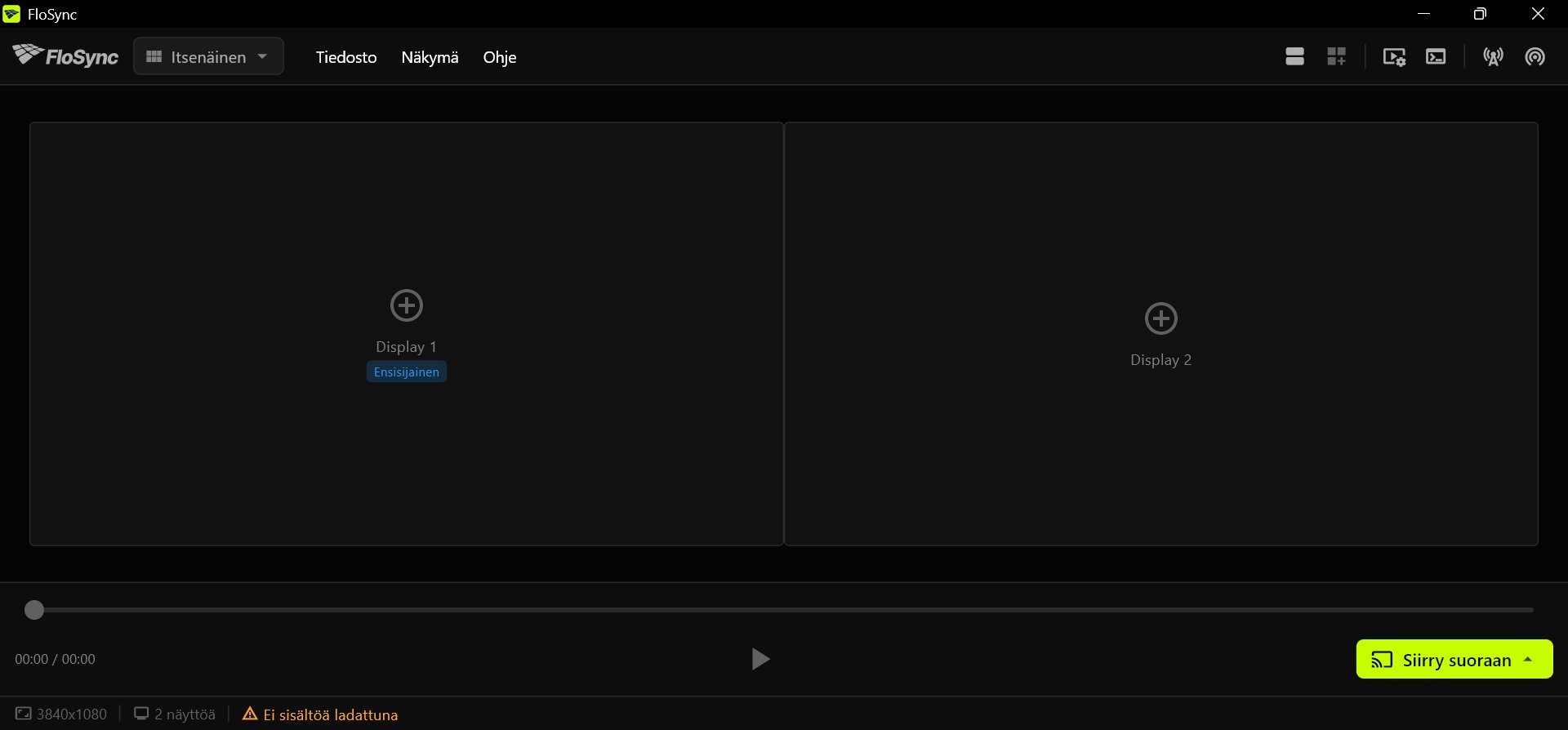 Ruutujen tulee olla samassa järjestyksessä kuin näyttösi.
Vaihe 5: Lisää urheiluautovideo PC 1:lle
Tallenna PC 1:llä esimerkkivideo pysyvään paikkaan ja vedä se sitten Display 1 -ruudun päälle.
FloSync toistaa tiedoston sieltä, minne sen jätät, ja muut tietokoneet saavat kopionsa PC 1:ltä Vaiheessa 9.
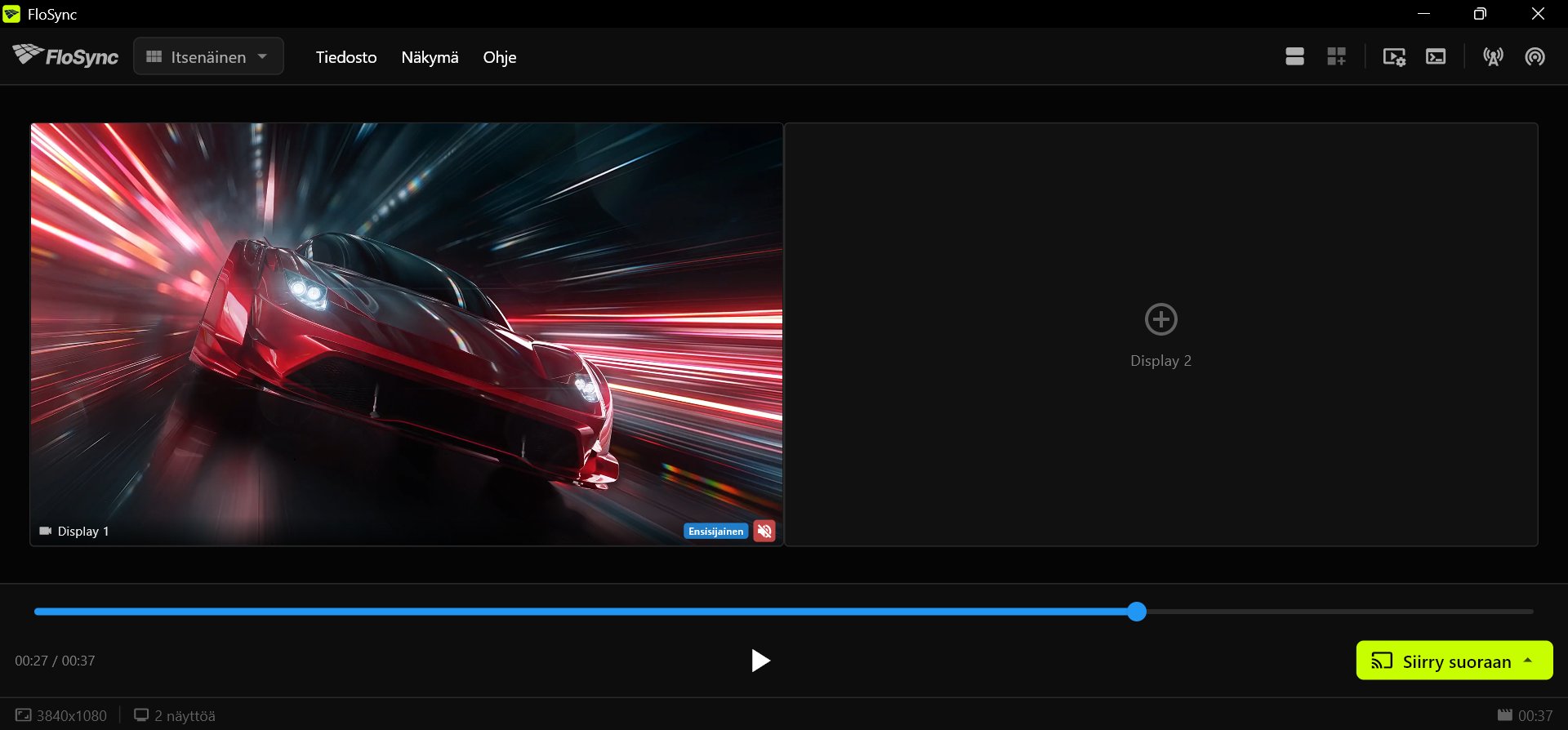 Auto Display 1:llä, Display 2 yhä tyhjänä.
Vaihe 6: Vaihda PC 1 Levitetty-tilaan
Avaa PC 1:llä tilavalitsin ja valitse Levitetty.
Tilavalitsin, työkalupalkin vasemmassa reunassa.
Levitetty-tila näyttää yhden videon yhtenä kuvana tietokoneen kaikilla näytöillä. Toistaiseksi auto täyttää vain PC 1:n oman näyttöparin. Seuraavassa vaiheessa siitä tulee osa seinää.
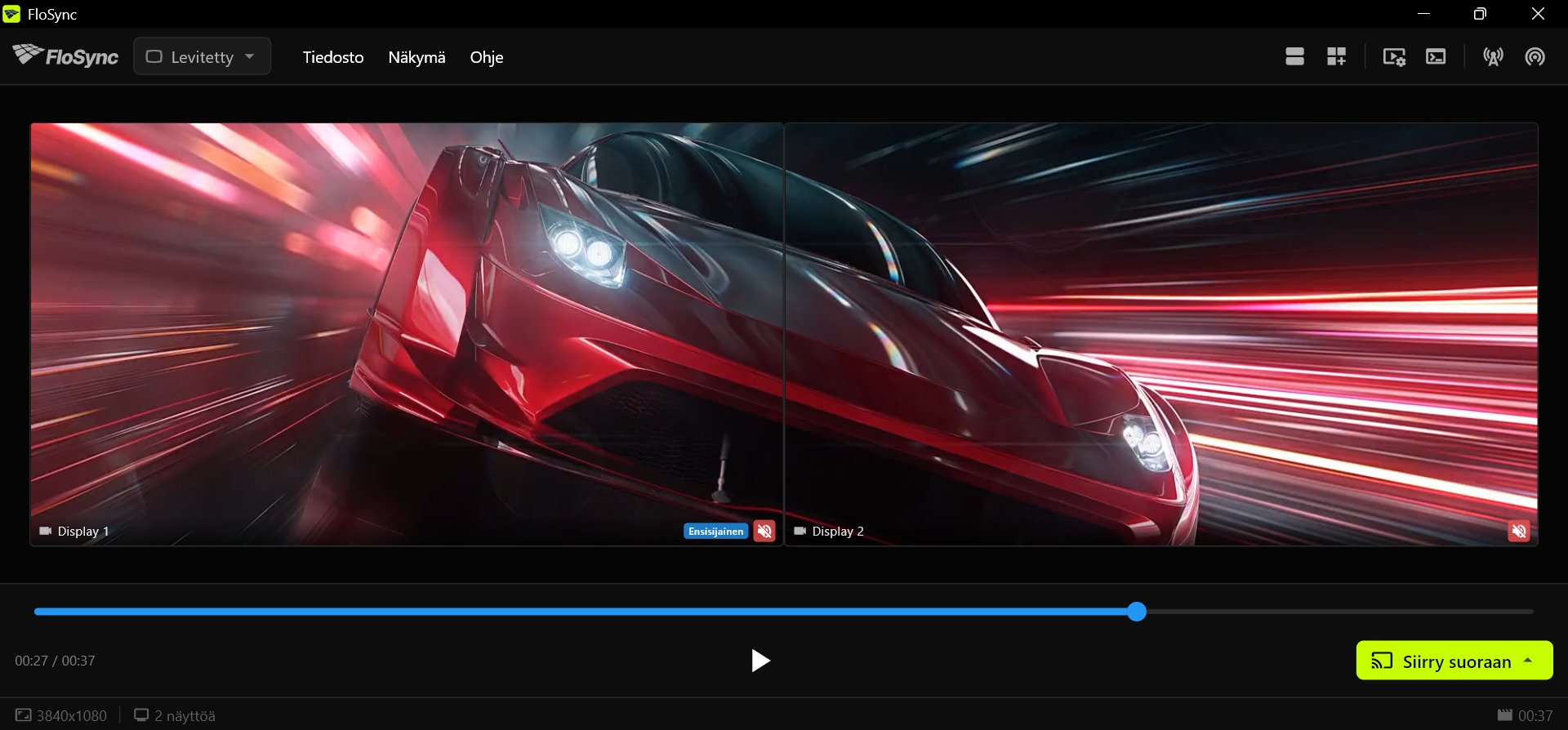 PC 1 Levitetty-tilassa ennen seinän koon asettamista.
Vaihe 7: Aseta seinän koko PC 1:llä
Globaalin kankaan laajennus lisää virtuaalista tilaa tietokoneen omien näyttöjen ympärille, jolloin sen pari muuttuu yhdeksi osaksi suurempaa kangasta. Asetat sen kerran PC 1:llä, ja muut tietokoneet kopioivat seinän koon yhdistyessään. Tämän vaiheen arvot sopivat näyttöparille, jonka koko on tilapalkin vasemmassa päässä 3840x1080. Jos sinun parisi koko on jokin muu (toiset näytöt tai Mac, jossa näytön skaalaus on käytössä), käytä lukujen 3840 ja 1080 tilalla sen leveyttä ja korkeutta.
Napsauta PC 1:llä Globaalin kankaan laajennus -kuvaketta, aseta kenttien arvoiksi Ylhäältä 0, Oikealta 3840, Alhaalta 1080 ja Vasemmalta 0, napsauta sitten Käytä.
Globaalin kankaan laajennus -kuvake, työkalupalkin oikealla puolella.
PC 1:n pari on seinän vasen yläneljännes, joten loppu seinästä on sen oikealla puolella (PC 2:n pari, 3840 pikseliä leveä) ja sen alapuolella (alarivi, 1080 pikseliä korkea). Kahdeksalla 1080p-näytöllä koko seinä on 7680x2160. Dialogin alaosan Pikasäädöt asettavat samat arvot ilman kirjoittamista: napsauta 1080p-rivillä kahdesti +R ja kerran +B.
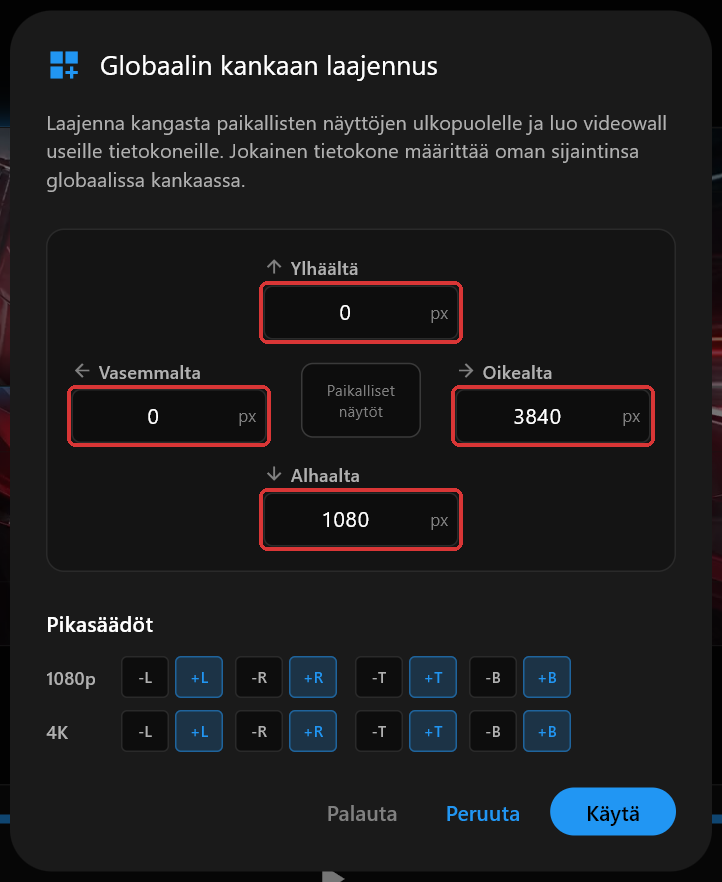 PC 1:n dialogi arvoilla 0, 3840, 1080 ja 0.
Kun olet napsauttanut Käytä, ohjauspaneeli näyttää koko seinän ja PC 1:n pari on rajattuna vasempaan yläneljännekseen.
Vaihe 8: Tee PC 1:stä palvelin
Napsauta PC 1:llä työkalupalkin palvelinkuvaketta.
Palvelinkuvake, työkalupalkin oikean reunan lähellä.
Tämä ottaa käyttöön verkkosynkronoinnin, ja PC 1 toimii palvelimena, joka ohjaa toistoa muilla kolmella tietokoneella. Käyttöjärjestelmä voi kysyä, sallitaanko FloSync palomuurin läpi. Salli se tässä ja jokaisella muulla tietokoneella, kun sama kysymys tulee vastaan siellä.
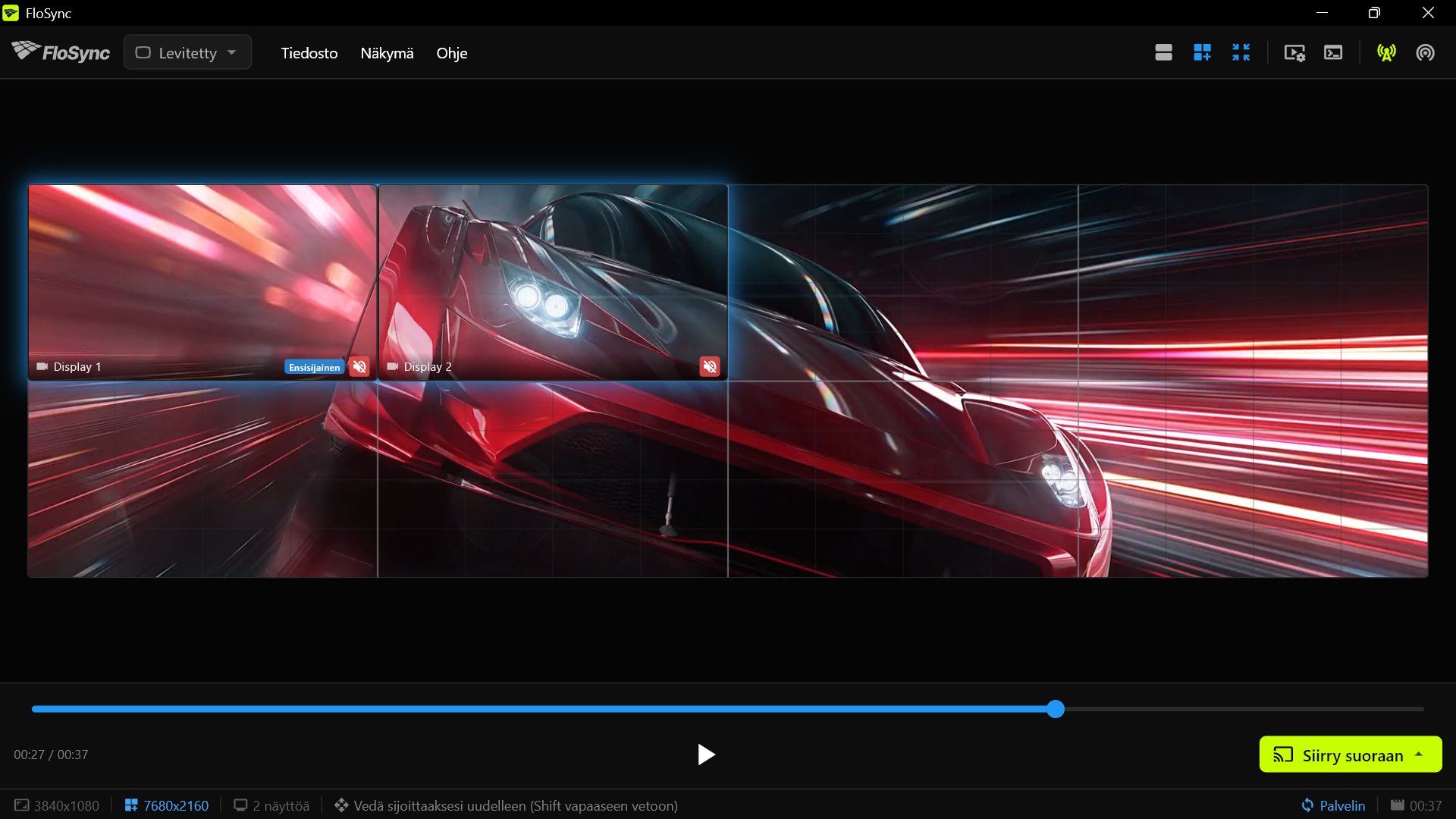 Tämä tietokone on nyt palvelin, ja asiakkaat löytävät sen.
Vaihe 9: Yhdistä PC 2, 3 ja 4 palvelimeen
Napsauta PC 2:lla, PC 3:lla ja PC 4:llä asiakaskuvaketta, valitse Tuo palvelimelta..., rastita Globaali kangas ja Sisältötiedostot ja napsauta sitten palvelimesi nimeä.
Asiakaskuvake, työkalupalkin oikeassa reunassa.
Luettelossa jokainen verkosta löytyvä palvelin näkyy tietokoneensa nimellä, joten osoitetta ei tarvitse kirjoittaa. Tämän oppaan kuvakaappauksissa palvelimen nimi on WALL-PC-1. Rastita Globaali kangas ja Sisältötiedostot ennen kuin napsautat nimeä, sillä napsautus yhdistää heti. Kun rastitat Sisältötiedostot, myös Kohtaukset tulee rastitetuksi.
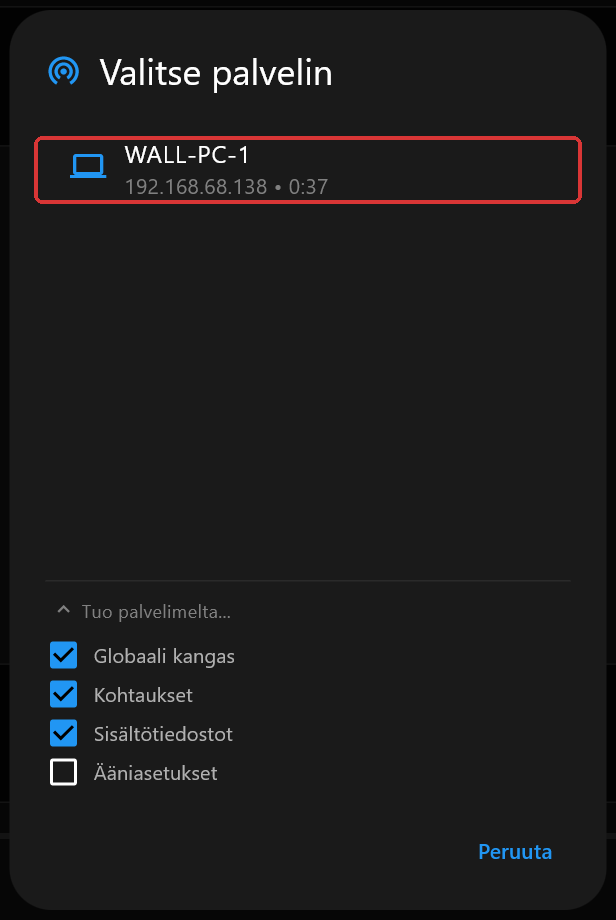 Globaali kangas, Kohtaukset ja Sisältötiedostot rastitettuina.
Jos palvelintasi ei näy luettelossa, tarkista, että molemmat tietokoneet ovat samassa verkossa ja että kumpikin on sallinut FloSyncin palomuurin läpi.
Vaihe 10: Tarkista tuonti jokaisella asiakkaalla
Valitse jokaisella asiakkaalla pysyvä kansio sisältötiedostoille, kun FloSync kysyy, ja odota, kunnes auto ilmestyy näkyviin.
Kun tuonti on valmis, tarkista, että asiakaskuvake on sininen, tilavalitsimessa lukee Levitetty ja ohjauspaneeli näyttää koko seinän. Jos tilavalitsimessa lukee Itsenäinen, valitse Levitetty. Jos näet vain tämän tietokoneen kaksi näyttöä, napsauta Näytä globaali kangas -kuvaketta, joka on zoomikuvake Globaalin kankaan laajennus -kuvakkeen vieressä.
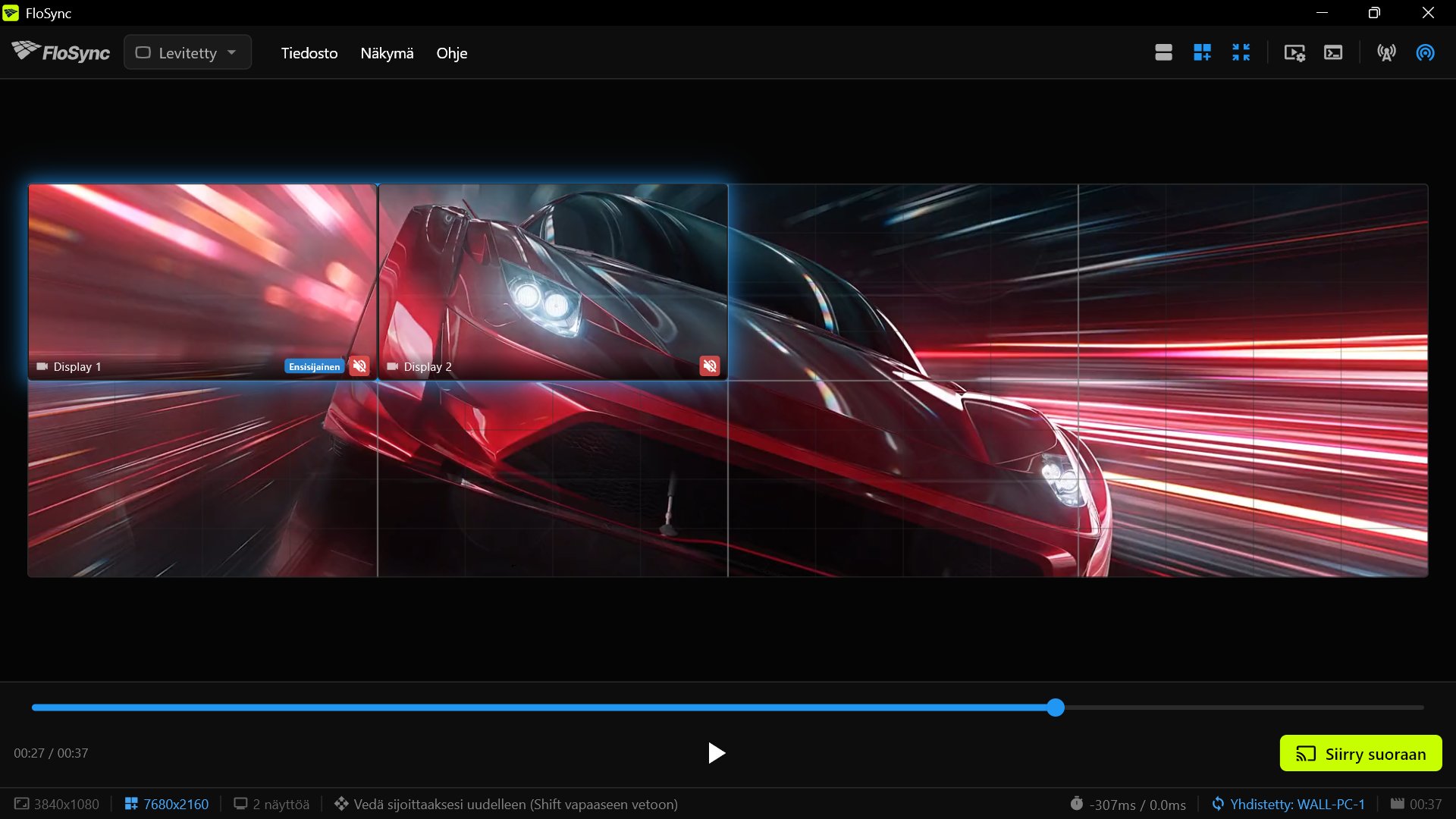 Asiakas aloittaa vasemmasta yläneljänneksestä, kunnes vedät sen paikalleen.
Vaihe 11: Vedä kunkin asiakkaan pari omaan neljännekseensä
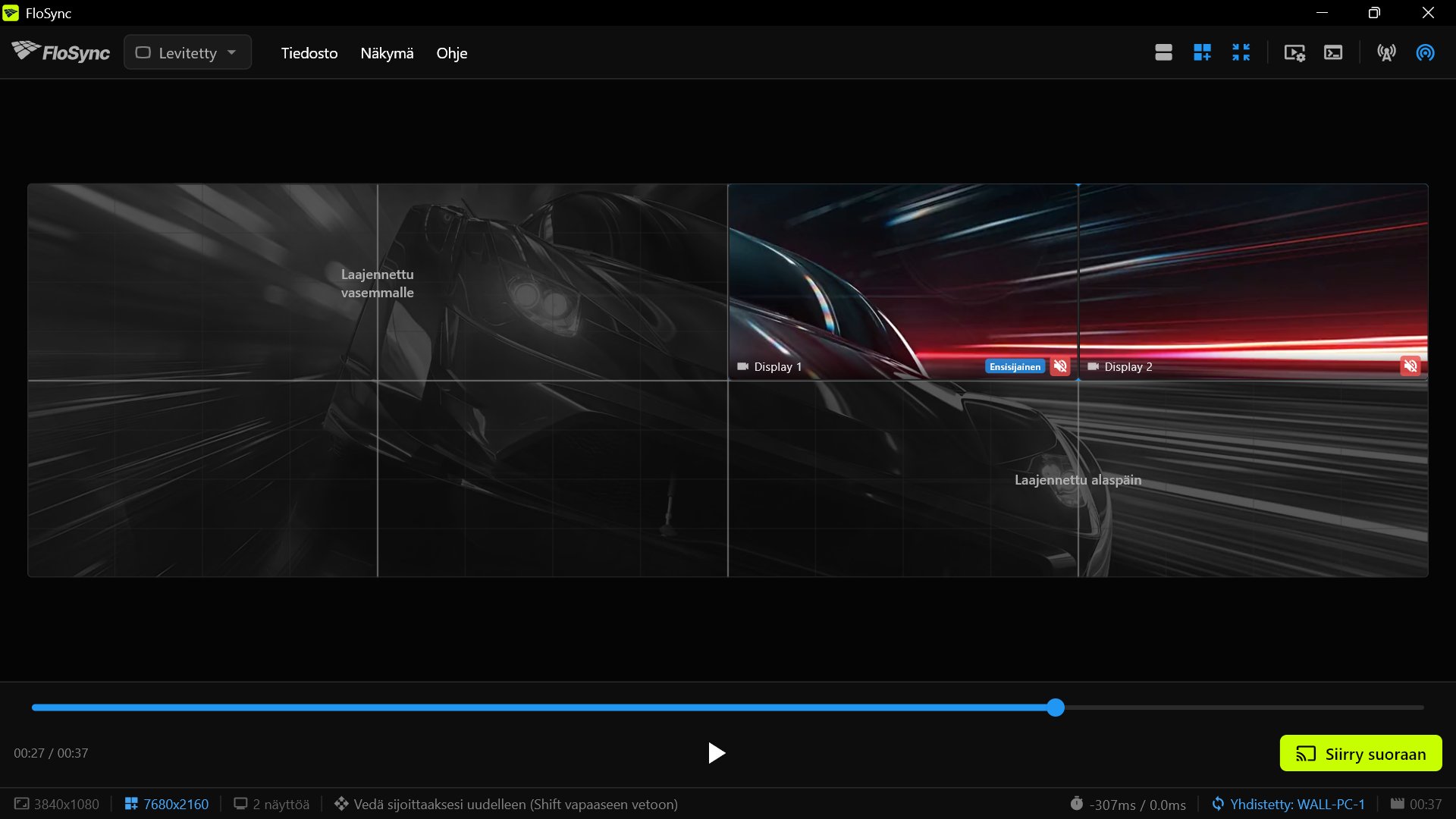
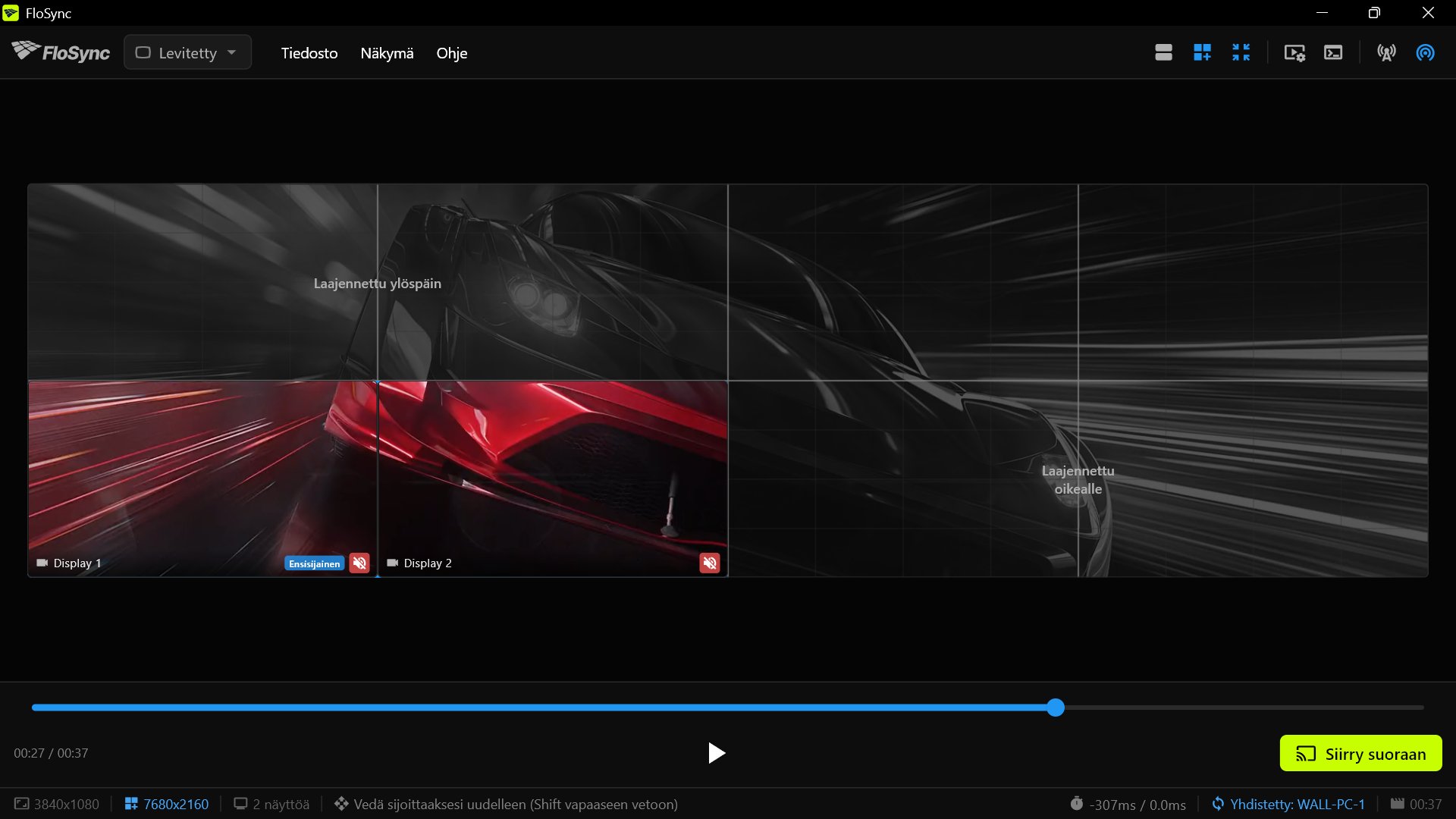
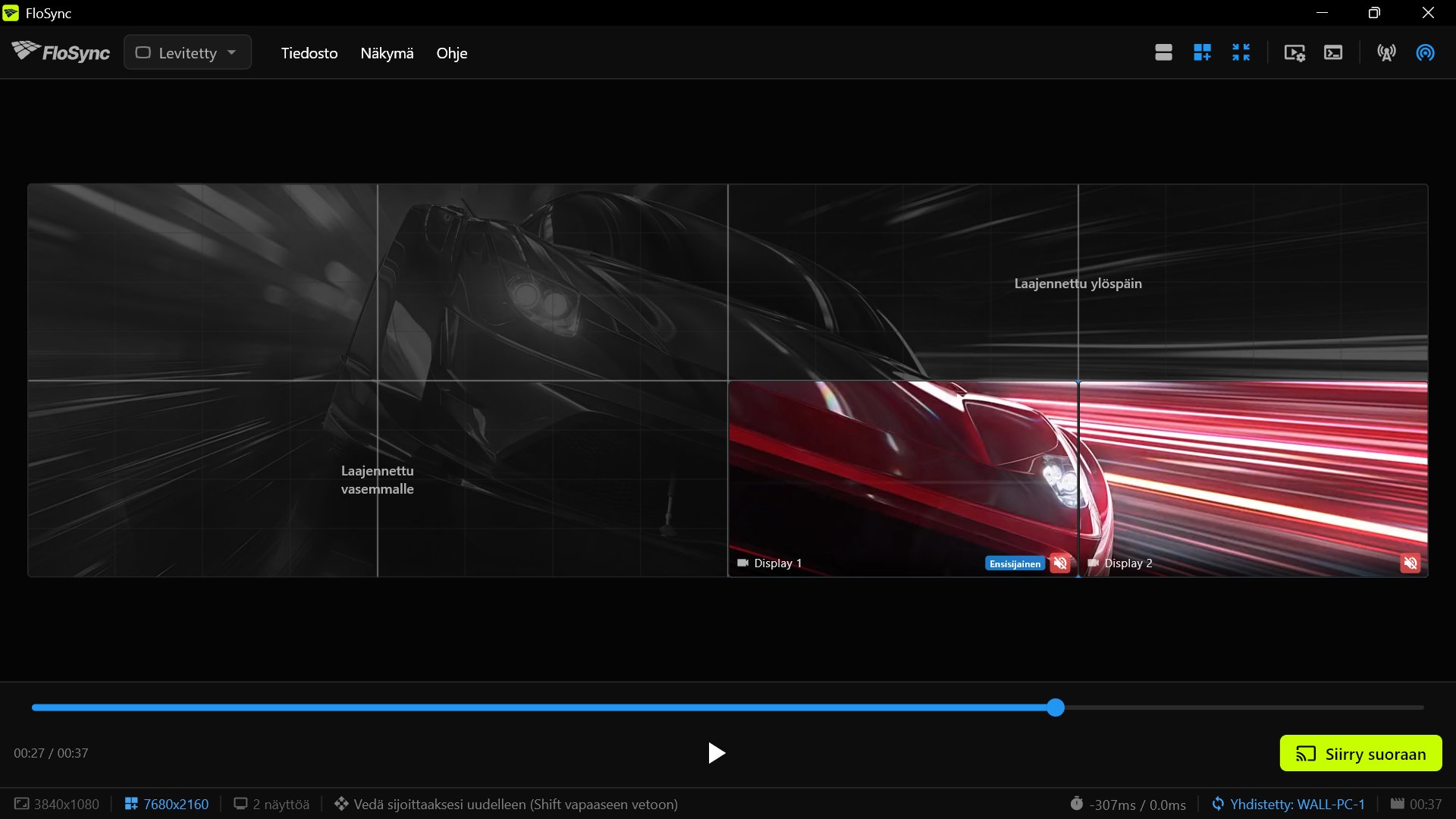
Vedä jokaisella asiakkaalla sen kaksi paikallista näyttöä koko seinän näkymässä omaan neljännekseensä: PC 2:lla oikeaan yläneljännekseen, PC 3:lla vasempaan alaneljännekseen ja PC 4:llä oikeaan alaneljännekseen.
Kun pidät hiiren painiketta alhaalla, vain kaksi paikallista näyttöäsi pysyvät värillisinä. Tarkista, että ne ovat samassa kohdassa kuin oman PC:si kuvakaappauksessa alla, ja päästä sitten irti.
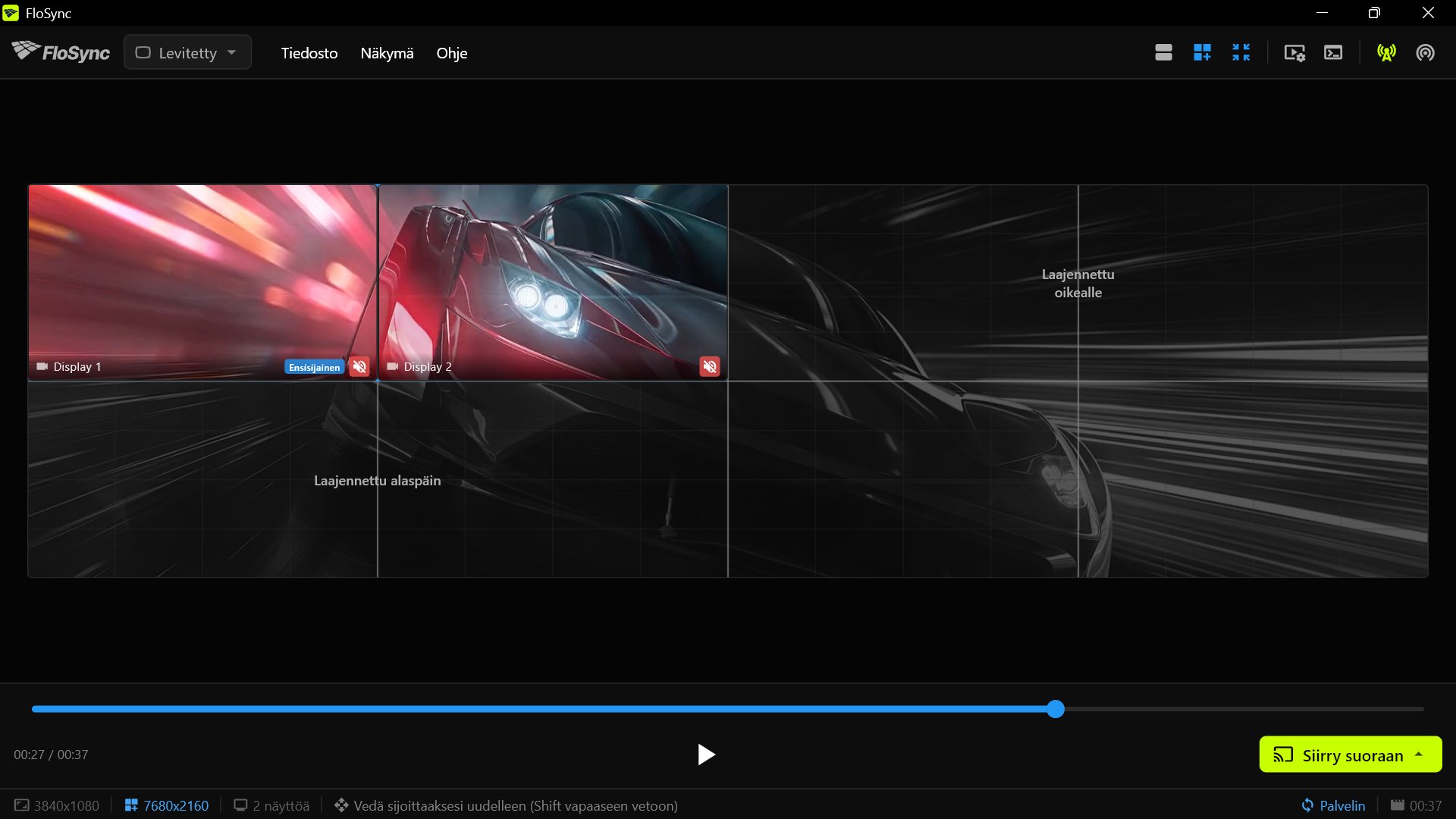
Vaihe 12: Tarkista seinä esikatselusta
Vedä PC 1:llä aikajanan liukusäädintä ja tarkista, että PC 2:n, PC 3:n ja PC 4:n aikalukemat näyttävät videon samaa kohtaa.
Ennen suoraan siirtymistä palvelimen aikajanan liukusäätimen vetäminen tai napsauttaminen siirtää mukanaan myös asiakkaiden esikatselut, joten voit tarkistaa jokaisen tietokoneen osuuden videosta. Palvelimen toistopainike ei käynnistä asiakkaiden esikatseluja. Jos yksi esikatselu pysyy paikallaan muiden liikkuessa, tarkista kyseisen tietokoneen yhteys ja että video on tuotu sille Vaiheessa 10.
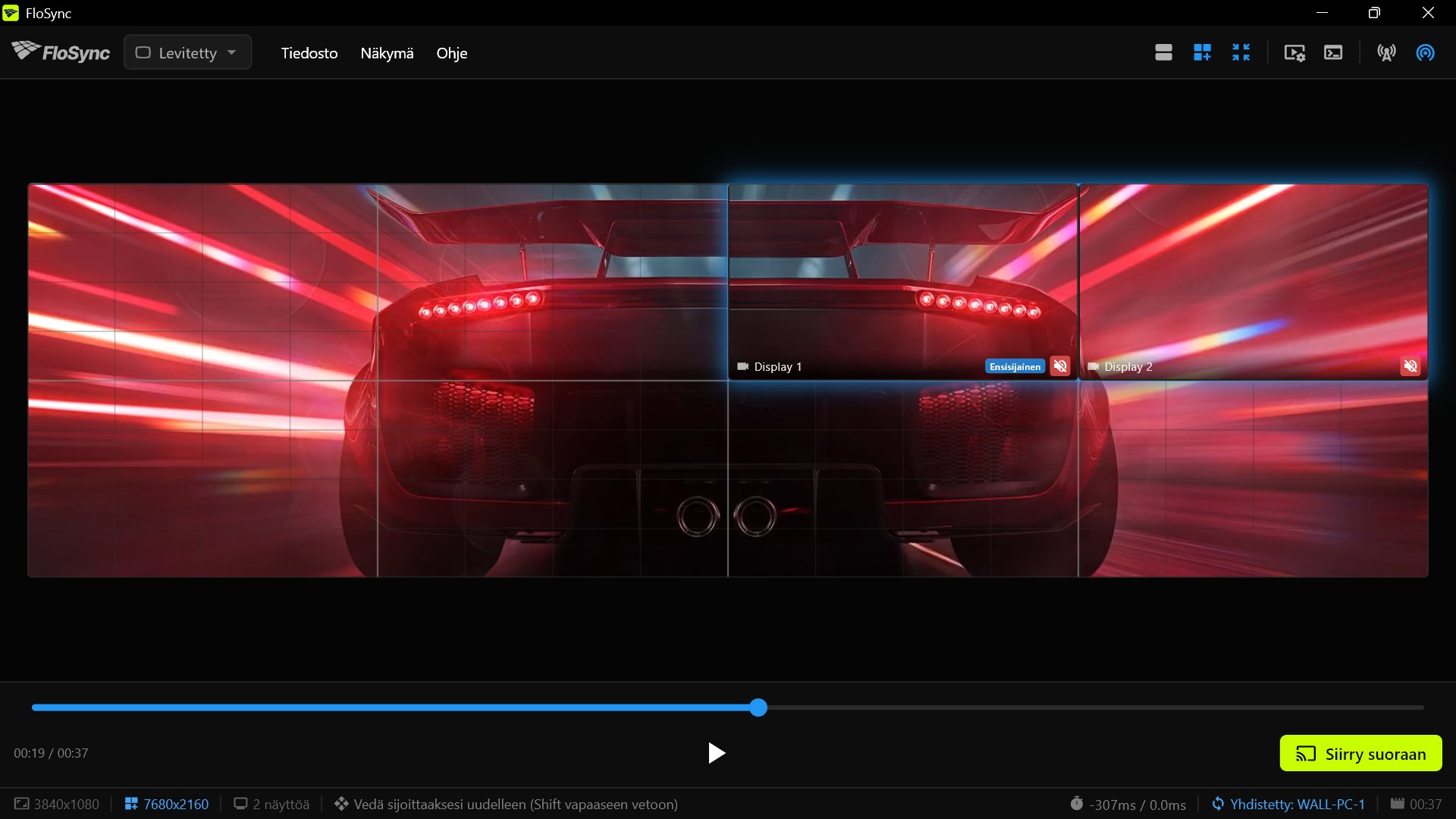 PC 2:n aikalukeman tulee vastata palvelimen lukemaa.
Vaihe 13: Siirry suoraan, palvelin ensin
FloSync käynnistyy ilman ääntä. Jos haluat äänen, ota se käyttöön vain palvelimella: napsauta jommankumman näytön nimen vieressä olevaa punaista kaiutinkuvaketta, jolloin molempien näyttöjen kuvake muuttuu vihreäksi. Usealta tietokoneelta tuleva ääni kaikuu, koska korva havaitsee ajoituserot, joita silmä ei huomaa.
Napsauta PC 1:llä Siirry suoraan ja valitse Siirry suoraan (nykyinen), napsauta sitten Siirry suoraan PC 2:lla, PC 3:lla ja PC 4:llä.
Siirry suoraan -painike, ohjauspaneeli-ikkunan oikeassa alakulmassa.
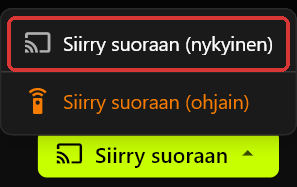 Siirry suoraan -valikko PC 1:llä.
Kun napsautat Siirry suoraan, video käynnistyy koko näytön tilassa kyseisen tietokoneen kahdella näytöllä. PC 2:lla, PC 3:lla ja PC 4:llä Siirry suoraan on pelkkä painike. Jos asiakas siirtyy suoraan palvelinta myöhemmin, se liittyy videoon samassa kohdassa kuin palvelin. Siirry suoraan (ohjain) jättäisi PC 1:n omat näytöt pois seinästä. Suorassa toistossa ei ole säätimiä: paina tietokoneella ESC, niin toisto päättyy ja palaat ohjauspaneeliin.
Vaihe 14: Katso valmista seinää
Astu kauemmas sinne, missä katsoja seisoisi, ja seuraa, kuinka auto siirtyy yhden tietokoneen näytöiltä seuraavan näytöille.
Auton pitäisi ajaa kaikkien kahdeksan näytön yli yhtenä otoksena, niin ettei yksikään pari ole muita edellä tai jäljessä. Jos jokin pari on jäljessä, katso alla oleva UKK.
 Jokaisen parin pitäisi näyttää oma osansa samasta ruudusta.
Lopuksi
Neljästä tietokoneesta saa oikean videoseinän, ja samat vaiheet toimivat suuremmallekin seinälle: lisää tietokone, anna sille sen osa kankaasta, niin se liittyy seinään. Videoseinäohjainta ei tarvita, vain tavallisia PC:itä ja ilmaista FloSyncia.
 Sama kahdeksan näytön seinä automessuosastolla.
Jos seinän on tarkoitus pyöriä joka päivä, ota jokaisella tietokoneella käyttöön Käynnistä FloSync kirjauduttaessa ja aseta Automaattinen suoralähetys arvoon Koko näyttö Asetusten Käynnistys-osiossa. Alla oleva UKK kertoo, mikä palautuu uudelleenkäynnistyksen jälkeen.
Tämä on kolmas opas lyhyessä FloSyncin käyttöä käsittelevässä opassarjassa. Kaksi ensimmäistä käyttävät yhtä tietokonetta: Näin jaat yhden videon kahdelle näytölle FloSyncillä ja Näin rakennat kolmen näytön ravintolan menutaulun, joka vaihtuu vuorokaudenajan mukaan.
Usein kysytyt kysymykset
Toimivatko samat vaiheet erimuotoisella seinällä, esimerkiksi kolmella tietokoneella ja kuudella näytöllä yhdessä rivissä?
Kyllä, vaiheet ovat samat. Vain tietokoneiden määrä, kunkin tietokoneen ohjaama pari, PC 1:n arvot Vaiheessa 7 ja se, minne kukin asiakas vetää parinsa, muuttuvat. Kuuden 1080p-näytön rivissä PC 1 on rivin vasemmassa päässä, Oikealta-arvo on 7680 ja muut arvot ovat 0, ja PC 2 ja PC 3 vetävät parinsa rivin keskelle ja oikeaan päähän.
Voinko käyttää samassa videoseinässä sekä Maceja että Windows-tietokoneita?
Kyllä, mutta asiakas, jonka alusta on eri kuin PC 1:llä, ei voi kopioida seinän kokoa. Jätä tällä asiakkaalla Globaali kangas rastittamatta Vaiheessa 9, ohita vetäminen Vaiheessa 11 ja kirjoita arvot itse Globaalin kankaan laajennukseen. PC 2: Ylhäältä 0, Oikealta 0, Alhaalta 1080, Vasemmalta 3840. PC 3: Ylhäältä 1080, Oikealta 3840, Alhaalta 0, Vasemmalta 0. PC 4: Ylhäältä 1080, Oikealta 0, Alhaalta 0, Vasemmalta 3840. Jos tilapalkissa näkyy jokin muu koko kuin 3840x1080, säädä arvoja Vaiheen 7 ohjeen mukaan.
Mitä tapahtuu, jos yksi neljästä tietokoneesta kaatuu kesken esityksen?
Jos asiakas kaatuu, palvelin ja muut asiakkaat jatkavat toistoa. Avaa FloSync uudelleen kyseisellä tietokoneella, niin se yhdistyy palvelimeen itsestään. Napsauta sitten Siirry suoraan, niin toisto alkaa palvelimen kohdasta. Jos palvelin kaatuu, asiakkaat yhdistyvät itsestään uudelleen, kun FloSync on taas käynnissä palvelimella.
Palautuuko videoseinä itsestään uudelleenkäynnistyksen jälkeen?
Kyllä, jos Käynnistä FloSync kirjauduttaessa on päällä Asetusten Käynnistys-osiossa (FloSync > Asetukset... Macilla, Tiedosto > Asetukset... Windowsissa). Silloin FloSync avautuu, kun joku kirjautuu sisään. Jos paikalla ei ole ketään, aseta tietokone kirjautumaan sisään automaattisesti. Kun myös Automaattinen suoralähetys on asetettu arvoon Koko näyttö, FloSync siirtyy lisäksi suoraan. Se avautuu samalla sisällöllä ja samassa palvelin- tai asiakasroolissa, kunhan video on yhä siinä kansiossa, josta se ladattiin.
Mitä teen, jos yhden tietokoneen kuva on hieman muita jäljessä?
Tarkista ensin kyseisen tietokoneen verkkoyhteys: käytä kaapelia Wi-Fin sijaan tai kokeile toista kytkimen porttia. Tarkista sitten, onko tietokone muiden töiden vuoksi kuormittunut. Suoran toiston aikana asiakkaan tilapalkissa voi näkyä myös synkronoinnin laadun ilmaisin, jonka arvot vaihtelevat Erinomaisesta Heikkoon. Se kertoo, kuinka tasaista kyseisen tietokoneen toisto on ollut, ei sitä, mikä ongelman aiheuttaa. Jos oma videosi pätkii suorassa toistossa, se voi tarvita ensin muuntamista. FloSyncin dokumentaation Transkoodaus-sivulla näytetään, miten.
Kirjoittajasta

Daniel Palka
FloSyncin luoja
Daniel on kehittänyt usean näytön videosovelluksia vuodesta 2007, jolloin FloSync sai alkunsa opiskelijaprojektina nimeltä ArraySync.
TarinammeLiittyvät artikkelit
-
Kuinka monta näyttöä yksi tietokone voi ohjata?
FloSync ei aseta näytöille mitään ylärajaa. Rajan määräävät tietokoneesi näyttölähdöt ja toistamasi video. Oma lukusi selviää kymmenessä minuutissa.
-
Videoseinän asennus: yksi tietokone vai useampi?
Milloin yksi tietokone riittää videoseinälle, milloin koneita kannattaa lisätä ja milloin videoseinäprosessori on parempi hankinta. FloSync-sovellus on ilmainen.
-
Videoseinäohjelmisto messuille ja live-tapahtumille
Mitä videoseinäohjelmistolta kannattaa vaatia, kun asennat sitä tuntemattomassa tilassa rajallisella ajalla: synkronointi, asennusnopeus, aikataulutus ja laitteisto.