如何搭建按时段自动切换的三屏餐厅菜单屏
用免费的 Harvest Table 模板,在一台电脑和三块屏幕上搭建按时段自动切换的菜单屏,从早餐到午餐再到晚餐全部自动完成。
目录
FloSync 是一款免费的 Mac 和 Windows 应用,能在多块屏幕上运行数字标牌。本教程用一台电脑和免费的 Harvest Table 模板搭建一块三屏菜单屏。FloSync 会按照您设置的排程,把菜单屏从早餐切换到午餐再到晚餐,这样下午 2 点屏幕上就不会还挂着早餐菜单。
本教程示例的切换时间是上午 11 点和下午 5 点,您可以在同一个地方设置自己的营业时间。
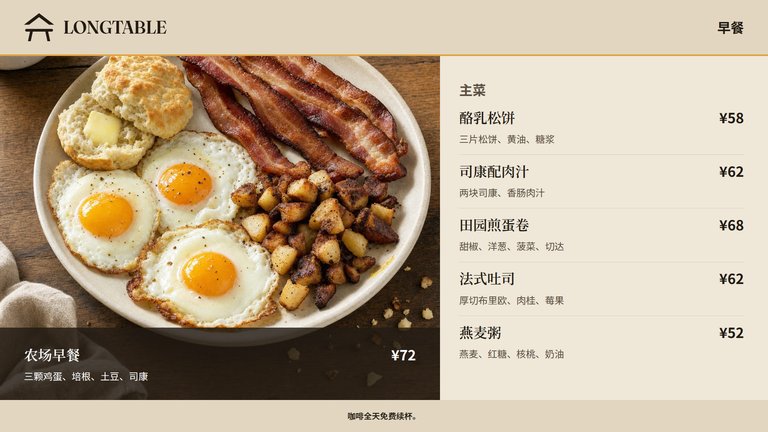
您将搭建的效果。
您需要准备什么
所需时间:约 20 分钟
- 一台能同时驱动三块显示器的 Windows 或 macOS 电脑(仅凭三个接口并不能保证这一点,如果不确定,请检查电脑的显卡)
- 三块横屏摆放、彼此并排的屏幕
- FloSync,可免费下载,支持 Mac 和 Windows
- 免费的 Harvest Table 菜单屏模板
步骤 1:连接并排列三块屏幕
将三块屏幕都接入电脑,然后把操作系统的显示设置调整为扩展桌面,而不是镜像显示。
在系统显示设置里,把三块屏幕按左到右的顺序排列,和它们在柜台后方的实际摆放保持一致,这样电脑上看到的顺序就会和顾客看到的一致。
 一台电脑,三块屏幕一字排开。
步骤 2:安装并打开 FloSync
下载并安装 FloSync,然后打开它。
编排器(FloSync 的主窗口)会按照您刚才设置的顺序显示三个屏幕方框。如果某个方框缺失或顺序不对,请先回到显示设置中调整好,再继续下一步。
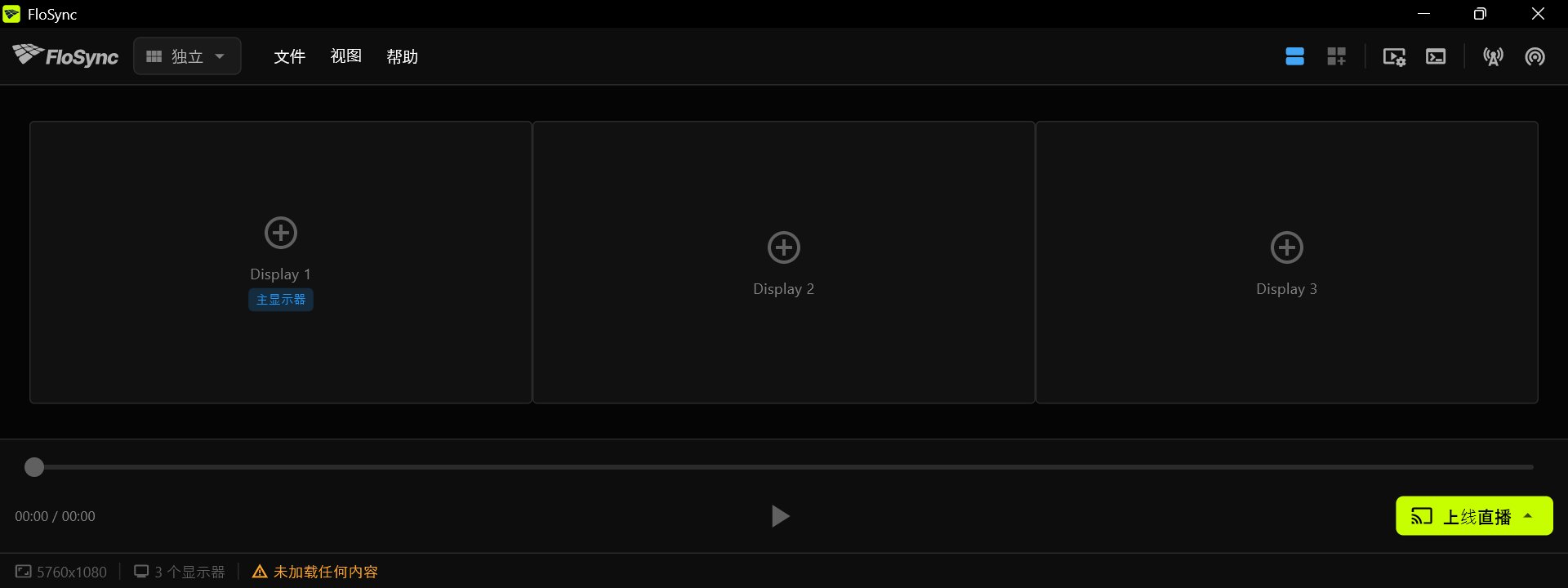 方框的顺序应该和您的屏幕顺序一致。
步骤 3:保持独立模式
把模式下拉菜单保持为"独立"。
模式选择器,位于工具栏左侧。
独立模式让每块屏幕显示各自的内容。这里指的是每块屏幕各显示一页菜单,三块屏幕的画面合在一起,就是一整块菜单屏。
步骤 4:下载 Harvest Table 模板
下载免费的 Harvest Table 模板包并解压,然后把文件夹保存在固定位置,因为 FloSync 会直接从您存放的位置载入网页。
从 Harvest Table 模板页面下载 HTML 版本并解压(放在文档文件夹即可)。解压后的 harvest-table-zh-cn-landscape-html 文件夹里有 breakfast、lunch 和 dinner 三个子文件夹,分别保存对应菜单的三个网页及其图片和字体,此外还有 README 和许可协议文件。请让每个文件夹保持完整,网页才能正常显示配图。文件夹和文件名称在所有语言版本中都相同。里面的 README 是您所用语言的版本,会说明这些内容。
 解压后的模板文件夹。
步骤 5:载入早餐菜单
在编排器中右键点击每个屏幕方框,选择"加载 HTML 文件…",把 left-entrees.html 载入左侧屏幕,middle-specials.html 载入中间屏幕,right-sides-drinks.html 载入右侧屏幕。
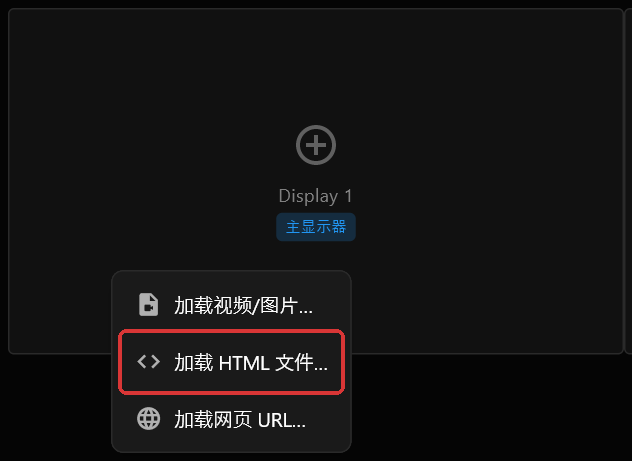 屏幕方框上的右键菜单。
三个网页都在 breakfast 文件夹里。
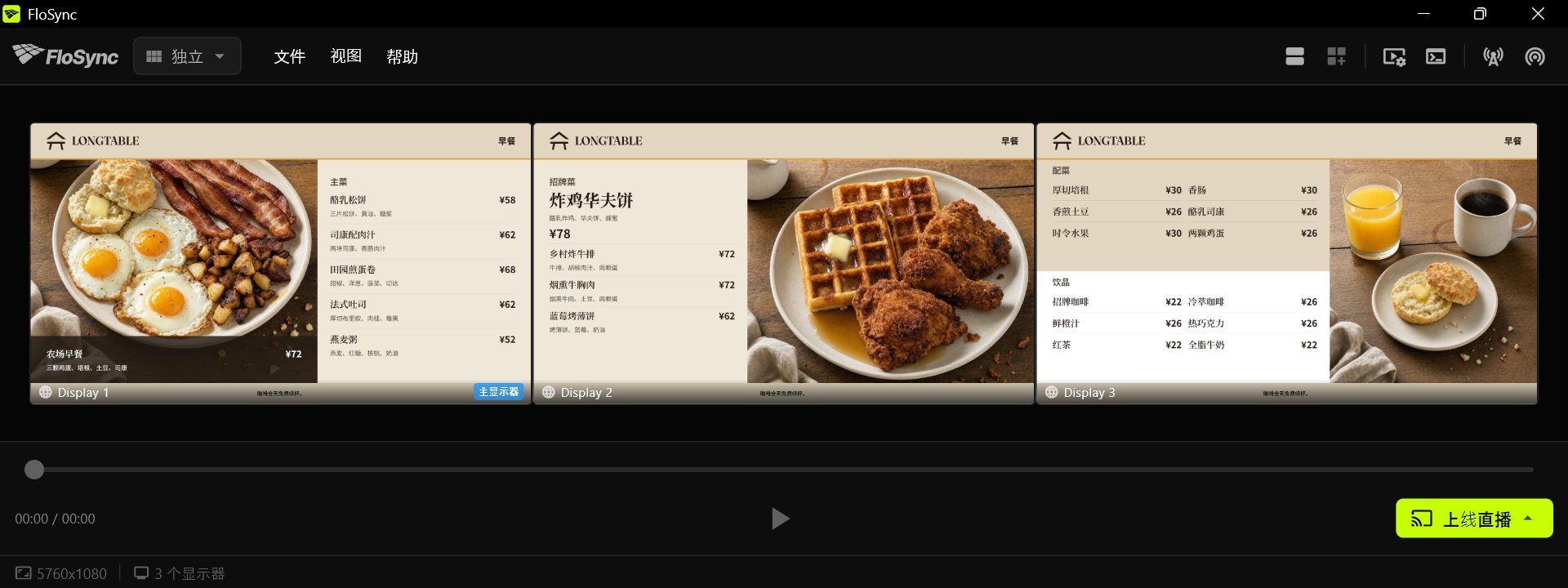 每个方框显示的都是该屏幕最终呈现的页面效果。
步骤 6:打开计划面板
点击工具栏中的计划图标。
计划图标,位于工具栏右侧。
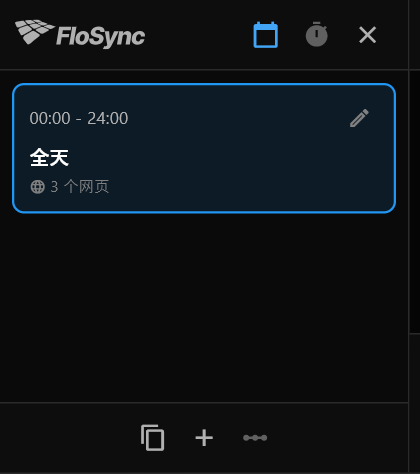 面板刚打开时的状态:一个"全天"场景,里面已经是您的早餐页面。
FloSync 的排程功能以场景为单位:每个场景都保存着屏幕上要显示的内容,以及它对应的时间段。全新安装默认是按时播放模式,这正是菜单屏需要的模式。如果面板顶部高亮的是计时器图标,请点击旁边的日历图标切换到按时播放模式。
步骤 7:添加两个场景
在计划面板底部点击 + 按钮(提示文字为"添加场景"),点击两次。
添加场景图标,位于面板底部的一排图标中。
全新的排程只有一个场景,"全天"。点击两次后会得到三个时长相等、可以命名的场景。请先把两个场景都加好,再设置具体时间:每次添加场景,FloSync 都会把一天重新平均分配。
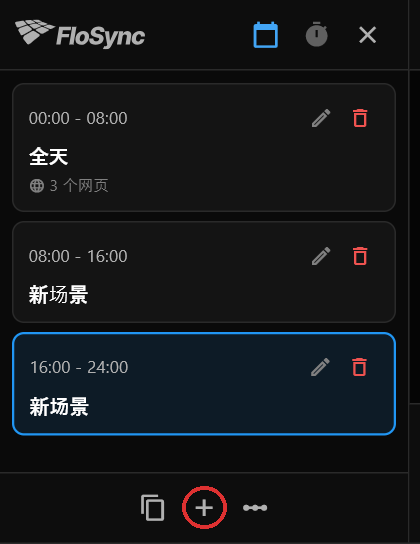 早餐页面留在第一个场景里;两个新场景在您载入午餐和晚餐内容之前都是空的。
这时屏幕方框会变成空白,因为当前选中的是刚新建的场景,里面还没有任何内容。您的早餐菜单仍然保留在第一个场景里。
步骤 8:把场景命名为早餐、午餐和晚餐
点击每个场景上的铅笔图标,依次把名称改为早餐、午餐和晚餐,每次修改后点击保存。
编辑图标,位于每张场景卡片的右侧。
这里只需要修改名称。同一个对话框里的"开始"和"结束"字段可以直接输入精确时间,不过下一步会介绍一种更快的设置方式。
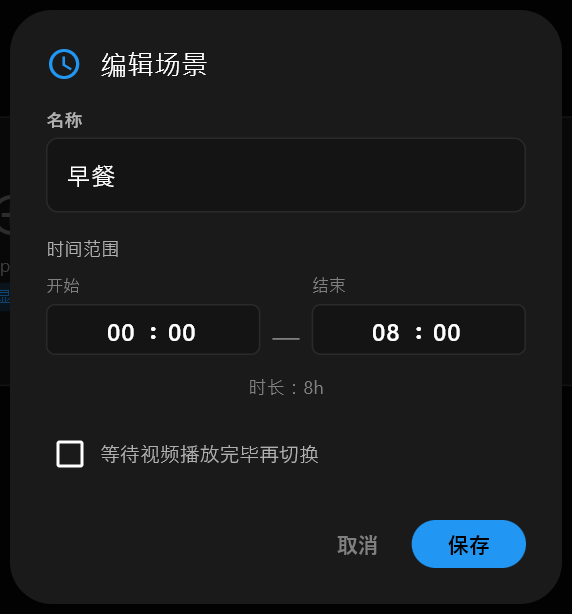 编辑场景对话框。
步骤 9:设置切换时间
编辑时间轴会把全天显示为一整条时间带,每个场景是其中一段彩色横条,横条之间的手柄用来设置切换时间。
点击编辑时间轴,把早餐和午餐之间的手柄拖到上午 11 点,把午餐和晚餐之间的手柄拖到下午 5 点,然后点击保存。
编辑时间轴图标,紧挨在添加场景图标右边。
拖动时,横条下方的时间会同步更新。本教程使用上午 11 点和下午 5 点,您可以按照自己厨房实际换菜的时间设置。全天的安排现在是:
- 早餐:零点到上午 11 点
- 午餐:上午 11 点到下午 5 点
- 晚餐:下午 5 点到零点
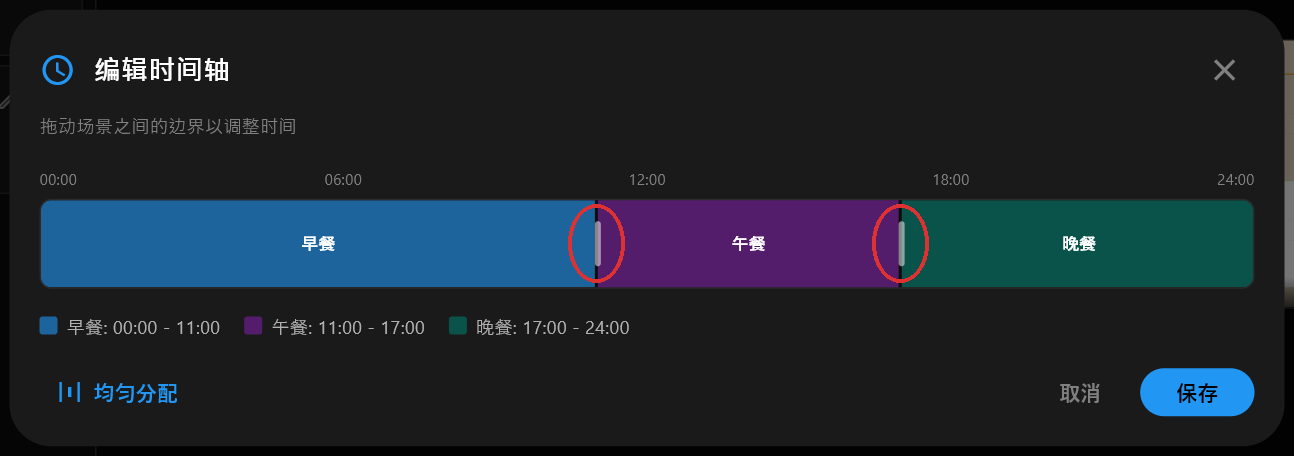 手柄分别设置在上午 11 点和下午 5 点。
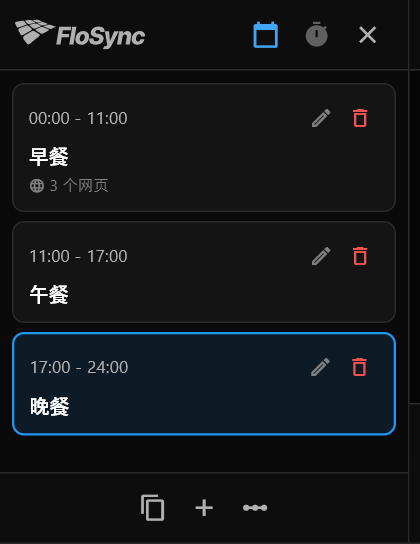 保存后回到面板:午餐从上午 11 点开始,晚餐从下午 5 点开始。
步骤 10:载入午餐和晚餐菜单
选中午餐场景,按照步骤 5 的方法载入 lunch 文件夹里的三个网页,然后选中晚餐场景,用同样的方法载入 dinner 文件夹的内容。
每个场景各自保存自己的内容,所以只需在面板里点击不同场景切换,就能随时检查载入的效果。
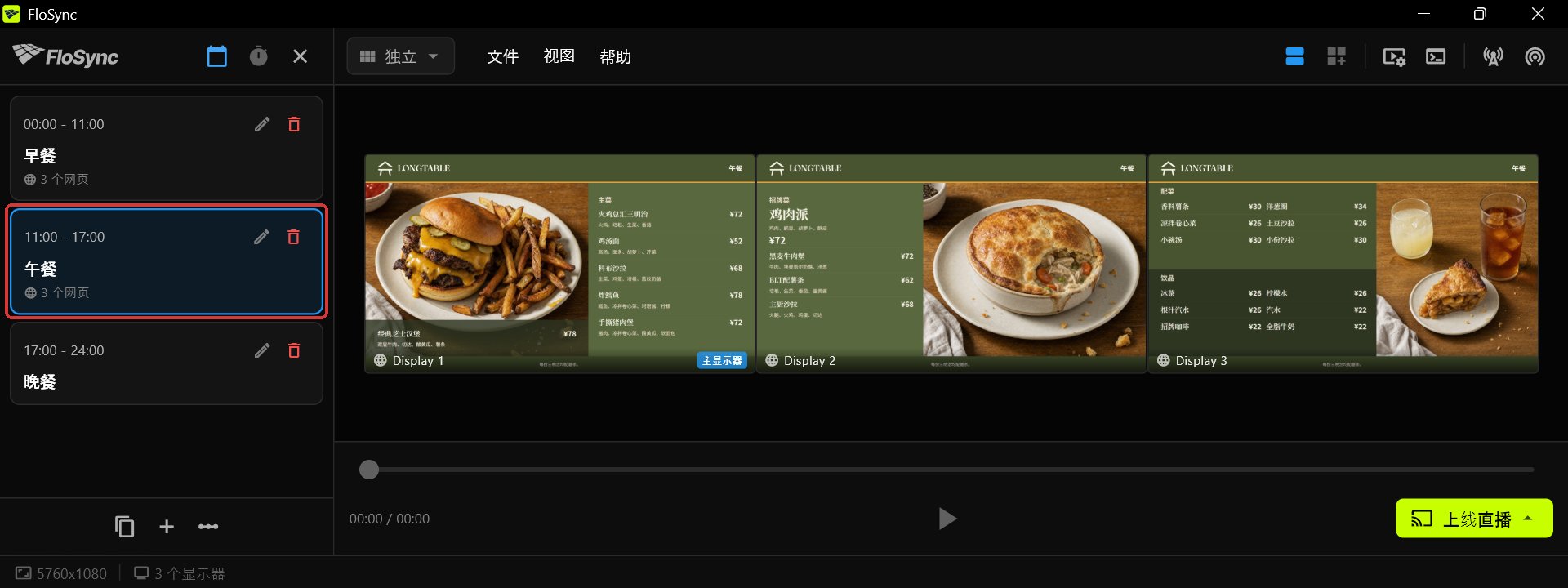 午餐场景,上午 11 点到下午 5 点。
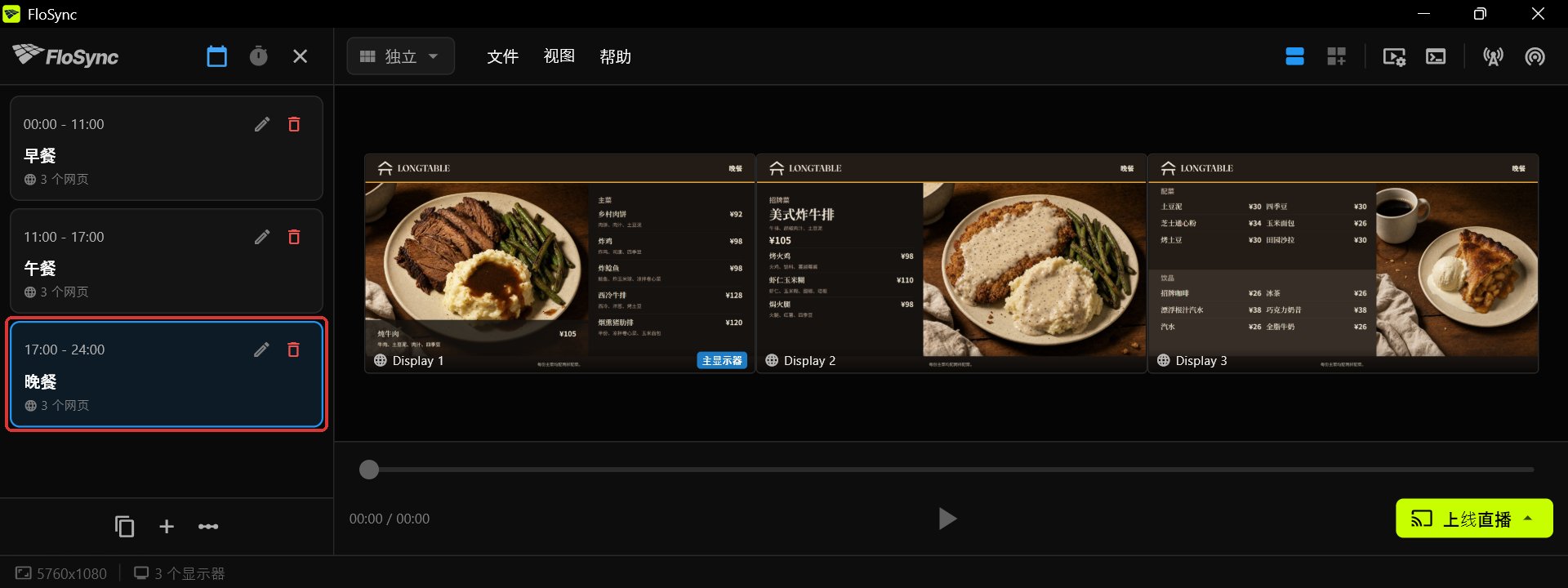 晚餐场景,下午 5 点到零点。
步骤 11:预览菜单并测试一次切换
依次点击早餐、午餐和晚餐预览每个菜单,把下一次切换时间改到几分钟后,然后点击上线直播并选择上线直播(按计划)。
选中某个场景后,编排器里会显示它的内容,这样您就能在上线直播之前确认页面和屏幕是否对应正确。想在不等待实际时间的情况下看到切换效果,可以点击当前正在显示的场景上的铅笔图标,把"结束"时间改成几分钟之后。如果当前正显示的是晚餐,请改在午餐场景上操作,这样午餐会先短暂恢复几分钟,再切回晚餐。
上线直播按钮,位于编排窗口右下角。
上线直播(按计划)会把您的场景全屏播放到实际屏幕上。观察菜单屏完成切换后,按 ESC 键返回编排器,再把切换时间改回您的实际营业时间。
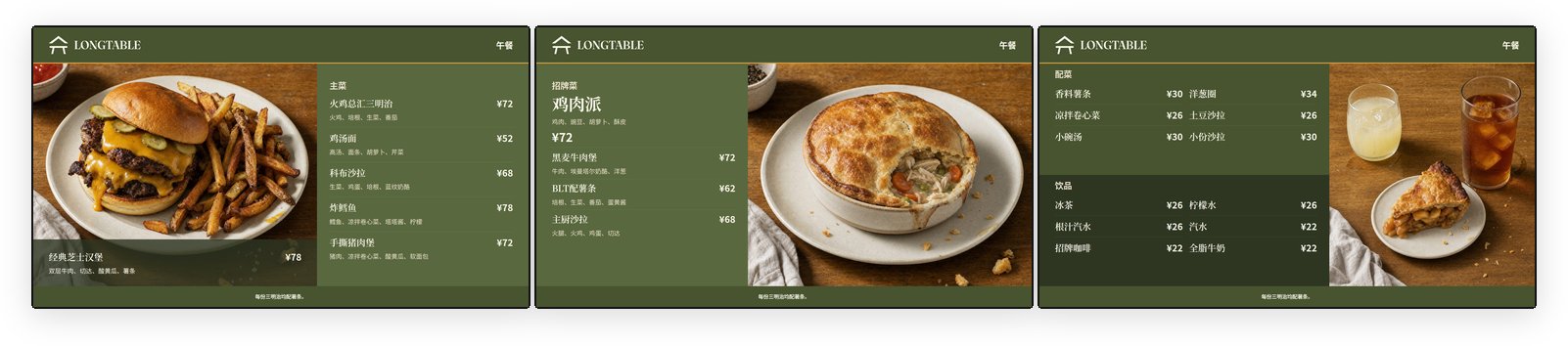 上午 11 点:菜单屏已经切换到午餐。
步骤 12:正式上线直播
确认切换时间已经改回实际营业时间后,再次点击上线直播并选择上线直播(按计划)。
从这时起,屏幕上显示哪份菜单就由排程自动决定了。
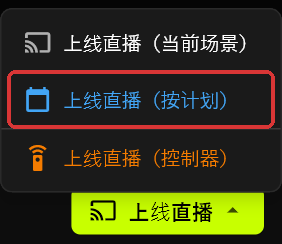 上线直播菜单:上线直播(按计划)会按照您设置的时间自动切换。
步骤 13:让菜单屏自动启动
打开偏好设置,进入启动部分,开启"登录时启动 FloSync",并把"自动上线"设为"全屏"。
两项都开启后,只要有人登录电脑,FloSync 就会自动打开,并在短暂倒计时后按排程自动上线直播,完全不需要任何人操作。如果还想让菜单屏在断电后自动恢复,请把电脑本身设置为自动开机并自动登录;FloSync 无法开启一台已经断电关机的电脑。
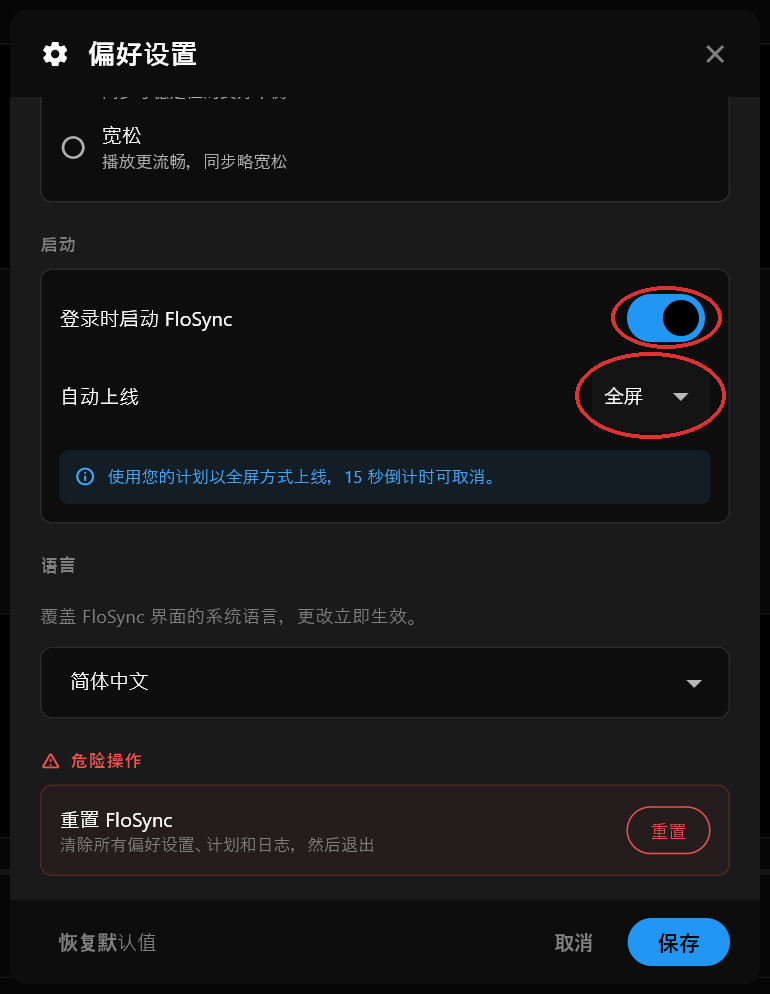 "登录时启动 FloSync"已开启,"自动上线"设为"全屏"。
写在最后
菜单屏现在会按排程自动运行。营业时间调整后,只需重新打开编辑时间轴,拖动手柄即可。
常见问题
可以使用自己设计的菜单,而不是 Harvest Table 模板吗?
可以。每块屏幕都各自加载自己的图片、视频或网页,所以您可以只在一块屏幕上使用自己的设计,也可以三块屏幕都用。
断电或重启之后会发生什么?
打开"登录时启动 FloSync"并把"自动上线"设为"全屏"后,重启时只要有人登录,菜单屏就会自动恢复播放。如果想在断电后无需人工干预就恢复,请把电脑设置为自动开机并自动登录。FloSync 无法开启一台已经断电关机的电脑。
可以修改菜单上的文字吗?
可以。模板还提供 PowerPoint、Illustrator 和 Canva 格式,您可以在自己习惯的软件里修改菜品、价格、颜色和字体,再把每块屏幕另存为图片,载入 FloSync。本教程使用的 HTML 版本也可以修改:先复制一份文件作为备份,用文本编辑器打开,搜索菜单上显示的菜品名称并修改即可。
菜单屏运行需要联网吗?
不需要。下载并解压模板包,把每个 HTML 文件和它的图片、字体文件夹放在一起,然后作为本地文件载入即可。FloSync 直接从您的电脑读取内容,所以即使断网,菜单屏也能继续运行。
关于作者

相关文章
-
为什么数字标牌应该连续运行数周,而不是几小时
大多数标牌软件都是靠一段两分钟的演示来评判优劣。真正重要的是,在没人看的四天之后,到了周四它是否依然准确无误。