วิธีซิงค์วิดีโอหนึ่งไฟล์ข้ามแปดหน้าจอด้วยคอมพิวเตอร์สี่เครื่อง
ตั้งค่า Video Wall แบบ 4x2 บนคอมพิวเตอร์ Mac หรือ Windows สี่เครื่อง ทีละขั้นตอน ให้วิดีโอหนึ่งไฟล์เล่นต่อเนื่องข้ามทั้งแปดหน้าจอ
สารบัญ
- สิ่งที่คุณต้องมี
- ขั้นตอนที่ 1: วางแผน Video Wall บนกระดาษก่อน
- ขั้นตอนที่ 2: เชื่อมต่อและจัดวางหน้าจอคู่ของคอมพิวเตอร์แต่ละเครื่อง
- ขั้นตอนที่ 3: ต่อคอมพิวเตอร์ทั้งสี่เครื่องเข้ากับเครือข่ายท้องถิ่นเดียวกัน
- ขั้นตอนที่ 4: ติดตั้ง FloSync บนคอมพิวเตอร์ทั้งสี่เครื่อง
- ขั้นตอนที่ 5: บน PC 1 ใส่วิดีโอรถสปอร์ต
- ขั้นตอนที่ 6: สลับ PC 1 เป็นโหมดขยาย
- ขั้นตอนที่ 7: ตั้งขนาดของวอลล์บน PC 1
- ขั้นตอนที่ 8: ตั้งให้ PC 1 เป็นเซิร์ฟเวอร์
- ขั้นตอนที่ 9: เชื่อมต่อ PC 2, 3 และ 4 เข้ากับเซิร์ฟเวอร์
- ขั้นตอนที่ 10: ตรวจสอบการนำเข้าบนไคลเอนต์แต่ละเครื่อง
- ขั้นตอนที่ 11: ลากหน้าจอคู่ของไคลเอนต์แต่ละเครื่องไปยังส่วนของตัวเอง
- ขั้นตอนที่ 12: ตรวจสอบวอลล์ในพรีวิว
- ขั้นตอนที่ 13: ออกอากาศ โดยเริ่มที่เซิร์ฟเวอร์ก่อน
- ขั้นตอนที่ 14: ดูวอลล์ที่เสร็จแล้ว
- สรุปส่งท้าย
FloSync คือแอปฟรีสำหรับ Mac และ Windows ที่ทำให้การเล่นวิดีโอซิงค์กันข้ามคอมพิวเตอร์หลายเครื่อง คู่มือนี้สร้าง Video Wall แปดหน้าจอ กว้างสี่จอ สูงสองจอ จากคอมพิวเตอร์ธรรมดาสี่เครื่อง โดยไม่ต้องใช้ตัวควบคุม Video Wall คอมพิวเตอร์แต่ละเครื่องแสดงผลสองหน้าจอ และวิดีโอหนึ่งไฟล์เล่นข้ามทั้งแปดจอเป็นภาพเดียว
สิ่งที่คุณจะสร้าง
สิ่งที่คุณต้องมี
ใช้เวลา 30 ถึง 40 นาที
- หน้าจอแนวนอนแปดจอสำหรับตาราง 4x2 (คู่มือนี้ใช้หน้าจอ 1080p ขนาดเท่ากัน ถ้าใช้ขนาดอื่น ค่าในขั้นตอนที่ 7 จะต่างออกไป)
- คอมพิวเตอร์สี่เครื่อง ที่แต่ละเครื่องแสดงผลสองจอพร้อมกันได้ (การมีสองพอร์ตยังไม่รับประกันว่าทำได้ ถ้าไม่แน่ใจให้ตรวจสเปกการ์ดจอ)
- เครือข่ายท้องถิ่นที่คอมพิวเตอร์ทั้งสี่เครื่องใช้ร่วมกัน ในซับเน็ตเดียวกัน
- FloSync ดาวน์โหลดได้ฟรี สำหรับ Mac และ Windows บนคอมพิวเตอร์ทุกเครื่อง
- ไฟล์วิดีโอสักไฟล์ เช่นวิดีโอตัวอย่างรถสปอร์ตฟรีที่ใช้ในคู่มือนี้ (H.264 All-Intra 4K, 222 MB ส่วนรูปแบบอื่นอยู่ที่ การเตรียมวิดีโอ)
คู่มือนี้ถือว่าคอมพิวเตอร์ทั้งสี่เครื่องใช้แพลตฟอร์มเดียวกัน คือ Mac ทั้งหมดหรือ Windows ทั้งหมด เพราะ FloSync คัดลอกขนาดของวอลล์ได้เฉพาะระหว่างคอมพิวเตอร์ที่ใช้แพลตฟอร์มเดียวกัน ส่วนวอลล์ที่ผสม Mac กับ Windows ต้องทำเพิ่มอีกเล็กน้อย ซึ่งอธิบายไว้ในคำถามที่พบบ่อยด้านล่าง
ขั้นตอนที่ 1: วางแผน Video Wall บนกระดาษก่อน
ร่างตารางหน้าจอ 4x2 แล้วเขียนกำกับหน้าจอคู่ที่วางเคียงกันทั้งสี่คู่ว่า PC 1 ถึง PC 4
PC 1 และ PC 2 แสดงผลแถวบนจากซ้ายไปขวา ส่วน PC 3 และ PC 4 แสดงผลแถวล่าง ขั้นตอนที่ 7 และ 11 ใช้ตามแผนนี้
 คอมพิวเตอร์สี่เครื่อง เครื่องละสองหน้าจอ
ขั้นตอนที่ 2: เชื่อมต่อและจัดวางหน้าจอคู่ของคอมพิวเตอร์แต่ละเครื่อง
ต่อ PC แต่ละเครื่องเข้ากับหน้าจอสองจอของตัวเอง แล้วตั้งค่าเดสก์ท็อปเป็นโหมดขยายเดสก์ท็อป (Extend) ไม่ใช่โหมดทำสำเนาจอ (Duplicate) โดยให้จอซ้ายอยู่ทางซ้ายและจอขวาอยู่ทางขวา
FloSync แสดงหน้าจอของคุณตามลำดับนี้
 คอมพิวเตอร์หนึ่งเครื่อง สองหน้าจอวางเคียงกัน
ขั้นตอนที่ 3: ต่อคอมพิวเตอร์ทั้งสี่เครื่องเข้ากับเครือข่ายท้องถิ่นเดียวกัน
ต่อคอมพิวเตอร์ทั้งสี่เครื่องเข้ากับเครือข่ายท้องถิ่นเดียวกัน ถ้าทำได้ให้ต่อผ่านสายเคเบิล
วิธีที่ง่ายที่สุดคือใช้สวิตช์หนึ่งตัวแล้วต่อสายจากสวิตช์ไปยังคอมพิวเตอร์แต่ละเครื่อง ถ้าต้องการเครือข่ายส่วนตัวที่ใช้เฉพาะกับวอลล์ ดูการตั้งค่าเครือข่ายเฉพาะ
 คอมพิวเตอร์สี่เครื่องบนสวิตช์ตัวเดียว
ขั้นตอนที่ 4: ติดตั้ง FloSync บนคอมพิวเตอร์ทั้งสี่เครื่อง
ดาวน์โหลดและติดตั้ง FloSync บนคอมพิวเตอร์ทั้งสี่เครื่อง แล้วเปิดโปรแกรม
หน้าดาวน์โหลดมีตัวติดตั้งสำหรับ Mac และ Windows คอมโพเซอร์ ซึ่งเป็นหน้าต่างหลักของ FloSync จะแสดงกล่องหน้าจอหนึ่งกล่องต่อหนึ่งจอ เรียงตามการจัดหน้าจอในการตั้งค่าจอแสดงผลของระบบ คอมพิวเตอร์แต่ละเครื่องจึงแสดงสองกล่องเคียงกัน ถ้ากล่องใดหายไปหรืออยู่ผิดตำแหน่ง ให้แก้ในการตั้งค่าจอแสดงผลก่อนไปต่อ
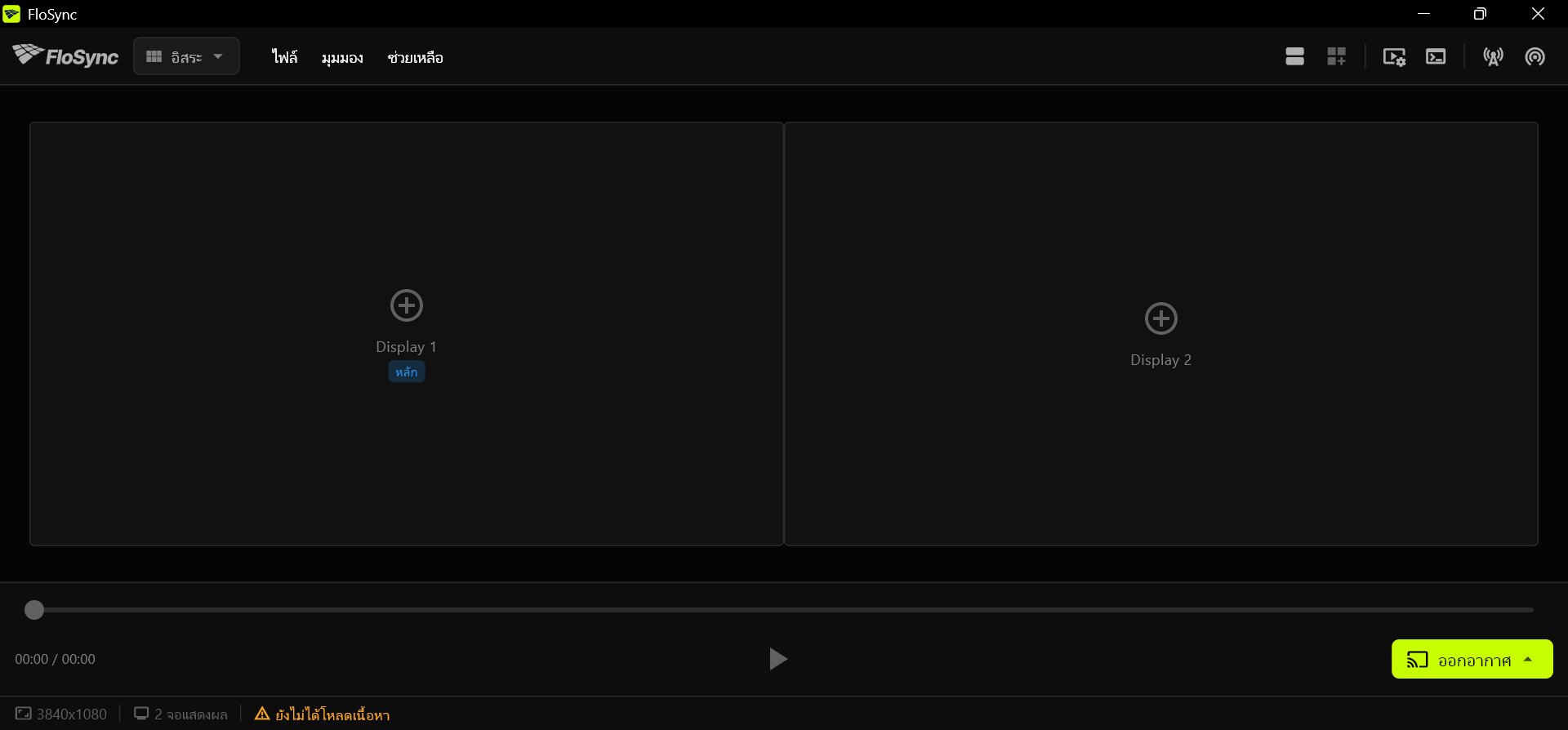 กล่องเหล่านี้ควรเรียงตามลำดับเดียวกับหน้าจอของคุณ
ขั้นตอนที่ 5: บน PC 1 ใส่วิดีโอรถสปอร์ต
บน PC 1 บันทึกวิดีโอตัวอย่างไว้ในโฟลเดอร์ที่จะไม่ย้ายหรือลบ แล้วลากไปวางบนกล่อง Display 1
FloSync เล่นไฟล์จากที่ที่คุณวางไว้ ส่วนคอมพิวเตอร์เครื่องอื่นจะได้รับสำเนาจาก PC 1 ในขั้นตอนที่ 9
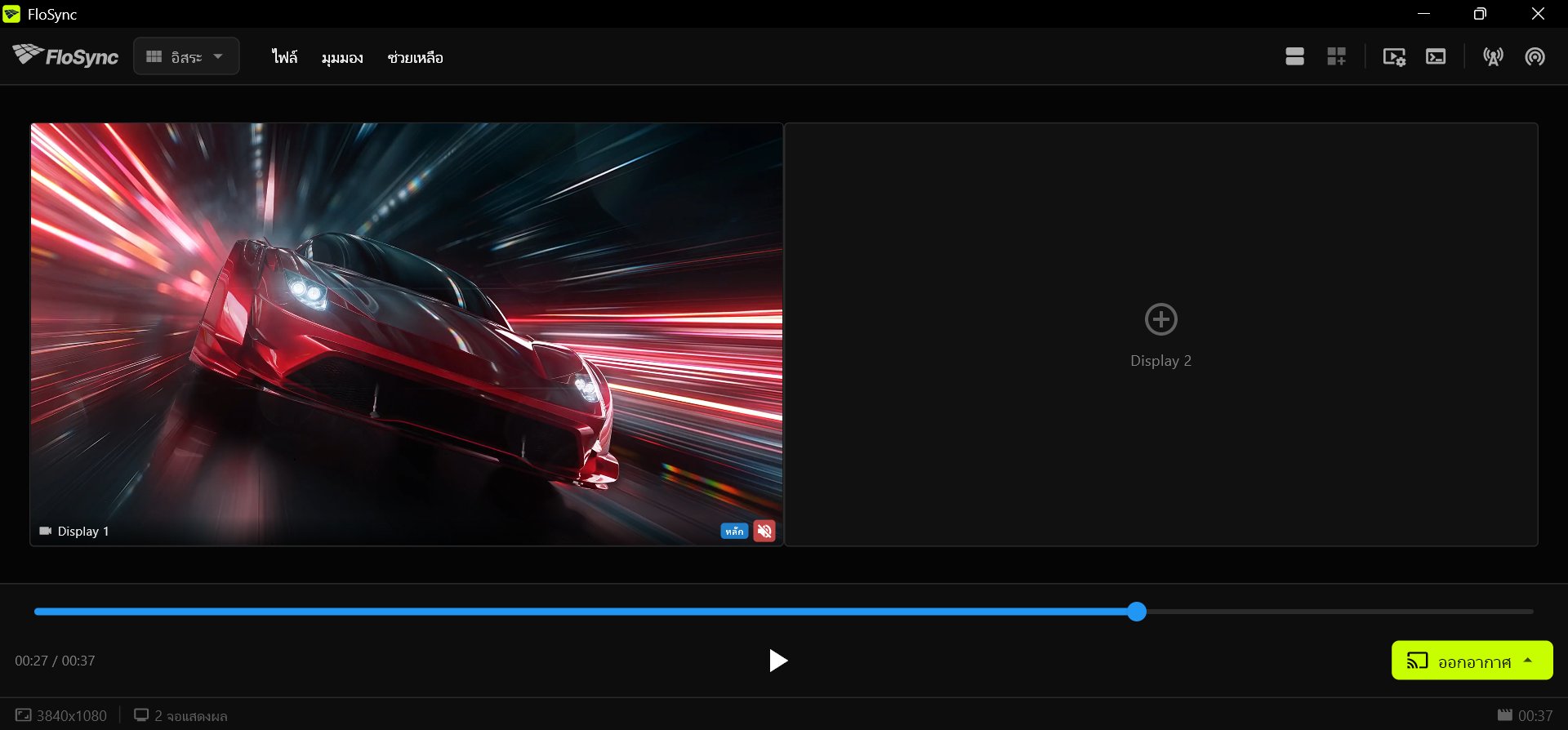 รถอยู่บน Display 1 ส่วน Display 2 ยังว่าง
ขั้นตอนที่ 6: สลับ PC 1 เป็นโหมดขยาย
บน PC 1 เปิดเมนูเลือกโหมด แล้วเลือก ขยาย
ตัวเลือกโหมด อยู่ทางซ้ายของแถบเครื่องมือ
โหมดขยายจะแสดงวิดีโอหนึ่งไฟล์ต่อเนื่องข้ามหน้าจอทุกจอของคอมพิวเตอร์เครื่องนั้น ตอนนี้รถจึงเต็มหน้าจอคู่ของ PC 1 เอง ในขั้นตอนถัดไปคุณจะทำให้หน้าจอคู่นี้เป็นส่วนหนึ่งของวอลล์
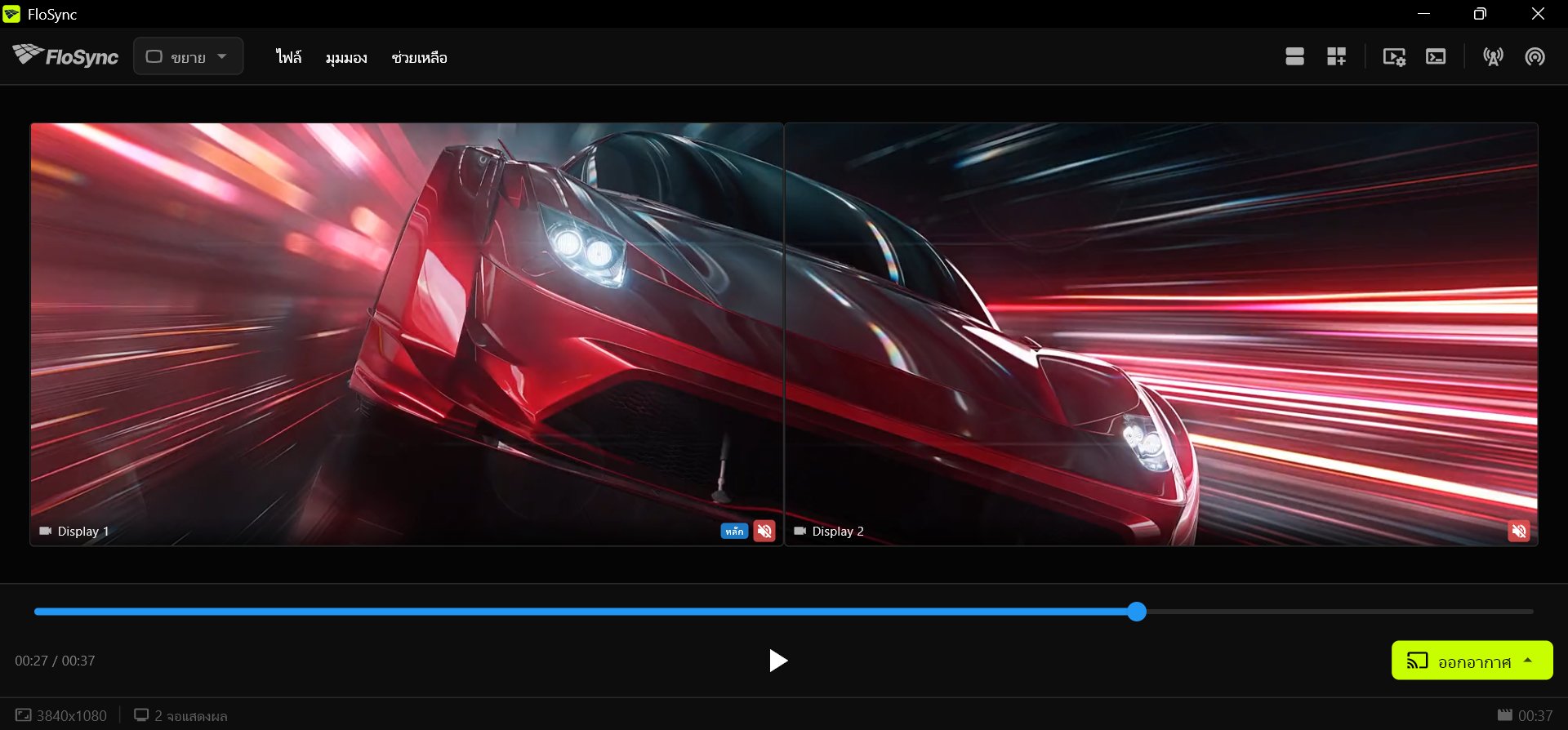 PC 1 ในโหมดขยาย ก่อนตั้งค่าวอลล์
ขั้นตอนที่ 7: ตั้งขนาดของวอลล์บน PC 1
การขยาย Global Canvas เพิ่มพื้นที่เสมือนรอบหน้าจอของคอมพิวเตอร์เครื่องหนึ่ง เพื่อให้หน้าจอคู่ของเครื่องนั้นเป็นส่วนหนึ่งของแคนวาสที่ใหญ่กว่า คุณตั้งค่าครั้งเดียวบน PC 1 แล้วคอมพิวเตอร์เครื่องอื่นจะคัดลอกขนาดของวอลล์เมื่อเชื่อมต่อ ค่าในขั้นตอนนี้ใช้กับหน้าจอคู่ที่แถบสถานะแสดงขนาด 3840x1080 ที่ปลายด้านซ้ายของแถบ ถ้าของคุณแสดงขนาดอื่น (หน้าจอต่างออกไป หรือ Mac ที่ใช้การปรับสเกลจอ) ให้ใช้ความกว้างและความสูงของคุณแทน 3840 และ 1080
บน PC 1 คลิกไอคอนการขยาย Global Canvas ตั้งค่า บน เป็น 0, ขวา เป็น 3840, ล่าง เป็น 1080 และ ซ้าย เป็น 0 แล้วคลิก นำไปใช้
ไอคอนการขยาย Global Canvas อยู่ทางขวาของแถบเครื่องมือ
หน้าจอคู่ของ PC 1 คือส่วนซ้ายบนของวอลล์ ส่วนที่เหลือของวอลล์จึงอยู่ทางขวา (หน้าจอคู่ของ PC 2 กว้าง 3840 พิกเซล) และอยู่ด้านล่าง (แถวล่าง สูง 1080 พิกเซล) ถ้าใช้หน้าจอ 1080p แปดจอ วอลล์ทั้งหมดจะมีขนาด 7680x2160 ส่วน การปรับด่วน ที่ด้านล่างของกล่องโต้ตอบช่วยตั้งค่าเดียวกันได้โดยไม่ต้องพิมพ์ ในแถว 1080p ให้คลิก +R สองครั้งและ +B หนึ่งครั้ง
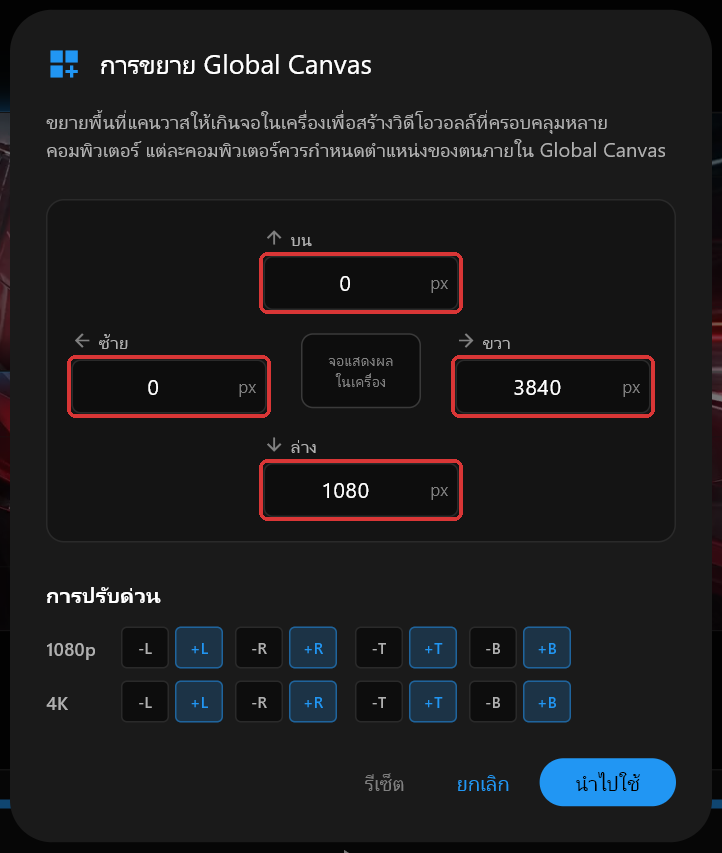 กล่องโต้ตอบบน PC 1 ตั้งค่าเป็น 0, 3840, 1080 และ 0
หลังคลิก นำไปใช้ คอมโพเซอร์จะแสดงทั้งวอลล์ โดยหน้าจอคู่ของ PC 1 มีกรอบล้อมอยู่ที่ส่วนซ้ายบน
ขั้นตอนที่ 8: ตั้งให้ PC 1 เป็นเซิร์ฟเวอร์
บน PC 1 คลิกไอคอนเซิร์ฟเวอร์ในแถบเครื่องมือ
ไอคอนเซิร์ฟเวอร์ อยู่ใกล้ปลายด้านขวาของแถบเครื่องมือ
ขั้นตอนนี้เปิดการซิงค์เครือข่ายโดยให้ PC 1 เป็นเซิร์ฟเวอร์ ซึ่งจะนำการเล่นให้คอมพิวเตอร์อีกสามเครื่องเล่นตาม ระบบปฏิบัติการอาจถามว่าจะอนุญาตให้ FloSync ผ่านไฟร์วอลล์หรือไม่ ให้อนุญาตตรงนี้ และอนุญาตบนคอมพิวเตอร์เครื่องอื่นเช่นเดียวกันเมื่อมีข้อความถาม
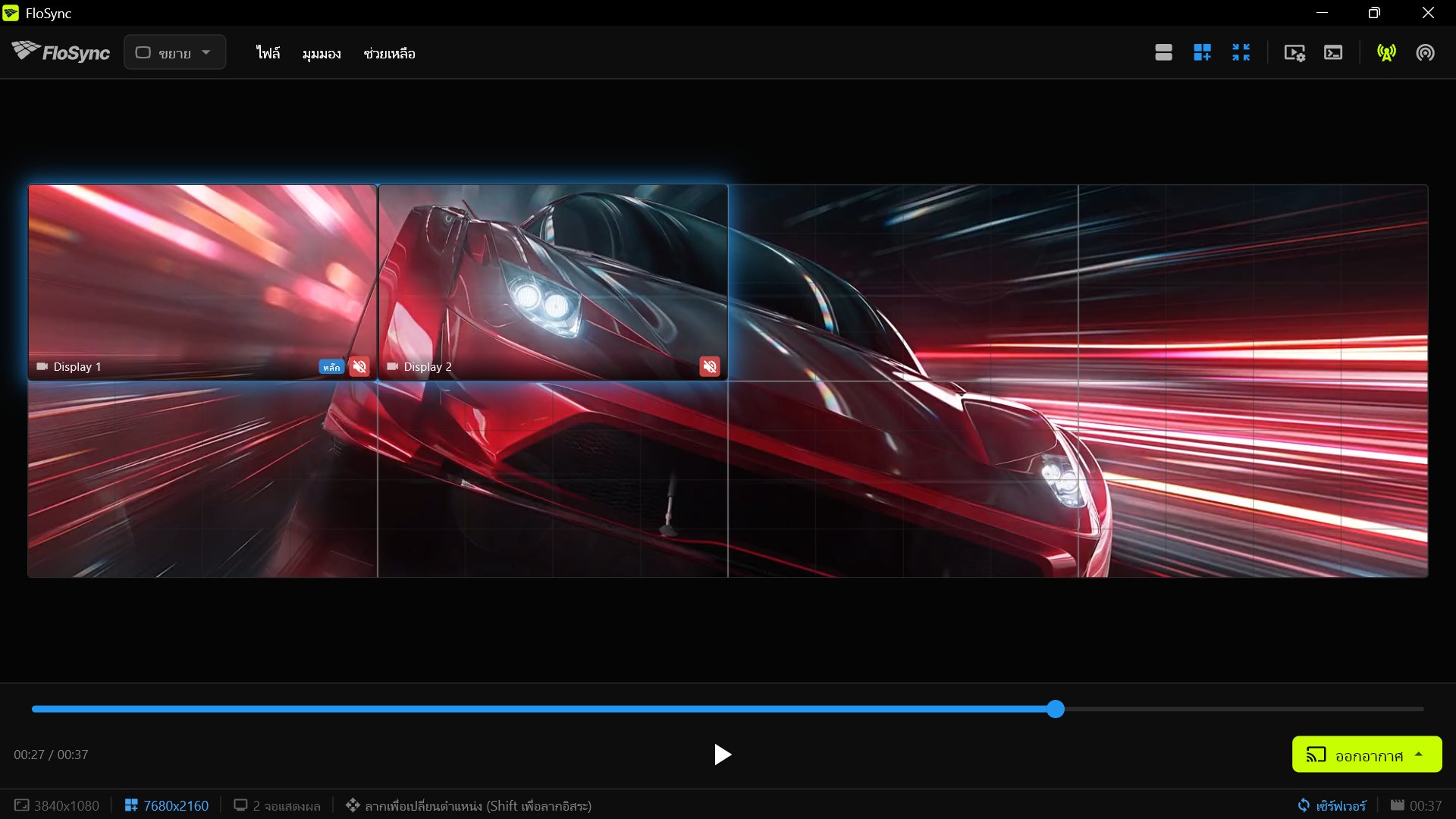 ตอนนี้เครื่องนี้เป็นเซิร์ฟเวอร์ และไคลเอนต์หาเจอได้แล้ว
ขั้นตอนที่ 9: เชื่อมต่อ PC 2, 3 และ 4 เข้ากับเซิร์ฟเวอร์
บน PC 2, 3 และ 4 แต่ละเครื่อง คลิกไอคอนไคลเอนต์ คลิก นำเข้าจากเซิร์ฟเวอร์... ติ๊ก Global Canvas และ ไฟล์เนื้อหา แล้วคลิกชื่อเซิร์ฟเวอร์ของคุณ
ไอคอนไคลเอนต์ อยู่ที่ปลายด้านขวาของแถบเครื่องมือ
รายการแสดงเซิร์ฟเวอร์ทุกเครื่องที่ FloSync พบในเครือข่ายของคุณ โดยใช้ชื่อคอมพิวเตอร์ จึงไม่ต้องพิมพ์ที่อยู่ ภาพหน้าจอในคู่มือนี้ใช้เซิร์ฟเวอร์ชื่อ WALL-PC-1 ให้ติ๊ก Global Canvas และ ไฟล์เนื้อหา ก่อนคลิกชื่อ เพราะการคลิกจะเชื่อมต่อทันที การติ๊ก ไฟล์เนื้อหา จะติ๊ก ฉาก ให้ด้วย
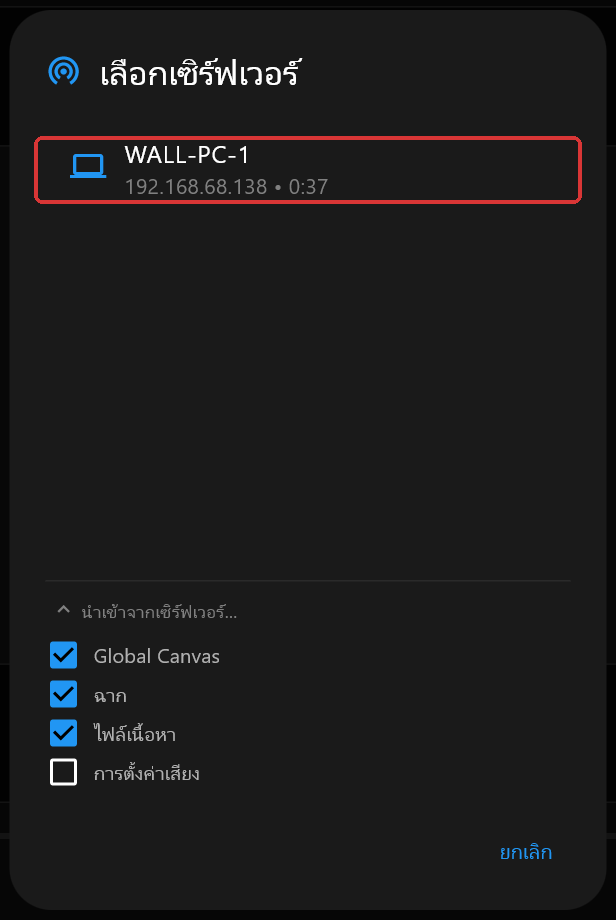 ติ๊ก Global Canvas ฉาก และ ไฟล์เนื้อหา
ถ้าไม่เห็นเซิร์ฟเวอร์ของคุณในรายการ ให้ตรวจว่าคอมพิวเตอร์ทั้งสองเครื่องอยู่ในเครือข่ายเดียวกัน และแต่ละเครื่องอนุญาต FloSync ผ่านไฟร์วอลล์แล้ว
ขั้นตอนที่ 10: ตรวจสอบการนำเข้าบนไคลเอนต์แต่ละเครื่อง
บนไคลเอนต์แต่ละเครื่อง เมื่อ FloSync ถามที่เก็บไฟล์เนื้อหา ให้เลือกโฟลเดอร์ที่จะไม่ย้ายหรือลบ แล้วรอจนรถปรากฏ
เมื่อนำเข้าเสร็จ ให้ตรวจว่าไอคอนไคลเอนต์เป็นสีน้ำเงิน ตัวเลือกโหมดแสดง ขยาย และคอมโพเซอร์แสดงทั้งวอลล์ ถ้าโหมดแสดง อิสระ ให้เลือก ขยาย ถ้าเห็นเพียงสองหน้าจอของเครื่องนี้ ให้คลิก แสดง Global Canvas ซึ่งเป็นไอคอนซูมที่อยู่ข้างไอคอนการขยาย Global Canvas
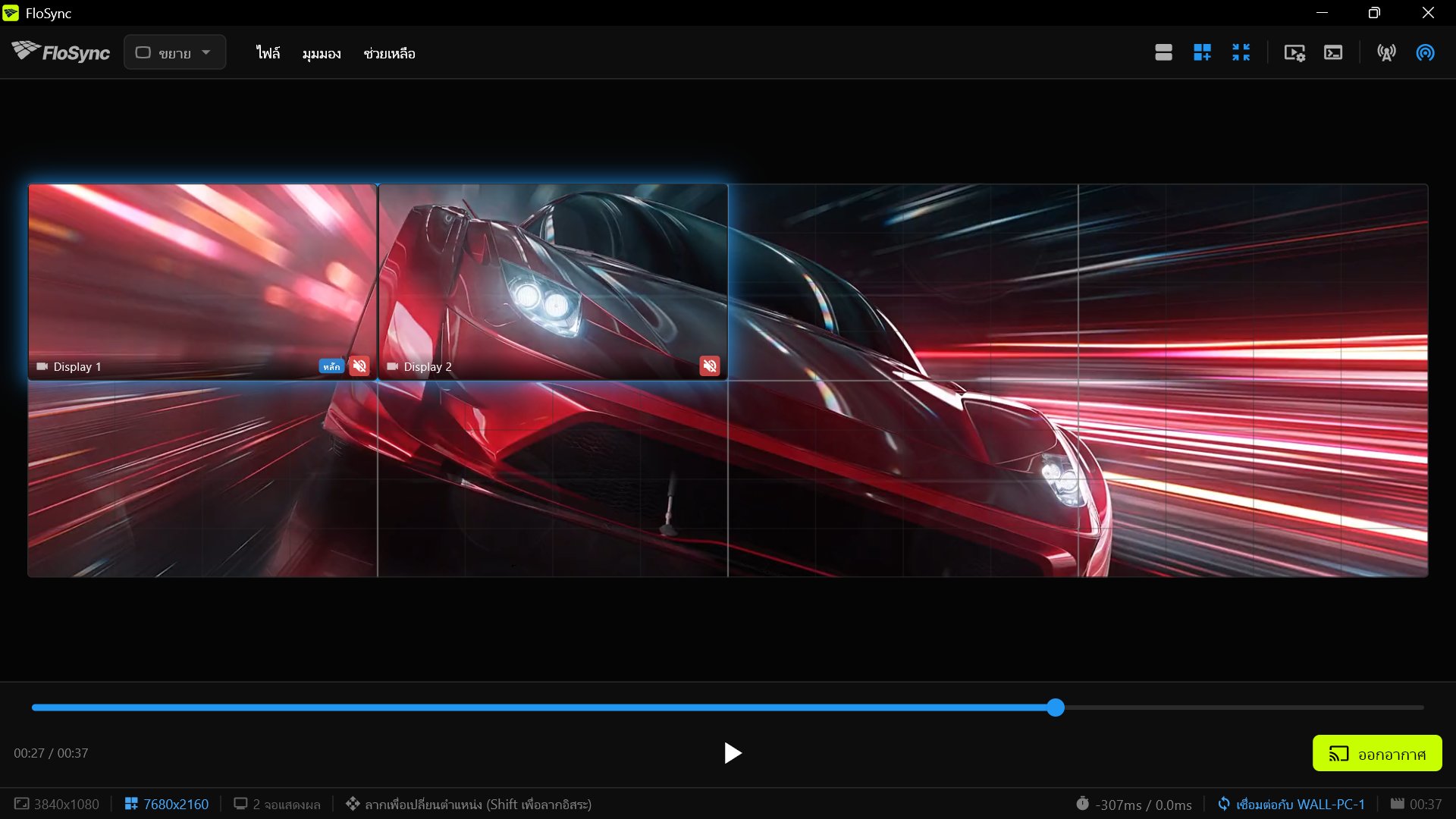 ไคลเอนต์จะอยู่ที่ส่วนซ้ายบนจนกว่าคุณจะลากหน้าจอคู่ไปวาง
ขั้นตอนที่ 11: ลากหน้าจอคู่ของไคลเอนต์แต่ละเครื่องไปยังส่วนของตัวเอง
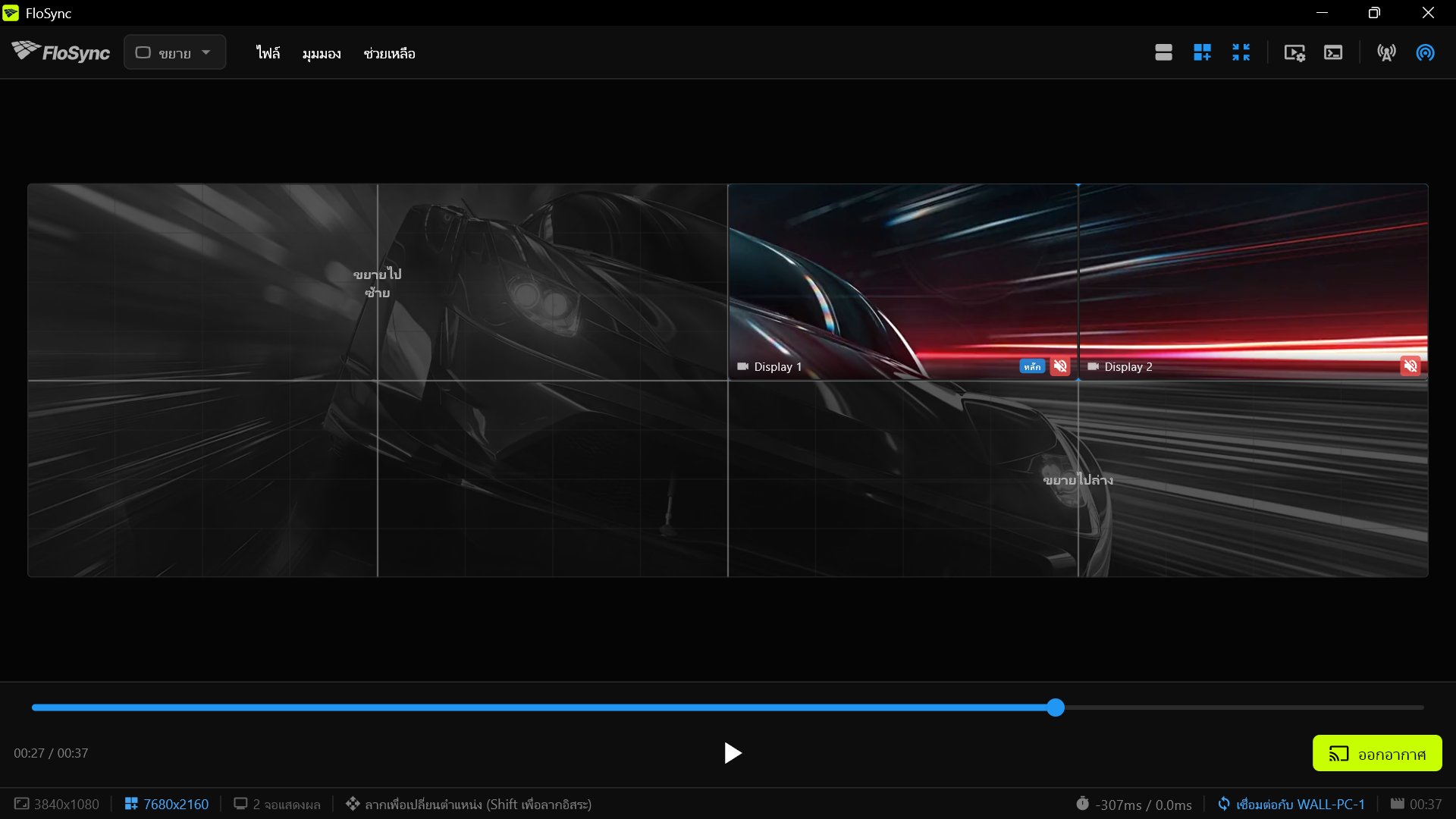
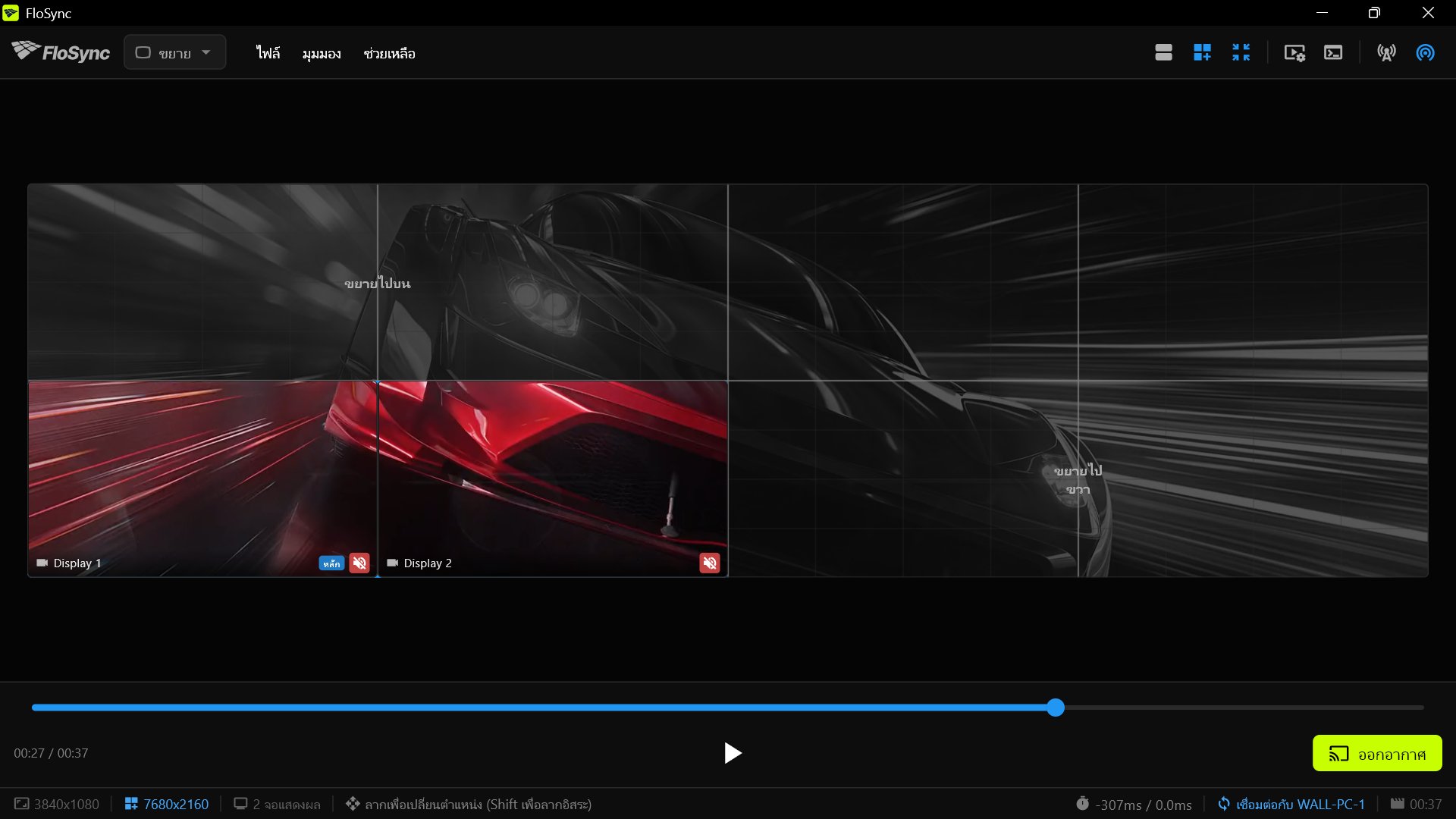
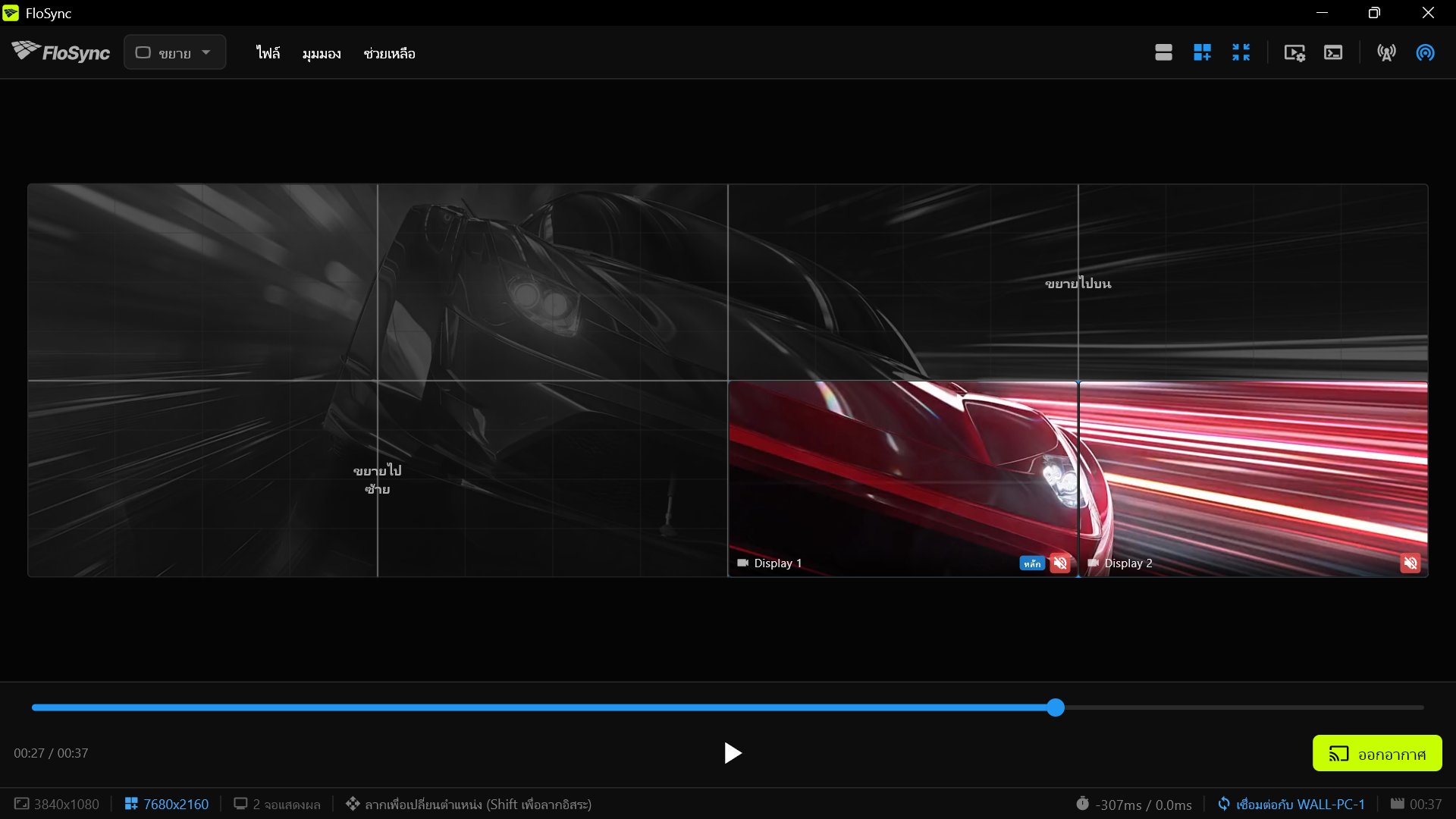
บนไคลเอนต์แต่ละเครื่อง ลากหน้าจอทั้งสองจอของเครื่องนั้นในมุมมองทั้งวอลล์ไปยังส่วนของตัวเอง คือขวาบนสำหรับ PC 2 ซ้ายล่างสำหรับ PC 3 และขวาล่างสำหรับ PC 4
ขณะกดเมาส์ค้างไว้ จะมีเพียงสองหน้าจอของเครื่องคุณที่ยังเป็นสี ตรวจดูว่าสองหน้าจอนี้อยู่ตรงตำแหน่งเดียวกับในภาพหน้าจอของ PC เครื่องคุณด้านล่าง แล้วจึงปล่อยเมาส์
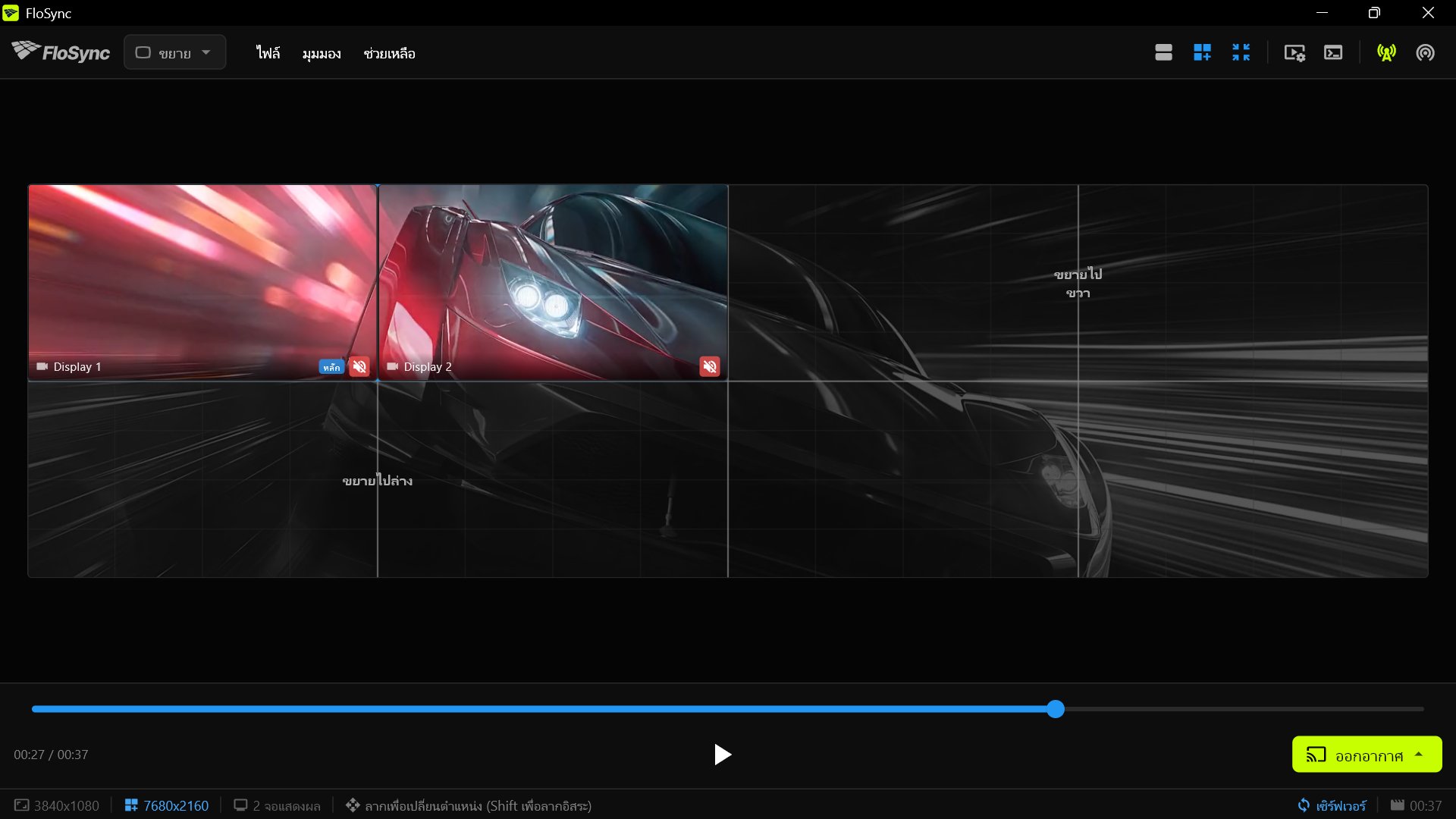
ขั้นตอนที่ 12: ตรวจสอบวอลล์ในพรีวิว
ลากแถบเลื่อนไทม์ไลน์บน PC 1 แล้วตรวจดูว่าเวลาที่แสดงบน PC 2, 3 และ 4 ตรงกับตำแหน่งเดียวกันของวิดีโอ
ก่อนกด ออกอากาศ การลากหรือคลิกแถบเลื่อนไทม์ไลน์บนเซิร์ฟเวอร์จะเลื่อนพรีวิวของไคลเอนต์ไปด้วย คุณจึงตรวจส่วนของวิดีโอบนคอมพิวเตอร์ทุกเครื่องได้ การกดเล่นบนเซิร์ฟเวอร์จะไม่ทำให้ไคลเอนต์เล่นตาม ถ้าพรีวิวเครื่องหนึ่งไม่ขยับขณะที่เครื่องอื่นขยับ ให้ตรวจการเชื่อมต่อของเครื่องนั้น และตรวจว่าเครื่องนั้นนำเข้าวิดีโอแล้วในขั้นตอนที่ 10
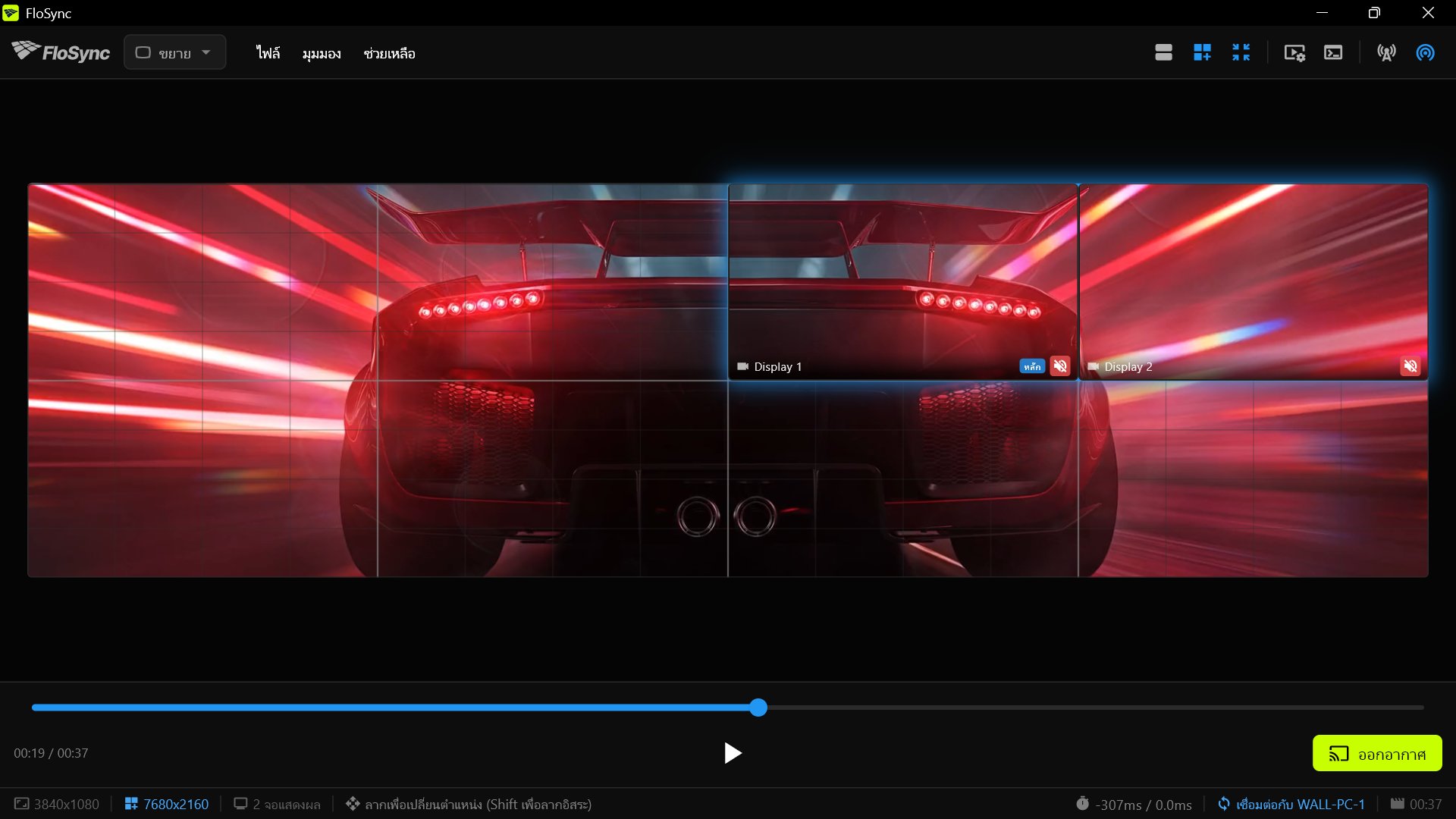 เวลาที่แสดงบน PC 2 ควรตรงกับของเซิร์ฟเวอร์
ขั้นตอนที่ 13: ออกอากาศ โดยเริ่มที่เซิร์ฟเวอร์ก่อน
FloSync เริ่มต้นโดยปิดเสียง ถ้าต้องการเสียง ให้เปิดเฉพาะบนเซิร์ฟเวอร์ คลิกไอคอนลำโพงสีแดงข้างชื่อหน้าจอใดจอหนึ่ง แล้วไอคอนของทั้งสองจอจะเปลี่ยนเป็นสีเขียว ถ้ามีเสียงจากคอมพิวเตอร์มากกว่าหนึ่งเครื่อง เสียงจะก้อง เพราะหูจับความคลาดเคลื่อนของเวลาได้ แม้ตาจะจับไม่ได้
บน PC 1 คลิก ออกอากาศ แล้วเลือก ออกอากาศ (ฉากปัจจุบัน) จากนั้นคลิก ออกอากาศ บน PC 2, 3 และ 4
ปุ่ม ออกอากาศ อยู่ที่ด้านล่างขวาของหน้าต่างคอมโพเซอร์
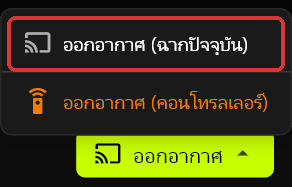 เมนู ออกอากาศ บน PC 1
เมื่อคลิก ออกอากาศ วิดีโอจะเล่นเต็มหน้าจอบนสองหน้าจอของคอมพิวเตอร์เครื่องนั้น บน PC 2, 3 และ 4 ออกอากาศ เป็นปุ่มเดียวที่ไม่มีเมนู ไคลเอนต์ที่เริ่มทีหลังเซิร์ฟเวอร์จะเข้ามาที่ตำแหน่งเดียวกันของวิดีโอ ถ้าเลือก ออกอากาศ (คอนโทรลเลอร์) หน้าจอของ PC 1 เองจะไม่เป็นส่วนหนึ่งของวอลล์ ขณะเล่นเต็มหน้าจอจะไม่มีปุ่มควบคุม กด ESC บนคอมพิวเตอร์เครื่องใดก็ได้เพื่อหยุดและกลับไปที่คอมโพเซอร์
ขั้นตอนที่ 14: ดูวอลล์ที่เสร็จแล้ว
ถอยไปยืนในตำแหน่งที่ผู้ชมจะยืน แล้วดูรถวิ่งข้ามจากหน้าจอของคอมพิวเตอร์เครื่องหนึ่งไปยังอีกเครื่องหนึ่ง
รถควรวิ่งข้ามทั้งแปดหน้าจอเป็นภาพเดียวต่อเนื่อง โดยไม่มีคู่ไหนนำหน้าหรือตามหลังคู่อื่น ถ้ามีคู่ใดตามหลัง ให้ดูคำถามที่พบบ่อยด้านล่าง
 หน้าจอแต่ละคู่ควรแสดงส่วนของตัวเองจากเฟรมเดียวกัน
สรุปส่งท้าย
คอมพิวเตอร์สี่เครื่องก็สร้าง Video Wall จริงได้ และขั้นตอนเดียวกันนี้ใช้ขยายวอลล์ให้ใหญ่ขึ้นได้ เพิ่มคอมพิวเตอร์อีกเครื่อง กำหนดส่วนของแคนวาสให้เครื่องนั้น แล้วเครื่องนั้นก็เข้าร่วมวอลล์ ทั้งหมดนี้ไม่ต้องใช้ตัวควบคุม Video Wall ใช้เพียงพีซีธรรมดากับ FloSync ซึ่งใช้ฟรี
 Video Wall แปดหน้าจอชุดเดียวกันบนบูธรถยนต์
สำหรับวอลล์ที่ทำงานทุกวัน ให้เปิดใช้ เปิด FloSync เมื่อเข้าสู่ระบบ และตั้ง ออกอากาศอัตโนมัติ เป็น เต็มหน้าจอ บนคอมพิวเตอร์แต่ละเครื่อง ในส่วน การเริ่มต้น ของการตั้งค่า ส่วนสิ่งที่จะกลับมาเองหลังรีสตาร์ท ดูได้ในคำถามที่พบบ่อยด้านล่าง
นี่คือคู่มือที่สามในชุดคู่มือสั้น ๆ ว่าด้วยการใช้งาน FloSync สองคู่มือแรกใช้คอมพิวเตอร์เครื่องเดียว ได้แก่ วิธีแสดงวิดีโอหนึ่งไฟล์ต่อเนื่องข้ามสองหน้าจอด้วย FloSync และ วิธีสร้างป้ายเมนูร้านอาหารสามหน้าจอที่เปลี่ยนตามช่วงเวลาของวัน
คำถามที่พบบ่อย
ขั้นตอนเหล่านี้ใช้กับวอลล์รูปทรงอื่นได้ไหม เช่น คอมพิวเตอร์สามเครื่อง หกหน้าจอเรียงเป็นแถวเดียว
ได้ ขั้นตอนเหมือนเดิมทุกอย่าง สิ่งที่เปลี่ยนมีเพียงจำนวนคอมพิวเตอร์ หน้าจอคู่ที่แต่ละเครื่องรับผิดชอบ ค่าของ PC 1 ในขั้นตอนที่ 7 และตำแหน่งที่ไคลเอนต์แต่ละเครื่องลากหน้าจอคู่ไปวาง ถ้าเป็นหน้าจอ 1080p หกจอเรียงเป็นแถวเดียว PC 1 จะอยู่ที่ปลายด้านซ้ายของแถว โดยตั้งค่า ขวา เป็น 7680 และด้านอื่นเป็น 0 ส่วน PC 2 และ PC 3 ลากหน้าจอคู่ของตัวเองไปไว้ตรงกลางและที่ปลายด้านขวาของแถว
ใช้คอมพิวเตอร์ Mac และ Windows ปนกันใน Video Wall เดียวกันได้ไหม
ได้ แต่ไคลเอนต์ที่ใช้คนละแพลตฟอร์มกับ PC 1 จะคัดลอกขนาดของวอลล์ไม่ได้ บนไคลเอนต์นั้นให้ไม่ติ๊ก Global Canvas ในขั้นตอนที่ 9 ข้ามการลากในขั้นตอนที่ 11 แล้วพิมพ์ค่าเองในการขยาย Global Canvas PC 2: บน 0, ขวา 0, ล่าง 1080, ซ้าย 3840; PC 3: บน 1080, ขวา 3840, ล่าง 0, ซ้าย 0; PC 4: บน 1080, ขวา 0, ล่าง 0, ซ้าย 3840 ถ้าแถบสถานะแสดงขนาดอื่นที่ไม่ใช่ 3840x1080 ให้ปรับค่าตามที่ขั้นตอนที่ 7 อธิบายไว้
จะเกิดอะไรขึ้นถ้าคอมพิวเตอร์เครื่องใดเครื่องหนึ่งจากทั้งสี่เครื่องขัดข้องระหว่างการแสดง
ถ้าไคลเอนต์เครื่องใดล่ม เซิร์ฟเวอร์และไคลเอนต์เครื่องอื่นจะเล่นต่อไป ให้เปิด FloSync บนเครื่องนั้นอีกครั้ง เครื่องจะเชื่อมต่อกับเซิร์ฟเวอร์เอง แล้วคลิก ออกอากาศ เครื่องนั้นก็จะเริ่มที่ตำแหน่งเดียวกับเซิร์ฟเวอร์ในวิดีโอ ถ้าเซิร์ฟเวอร์ล่ม ไคลเอนต์จะเชื่อมต่อใหม่เองเมื่อ FloSync บนเซิร์ฟเวอร์ทำงานอีกครั้ง
Video Wall จะกลับมาทำงานเองหลังรีสตาร์ทไหม
กลับมาได้ ถ้าเปิดใช้ เปิด FloSync เมื่อเข้าสู่ระบบ ในส่วน การเริ่มต้น ของการตั้งค่า (FloSync > การตั้งค่า... บน Mac ไฟล์ > การตั้งค่า... บน Windows) FloSync จะเปิดขึ้นเมื่อมีคนเข้าสู่ระบบ ถ้าไม่มีใครอยู่ ให้ตั้งคอมพิวเตอร์ให้เข้าสู่ระบบเอง และถ้าตั้ง ออกอากาศอัตโนมัติ เป็น เต็มหน้าจอ ไว้ด้วย FloSync ก็จะเริ่มเล่นเต็มหน้าจอเองด้วย โปรแกรมจะเปิดขึ้นพร้อมเนื้อหาเดิมและบทบาทเซิร์ฟเวอร์หรือไคลเอนต์เดิม ตราบใดที่วิดีโอยังอยู่ในโฟลเดอร์เดิมที่โหลดไว้
ถ้าภาพของคอมพิวเตอร์เครื่องหนึ่งช้ากว่าเครื่องอื่นเล็กน้อย ควรทำอย่างไร
ตรวจสอบการเชื่อมต่อเครือข่ายของเครื่องนั้นก่อน เช่นใช้สายแทน Wi-Fi หรือย้ายไปใช้พอร์ตอื่นของสวิตช์ จากนั้นตรวจว่าเครื่องกำลังทำงานอื่นอยู่หรือไม่ ขณะเล่นเต็มหน้าจอ ไคลเอนต์ยังแสดงตัวบ่งชี้คุณภาพการซิงค์ในแถบสถานะได้ด้วย ตั้งแต่ ยอดเยี่ยม ไปจนถึง ต่ำ ตัวบ่งชี้นี้บอกว่าการเล่นของเครื่องนั้นนิ่งแค่ไหน ไม่ได้บอกสาเหตุของปัญหา ถ้าวิดีโอของคุณเองกระตุกขณะเล่นเต็มหน้าจอ อาจต้องแปลงไฟล์ก่อน ดูวิธีได้ที่หน้าการแปลงไฟล์ในเอกสารของ FloSync
เกี่ยวกับผู้เขียน

Daniel Palka
ผู้สร้าง FloSync
แดเนียลพัฒนาซอฟต์แวร์วิดีโอหลายหน้าจอมาตั้งแต่ปี 2007 โดย FloSync เริ่มต้นจากโปรเจกต์นักศึกษาที่ชื่อ ArraySync
เรื่องราวของเราบทความที่เกี่ยวข้อง
-
คอมพิวเตอร์เครื่องเดียวขับหน้าจอได้กี่จอ?
FloSync ไม่ได้กำหนดขีดจำกัดจำนวนหน้าจอไว้ สิ่งที่กำหนดคือพอร์ตเอาต์พุตของคอมพิวเตอร์ของคุณและวิดีโอที่คุณเปิดเล่น ทดสอบแค่สิบนาทีก็รู้ตัวเลขของคุณเอง
-
ตั้งค่า Video Wall: ใช้คอมพิวเตอร์เครื่องเดียวหรือหลายเครื่อง?
คอมพิวเตอร์เครื่องเดียวรัน Video Wall ได้เมื่อไร ควรเพิ่มเครื่องเมื่อไร และเมื่อไรที่ซื้อโปรเซสเซอร์ฮาร์ดแวร์จะเหมาะกว่า แอป FloSync ให้ใช้งานฟรี
-
ซอฟต์แวร์ Video Wall สำหรับงานแสดงสินค้าและอีเวนต์สด
สิ่งที่ควรมองหาในซอฟต์แวร์ Video Wall เมื่อคุณต้องติดตั้งในสถานที่ที่ไม่คุ้นเคยและมีเวลาจำกัด: การซิงค์ การติดตั้งที่รวดเร็ว การตั้งเวลา และฮาร์ดแวร์