Slik synkroniserer du én video over åtte skjermer med fire PC-er
Sett opp en videovegg på 4x2 med fire Mac- eller Windows-datamaskiner, steg for steg, med én video som spilles av over alle åtte skjermene.
Innholdsfortegnelse
- Hva du trenger
- Trinn 1: Planlegg videoveggen på papir først
- Trinn 2: Koble til og ordne skjermparet på hver datamaskin
- Trinn 3: Sett alle fire PC-ene på samme lokalnettverk
- Trinn 4: Installer FloSync på alle fire datamaskinene
- Trinn 5: Legg til sportsbilvideoen på PC 1
- Trinn 6: Bytt PC 1 til Strukket modus
- Trinn 7: Angi veggens størrelse på PC 1
- Trinn 8: Gjør PC 1 til serveren
- Trinn 9: Koble PC 2, 3 og 4 til serveren
- Trinn 10: Sjekk importen på hver klient
- Trinn 11: Dra hver klients par til sin kvadrant
- Trinn 12: Sjekk veggen i forhåndsvisningen
- Trinn 13: Start direktevisning, serveren først
- Trinn 14: Se på den ferdige veggen
- Avrunding
FloSync er en gratis app for Mac og Windows som holder videoavspilling synkronisert på tvers av flere datamaskiner. Denne guiden bygger en videovegg med åtte skjermer, fire i bredden og to i høyden, med fire vanlige datamaskiner i stedet for en videoveggkontroller. Hver datamaskin styrer to av skjermene, og én video spilles av over alle åtte som ett bilde.
Det du skal bygge.
Hva du trenger
Tid: 30 til 40 minutter
- Åtte liggende skjermer til et rutenett på 4x2 (denne guiden bruker like 1080p-skjermer, og andre størrelser trenger andre verdier i trinn 7)
- Fire datamaskiner som hver kan drive to skjermer samtidig (to porter alene garanterer ikke dette, så sjekk grafikkmaskinvaren din hvis du er usikker)
- Et lokalnettverk som alle fire datamaskinene deler, på samme delnett
- FloSync, gratis å laste ned for Mac og Windows, på hver datamaskin
- En video, for eksempel den gratis sportsbil-eksempelvideoen som brukes i denne guiden (H.264 All-Intra 4K, 222 MB; andre formater på Videoforberedelse)
Denne guiden forutsetter at alle fire datamaskinene kjører samme plattform, enten alle Mac eller alle Windows, fordi FloSync bare kopierer veggens størrelse mellom datamaskiner på samme plattform. En blandet vegg med Mac og Windows krever noen ekstra trinn. Du finner dem i Ofte stilte spørsmål nedenfor.
Trinn 1: Planlegg videoveggen på papir først
Skisser rutenettet ditt på 4x2 og gi de fire sidestilte skjermparene navnene PC 1 til PC 4.
PC 1 og PC 2 styrer den øverste raden, fra venstre til høyre, og PC 3 og PC 4 den nederste. Trinn 7 og 11 følger denne planen.
 Fire PC-er, to skjermer hver.
Trinn 2: Koble til og ordne skjermparet på hver datamaskin
Koble hver PC til sine to skjermer og sett skrivebordet til Utvid, ikke dupliser, med venstre skjerm til venstre og høyre skjerm til høyre.
FloSync viser skjermene dine i denne rekkefølgen.
 Én datamaskin, to skjermer side om side.
Trinn 3: Sett alle fire PC-ene på samme lokalnettverk
Koble alle fire datamaskinene til det samme lokalnettverket, helst med kabel.
En svitsj med en kabel til hver datamaskin er det enkleste oppsettet. For et privat nettverk som bare brukes av veggen, se Oppsett av dedikert nettverk.
 Fire datamaskiner på én svitsj.
Trinn 4: Installer FloSync på alle fire datamaskinene
Last ned og installer FloSync på hver av de fire datamaskinene, og åpne den deretter.
Nedlastingssiden har installasjonsprogrammene for Mac og Windows. Redigeringsvisningen, FloSyncs hovedvindu, viser én skjermboks per skjerm, ordnet slik systemets skjerminnstillinger ordner skjermene, så hver datamaskin viser to side om side. Hvis en boks mangler eller ligger feil, retter du det i skjerminnstillingene før du går videre.
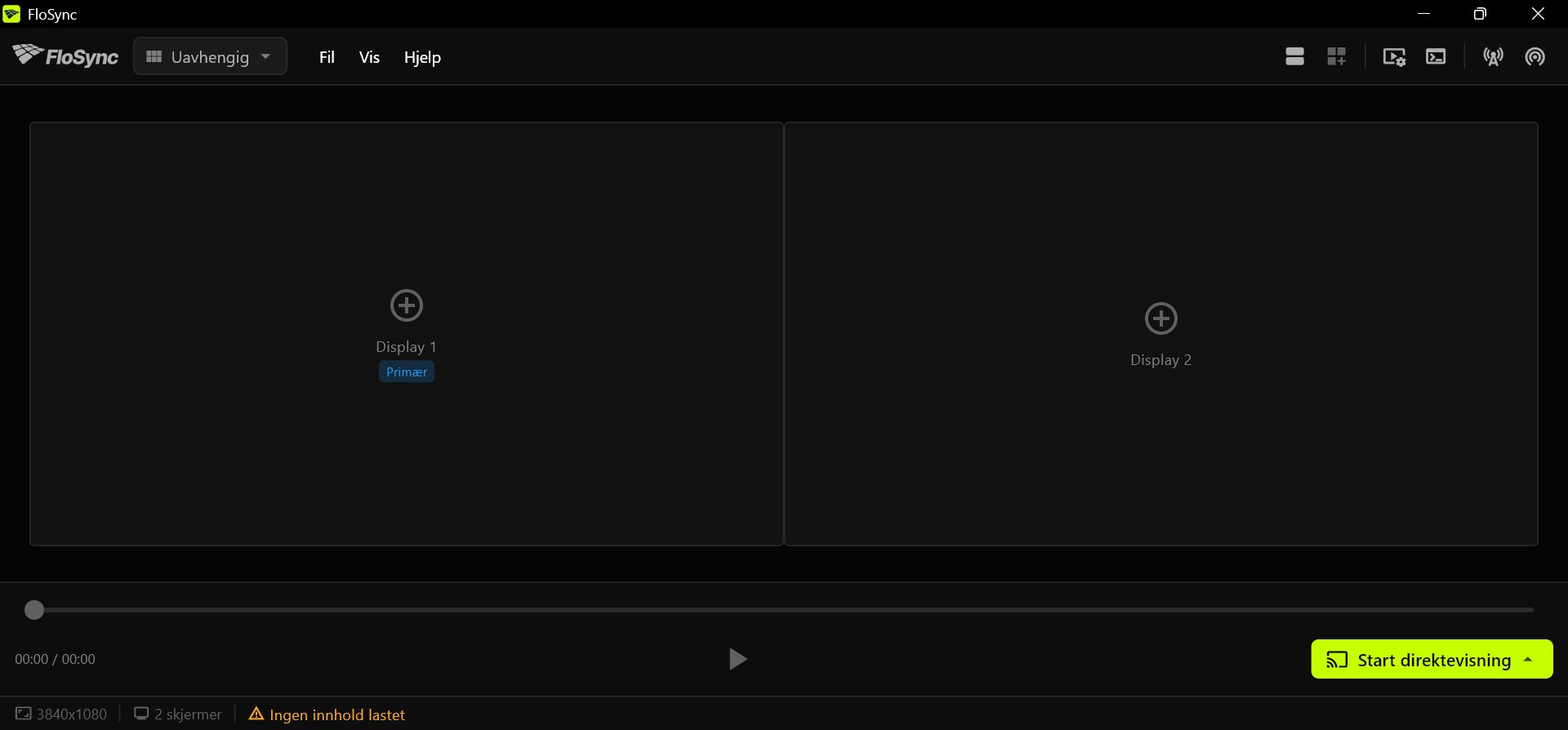 Boksene skal være i samme rekkefølge som skjermene dine.
Trinn 5: Legg til sportsbilvideoen på PC 1
På PC 1 lagrer du eksempelvideoen på et permanent sted og drar den deretter til boksen Display 1.
FloSync spiller av filen fra stedet du lar den ligge, og de andre datamaskinene får sin kopi fra PC 1 i trinn 9.
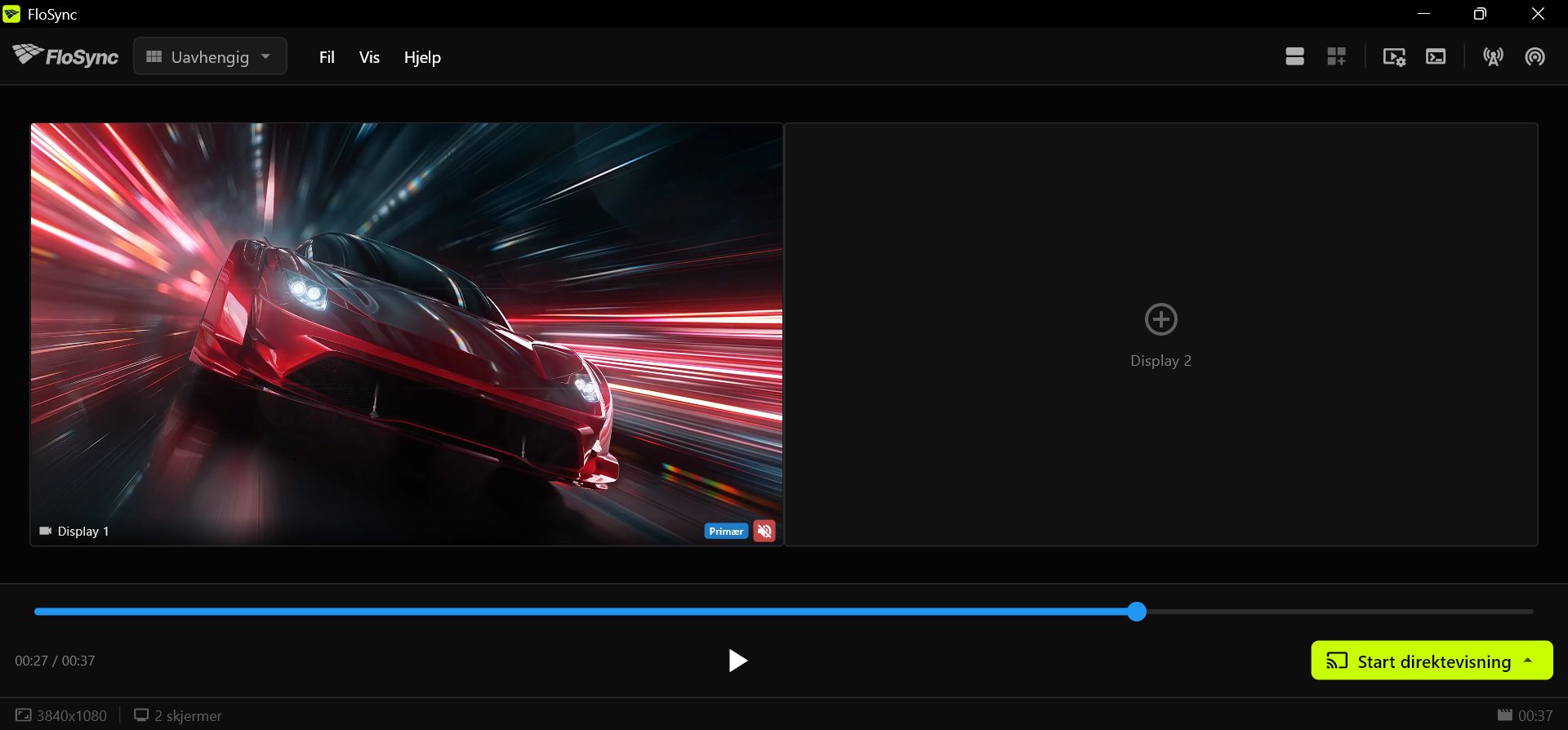 Bilen på Display 1, med Display 2 fortsatt tom.
Trinn 6: Bytt PC 1 til Strukket modus
På PC 1 åpner du modus-nedtrekket og velger Strukket.
Modusvelgeren, til venstre i verktøylinjen.
Strukket modus sprer én video over skjermene til en datamaskin. Foreløpig fyller bilen PC 1s eget par. Neste trinn gjør paret til én del av veggen.
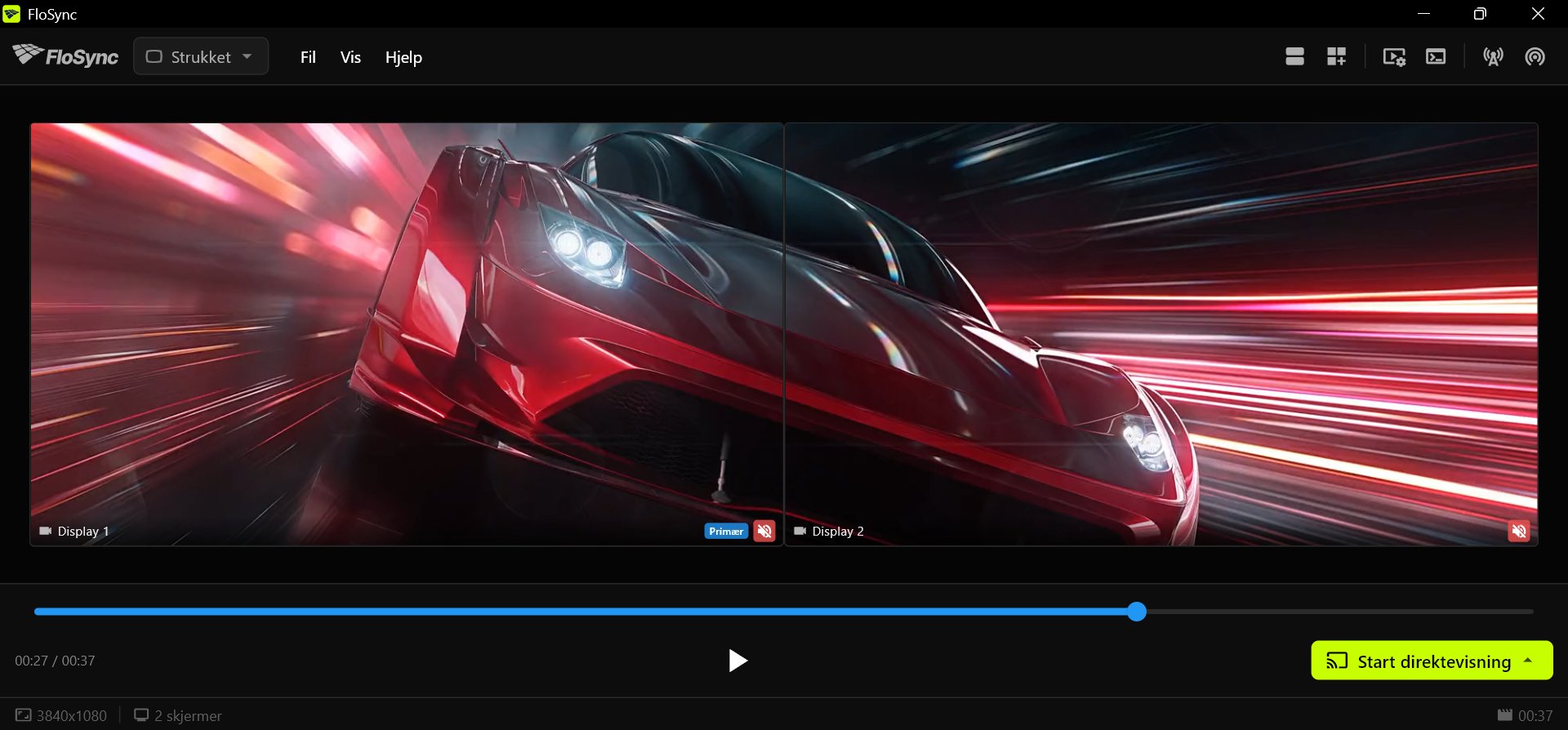 PC 1 i Strukket modus, før veggen er satt opp.
Trinn 7: Angi veggens størrelse på PC 1
Globalt lerret – utvidelse legger til virtuelt rom rundt en datamaskins egne skjermer, slik at paret blir én del av et større lerret. Du angir det én gang, på PC 1, og de andre datamaskinene kopierer veggens størrelse når de kobler til. Verdiene i dette trinnet gjelder et par som statuslinjen viser som 3840x1080 nederst til venstre. Hvis paret ditt viser en annen størrelse (andre skjermer, eller en Mac med skjermskalering), bruker du bredden og høyden i stedet for 3840 og 1080.
På PC 1 klikker du på ikonet for Globalt lerret – utvidelse, setter Topp til 0, Høyre til 3840, Bunn til 1080 og Venstre til 0, og klikker deretter på Bruk.
Ikonet for Globalt lerret – utvidelse, på høyre side av verktøylinjen.
PC 1s par er veggens kvadrant øverst til venstre, så resten av veggen ligger til høyre for det (PC 2s par, 3840 piksler bredt) og under det (den nederste raden, 1080 piksler høy). Med åtte 1080p-skjermer er hele veggen 7680 ganger 2160. Raske justeringer, nederst i dialogboksen, setter de samme verdiene uten at du skriver dem inn: på 1080p-raden klikker du på +R to ganger og +B én gang.
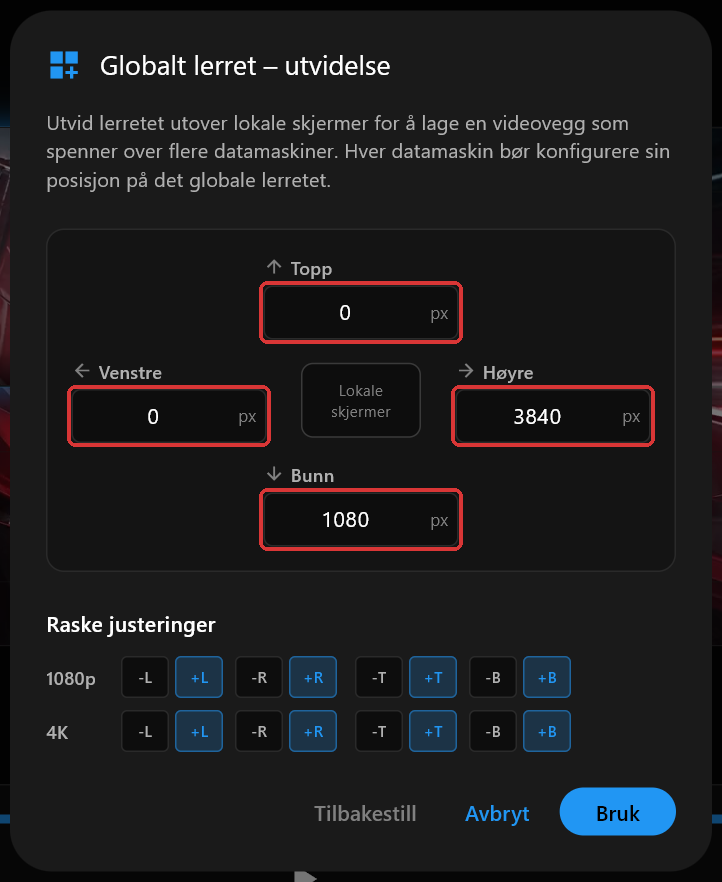 Dialogboksen på PC 1, satt til 0, 3840, 1080 og 0.
Etter Bruk viser redigeringsvisningen hele veggen, med PC 1s par omrammet i kvadranten øverst til venstre.
Trinn 8: Gjør PC 1 til serveren
På PC 1 klikker du på serverikonet i verktøylinjen.
Serverikonet, nær høyre ende av verktøylinjen.
Dette slår på nettverkssynk med PC 1 som server, som styrer avspillingen for de tre andre datamaskinene. Operativsystemet kan spørre om FloSync skal slippes gjennom brannmuren. Tillat det her, og på hver av de andre datamaskinene når det spørres der.
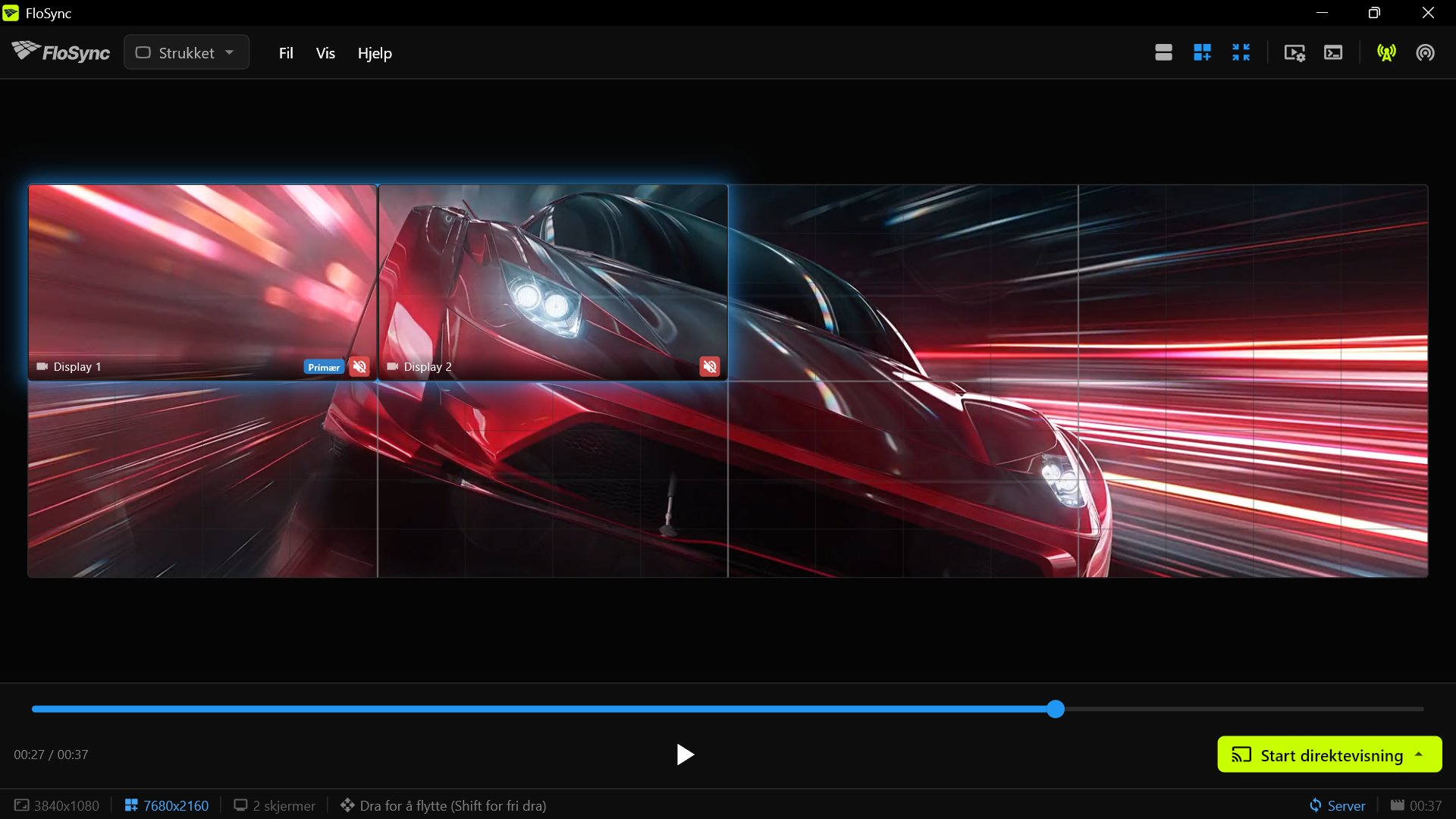 Denne datamaskinen er nå serveren, og klienter kan finne den.
Trinn 9: Koble PC 2, 3 og 4 til serveren
På hver av PC 2, 3 og 4 klikker du på klientikonet, klikker på Importer fra server..., merker av for Globalt lerret og Innholdsfiler, og klikker deretter på navnet til serveren din.
Klientikonet, i høyre ende av verktøylinjen.
Listen viser hver server FloSync finner på nettverket ditt, med datamaskinnavn, så du slipper å skrive inn en adresse. Skjermbildene i denne guiden viser en server som heter WALL-PC-1. Merk av for Globalt lerret og Innholdsfiler før du klikker på navnet, for klikket kobler til med én gang. Når du merker av for Innholdsfiler, blir Scener også avmerket.
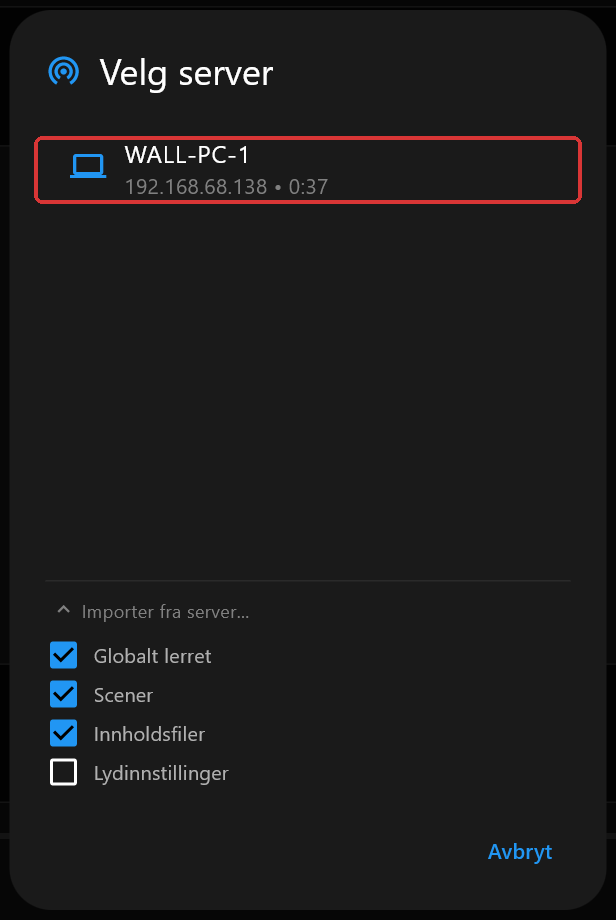 Globalt lerret, Scener og Innholdsfiler avmerket.
Hvis serveren din ikke er oppført, sjekker du at begge datamaskinene er på samme nettverk og at hver av dem har sluppet FloSync gjennom brannmuren.
Trinn 10: Sjekk importen på hver klient
På hver klient velger du en permanent mappe til innholdsfilene når FloSync spør, og venter til bilen dukker opp.
Når importen er ferdig, sjekker du at klientikonet er blått, at modusvelgeren viser Strukket og at redigeringsvisningen viser hele veggen. Hvis modusen viser Uavhengig, velger du Strukket. Hvis du bare ser denne datamaskinens to skjermer, klikker du på Vis globalt lerret, ikonet med fire piler som peker utover, ved siden av ikonet for Globalt lerret – utvidelse.
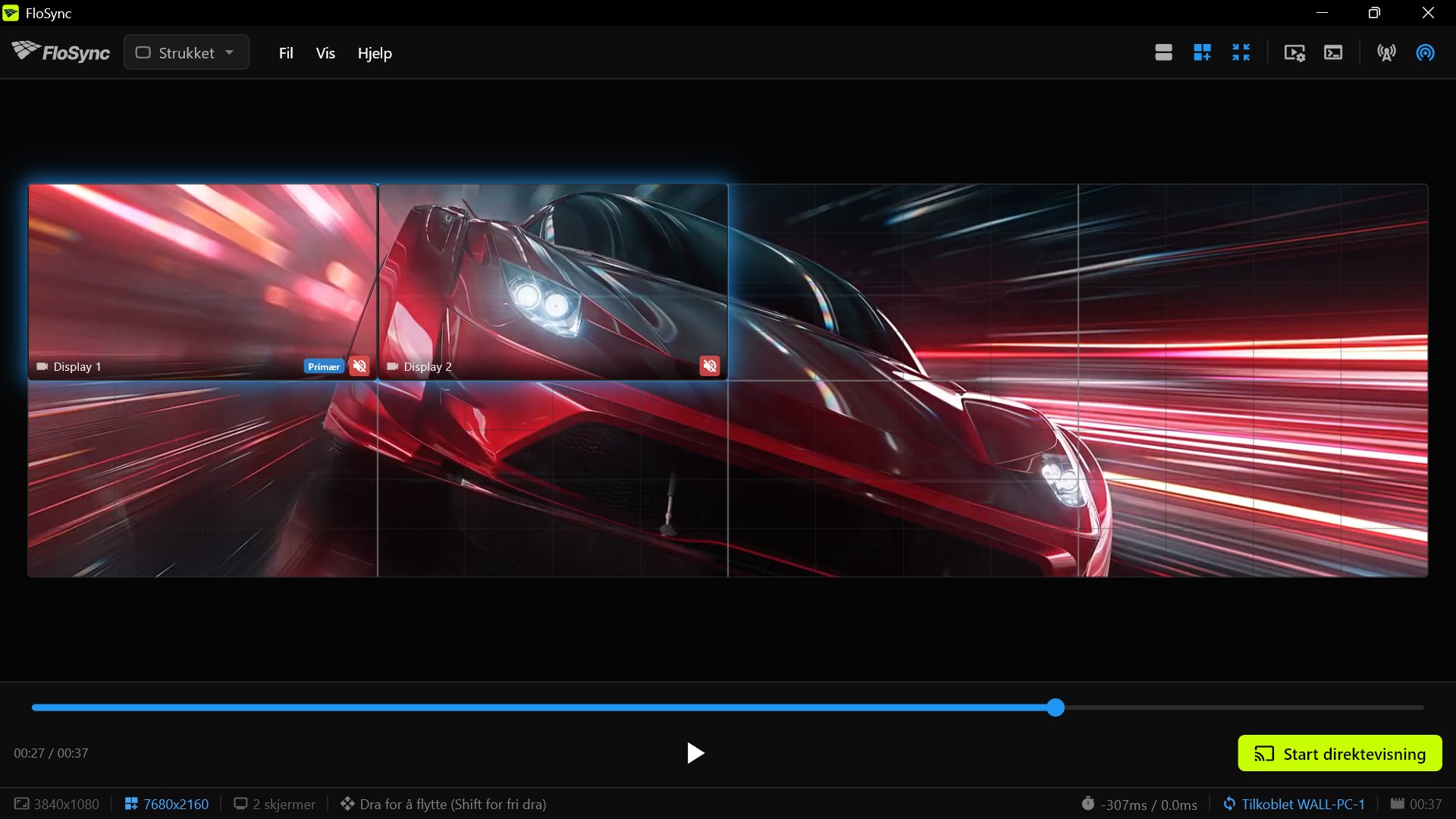 En klient starter i kvadranten øverst til venstre til du drar den.
Trinn 11: Dra hver klients par til sin kvadrant
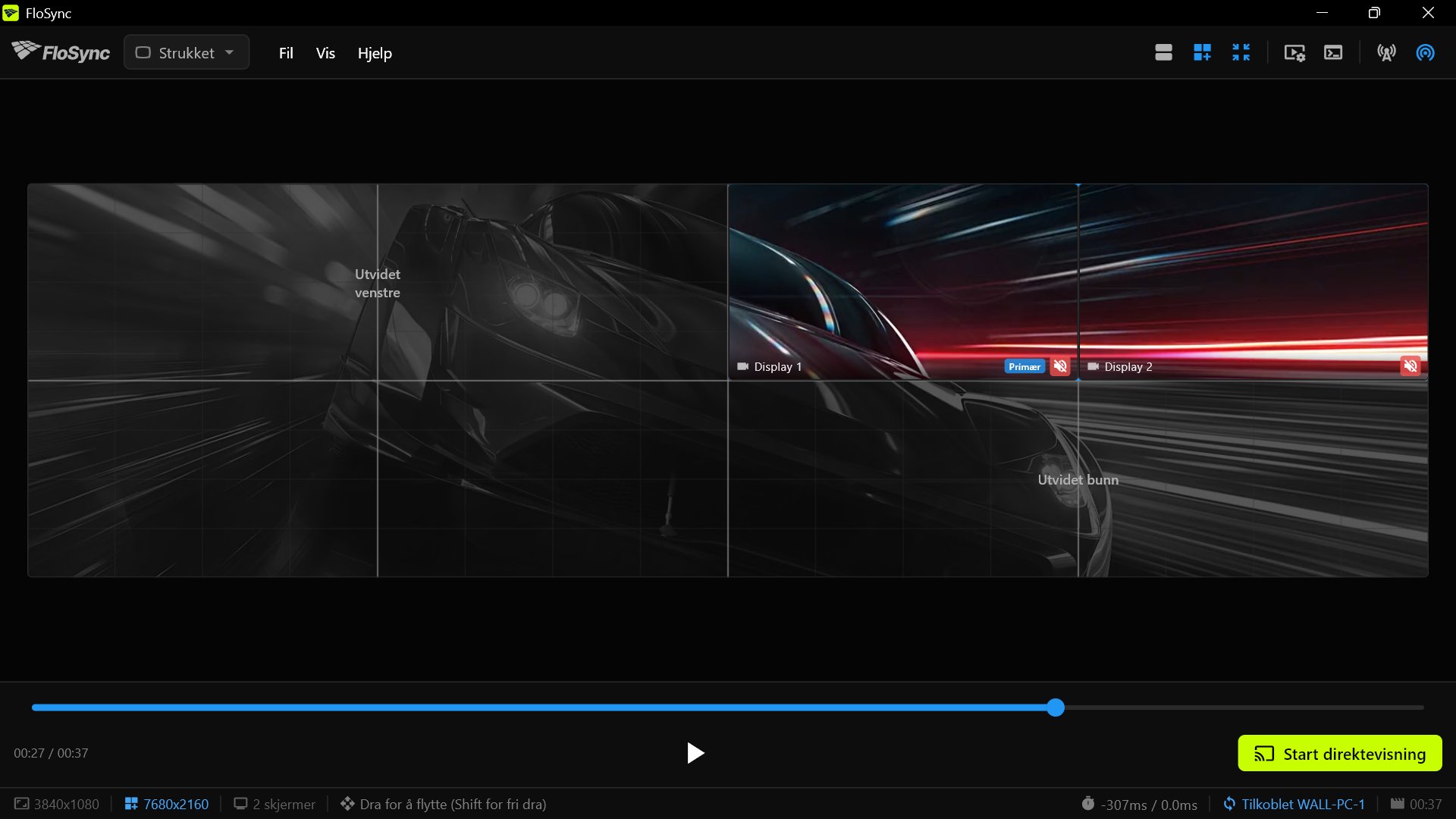
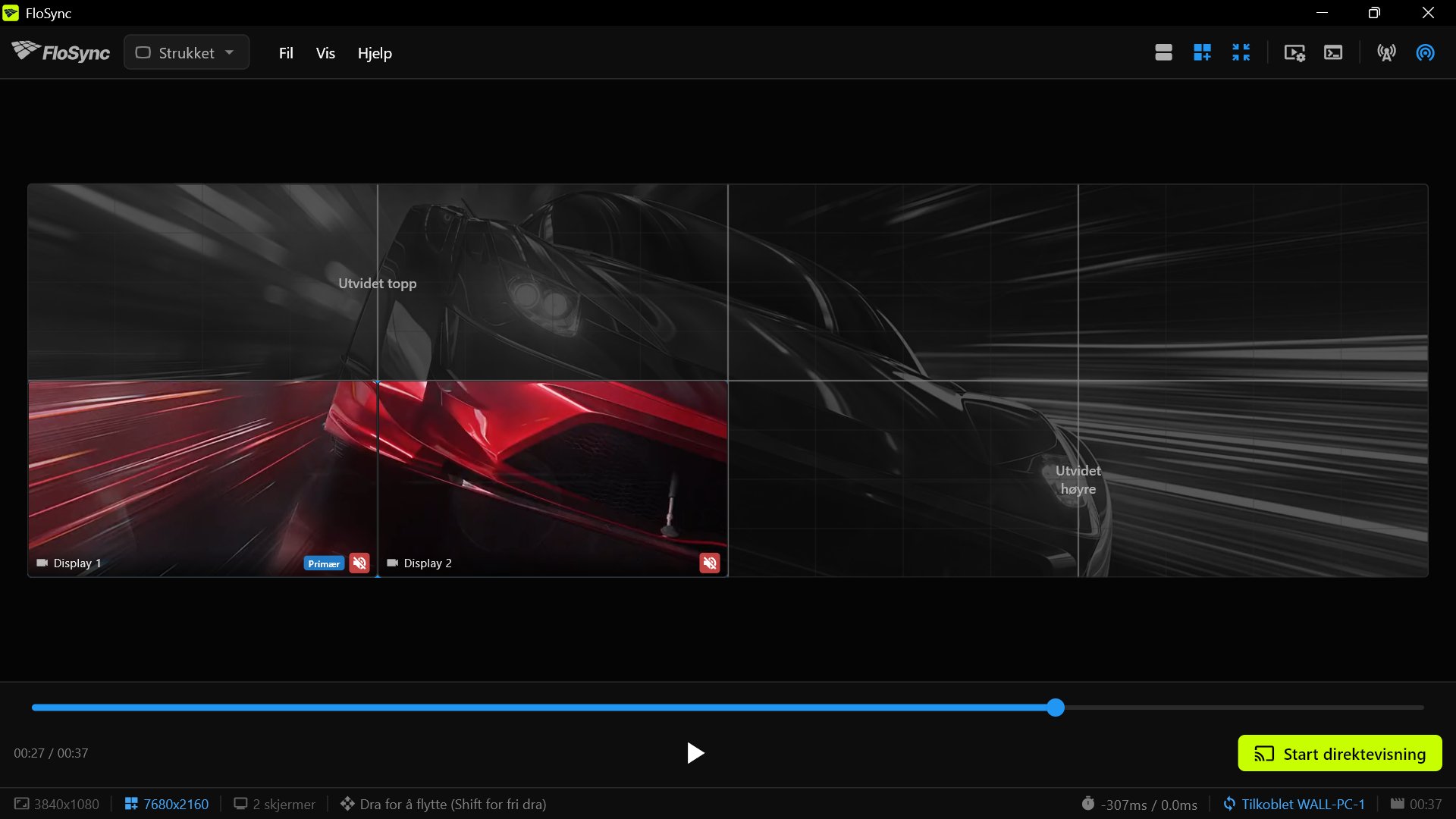
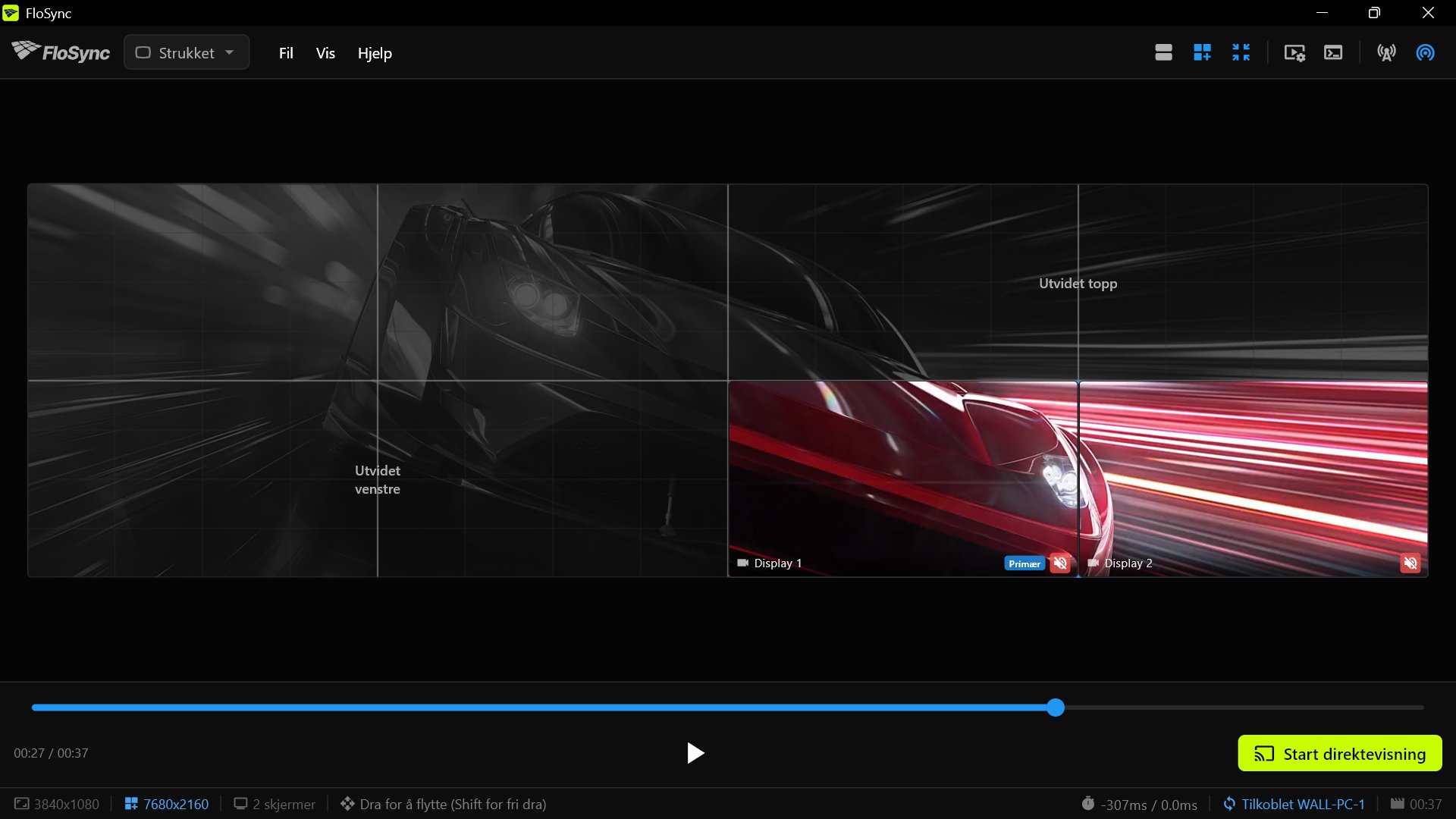
På hver klient drar du de to lokale skjermene i helveggvisningen til sin kvadrant: øverst til høyre på PC 2, nederst til venstre på PC 3 og nederst til høyre på PC 4.
Mens du holder museknappen nede, forblir bare de to lokale skjermene i farger. Sjekk at de ligger der skjermbildet for din PC nedenfor viser dem, og slipp deretter.
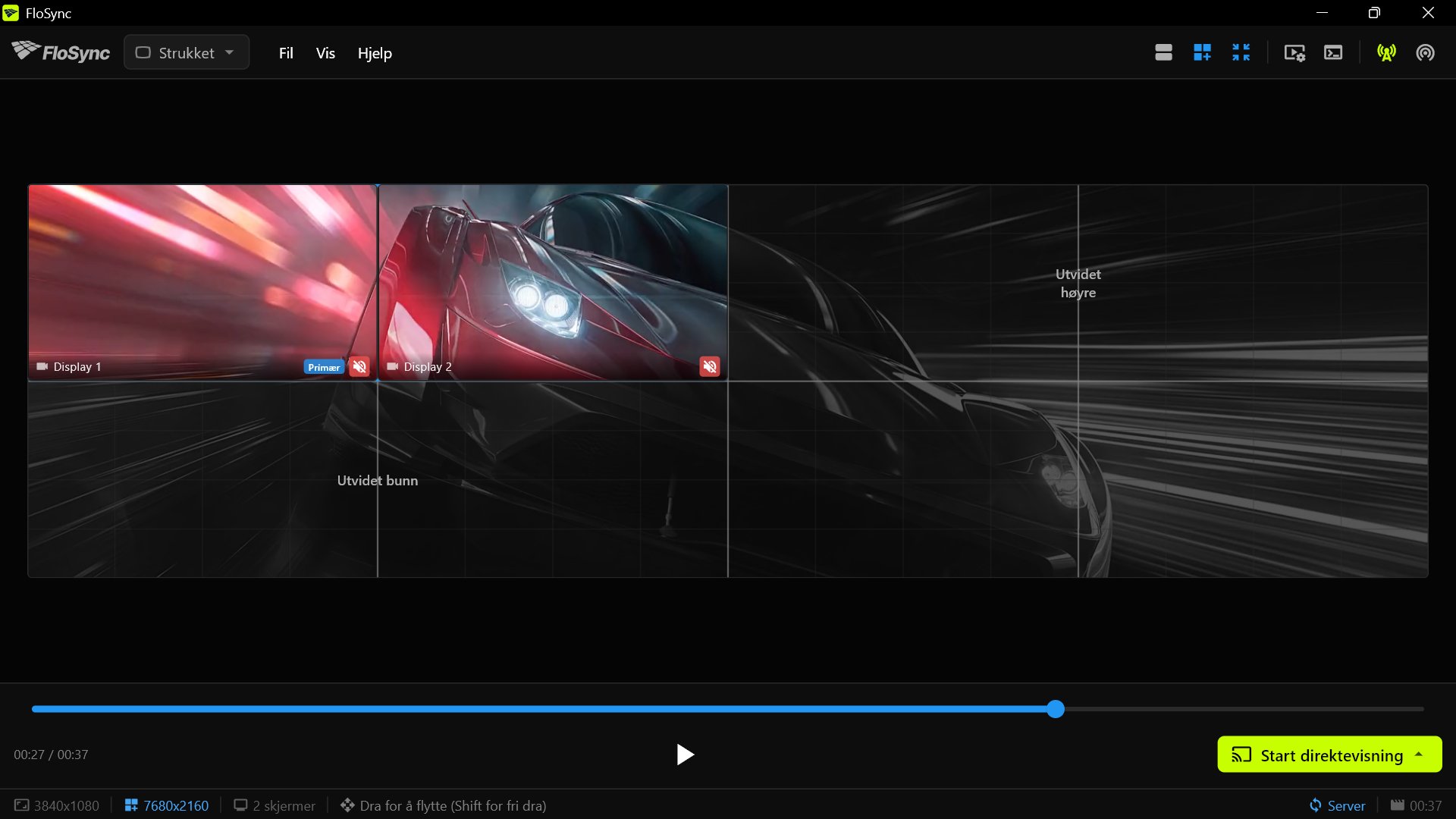
Trinn 12: Sjekk veggen i forhåndsvisningen
Dra tidslinjeskyderen på PC 1 og sjekk at tidsangivelsene på PC 2, 3 og 4 viser samme punkt i videoen.
Før du starter direktevisning, følger forhåndsvisningene på klientene med når du drar i eller klikker på tidslinjeskyderen på serveren, så du kan sjekke hver datamaskins del av videoen. Å trykke på avspillingsknappen på serveren spiller dem ikke av. Hvis én forhåndsvisning blir stående mens de andre beveger seg, sjekker du forbindelsen til den datamaskinen og at den fikk importert videoen i trinn 10.
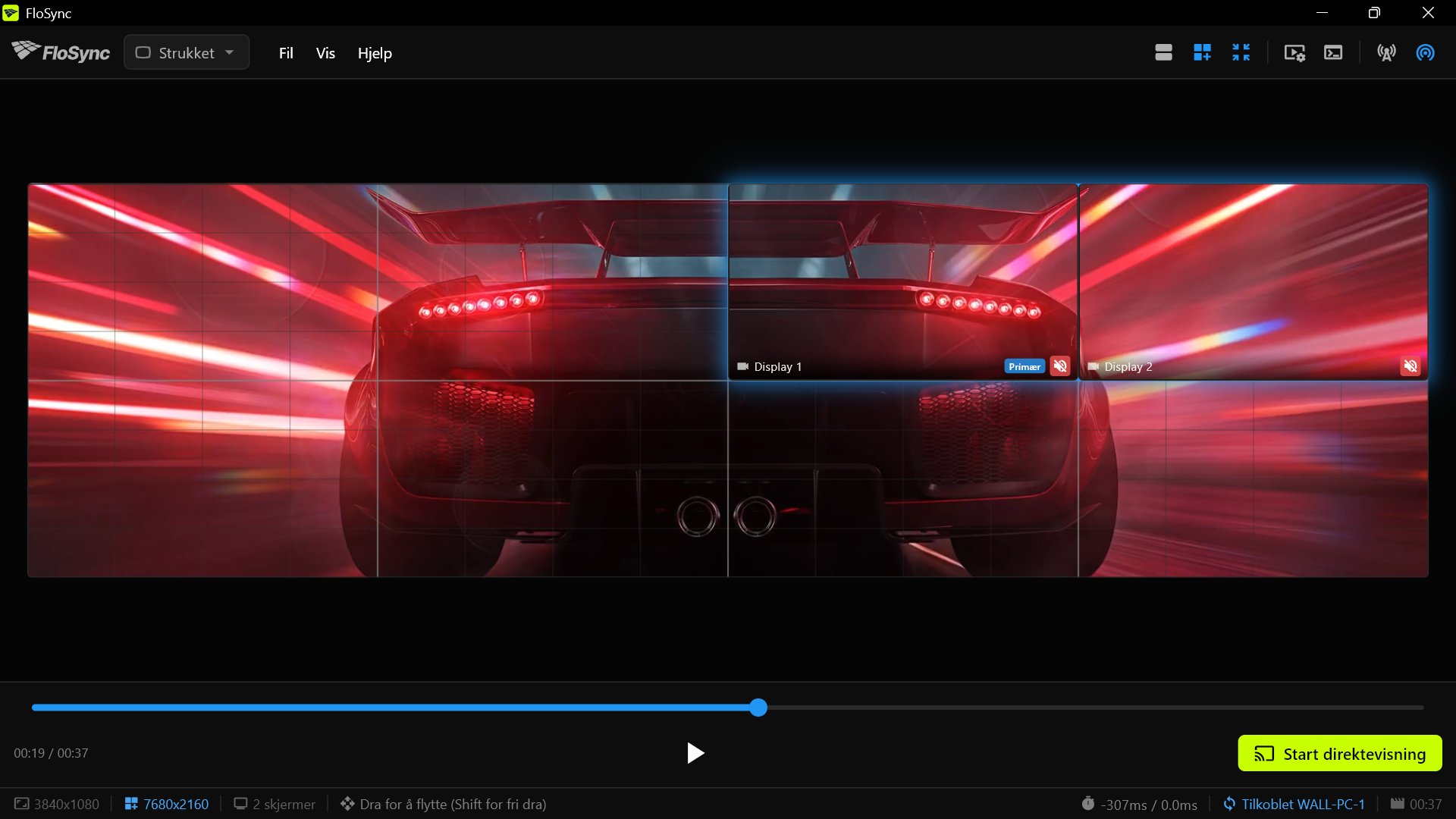 PC 2s tidsangivelse skal stemme med serverens.
Trinn 13: Start direktevisning, serveren først
FloSync starter uten lyd. For lyd slår du den på bare for serveren: klikk på det røde høyttalerikonet ved siden av et skjermnavn, så blir begge ikonene grønne. Lyd fra mer enn én datamaskin gir ekko, fordi øret fanger opp tidsforskjeller som øyet ikke ser.
På PC 1 klikker du på Start direktevisning og velger Start direktevisning (gjeldende), og deretter klikker du på Start direktevisning på PC 2, 3 og 4.
Knappen Start direktevisning, nederst til høyre i redigeringsvisningens vindu.
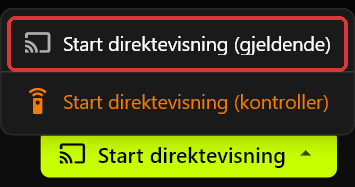 Start direktevisning-menyen på PC 1.
Når du klikker på Start direktevisning, spilles videoen av i fullskjerm på datamaskinens to skjermer. På PC 2, 3 og 4 er Start direktevisning én enkelt knapp. En klient som starter direktevisning senere enn serveren, slutter seg til på samme punkt i videoen. Start direktevisning (kontroller) ville holde PC 1s egne skjermer utenfor veggen. Under direktevisning finnes det ingen avspillingsknapper. Trykk ESC på en datamaskin for å stoppe visningen og gå tilbake til redigeringsvisningen.
Trinn 14: Se på den ferdige veggen
Still deg der en tilskuer ville stå, og se bilen krysse fra én datamaskins skjermer til neste.
Bilen skal bevege seg over alle åtte skjermene som ett opptak, uten at noe par ligger foran eller bak de andre. Hvis ett par henger etter, se Ofte stilte spørsmål nedenfor.
 Hvert par skal vise sin del av det samme bildet.
Avrunding
Fire datamaskiner er nok til en ekte videovegg, og de samme stegene fungerer for flere: legg til en datamaskin, gi den sin del av lerretet, så blir den med i veggen. Ingenting av dette krever en videoveggkontroller, bare vanlige PC-er og FloSync, som er gratis.
 Den samme veggen med åtte skjermer på en bilutstillingsstand.
For en vegg som kjører hver dag slår du på Start FloSync ved innlogging og setter Automatisk direktevisning til Fullskjerm på hver datamaskin, i seksjonen Oppstart i Innstillinger. Ofte stilte spørsmål nedenfor tar for seg hva som kommer tilbake etter en omstart.
Dette er den tredje guiden i en kort veiledningsserie om å bruke FloSync. De to første bruker én datamaskin: Slik sprer du én video over to skjermer med FloSync og Slik bygger du en restaurantmeny på tre skjermer som bytter etter tid på dagen.
Ofte stilte spørsmål
Fungerer de samme stegene for en annen veggform, for eksempel tre datamaskiner og seks skjermer på én rad?
Ja. Stegene er de samme. Det som endres, er antall datamaskiner, hvilket par hver av dem styrer, verdiene til PC 1 i trinn 7 og hvor hver klient drar paret sitt. På én rad med seks 1080p-skjermer står PC 1 ytterst til venstre med Høyre satt til 7680 og de andre sidene til 0, og PC 2 og PC 3 drar parene sine til midten og til høyre ende av raden.
Kan jeg blande Mac- og Windows-datamaskiner i samme videovegg?
Ja, men en klient på en annen plattform enn PC 1 kan ikke kopiere veggens størrelse. På den klienten lar du Globalt lerret stå umerket i trinn 9, hopper over dragingen i trinn 11 og skriver inn verdiene i Globalt lerret – utvidelse i stedet. PC 2: Topp 0, Høyre 0, Bunn 1080, Venstre 3840. PC 3: Topp 1080, Høyre 3840, Bunn 0, Venstre 0. PC 4: Topp 1080, Høyre 0, Bunn 0, Venstre 3840. Hvis statuslinjen viser en annen størrelse enn 3840x1080, justerer du dem slik trinn 7 beskriver.
Hva skjer hvis én av de fire datamaskinene krasjer midt i visningen?
Hvis en klient faller ut, fortsetter serveren og de andre klientene å spille. Åpne FloSync på den datamaskinen igjen, så kobler den seg til serveren av seg selv. Klikk på Start direktevisning, så starter den på samme sted i videoen som serveren. Hvis serveren faller ut, kobler klientene seg til igjen av seg selv så snart FloSync kjører på serveren igjen.
Kommer videoveggen tilbake av seg selv etter en omstart?
Ja, hvis Start FloSync ved innlogging er slått på i seksjonen Oppstart i Innstillinger (FloSync > Innstillinger… på Mac, Fil > Innstillinger… på Windows). FloSync åpnes da når noen logger inn. Hvis ingen er til stede, setter du datamaskinen til å logge inn automatisk. Hvis Automatisk direktevisning også er satt til Fullskjerm, starter FloSync direktevisning også. Den åpnes med samme innhold og i samme rolle, server eller klient, så lenge videoen fortsatt ligger i mappen den ble lastet inn fra.
Hva gjør jeg hvis bildet på én datamaskin henger litt etter de andre?
Sjekk først nettverksforbindelsen til den datamaskinen: bruk kabel i stedet for wifi, eller en annen port på svitsjen. Sjekk deretter om datamaskinen er opptatt med annet arbeid. Under direktevisning kan en klient også vise en synkkvalitetsindikator i statuslinjen, fra Utmerket til Dårlig. Den viser hvor stabil avspillingen på den datamaskinen har vært, ikke hva som forårsaker problemet. En egen video som hakker under direktevisning, kan måtte konverteres først, og siden Transkodering i FloSyncs dokumentasjon viser hvordan.
Om forfatteren

Daniel Palka
Skaper av FloSync
Daniel har bygget programvare for video på flere skjermer siden 2007, da FloSync startet som et studentprosjekt med navnet ArraySync.
Vår historieRelaterte artikler
-
Hvor mange skjermer kan én datamaskin drive?
FloSync setter ingen skjermgrense. Taket bestemmes av skjermutgangene på datamaskinen og videoen du spiller av. En test på ti minutter finner tallet ditt.
-
Videoveggoppsett: én datamaskin eller flere?
Når én datamaskin kan drive videoveggen din, når du bør legge til flere, og når en maskinvareprosessor er det bedre kjøpet. FloSync-appen er gratis.
-
Videoveggprogramvare for messer og livearrangementer
Hva du bør se etter i videoveggprogramvare når du setter opp i et ukjent lokale med begrenset tid: synk, oppsettshastighet, planlegging og maskinvare.