Como sincronizar um vídeo em oito telas com quatro PCs
Monte um Video Wall 4x2 com quatro computadores Mac ou Windows, passo a passo, com um único vídeo rodando nas oito telas.
Sumário
- O que você precisa
- Passo 1: planeje o Video Wall no papel primeiro
- Passo 2: ligue e organize o par de telas de cada computador
- Passo 3: coloque os quatro PCs na mesma rede local
- Passo 4: instale o FloSync nos quatro computadores
- Passo 5: no PC 1, adicione o vídeo do carro esportivo
- Passo 6: mude o PC 1 para o modo Estendido
- Passo 7: defina o tamanho do Video Wall no PC 1
- Passo 8: transforme o PC 1 no servidor
- Passo 9: conecte os PCs 2, 3 e 4 ao servidor
- Passo 10: confira a importação em cada cliente
- Passo 11: arraste o par de cada cliente para o seu quadrante
- Passo 12: confira o Video Wall na pré-visualização
- Passo 13: entre ao vivo, começando pelo servidor
- Passo 14: assista ao Video Wall pronto
- Encerrando
O FloSync é um aplicativo gratuito para Mac e Windows que mantém a reprodução de vídeo sincronizada entre vários computadores. Este guia monta um Video Wall de oito telas, quatro de largura e duas de altura, com quatro computadores comuns, sem controlador de Video Wall. Cada computador controla duas das telas, e um único vídeo roda nas oito como uma só imagem.
O que você vai montar.
O que você precisa
Tempo: 30 a 40 minutos
- Oito telas em paisagem para uma grade 4x2 (este guia usa telas 1080p iguais; outros tamanhos pedem outros valores no Passo 7)
- Quatro computadores, cada um capaz de enviar imagem a duas telas ao mesmo tempo (ter duas portas não garante isso; na dúvida, confira a placa de vídeo)
- Uma rede local compartilhada pelos quatro computadores, na mesma sub-rede
- FloSync em cada computador, gratuito para baixar para Mac e Windows
- Um vídeo, como o vídeo de amostra gratuito do carro esportivo usado neste guia (H.264 All-Intra 4K, 222 MB; outros formatos em Preparação de vídeo)
Este guia parte do princípio de que os quatro computadores usam a mesma plataforma, todos Mac ou todos Windows, porque o FloSync só copia o tamanho do Video Wall entre computadores da mesma plataforma. Um Video Wall misto de Mac e Windows exige alguns passos a mais; o FAQ abaixo explica quais.
Passo 1: planeje o Video Wall no papel primeiro
Desenhe sua grade 4x2 e dê aos quatro pares de telas lado a lado os nomes PC 1 a PC 4.
O PC 1 e o PC 2 controlam a fileira de cima, da esquerda para a direita, e o PC 3 e o PC 4, a de baixo. Os Passos 7 e 11 seguem esse plano.
 Quatro PCs, duas telas cada.
Passo 2: ligue e organize o par de telas de cada computador
Conecte cada PC às suas duas telas e configure a área de trabalho para estender, não duplicar, com a tela da esquerda à esquerda e a da direita à direita.
O FloSync lista as suas telas nessa ordem.
 Um computador, duas telas lado a lado.
Passo 3: coloque os quatro PCs na mesma rede local
Conecte os quatro computadores à mesma rede local, de preferência por cabo.
Um switch com um cabo para cada computador é a instalação mais simples. Para uma rede privada usada só pelo Video Wall, veja Configuração de rede dedicada.
 Quatro computadores em um único switch.
Passo 4: instale o FloSync nos quatro computadores
Baixe e instale o FloSync em cada um dos quatro computadores e abra o aplicativo.
A página de download tem os instaladores para Mac e Windows. O compositor, a janela principal do FloSync, mostra uma caixa para cada tela, na mesma disposição das configurações de tela do seu sistema, então cada computador mostra duas lado a lado. Se alguma caixa estiver faltando ou fora do lugar, corrija isso nas configurações de tela antes de continuar.
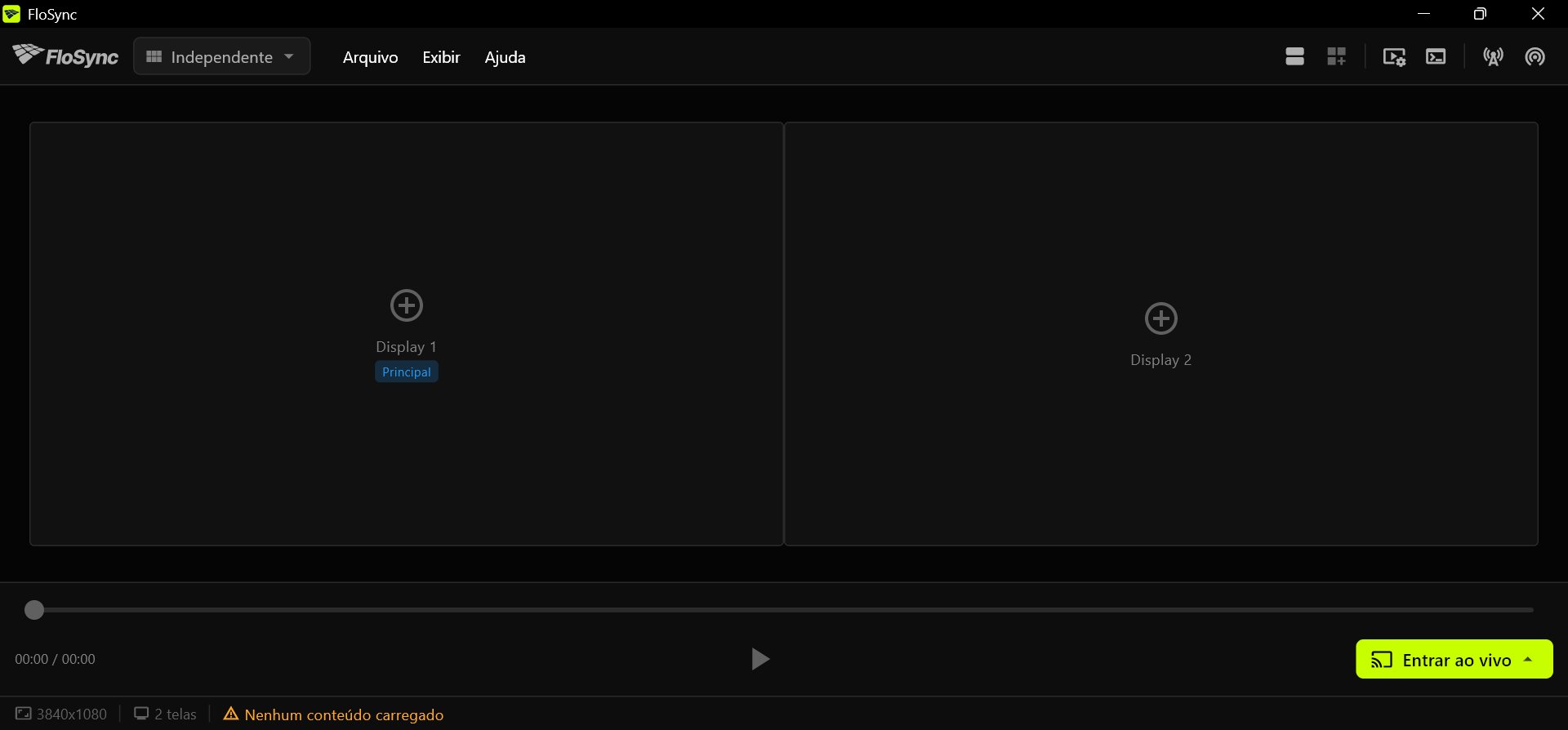 As caixas devem estar na mesma ordem que as suas telas.
Passo 5: no PC 1, adicione o vídeo do carro esportivo
No PC 1, salve o vídeo de amostra em um lugar permanente e arraste-o até a caixa Display 1.
O FloSync reproduz o arquivo no lugar em que você o deixar, e os outros computadores recebem a cópia deles do PC 1 no Passo 9.
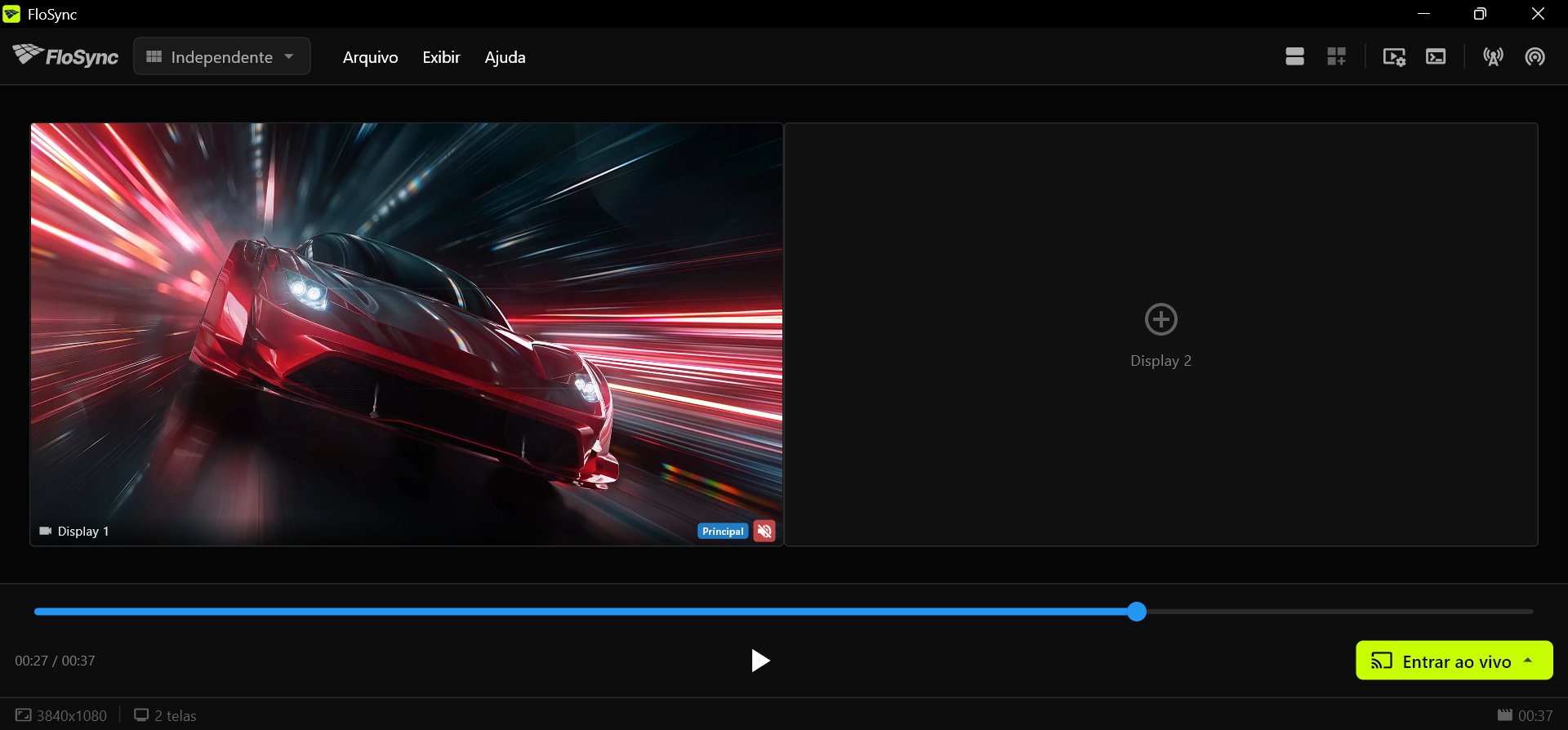 O carro no Display 1, com o Display 2 ainda vazio.
Passo 6: mude o PC 1 para o modo Estendido
No PC 1, abra o menu de modos e selecione Estendido.
O menu de modos, à esquerda da barra de ferramentas.
O modo Estendido espalha um único vídeo pelas telas de um computador. Por enquanto o carro preenche só o par de telas do PC 1; o próximo passo faz desse par uma parte do Video Wall.
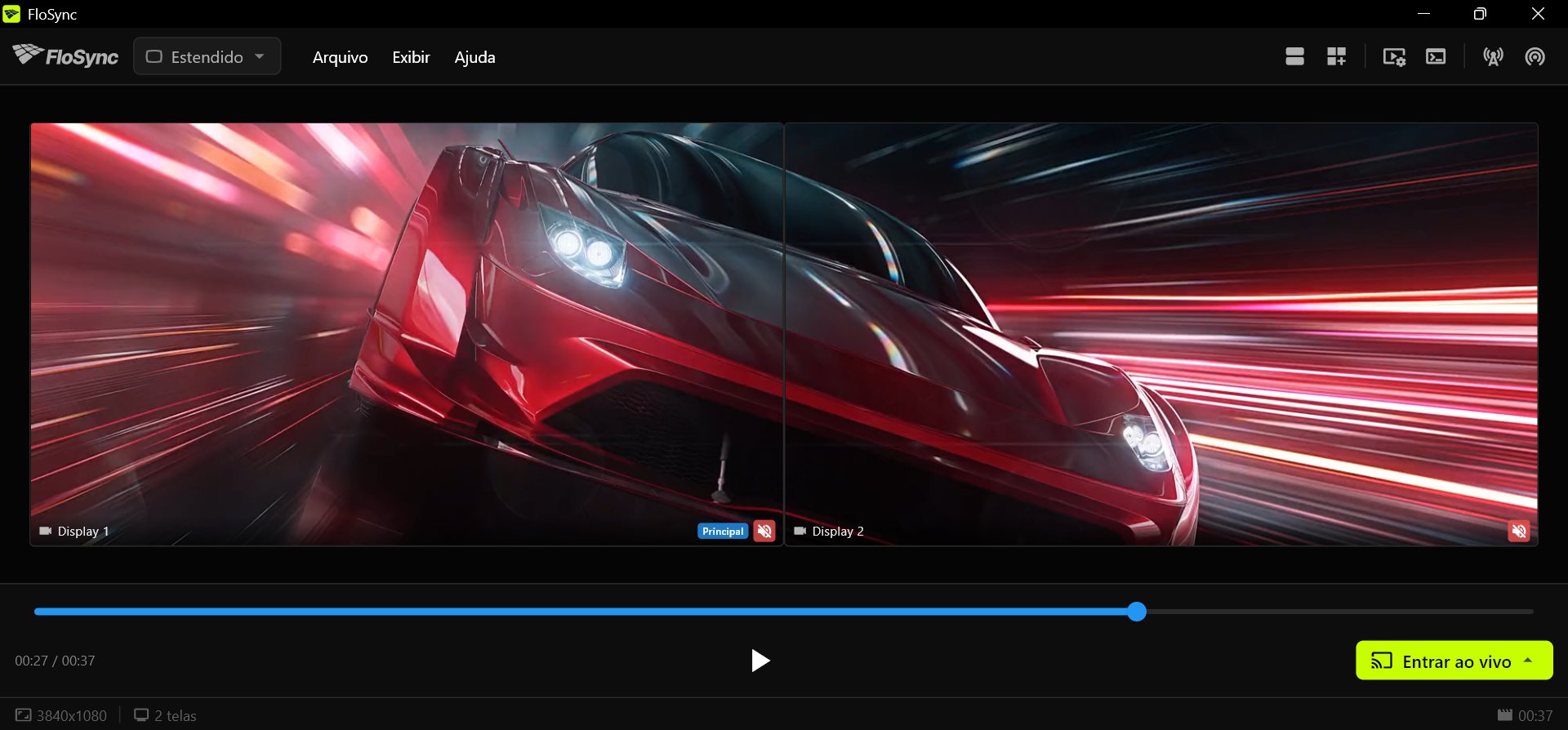 O PC 1 em Estendido, antes de o tamanho do Video Wall ser definido.
Passo 7: defina o tamanho do Video Wall no PC 1
A Extensão do canvas global adiciona espaço virtual ao redor das telas de um computador, para que o seu par vire uma parte de um canvas maior. Você a define uma vez, no PC 1, e os outros computadores copiam o tamanho do Video Wall ao se conectar. Os valores deste passo valem para um par que aparece como 3840x1080 na extremidade esquerda da barra de status. Se o seu aparecer com outro tamanho (outras telas, ou um Mac com escala de tela), use a largura e a altura dele no lugar de 3840 e 1080.
No PC 1, clique no ícone da Extensão do canvas global, defina Cima como 0, Direita como 3840, Baixo como 1080 e Esquerda como 0, depois clique em Aplicar.
O ícone da Extensão do canvas global, no lado direito da barra de ferramentas.
O par do PC 1 é o quadrante superior esquerdo do Video Wall, então o resto fica à direita dele (o par do PC 2, com 3840 pixels de largura) e abaixo dele (a fileira de baixo, com 1080 pixels de altura). Com oito telas 1080p, o Video Wall inteiro tem 7680 por 2160. Os Ajustes rápidos, na parte de baixo do diálogo, definem os mesmos valores sem digitar: na linha 1080p, clique em +R duas vezes e em +B uma vez.
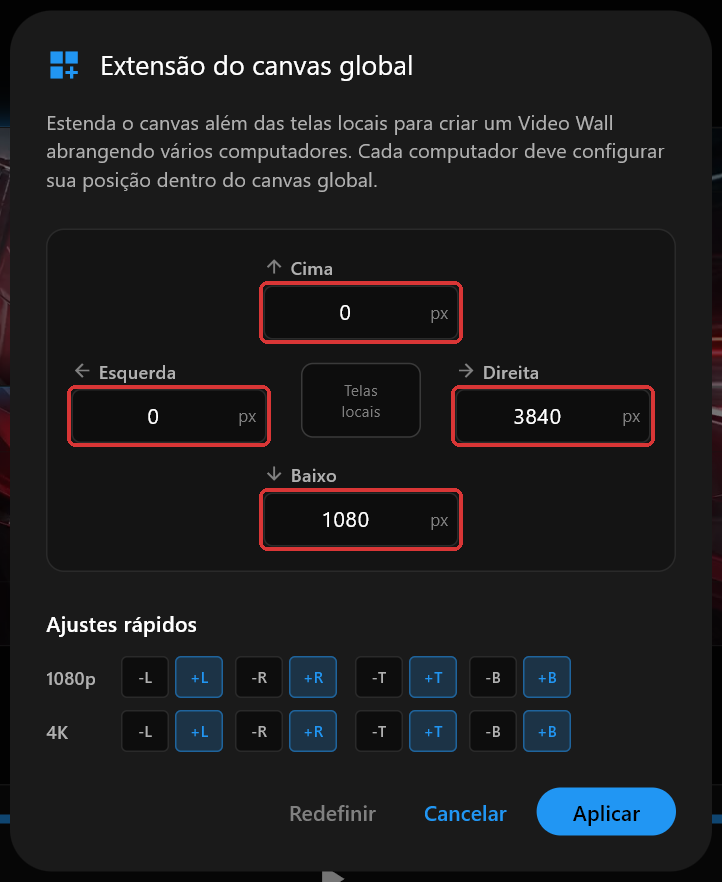 O diálogo no PC 1, definido como 0, 3840, 1080 e 0.
Depois de clicar em Aplicar, o compositor mostra o Video Wall inteiro, com o par do PC 1 destacado no quadrante superior esquerdo.
Passo 8: transforme o PC 1 no servidor
No PC 1, clique no ícone do servidor na barra de ferramentas.
O ícone do servidor, perto da extremidade direita da barra de ferramentas.
Isso ativa a Sincronização em rede com o PC 1 como servidor, que comanda a reprodução dos outros três computadores. O sistema operacional pode perguntar se o FloSync deve ser liberado no firewall. Libere aqui e também nos outros computadores, quando a pergunta aparecer neles.
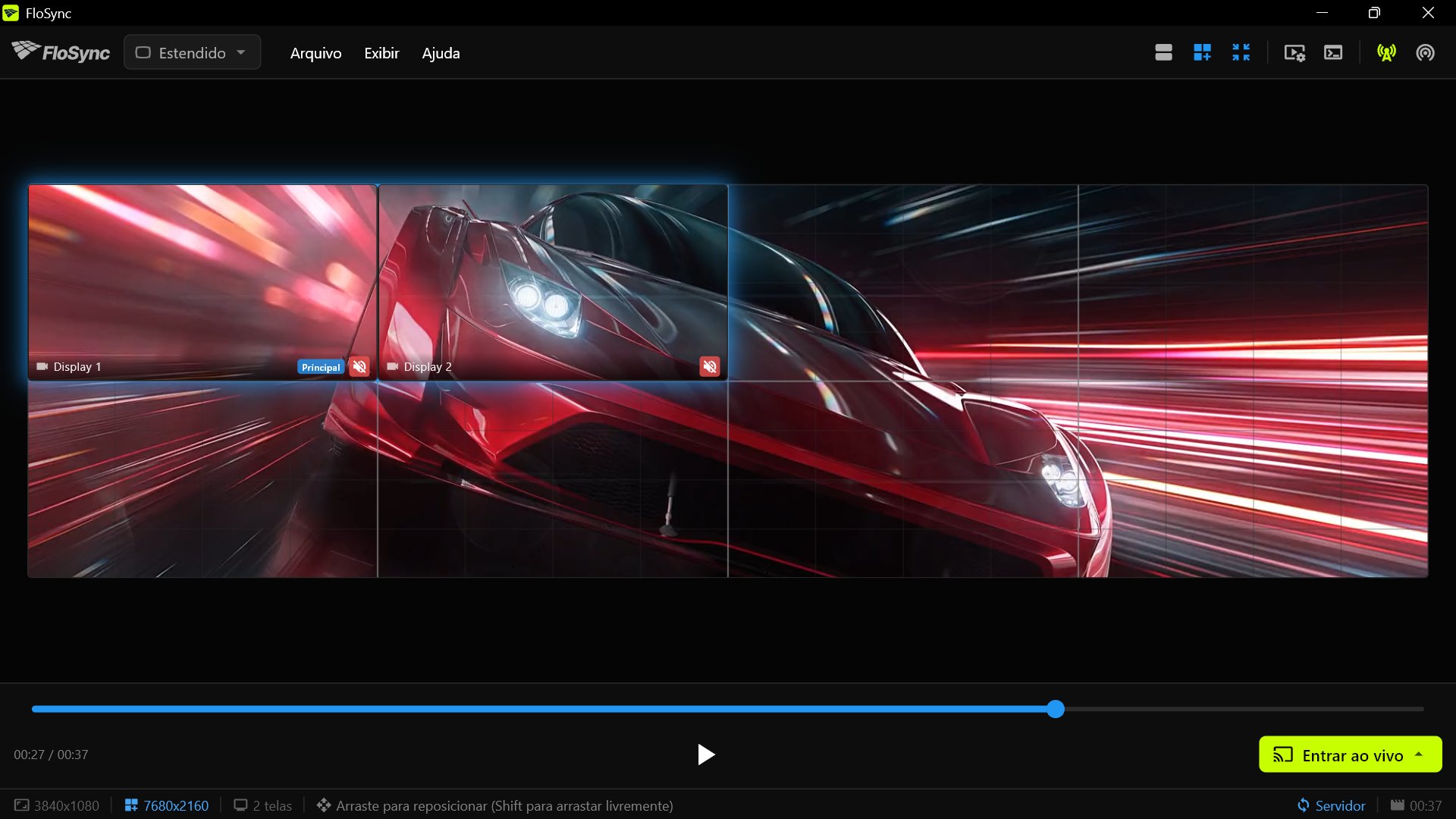 Este computador agora é o servidor, e os clientes conseguem encontrá-lo.
Passo 9: conecte os PCs 2, 3 e 4 ao servidor
Em cada um dos PCs 2, 3 e 4, clique no ícone do cliente e em Importar do servidor..., marque Canvas global e Arquivos de conteúdo, depois clique no nome do seu servidor.
O ícone do cliente, na extremidade direita da barra de ferramentas.
A lista mostra cada servidor que o FloSync encontra na sua rede pelo nome do computador, então não há endereço para digitar. As capturas de tela deste guia mostram um servidor chamado WALL-PC-1. Marque Canvas global e Arquivos de conteúdo antes de clicar no nome, porque o clique conecta na hora. Ao marcar Arquivos de conteúdo, Cenas também é marcado.
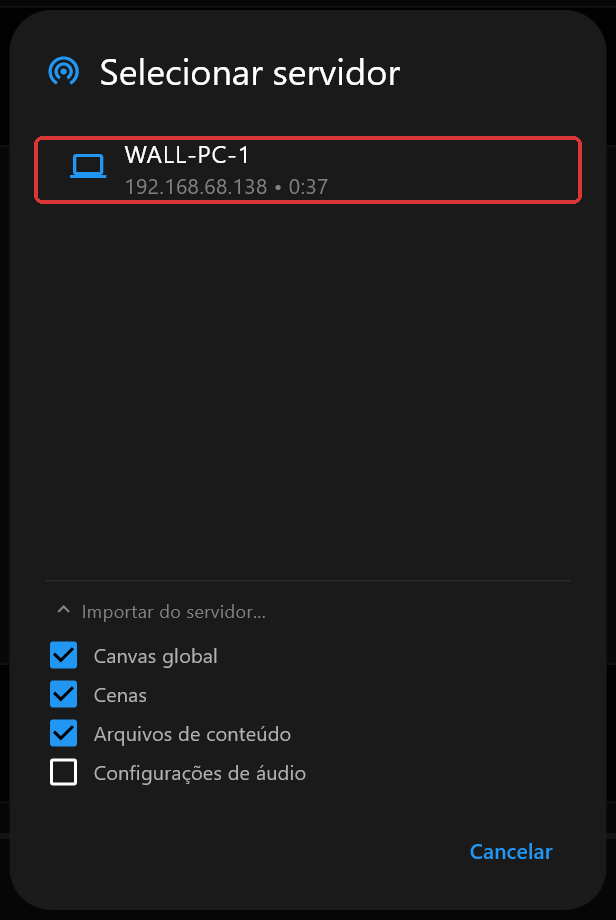 Canvas global, Cenas e Arquivos de conteúdo marcados.
Se o seu servidor não aparecer na lista, confira se os dois computadores estão na mesma rede e se cada um liberou o FloSync no firewall.
Passo 10: confira a importação em cada cliente
Em cada cliente, escolha uma pasta permanente para os arquivos de conteúdo quando o FloSync pedir e espere até o carro aparecer.
Quando a importação terminar, confira se o ícone do cliente está azul, se o menu de modos mostra Estendido e se o compositor exibe o Video Wall inteiro. Se o modo mostrar Independente, selecione Estendido. Se você vir só as duas telas deste computador, clique em Exibir canvas global, o ícone de zoom ao lado do ícone da Extensão do canvas global.
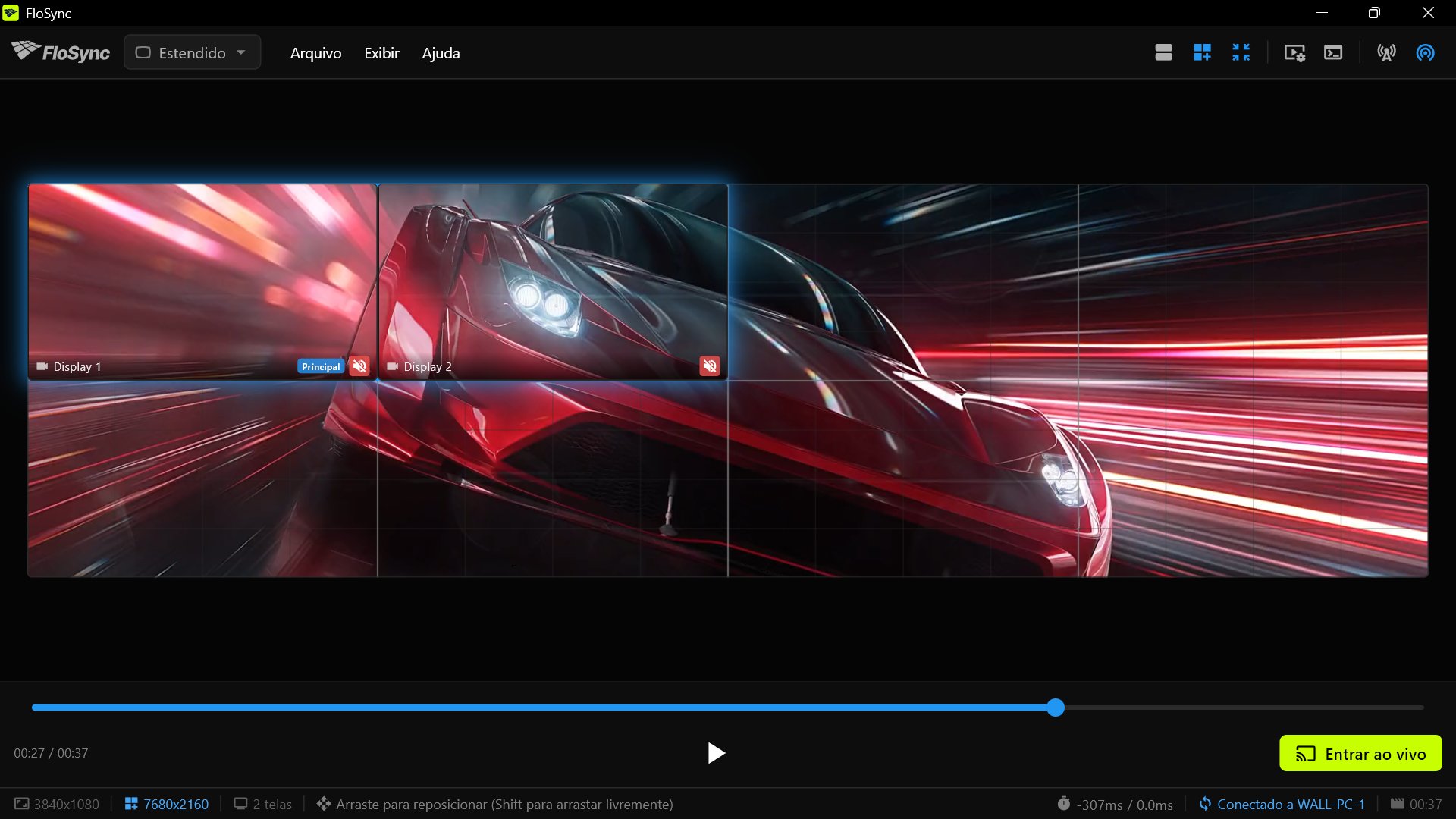 O par de cada cliente começa no quadrante superior esquerdo, até você arrastá-lo.
Passo 11: arraste o par de cada cliente para o seu quadrante
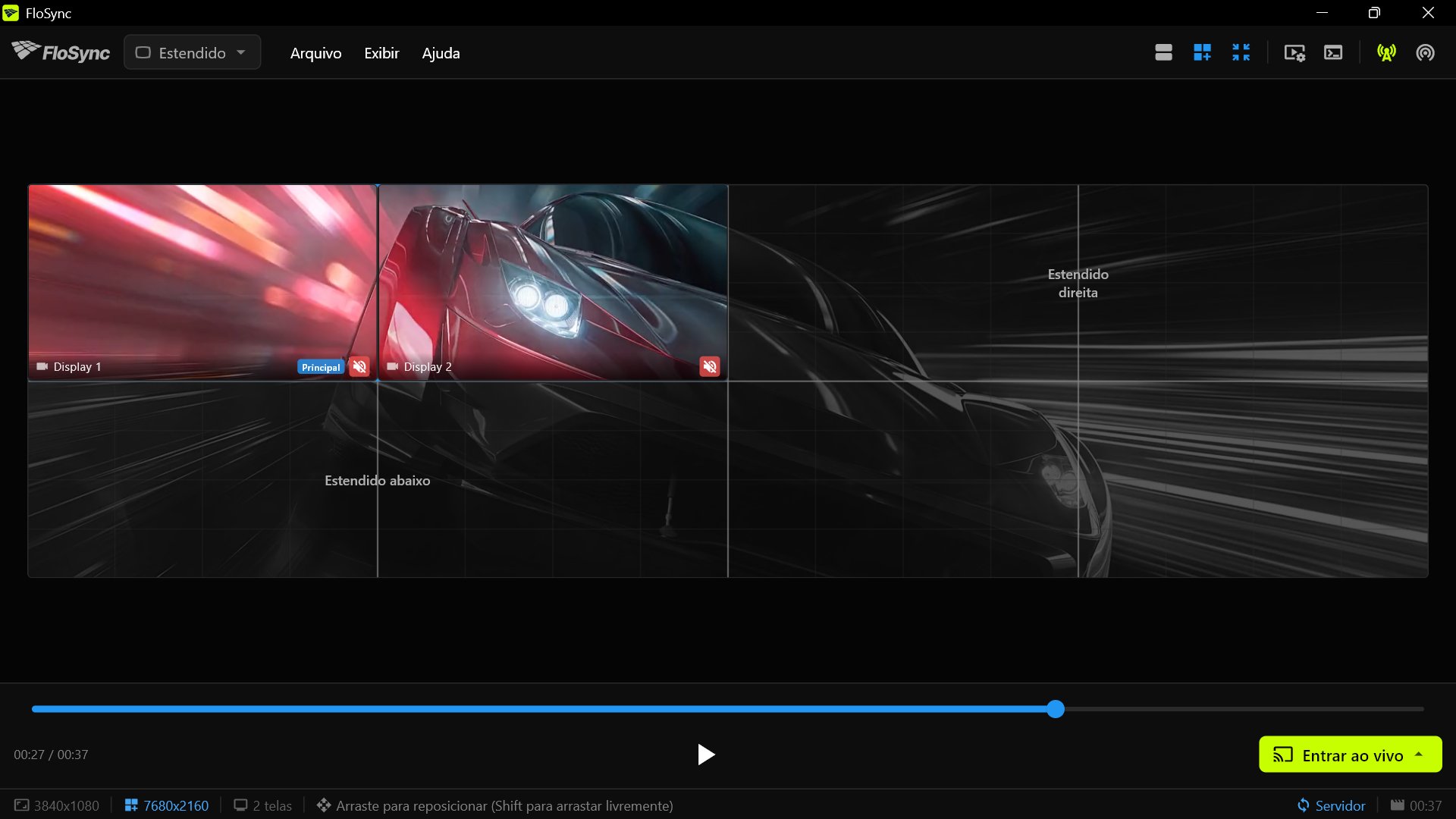
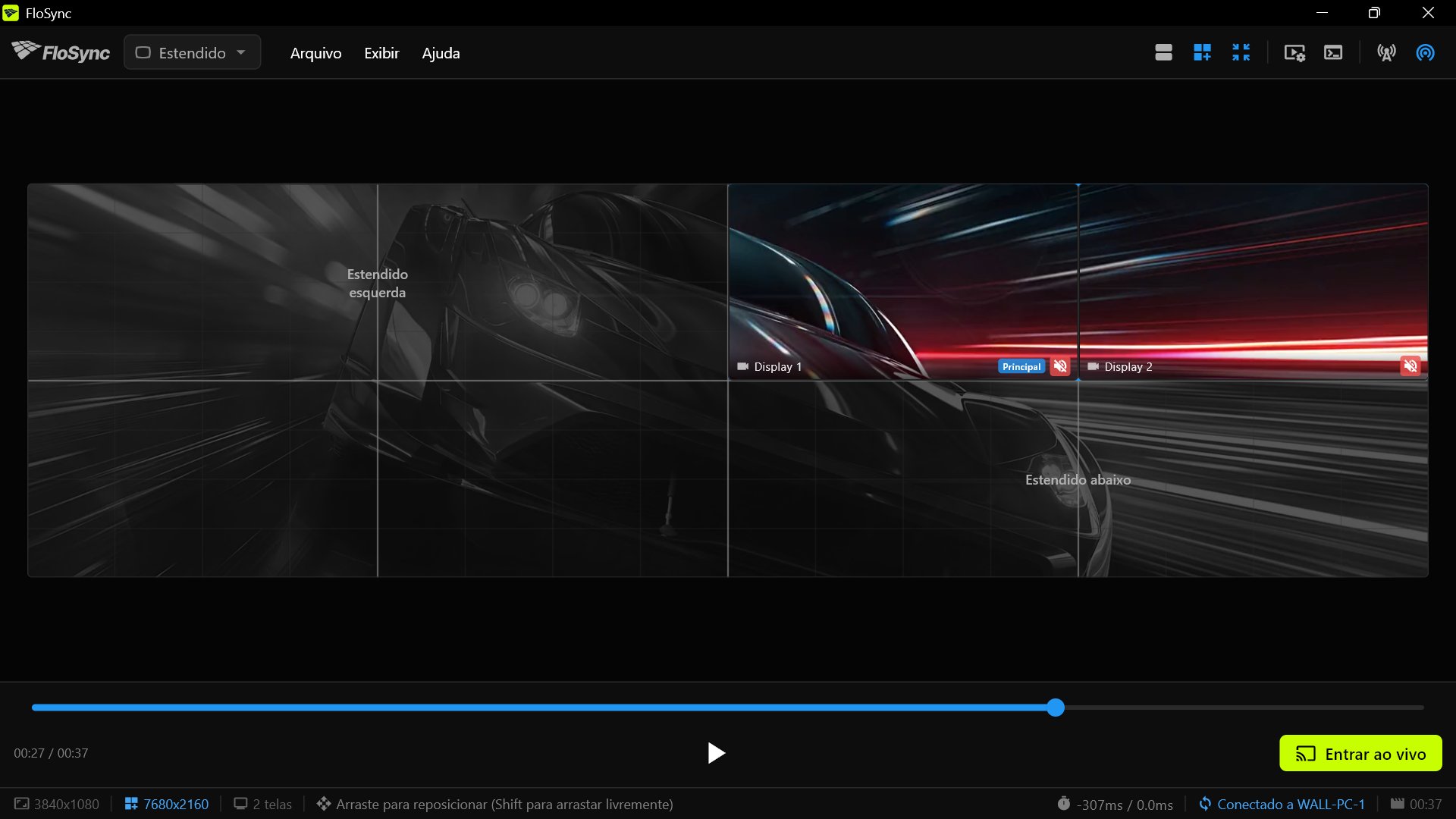
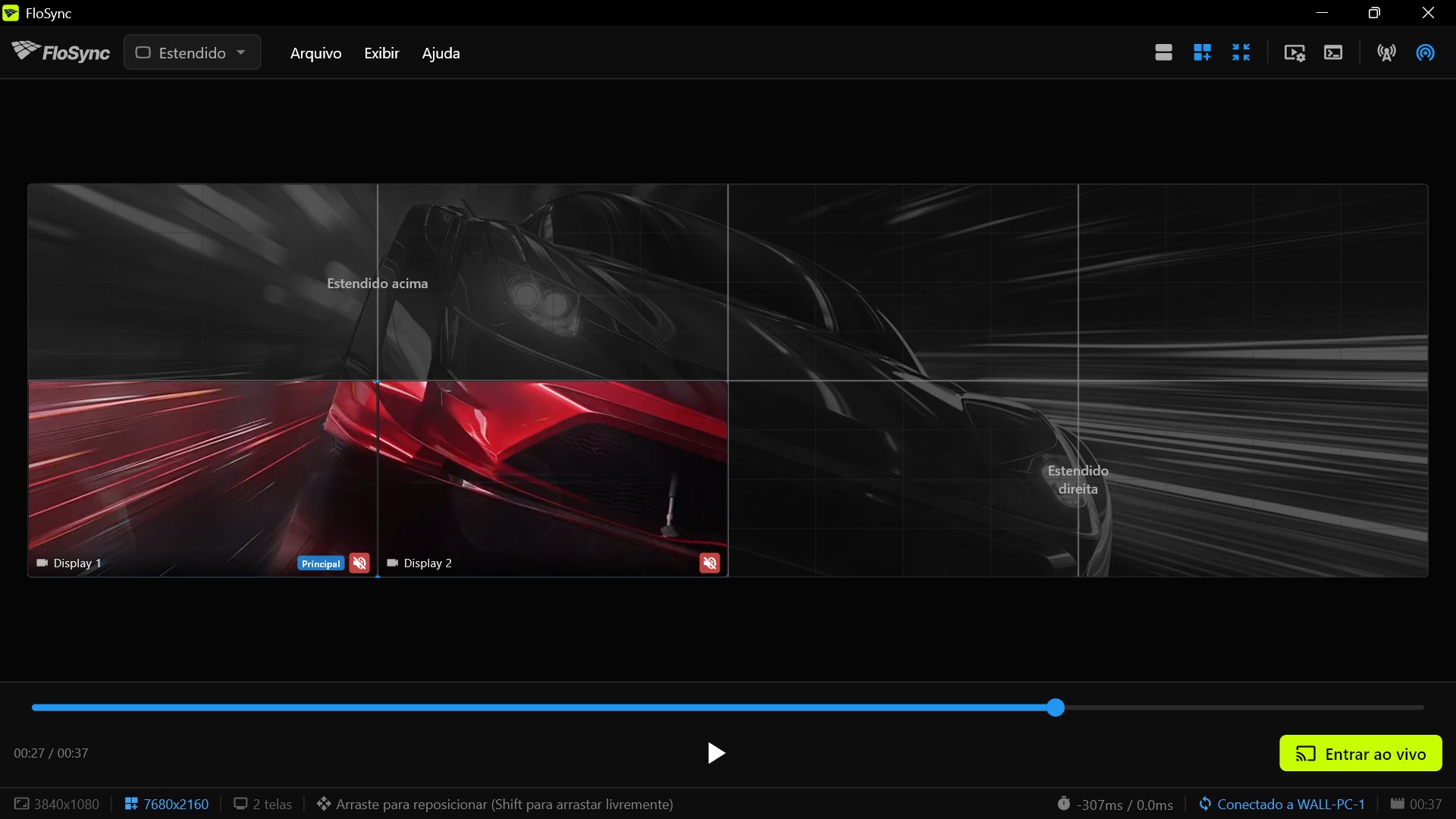
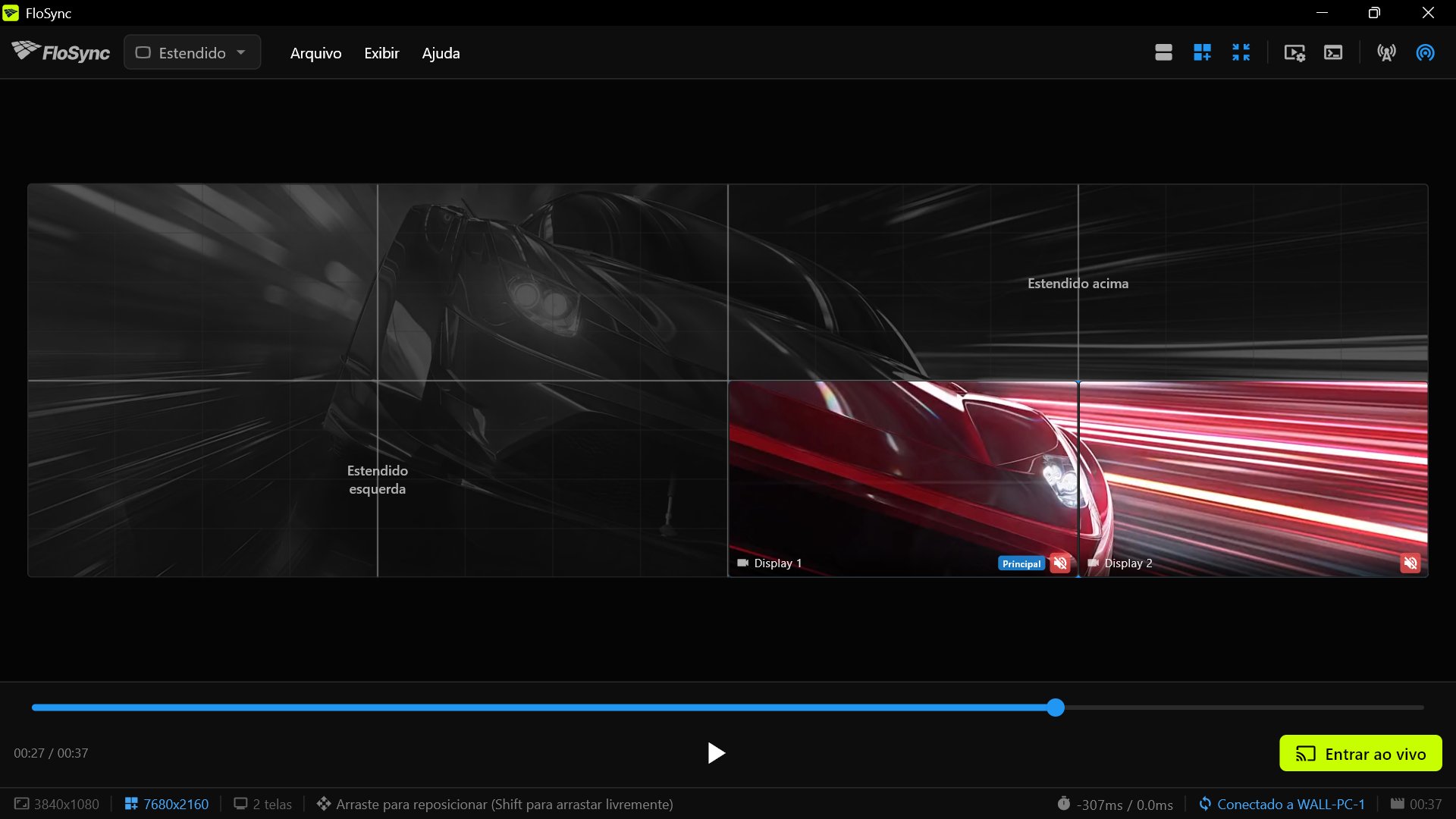
Em cada cliente, arraste as suas duas telas locais na visão do Video Wall inteiro para o quadrante certo: superior direito no PC 2, inferior esquerdo no PC 3 e inferior direito no PC 4.
Enquanto você segura o botão do mouse, só as suas duas telas locais ficam coloridas. Confira se elas estão na posição mostrada na captura de tela do seu PC, abaixo, e então solte o botão.
Passo 12: confira o Video Wall na pré-visualização
Arraste o controle deslizante da linha do tempo no PC 1 e confira se os indicadores de tempo dos PCs 2, 3 e 4 mostram o mesmo ponto do vídeo.
Antes de entrar ao vivo, arrastar ou clicar no controle deslizante da linha do tempo no servidor faz as pré-visualizações dos clientes o acompanharem, então dá para conferir a parte do vídeo de cada computador. Reproduzir o vídeo no servidor, porém, não o reproduz nos clientes. Se uma pré-visualização ficar parada enquanto as outras se movem, confira a conexão desse computador e se ele importou o vídeo no Passo 10.
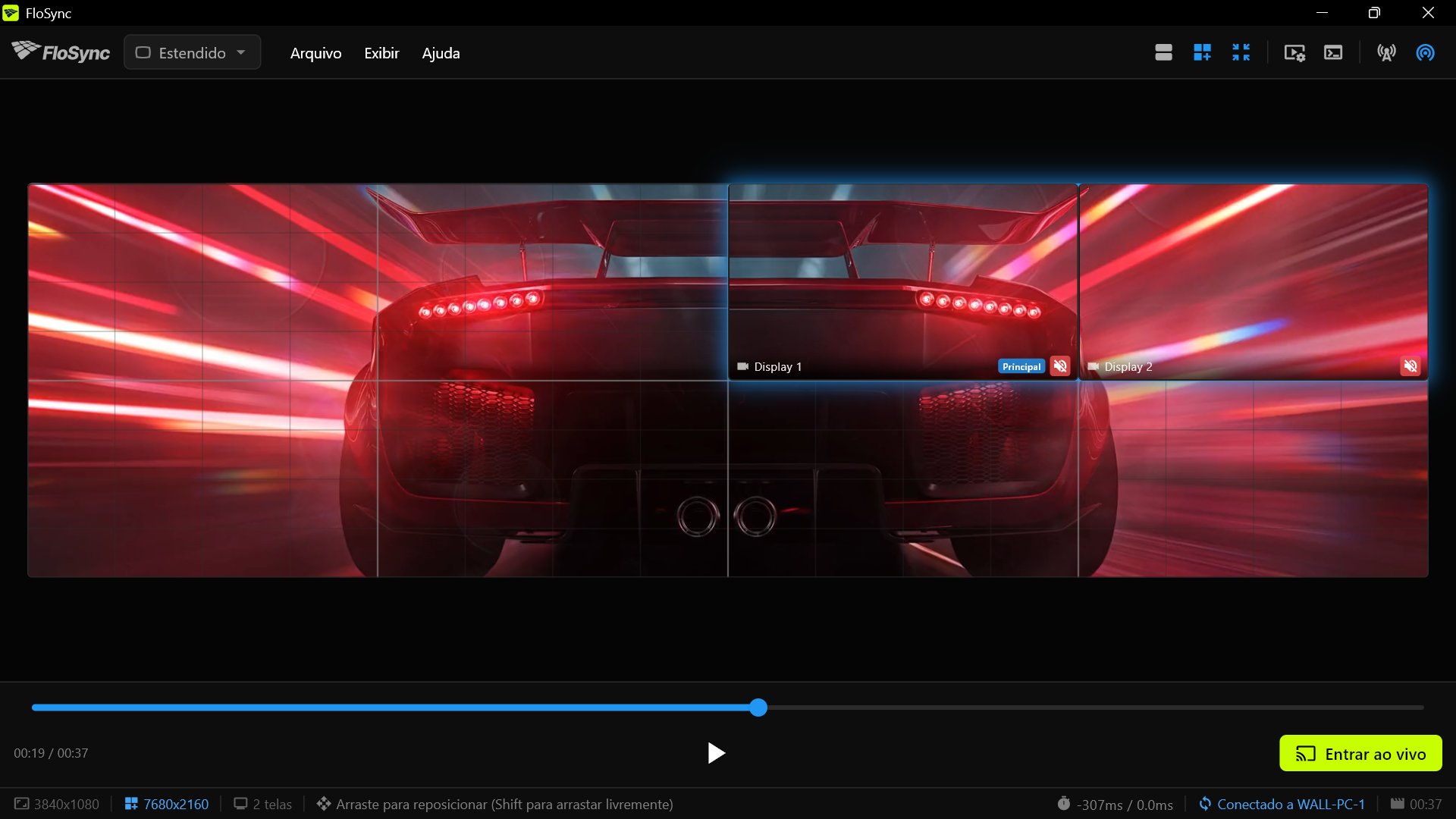 O indicador de tempo do PC 2 deve coincidir com o do servidor.
Passo 13: entre ao vivo, começando pelo servidor
O FloSync começa com o som desligado. Para ter som, ligue-o só no servidor: clique no ícone vermelho de alto-falante ao lado do nome de uma tela, e os dois ícones ficam verdes. O som saindo de mais de um computador gera eco, porque o ouvido nota diferenças de tempo que o olho não nota.
No PC 1, clique em Entrar ao vivo e escolha Entrar ao vivo (atual), depois clique em Entrar ao vivo nos PCs 2, 3 e 4.
O botão Entrar ao vivo, no canto inferior direito da janela do compositor.
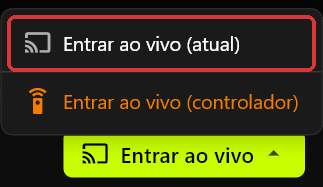 O menu Entrar ao vivo no PC 1.
Clicar em Entrar ao vivo inicia o vídeo em tela cheia nas duas telas desse computador. Nos PCs 2, 3 e 4, Entrar ao vivo é um botão simples. Um cliente que entra ao vivo depois do servidor começa no mesmo ponto do vídeo que ele. Entrar ao vivo (controlador) deixaria as telas do próprio PC 1 fora do Video Wall. A reprodução ao vivo não tem controles; pressione ESC em um computador para pará-la e voltar ao compositor.
Passo 14: assista ao Video Wall pronto
Afaste-se até onde um espectador ficaria e veja o carro passar das telas de um computador para as do seguinte.
O carro deve percorrer as oito telas como uma só imagem, sem nenhum par adiantado ou atrasado em relação aos outros. Se um par ficar para trás, veja o FAQ.
 Cada par deve mostrar a sua parte do mesmo quadro.
Encerrando
Quatro computadores formam um Video Wall de verdade, e os mesmos passos valem para mais: adicione um computador, dê a ele a sua parte do canvas, e ele entra no Video Wall. Nada disso exige um controlador de Video Wall, só PCs comuns e o FloSync, que é gratuito.
 O mesmo Video Wall de oito telas em um estande de salão do automóvel.
Para um Video Wall que roda todo dia, ative Iniciar FloSync no login e defina Entrar ao vivo automaticamente como Tela cheia em cada computador, na seção Inicialização das Preferências. O FAQ abaixo explica o que volta depois de uma reinicialização.
Este é o terceiro guia de uma pequena série de guias práticos sobre como usar o FloSync. Os dois primeiros usam um computador: Como espalhar um vídeo por duas telas com o FloSync e Como montar um cardápio de restaurante em três telas que muda com o horário do dia.
Perguntas frequentes
Esses mesmos passos servem para um Video Wall de outro formato, como três computadores e seis telas em uma única fileira?
Sim. Os passos continuam os mesmos. O que muda é o número de computadores, qual par cada um controla, os valores do PC 1 no Passo 7 e para onde cada cliente arrasta o seu par. Em uma fileira de seis telas 1080p, o PC 1 fica na ponta esquerda com Direita definido como 7680 e os outros lados em 0, e o PC 2 e o PC 3 arrastam seus pares para o meio e para a ponta direita da fileira.
Posso misturar computadores Mac e Windows no mesmo Video Wall?
Sim, mas um cliente de plataforma diferente da do PC 1 não consegue copiar o tamanho do Video Wall. Nesse cliente, deixe Canvas global desmarcado no Passo 9, pule o arrasto do Passo 11 e digite os valores desse cliente na Extensão do canvas global. PC 2: Cima 0, Direita 0, Baixo 1080, Esquerda 3840. PC 3: Cima 1080, Direita 3840, Baixo 0, Esquerda 0. PC 4: Cima 1080, Direita 0, Baixo 0, Esquerda 3840. Se a barra de status mostrar um tamanho diferente de 3840x1080, ajuste os valores como descrito no Passo 7.
O que acontece se um dos quatro computadores travar no meio da exibição?
Se um cliente falhar, o servidor e os outros clientes continuam reproduzindo. Reabra o FloSync nesse computador e ele se reconecta ao servidor sozinho; clique em Entrar ao vivo e ele começa no ponto do vídeo em que o servidor está. Se o servidor falhar, os clientes se reconectam sozinhos assim que o FloSync estiver rodando de novo no servidor.
O Video Wall volta sozinho depois de uma reinicialização?
Sim, se Iniciar FloSync no login estiver ativado na seção Inicialização das Preferências (FloSync > Preferências... no Mac, Arquivo > Configurações... no Windows). O FloSync então abre quando alguém entra na conta; se não houver ninguém no local, configure o computador para entrar na conta automaticamente. Se Entrar ao vivo automaticamente também estiver definido como Tela cheia, o FloSync entra ao vivo sozinho. Ele reabre com o mesmo conteúdo e o mesmo papel de servidor ou cliente, desde que o vídeo continue na pasta de onde foi carregado.
O que faço se a imagem de um computador fica um pouco atrasada em relação aos outros?
Confira primeiro a conexão de rede desse computador: troque o Wi-Fi por um cabo ou use outra porta do switch. Depois veja se o computador está ocupado com outras tarefas. Durante a reprodução ao vivo, um cliente também pode mostrar na barra de status um indicador de qualidade de sincronização, de Excelente a Ruim. Ele indica o quanto a reprodução daquele computador tem sido estável, não o que está causando o problema. Se um vídeo seu trava na reprodução ao vivo, talvez ele precise ser convertido antes; a página Transcodificação da documentação do FloSync mostra como.
Sobre o autor

Daniel Palka
Criador do FloSync
Daniel desenvolve software de vídeo para várias telas desde 2007, quando o FloSync começou como um projeto de estudante chamado ArraySync.
Nossa históriaArtigos relacionados
-
Quantas telas um único computador consegue alimentar?
O FloSync não impõe limite de telas. Seu teto é dado pelas saídas de vídeo do computador e pelo vídeo que você reproduz. Um teste de dez minutos revela o seu número.
-
Configuração de Video Wall: um computador ou vários?
Quando um computador consegue rodar o seu Video Wall, quando acrescentar mais e quando um processador de hardware é a melhor compra. O aplicativo FloSync é gratuito.
-
Software de Video Wall para feiras e eventos ao vivo
O que buscar em um software de Video Wall ao montar uma instalação em um local desconhecido e com pouco tempo: sincronização, velocidade de configuração, agendamento e hardware.