Tek bir videoyu dört bilgisayarla sekiz ekranda nasıl senkronize edersiniz
Dört Mac veya Windows bilgisayarla 4x2 bir Video Wall kurun: adım adım anlatımla sekiz ekranın tamamında tek bir video oynatın.
İçindekiler
- Ne gerekiyor?
- 1. Adım: Video Wall'u önce kâğıt üzerinde planlayın
- 2. Adım: Her bilgisayarın ekran çiftini bağlayın ve yerleştirin
- 3. Adım: Dört bilgisayarı da aynı yerel ağa bağlayın
- 4. Adım: FloSync'i dört bilgisayara da yükleyin
- 5. Adım: PC 1'de spor araba videosunu ekleyin
- 6. Adım: PC 1'i Yayılmış moda geçirin
- 7. Adım: PC 1'de duvarın boyutunu ayarlayın
- 8. Adım: PC 1'i sunucu yapın
- 9. Adım: PC 2, 3 ve 4'ü sunucuya bağlayın
- 10. Adım: Her istemcide içe aktarmayı kontrol edin
- 11. Adım: Her istemcinin çiftini kendi çeyreğine sürükleyin
- 12. Adım: Duvarı önizlemede kontrol edin
- 13. Adım: Önce sunucuda, sonra istemcilerde yayına geçin
- 14. Adım: Bitmiş duvarı izleyin
- Kısacası
FloSync, birden fazla bilgisayarda video oynatmayı senkronize tutan, Mac ve Windows için ücretsiz bir uygulamadır. Bu rehberde, Video Wall denetleyicisi yerine dört sıradan bilgisayarla sekiz ekranlı bir Video Wall kuracaksınız: dört ekran genişliğinde, iki ekran yüksekliğinde. Her bilgisayar iki ekrana görüntü verir ve tek bir video, sekiz ekranın tamamında tek bir görüntü olarak oynar.
Kuracağınız duvar.
Ne gerekiyor?
Süre: 30 ila 40 dakika
- 4x2 ızgara için sekiz yatay ekran (bu rehberde birbirinin aynısı 1080p ekranlar kullanılır; başka boyutlarda 7. Adım'daki değerler değişir)
- Her biri aynı anda iki ekrana görüntü verebilen dört bilgisayar (iki ekran portu olması tek başına bunu garanti etmez; emin değilseniz grafik donanımınıza bakın)
- Dördünün de bağlı olduğu, aynı alt ağda bir yerel ağ
- Her bilgisayarda FloSync; Mac ve Windows için ücretsiz indirebilirsiniz
- Bir video, örneğin bu rehberde kullanılan ücretsiz spor araba örneği (H.264 All-Intra 4K, 222 MB; diğer formatlar için Video hazırlama sayfasına bakın)
Rehber, dört bilgisayarın da aynı platformda olduğunu varsayar: hepsi Mac ya da hepsi Windows. FloSync duvarın boyutunu yalnızca aynı platformdaki bilgisayarlar arasında kopyalar. Mac ve Windows karışık bir duvar için birkaç ek adım gerekir; bunlar aşağıdaki SSS'de.
1. Adım: Video Wall'u önce kâğıt üzerinde planlayın
4x2 ızgaranızı çizin ve yan yana duran dört ekran çiftini PC 1'den PC 4'e kadar adlandırın.
Üst sıraya soldan sağa PC 1 ve PC 2, alt sıraya PC 3 ve PC 4 görüntü verir. 7. ve 11. Adım bu plana göre ilerler.
 Dört PC, her biri iki ekran.
2. Adım: Her bilgisayarın ekran çiftini bağlayın ve yerleştirin
Her bilgisayarı kendi iki ekranına bağlayın ve masaüstünü çoğaltmak yerine genişletecek şekilde ayarlayın; sol ekran solda, sağ ekran sağda olsun.
FloSync ekranlarınızı bu sırayla listeler.
 Tek bilgisayar, yan yana iki ekran.
3. Adım: Dört bilgisayarı da aynı yerel ağa bağlayın
Dört bilgisayarı da aynı yerel ağa bağlayın, mümkünse kablolu.
En basit kurulum, her bilgisayara ayrı bir kabloyla bağlanan bir ağ anahtarıdır. Yalnızca duvarın kullandığı özel bir ağ için Ayrılmış ağ kurulumu sayfasına bakın.
 Tek bir ağ anahtarına bağlı dört bilgisayar.
4. Adım: FloSync'i dört bilgisayara da yükleyin
FloSync'i dört bilgisayarın her birine indirip yükleyin, ardından açın.
İndirme sayfasında Mac ve Windows için yükleyiciler bulunur. Kontrol paneli, yani FloSync'in ana penceresi, her ekran için bir ekran kutusu gösterir ve kutuları sisteminizin ekran ayarlarındaki düzene göre dizer; bu yüzden her bilgisayarda yan yana iki kutu görürsünüz. Bir kutu eksikse veya yanlış yerdeyse devam etmeden önce ekran ayarlarınızdan düzeltin.
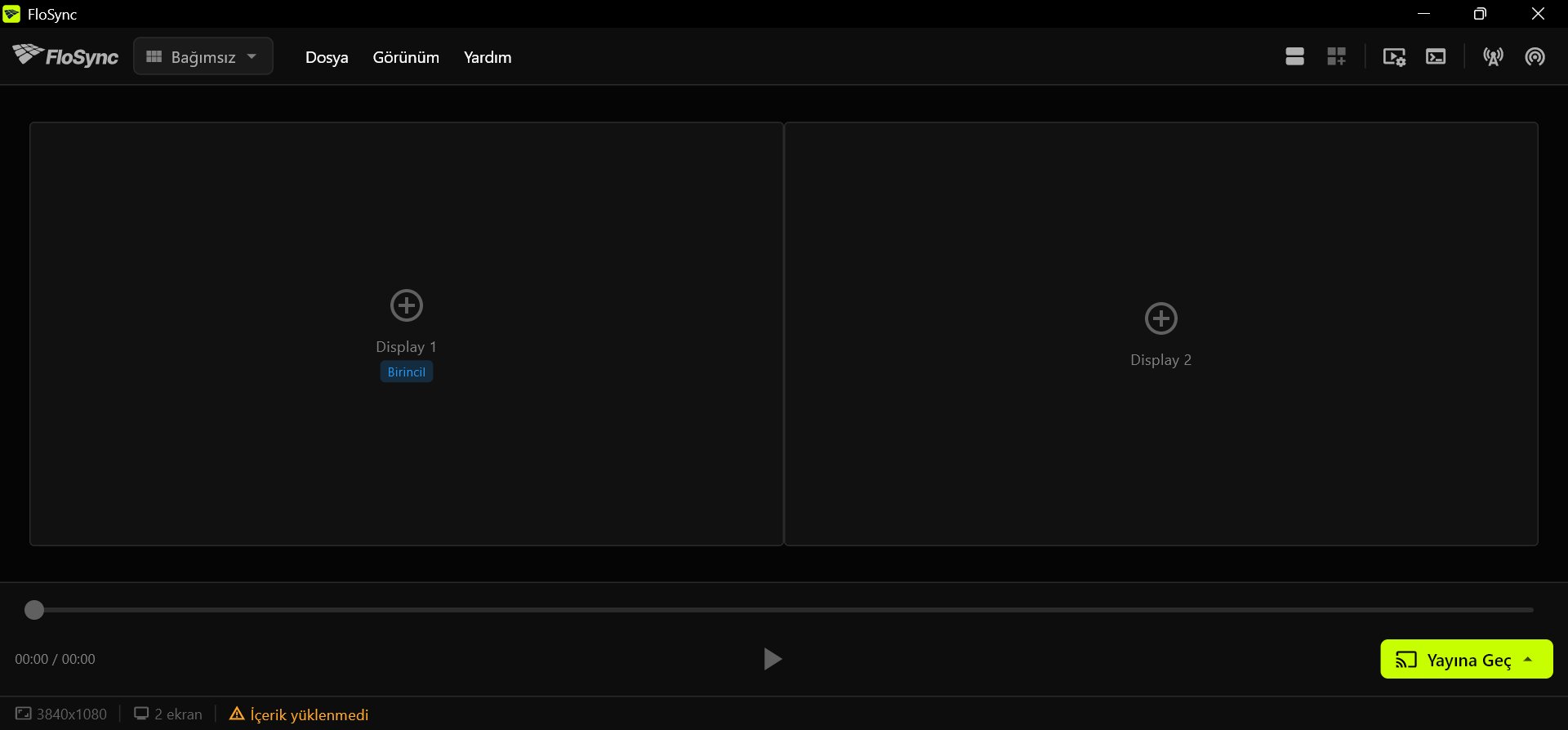 Kutular ekranlarınızla aynı sırada olmalı.
5. Adım: PC 1'de spor araba videosunu ekleyin
PC 1'de örnek videoyu kalıcı bir yere kaydedin, ardından Display 1 kutusuna sürükleyin.
FloSync dosyayı bıraktığınız yerden oynatır; diğer bilgisayarlar kendi kopyalarını 9. Adım'da PC 1'den alır.
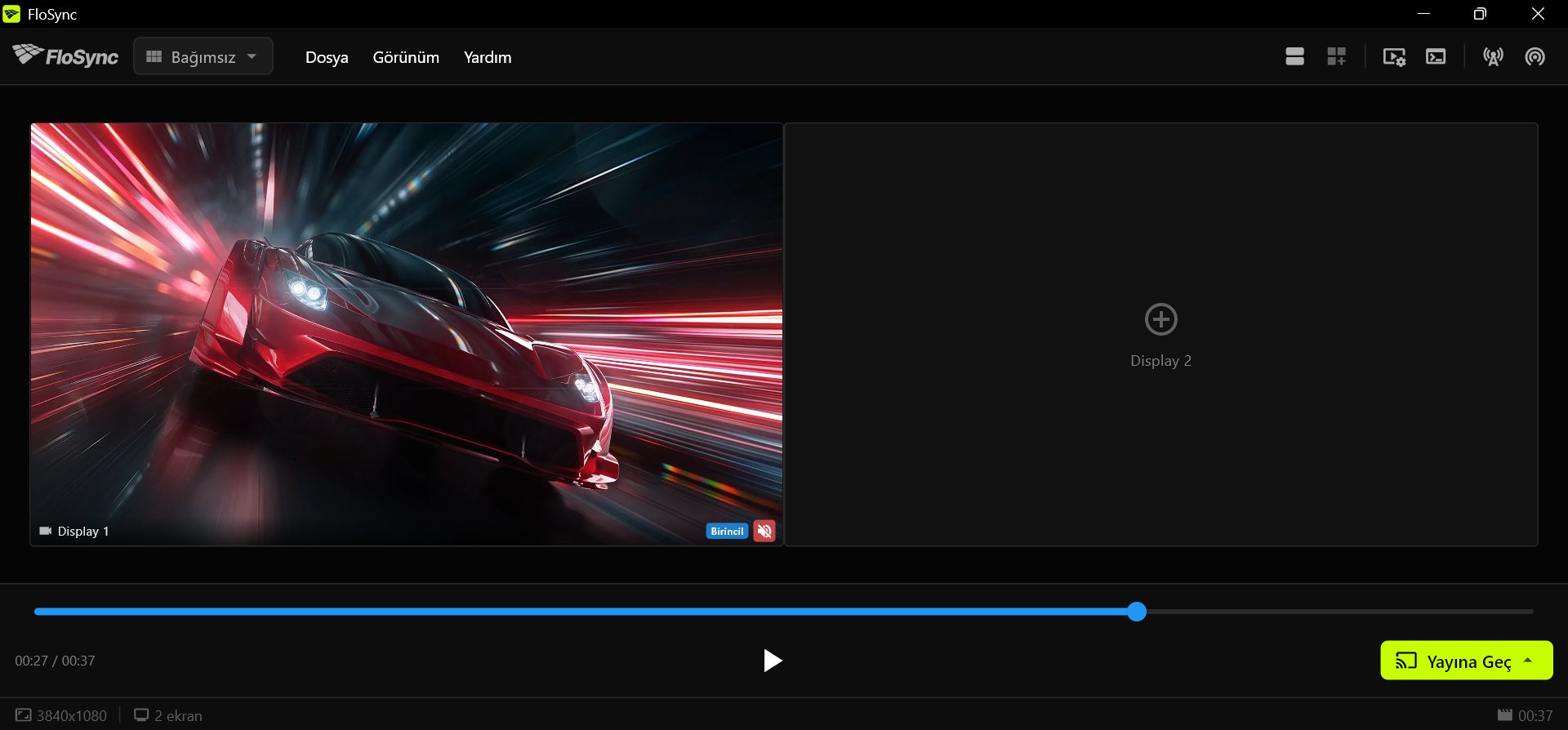 Araba Display 1'de, Display 2 hâlâ boş.
6. Adım: PC 1'i Yayılmış moda geçirin
PC 1'de mod açılır listesini açın ve Yayılmış'ı seçin.
Mod seçici, araç çubuğunun solunda.
Yayılmış mod, tek bir videoyu bir bilgisayarın ekranlarına yayar. Şimdilik araba PC 1'in kendi çiftini doldurur; bir sonraki adım bu çifti duvarın bir parçası yapar.
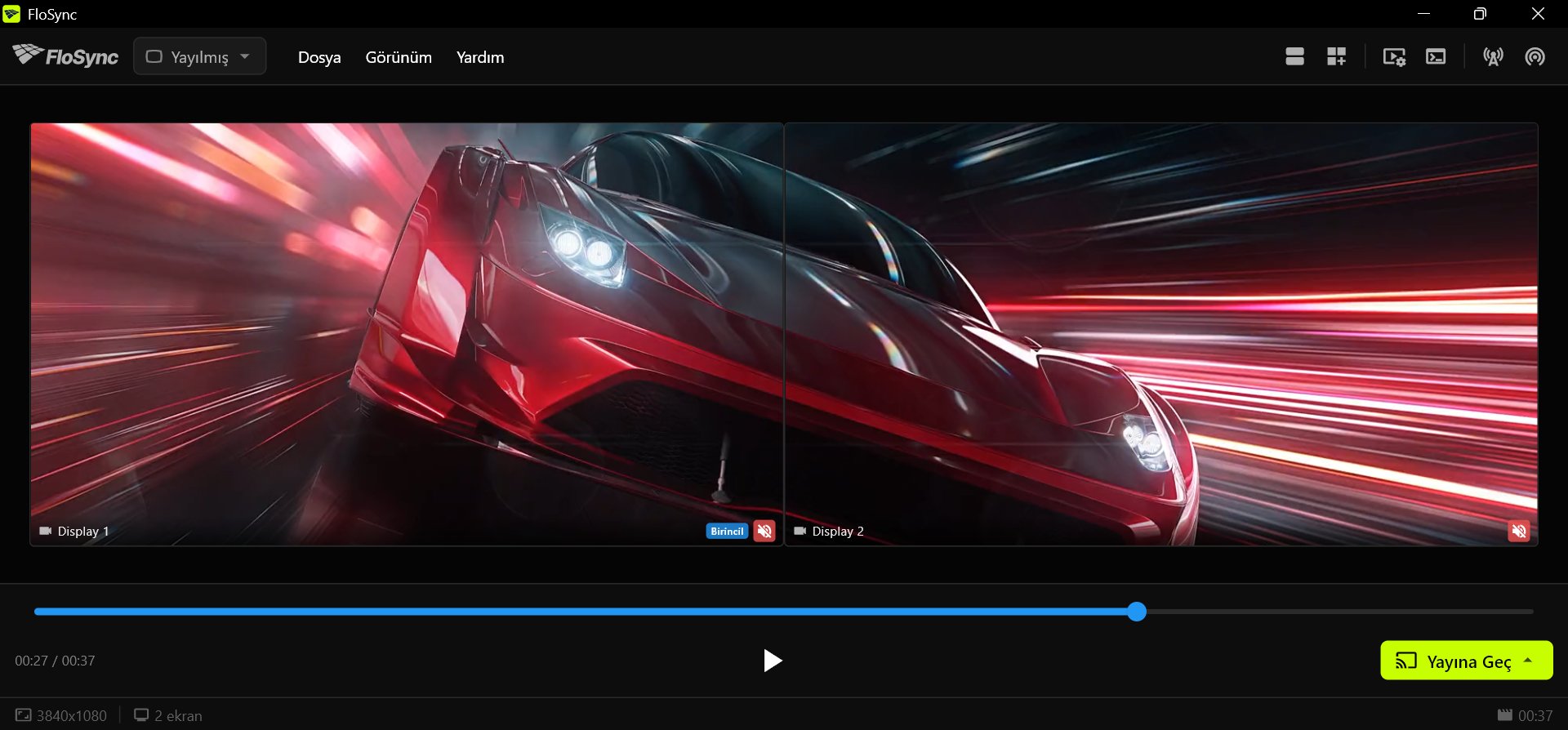 Duvar ayarlanmadan önce Yayılmış moddaki PC 1.
7. Adım: PC 1'de duvarın boyutunu ayarlayın
Genel Tuval Uzantısı, bir bilgisayarın kendi ekranlarının çevresine sanal alan ekler; böylece çifti daha büyük bir tuvalin parçası olur. Bunu yalnızca bir kez, PC 1'de ayarlarsınız; diğer bilgisayarlar bağlanırken duvarın boyutunu kopyalar. Bu adımdaki değerler, durum çubuğunun sol ucunda 3840x1080 gösterilen bir ekran çifti içindir. Sizinki başka bir boyut gösteriyorsa (başka ekranlar ya da ekran ölçeklemesi kullanan bir Mac), 3840 ve 1080 yerine onun genişliğini ve yüksekliğini kullanın.
PC 1'de Genel Tuval Uzantısı simgesine tıklayın, Üst'ü 0, Sağ'ı 3840, Alt'ı 1080 ve Sol'u 0 olarak ayarlayın, ardından Uygula'ya tıklayın.
Genel Tuval Uzantısı simgesi, araç çubuğunun sağ tarafında.
PC 1'in çifti duvarın sol üst çeyreğidir; duvarın geri kalanı onun sağında (3840 piksel genişliğindeki PC 2 çifti) ve altında (1080 piksel yüksekliğindeki alt sıra) yer alır. Sekiz 1080p ekranla duvarın tamamı 7680x2160 olur. İletişim kutusunun altındaki Hızlı Ayarlamalar aynı değerleri yazmadan ayarlar: 1080p satırında +R düğmesine iki kez, +B düğmesine bir kez tıklayın.
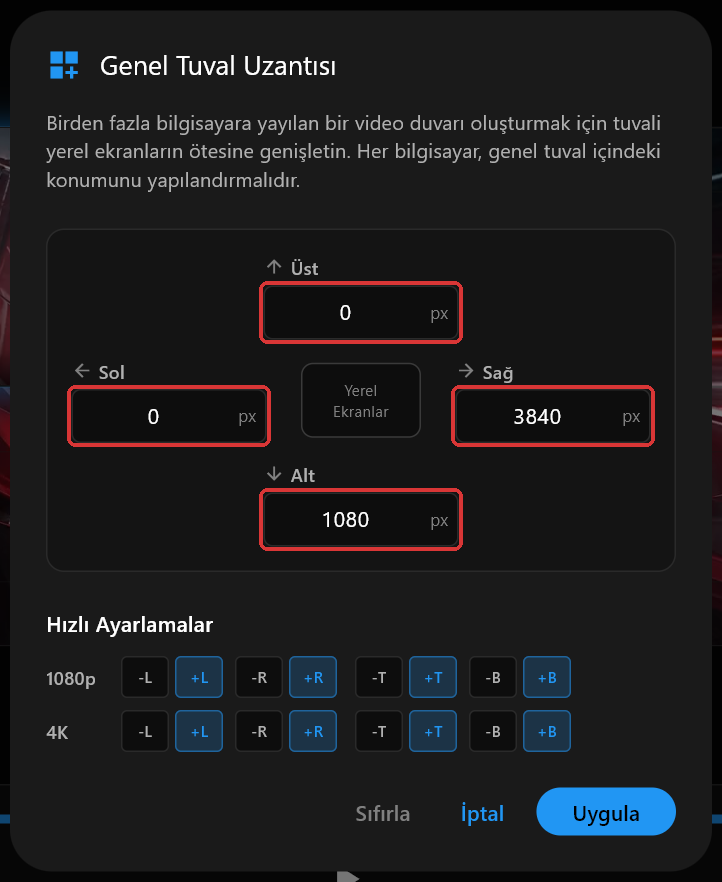 PC 1'deki iletişim kutusu, 0, 3840, 1080 ve 0 olarak ayarlı.
Uygula'dan sonra kontrol paneli duvarın tamamını gösterir; PC 1'in çifti sol üst çeyrekte çerçeveyle işaretlidir.
8. Adım: PC 1'i sunucu yapın
PC 1'de araç çubuğundaki sunucu simgesine tıklayın.
Sunucu simgesi, araç çubuğunun sağ ucuna yakın.
Bu, PC 1 sunucu olmak üzere Ağ Senkronizasyonu'nu açar. Sunucu, diğer üç bilgisayarın oynatmasına öncülük eder. İşletim sisteminiz, FloSync'in güvenlik duvarından geçmesine izin verip vermeyeceğinizi sorabilir. İzin verin; diğer bilgisayarlarda da sorduğunda aynısını yapın.
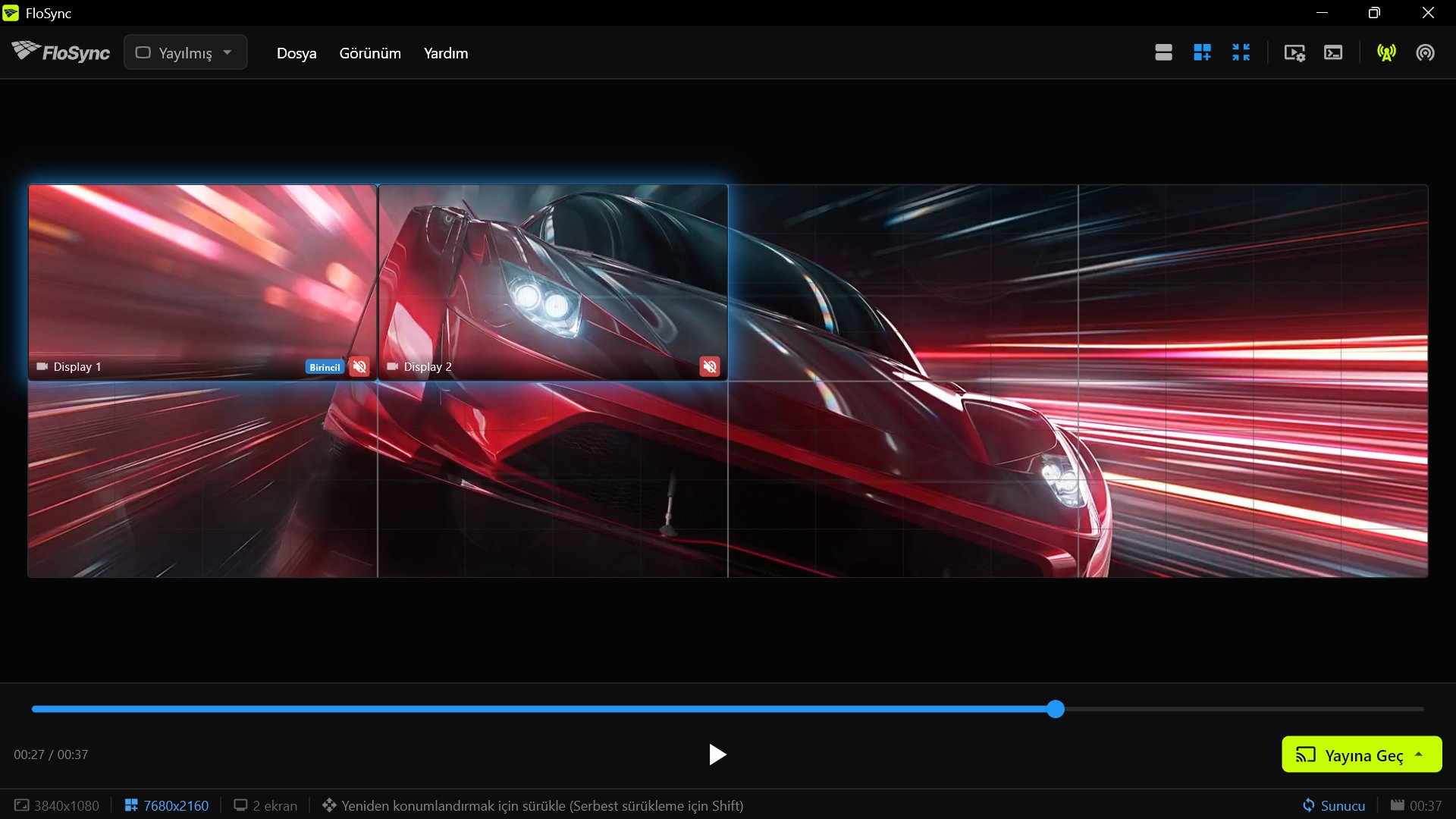 Bu bilgisayar artık sunucu; istemciler onu bulabilir.
9. Adım: PC 2, 3 ve 4'ü sunucuya bağlayın
PC 2, 3 ve 4'ün her birinde istemci simgesine tıklayın, Sunucudan içe aktar... bölümünü açıp Genel tuval ve İçerik dosyaları seçeneklerini işaretleyin, ardından sunucunuzun adına tıklayın.
İstemci simgesi, araç çubuğunun sağ ucunda.
Liste, FloSync'in ağınızda bulduğu sunucuları bilgisayar adlarıyla gösterir; yani girmeniz gereken bir adres yoktur. Bu rehberdeki ekran görüntülerinde sunucunun adı WALL-PC-1'dir. Ada tıklamadan önce Genel tuval ve İçerik dosyaları seçeneklerini işaretleyin, çünkü ada tıklamak sizi hemen bağlar. İçerik dosyaları işaretlenince Sahneler de otomatik işaretlenir.
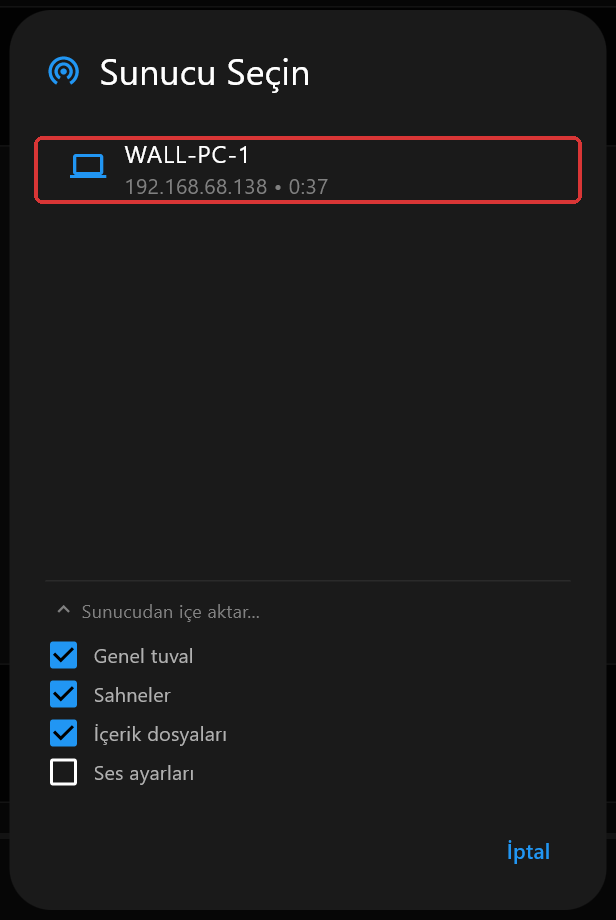 Genel tuval, Sahneler ve İçerik dosyaları işaretli.
Sunucunuz listede görünmüyorsa iki bilgisayarın da aynı ağda olduğunu ve her birinin FloSync'in güvenlik duvarından geçmesine izin verdiğini kontrol edin.
10. Adım: Her istemcide içe aktarmayı kontrol edin
Her istemcide FloSync sorduğunda içerik dosyaları için kalıcı bir klasör seçin, ardından araba görünene kadar bekleyin.
İçe aktarma bittiğinde istemci simgesinin mavi olduğunu, mod seçicide Yayılmış yazdığını ve kontrol panelinin duvarın tamamını gösterdiğini kontrol edin. Mod Bağımsız yazıyorsa Yayılmış'ı seçin. Yalnızca bu bilgisayarın iki ekranını görüyorsanız Genel Tuval Uzantısı simgesinin yanındaki, dışa doğru dört okla gösterilen Genel Tuvali Göster düğmesine tıklayın.
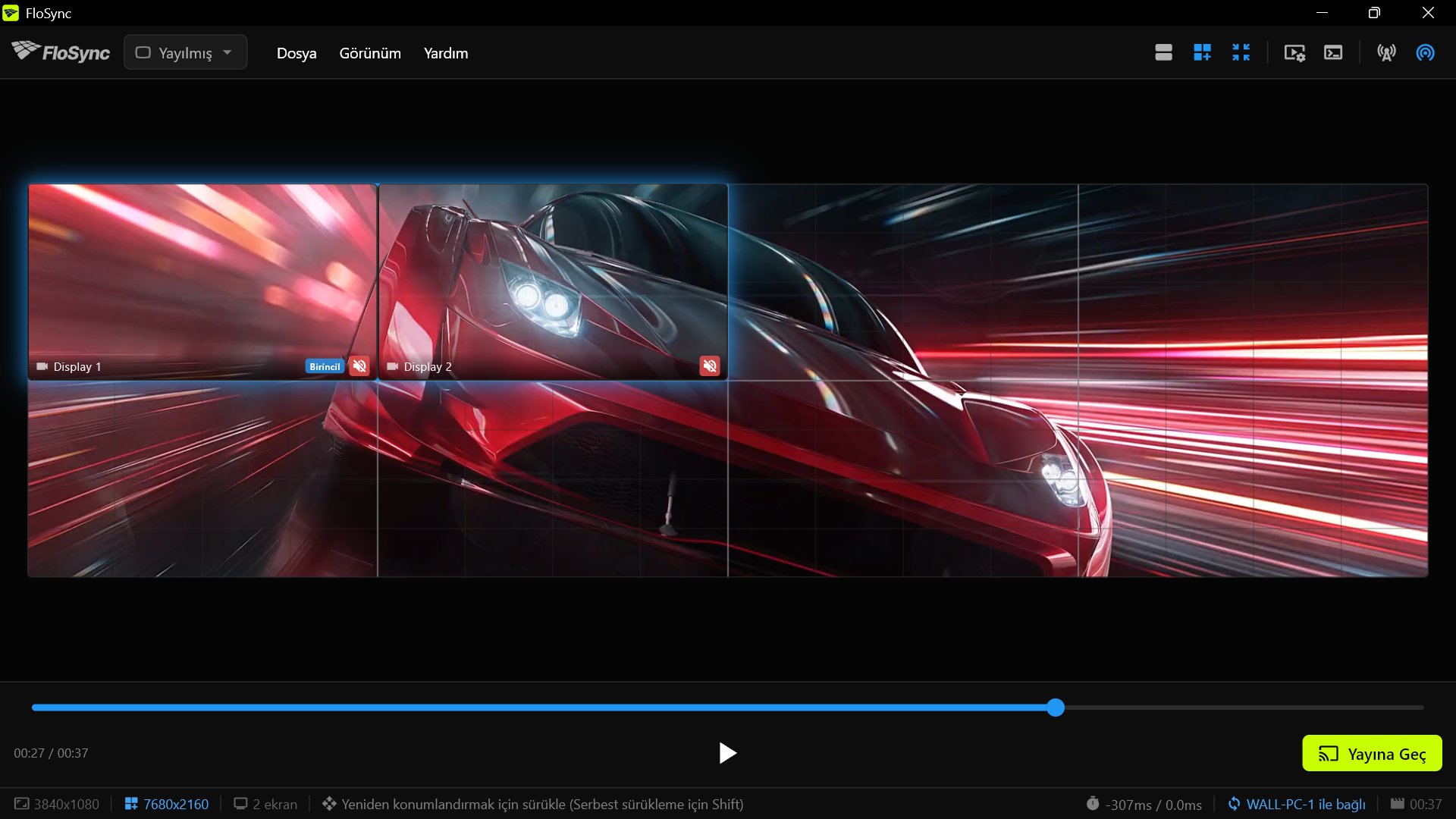 İstemci, siz sürükleyene kadar sol üst çeyrekte başlar.
11. Adım: Her istemcinin çiftini kendi çeyreğine sürükleyin
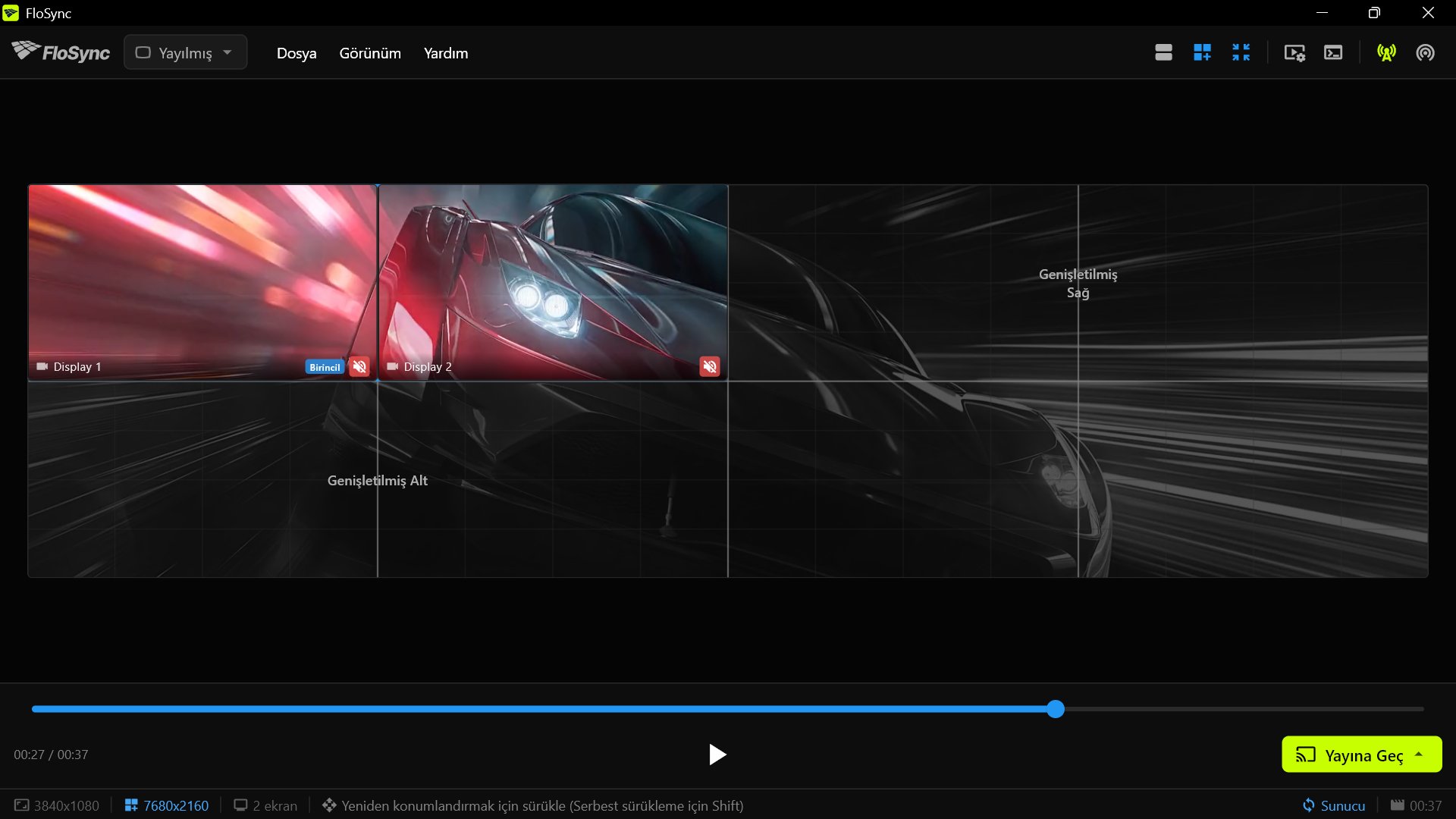
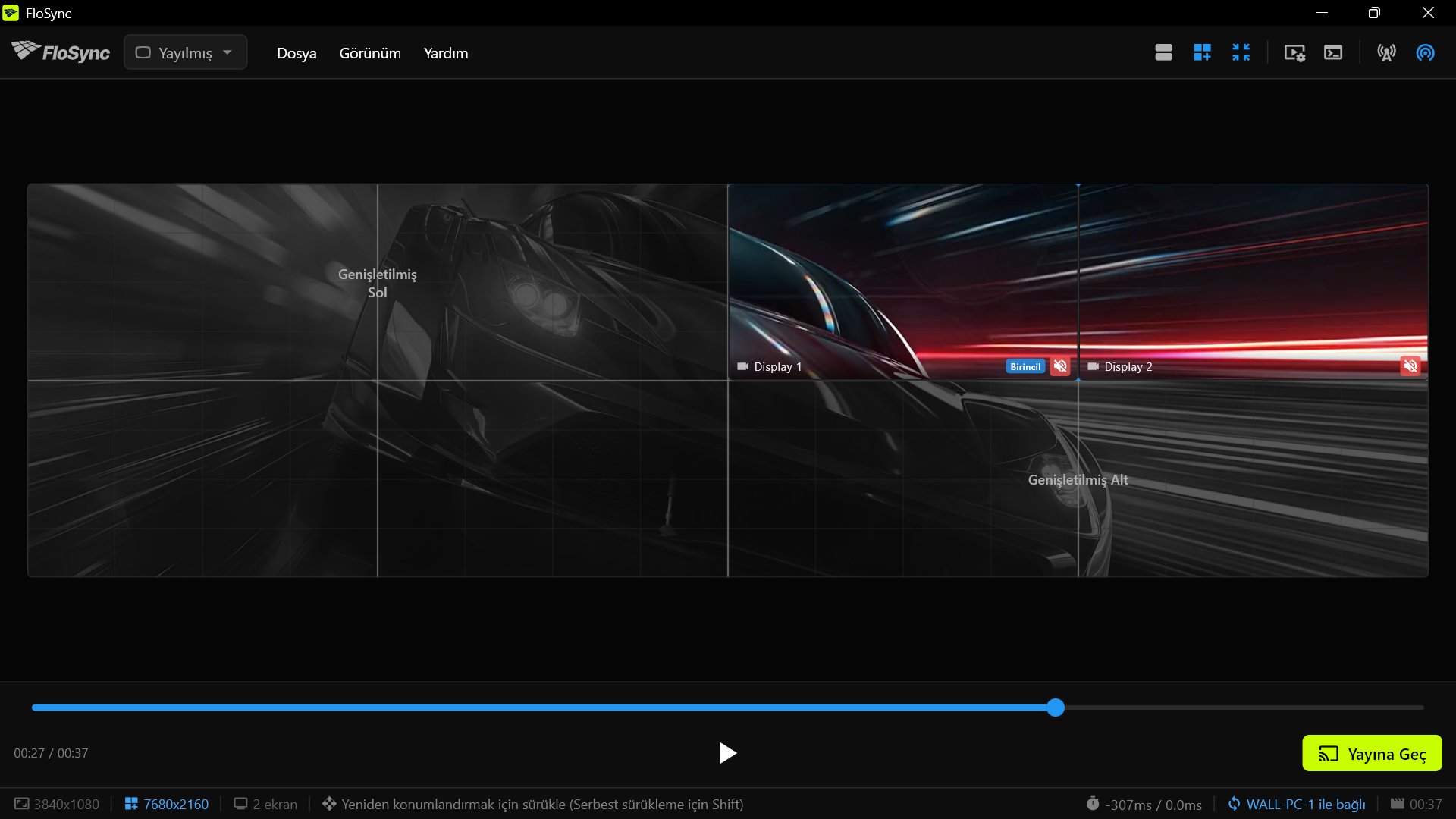
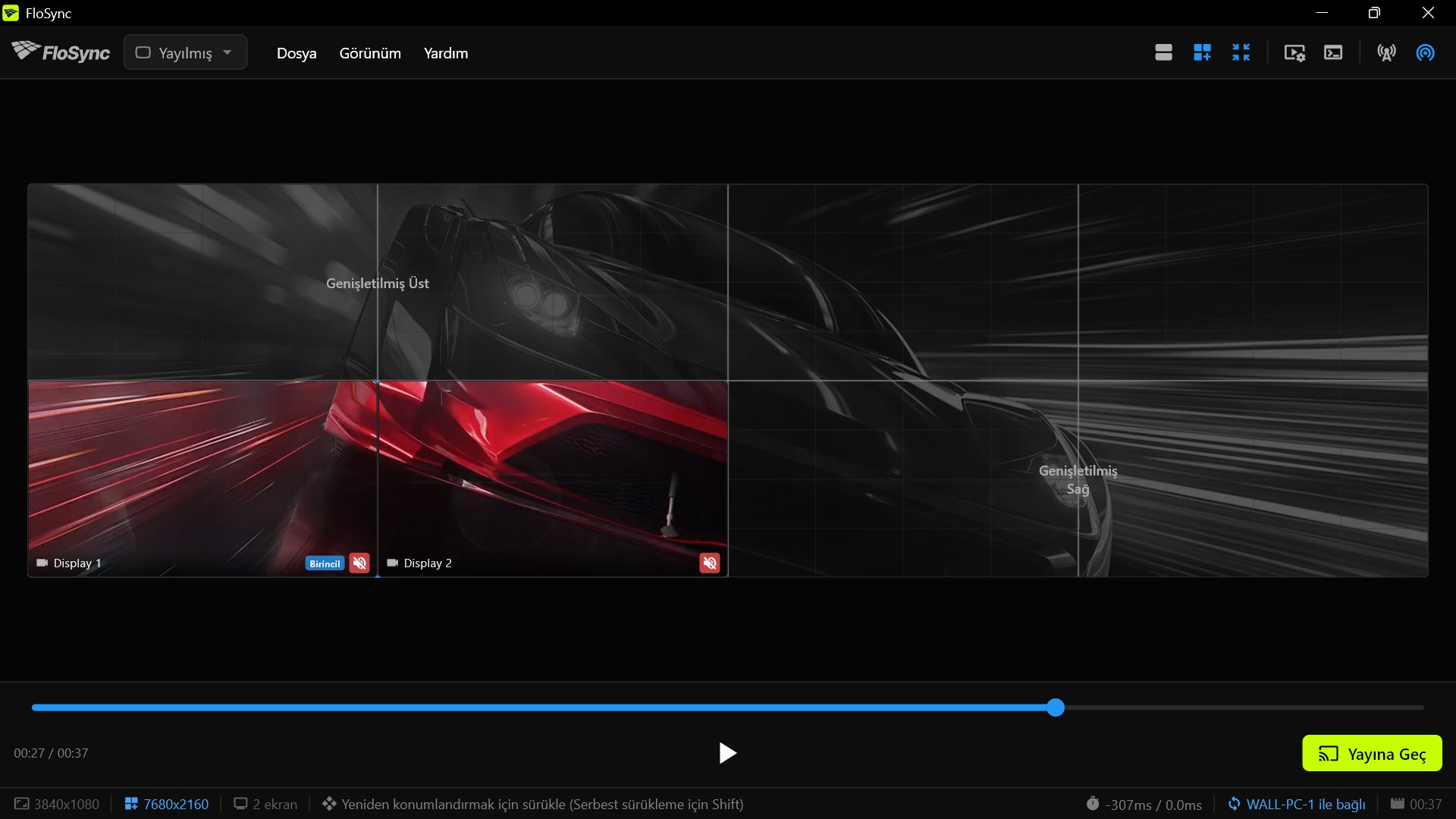
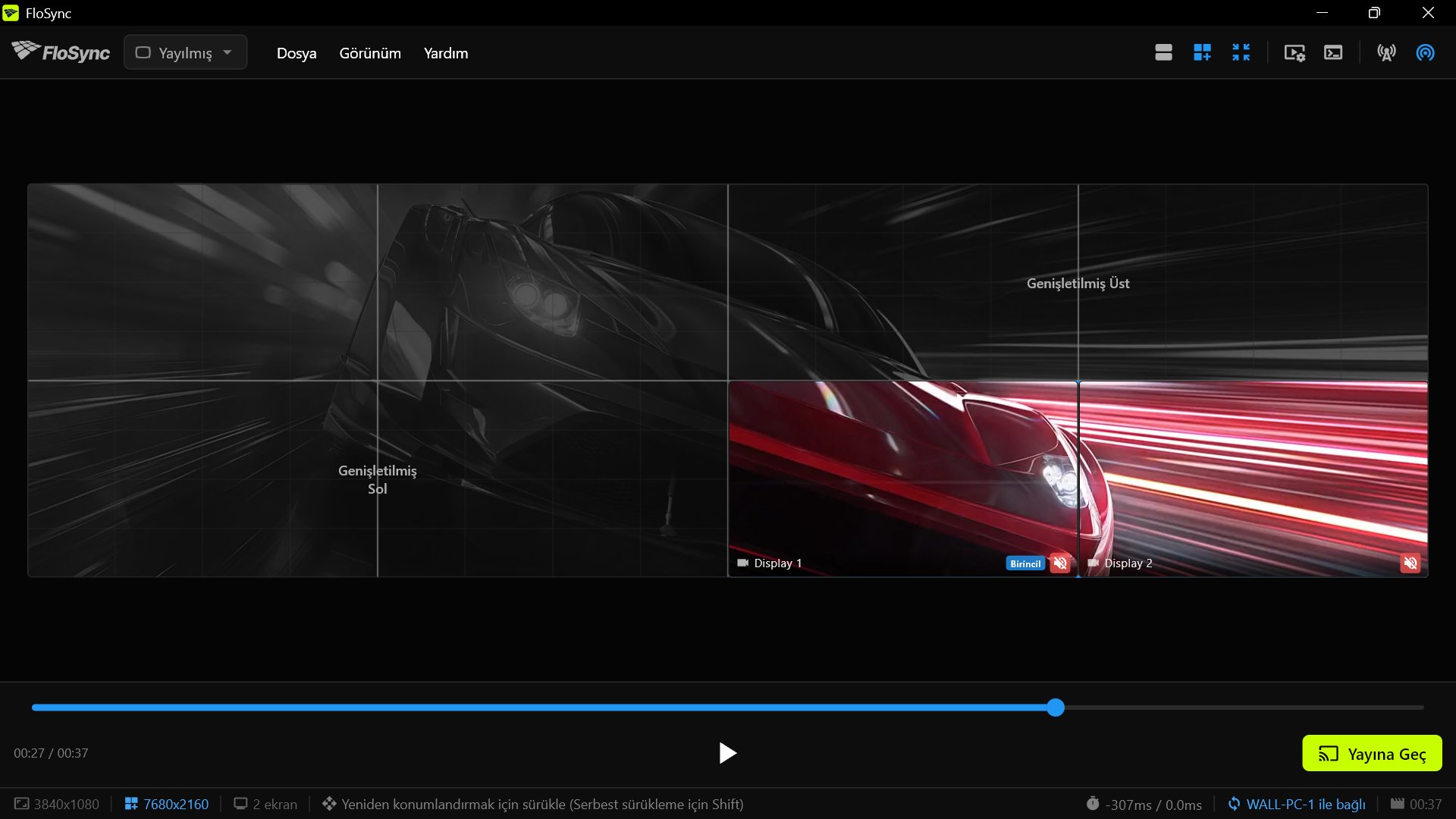
Her istemcide, tüm duvarı gösteren görünümde iki yerel ekranını kendi çeyreğine sürükleyin: PC 2'de sağ üst, PC 3'te sol alt, PC 4'te sağ alt.
Fare düğmesini basılı tuttuğunuz sürece yalnızca iki yerel ekranınız renkli kalır. Aşağıda PC'nizin ekran görüntüsünde gösterildiği yerde durduklarından emin olun, sonra bırakın.
12. Adım: Duvarı önizlemede kontrol edin
PC 1'de zaman çizelgesi kaydırıcısını sürükleyin ve PC 2, 3 ve 4'teki zaman göstergelerinin videoda aynı noktayı gösterdiğini kontrol edin.
Yayına geçmeden önce sunucudaki zaman çizelgesi kaydırıcısını sürüklemek ya da ona tıklamak istemcilerin önizlemelerini de aynı noktaya götürür; böylece her bilgisayarın göstereceği bölümü kontrol edebilirsiniz. Sunucuda oynatma düğmesine basmak istemcilerde oynatmayı başlatmaz. Bir önizleme yerinde kalırken diğerleri hareket ediyorsa o bilgisayarın bağlantısını ve videoyu 10. Adım'da içe aktarıp aktarmadığını kontrol edin.
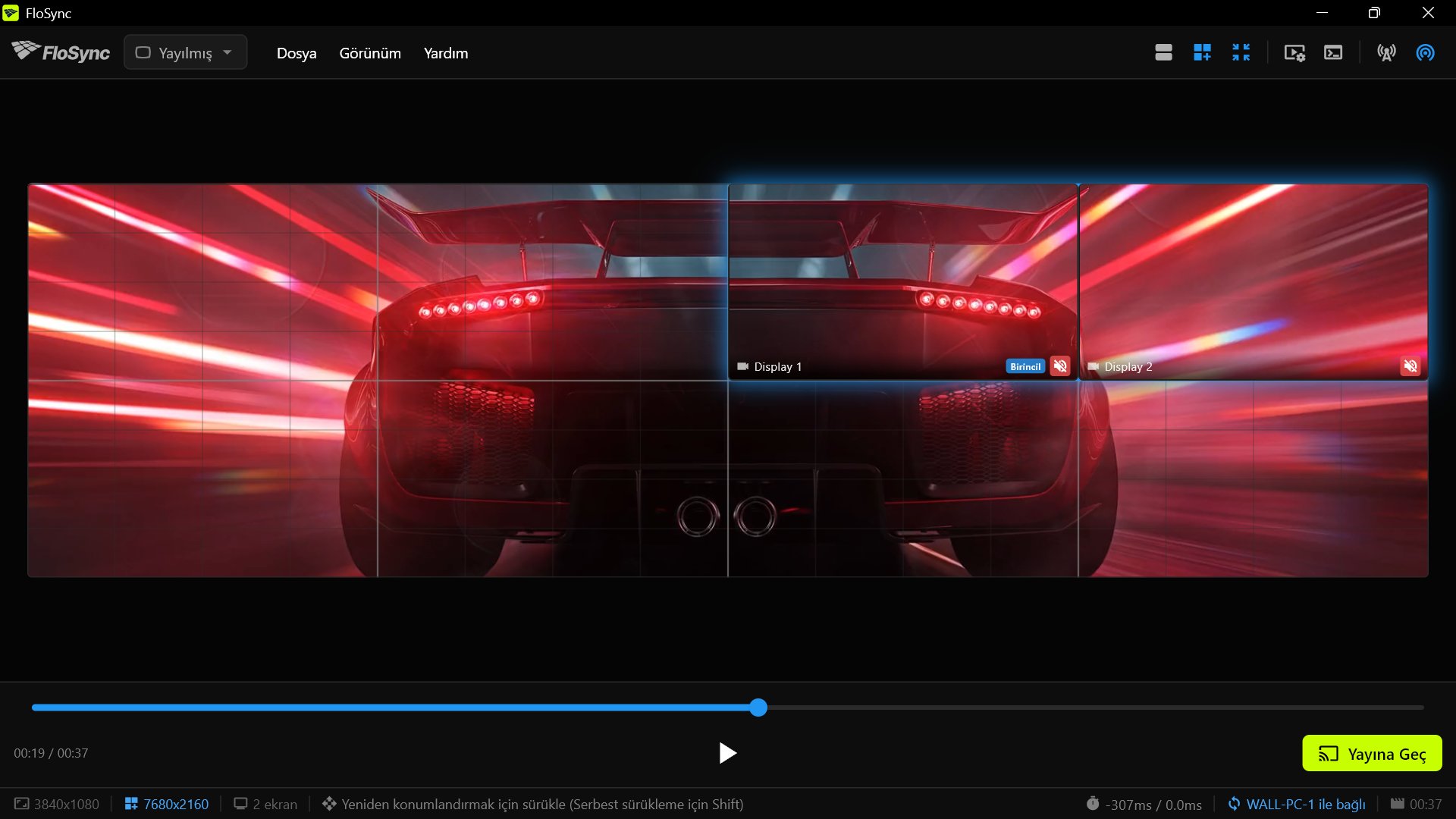 PC 2'nin zaman göstergesi sunucununkiyle aynı olmalı.
13. Adım: Önce sunucuda, sonra istemcilerde yayına geçin
FloSync sesi kapalı başlar. Ses için yalnızca sunucuda açın: bir ekran adının yanındaki kırmızı hoparlör simgesine tıklayın; iki ekranın simgesi de yeşile döner. Birden fazla bilgisayarda ses açıksa yankı oluşur, çünkü kulak, gözün fark edemediği zamanlama farklarını yakalar.
PC 1'de Yayına Geç'e tıklayıp Yayına Geç (Mevcut) seçeneğini seçin, ardından PC 2, 3 ve 4'te Yayına Geç'e tıklayın.
Yayına Geç düğmesi, kontrol paneli penceresinin sağ alt köşesinde.
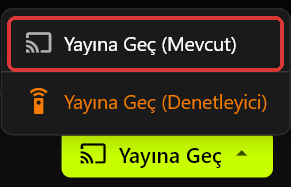 PC 1'deki Yayına Geç menüsü.
Yayına Geç'e tıklamak, videoyu o bilgisayarın iki ekranında tam ekran oynatır. PC 2, 3 ve 4'te Yayına Geç tek bir düğmedir. Sunucudan sonra yayına geçen istemci, videoya sunucuyla aynı noktadan katılır. Yayına Geç (Denetleyici) seçeneği PC 1'in kendi ekranlarını duvarın dışında bırakırdı. Canlı oynatmada kontrol yoktur; durdurmak ve kontrol paneline dönmek için bilgisayarda ESC tuşuna basın.
14. Adım: Bitmiş duvarı izleyin
Bir izleyicinin duracağı yere geri çekilin ve arabanın bir bilgisayarın ekranlarından diğerine geçişini izleyin.
Araba, hiçbir çift diğerlerinden önde ya da geride kalmadan, sekiz ekranın tamamında tek bir çekim olarak ilerlemeli. Bir çift geride kalıyorsa SSS'ye bakın.
 Her çift, aynı karenin kendi bölümünü göstermeli.
Kısacası
Dört bilgisayar gerçek bir Video Wall kurmaya yeter ve aynı adımlar daha büyük duvarlar için de geçerlidir: bir bilgisayar ekleyin, ona tuvalin kendi bölümünü verin, duvara katılsın. Bunların hiçbiri Video Wall denetleyicisi gerektirmez; sıradan PC'ler ve ücretsiz FloSync yeter.
 Aynı sekiz ekranlı duvar, bir otomobil fuarı standında.
Her gün çalışacak bir duvar için her bilgisayarda Tercihler'in Başlangıç bölümünden Oturum açıldığında FloSync'i başlat seçeneğini açın ve Otomatik Yayına Geç'i Tam Ekran olarak ayarlayın. Yeniden başlatmanın ardından nelerin geri geldiğini aşağıdaki SSS anlatır.
Bu, FloSync'i nasıl kullanacağınızı anlatan kısa bir rehber dizisinin üçüncü rehberi. İlk ikisi tek bir bilgisayarla ilerler: FloSync ile tek bir videoyu iki ekrana nasıl bölersiniz ve Günün saatine göre değişen üç ekranlı bir restoran menüsünü nasıl kurarsınız.
Sıkça sorulan sorular
Bu adımlar farklı bir duvar şekli için de işe yarar mı, örneğin tek sıra halinde üç bilgisayar ve altı ekran için?
Evet, adımlar aynı kalır. Değişenler bilgisayar sayısı, her birinin hangi ekran çiftine görüntü verdiği, 7. Adım'daki PC 1 değerleri ve her istemcinin çiftini nereye sürüklediğidir. Tek sıra halinde altı 1080p ekranda PC 1 sıranın sol ucunda yer alır; Sağ 7680, diğer kenarlar 0 olur. PC 2 ile PC 3 çiftlerini sıranın ortasına ve sağ ucuna sürükler.
Aynı Video Wall'da Mac ve Windows bilgisayarları karıştırabilir miyim?
Evet, ama PC 1'den farklı bir platformdaki istemci duvarın boyutunu kopyalayamaz. O istemcide 9. Adım'da Genel tuval seçeneğini işaretlemeyin, 11. Adım'daki sürüklemeyi atlayın ve değerleri bunun yerine Genel Tuval Uzantısı'na kendiniz yazın. PC 2: Üst 0, Sağ 0, Alt 1080, Sol 3840. PC 3: Üst 1080, Sağ 3840, Alt 0, Sol 0. PC 4: Üst 1080, Sağ 0, Alt 0, Sol 3840. Durum çubuğu 3840x1080'den farklı bir boyut gösteriyorsa değerleri 7. Adım'da anlatıldığı gibi uyarlayın.
Gösteri sırasında dört bilgisayardan biri çökerse ne olur?
Bir istemci çökerse sunucu ve diğer istemciler oynatmaya devam eder. O bilgisayarda FloSync'i yeniden açın; kendiliğinden sunucuya yeniden bağlanır. Yayına Geç'e tıkladığınızda videoyu sunucunun bulunduğu noktadan oynatmaya başlar. Sunucu çökerse, sunucuda FloSync yeniden çalışır çalışmaz istemciler kendiliğinden yeniden bağlanır.
Video Wall yeniden başlatmanın ardından kendiliğinden geri gelir mi?
Evet, Tercihler'in Başlangıç bölümünde Oturum açıldığında FloSync'i başlat seçeneği açıksa (Mac'te FloSync > Tercihler..., Windows'ta Dosya > Ayarlar...). Bu durumda biri oturum açtığında FloSync açılır; kimse olmayacaksa bilgisayarı otomatik oturum açacak şekilde ayarlayın. Otomatik Yayına Geç de Tam Ekran olarak ayarlıysa FloSync yayına da geçer. Video yüklendiği klasörde durmaya devam ettiği sürece FloSync aynı içerikle ve aynı sunucu ya da istemci rolüyle yeniden açılır.
Bir bilgisayarın görüntüsü diğerlerinin biraz gerisinde kalıyorsa ne yapmalıyım?
Önce o bilgisayarın ağ bağlantısını kontrol edin: Wi-Fi yerine kablo ya da ağ anahtarında başka bir port deneyin. Sonra bilgisayarın başka işlerle meşgul olup olmadığına bakın. Canlı oynatma sırasında bir istemcinin durum çubuğunda Mükemmel'den Zayıf'a uzanan bir senkronizasyon kalitesi göstergesi görünebilir. Bu gösterge, o bilgisayarın oynatmasının ne kadar istikrarlı olduğunu yansıtır, sorunun nedenini değil. Canlı oynatmada takılan kendi videonuzun önce dönüştürülmesi gerekebilir; nasıl yapılacağını FloSync dokümantasyonundaki Dönüştürme sayfasında bulabilirsiniz.
Yazar hakkında

Daniel Palka
FloSync'in yaratıcısı
Daniel, FloSync'in ArraySync adlı bir öğrenci projesi olarak başladığı 2007'den bu yana çoklu ekranlı video yazılımı geliştiriyor.
Hikayemizİlgili yazılar
-
Bir bilgisayar kaç ekranı besleyebilir?
FloSync ekran sayısına sınır koymaz. Sınırı, bilgisayarınızın ekran çıkışları ve oynattığınız video belirler. Kendi sayınızı on dakikalık bir testle bulursunuz.
-
Video Wall kurulumu: tek bilgisayar mı, birkaç bilgisayar mı?
Video Wall'ınızı tek bir bilgisayarın ne zaman çalıştırabileceğini, ne zaman bilgisayar eklemeniz gerektiğini ve ne zaman donanımsal bir işlemcinin daha iyi tercih olduğunu anlatır. FloSync uygulaması ücretsizdir.
-
Fuarlar ve canlı etkinlikler için Video Wall yazılımı
Tanımadığınız bir mekanda, kısıtlı bir sürede kurulum yaparken Video Wall yazılımında nelere dikkat etmeniz gerektiği: senkronizasyon, kurulum hızı, zamanlama ve donanım.