Як синхронізувати одне відео на восьми екранах за допомогою чотирьох комп'ютерів
Покрокове налаштування відеостіни 4×2 на чотирьох комп'ютерах Mac або Windows: одне відео відтворюється на всіх восьми екранах.
Зміст
- Що вам знадобиться
- Крок 1: Спочатку сплануйте відеостіну на папері
- Крок 2: Підключіть і розташуйте пару екранів кожного комп'ютера
- Крок 3: Підключіть усі чотири комп'ютери до однієї локальної мережі
- Крок 4: Встановіть FloSync на всі чотири комп'ютери
- Крок 5: На PC 1 додайте відео зі спорткаром
- Крок 6: Перемкніть PC 1 у режим Розтягнутий
- Крок 7: Задайте розмір стіни на PC 1
- Крок 8: Зробіть PC 1 сервером
- Крок 9: Підключіть PC 2, PC 3 і PC 4 до сервера
- Крок 10: Перевірте імпорт на кожному клієнті
- Крок 11: Перетягніть пару кожного клієнта на її чверть
- Крок 12: Перевірте стіну в попередньому перегляді
- Крок 13: Запустіть трансляцію спочатку на сервері
- Крок 14: Подивіться на готову стіну
- На завершення
FloSync є безкоштовною програмою для Mac і Windows, яка синхронізує відтворення відео на кількох комп'ютерах. Цей посібник показує, як зібрати відеостіну з восьми екранів, чотири в ширину й два у висоту, із чотирьох звичайних комп'ютерів замість контролера відеостін. Кожен комп'ютер керує двома екранами, а одне відео відтворюється на всіх восьми як єдине зображення.
Що ви створите.
Що вам знадобиться
Час: від 30 до 40 хвилин
- Вісім альбомних екранів для сітки 4×2 (у цьому посібнику однакові екрани 1080p; для інших розмірів значення в кроці 7 будуть іншими)
- Чотири комп'ютери, кожен з яких здатний одночасно керувати двома дисплеями (самі лише два порти цього не гарантують, тож у разі сумніву перевірте свою відеокарту)
- Локальна мережа, спільна для всіх чотирьох комп'ютерів (в одній підмережі)
- FloSync, безкоштовний для завантаження для Mac і Windows, на кожному комп'ютері
- Відео, наприклад безкоштовний зразок зі спорткаром, використаний у цьому посібнику (H.264 All-Intra 4K, 222 МБ; інші формати на сторінці Підготовка відео)
Посібник виходить із того, що на всіх чотирьох комп'ютерах стоїть одна й та сама система: або всі Mac, або всі Windows, бо FloSync копіює розмір стіни лише між комп'ютерами на одній платформі. Змішана стіна з Mac і Windows потребує кількох додаткових кроків; їх описано в розділі «Часті запитання» нижче.
Крок 1: Спочатку сплануйте відеостіну на папері
Накресліть сітку 4×2 і підпишіть її чотири пари екранів як PC 1, PC 2, PC 3 і PC 4.
PC 1 і PC 2 керують верхнім рядом зліва направо, а PC 3 і PC 4 нижнім. Кроки 7 і 11 спираються на цей план.
 Чотири ПК, по два екрани на кожен.
Крок 2: Підключіть і розташуйте пару екранів кожного комп'ютера
Підключіть кожен ПК до двох його екранів і налаштуйте робочий стіл на розширення, а не на дублювання, розташувавши лівий екран ліворуч, а правий праворуч.
FloSync показує ваші екрани саме в цьому порядку.
 Один комп'ютер, два екрани поруч.
Крок 3: Підключіть усі чотири комп'ютери до однієї локальної мережі
Підключіть усі чотири комп'ютери до тієї самої локальної мережі, бажано дротом.
Найпростіше з'єднати комп'ютери кабелями з одним комутатором. Про окрему мережу лише для стіни читайте в статті Налаштування виділеної мережі.
 Чотири комп'ютери на одному комутаторі.
Крок 4: Встановіть FloSync на всі чотири комп'ютери
Завантажте й встановіть FloSync на кожному з чотирьох комп'ютерів, а потім відкрийте його.
Інсталятори для Mac і Windows доступні на сторінці завантаження. Вікно компонування, головне вікно FloSync, показує по одному блоку на кожен дисплей, розташованих так само, як екрани в налаштуваннях дисплеїв вашої системи, тож на кожному комп'ютері видно два блоки поруч. Якщо блок відсутній або стоїть не на своєму місці, виправте це в налаштуваннях дисплея, перш ніж іти далі.
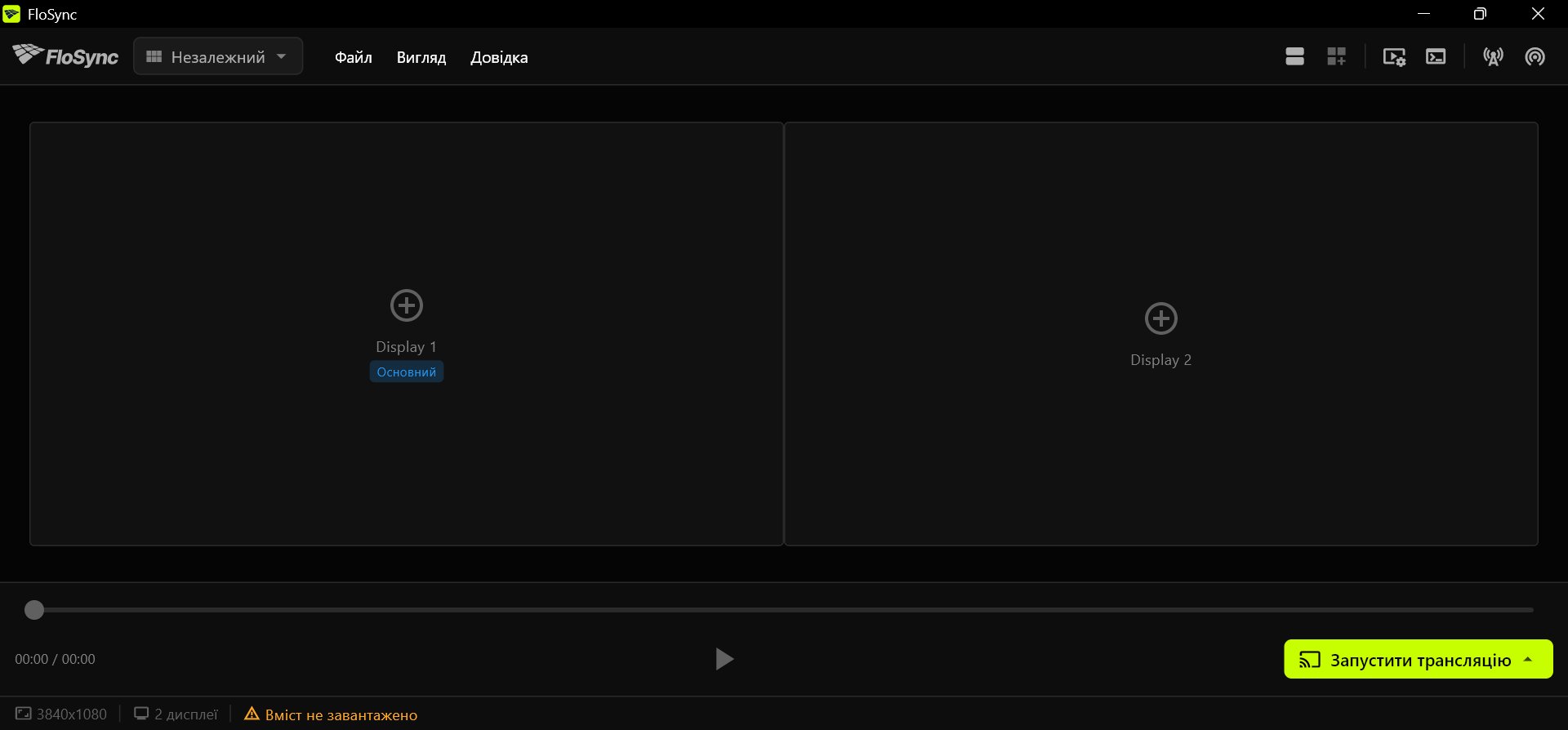 Блоки мають стояти в тому самому порядку, що й ваші екрани.
Крок 5: На PC 1 додайте відео зі спорткаром
На PC 1 збережіть зразок відео в постійному місці, а потім перетягніть його на блок Display 1.
FloSync відтворює файл звідти, де він лежить, а решта комп'ютерів отримають свою копію з PC 1 у кроці 9.
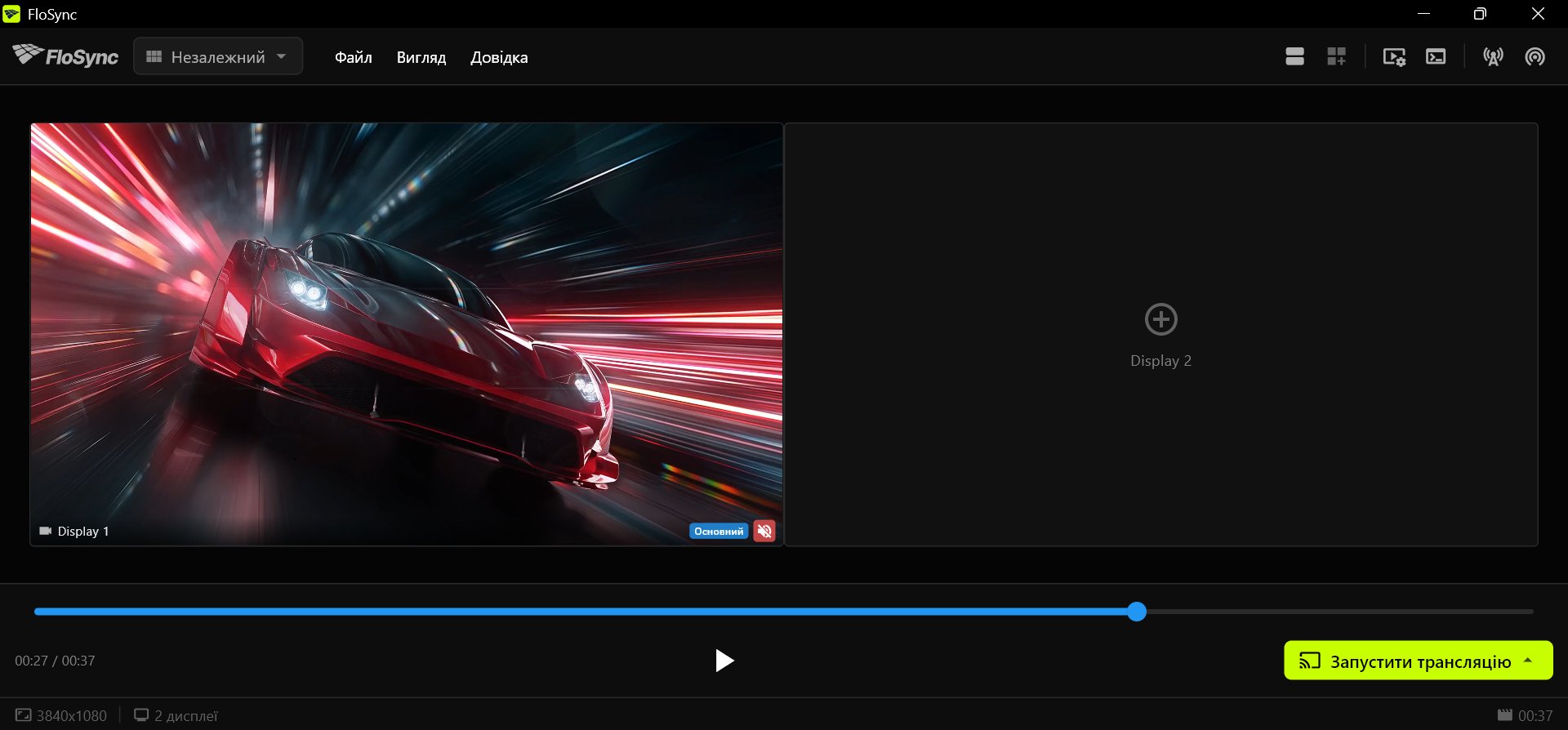 Авто на Display 1, а Display 2 поки порожній.
Крок 6: Перемкніть PC 1 у режим Розтягнутий
На PC 1 відкрийте список режимів і виберіть Розтягнутий.
Перемикач режиму, ліворуч на панелі інструментів.
Режим Розтягнутий розтягує одне відео на всі екрани комп'ютера. Поки що авто заповнює лише пару екранів PC 1; наступний крок робить цю пару однією частиною стіни.
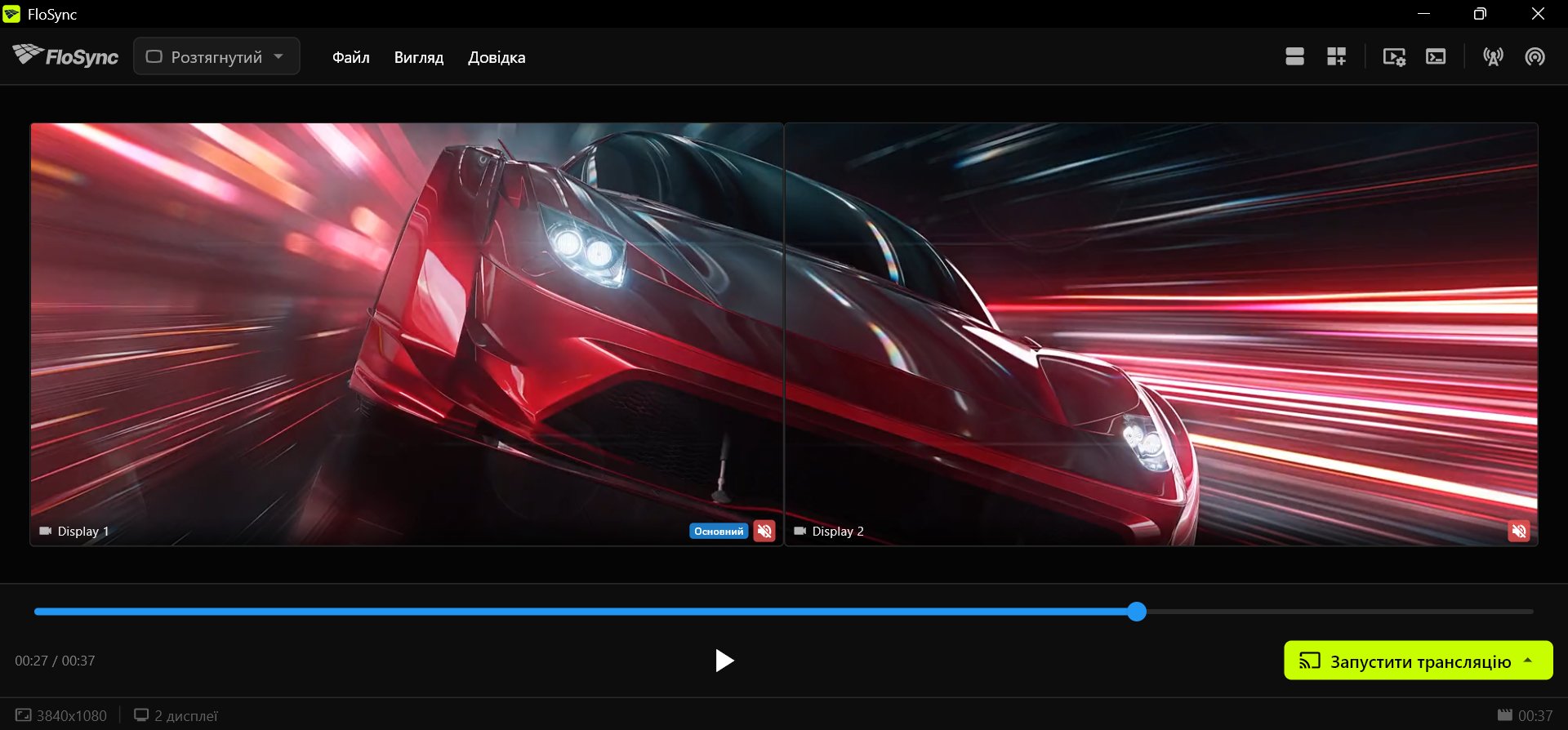 PC 1 у режимі Розтягнутий, поки розмір стіни не задано.
Крок 7: Задайте розмір стіни на PC 1
Розширення глобального полотна додає віртуальний простір навколо власних екранів комп'ютера, щоб його пара стала однією частиною більшого полотна. Задайте розширення один раз, на PC 1: решта комп'ютерів скопіюють розмір стіни, коли підключаться. Значення в цьому кроці підходять для пари, яку рядок стану ліворуч показує як 3840×1080. Якщо у вас інший розмір (інші екрани або Mac із масштабуванням дисплея), підставте його ширину й висоту замість 3840 і 1080.
На PC 1 натисніть піктограму Розширення глобального полотна, задайте «Зверху» 0, «Справа» 3840, «Знизу» 1080 і «Зліва» 0, а потім натисніть «Застосувати».
Піктограма Розширення глобального полотна, праворуч на панелі інструментів.
Пара PC 1 становить верхню ліву чверть стіни, тож решта стіни розташована праворуч від неї (пара PC 2, завширшки 3840 пікселів) і під нею (нижній ряд, заввишки 1080 пікселів). Для восьми екранів 1080p уся стіна має розмір 7680 на 2160. «Швидке налаштування» внизу діалогу задає ті самі значення без введення з клавіатури: у рядку 1080p двічі натисніть +R і один раз +B.
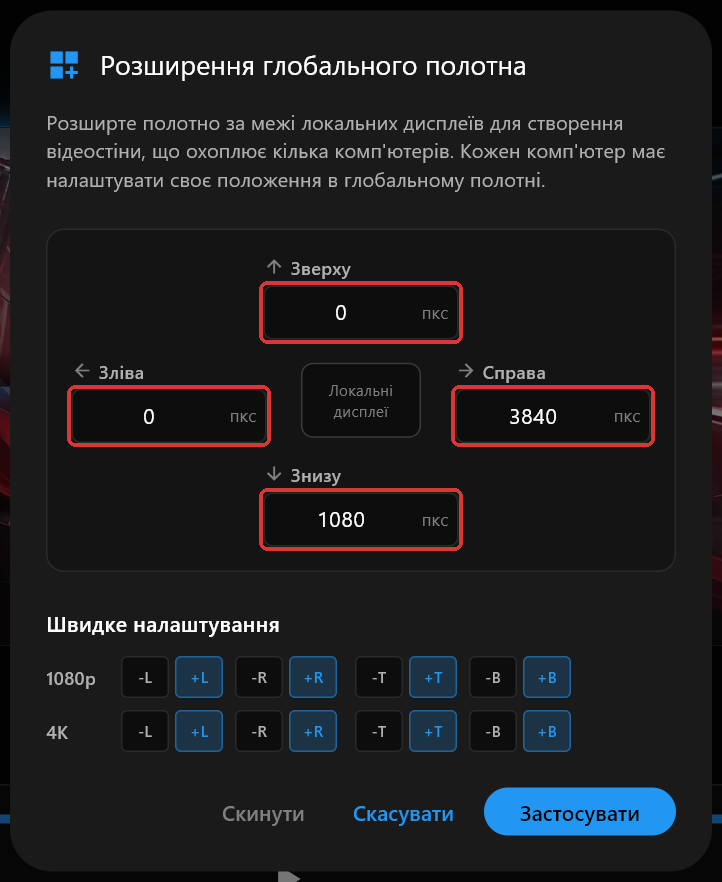 Діалог на PC 1 зі значеннями 0, 3840, 1080 і 0.
Після натискання «Застосувати» вікно компонування показує всю стіну, а пара PC 1 обведена в її верхній лівій чверті.
Крок 8: Зробіть PC 1 сервером
На PC 1 натисніть піктограму сервера на панелі інструментів.
Піктограма сервера, ближче до правого краю панелі інструментів.
Так ви вмикаєте мережеву синхронізацію, у якій PC 1 є сервером і веде відтворення для решти трьох комп'ютерів. Операційна система може запитати, чи дозволити FloSync доступ через брандмауер. Дозвольте його тут і на кожному з інших комп'ютерів, коли з'явиться такий запит.
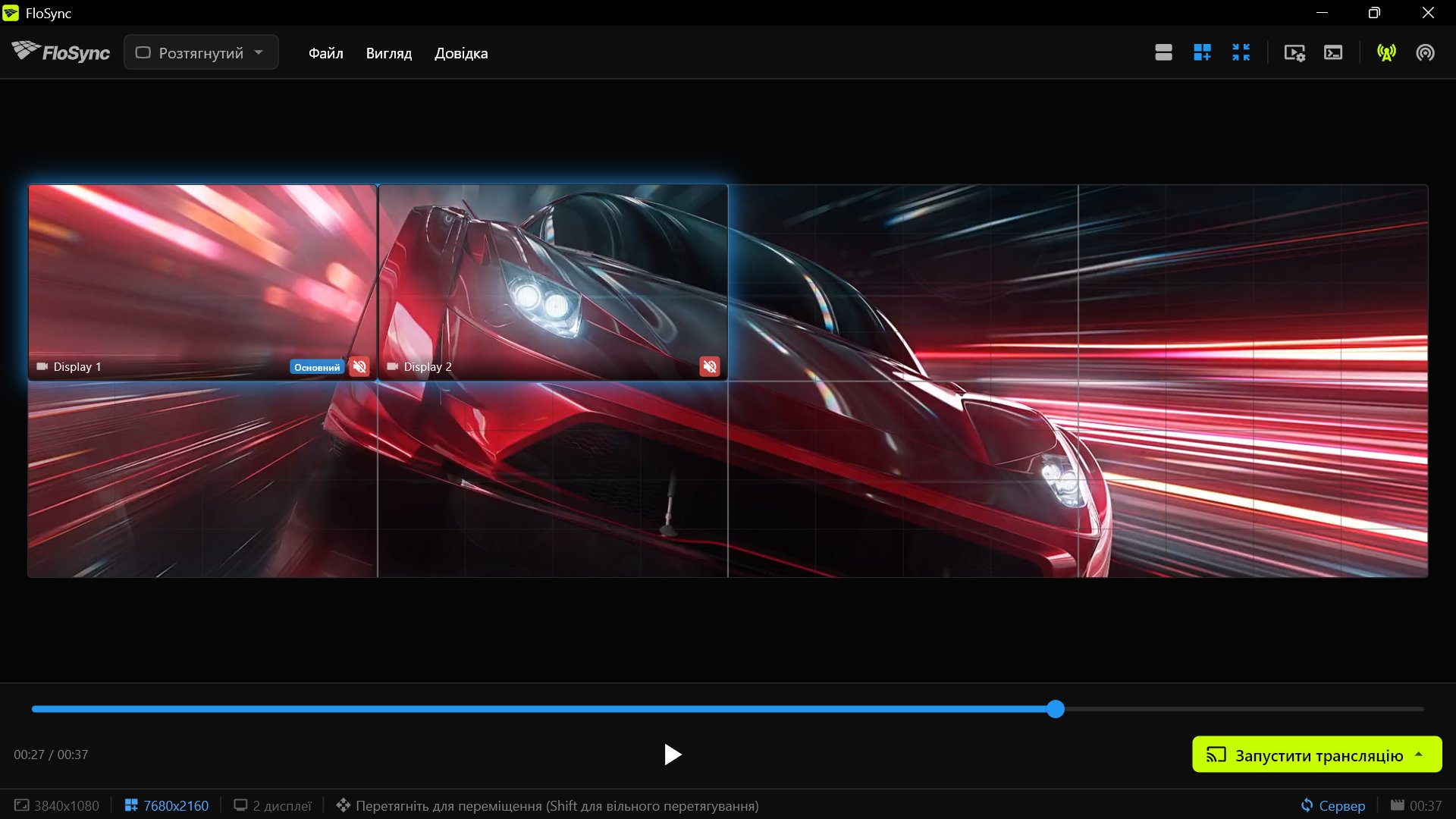 Цей комп'ютер тепер сервер, і клієнти можуть його знайти.
Крок 9: Підключіть PC 2, PC 3 і PC 4 до сервера
На кожному з PC 2, PC 3 і PC 4 натисніть піктограму клієнта, потім «Імпортувати з сервера...», позначте «Глобальне полотно» та «Файли вмісту» і клацніть назву свого сервера.
Піктограма клієнта, на правому краї панелі інструментів.
У списку FloSync показує кожен сервер, який знаходить у вашій мережі, за назвою комп'ютера, тож вводити адресу не потрібно. На знімках екрана в цьому посібнику сервер має назву WALL-PC-1. Позначте «Глобальне полотно» та «Файли вмісту» ще до того, як клацнете назву: клацання підключає одразу. Якщо позначити «Файли вмісту», «Сцени» позначаться разом із ними.
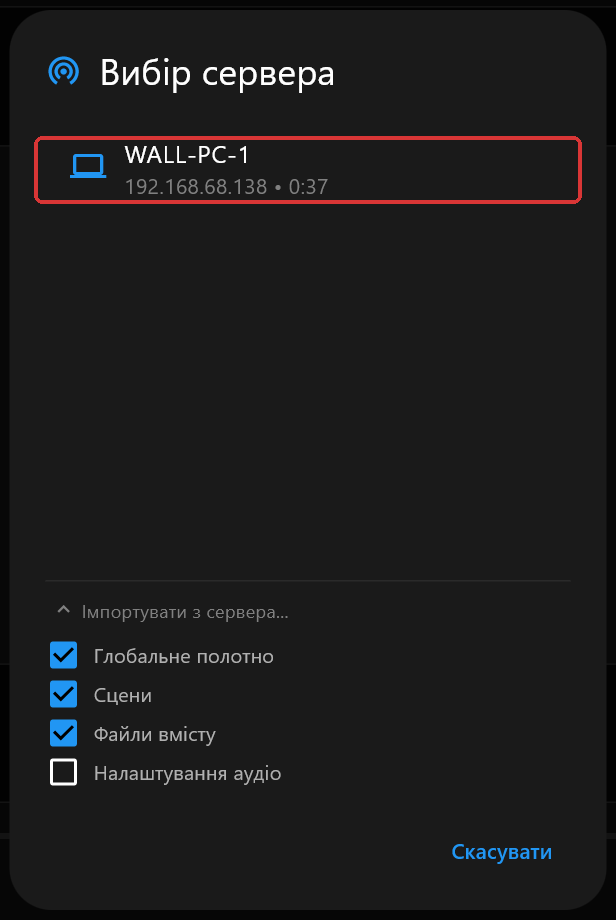 Позначено «Глобальне полотно», «Сцени» та «Файли вмісту».
Якщо вашого сервера немає в списку, переконайтеся, що обидва комп'ютери в одній мережі та що кожен із них дозволив FloSync доступ через брандмауер.
Крок 10: Перевірте імпорт на кожному клієнті
На кожному клієнті виберіть постійну теку для файлів вмісту, коли FloSync запропонує її вибрати, і дочекайтеся, доки з'явиться авто.
Коли імпорт завершиться, перевірте, що піктограма клієнта синя, а вікно компонування показує всю стіну в режимі Розтягнутий. Якщо вибрано режим Незалежний, виберіть Розтягнутий. Якщо ж видно лише два екрани цього комп'ютера, натисніть «Показати глобальне полотно», піктограму масштабування поруч із піктограмою Розширення глобального полотна.
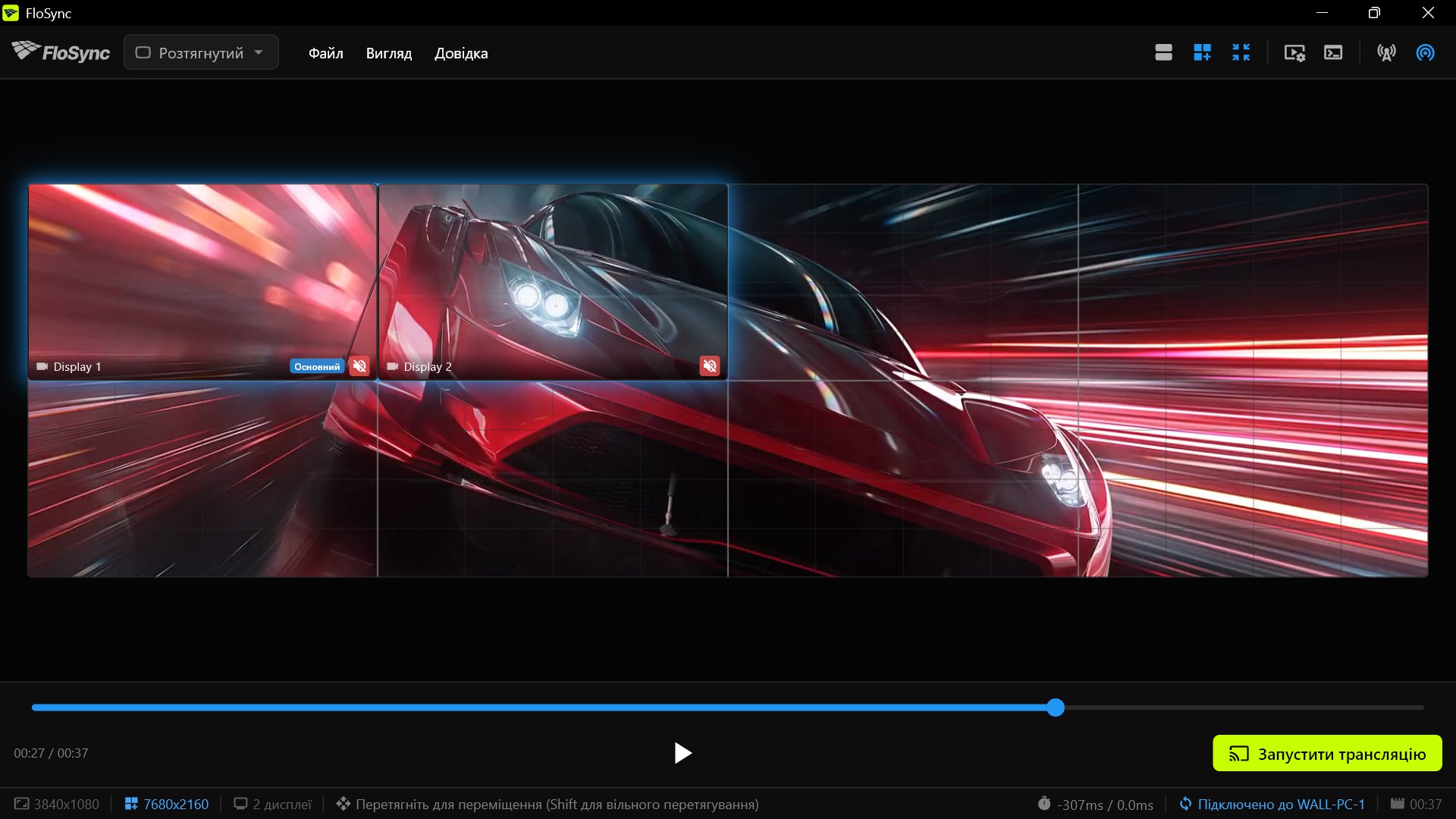 Поки ви не перетягнете пару, клієнт стоїть у верхній лівій чверті.
Крок 11: Перетягніть пару кожного клієнта на її чверть
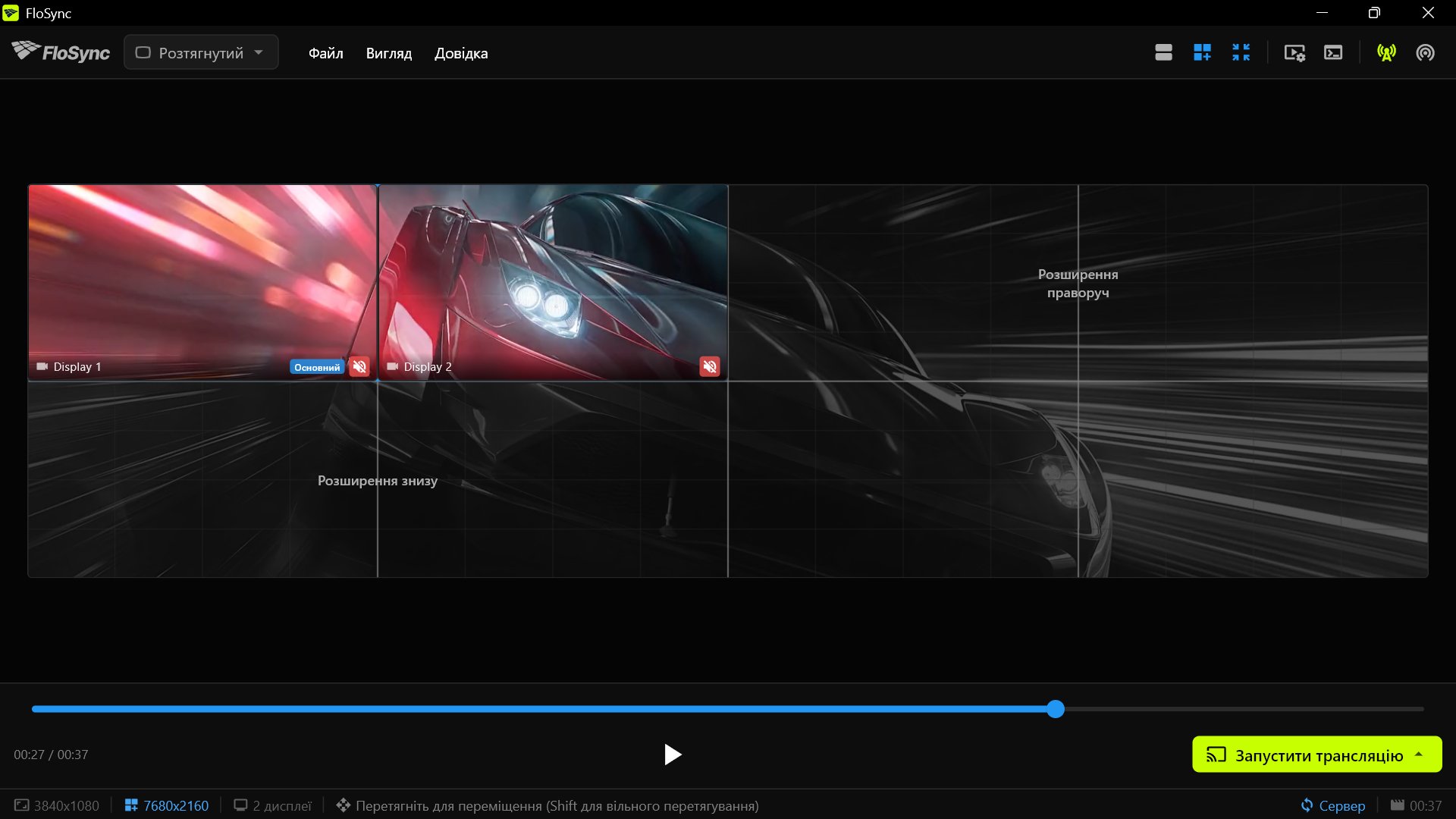
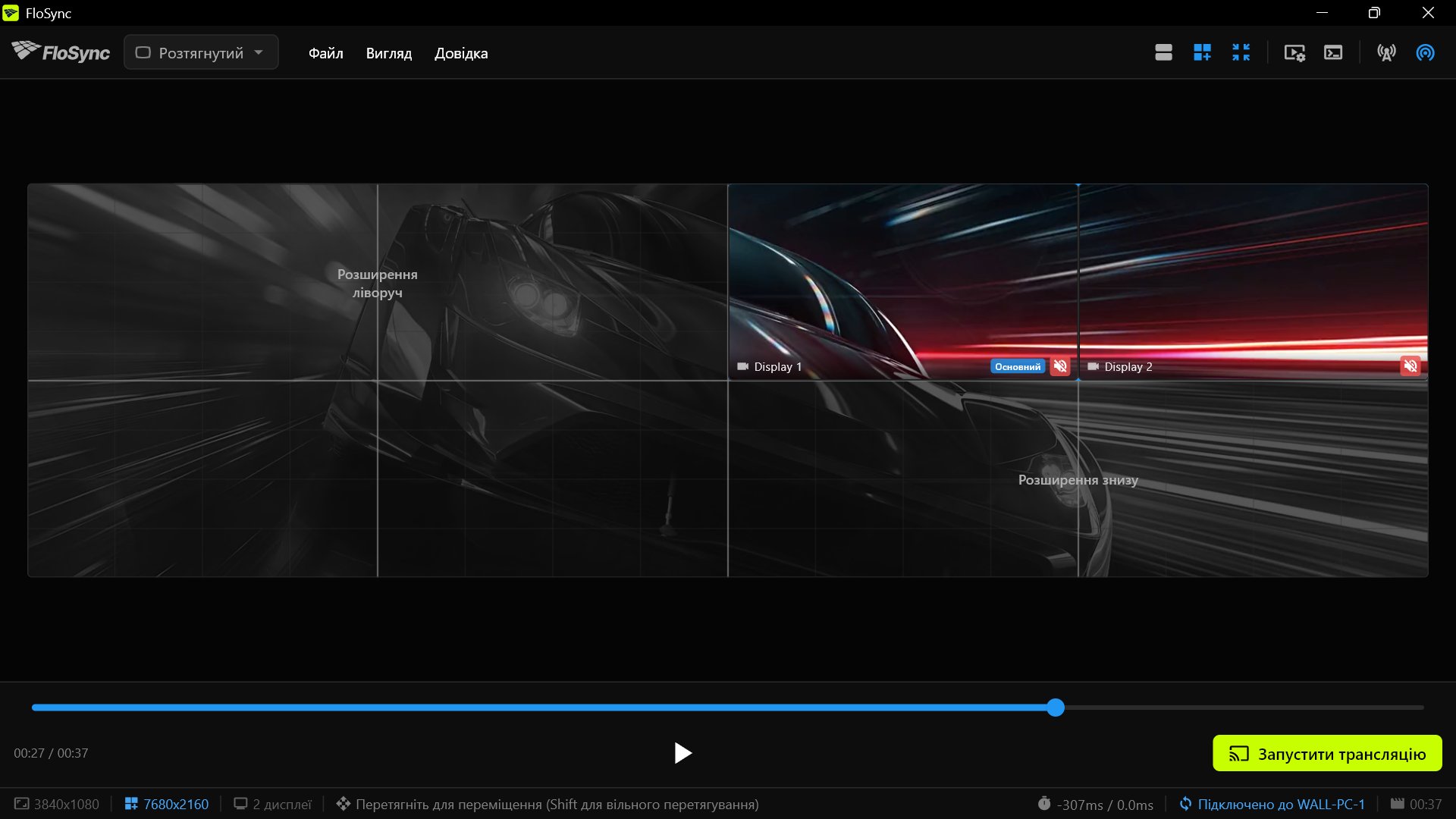
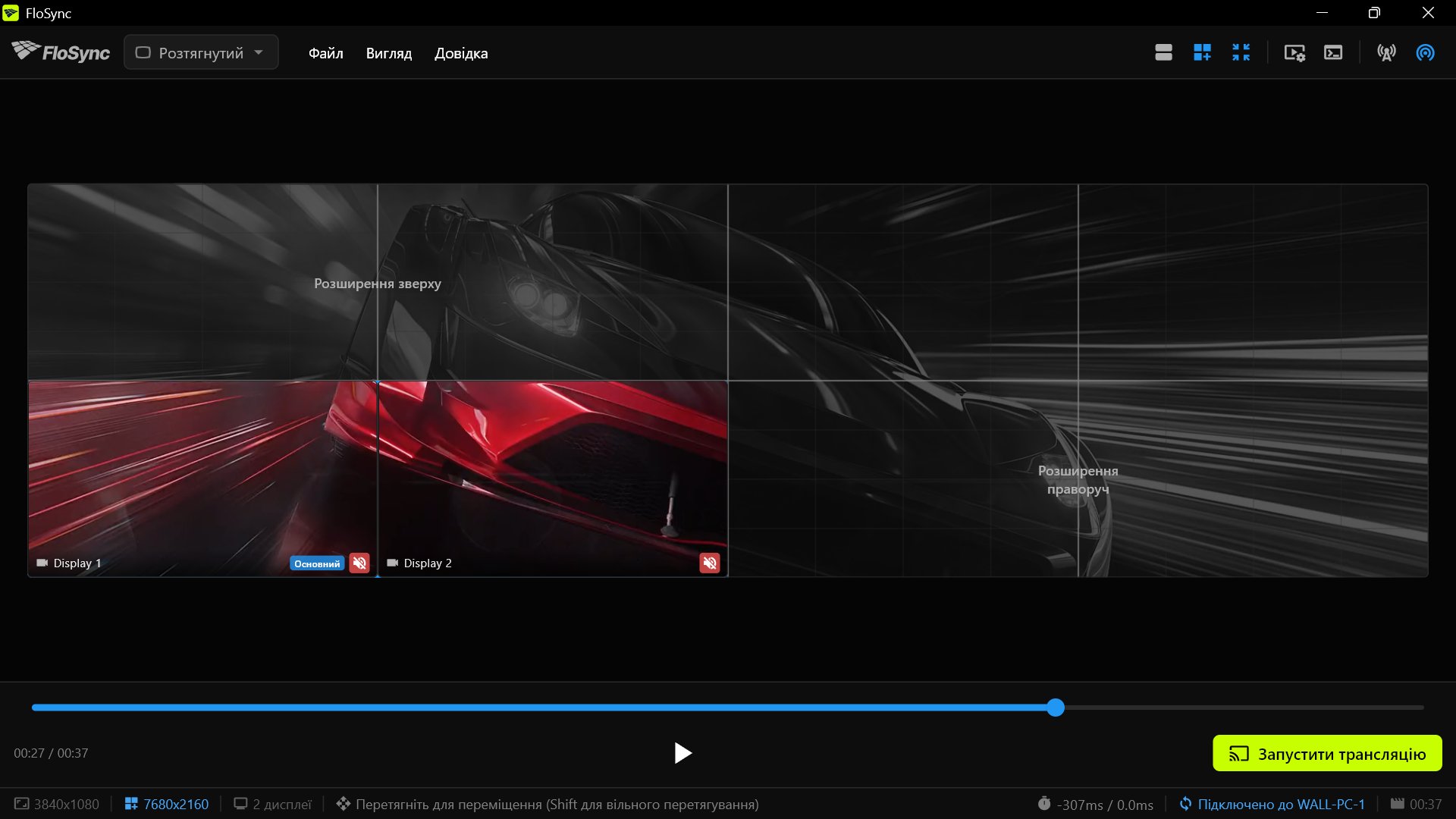
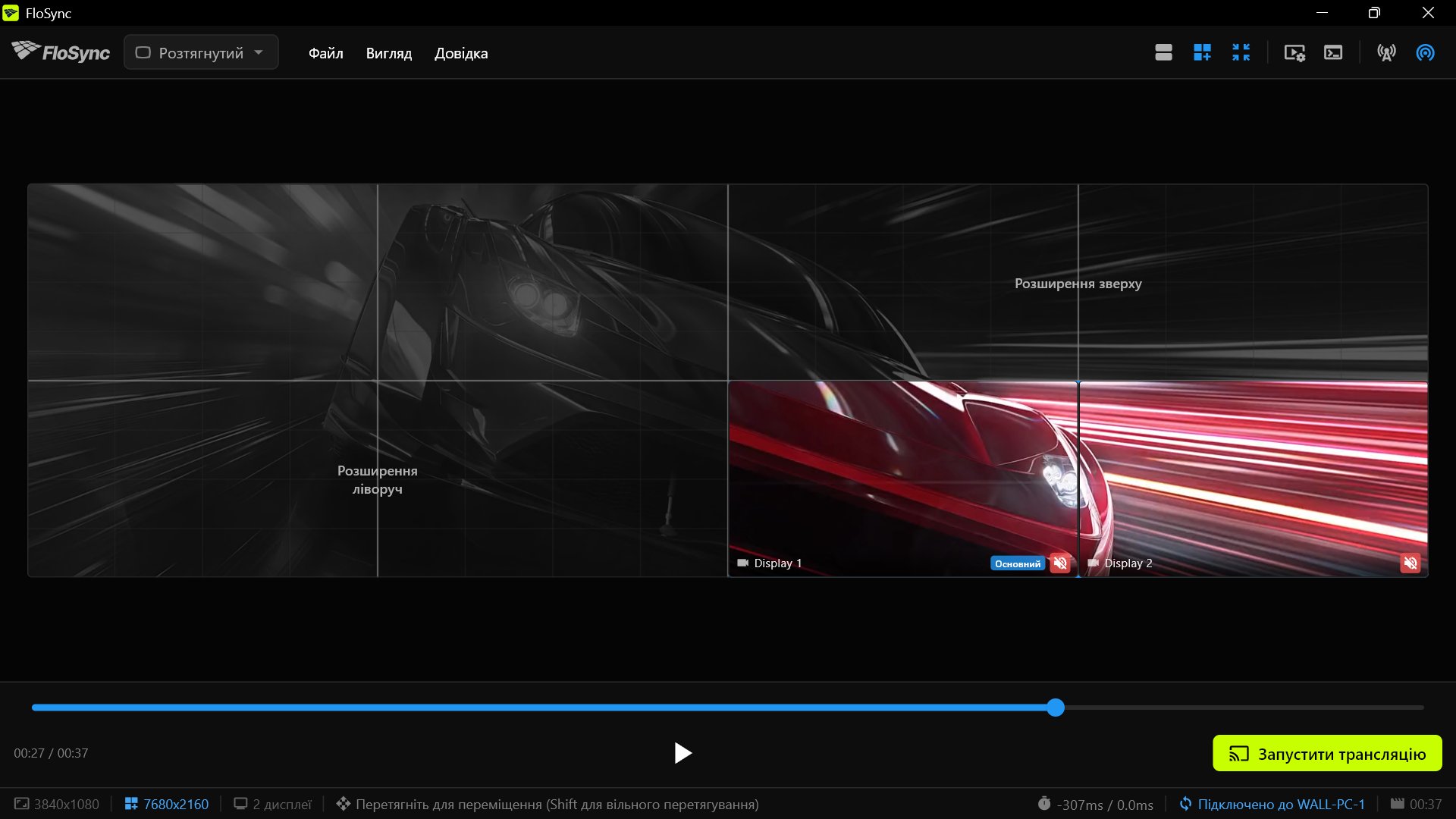
На кожному клієнті в перегляді всієї стіни перетягніть два його локальні екрани на свою чверть: угорі праворуч на PC 2, внизу ліворуч на PC 3 і внизу праворуч на PC 4.
Поки ви утримуєте кнопку миші, кольоровими залишаються лише два ваші локальні екрани. Перевірте, що вони стоять там, де їх показано на знімку вашого ПК нижче, і відпустіть кнопку.
Крок 12: Перевірте стіну в попередньому перегляді
Перетягніть повзунок таймлайну на PC 1 і переконайтеся, що час відтворення на PC 2, PC 3 і PC 4 показує те саме місце у відео.
Поки трансляцію не запущено, перетягування повзунка таймлайну на сервері або клацання по ньому переміщує за собою попередній перегляд на клієнтах, тож можна перевірити частину відео на кожному комп'ютері. Натискання кнопки відтворення на сервері їх не запускає. Якщо один попередній перегляд стоїть на місці, а решта рухаються, перевірте з'єднання цього комп'ютера і те, чи імпортував він відео в кроці 10.
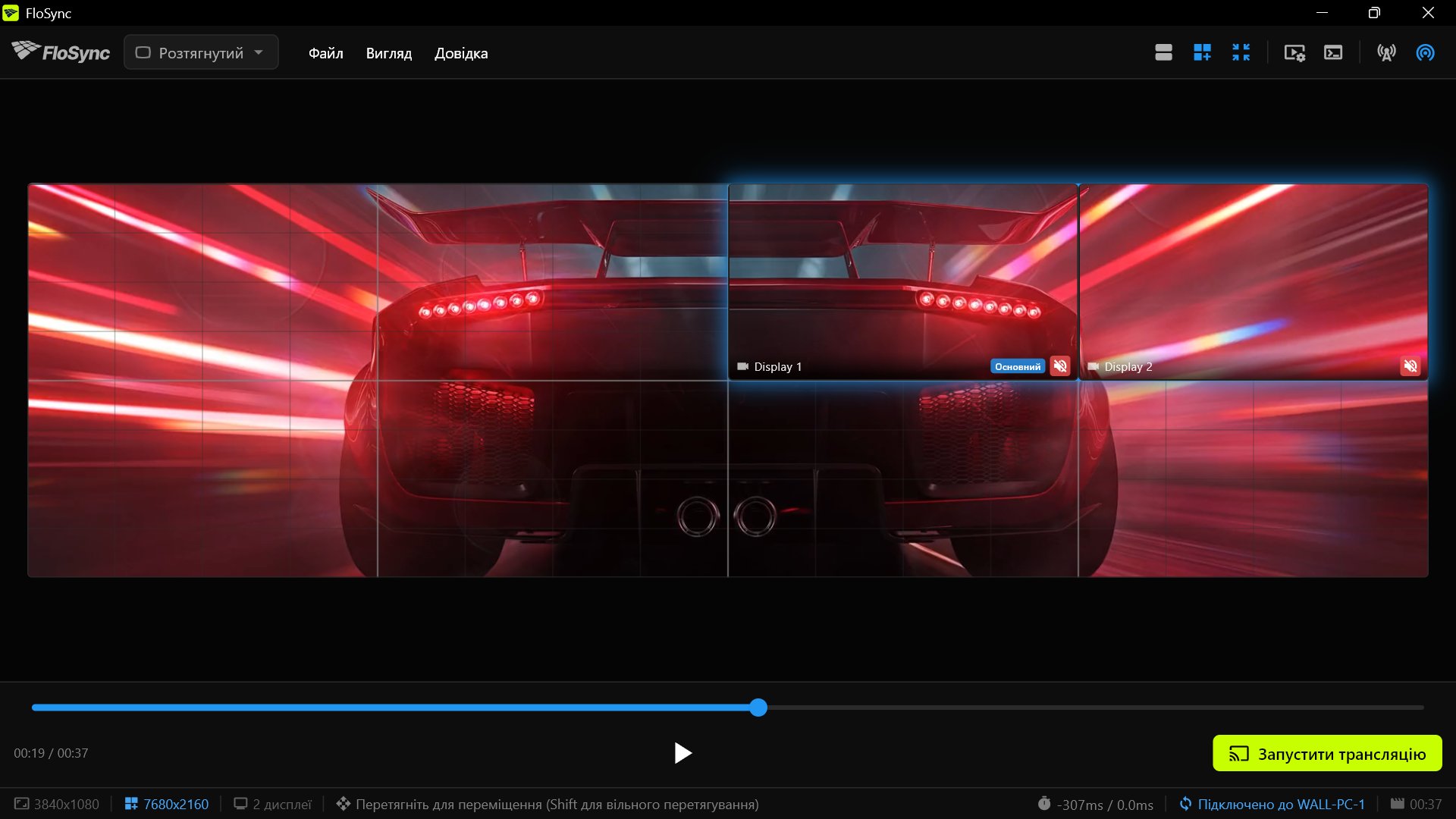 Час відтворення на PC 2 має збігатися з часом на сервері.
Крок 13: Запустіть трансляцію спочатку на сервері
FloSync запускається без звуку. Щоб звук був, увімкніть його лише на сервері: клацніть червону піктограму динаміка біля назви дисплея, і обидві піктограми стануть зеленими. Звук із кількох комп'ютерів дає відлуння, бо вухо вловлює різницю в часі, якої не помічає око.
На PC 1 натисніть «Запустити трансляцію» і виберіть «Запустити трансляцію (поточна)», а потім натисніть «Запустити трансляцію» на PC 2, PC 3 і PC 4.
Кнопка «Запустити трансляцію», у нижньому правому куті вікна компонування.
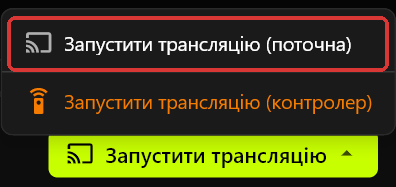 Меню «Запустити трансляцію» на PC 1.
Після натискання «Запустити трансляцію» відео запускається на весь екран на обох екранах цього комп'ютера. На PC 2, PC 3 і PC 4 це єдина кнопка, без меню. Клієнт, який запускає трансляцію пізніше за сервер, приєднується до нього на тому самому місці у відео. Якщо вибрати «Запустити трансляцію (контролер)», власні екрани PC 1 не братимуть участі в стіні. Під час трансляції елементів керування немає: щоб зупинити її й повернутися до вікна компонування, натисніть ESC на комп'ютері.
Крок 14: Подивіться на готову стіну
Відійдіть на відстань, з якої глядач дивитиметься на стіну, і простежте, як авто переїжджає з екранів одного комп'ютера на екрани наступного.
Авто має проїхати всіма вісьмома екранами як один кадр, а жодна пара не повинна випереджати решту чи відставати від неї. Якщо якась пара відстає, дивіться розділ «Часті запитання».
 Кожна пара має показувати власну частину того самого кадру.
На завершення
З чотирьох комп'ютерів виходить справжня відеостіна, а ті самі кроки підходять і для більшої: додайте комп'ютер, відведіть йому його частину полотна, і він долучиться до стіни. Контролер відеостін для цього не потрібен: вистачить звичайних ПК і безкоштовного FloSync.
 Та сама відеостіна з восьми екранів на стенді автосалону.
Якщо стіна має працювати щодня, на кожному комп'ютері ввімкніть «Запускати FloSync при вході в систему» і встановіть «Автоматична трансляція» на «На весь екран». Ці налаштування є в розділі «Запуск» у Параметрах. Що відновиться після перезавантаження, описано в розділі «Часті запитання» нижче.
Це третій посібник у короткій серії про використання FloSync. Перші два використовують один комп'ютер: Як розтягнути одне відео на два екрани за допомогою FloSync і Як створити меню-борд ресторану на три екрани, що змінюється залежно від часу доби.
Часті запитання
Чи підійдуть ті самі кроки для іншої форми стіни, наприклад для трьох комп'ютерів і шести екранів в один ряд?
Так. Кроки ті самі. Змінюються кількість комп'ютерів, пара екранів для кожного з них, значення PC 1 у кроці 7 і місце, куди кожен клієнт перетягує свою пару. У ряду з шести екранів 1080p PC 1 стоїть на лівому краю: «Справа» 7680, решта значень 0. PC 2 і PC 3 перетягують свої пари на середину й на правий край ряду.
Чи можна змішувати в одній відеостіні комп'ютери Mac і Windows?
Так, але клієнт на іншій платформі, ніж PC 1, не може скопіювати розмір стіни. На такому клієнті не позначайте «Глобальне полотно» в кроці 9, пропустіть перетягування в кроці 11, а замість цього введіть значення вручну в діалозі Розширення глобального полотна. PC 2: «Зверху» 0, «Справа» 0, «Знизу» 1080, «Зліва» 3840. PC 3: «Зверху» 1080, «Справа» 3840, «Знизу» 0, «Зліва» 0. PC 4: «Зверху» 1080, «Справа» 0, «Знизу» 0, «Зліва» 3840. Якщо рядок стану показує розмір, відмінний від 3840×1080, скоригуйте значення так, як описано в кроці 7.
Що буде, якщо один із чотирьох комп'ютерів вийде з ладу посеред показу?
Якщо збій стався на клієнті, сервер і решта клієнтів продовжують відтворення. Відкрийте FloSync на цьому комп'ютері ще раз, і він сам підключиться до сервера; натисніть «Запустити трансляцію», і відео почнеться з того самого місця, що й на сервері. Якщо збій стався на сервері, клієнти підключаться самі, щойно на ньому знову запрацює FloSync.
Чи відновлюється відеостіна сама після перезавантаження?
Так, якщо в розділі «Запуск» вікна «Параметри» увімкнено «Запускати FloSync при вході в систему» (FloSync > Параметри... на Mac, Файл > Налаштування... у Windows). Тоді FloSync відкривається, щойно хтось входить у систему; якщо нікого не буде поруч, налаштуйте комп'ютер на автоматичний вхід. Якщо ще й для «Автоматична трансляція» вибрано «На весь екран», FloSync також запускає трансляцію. Програма відкривається з тим самим вмістом і в тій самій ролі, сервера чи клієнта, якщо відео досі лежить у теці, з якої його завантажили.
Що робити, якщо зображення на одному комп'ютері трохи відстає від інших?
Спершу перевірте мережеве з'єднання цього комп'ютера: кабель замість Wi-Fi або інший порт комутатора. Потім перевірте, чи комп'ютер не завантажений іншою роботою. Під час трансляції на клієнті в рядку стану може з'явитися індикатор якості синхронізації, від «Відмінна» до «Погана». Він показує, наскільки стабільним було відтворення на цьому комп'ютері, а не те, що спричиняє проблему. Ваше власне відео, яке смикається під час трансляції, може спершу потребувати транскодування; як це зробити, описано на сторінці «Транскодування» в документації FloSync.
Про автора

Daniel Palka
Творець FloSync
Daniel створює програмне забезпечення для синхронізації кількох екранів ще з 2007 року, коли FloSync починався як студентський проєкт під назвою ArraySync.
Наша історіяСхожі статті
-
Скількома екранами може керувати один комп'ютер?
FloSync не встановлює обмежень на кількість екранів. Вашу межу визначають відеовиходи комп'ютера та відео, яке ви відтворюєте. Своє число ви дізнаєтеся за десять хвилин.
-
Налаштування відеостіни: один комп'ютер чи кілька?
Коли відеостіні вистачить одного комп'ютера, коли варто додати інші, а коли краще купити апаратний процесор. Програма FloSync безкоштовна.
-
Програмне забезпечення для відеостін на виставках і живих заходах
На що звертати увагу в програмному забезпеченні для відеостіни, коли ви монтуєте інсталяцію в незнайомому приміщенні за обмежений час: синхронізація, швидкість налаштування, розклади та обладнання.