איך לסנכרן וידאו אחד על פני שמונה מסכים עם ארבעה מחשבים
בנו קיר וידאו בן שמונה מסכים (ארבעה לרוחב ושניים לגובה) מארבעה מחשבי Mac או Windows, צעד אחר צעד, כשסרטון אחד מתנגן על פני כולם.
תוכן עניינים
- מה צריך
- שלב 1: תכננו קודם את קיר הווידאו על הנייר
- שלב 2: חברו וסדרו את זוג המסכים של כל מחשב
- שלב 3: חברו את ארבעת המחשבים לאותה רשת מקומית
- שלב 4: התקינו את FloSync בכל ארבעת המחשבים
- שלב 5: ב-PC 1, הוסיפו את סרטון מכונית הספורט
- שלב 6: העבירו את PC 1 למצב מרוח
- שלב 7: קבעו את גודל הקיר ב-PC 1
- שלב 8: הפכו את PC 1 לשרת
- שלב 9: חברו את PC 2, PC 3 ו-PC 4 לשרת
- שלב 10: ודאו שהייבוא הצליח בכל לקוח
- שלב 11: גררו את זוג המסכים של כל לקוח לרבע שלו
- שלב 12: בדקו את הקיר בתצוגה המקדימה
- שלב 13: עברו לשידור חי, קודם השרת
- שלב 14: צפו בקיר המוגמר
- סיכום
FloSync הוא אפליקציה חינמית ל-Mac ו-Windows שמסנכרנת הפעלת וידאו בין כמה מחשבים. במדריך הזה נבנה קיר וידאו בן שמונה מסכים, ארבעה לרוחב ושניים לגובה, מארבעה מחשבים רגילים ובלי בקר קיר וידאו. כל מחשב מפעיל שניים מהמסכים, וסרטון אחד מתנגן על פני כל השמונה כתמונה אחת.
הקיר שתבנו.
מה צריך
זמן: 30 עד 40 דקות
- שמונה מסכים לרוחב, לרשת של 4x2 (במדריך הזה משתמשים במסכי 1080p זהים; מידות אחרות דורשות ערכים אחרים בשלב 7)
- ארבעה מחשבים, שכל אחד מהם מסוגל להפעיל שני צגים בו-זמנית (שתי יציאות אינן ערובה לכך, ולכן אם אתם לא בטוחים, בדקו את חומרת הגרפיקה)
- רשת מקומית משותפת לכל ארבעת המחשבים, באותה תת-רשת
- FloSync, להורדה בחינם ל-Mac ול-Windows, בכל אחד מהמחשבים
- וידאו, למשל סרטון הדוגמה החינמי של מכונית הספורט שבו משתמש המדריך (H.264 All-Intra 4K, 222 MB; פורמטים אחרים בעמוד הכנת וידאו)
המדריך מניח שכל ארבעת המחשבים פועלים על אותה פלטפורמה, כולם Mac או כולם Windows, כי FloSync מעתיק את גודל הקיר רק בין מחשבים מאותה פלטפורמה. קיר מעורב של Mac ו-Windows דורש כמה צעדים נוספים, שמוסברים בשאלות הנפוצות שלמטה.
שלב 1: תכננו קודם את קיר הווידאו על הנייר
שרטטו את רשת המסכים שלכם, ארבעה לרוחב ושניים לגובה, וקראו לארבעת זוגות המסכים הצמודים שלה PC 1 עד PC 4.
PC 1 ו-PC 2 מפעילים את השורה העליונה, משמאל לימין, ו-PC 3 ו-PC 4 את השורה התחתונה. שלבים 7 ו-11 נשענים על התוכנית הזו.
 ארבעה מחשבים, שני מסכים לכל אחד.
שלב 2: חברו וסדרו את זוג המסכים של כל מחשב
חברו כל מחשב לשני המסכים שלו והגדירו את שולחן העבודה למצב הרחבה, לא שכפול, כשהמסך השמאלי משמאל והמסך הימני מימין.
FloSync מציג את המסכים שלכם בסדר הזה.
 מחשב אחד, שני מסכים זה לצד זה.
שלב 3: חברו את ארבעת המחשבים לאותה רשת מקומית
חברו את כל ארבעת המחשבים לאותה רשת מקומית, בכבל אם אפשר.
מתג עם כבל לכל מחשב הוא ההתקנה הפשוטה ביותר. לרשת פרטית שמשמשת רק את הקיר, ראו הגדרת רשת ייעודית.
 ארבעה מחשבים על מתג אחד.
שלב 4: התקינו את FloSync בכל ארבעת המחשבים
הורידו והתקינו את FloSync בכל אחד מארבעת המחשבים, ולאחר מכן פתחו אותו.
בעמוד ההורדה תמצאו את קובצי ההתקנה ל-Mac ול-Windows. הקומפוזר, החלון הראשי של FloSync, מציג תיבת מסך אחת לכל צג, בסדר שבו הגדרות התצוגה של המערכת מסדרות את המסכים, כך שבכל מחשב יופיעו שתי תיבות זו לצד זו. אם תיבה חסרה או לא במקום, תקנו זאת בהגדרות התצוגה לפני שתמשיכו.
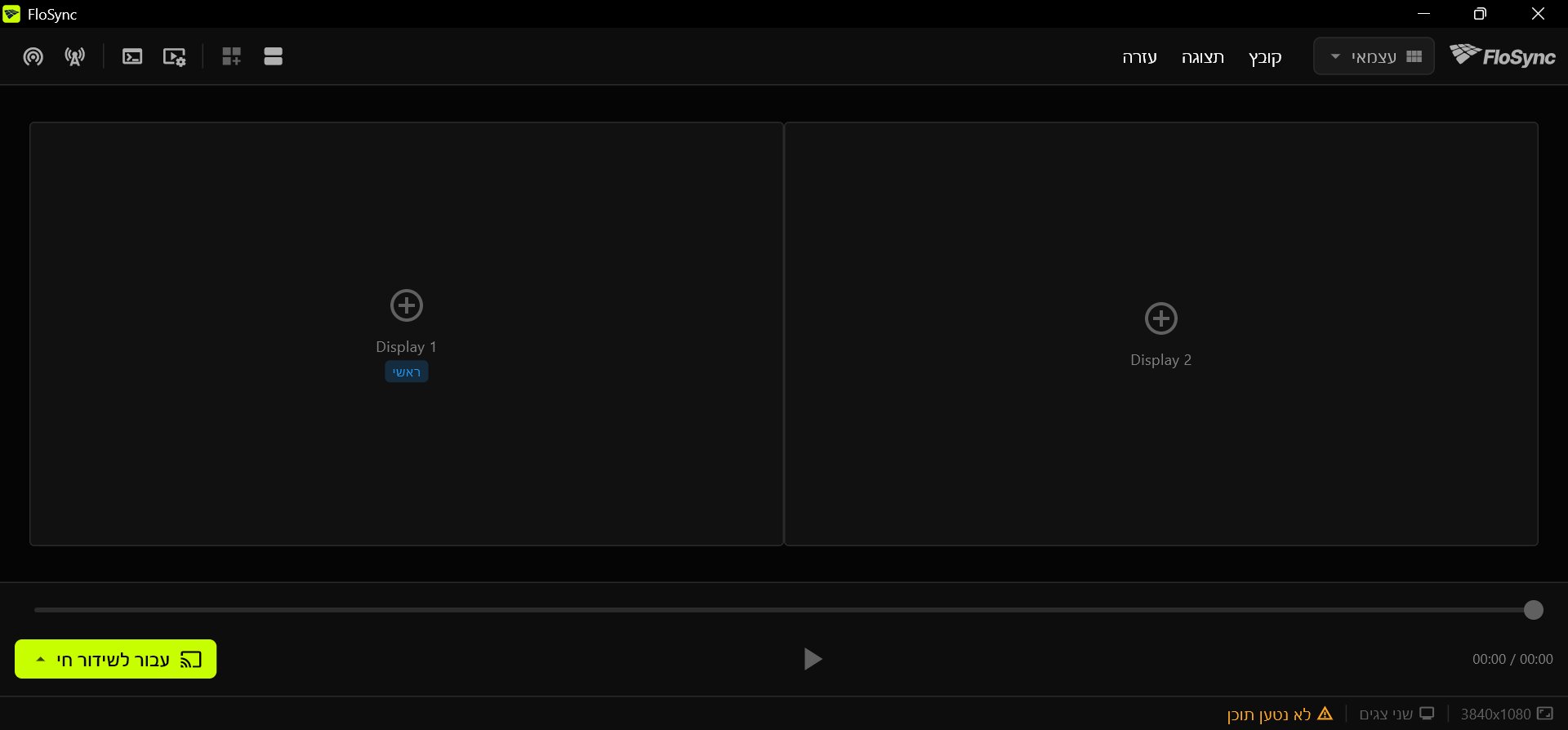 התיבות צריכות להיות באותו סדר כמו המסכים שלכם.
שלב 5: ב-PC 1, הוסיפו את סרטון מכונית הספורט
ב-PC 1, שמרו את סרטון הדוגמה במקום קבוע, ואז גררו אותו אל התיבה Display 1.
FloSync מנגן את הקובץ מהמקום שבו השארתם אותו, והמחשבים האחרים מקבלים את העותק שלהם מ-PC 1 בשלב 9.
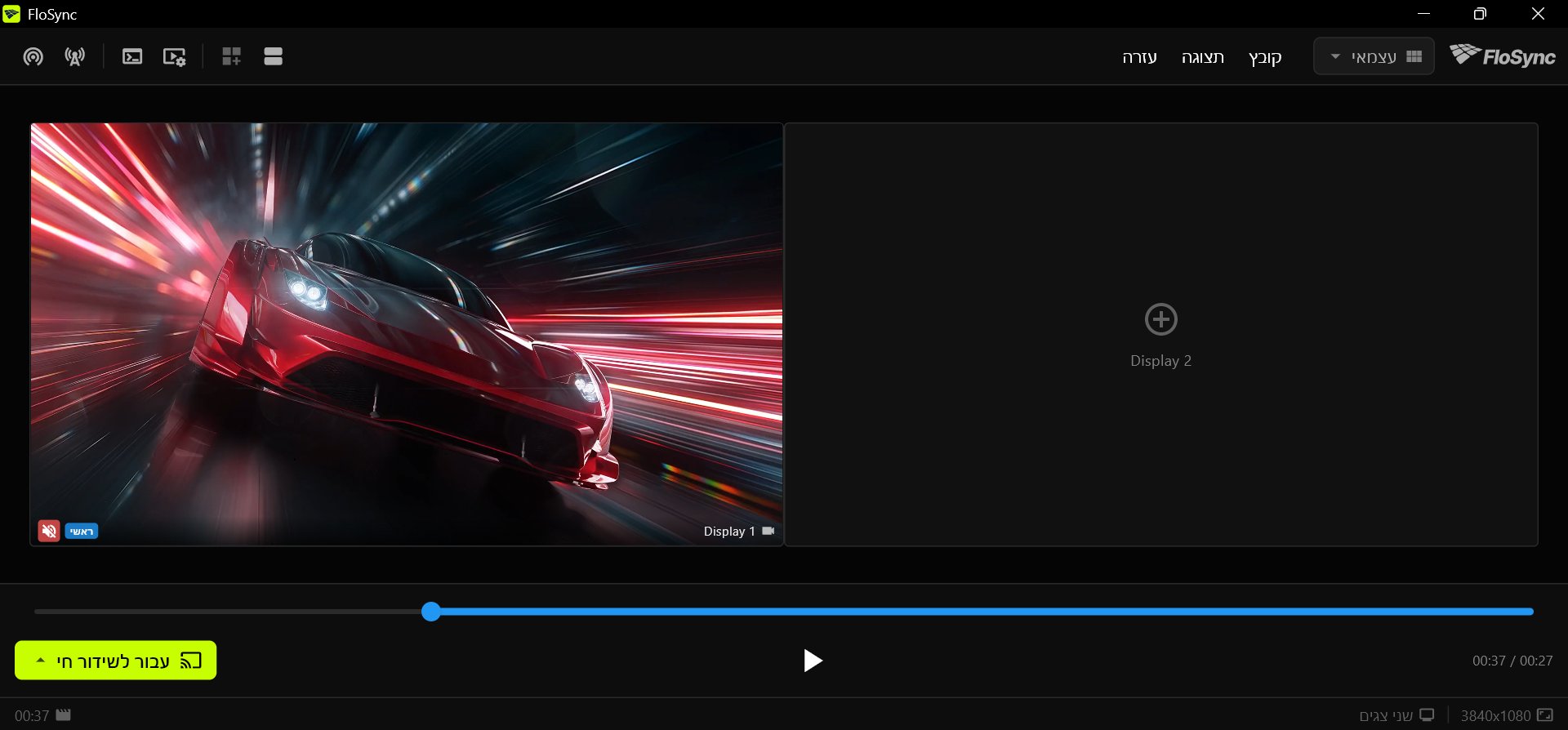 המכונית ב-Display 1, ו-Display 2 עדיין ריק.
שלב 6: העבירו את PC 1 למצב מרוח
ב-PC 1, פתחו את תפריט המצב ובחרו מרוח.
בורר המצב, בצד ימין של סרגל הכלים.
מצב מרוח פורס וידאו אחד על פני כל המסכים של מחשב. לעת עתה המכונית ממלאת רק את זוג המסכים של PC 1; בשלב הבא הזוג הזה הופך לחלק מהקיר.
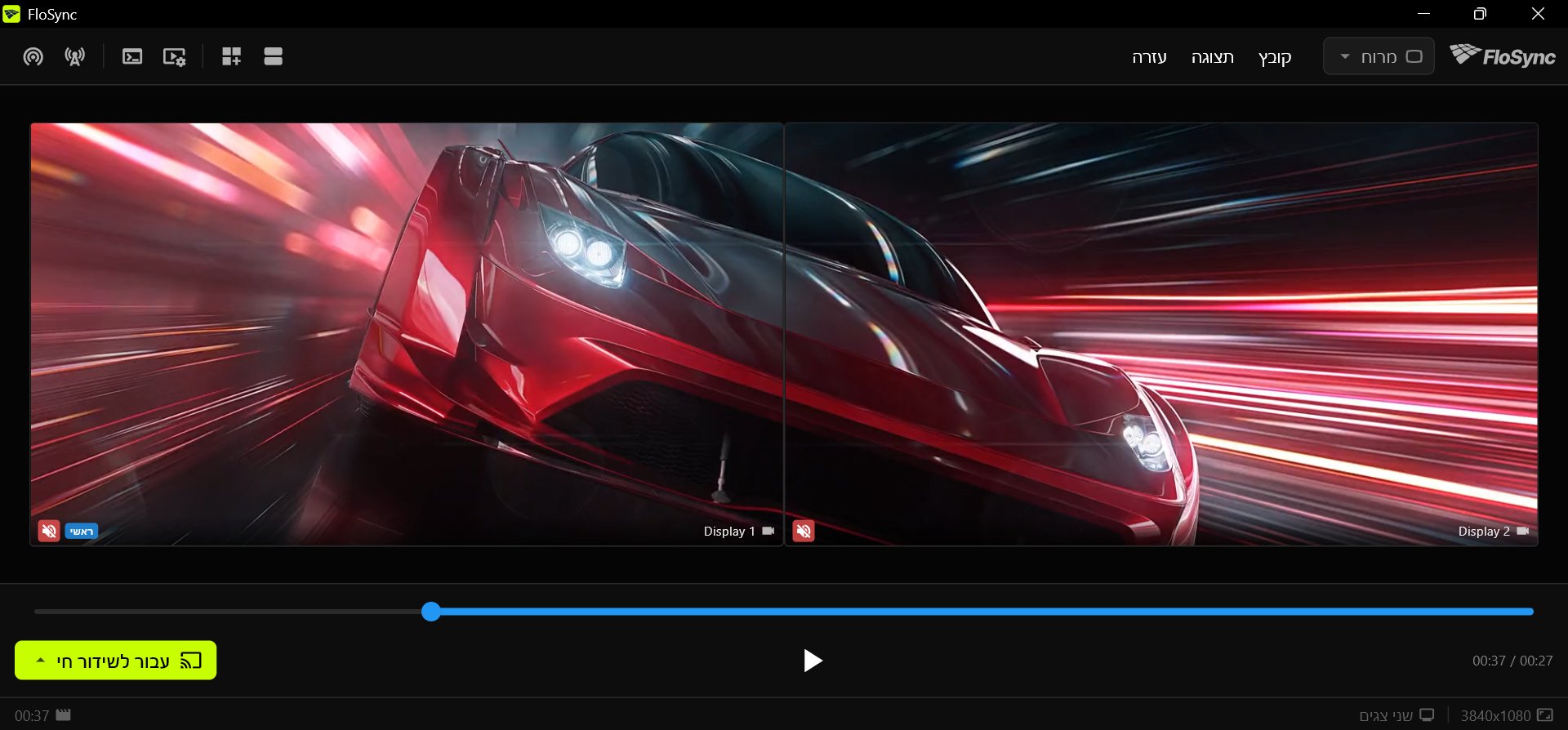 PC 1 במצב מרוח, לפני שהקיר הוגדר.
שלב 7: קבעו את גודל הקיר ב-PC 1
הרחבת קנבס גלובלי מוסיפה שטח וירטואלי סביב המסכים של מחשב, כך שזוג המסכים שלו הופך לחלק מקנבס גדול יותר. מגדירים אותה פעם אחת, ב-PC 1, והמחשבים האחרים מעתיקים את גודל הקיר כשהם מתחברים. בקצה הימני של שורת המצב מופיע גודל הזוג, והערכים בשלב הזה מתאימים לגודל 3840x1080. אם אצלכם מוצג גודל אחר (מסכים אחרים, או Mac עם קנה מידה של תצוגה), השתמשו ברוחב ובגובה שלו במקום 3840 ו-1080.
ב-PC 1, לחצו על סמל הרחבת קנבס גלובלי, הגדירו למעלה 0, ימין 3840, למטה 1080 ושמאל 0, ולחצו על החלה.
סמל הרחבת קנבס גלובלי, בצד השמאלי של סרגל הכלים.
זוג המסכים של PC 1 הוא הרבע העליון השמאלי של הקיר, ולכן שאר הקיר נמצא מימינו (הזוג של PC 2, ברוחב 3840 פיקסלים) ומתחתיו (השורה התחתונה, בגובה 1080 פיקסלים). עם שמונה מסכי 1080p, הקיר כולו הוא 7680x2160. התאמות מהירות, בתחתית תיבת הדו-שיח, קובעות את אותם ערכים בלי להקליד: בשורת ה-1080p, לחצו על +R פעמיים ועל +B פעם אחת.
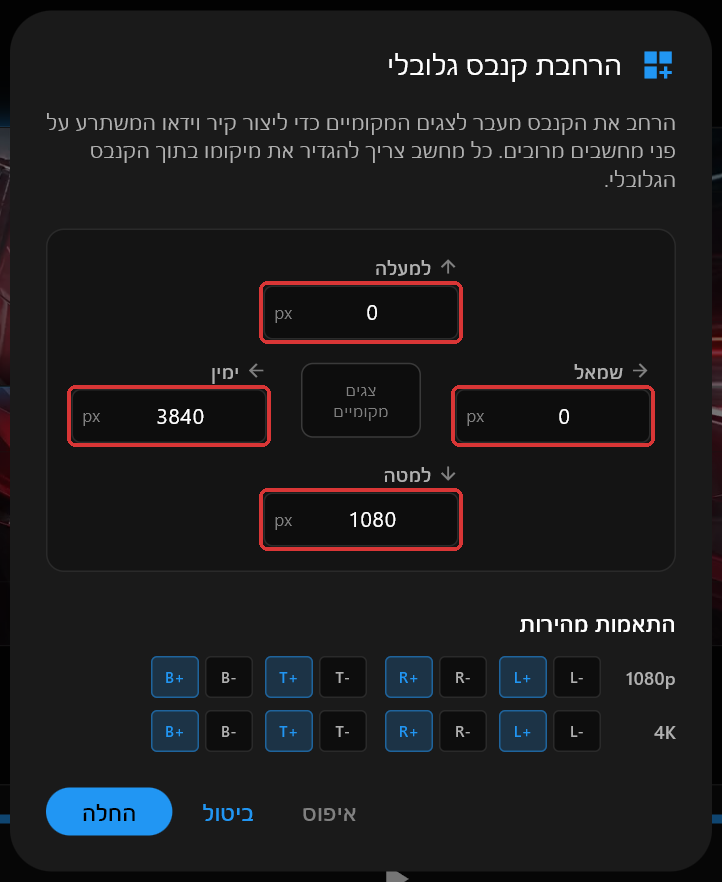 תיבת הדו-שיח ב-PC 1, עם הערכים 0, 3840, 1080, 0.
אחרי ההחלה, הקומפוזר מציג את הקיר כולו, כשהזוג של PC 1 מסומן ברבע העליון השמאלי.
שלב 8: הפכו את PC 1 לשרת
ב-PC 1, לחצו על סמל השרת בסרגל הכלים.
סמל השרת, ליד הקצה השמאלי של סרגל הכלים.
כך מופעל סנכרון הרשת כש-PC 1 הוא השרת, והוא מוביל את ההפעלה בשלושת המחשבים האחרים. ייתכן שמערכת ההפעלה תשאל אם לאפשר ל-FloSync לעבור דרך חומת האש. אשרו זאת כאן, ובכל אחד מהמחשבים האחרים כשהשאלה תופיע גם שם.
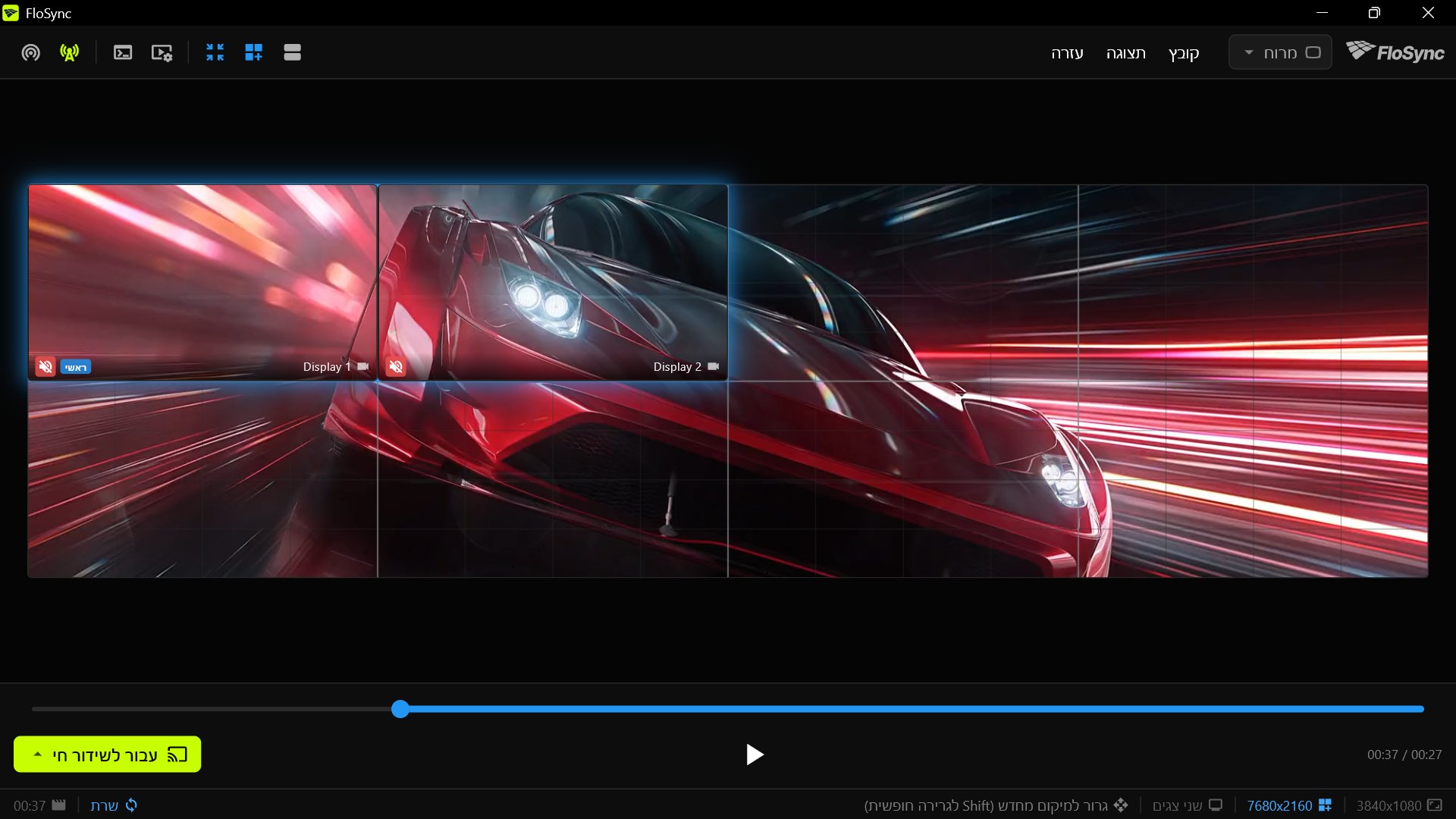 המחשב הזה הוא עכשיו השרת, והלקוחות יכולים למצוא אותו.
שלב 9: חברו את PC 2, PC 3 ו-PC 4 לשרת
בכל אחד מ-PC 2, PC 3 ו-PC 4, לחצו על סמל הלקוח, אחר כך על ייבא מהשרת..., סמנו קנבס גלובלי וקבצי תוכן, ואז לחצו על שם השרת שלכם.
סמל הלקוח, בקצה השמאלי של סרגל הכלים.
הרשימה מציגה כל שרת ש-FloSync מוצא ברשת שלכם, לפי שם המחשב שלו, ולכן אין כתובת להקליד. בצילומי המסך במדריך השרת נקרא WALL-PC-1. סמנו קנבס גלובלי וקבצי תוכן לפני שלוחצים על השם, כי הלחיצה מחברת אתכם מיד. סימון קבצי תוכן מסמן גם סצנות.
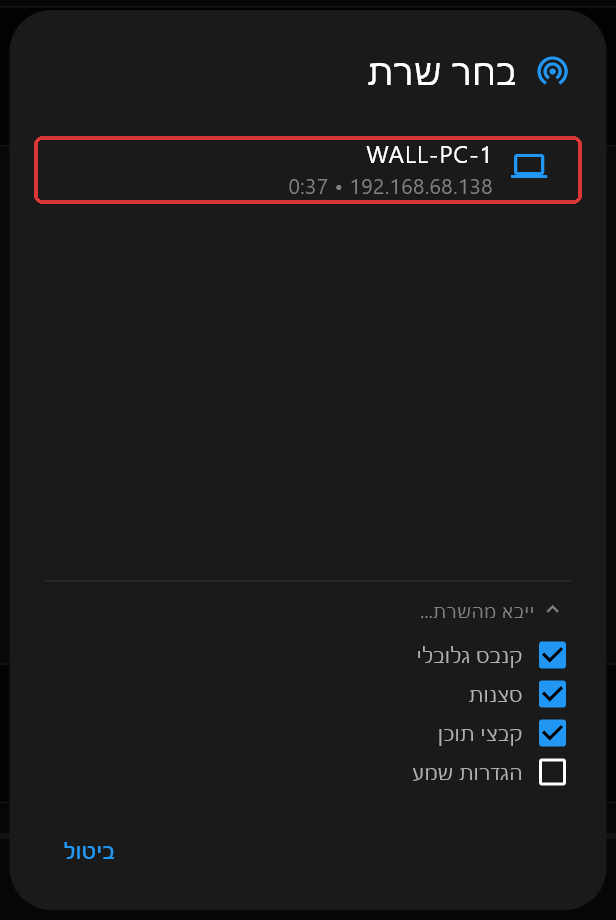 קנבס גלובלי, סצנות וקבצי תוכן מסומנים.
אם השרת שלכם לא מופיע ברשימה, בדקו ששני המחשבים נמצאים באותה רשת ושבכל אחד מהם אושר ל-FloSync לעבור דרך חומת האש.
שלב 10: ודאו שהייבוא הצליח בכל לקוח
בכל לקוח, בחרו תיקייה קבועה לקבצי התוכן כש-FloSync שואל, ואז המתינו עד שהמכונית מופיעה.
כשהייבוא מסתיים, בדקו שסמל הלקוח כחול, שבורר המצב מציג מרוח ושהקומפוזר מציג את הקיר כולו. אם בבורר המצב מופיע עצמאי, בחרו מרוח. אם אתם רואים רק את שני המסכים של המחשב הזה, לחצו על הצג קנבס גלובלי, סמל הזום שלצד סמל הרחבת קנבס גלובלי.
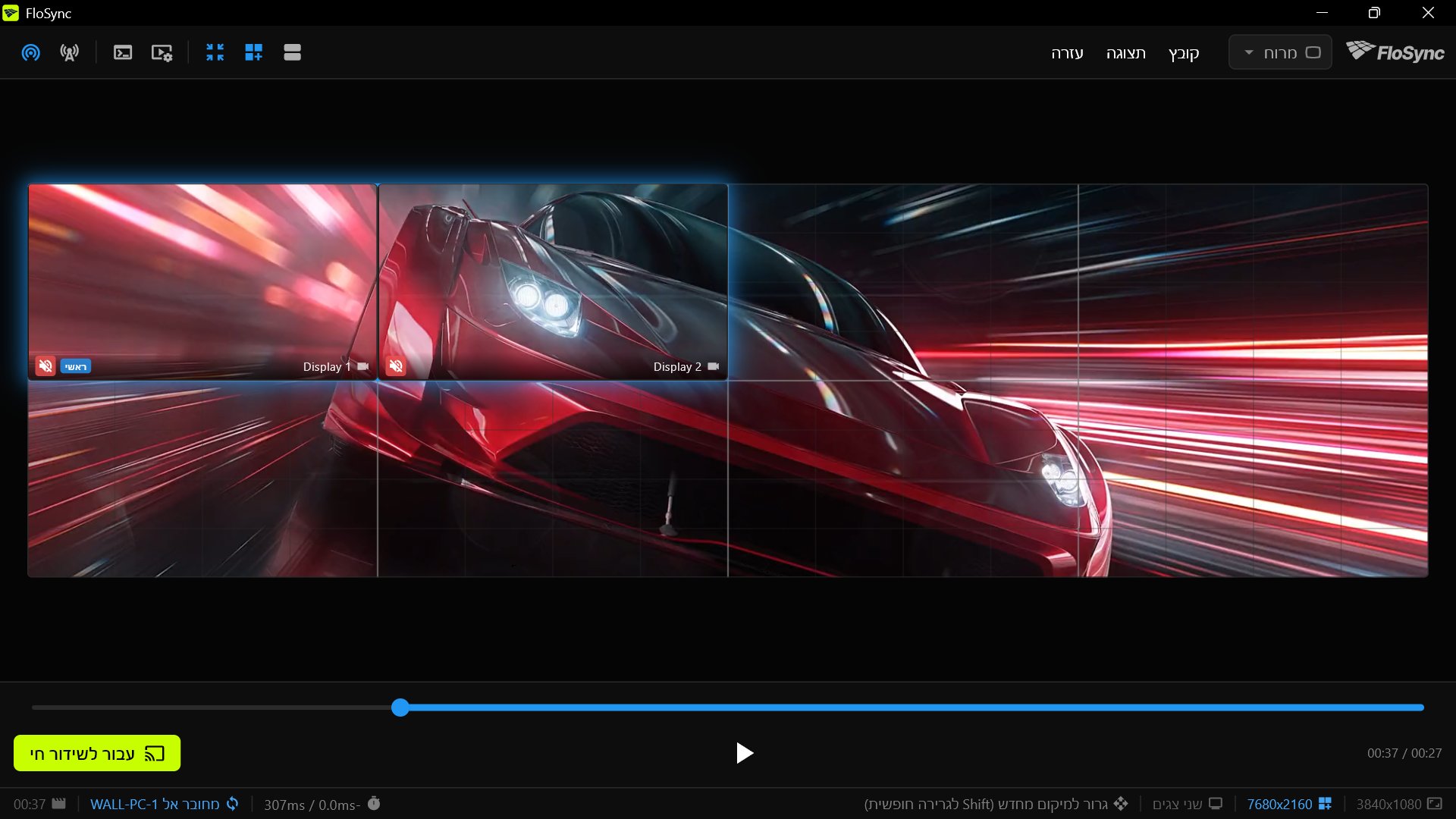 לקוח מתחיל ברבע העליון השמאלי עד שגוררים אותו.
שלב 11: גררו את זוג המסכים של כל לקוח לרבע שלו
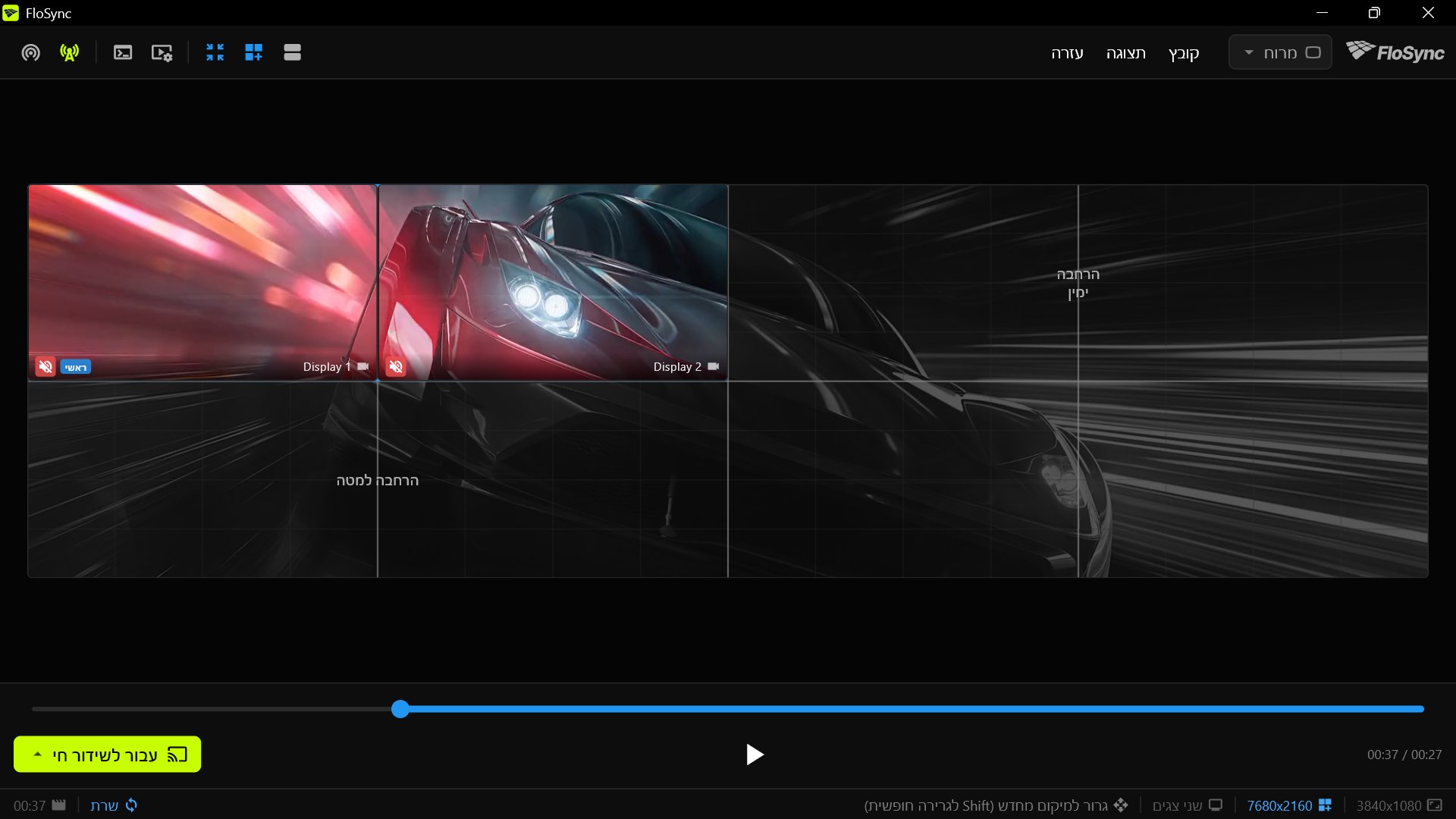
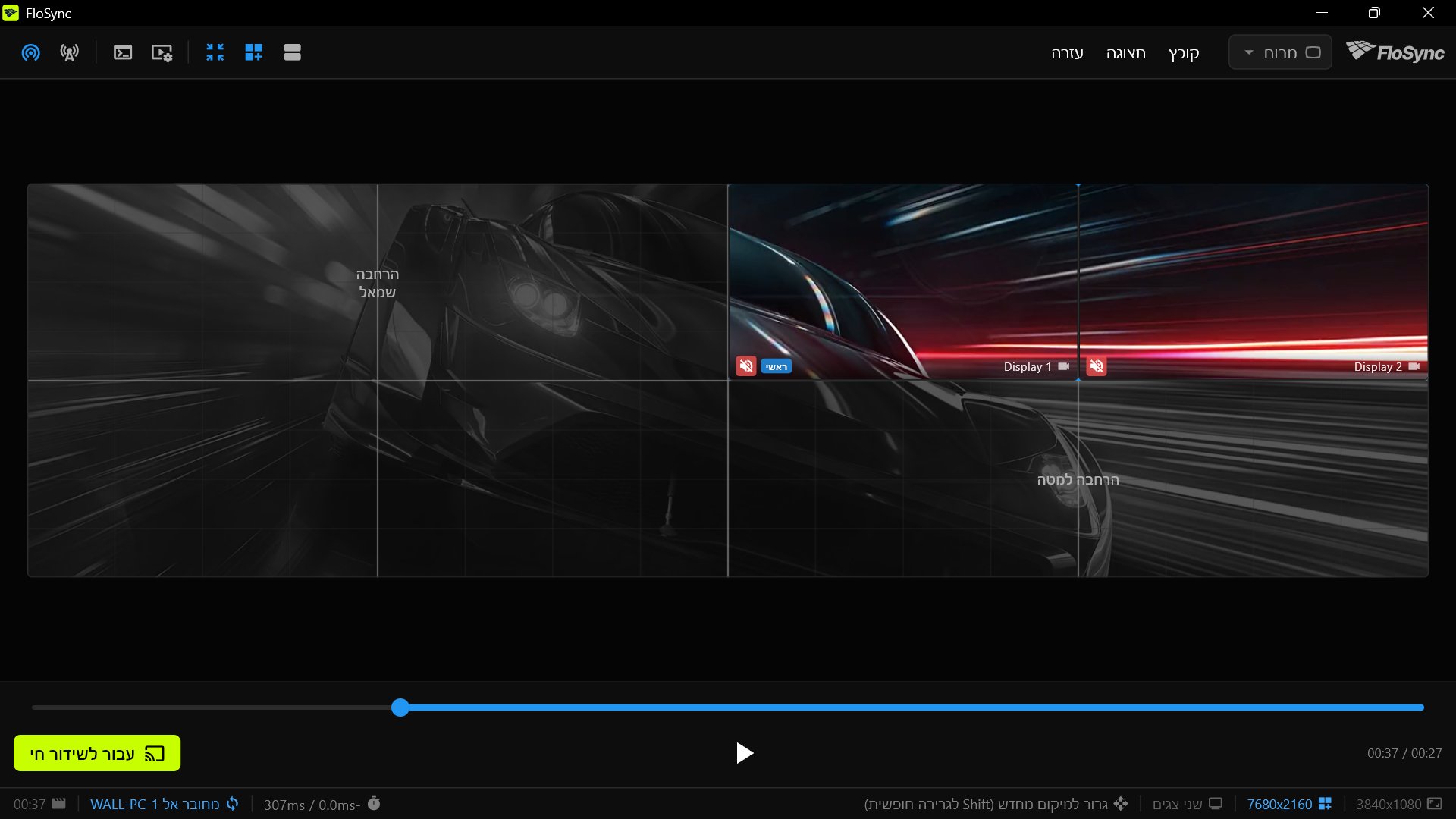
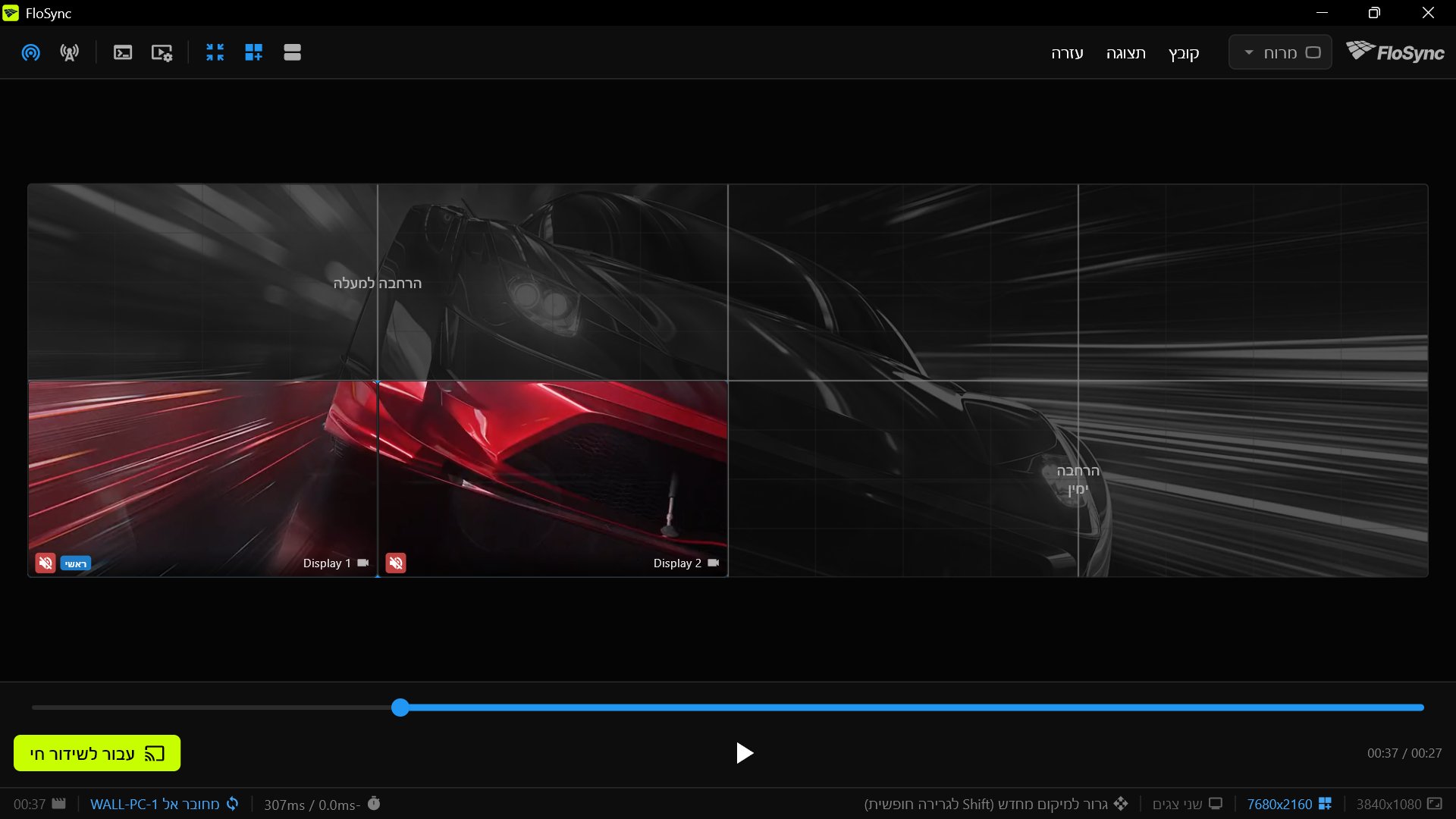
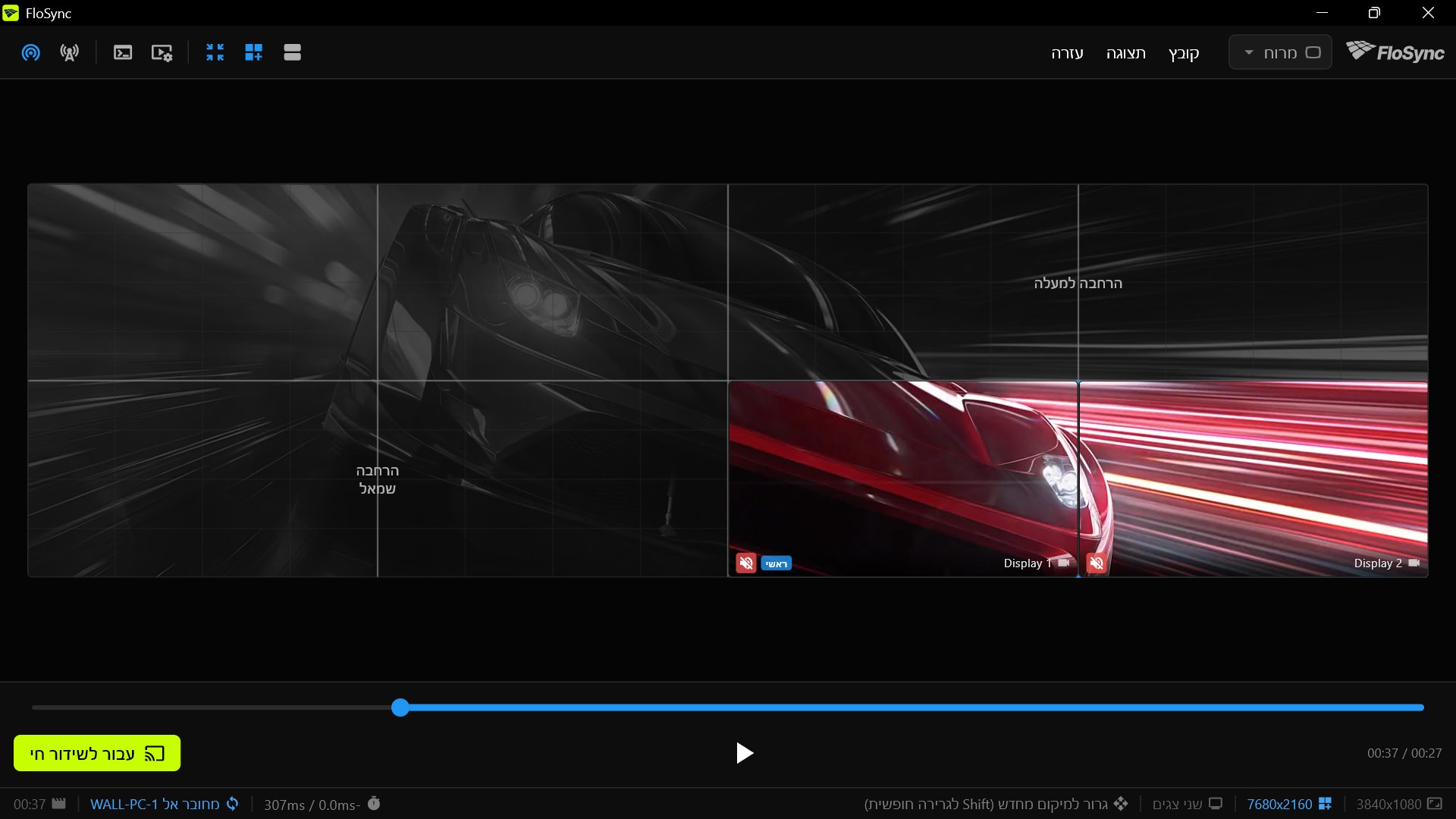
בכל לקוח, גררו את שני המסכים המקומיים שלו בתצוגת הקיר כולו אל הרבע שלו: למעלה מימין ב-PC 2, למטה משמאל ב-PC 3 ולמטה מימין ב-PC 4.
כל עוד אתם מחזיקים את לחצן העכבר לחוץ, רק שני המסכים המקומיים שלכם נשארים בצבע. בדקו שהם נמצאים במקום שבו הם מופיעים בצילום המסך של המחשב שלכם, למטה, ואז שחררו.
שלב 12: בדקו את הקיר בתצוגה המקדימה
גררו את מחוון ציר הזמן ב-PC 1 ובדקו שתצוגת הזמן ב-PC 2, PC 3 ו-PC 4 מראה את אותה נקודה בווידאו.
לפני המעבר לשידור חי, כשגוררים את מחוון ציר הזמן בשרת או לוחצים עליו, התצוגות המקדימות של הלקוחות זזות איתו, וכך אפשר לבדוק את החלק של כל מחשב בווידאו. לחיצה על הפעלה בשרת אינה מפעילה אותן. אם תצוגה מקדימה אחת נשארת במקומה בזמן שהאחרות זזות, בדקו את החיבור של אותו מחשב ושהווידאו יובא אליו בשלב 10.
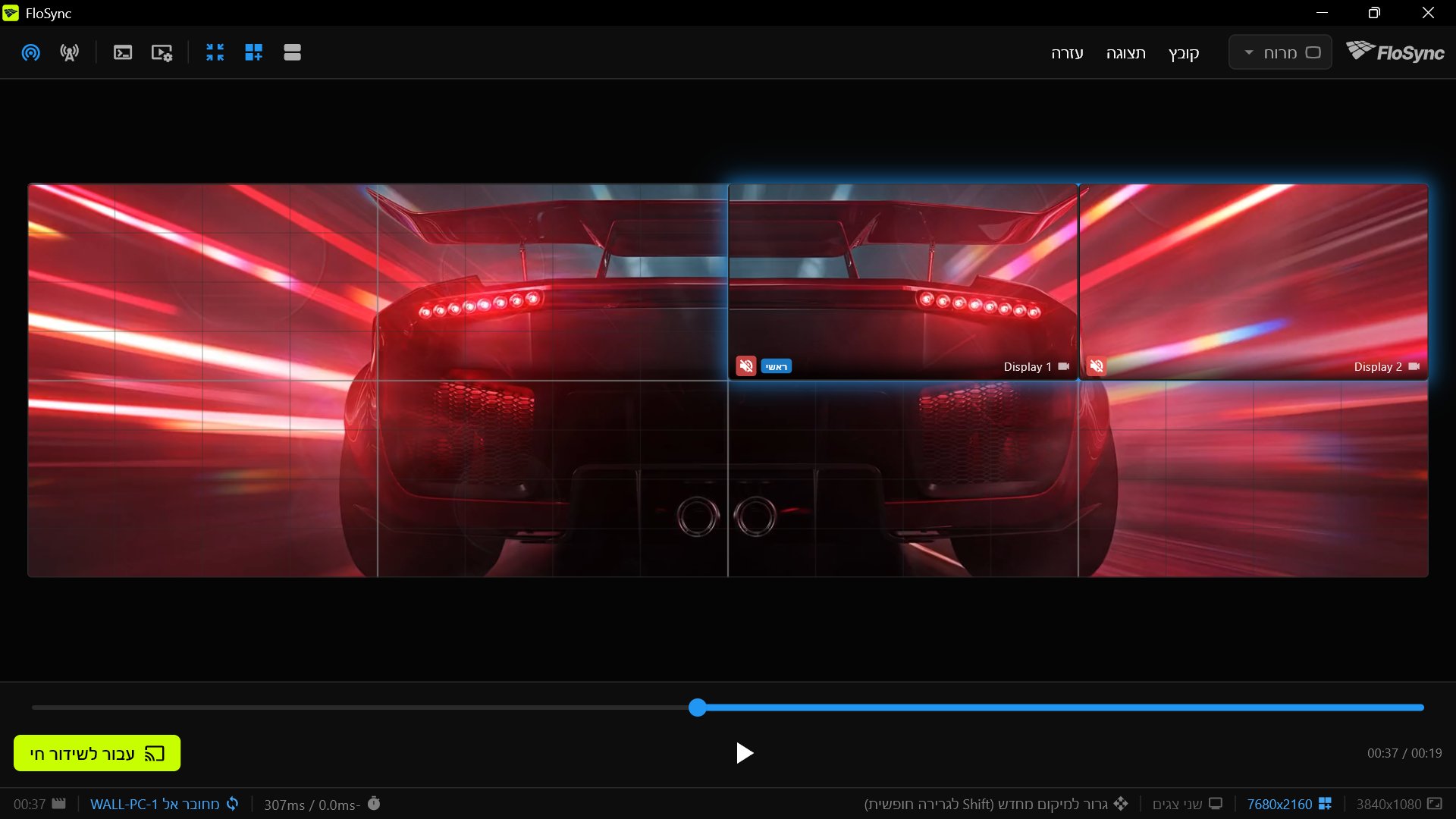 תצוגת הזמן ב-PC 2 צריכה להתאים לזו של השרת.
שלב 13: עברו לשידור חי, קודם השרת
FloSync מתחיל כשהקול כבוי. כדי לשמוע קול, הפעילו אותו רק בשרת: לחצו על סמל הרמקול האדום שליד שם של אחד הצגים, ושני הסמלים הופכים לירוקים. קול ממספר מחשבים יוצר הד, כי האוזן קולטת הבדלי תזמון שהעין אינה קולטת.
ב-PC 1, לחצו על עבור לשידור חי ובחרו שידור חי (נוכחי), ואז לחצו על עבור לשידור חי ב-PC 2, PC 3 ו-PC 4.
הכפתור עבור לשידור חי, בפינה השמאלית התחתונה של חלון הקומפוזר.
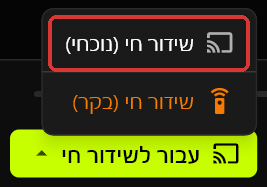 תפריט עבור לשידור חי ב-PC 1.
הלחיצה על עבור לשידור חי מפעילה את הווידאו במסך מלא בשני המסכים של אותו מחשב. ב-PC 2, PC 3 ו-PC 4, עבור לשידור חי הוא כפתור יחיד. לקוח שעובר לשידור חי אחרי השרת מצטרף אליו באותה נקודה בווידאו. האפשרות שידור חי (בקר) הייתה משאירה את המסכים של PC 1 מחוץ לקיר. בשידור חי אין פקדי הפעלה; כדי לעצור ולחזור לקומפוזר, לחצו ESC באותו מחשב.
שלב 14: צפו בקיר המוגמר
התרחקו למקום שבו יעמוד צופה וצפו במכונית עוברת ממסכי מחשב אחד למסכי המחשב הבא.
המכונית אמורה לעבור על פני כל שמונת המסכים כצילום אחד, בלי זוג שמקדים או מפגר אחרי האחרים. אם זוג אחד מפגר, ראו את השאלות הנפוצות.
 כל זוג אמור להציג את החלק שלו באותו פריים.
סיכום
ארבעה מחשבים מספיקים לקיר וידאו אמיתי, ואותם שלבים עובדים גם לקיר גדול יותר: מוסיפים מחשב, נותנים לו את החלק שלו בקנבס, והוא מצטרף לקיר. אין צורך בבקר קיר וידאו, רק במחשבים רגילים וב-FloSync, שהוא חינמי.
 אותו קיר בן שמונה מסכים בדוכן בתערוכת רכב.
לקיר שפועל כל יום, הפעילו בכל מחשב את "הפעל את FloSync בהתחברות" והגדירו את שידור חי אוטומטי למסך מלא, בקטע הפעלה בהעדפות. השאלות הנפוצות שלמטה מסבירות מה חוזר אחרי אתחול.
זה המדריך השלישי בסדרה קצרה של מדריכים לשימוש ב-FloSync. שני הראשונים משתמשים במחשב אחד: איך לפרוס וידאו אחד על פני שני מסכים עם FloSync ואיך לבנות תפריט מסעדה בשלושה מסכים שמתחלף לפי שעת היום.
שאלות נפוצות
האם אותם שלבים מתאימים גם לקיר בצורה אחרת, למשל שלושה מחשבים ושישה מסכים בשורה אחת?
כן. השלבים נשארים זהים. מה שמשתנה הוא מספר המחשבים, איזה זוג מסכים כל אחד מפעיל, הערכים של PC 1 בשלב 7 והמקום שאליו כל לקוח גורר את הזוג שלו. בשורה אחת של שישה מסכי 1080p, PC 1 נמצא בקצה השמאלי, עם הערך 7680 בימין ו-0 בשאר הצדדים, ו-PC 2 ו-PC 3 גוררים את הזוגות שלהם אל אמצע השורה ואל הקצה הימני שלה.
אפשר לשלב מחשבי Mac ו-Windows באותו קיר וידאו?
כן, אבל לקוח בפלטפורמה אחרת מזו של PC 1 לא יכול להעתיק את גודל הקיר. בלקוח כזה, בשלב 9 אל תסמנו קנבס גלובלי, דלגו על הגרירה בשלב 11 והקלידו את הערכים שלו בעצמכם בהרחבת קנבס גלובלי. PC 2: למעלה 0, ימין 0, למטה 1080, שמאל 3840. PC 3: למעלה 1080, ימין 3840, למטה 0, שמאל 0. PC 4: למעלה 1080, ימין 0, למטה 0, שמאל 3840. אם שורת המצב מציגה גודל שאינו 3840x1080, התאימו אותם כפי שמתואר בשלב 7.
מה קורה אם אחד מארבעת המחשבים קורס באמצע ההצגה?
אם לקוח קורס, השרת והלקוחות האחרים ממשיכים לנגן. פתחו שוב את FloSync באותו מחשב והוא יתחבר מחדש לשרת מעצמו; לחצו על עבור לשידור חי והוא יתחיל מהנקודה שבה השרת נמצא בווידאו. אם השרת קורס, הלקוחות מתחברים אליו מחדש מעצמם ברגע ש-FloSync פועל שוב בשרת.
האם קיר הווידאו חוזר לפעול מעצמו אחרי אתחול?
כן, אם "הפעל את FloSync בהתחברות" מופעל בקטע הפעלה בהעדפות (FloSync > העדפות... ב-Mac, קובץ > הגדרות... ב-Windows). אז FloSync נפתח כשמישהו מתחבר למחשב; אם אף אחד לא יהיה שם, הגדירו את המחשב להתחבר אוטומטית. אם שידור חי אוטומטי מוגדר גם הוא למסך מלא, FloSync עובר בעצמו גם לשידור חי. הוא חוזר עם אותו תוכן ואותו תפקיד, שרת או לקוח, כל עוד הווידאו עדיין נמצא בתיקייה שממנה נטען.
מה עושים אם התמונה באחד המחשבים מפגרת מעט אחרי האחרים?
בדקו קודם את חיבור הרשת של אותו מחשב: כבל במקום Wi-Fi, או יציאה אחרת במתג. אחר כך בדקו אם המחשב עסוק בעבודה אחרת. בזמן שידור חי לקוח יכול להציג בשורת המצב גם חיווי איכות סנכרון, בין "מצוין" ל"גרוע". החיווי מראה עד כמה ההפעלה באותו מחשב הייתה יציבה, ולא מה גורם לבעיה. וידאו משלכם שמגמגם בשידור חי אולי צריך המרה קודם; הדף "המרה" בתיעוד של FloSync מסביר איך.
על הכותב

Daniel Palka
יוצר FloSync
Daniel בונה תוכנת וידאו רב-מסכית מאז 2007, כש-FloSync החל כמיזם סטודנטיאלי בשם ArraySync.
הסיפור שלנומאמרים קשורים
-
כמה מסכים מחשב אחד יכול להפעיל?
FloSync אינו מגביל את מספר המסכים. התקרה נקבעת לפי יציאות התצוגה של המחשב שלכם והווידאו שאתם מפעילים. בדיקה של עשר דקות תגלה את המספר שלכם.
-
הקמת קיר וידאו: מחשב אחד או כמה?
מתי מחשב אחד יכול להפעיל את קיר הווידאו שלכם, מתי כדאי להוסיף מחשבים, ומתי עדיף לקנות מעבד קיר וידאו ייעודי. אפליקציית FloSync חינמית.
-
תוכנת קיר וידאו לירידים מסחריים ואירועים חיים
מה כדאי לחפש בתוכנת קיר וידאו כשמתקינים במקום לא מוכר ובזמן מוגבל: סנכרון, מהירות התקנה, תזמון וחומרה.