如何用四台電腦讓一支影片同步橫跨八個螢幕
用四台 Mac 或 Windows 電腦,逐步架設 4x2 視訊牆,讓一支影片橫跨全部八個螢幕播放。
目錄
FloSync 是一款免費的 Mac 與 Windows 應用程式,能讓多台電腦的影片播放保持同步。這篇指南示範如何用四台一般電腦,而不是視訊牆控制器,打造一面八螢幕視訊牆:橫向四個螢幕,縱向兩個螢幕。每台電腦驅動其中兩個螢幕,一支影片橫跨全部八個螢幕,合成一幅完整的畫面。
完成後的樣子。
所需準備
時間:約 30 至 40 分鐘
- 八個橫向螢幕,排成 4x2 的格狀(本教學使用規格相同的 1080p 螢幕,其他尺寸需要在步驟 7 填入不同的數值)
- 四台電腦,每台都要能同時驅動兩個顯示器(光有兩個連接埠不代表辦得到,不確定的話請確認您的顯示卡規格)
- 四台電腦共用的區域網路,且位於同一個子網路
- 每台電腦上都要安裝 FloSync,Mac 與 Windows 皆可免費下載
- 一支影片,例如本教學使用的免費跑車範例(H.264 All-Intra 4K,222 MB;其他格式請見影片準備)
本教學假設四台電腦的平台相同,不是全部 Mac,就是全部 Windows,因為 FloSync 只能在相同平台的電腦之間複製視訊牆的大小。Mac 與 Windows 混用的視訊牆需要多做幾個步驟,請見下方的常見問題。
步驟 1:先在紙上規劃視訊牆
畫出您的 4x2 格狀配置,並把四組並排的螢幕依序標示為 PC 1 到 PC 4。
PC 1 和 PC 2 負責上排,由左到右;PC 3 和 PC 4 負責下排。步驟 7 和步驟 11 都會依照這份規劃進行。
 四台電腦,每台驅動兩個螢幕。
步驟 2:接上並排列每台電腦的兩個螢幕
把每台電腦接上各自的兩個螢幕,並將桌面設定為延伸而不是重複顯示,螢幕在桌面上的左右順序,要和實際擺放的順序相同。
FloSync 會依照這個順序列出您的螢幕。
 一台電腦,兩個螢幕並排。
步驟 3:把四台電腦接上同一個區域網路
把四台電腦都接上同一個區域網路,可以的話請使用有線連線。
用一台交換器,每台電腦各接一條網路線,是最簡單的做法。如果要建立只供視訊牆使用的私人網路,請參閱專用網路設定。
 四台電腦接在同一台交換器上。
步驟 4:在四台電腦上都安裝 FloSync
在四台電腦上各自下載並安裝 FloSync,然後開啟它。
下載頁面提供 Mac 與 Windows 的安裝程式。編排器,也就是 FloSync 的主視窗,會為每個顯示器顯示一個螢幕方塊,並依照作業系統顯示設定中的排列方式擺放,所以每台電腦都會顯示並排的兩個方塊。如果有方塊不見或位置不對,請先到顯示設定調整好,再繼續下一步。
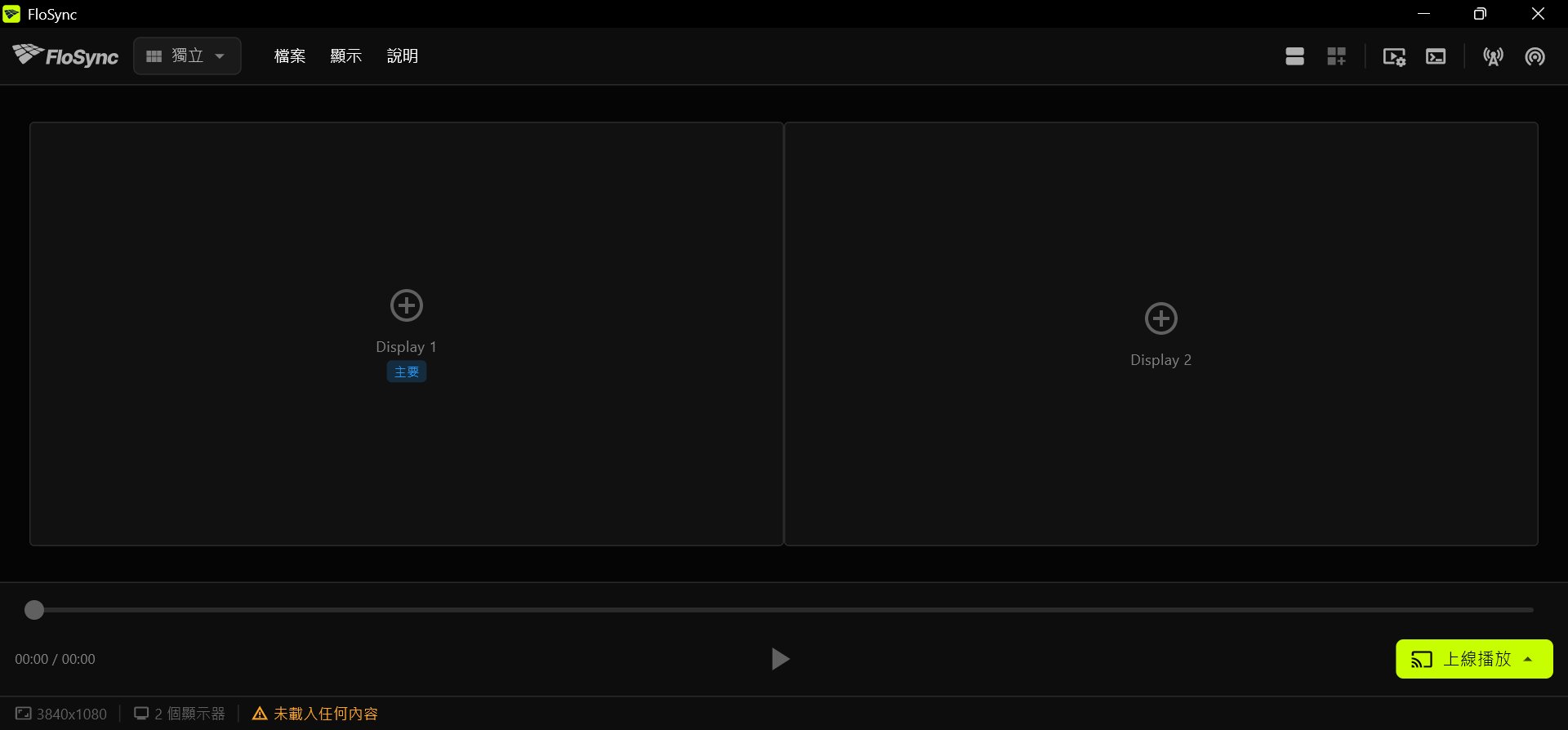 方塊的順序應該要和您的螢幕順序一致。
步驟 5:在 PC 1 上加入跑車影片
在 PC 1 上,先把範例影片存放在固定的位置,再拖曳到 Display 1 方塊上。
FloSync 會直接從您存放的地方播放這個檔案,其他電腦則會在步驟 9 從 PC 1 取得它們的副本。
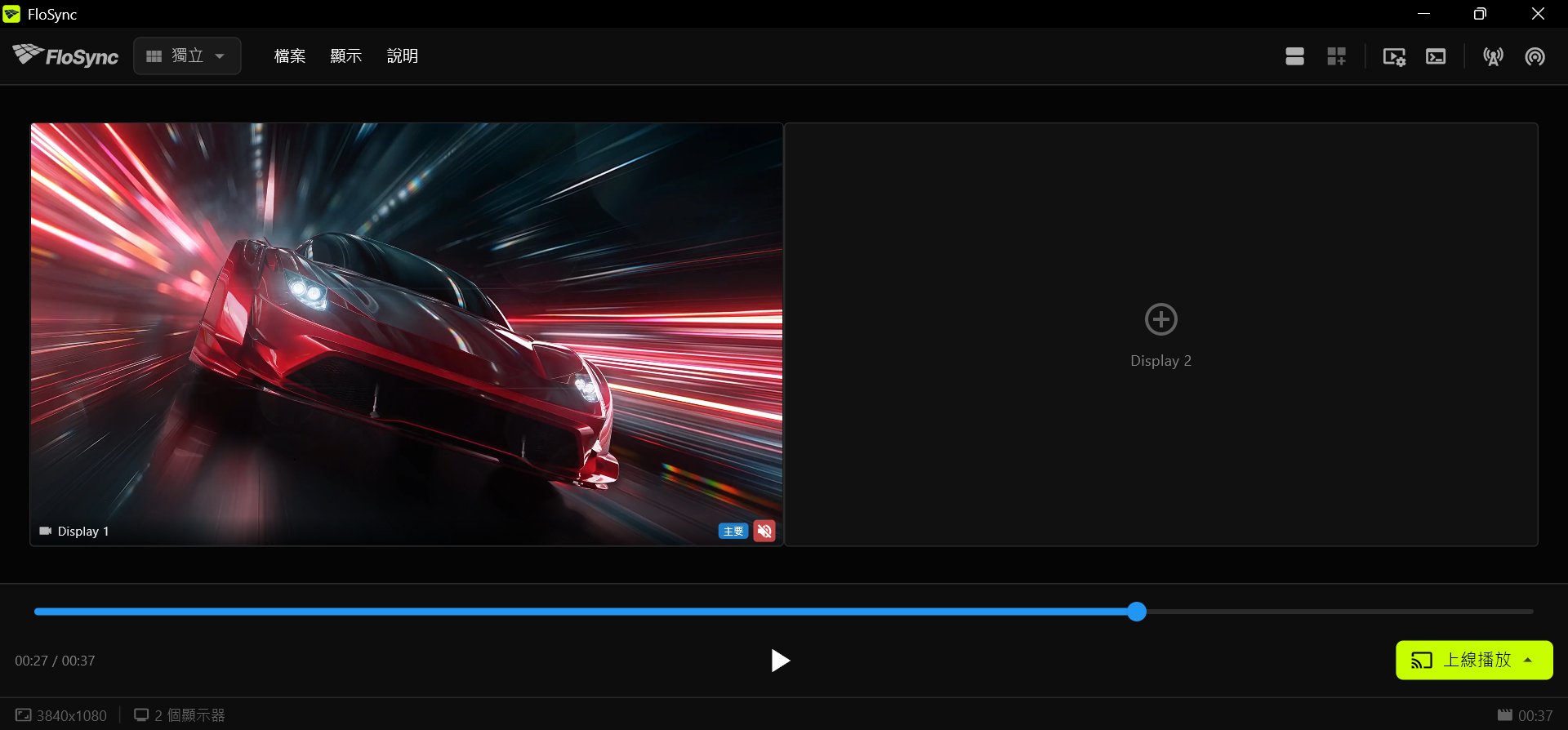 跑車在 Display 1 上,Display 2 仍是空的。
步驟 6:把 PC 1 切換到展開模式
在 PC 1 上開啟模式下拉選單,選擇「展開」。
模式選單,位於工具列左側。
展開模式會讓一支影片橫跨一台電腦的所有螢幕。目前跑車只會佔滿 PC 1 自己的那一對螢幕;下一步會讓這一對螢幕成為整面視訊牆的一部分。
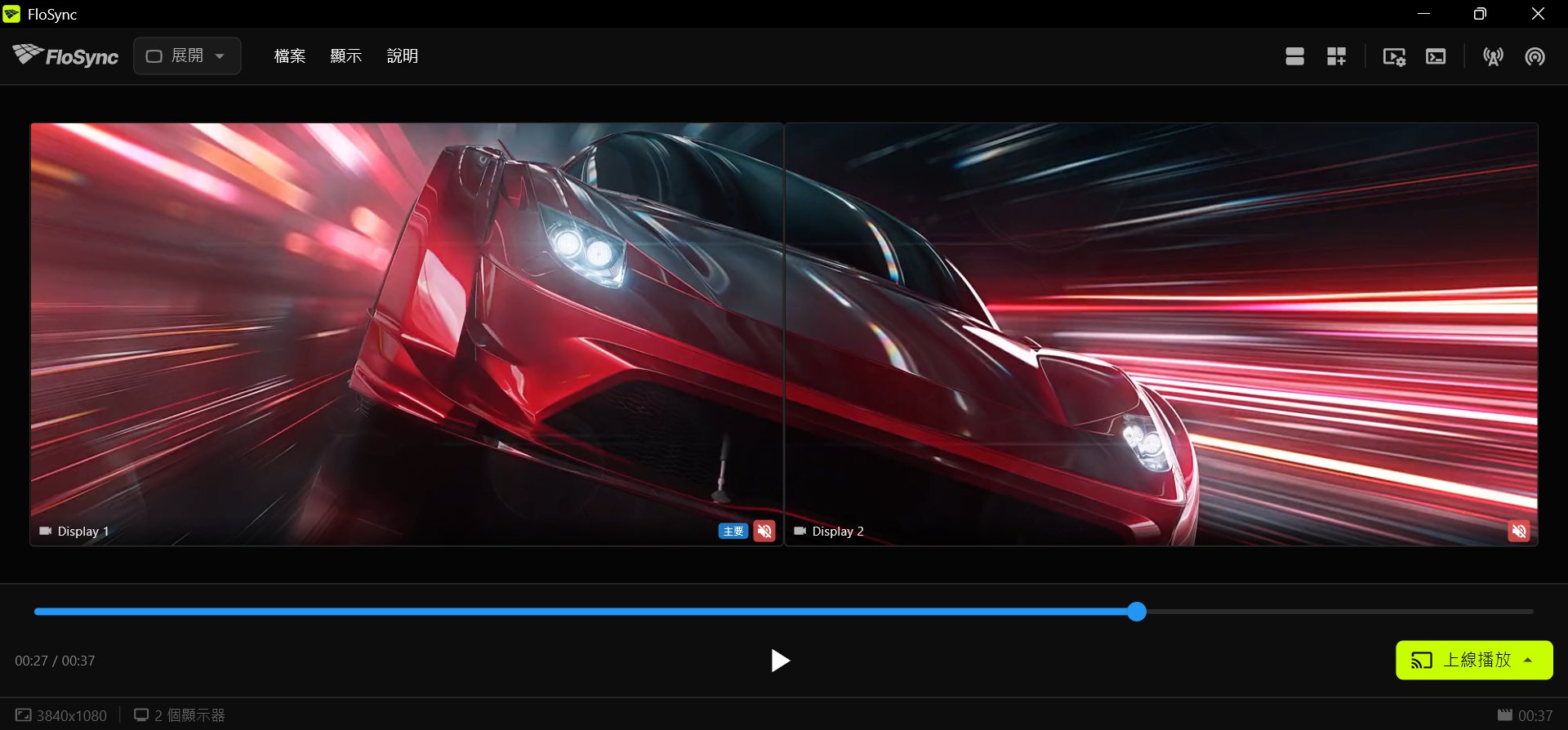 PC 1 處於展開模式,尚未設定視訊牆。
步驟 7:在 PC 1 上設定視訊牆的大小
全域畫布延伸會在一台電腦自己的螢幕周圍加入虛擬空間,讓它的那一對螢幕成為更大畫布的一部分。這個設定只需要在 PC 1 上做一次,其他電腦連線時會自動複製視訊牆的大小。本步驟的數值,適用於狀態列最左側顯示這一對螢幕為 3840x1080 的情況。如果您的狀態列顯示其他大小(螢幕不同,或是 Mac 設有顯示縮放),請改用您自己的寬度和高度,取代 3840 和 1080。
在 PC 1 上點選全域畫布延伸圖示,把「上」設為 0、「右」設為 3840、「下」設為 1080、「左」設為 0,然後點選「套用」。
全域畫布延伸圖示,位於工具列右側。
PC 1 的那一對螢幕是視訊牆的左上角四分之一,所以視訊牆的其餘部分,就在它的右邊(PC 2 的螢幕,寬 3840 像素)和下方(下排,高 1080 像素)。八個 1080p 螢幕組成的整面視訊牆是 7680 乘 2160。對話框底部的「快速調整」不用打字也能設定出同樣的數值:在 1080p 那一排,點兩下 +R,再點一下 +B。
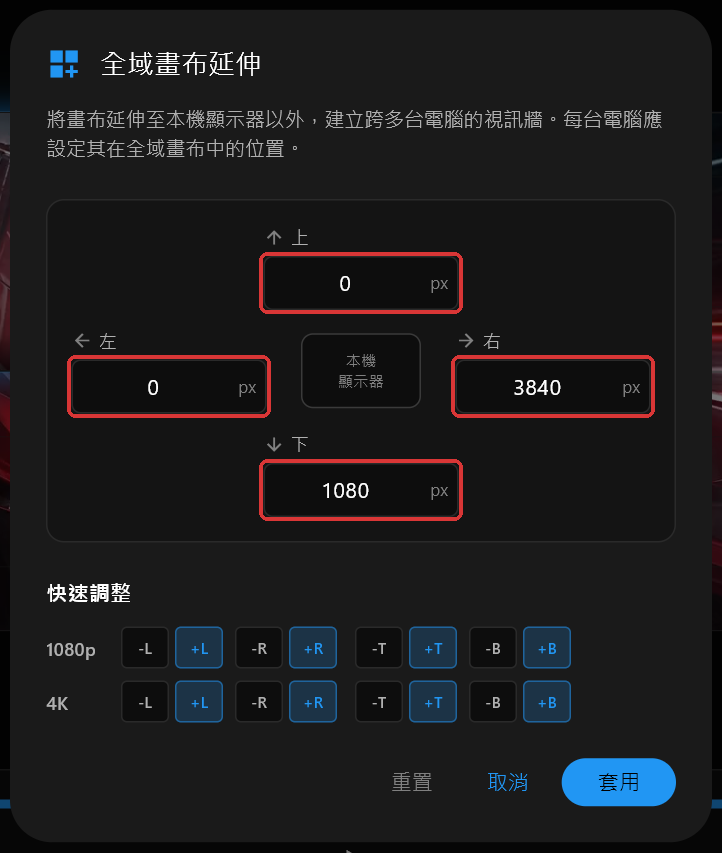 PC 1 上的對話框,設為 0、3840、1080 和 0。
點選「套用」之後,編排器會顯示整面視訊牆,PC 1 的那一對螢幕以外框標示在左上角四分之一。
步驟 8:讓 PC 1 成為伺服器
在 PC 1 上點選工具列中的伺服器圖示。
伺服器圖示,位於工具列右端附近。
這會開啟網路同步,由 PC 1 擔任伺服器,帶領另外三台電腦播放。您的作業系統可能會詢問是否允許 FloSync 通過防火牆。請在這裡允許,在其他電腦上被詢問時也都請允許。
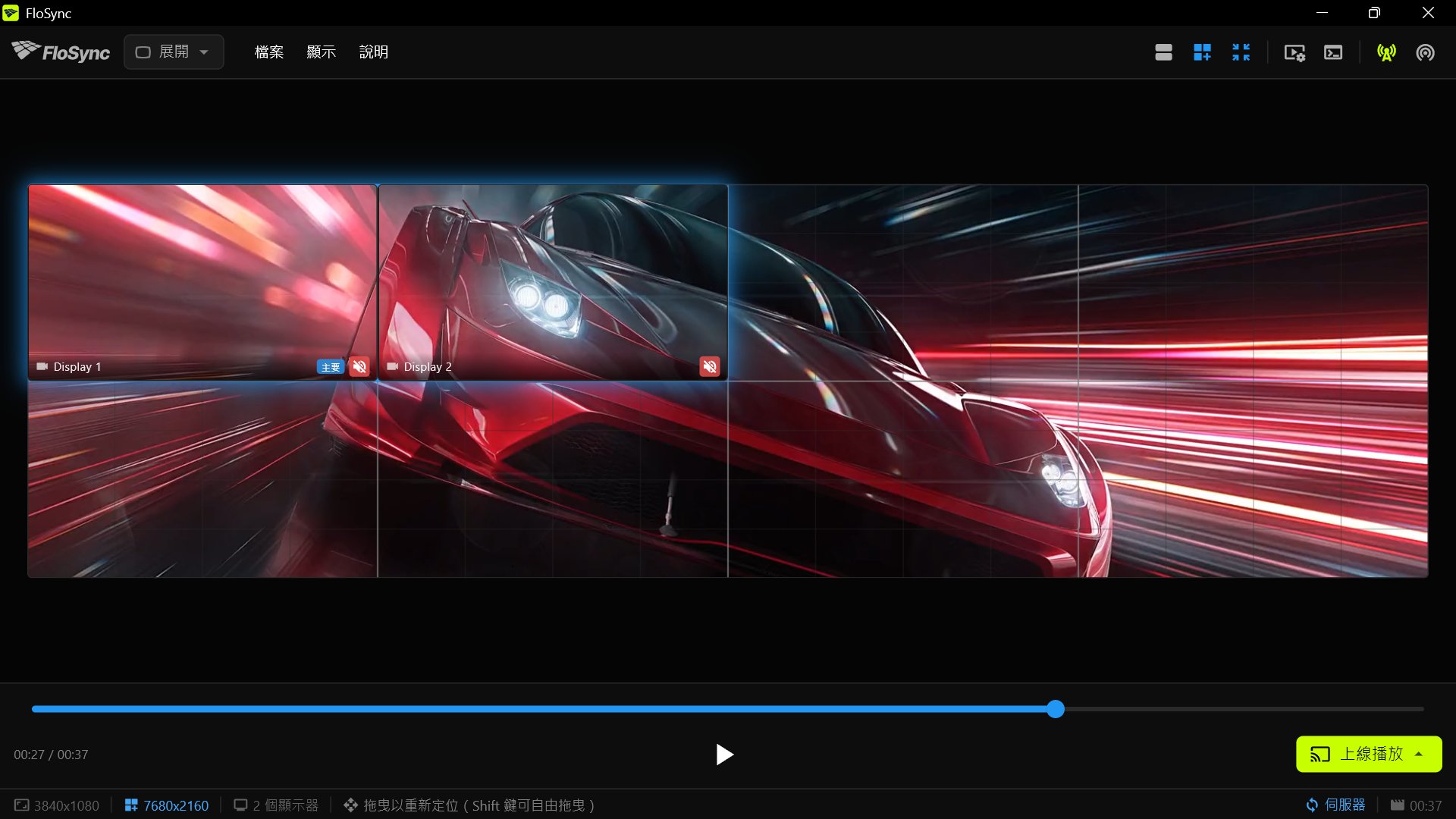 這台電腦現在是伺服器,用戶端可以找到它。
步驟 9:把 PC 2、PC 3 和 PC 4 連接到伺服器
在 PC 2、PC 3 和 PC 4 上,分別點選用戶端圖示,點選「從伺服器匯入⋯」,勾選「全域畫布」和「內容檔案」,然後點選您的伺服器名稱。
用戶端圖示,位於工具列右端。
清單會以電腦名稱列出 FloSync 在您的網路上找到的每台伺服器,所以不需要輸入任何位址。本教學的截圖中,伺服器名稱是 WALL-PC-1。請先勾選「全域畫布」和「內容檔案」,再點選伺服器名稱,因為一點下去就會立刻連線。勾選「內容檔案」時,也會一併勾選「場景」。
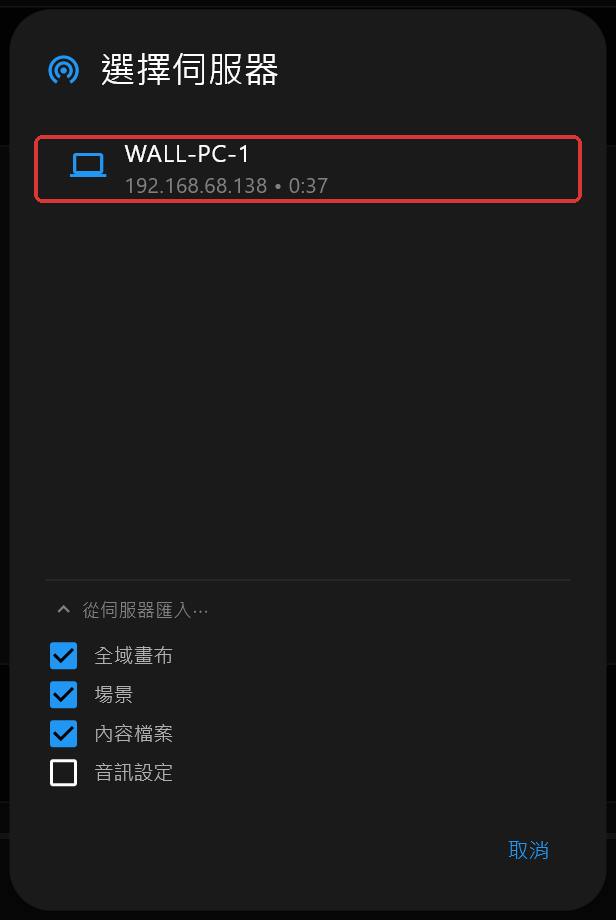 已勾選「全域畫布」、「場景」和「內容檔案」。
如果清單上沒有您的伺服器,請確認兩台電腦在同一個網路上,而且每一台都已允許 FloSync 通過防火牆。
步驟 10:檢查每台用戶端的匯入結果
在每台用戶端上,等 FloSync 詢問時為內容檔案選擇一個固定的資料夾,然後等待跑車出現。
匯入完成後,請確認用戶端圖示是藍色,模式選單顯示「展開」,編排器顯示的是整面視訊牆。如果模式顯示「獨立」,請選擇「展開」。如果您只看到這台電腦的兩個螢幕,請點選「顯示全域畫布」,也就是全域畫布延伸圖示旁邊那個有四個箭頭的縮放圖示。
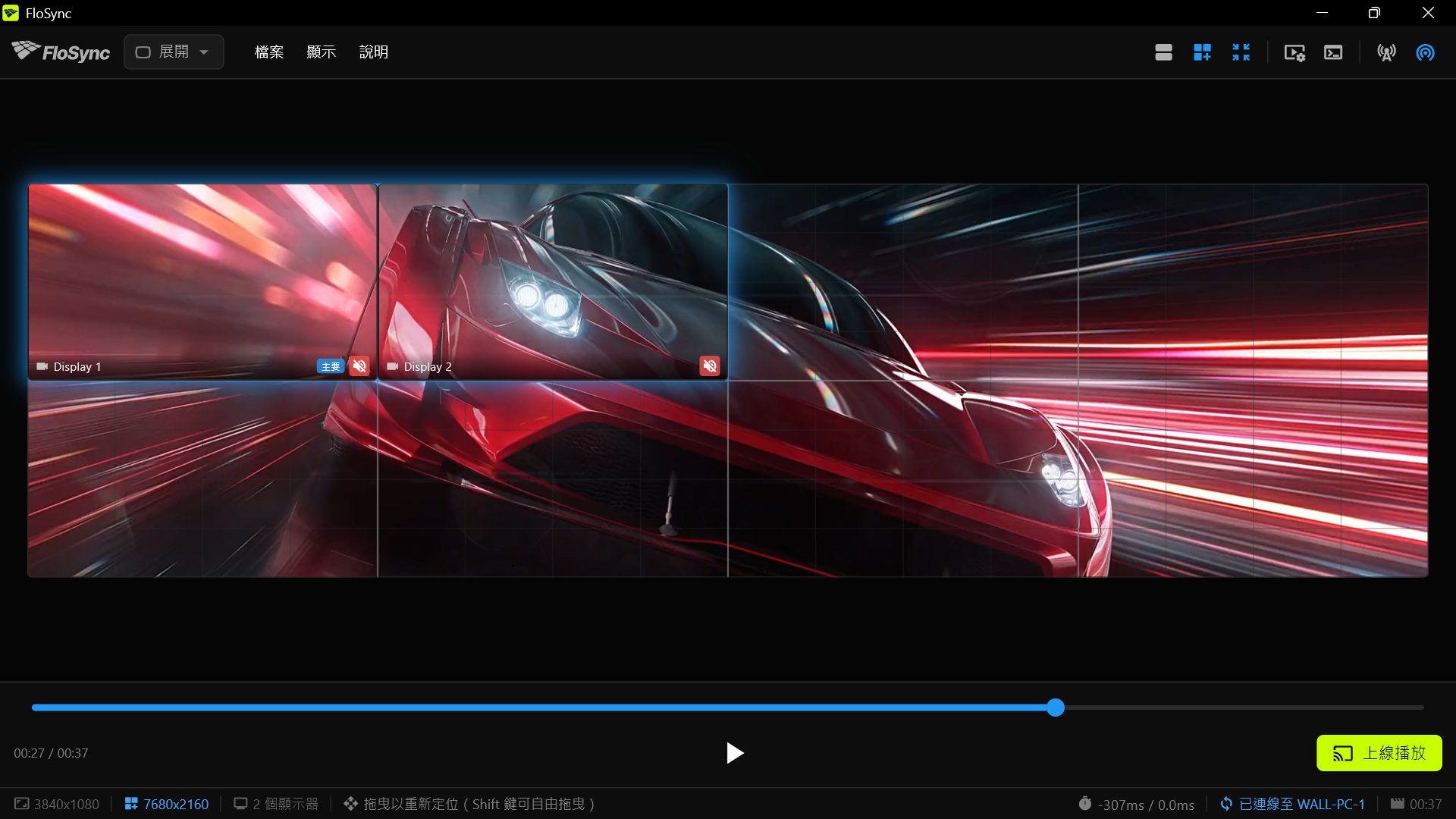 在您拖曳之前,用戶端會從左上角四分之一開始。
步驟 11:把每台用戶端的螢幕拖曳到所屬位置
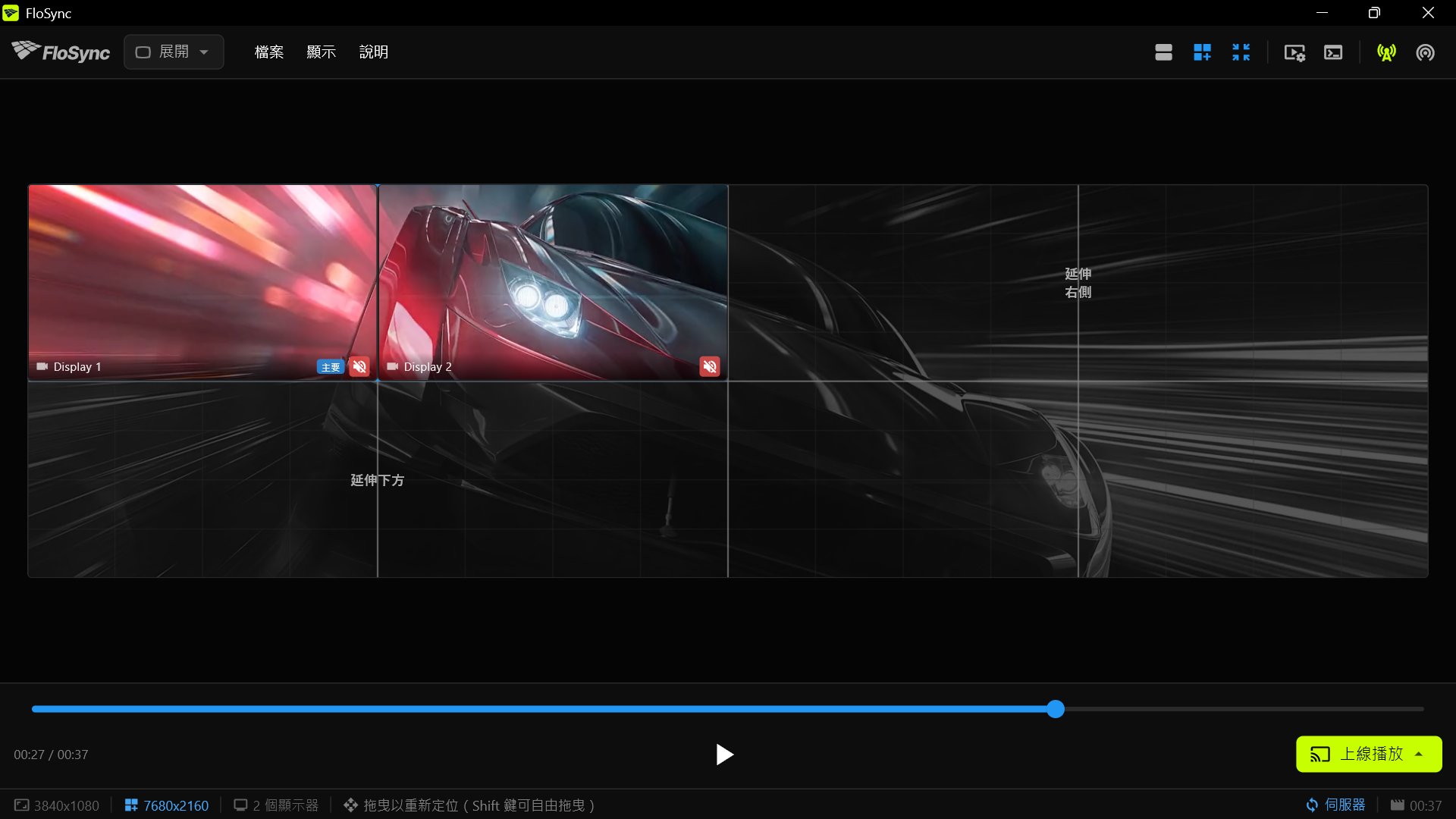
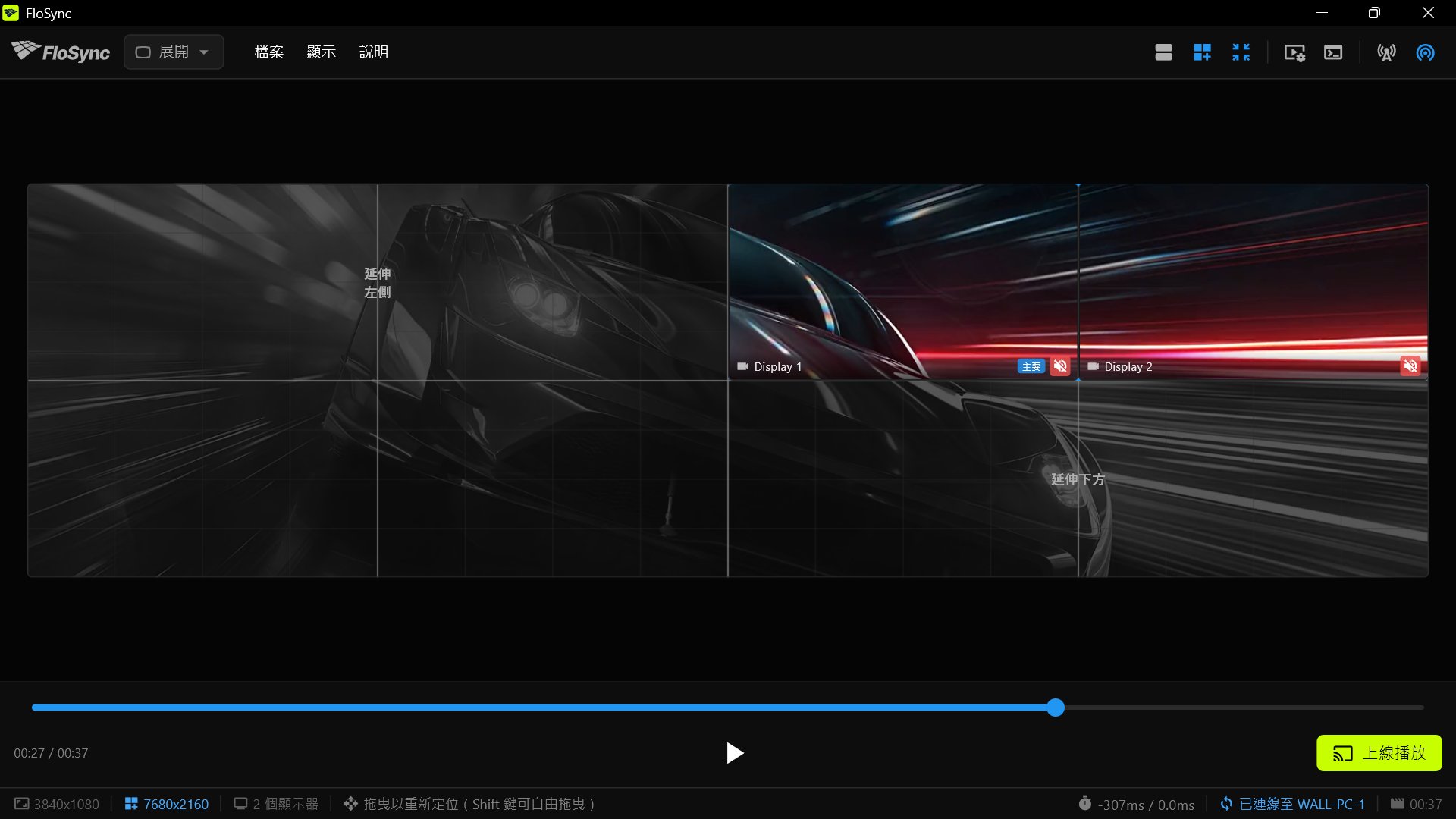
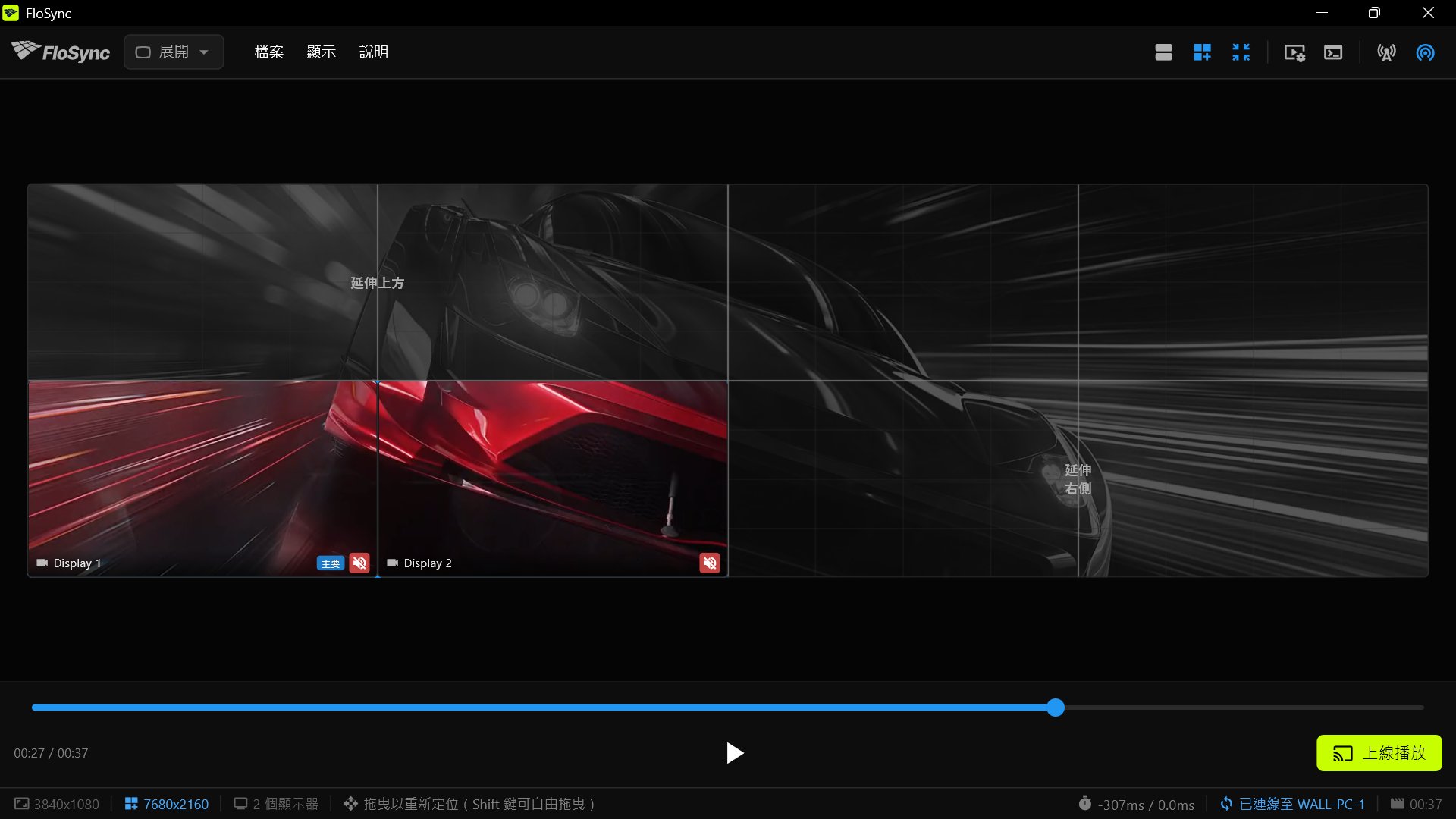
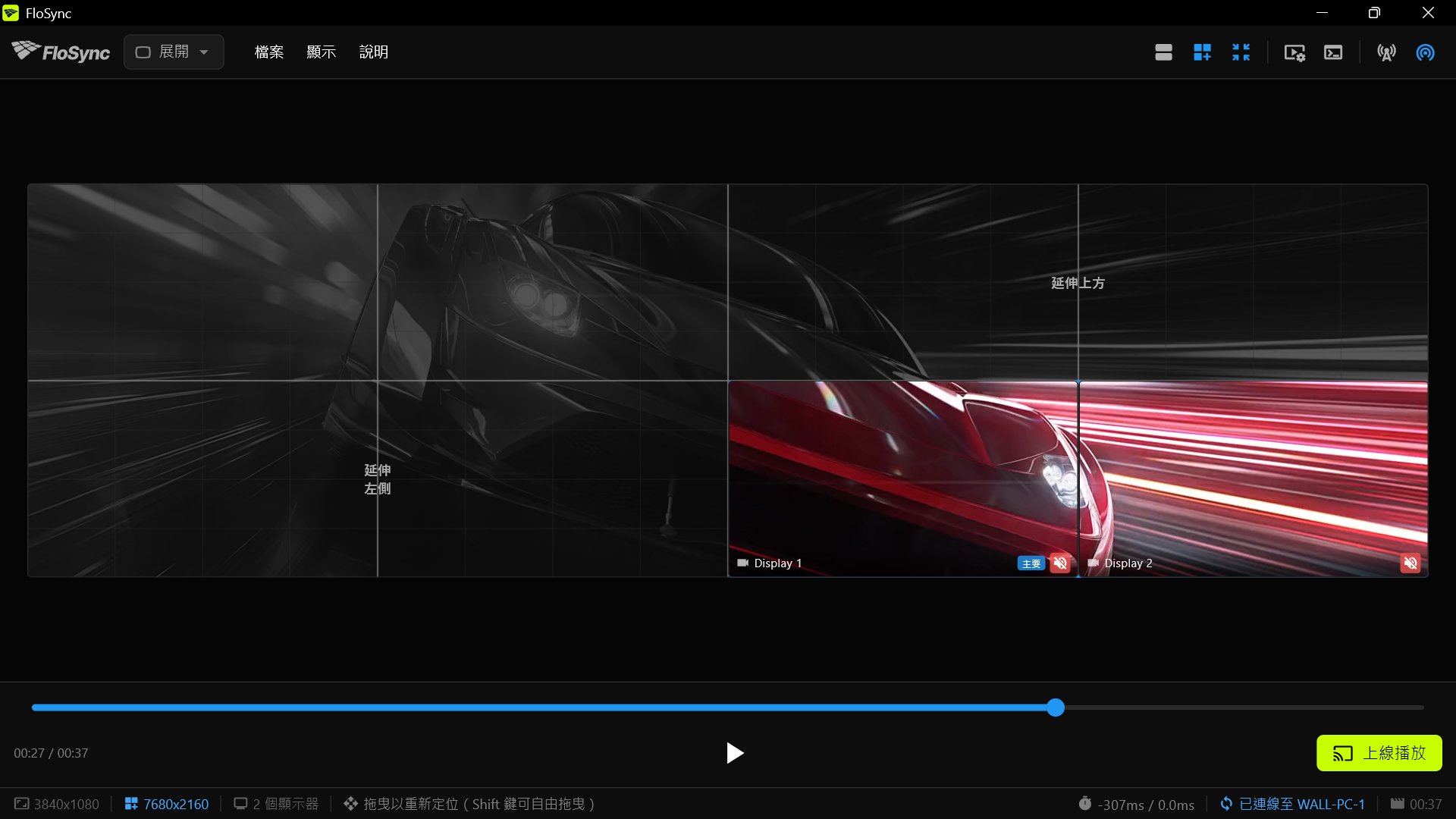
在每台用戶端上,於整面視訊牆的檢視中,把它的兩個本機螢幕拖曳到所屬的四分之一區塊:PC 2 在右上,PC 3 在左下,PC 4 在右下。
按住滑鼠按鍵時,只有您的兩個本機螢幕會保持彩色。請確認它們的位置和下方該台 PC 的截圖一致,然後放開。
步驟 12:在預覽中檢查視訊牆
在 PC 1 上拖曳時間軸滑桿,確認 PC 2、PC 3 和 PC 4 的時間顯示都停在影片的同一個位置。
上線播放之前,在伺服器上拖曳或點選時間軸滑桿,用戶端的預覽會跟著移動,所以您可以檢查每台電腦負責的那一部分影片。在伺服器上按下「播放」,並不會讓它們播放。如果有某一台的預覽停著不動,而其他台都在移動,請檢查那台電腦的連線,以及它是否已在步驟 10 匯入影片。
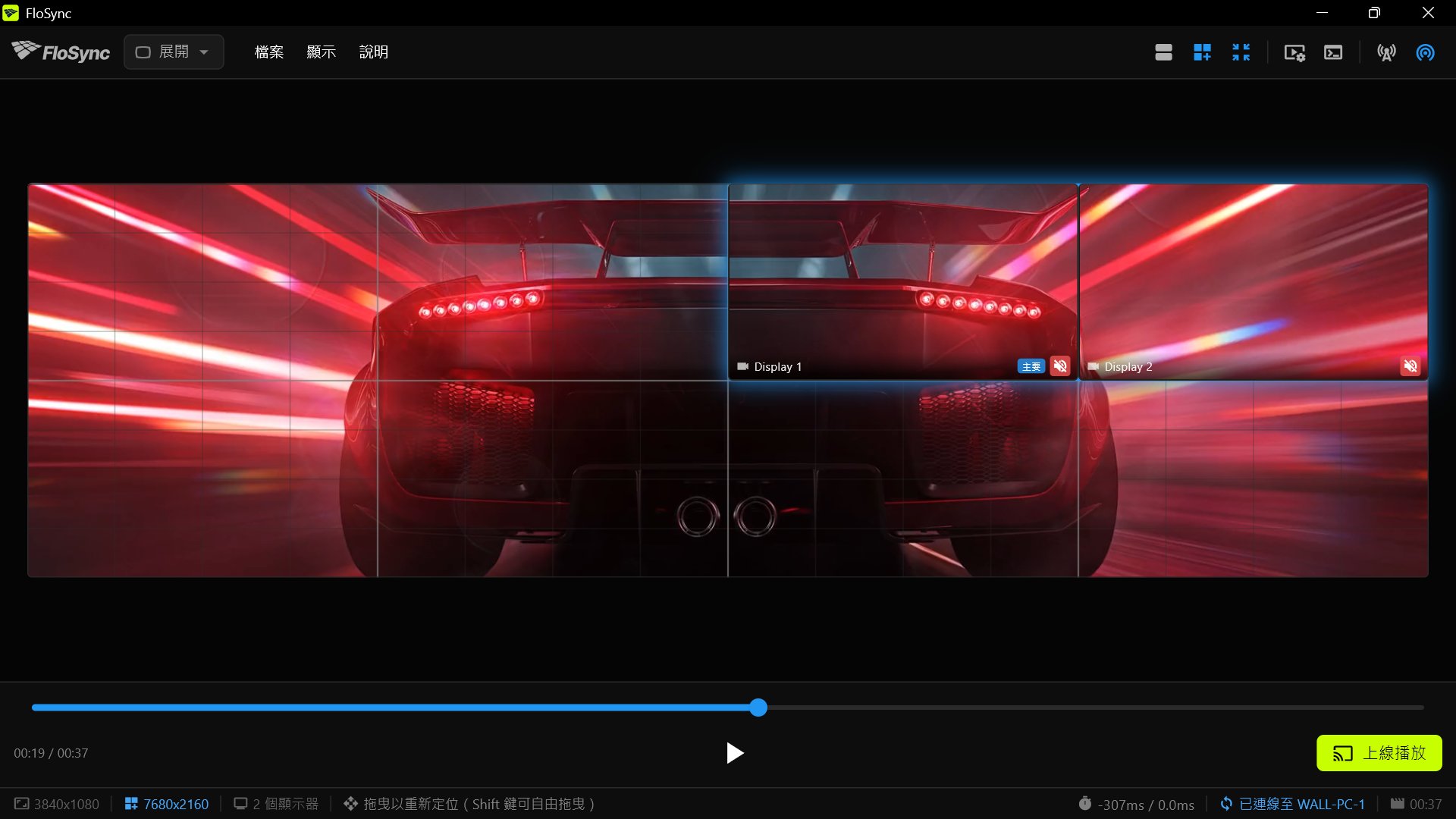 PC 2 的時間顯示應該和伺服器一致。
步驟 13:上線播放,伺服器優先
FloSync 啟動時預設是靜音。如果想要有聲音,只在伺服器上開啟:點選顯示器名稱旁邊的紅色喇叭圖示,兩個顯示器的喇叭圖示都會變成綠色。多台電腦同時發出聲音會有回音,因為耳朵能察覺眼睛看不出來的時間差。
在 PC 1 上點選「上線播放」並選擇「上線播放(目前)」,再到 PC 2、PC 3 和 PC 4 上點選「上線播放」。
上線播放按鈕,位於編排器視窗的右下角。
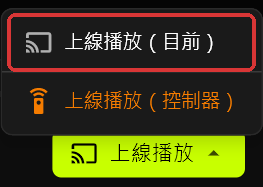 PC 1 上的上線播放選單。
點選「上線播放」後,影片會在那台電腦的兩個螢幕上全螢幕播放。在 PC 2、PC 3 和 PC 4 上,「上線播放」是單純的按鈕,沒有選單。比伺服器晚上線播放的用戶端,會從影片的同一個位置加入。若改選「上線播放(控制器)」,PC 1 自己的螢幕就會被排除在視訊牆之外。上線播放期間沒有任何控制項,要停止時,請在該電腦上按 ESC 鍵,就會回到編排器。
步驟 14:欣賞完成的視訊牆
退後到觀眾會站的位置,看著跑車從一台電腦的螢幕,跨到下一台電腦的螢幕。
跑車應該像一個連續鏡頭般橫跨全部八個螢幕,沒有哪一對螢幕領先或落後。如果有一對螢幕慢了一步,請看下方的常見問題。
 每一對螢幕應該顯示同一個畫面中屬於自己的那一部分。
收尾
四台電腦就能組成一面真正的視訊牆,要擴大規模也是同樣的步驟:加一台電腦,給它畫布中屬於它的那一部分,它就加入視訊牆了。整個過程不需要視訊牆控制器,只要一般電腦和免費的 FloSync。
 同一面八螢幕視訊牆,搬到車展展位上。
如果視訊牆要每天運作,請在每台電腦上,到偏好設定的「啟動」區段,開啟「登入時啟動 FloSync」,並把「自動上線」設為「全螢幕」。重新啟動後會恢復哪些狀態,請見下方的常見問題。
這是一個關於如何使用 FloSync 的短篇系列,本篇是第三篇指南。前兩篇都只用一台電腦:如何用 FloSync 讓一部影片橫跨兩個螢幕和如何打造依時段切換的三螢幕餐廳菜單看板。
常見問題
這些步驟適用於其他形狀的視訊牆嗎,例如三台電腦、六個螢幕排成一列?
可以,步驟完全相同,需要調整的只有電腦數量、每台電腦負責哪一對螢幕、步驟 7 中 PC 1 的數值,以及每台用戶端把螢幕拖曳到哪個位置。如果是六個 1080p 螢幕排成一列,PC 1 位於最左端,「右」設為 7680,其餘三邊為 0,PC 2 和 PC 3 則把各自的螢幕拖曳到這一列的中間和最右端。
同一面視訊牆可以混用 Mac 和 Windows 電腦嗎?
可以,但與 PC 1 平台不同的用戶端,無法複製視訊牆的大小。在那台用戶端上,步驟 9 請不要勾選「全域畫布」,並跳過步驟 11 的拖曳,改為在「全域畫布延伸」中自行輸入數值。PC 2:上 0、右 0、下 1080、左 3840。PC 3:上 1080、右 3840、下 0、左 0。PC 4:上 1080、右 0、下 0、左 3840。如果狀態列顯示的大小不是 3840x1080,請依步驟 7 的說明調整。
如果表演途中其中一台電腦當機,會發生什麼事?
如果是用戶端出問題,伺服器和其他用戶端會繼續播放。在那台電腦上重新開啟 FloSync,它會自動重新連線到伺服器;點選「上線播放」後,會從伺服器目前播放到的位置開始。如果是伺服器出問題,等伺服器上的 FloSync 重新開始執行,用戶端就會自動重新連線。
重新啟動之後,視訊牆會自動恢復嗎?
會,只要在偏好設定的「啟動」區段開啟「登入時啟動 FloSync」(Mac 為 FloSync > 偏好設定⋯,Windows 為「檔案」>「設定⋯」)。這樣有人登入時,FloSync 就會自動開啟;如果現場沒有人,請把電腦設定為自動登入。如果同時把「自動上線」設為「全螢幕」,FloSync 也會自動上線。只要影片還在當初載入的資料夾裡,FloSync 重新開啟時會保留相同的內容,以及相同的伺服器或用戶端角色。
如果某一台電腦的畫面比其他電腦稍微慢了一點,該怎麼辦?
請先檢查那台電腦的網路連線:改用網路線而不是 Wi-Fi,或換一個交換器連接埠。接著確認這台電腦是否正忙於其他工作。上線播放期間,用戶端的狀態列也可能顯示同步品質指示,從絕佳到差。它反映的是那台電腦的播放穩定程度,而不是問題的成因。如果您自己的影片在上線播放時出現卡頓,可能需要先轉檔;FloSync 文件的「轉檔」頁面有說明做法。
關於作者

相關文章
-
一台電腦能驅動多少台螢幕?
FloSync 不設螢幕數量上限。真正決定的,是電腦的顯示輸出,以及您要播放的影片。花十分鐘測一次,就能得出屬於您的數字。
-
視訊牆架設:一台電腦還是多台?
說明何時一台電腦就能撐起視訊牆、何時該再加電腦,以及何時買硬體視訊牆處理器更合適。FloSync 應用程式免費。
-
展會與活動現場適用的視訊牆軟體選購指南
在陌生場地、時間有限的情況下搭建視訊牆,該挑選什麼樣的軟體:同步表現、搭建速度、排程能力與硬體相容性都要考量在內。