كيفية نشر فيديو واحد عبر شاشتين مع FloSync
حوّل شاشتين متجاورتين إلى صورة عريضة واحدة. دليل خطوة بخطوة، من توصيل شاشتيك إلى البث المباشر.
المحتويات
FloSync تطبيق مجاني لأجهزة Mac وWindows يشغّل الفيديو عبر شاشات متعددة. يغطّي هذا الدليل أبسط حالة: جهاز واحد، شاشتان، وفيديو واحد يعمل عبرهما كصورة واحدة متواصلة.
ما ستبنيه: فيديو واحد يعمل عبر شاشتين كصورة واحدة.
سنوضّح ذلك باستخدام هذا المقطع لقطار شيكاغو المرتفع (L) من Envato.
بحلول النهاية، سيعمل هذا الإعداد مباشرة على شاشاتك: جهاز واحد يشغّل شاشتين، دون شبكة ودون الحاجة إلى وحدة تحكم متخصّصة بجدران الفيديو.
ما تحتاجه
الوقت: نحو 20 دقيقة
- جهاز كمبيوتر قادر على تشغيل شاشتين في الوقت نفسه، سواء عبر مخارج مدمجة أو محطة توصيل أو محوّل مناسب (عدد المنافذ وحده لا يضمن ذلك، فتحقّق من مواصفات جهازك إن لم تكن متأكدًا)
- شاشتان بوضعية أفقية، موضوعتان فعليًا جنبًا إلى جنب
- FloSync، مجاني للتحميل والاستخدام (يشرح دليل البداية كيفية تثبيته)
- ملف فيديو لتشغيله عبر شاشتيك؛ لا يلزم أن تطابق أبعاده أبعاد شاشتيك تمامًا
تستخدم لقطات الشاشة في هذا الدليل شاشتين متطابقتين بدقّة 1080p، وهذا اختيار خاص بهذا الدليل، وليس من متطلبات FloSync: يمكنك استخدام شاشات بأي حجم. لأكثر من شاشتين، راجع كم شاشة يمكن أن يشغّلها جهاز كمبيوتر واحد؟.
 جهاز كمبيوتر واحد يشغّل الشاشتين مباشرة، دون أي شبكة. في الوضع الممتد، تنتشر صورة واحدة عبر الشاشتين: النصف الأيسر على الشاشة 1، والنصف الأيمن على الشاشة 2.
الخطوة 1: وسّع سطح المكتب عبر الشاشتين
وصّل الشاشتين، واضبط نظام التشغيل على توسيع سطح المكتب لا تكراره.
رتّبهما يسارًا ويمينًا في إعدادات العرض لتطابق وضعهما الفعلي. على macOS، ذلك عبر إعدادات النظام > شاشات العرض > ترتيب. على Windows، انقر بالزر الأيمن على سطح المكتب، واختر إعدادات العرض، ثم اسحب رمزَي الشاشتين حتى يتطابق ترتيبهما مع ترتيبك الفعلي. يقرأ FloSync هذا الترتيب مباشرة، فضبطه هنا بشكل صحيح يوفّر عليك خطوة لاحقًا.
الخطوة 2: افتح FloSync وتحقّق من شاشتيك
ثبّت FloSync وافتحه، ثم تحقّق من أن المؤلّف، النافذة الرئيسية لـ FloSync، يعرض مربّعَي شاشة مطابقَين لترتيبك.
يكتشف FloSync شاشتيك تلقائيًا: سترى مربّعين في منطقة الترتيب، جنبًا إلى جنب وبالترتيب نفسه الذي ضبطته للتو. إن رأيت مربّعًا واحدًا فقط، أو كان ترتيبهما خاطئًا، فتحقّق من إعدادات العرض في نظام التشغيل قبل المتابعة.
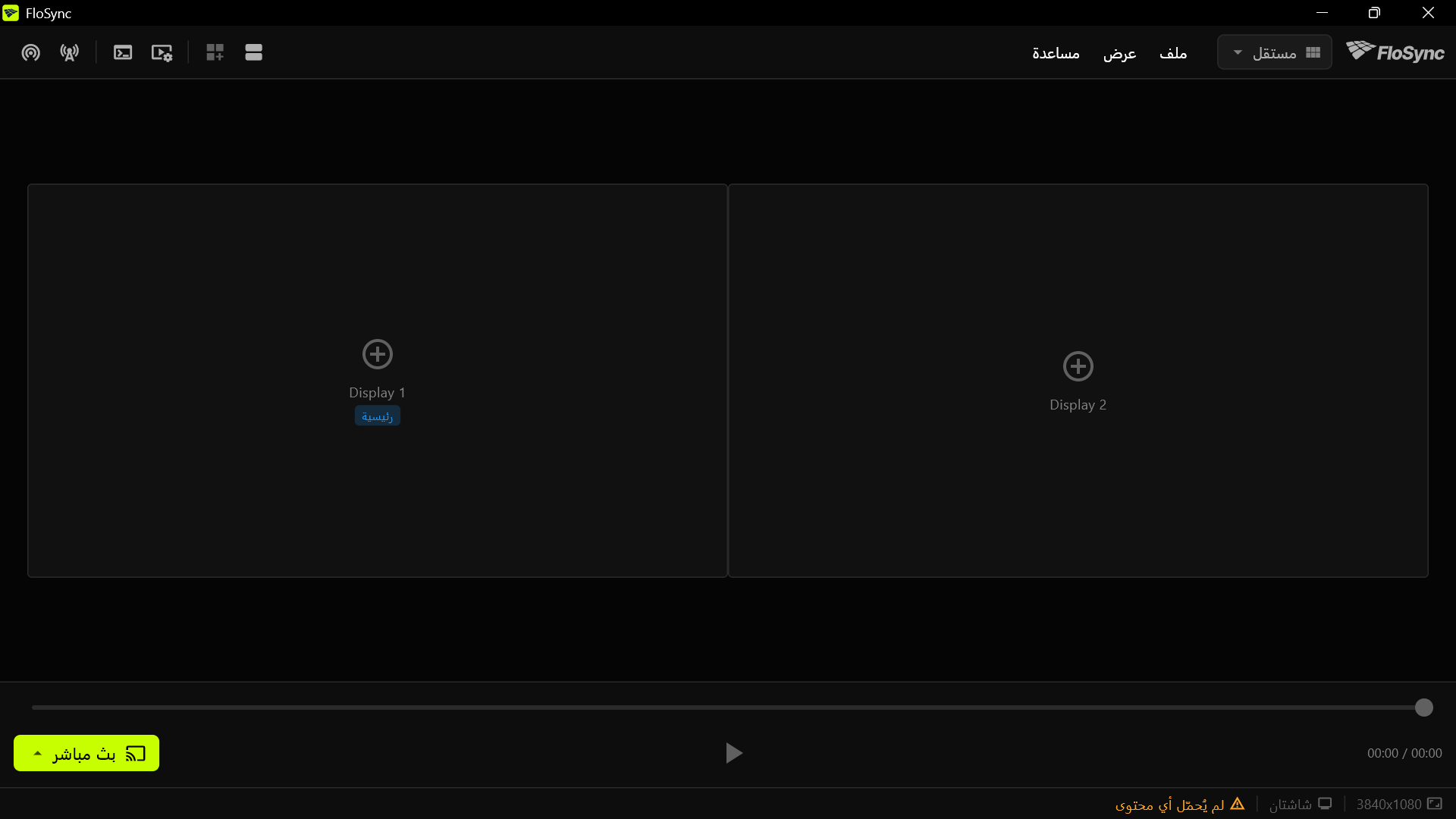 مربّعا شاشة فارغان، جنبًا إلى جنب، مطابقان لشاشتيك: لا شيء محمَّل عليهما بعد.
الخطوة 3: أضف فيديوك
اسحب فيديوك إلى المربّع المسمّى رئيسية، أو انقر ذلك المربّع، واختر فيديو / صورة ضمن إضافة محتوى، ثم تصفّح لاختيار الملف.
أفلت الملف هناك، فيحمّله FloSync على تلك الشاشة فقط. يبقى مربّع الشاشة الآخر فارغًا الآن: عند التثبيت الجديد، يبدأ FloSync في الوضع المستقل، حيث تحمل كل شاشة محتواها الخاص. الخطوة التالية، التبديل إلى الوضع الممتد، تسحب هذا الفيديو وتوزّعه بين الشاشتين.
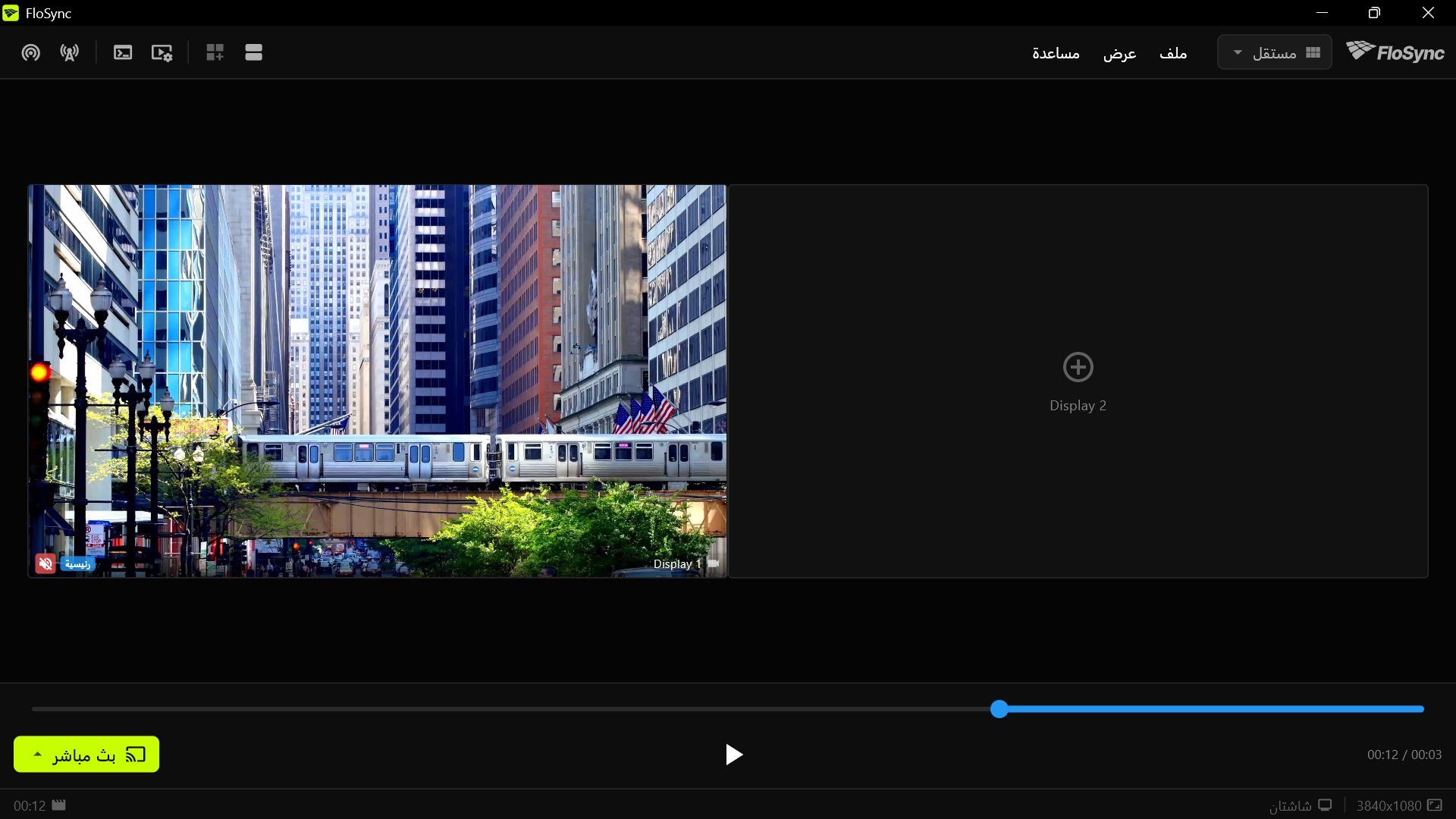 يُحمَّل الفيديو على المربّع المسمّى رئيسية، Display 1؛ تبقى Display 2 فارغة حتى الخطوة التالية.
الخطوة 4: بدّل إلى الوضع الممتد
افتح قائمة الأوضاع في الشريط العلوي واختر ممتد.
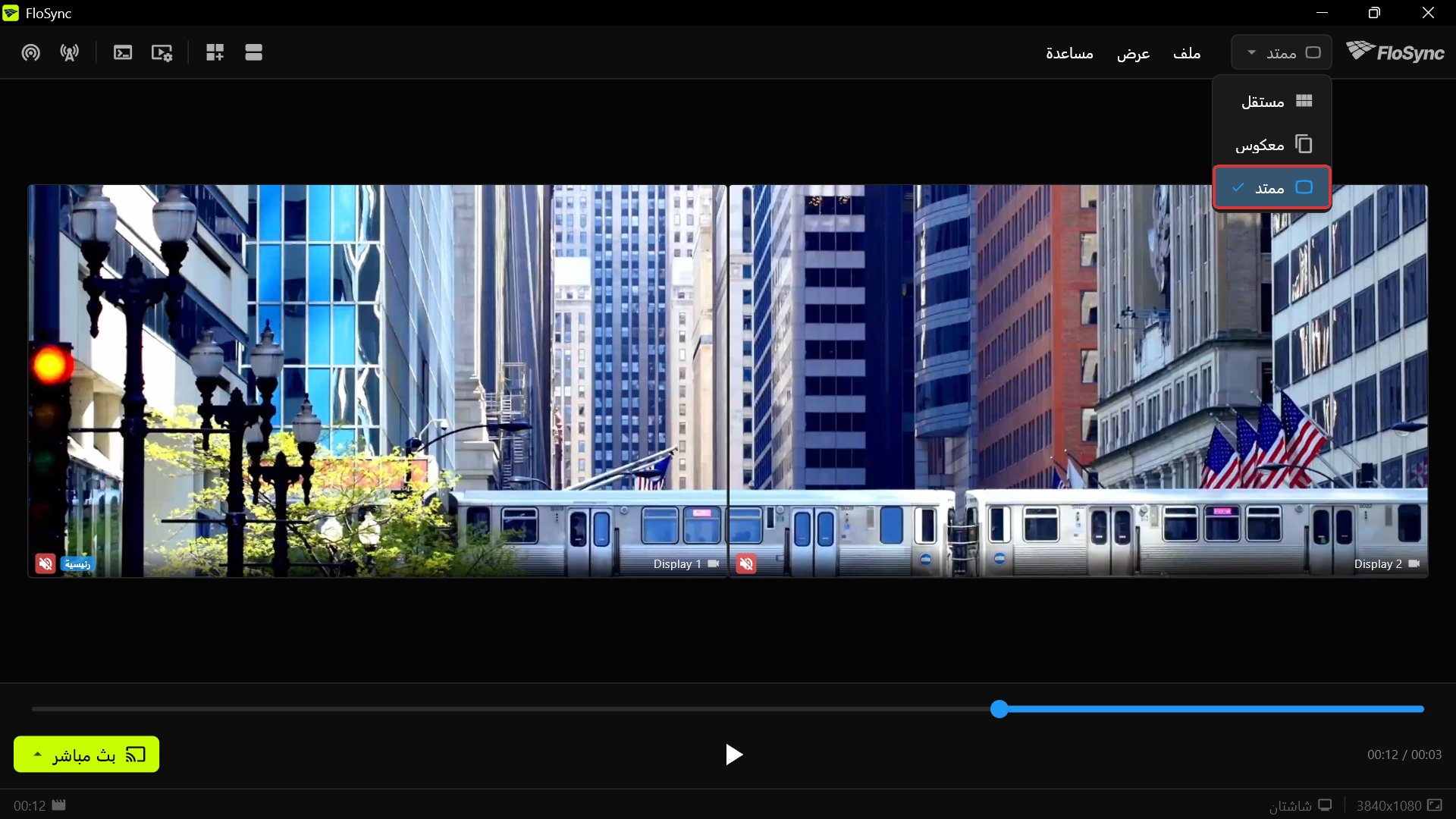 في الوضع الممتد، يتوزّع المقطع نفسه بين الشاشتين، والقطار يعبر من شاشة إلى الأخرى. تُظهر القائمة أعلاه كيف تصل إلى ذلك: افتح قائمة الأوضاع واختر ممتد.
يعامل الوضع الممتد شاشتيك كلوحة واحدة عريضة، فينشر صورة واحدة عبرهما، وهذا بالضبط ما تحتاجه لمشهد متواصل. (المقارنة الكاملة بين الأوضاع الثلاثة موجودة في أوضاع العرض، إن أردت الصورة الكاملة.)
وإن بدت شاشتاك بدلاً من ذلك مثل اللقطة أدناه، وكان الإطار نفسه مكرّرًا على كلتيهما، فأنت ما زلت في الوضع المعكوس. افتح قائمة الأوضاع واختر ممتد لتصحيح ذلك.
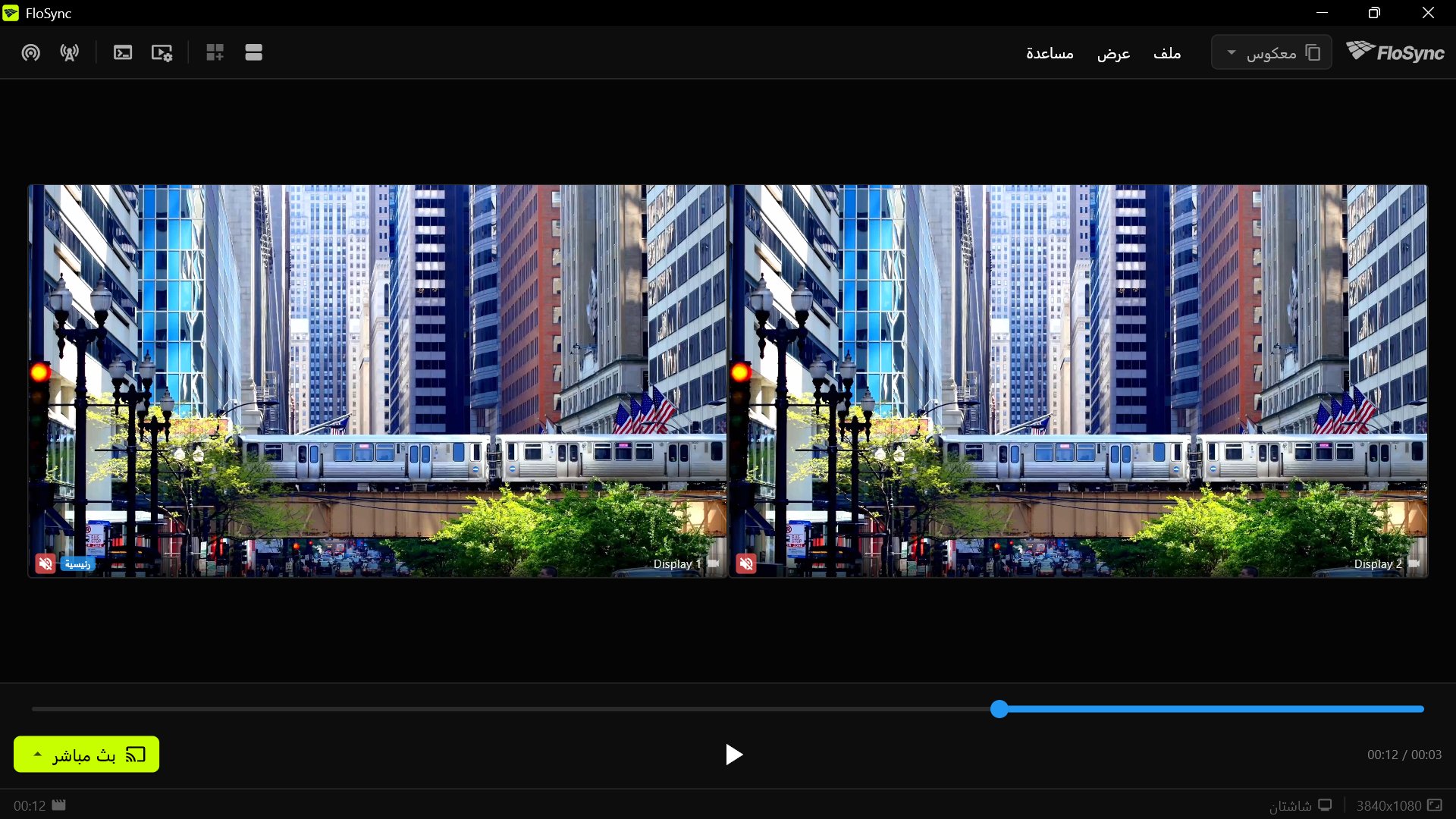 شاشات كهذه تعني أنك في الوضع المعكوس، لا الممتد.
الخطوة 5: صحّح الاقتصاص بتوسيع اللوحة الشاملة
بعد التبديل إلى الوضع الممتد، قد تلاحظ أن القطار مقصوص جزئيًا من الأسفل. يحدث ذلك لأن الفيديو أطول من اللوحة العريضة التي تشكّلها شاشتاك معًا، فيملأ FloSync العرض بينما يقتصّ الارتفاع الزائد.
إذا كانت الصورة مقصوصة، افتح توسيع اللوحة الشاملة (رمز الشبكة في شريط الأدوات)، واضبط أعلى على ارتفاع شاشة واحدة (1080 للشاشات 1080p في هذا الدليل)، ثم انقر تطبيق؛ وإذا كان فيديوك يناسب الشاشات بالفعل، فتخطَّ هذه الخطوة.
زر توسيع اللوحة الشاملة، في شريط الأدوات العلوي.
يضيف توسيع اللوحة الشاملة مساحة شاشة افتراضية حول شاشتيك الحقيقيتين، فتتّسع المساحة للجزء الذي كان سيُقتصّ. (زر +T أسفل صفّ 1080p في تعديلات سريعة يضبط القيمة نفسها دون كتابتها.) هذا يضيف صفًّا افتراضيًا إضافيًا من مساحة الشاشة فوق شاشتيك الحقيقيتين، بارتفاع شاشة واحدة بدقة 1080p. وإذا كانت شاشتاك متطابقتين مع بعضهما لكن تعملان بدقّة مختلفة، فاستخدم ذلك الارتفاع بدلاً من 1080.
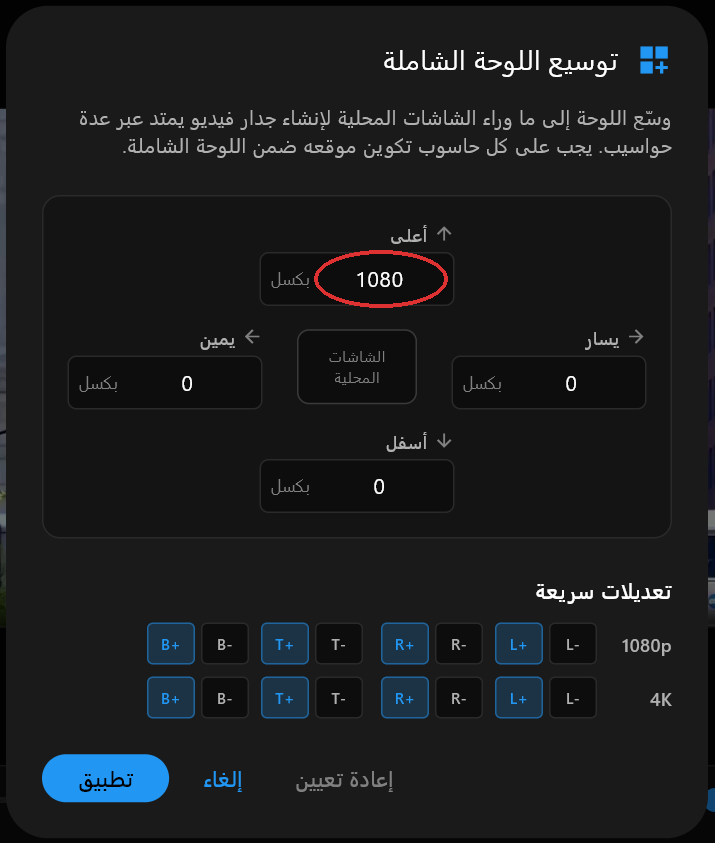 مربّع حوار توسيع اللوحة الشاملة، مع أعلى مضبوط على 1080.
بعد أن تنقر تطبيق، يفتح FloSync معاينة اللوحة الشاملة تلقائيًا: أصبحت لوحتك الشاملة الآن 3840x2160، وهي تطابق أبعاد الفيديو تمامًا، وتحتلّ شاشتاك الحقيقيتان نصفها السفلي. (يبدّل رمز التكبير بين هذه اللوحة الشاملة والعرض المحلي.) يبقى الشريط العلوي مساحة افتراضية لا تظهر على أي شاشة؛ وبمجرد أن تبدأ البث المباشر، ستعرض شاشتاك الفعليتان الشريط السفلي حيث يمرّ القطار.
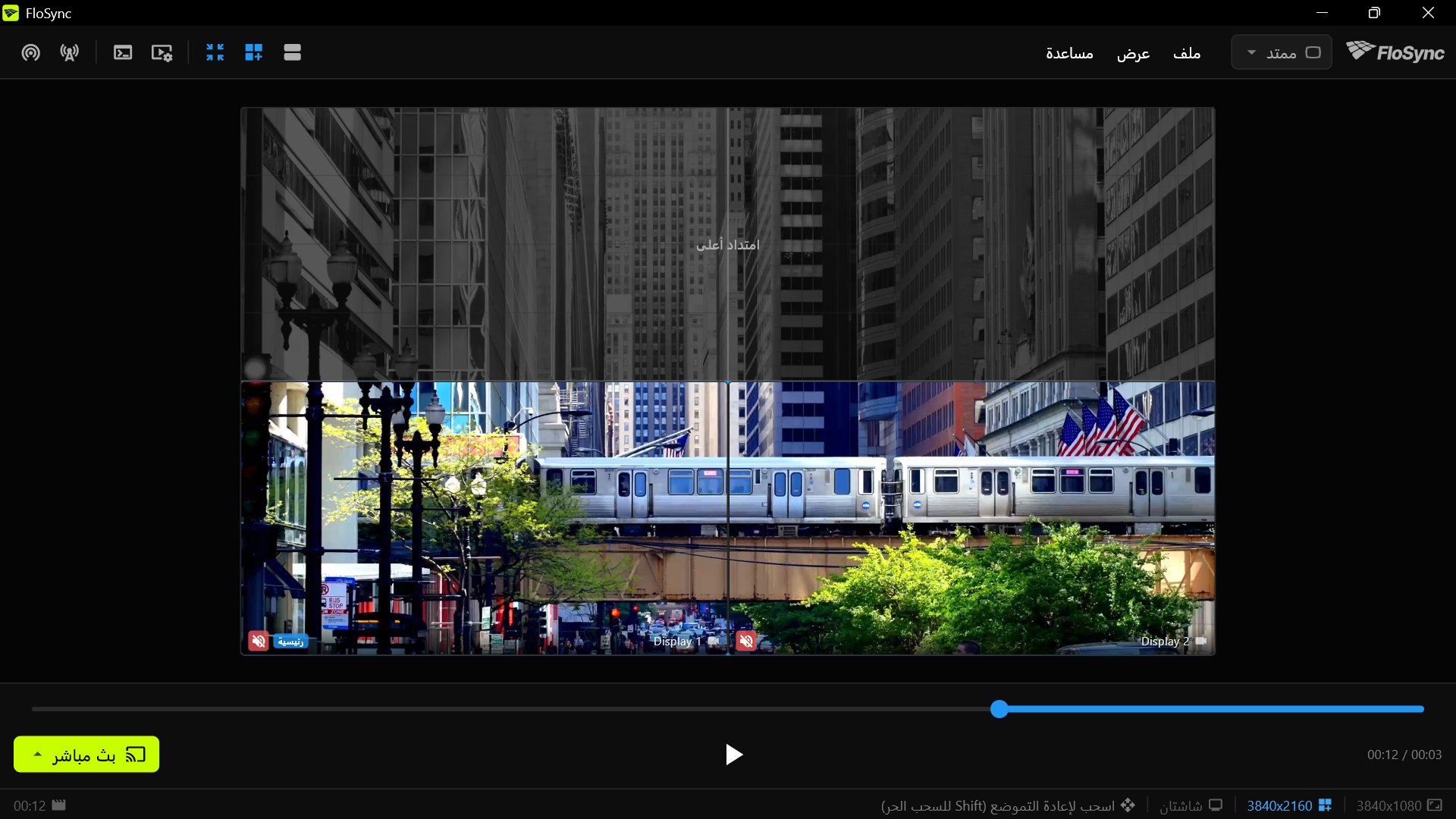 بعد التوسيع، يستقرّ صف افتراضي فوق الشاشتين الحقيقيتين، ويلائم الإطار الكامل الآن اللوحة الأطول.
تعمل الحيلة نفسها في أي اتجاه: وسّع أعلى لإظهار الجزء السفلي من الصورة، أو أسفل لإظهار الجزء العلوي، أو يسار لإظهار الجانب الأيمن، أو يمين لإظهار الجانب الأيسر.
الخطوة 6: عاين وتنقّل في الفيديو
اسحب شريط الوقت في المؤلّف وراقب كيف تنتقل الحركة من مربّع شاشة إلى الآخر.
هذه هي اللحظة لرصد أي خلل قبل بدء البث المباشر. تنقّل إلى اللحظة التي يعبر فيها القطار بين الشاشتين؛ ينبغي أن يبدو المشهد صورة واحدة متواصلة.
الخطوة 7: بث مباشر
انقر بث مباشر في أدوات التشغيل، ثم اختر بث مباشر (الحالي) لعرض فيديوك بملء الشاشة على الشاشتين.
زر بث مباشر، أسفل يسار نافذة المؤلّف.
يفتح FloSync نافذة بملء الشاشة على كل شاشة، فتختفي أدوات المؤلّف عن الأنظار. هذا هو الاختبار الحقيقي. ما رأيته في مربّعات المعاينة هو الآن الصورة على شاشاتك الفعلية.
الخطوة 8: تراجع وراقب
قف في المكان الذي يقف فيه المشاهد وراقب الفيديو وهو يمرّ بضع مرّات.
عند الانتهاء، اضغط ESC، أو انقر في أي مكان على إحدى نافذتَي ملء الشاشة، للخروج والعودة إلى المؤلّف.
في الختام
هذا التركيب صغير، لكن فكرته هي نفسها وراء كل جدار أكبر يشغّله FloSync: فيديو واحد موزَّع بدقّة على الشاشات مهما كان عددها. وتتطلّب الجدران الأكبر اتخاذ قرارات بشأن العتاد والشبكة، وهو ما تغطّيه بقية هذه السلسلة، لكن ما فعلته للتو لا يتغيّر.
 التركيب نفسه بشاشتين في ردهة محطة.
للاستخدام اليومي، فعّل تشغيل FloSync عند تسجيل الدخول واضبط بث مباشر تلقائي على ملء الشاشة في قسم بدء التشغيل من التفضيلات. يفتح FloSync وينتقل إلى البث المباشر عندما يسجّل أحدهم الدخول.
هذا هو الدليل الأول والأبسط في سلسلة قصيرة من الأدلة الإرشادية حول استخدام FloSync. التالي: كيفية بناء قائمة مطعم بثلاث شاشات تتغيّر حسب الوقت اليومي.
الأسئلة الشائعة
يبدو فيديوي ممطوطًا أو مقصوصًا بعد الإعداد. أي وضع لحجم المحتوى يجب أن أستخدم؟
يبدأ FloSync بوضع ملء: يملأ الشاشتين بالكامل، مع اقتصاص أي جزء لا يتّسع. إن أردت نتيجة مختلفة، افتح إعدادات فيديوك: وضع ملاءمة يعرض الإطار كاملاً لكن قد يضيف أشرطة سوداء، ووضع تمديد يملأ الشاشتين تمامًا لكنه يشوّه الصورة، وهو خيار غير مناسب لمشهد متواصل كهذا.
لماذا يبدو فيديوي مكرَّرًا على الشاشتين بدل أن يكون موزَّعًا بينهما؟
ذلك هو الوضع المعكوس: تتكرر فيه الصورة كاملة على كل شاشة في الوقت نفسه، أما الوضع الممتد فيوزّع صورة واحدة بين الشاشتين. بدّل قائمة الأوضاع إلى ممتد.
هل يجب أن يكون فيديوي بحجم أو أبعاد معيّنة ليعمل على شاشتين؟
لا. يعمل أي فيديو شائع: يتعامل إعداد ملاءمة أو ملء في FloSync تلقائيًا مع أغلب اختلافات الأبعاد، وتعيد ميزة توسيع اللوحة الشاملة في الخطوة 5 ضبط الباقي بإضافة مساحة افتراضية حول شاشتيك.
الجزء المهم من فيديوي مقصوص من الأعلى أو الأسفل. هل يمكنني إصلاح ذلك؟
نعم. يحدث هذا عندما لا تتطابق أبعاد فيديوك مع الأبعاد المجتمعة لشاشتيك، فيقتصّ وضع ملء كل ما لا يتّسع. افتح توسيع اللوحة الشاملة (رمز الشبكة) وأضف مساحة افتراضية في الجهة المقابلة للجزء المفقود: وسّع أعلى لإظهار الجزء السفلي من الفيديو، أو أسفل لإظهار الجزء العلوي، أو يسار لإظهار الجانب الأيمن، أو يمين لإظهار الجانب الأيسر. تشرح الخطوة 5 أعلاه مثال ضبط حقل أعلى بالتفصيل.
عن الكاتب

Daniel Palka
منشئ FloSync
يعمل دانيال على تطوير برمجيات الفيديو متعددة الشاشات منذ عام 2007، حين بدأ FloSync كمشروع طلابي باسم ArraySync.
قصتنامقالات ذات صلة
-
كم شاشة يمكن أن يشغّلها جهاز كمبيوتر واحد؟
لا يضع FloSync أي حدّ لعدد الشاشات. سقفك تحدّده منافذ العرض في جهازك والفيديو الذي تشغّله. اختبار من عشر دقائق يعطيك رقمك أنت.
-
إعداد جدار الفيديو: حاسوب واحد أم عدة حواسيب؟
متى يكفي حاسوب واحد لتشغيل جدار الفيديو، ومتى تضيف حواسيب أخرى، ومتى يكون الأفضل أن تشتري معالج جدار فيديو عتاديًا. تطبيق FloSync مجاني.
-
برنامج جدار الفيديو للمعارض التجارية والفعاليات الحية
ما الذي يجب البحث عنه في برنامج جدار الفيديو عند الإعداد في مكان غير مألوف وبوقت محدود: المزامنة، وسرعة الإعداد، والجدولة، والعتاد.