كيفية بناء قائمة مطعم بثلاث شاشات تتغيّر حسب الوقت اليومي
أنشئ لوحة قائمة تتبدّل تلقائيًا من الإفطار إلى الغداء فالعشاء، على ثلاث شاشات وحاسوب واحد، باستخدام قوالب Harvest Table المجانية.
- اللافتات الرقمية
- الجدولة
- الضيافة
- الشاشات المتعددة
المحتويات
- ما تحتاجه
- الخطوة 1: وصّل شاشاتك الثلاث ورتّبها
- الخطوة 2: ثبّت FloSync وافتحه
- الخطوة 3: أبقِ الوضع المستقل محدَّدًا
- الخطوة 4: نزّل قوالب Harvest Table
- الخطوة 5: حمّل قائمة الإفطار
- الخطوة 6: افتح لوحة الجدولة
- الخطوة 7: أضف مشهدين
- الخطوة 8: سمِّ المشاهد الإفطار والغداء والعشاء
- الخطوة 9: اضبط أوقات التبديل
- الخطوة 10: حمّل قائمتي الغداء والعشاء
- الخطوة 11: عاين القوائم واختبر تبديلاً
- الخطوة 12: ابدأ البث المباشر لليوم
- الخطوة 13: شغّل لوحة القائمة تلقائيًا
- في الختام
FloSync تطبيق مجاني لأجهزة Mac وWindows يشغّل اللافتات الرقمية عبر شاشات متعددة. يستخدم هذا الدليل حاسوبًا واحدًا وقوالب Harvest Table المجانية لبناء لوحة قائمة بثلاث شاشات. يبدّل FloSync اللوحة من الإفطار إلى الغداء إلى العشاء وفق جدولك، فلا تبقى قائمة الإفطار معروضة عند الساعة 2 عصرًا.
يتبدّل المثال هنا عند الساعة 11 صباحًا والساعة 5 عصرًا. تضبط ساعاتك الخاصة من المكان نفسه.
ما ستبنيه.
ما تحتاجه
الوقت: نحو 20 دقيقة
- حاسوب يعمل بـ Windows أو macOS ويستطيع تشغيل ثلاث شاشات في الوقت نفسه (توفّر ثلاثة منافذ وحده لا يضمن ذلك، فتحقّق من مواصفات كرت الشاشة إن لم تكن متأكدًا)
- ثلاث شاشات بوضعية أفقية، موضوعة جنبًا إلى جنب
- FloSync، مجاني للتحميل لأجهزة Mac وWindows
- قوالب Harvest Table للوحات القائمة المجانية
الخطوة 1: وصّل شاشاتك الثلاث ورتّبها
وصّل الشاشات الثلاث جميعها بالحاسوب، واضبط نظام التشغيل على توسيع سطح المكتب عبرها، لا تكراره.
في إعدادات العرض لديك، رتّب الشاشات الثلاث بالترتيب نفسه من اليسار إلى اليمين الذي تصطف به خلف الكاونتر، بحيث يطابق ما تراه على حاسوبك ما يراه الزبون.
 حاسوب واحد، وثلاث شاشات في صفّ واحد.
الخطوة 2: ثبّت FloSync وافتحه
نزّل FloSync وثبّته، ثم افتحه.
يعرض المؤلّف، النافذة الرئيسية لـ FloSync، ثلاثة مربّعات شاشة بالترتيب الذي ضبطته للتو. إن كان أحدها مفقودًا أو في غير موضعه، فأصلح ذلك في إعدادات العرض قبل المتابعة.
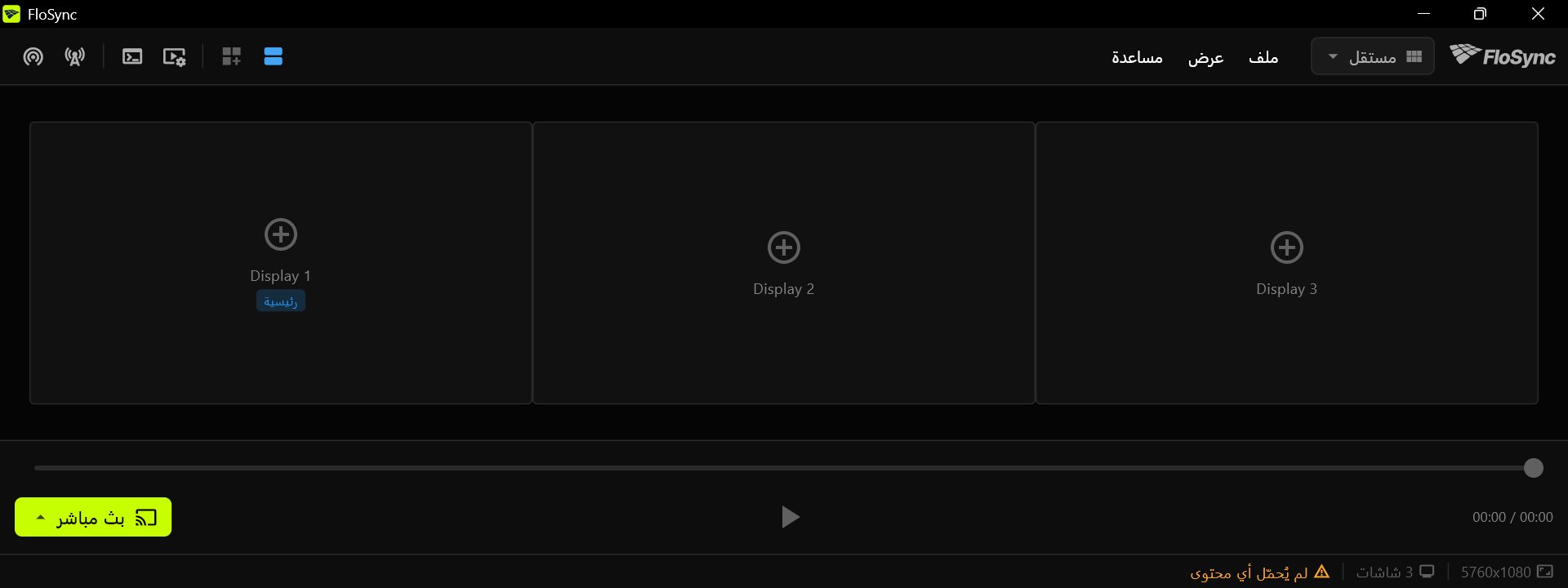 ينبغي أن تكون المربّعات بالترتيب نفسه لشاشاتك.
الخطوة 3: أبقِ الوضع المستقل محدَّدًا
اترك قائمة الأوضاع مضبوطة على مستقل.
محدّد الوضع، في يمين شريط الأدوات.
الوضع المستقل يمنح كل شاشة محتواها الخاص. وهنا يعني ذلك لوحة قائمة واحدة لكل شاشة، وتُقرأ اللوحات الثلاث معًا كلوحة واحدة.
الخطوة 4: نزّل قوالب Harvest Table
نزّل مجموعة قوالب Harvest Table المجانية، فُكّ ضغطها، واحتفظ بالمجلد في مكان دائم، لأن FloSync يحمّل الصفحات من حيث تتركها.
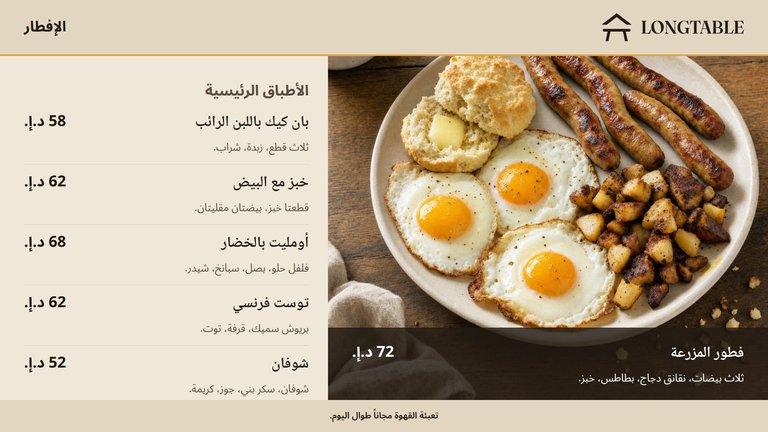
Harvest Table
لوحة قائمة مطعم لثلاث شاشات أفقية، بقوائم للإفطار والغداء والعشاء.
مجاني لصيغ Canva وPowerPoint وIllustrator وHTML.
تنزيل القالب مجانًااحصل على نسخة HTML من صفحة قالب Harvest Table وفُكّ ضغطها (مجلد المستندات لديك مناسب). ستجد داخل مجلد harvest-table-ar-landscape-html مجلدات breakfast وlunch وdinner، يحتوي كل منها على الصفحات الثلاث لتلك القائمة مع صورها وخطوطها، إضافة إلى ملف README وملف الترخيص. احتفظ بكل مجلد كما هو ليحافظ على عناصره الفنية. أسماء المجلدات والملفات واحدة في جميع اللغات. ملف README بداخله بلغتك ويشرحها.
 مجلد القالب بعد فكّ ضغطه.
الخطوة 5: حمّل قائمة الإفطار
انقر بزر الفأرة الأيمن على كل مربّع شاشة في المؤلّف، اختر تحميل ملف HTML...، وحمّل left-entrees.html على الشاشة اليسرى، وmiddle-specials.html في الوسط، وright-sides-drinks.html على الشاشة اليمنى.
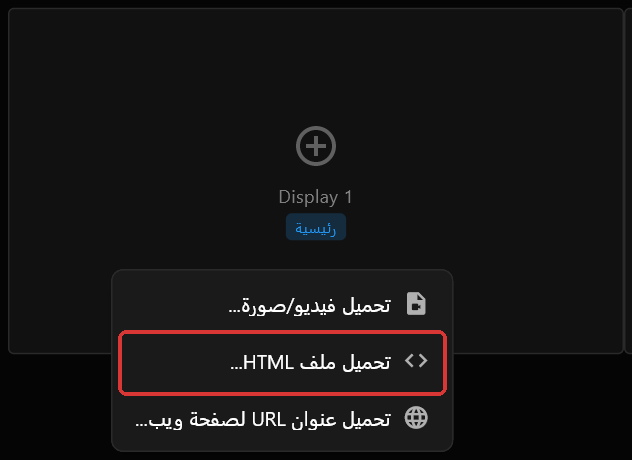 قائمة النقر بزر الفأرة الأيمن على مربّع شاشة.
الصفحات الثلاث جميعها داخل مجلد breakfast.
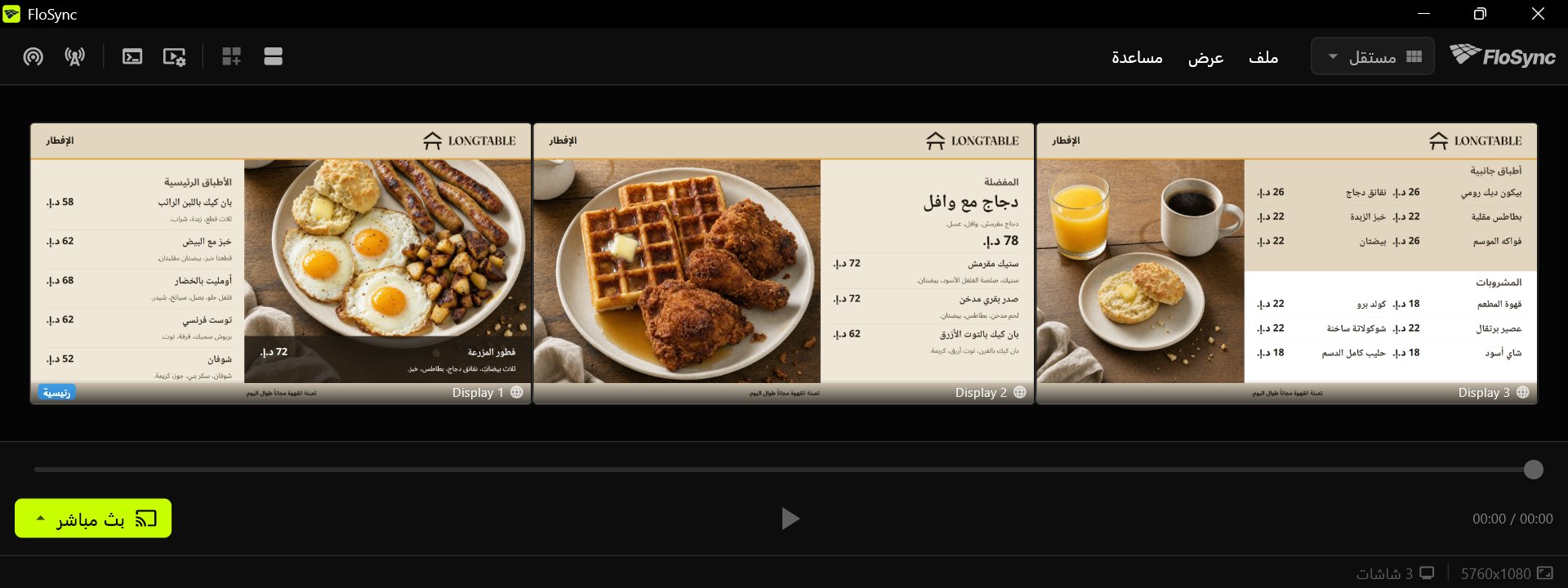 يعرض كل مربّع الصفحة كما ستبدو على تلك الشاشة.
الخطوة 6: افتح لوحة الجدولة
انقر أيقونة الجدولة في شريط الأدوات.
أيقونة الجدولة، في الجانب الأيسر من شريط الأدوات.
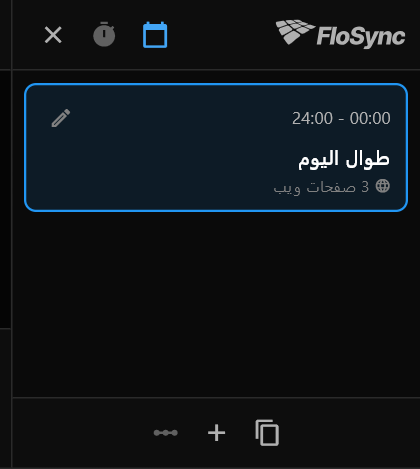 اللوحة عند فتحها: مشهد واحد، طوال اليوم، يحتوي بالفعل صفحات الإفطار الخاصة بك.
تعمل جدولة FloSync بنظام المشاهد: يحمل كل مشهد مجموعة من المحتوى لشاشاتك والجزء من اليوم الذي يُعرض فيه. يبدأ التثبيت الجديد في وضع الوقت اليومي، وهو ما تحتاجه لوحة القائمة. إن كانت أيقونة المؤقّت في أعلى اللوحة مُبرَزة بدلاً من ذلك، فانقر أيقونة التقويم المجاورة لها للتبديل إلى الوقت اليومي.
الخطوة 7: أضف مشهدين
انقر زر + (تلميحه: إضافة مشهد) أسفل لوحة الجدولة، مرّتين.
أيقونة إضافة مشهد، ضمن صفّ الأيقونات أسفل اللوحة.
يحتوي الجدول الجديد على مشهد واحد، طوال اليوم. تمنحك نقرتان ثلاثة مشاهد متساوية الطول، جاهزة للتسمية. أضف المشهدين معًا قبل ضبط أي ساعات: فإضافة مشهد تعيد تقسيم اليوم بالتساوي من جديد.
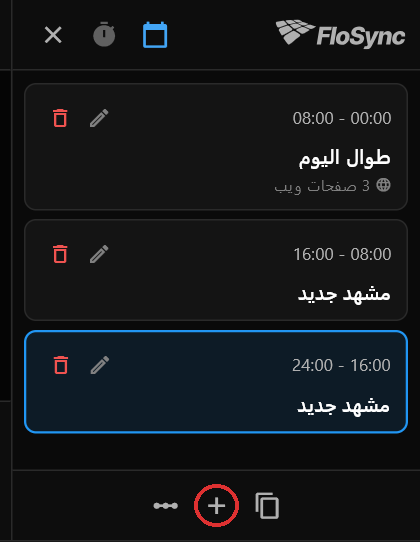 تبقى صفحات الإفطار مع المشهد الأول؛ يبقى المشهدان الجديدان فارغين حتى تحمّل الغداء والعشاء.
مربّعات الشاشة تصبح فارغة عند هذه النقطة، لأن أحدث مشهد هو المحدَّد ولا يحتوي شيئًا بعد. قائمة الإفطار لا تزال موجودة، في المشهد الأول.
الخطوة 8: سمِّ المشاهد الإفطار والغداء والعشاء
انقر أيقونة القلم على كل مشهد، وغيّر الاسم إلى الإفطار ثم الغداء ثم العشاء بالترتيب، وانقر حفظ في كل مرّة.
أيقونة التعديل، على يسار كل بطاقة مشهد.
الاسم فقط هو ما يحتاج إلى تغيير هنا. حقلا البداية والنهاية في مربّع الحوار نفسه مخصّصان لكتابة وقت دقيق يدويًا؛ والخطوة التالية تضبط الساعات بطريقة أسرع.
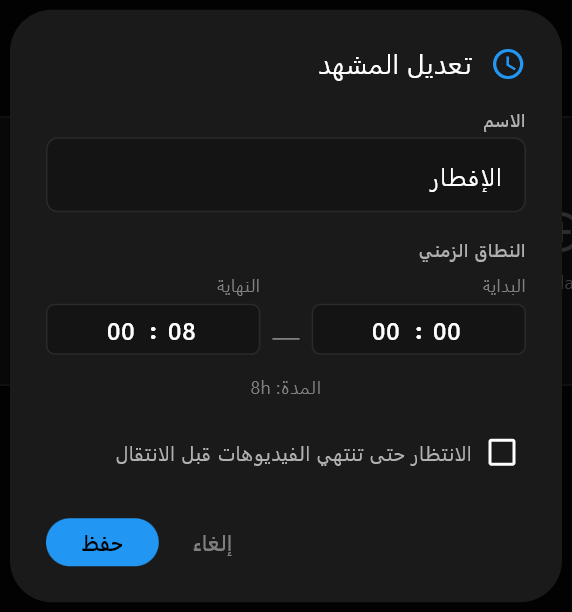 مربّع حوار تعديل المشهد.
الخطوة 9: اضبط أوقات التبديل
يعرض تعديل الجدول الزمني اليوم كاملاً كشريط واحد، يمثّل كل مشهد فيه شريطًا ملوّنًا. يضبط كل مقبض بين شريطين وقت التبديل بينهما.
انقر تعديل الجدول الزمني، اسحب المقبض بين الإفطار والغداء إلى الساعة 11 صباحًا والمقبض بين الغداء والعشاء إلى الساعة 5 عصرًا، ثم انقر حفظ.
أيقونة تعديل الجدول الزمني، إلى يسار أيقونة إضافة مشهد مباشرة.
تتغيّر الساعات أسفل الشريط أثناء السحب. يستخدم هذا الدليل الساعة 11 صباحًا والساعة 5 عصرًا؛ استخدم الساعات التي يتبدّل فيها مطبخك فعليًا. يصبح اليوم الآن كالتالي:
- الإفطار: من منتصف الليل إلى الساعة 11 صباحًا
- الغداء: من الساعة 11 صباحًا إلى الساعة 5 عصرًا
- العشاء: من الساعة 5 عصرًا إلى منتصف الليل
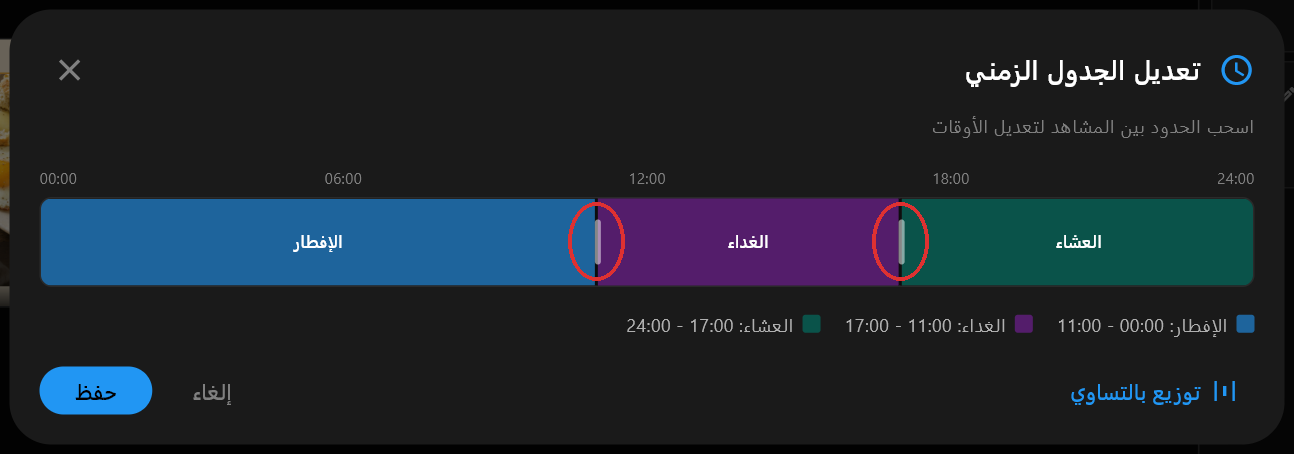 المقبضان مضبوطان على الساعة 11 صباحًا والساعة 5 عصرًا.
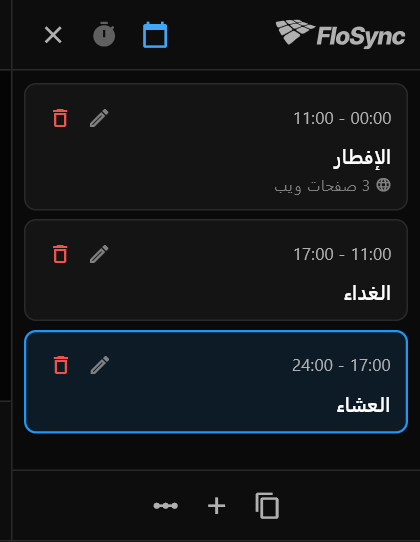 عودة إلى اللوحة بعد الحفظ: يبدأ الغداء عند الساعة 11 صباحًا، والعشاء عند الساعة 5 عصرًا.
الخطوة 10: حمّل قائمتي الغداء والعشاء
حدّد مشهد الغداء وحمّل الصفحات الثلاث من مجلد الغداء بالطريقة نفسها المتّبعة في الخطوة 5، ثم حدّد العشاء وكرّر ذلك مع مجلد العشاء.
يحتفظ كل مشهد بمحتواه الخاص، لذا يكفي النقر بين المشاهد في اللوحة للتحقّق من عملك أثناء التقدّم.
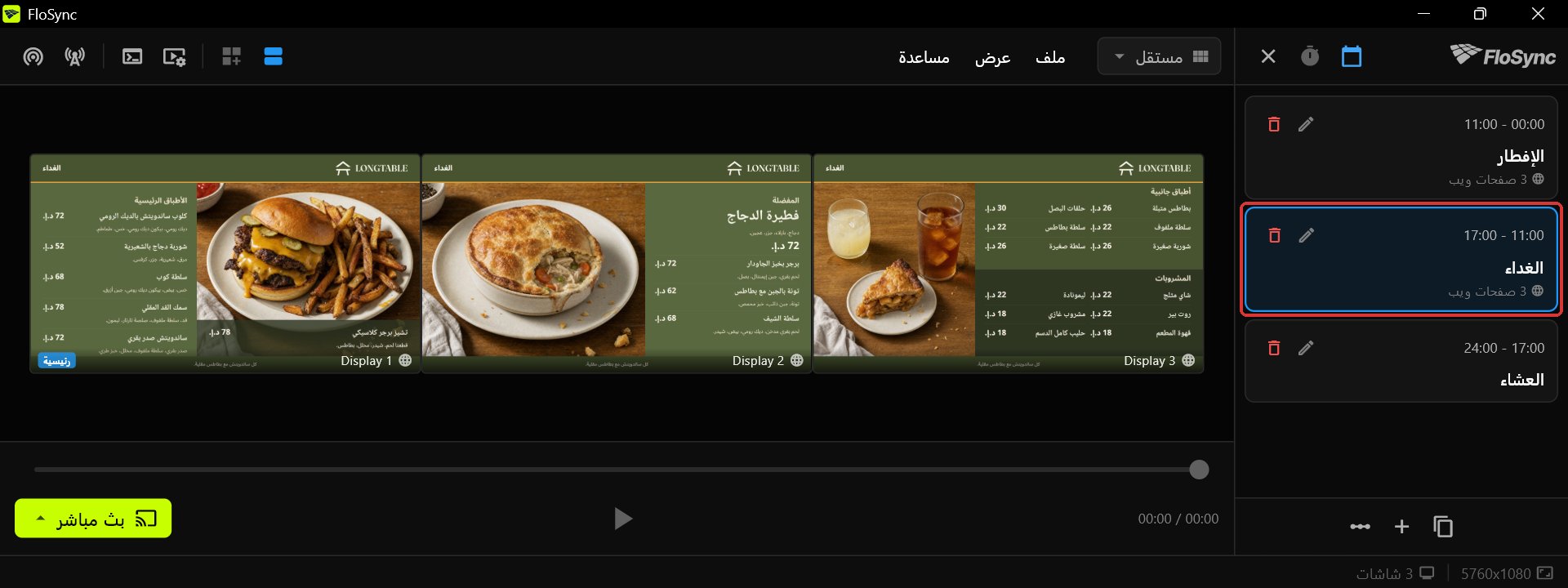 مشهد الغداء، من الساعة 11 صباحًا إلى الساعة 5 عصرًا.
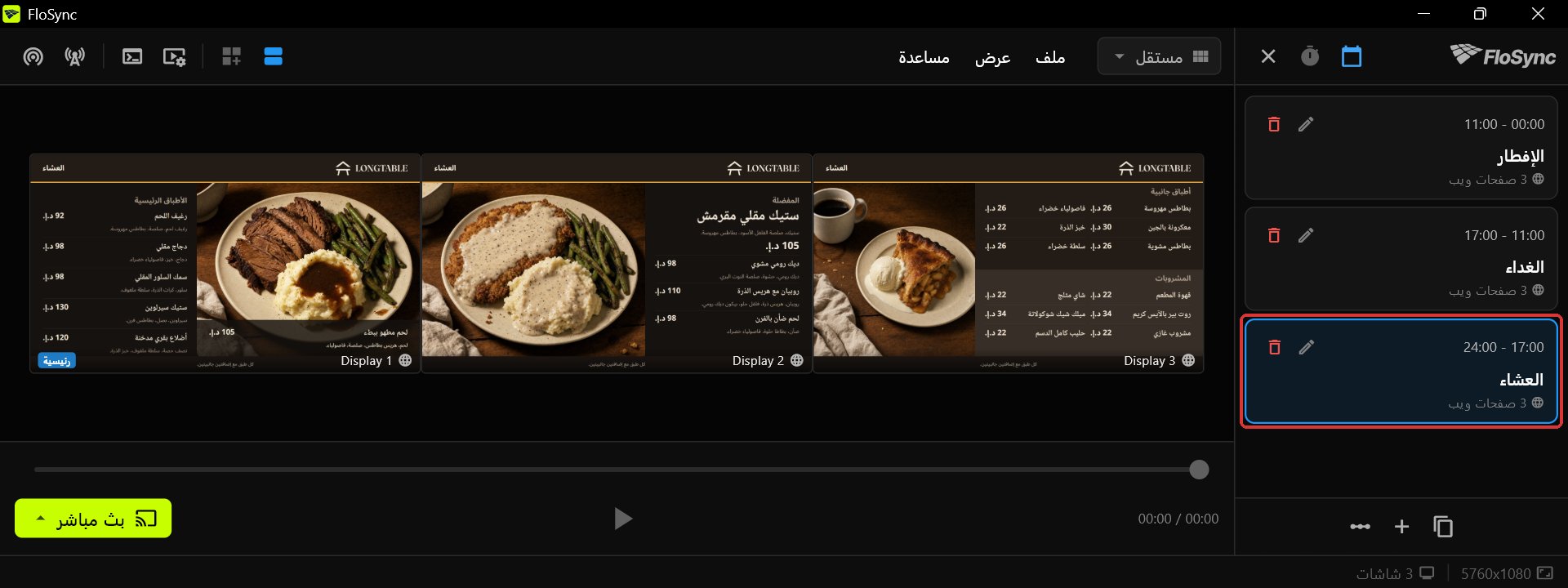 مشهد العشاء، من الساعة 5 عصرًا إلى منتصف الليل.
الخطوة 11: عاين القوائم واختبر تبديلاً
انقر الإفطار ثم الغداء ثم العشاء بالترتيب لمعاينة كل قائمة، وحرّك موعد التبديل التالي إلى بضع دقائق من الآن، ثم انقر بث مباشر واختر بث مباشر (الجدول).
يعرض تحديد مشهد لوحاته في المؤلّف، فيمكنك التأكّد من وجود الصفحات الصحيحة على الشاشات الصحيحة قبل البث المباشر. لمشاهدة تبديل دون انتظار الساعة، انقر أيقونة القلم على المشهد المعروض حاليًا واكتب وقت النهاية بعد بضع دقائق. إن كان العشاء هو المشهد الحالي، فافعل ذلك مع الغداء بدلاً منه، فيعود الغداء لبضع دقائق قبل أن يعود العشاء.
زر بث مباشر، أسفل يسار نافذة المؤلّف.
بث مباشر (الجدول) يشغّل مشاهدك بملء الشاشة على شاشاتك الحقيقية. راقب تبدّل اللوحة، ثم اضغط ESC للعودة إلى المؤلّف، وأعد موعد التبديل إلى ساعاتك الحقيقية.
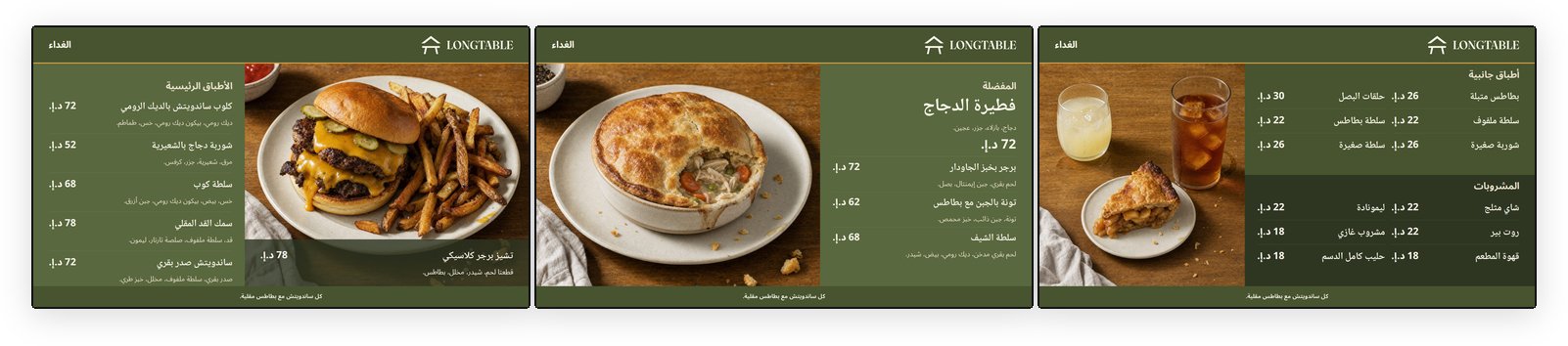 الساعة 11 صباحًا: انتقلت اللوحة إلى الغداء.
الخطوة 12: ابدأ البث المباشر لليوم
بعد إعادة ساعاتك الحقيقية، انقر بث مباشر واختر بث مباشر (الجدول) مجددًا.
من هنا فصاعدًا، يقرّر الجدول أي قائمة تظهر على الشاشات.
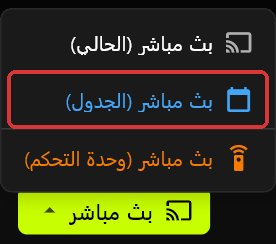 قائمة بث مباشر: بث مباشر (الجدول) هو الخيار الذي يتبع ساعاتك.
الخطوة 13: شغّل لوحة القائمة تلقائيًا
افتح التفضيلات، انتقل إلى قسم بدء التشغيل، فعّل تشغيل FloSync عند تسجيل الدخول، واضبط بث مباشر تلقائي على ملء الشاشة.
بضبط الإعدادين معًا، يفتح FloSync فور تسجيل أي شخص الدخول إلى الحاسوب، وينتقل إلى البث المباشر وفق الجدول بعد عدّ تنازلي قصير، دون أن يحتاج أحد إلى لمس التطبيق. ولإعادة تشغيل اللوحة أيضًا بعد انقطاع الكهرباء، اضبط الحاسوب نفسه على التشغيل وتسجيل الدخول تلقائيًا؛ فلا يمكن لـ FloSync تشغيل حاسوب مغلق.
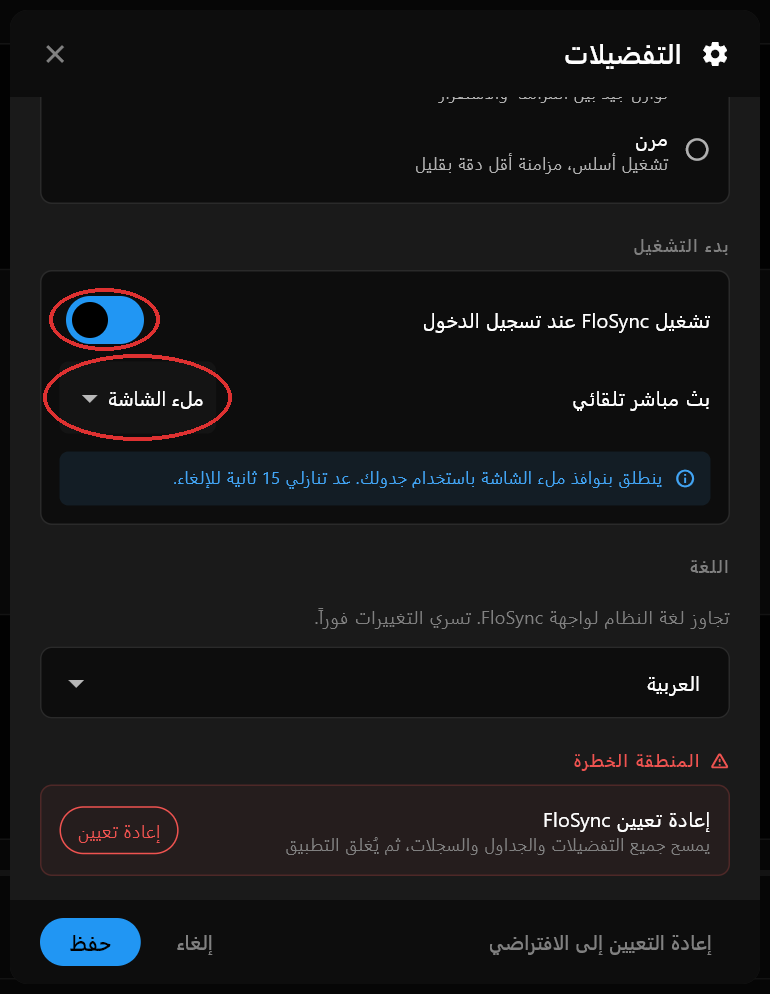 تشغيل FloSync عند تسجيل الدخول مفعّل، وبث مباشر تلقائي مضبوط على ملء الشاشة.
في الختام
تتبع لوحة القائمة الجدول الآن من تلقاء نفسها. وعند تغيّر ساعاتك، افتح تعديل الجدول الزمني واسحب المقابض من جديد.
الأسئلة الشائعة
هل يمكنني استخدام تصميم القائمة الخاص بي بدلاً من قوالب Harvest Table؟
نعم. تحمّل كل شاشة صورتها أو فيديوها أو صفحة الويب الخاصة بها، لذا يمكنك استخدام تصميمك الخاص على شاشة واحدة أو على الشاشات الثلاث جميعًا.
ماذا يحدث بعد انقطاع الكهرباء أو إعادة التشغيل؟
مع تفعيل تشغيل FloSync عند تسجيل الدخول وضبط بث مباشر تلقائي على ملء الشاشة، تعود اللوحة إلى العمل عند تسجيل دخول أي شخص بعد إعادة التشغيل. للتعافي دون مساعدة بعد انقطاع الكهرباء، اضبط الحاسوب على التشغيل وتسجيل الدخول تلقائيًا. لا يمكن لـ FloSync تشغيل حاسوب مغلق.
هل يمكنني تعديل نص القائمة؟
نعم. تتوفّر القوالب أيضًا بصيغ PowerPoint وIllustrator وCanva، فيمكنك تغيير الأطباق والأسعار والألوان والخطوط في البرنامج الذي تستخدمه فعلاً، ثم حفظ كل شاشة كصورة وتحميلها في FloSync. يمكن أيضًا تعديل نسخة HTML المستخدمة في هذا الدليل. انسخ الملف أولاً كنسخة احتياطية، افتحه في محرّر نصوص، ابحث عن اسم الطبق كما يظهر على اللوحة وغيّره.
هل أحتاج إلى اتصال بالإنترنت لتشغيل لوحة القائمة؟
لا. نزّل مجموعة القوالب وفُكّ ضغطها، واحتفظ بكل ملف HTML مع مجلدَي الصور والخطوط الخاصّين به، وحمّله كملف محلي. يقرأه FloSync مباشرة من حاسوبك، فتستمر اللوحة بالعمل حتى أثناء انقطاع الإنترنت.
عن الكاتب

Daniel Palka
منشئ FloSync
يعمل دانيال على تطوير برمجيات الفيديو متعددة الشاشات منذ عام 2007، حين بدأ FloSync كمشروع طلابي باسم ArraySync.
قصتنامقالات ذات صلة
-
لماذا يجب أن تعمل اللافتات الرقمية لأسابيع، لا لساعات فقط
يُحكم على معظم برامج اللافتات الرقمية بعرض تجريبي مدته دقيقتان. لكن ما يهم فعلًا هو ما إذا كانت لا تزال تعمل بشكل صحيح يوم الخميس، بعد أربعة أيام لم يراقبها فيها أحد.