المزامنة عبر الشبكة
تُمكّنك المزامنة عبر الشبكة من تشغيل الفيديو بتوافق تام على عدة أجهزة متصلة بالشبكة نفسها. هذه الميزة لا غنى عنها في التركيبات الكبيرة التي يعجز فيها جهاز واحد عن تغذية جميع الشاشات المطلوبة.
نظرة عامة
تعتمد المزامنة على نموذج خادم/عميل:
- الخادم: جهاز واحد يتولّى القيادة ويقود التشغيل لبقية الأجهزة
- العملاء: تتصل بقية الأجهزة بالخادم وتتبعه
يُشترط أن تحمّل جميع الأجهزة ملف الفيديو ذاته، وأن تكون جميعها على الشبكة المحلية نفسها.
 أربعة أجهزة تُشغّل ثماني شاشات كجدار واحد. يشغّل كل جهاز نسخته من الفيديو نفسه ويعرض منطقته المخصّصة، بينما تحافظ الشبكة على تزامن التشغيل بينها. يمثّل كل إطار شاشتي جهاز واحد.
الجدار كما يراه المشاهدون بعد اكتماله: فيديو واحد يعمل عبر الشاشات الثماني كلّها.
متى تحتاج إلى المزامنة عبر الشبكة
صُمّمت هذه الميزة للحالات التي:
- تمتلك فيها شاشات أكثر ممّا يتحمّله جهاز واحد
- تكون فيها الشاشات متباعدة مكانيًا (غرف مختلفة أو طوابق مختلفة)
- تحتاج فيها إلى مزيد من الموثوقية بتشغيل عدة أجهزة
- يتجاوز فيها حجم جدار الفيديو قدرة معالج الرسوميات في جهاز واحد
أمثلة عملية
متجر تجزئة
- خادم في المكتب الخلفي يُغذّي شاشة المدخل الرئيسي
- أجهزة عميلة في كل قسم تشغّل شاشاتها المحلية
- الجميع يعرض المحتوى الترويجي نفسه بتزامن كامل
قاعة فعاليات
- خادم في غرفة التحكم التقني
- عملاء يشغّلون الشاشات في أنحاء القاعة
- تشغيل متزامن لمحتوى الفعالية الحية
جدار فيديو كبير
- عدة أجهزة، كل منها يعرض جزءًا من الجدار
- خادم واحد ينسّق التوقيت بينها
- كل جهاز يستخدم توسيع اللوحة الشاملة لتحديد موقعه ضمن الجدار
- النتيجة: شاشة واحدة متّصلة بلا حدود مرئية
المتطلبات
قبل البدء بإعداد المزامنة عبر الشبكة، تأكّد من التالي:
- الشبكة نفسها: جميع الأجهزة متصلة بالشبكة المحلية ذاتها (الشبكة الفرعية نفسها)
- ملف الفيديو نفسه: كل جهاز يحمل نسخة مطابقة من ملف الفيديو (يمكن للعملاء استيراد المحتوى مباشرة من الخادم)
- منافذ الشبكة: يستخدم FloSync منفذين. منفذ UDP 9201 يحمل مزامنة التشغيل، ومنفذ TCP 9202 يحمل استيراد المحتوى بين الأجهزة. اسمح بالمنفذين معًا، وإلا فستعمل المزامنة بينما يفشل استيراد المحتوى من الخادم بصمت
- جدار الحماية: FloSync مسموح له بالمرور عبر جدار الحماية على كل الأجهزة
إعداد الخادم
الخادم هو الجهاز القائد الذي تتبعه بقية الأجهزة.
الخطوة 1: تحميل الفيديو
- افتح FloSync على الجهاز المُراد استخدامه كخادم
- حمّل ملف الفيديو بسحبه إلى أي مربّع شاشة
- إن شئت، استخدم شريط الوقت للانتقال إلى نقطة البداية التي تفضّلها
الخطوة 2: بدء البثّ
- اضغط رمز الخادم (رمز البرج) في الشريط العلوي
- يتحوّل الرمز إلى الأخضر الليموني الساطع إشارةً إلى تفعيل وضع الخادم
- يقود FloSync الآن التشغيل لبقية الشبكة
- يظهر في شريط الحالة السفلي "خادم"
سلوك الخادم
بمجرّد تشغيل وضع الخادم:
- يتبع جميع العملاء المتصلين تشغيل الخادم
- تنطبق أوامر التشغيل والإيقاف والتنقّل على كل عميل
- جهاز الخادم يتحكّم بالتشغيل على كل الأجهزة المتصلة
وضع وحدة التحكم (حصري للخادم)
حين تعمل كخادم، يتاح لك وضع وحدة التحكم، وهو خيار خاص ضمن البث المباشر يتيح لك التحكّم بالشاشات البعيدة دون فتح نوافذ ملء الشاشة على جهازك.
ما الذي يقدّمه:
- يبثّ إلى عملاء الشبكة تمامًا كوضع البث المباشر العادي
- يبقى المحتوى داخل مربّعات الشاشة في واجهة التأليف بدلًا من ملء الشاشة
- جميع أدوات التحكّم تظل نشطة (تشغيل، إيقاف، سحب، تنقّل بين المشاهد)
- شريط الحالة يعرض "مباشر (وحدة التحكم)" مع مؤشر برتقالي
الاستخدامات المثالية:
- إدارة جدار فيديو من حاسوب محمول في غرفة التحكّم
- تشغيل شاشات في معرض تجاري مع إبقاء شاشتك حرّة للاستخدام
- اختبار إعداد المزامنة دون الحاجة إلى ملء الشاشة محليًا
- تشغيل عرض مباشر يحتاج فيه المُشغّل إلى مراقبة المحتوى والتحكّم به
طريقة الاستخدام:
- فعّل وضع الخادم (رمز البرج الأخضر)
- حمّل المحتوى
- اضغط القائمة المنسدلة بث مباشر
- اختر بث مباشر (وحدة التحكم)
إن اخترت وضع وحدة التحكم بينما جهازك متصل بخادم آخر كعميل، سيسألك FloSync قبل تحويل هذا الجهاز إلى وضع الخادم.
العملاء المتصلون بخادمك سينتقلون إلى الوضع المباشر بنوافذ ملء الشاشة كالمعتاد، بينما يبقى جهازك في واجهة التأليف.
راجع بث مباشر: وضع وحدة التحكم للمزيد من التفاصيل.
إعداد العملاء
يكتشف العملاء الخادم ويتصلون به تلقائيًا.
الخطوة 1: تحميل الفيديو نفسه
- افتح FloSync على كل جهاز عميل
- حمّل ملف الفيديو نفسه الموجود على الخادم بسحبه إلى مربّع شاشة
- لا يُشترط تطابق اسم الملف، لكن يجب أن يكون المحتوى متطابقًا
نصيحة: يمكنك تخطّي هذه الخطوة باستخدام مربّعات الاستيراد عند الاتصال عند الاتصال بالخادم. سينسخ FloSync مشاهد الخادم وملفاته إلى جهازك تلقائيًا.
مهم: لا بدّ أن يكون لدى كل عميل الفيديو نفسه. إذا اختلفت مدة الفيديو بين الأجهزة، لن تعمل المزامنة بالشكل الصحيح.
الخطوة 2: الاتصال بالخادم
- اضغط رمز العميل (رمز wifi) في الشريط العلوي
- يبدأ FloSync بالبحث عن خوادم متاحة على الشبكة
- يظهر مربّع حوار يعرض الخوادم المكتشَفة
الخطوة 3: اختيار الخادم
- اضغط على الخادم الذي تريد الاتصال به
- يتصل FloSync ويبدأ المزامنة
- يتحوّل رمز العميل إلى الأزرق دلالةً على نجاح الاتصال
- يظهر في شريط الحالة السفلي "متصل بـ [اسم الخادم]"
الاستيراد عند الاتصال
يضمّ مربّع اختيار الخادم قسم استيراد من الخادم... بخيارات تتيح لك سحب إعدادات الخادم فورًا أثناء الاتصال:
- اللوحة الشاملة: استيراد تخطيط اللوحة من الخادم لضمان توافق شاشاتك. يُتخطّى هذا الخيار إن كان الخادم يعمل بنظام تشغيل مختلف عن جهازك (راجع جدران مختلطة بين macOS وWindows)
- المشاهد: استيراد قائمة المشاهد من الخادم، بما فيها أوضاع العرض وإعدادات الجدولة
- ملفات المحتوى: تنزيل ملفات الوسائط من الخادم إلى جهازك (يفعّل خيار المشاهد تلقائيًا)
- إعدادات الصوت: استيراد حالة تفعيل الصوت لكل مشهد من الخادم (يفعّل خيار المشاهد تلقائيًا أيضًا، لأن الصوت يُحفَظ لكل مشهد على حدة)
هذه أسرع طريقة لتجهيز عميل جديد: فعّل الخيارات الأربعة، حدّد مجلدًا لحفظ الملفات، وسيكون العميل جاهزًا بالكامل في خطوة واحدة.
جدران مختلطة بين macOS وWindows
لا يمكن نسخ اللوحة الشاملة بين جهاز Mac وجهاز يعمل بـ Windows. إن حاولت ذلك، يُخبرك FloSync بالأمر ويترك لوحتك كما هي:
استيراد اللوحة عبر الأنظمة المختلفة غير مدعوم في هذا الإصدار. قم بتكوين اللوحة محليًا بدلًا من ذلك.
كل شيء آخر يُستورد بشكل طبيعي، بما في ذلك المشاهد وملفات المحتوى وإعدادات الصوت. اللوحة الشاملة وحدها تحتاج إلى الإدخال يدويًا على كل جهاز.
السبب أن النظامين لا يحسبان مساحة الشاشة بالطريقة نفسها، فالرقم الصحيح على أحدهما قد يضع الجدار في مكان خاطئ على الآخر. اضبط القيم على كل جهاز حسب شاشاته الخاصة، وسيصطفّ الجدار بشكل صحيح.
الأساطيل المختلطة مدعومة؛ هذه خطوة إعداد واحدة تنفّذها لكل جهاز بدلًا من مرة واحدة على الخادم.
سلوك العميل
بعد الاتصال:
- يتتبّع العميل موضع التشغيل الذي يحدّده الخادم
- يستجيب لأوامر التشغيل والإيقاف والتنقّل الصادرة من الخادم
- يحافظ على التوافق تلقائيًا نيابةً عنك
- يظهر مؤشر جودة المزامنة في شريط الحالة، بقيمة ممتاز أو جيد أو مقبول أو ضعيف. يعكس هذا المؤشر مدى ثبات موضع تشغيلك، لا تشخيصًا للسبب. ممتاز وجيد هما ما يبدو عليه تركيب سليم؛ إن رأيت مقبول أو ضعيف، فالشبكة هي أول ما يستحق الفحص (ازدحام، تشويش، أو اتصال Wi-Fi حيث كان يجدر استخدام كابل)، لكن هذا لا يستبعد جهازًا مُثقَلًا أو محتوى ثقيلًا أو أي عامل آخر في إعدادك
- تحكّم بالتشغيل من الخادم. استخدام أدوات التحكّم المحلية على عميل يعمل ضد الخادم ولا يمنحك نتيجة مفيدة
الاستيراد من الخادم
بعد اتصالك كعميل، يمكنك استيراد إعدادات الخادم ومحتواه في أي وقت، وليس فقط عند الاتصال الأول.
قائمة الاستيراد
اضغط رمز الخادم المتصل في الشريط العلوي لعرض قائمة الاستيراد:
- استيراد اللوحة الشاملة: نسخ تخطيط اللوحة من الخادم إلى جهازك
- استيراد المشاهد: نسخ قائمة المشاهد من الخادم، بما فيها أوضاع العرض وإعدادات الجدولة
- استيراد المحتوى: تنزيل ملفات الوسائط من الخادم لجميع المشاهد
- استيراد إعدادات الصوت: تحديث حالة تفعيل الصوت لمشاهدك الحالية لتطابق الخادم، مع ترك كل شيء آخر فيها كما هو
- استيراد الكل: ينفّذ اللوحة والمشاهد والمحتوى في خطوة واحدة. إعدادات الصوت غير مشمولة، فشغّل استيراد إعدادات الصوت بعدها إن أردتها أيضًا
استيراد المشاهد يستبدل قائمة مشاهدك بقائمة الخادم. إن كان لديك مشاهد محلية أكثر ممّا لدى الخادم، يسألك FloSync أولًا ويخبرك بعدد المشاهد التي ستُحذف.
استيراد المحتوى لمشهد واحد
انقر بالزر الأيمن على أي مشهد في لوحة الجدولة واختر استيراد المحتوى من الخادم لتنزيل ملفات ذلك المشهد فقط. يمكنك أيضًا النقر بالزر الأيمن على مربّع شاشة أو على منطقة الخلفية.
آلية استيراد المحتوى
- يفحص FloSync الملفات المحمَّلة على الخادم
- تختار مجلد الوجهة على جهازك
- إن وُجدت ملفات بالاسم نفسه، يمكنك الاستبدال أو التخطّي
- يعرض مربّع حوار مسار التنزيل مع عدد الملفات وشريط التقدّم والوقت المتبقّي
- يمكنك الإلغاء في أي لحظة
لا يقدّم الخادم إلا الملفات الموجودة في جدوله الحالي، ولا يقدّمها إلا للأجهزة المتصلة به بالفعل؛ لا يمكن الوصول إلى أي شيء آخر على ذلك الجهاز.
ملاحظة: لا يمكن نقل ملفات HTML المحلية عبر الشبكة، ويتمّ تخطّيها تلقائيًا أثناء استيراد المحتوى. صفحات الويب المحمَّلة من رابط تُستورد بشكل طبيعي.
ملاحظة: يحتاج استيراد المحتوى إلى فتح منفذ TCP 9202، وهو منفصل عن المنفذ الذي تستخدمه مزامنة التشغيل. إن كانت المزامنة تعمل لكن التنزيلات لا تبدأ أبدًا، فهذا المنفذ هو أول ما يستحق الفحص.
المزامنة أثناء العمل
ما إن تبدأ المزامنة عبر الشبكة، يصبح التحكّم مركزيًا من الخادم:
بدء التشغيل
- اضغط play على جهاز الخادم
- تبدأ جميع الأجهزة المتصلة بالتشغيل فورًا
- يظل التشغيل متزامنًا
الإيقاف المؤقت
- اضغط pause على جهاز الخادم
- تتوقّف جميع الأجهزة عند اللحظة نفسها
التنقّل في شريط الوقت
- اسحب شريط الوقت على جهاز الخادم
- تنتقل جميع الأجهزة المتصلة إلى الموضع نفسه
مزامنة المعاينة أثناء الإعداد
خلال مرحلة الإعداد وقبل الانتقال إلى الوضع المباشر، يؤدّي سحب شريط الوقت على الخادم إلى تحديث المعاينة فورًا على جميع العملاء المتصلين الذين يحمّلون الفيديو نفسه. هذا يتيح لك التحقّق من صحة المحتوى وموضعه على كل الأجهزة قبل الانطلاق.
العميل الذي يختلف طول فيديوه لن يتبع السحب. هذا في حدّ ذاته فحص مفيد: إن بقيت معاينة واحدة ثابتة بينما تتحرّك البقية، فذلك الجهاز يحمل الملف الخاطئ.
التحكّم من جهاز العميل
لا شيء يمنعك من الضغط على تشغيل أو إيقاف مؤقت على عميل، لكن لا سبب وجيهًا لذلك. النتيجة تعتمد على ما يفعله ذلك الجهاز في تلك اللحظة، وهذا ليس أمرًا تُبني عليه طريقة عمل.
تحكّم بالتشغيل من الخادم؛ فهذا هو الترتيب الوحيد الذي يتصرّف بشكل متوقّع على كل جهاز.
الحفظ وإعادة الاتصال التلقائي
يحتفظ FloSync بإعدادات المزامنة ويستعيدها تلقائيًا عند كل تشغيل.
حفظ إعدادات الخادم
إذا أغلقت FloSync وهو يعمل كخادم:
- يستأنف وضع الخادم تلقائيًا عند التشغيل التالي
- لا حاجة لأي تدخّل يدوي
- يظهر رمز الخادم (البرج) باللون الأخضر فورًا
إعادة اتصال العميل تلقائيًا
إذا أغلقت FloSync وهو متصل كعميل:
- يبحث تلقائيًا عن الخادم الأخير عند التشغيل التالي
- يتحوّل رمز العميل (wifi) إلى البرتقالي أثناء البحث
- يعرض شريط الحالة "Searching for [اسم الخادم]..."
- بمجرّد العثور على الخادم، يُعاد الاتصال تلقائيًا
التعامل مع انقطاع الخادم
إذا توقّف الخادم أو أُغلق أو انقطع اتصاله أثناء ارتباط عميل به:
- يكتشف العميل الانقطاع تلقائيًا ويعاود البحث عن الخادم
- يتحوّل رمز العميل إلى البرتقالي (وضع البحث)
- يبقى FloSync في وضع العميل، فلا داعي لإعادة الاتصال يدويًا
- فور عودة الخادم، يُعاد الاتصال تلقائيًا دون تدخّل
هذا السلوك مفيد في حالات مثل:
- إعادة تشغيل الخادم بعد تعديل الإعدادات
- انقطاعات الشبكة العابرة
- تعطّل مفاجئ في تطبيق الخادم يُحلّ بسرعة
اختيار خادم يدويًا
حين يكون رمز العميل برتقاليًا (وضع البحث)، اضغط عليه لتظهر لك الخيارات التالية:
- إيقاف البحث: الخروج من وضع العميل نهائيًا
- متابعة الانتظار: إغلاق مربّع الحوار مع استمرار البحث في الخلفية
- اختيار خادم آخر: إذا ظهرت خوادم أخرى، اضغط على أحدها للاتصال
وضع فاصل زمني مع المزامنة عبر الشبكة
عند استخدام جدولة فاصل زمني مع المزامنة عبر الشبكة، يتّبع العملاء انتقالات المشاهد على الخادم تلقائيًا.
آلية العمل
- الخادم يقود المشاهد: يحدّد الخادم المشهد النشط في وضع فاصل زمني
- العملاء يتبعون: عند انتقال الخادم إلى مشهد جديد (سواء بالمؤقّت أو بلوحة المفاتيح)، يتلقّى العملاء التغيير فورًا
- مزامنة لوحة المفاتيح: الضغط على مفاتيح الأسهم أو الأرقام على الخادم ينقل جميع العملاء إلى المشهد نفسه
الإعداد
- اضبط جدولة فاصل زمني متطابقة على الخادم والعملاء، أو استورد المشاهد من الخادم
- حمّل محتوى مطابقًا في كل مشهد، أو استورد المحتوى من الخادم
- فعّل وضع الخادم على الجهاز الرئيسي
- وصّل العملاء بالخادم
- انتقل إلى البث المباشر على الخادم أولًا، ثم على العملاء
ملاحظات
- المزامنة بين الأجهزة تشمل محتوى الفيديو فقط؛ الصور وصفحات الويب تُعرض بشكل مستقل على كل جهاز
- مشاهد الإشارة (التقدّم اليدوي) تعمل مع المزامنة عبر الشبكة؛ اضغط أي مفتاح على الخادم لتقدّم جميع الأجهزة
- اجعل عدد المشاهد وترتيبها متطابقًا على كل الأجهزة. العميل الذي لديه قائمة مشاهد أقصر يبقى بصمت على المشهد الذي كان يعرضه حين ينتقل الخادم إلى مشهد لا يملكه، فتوقّف جهاز عن تبديل المشهد يعني غالبًا أن قائمة مشاهده أقصر
- العميل الذي يبدأ البث المباشر بينما الخادم يعمل بالفعل ينضمّ إلى حيث وصل الخادم، في الجدول والفيديو معًا
الحفاظ على توافق كل شيء
يُبقي FloSync جميع أجهزتك تعمل معًا تلقائيًا.
تسامح مزامنة الشبكة
يوفّر FloSync أدوات ضبط تسامح مزامنة الشبكة ضمن التفضيلات، لتتمكّن من تكييف السلوك بما يناسب بيئتك. في أغلب الإعدادات، تعمل القيم الافتراضية بكفاءة وتُبقي التشغيل متوافقًا بصريًا.
جدران الفيديو متعددة الأجهزة
لبناء جدار فيديو يمتدّ على عدة أجهزة، اجمع بين مزامنة الشبكة وتوسيع اللوحة الشاملة ووضع ممتد.
آلية العمل
- الخادم يقود التشغيل: جهاز واحد يقود التوقيت
- جميع الأجهزة تتزامن: العملاء يتّبعون الخط الزمني للخادم
- كل جهاز يعرض حصّته: تحدّد اللوحة الشاملة الجزء الذي يعرضه كل جهاز من الصورة الكاملة
خطوات الإعداد
- على جميع الأجهزة: حمّل ملف الفيديو نفسه
- على جميع الأجهزة: اضبط وضع العرض على ممتد. توسيع اللوحة الشاملة متاح فقط في وضع ممتد، ولا يمكن تغييره أثناء البث المباشر
- على جميع الأجهزة: اضبط توسيع اللوحة الشاملة لتحديد موقع كل جهاز في الجدار
- على الخادم: اضغط رمز الخادم (البرج) حتى يتحوّل إلى الأخضر
- على العملاء: اضغط رمز العميل (wifi) واتّصل بالخادم حتى يتحوّل إلى الأزرق
- على جميع الأجهزة: اضغط بث مباشر
مثال: جدار فيديو بثلاثة أجهزة
لجدار بتكوين 3×2 (ثلاثة أجهزة متجاورة، كل منها يشغّل شاشتين فوق بعضهما بدقة 1920×1080):
 تتّحد ست شاشات في لوحة شاملة واحدة بحجم 5760×2160.
إعدادات اللوحة الشاملة:
| الجهاز | الدور | الامتداد (L, T, R, B) | يعرض |
|---|---|---|---|
| الجهاز الأيسر | الخادم | 0, 0, 3840, 0 |
الثلث الأيسر |
| الجهاز الأوسط | العميل | 1920, 0, 1920, 0 |
الثلث الأوسط |
| الجهاز الأيمن | العميل | 3840, 0, 0, 0 |
الثلث الأيمن |
لست مضطرًا لكتابة هذه الأرقام يدويًا. يضمّ مربّع حوار توسيع اللوحة الشاملة صفًا بعنوان تعديلات سريعة يحتوي أزرارًا بنقرة واحدة تضيف أو تُزيل مساحة شاشة كاملة في كل مرة: 1080p يتحرّك بخطوات 1920 أفقيًا و1080 عموديًا، و4K بخطوات 3840 و2160. بالنسبة للجهاز الأوسط أعلاه، ضغطة واحدة على +L وأخرى على +R في صفّ 1080p تمنحك 1920 على كل جانب.
تُضبط القيم على كل جهاز على حدة، بناءً على شاشاته الخاصة، ولا يمكن نسخها من Mac إلى PC أو العكس. راجع جدران مختلطة بين macOS وWindows.
المعاينة المرئية
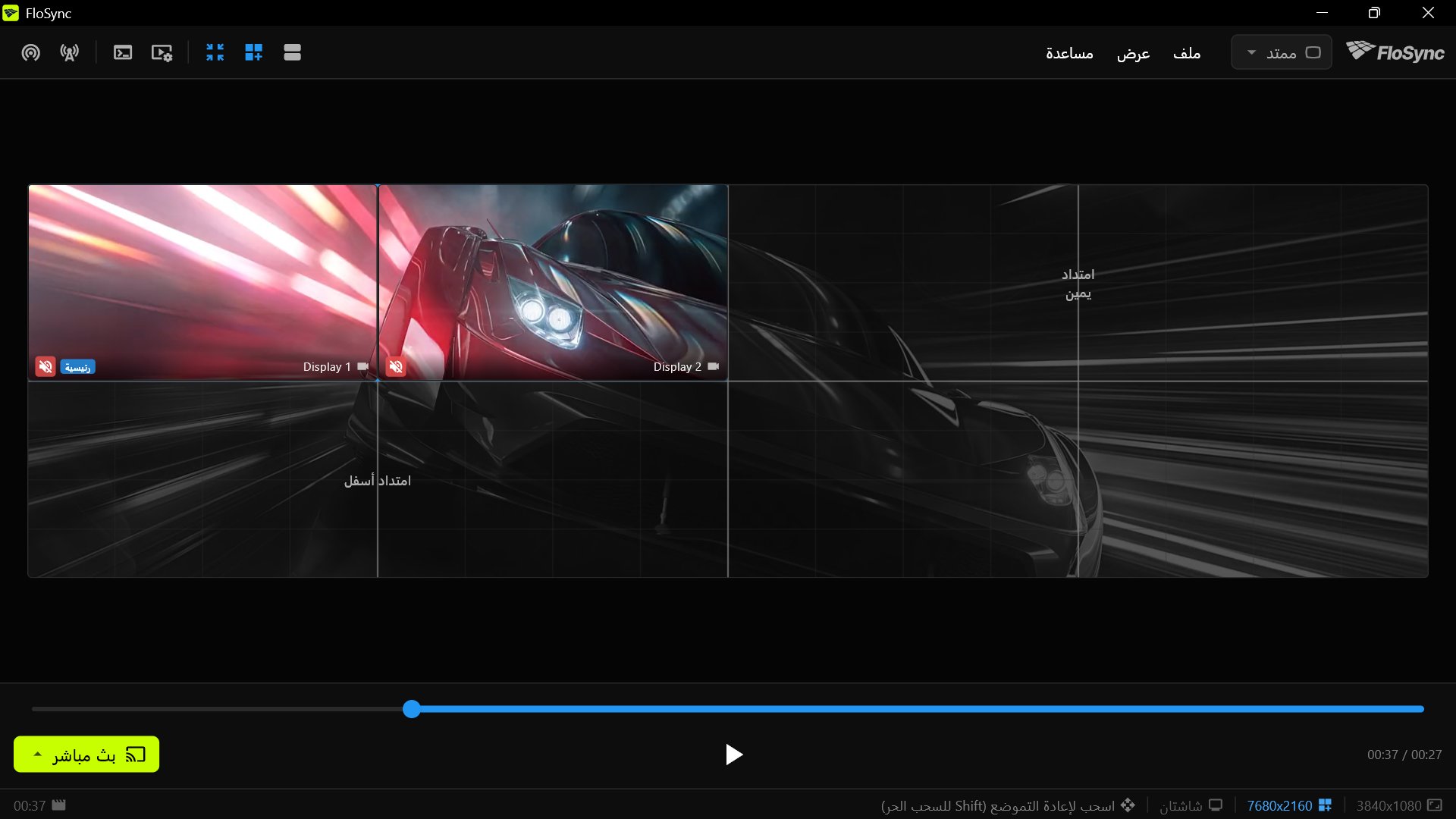
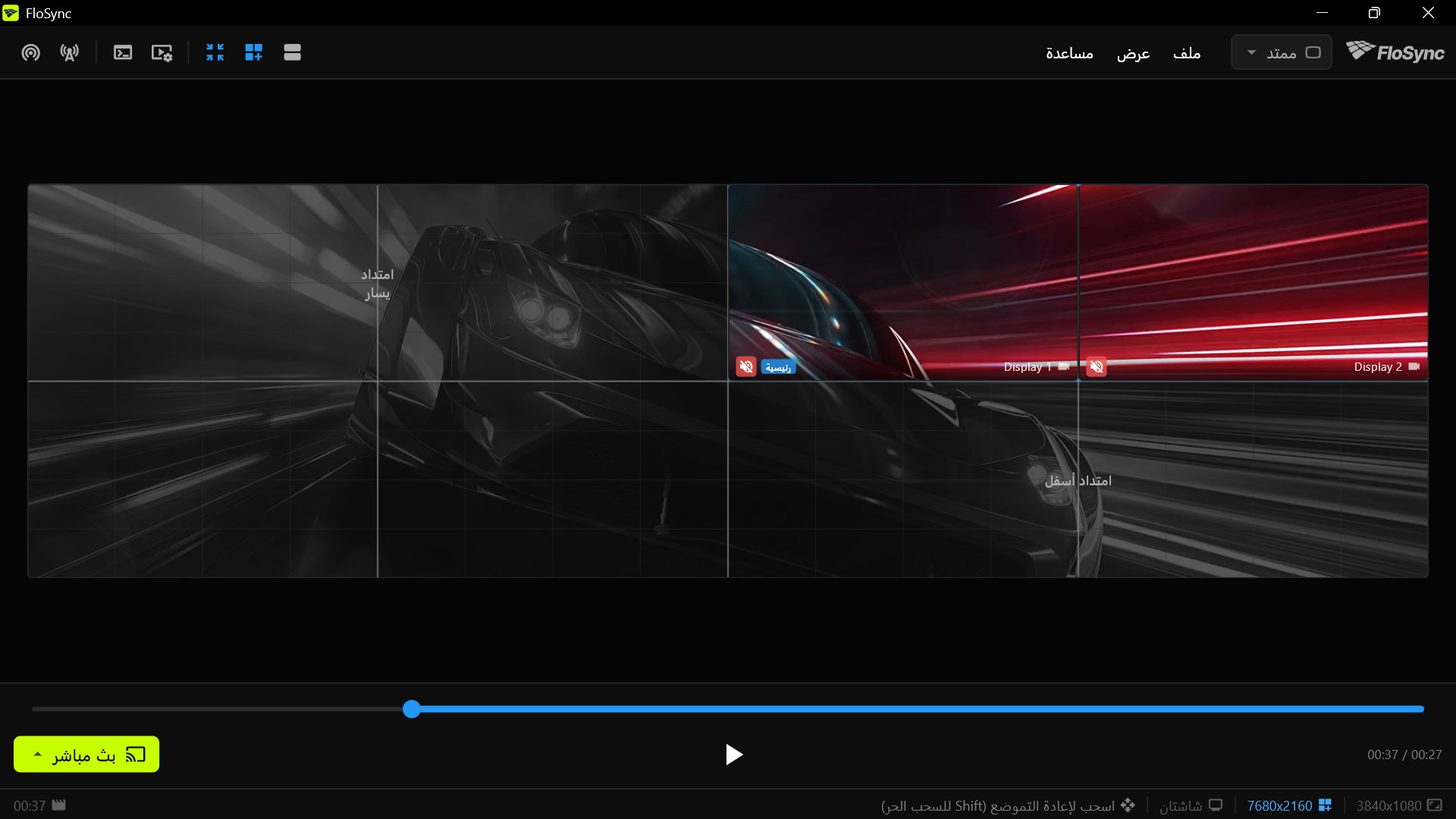
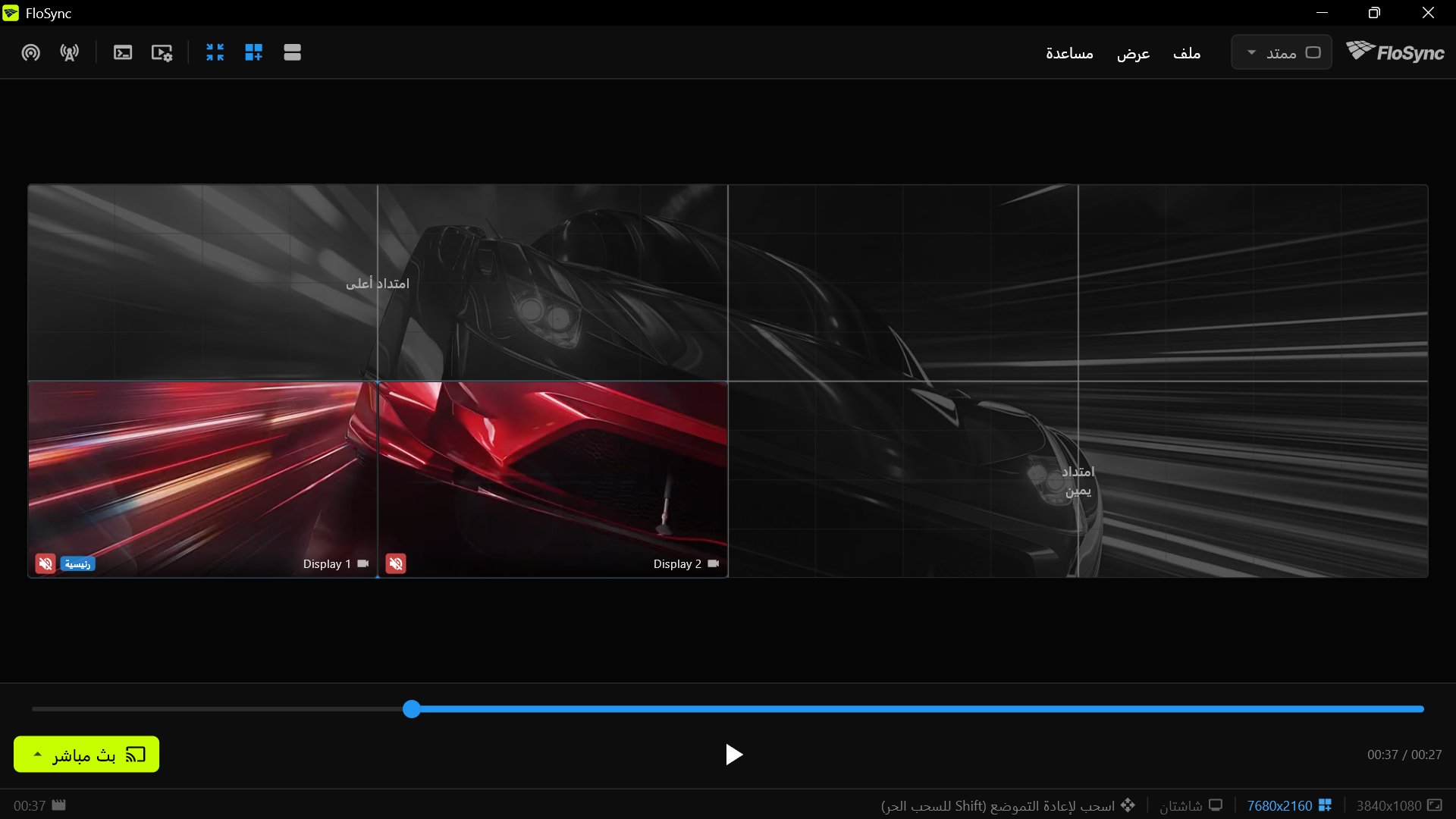
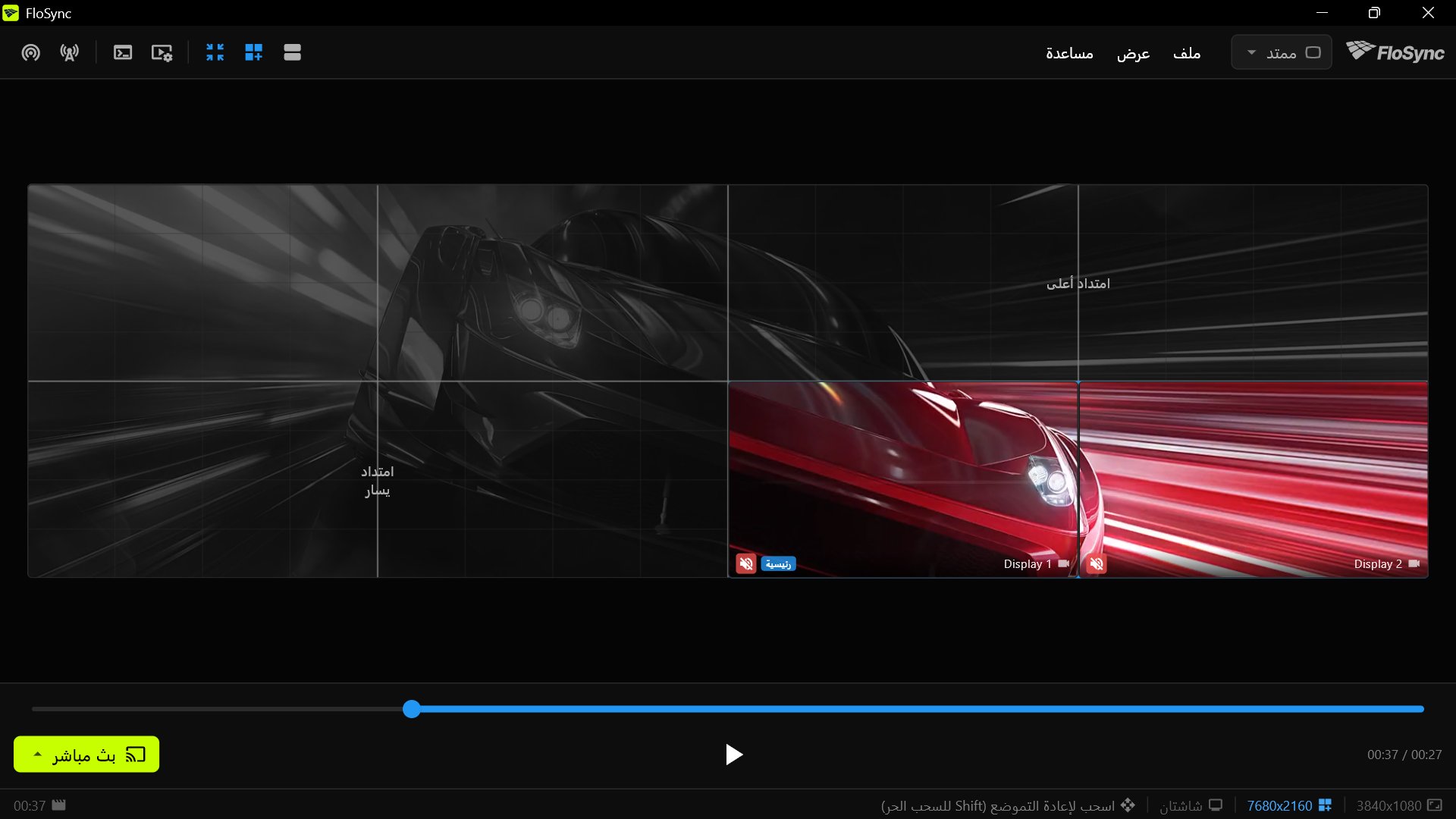
استخدم معاينة اللوحة الشاملة (رمز التكبير) لاستعراض تخطيط جدار الفيديو:
- المناطق الداكنة تُمثّل مواقع شاشات الأجهزة الأخرى
- خطوط الشبكة تساعدك على المحاذاة مع حدود الشاشات
- اسحب شاشاتك المحلية لتعديل موقعها
- اضغط مع الاستمرار على Shift أثناء السحب للتحريك الحر دون الالتصاق بالشبكة
إليك الجدار ثماني الشاشات نفسه من وجهة نظر كل جهاز:
أفضل الممارسات
- اختبر قبل الفعالية: جرّب الإعداد بالكامل قبل الانتقال إلى الوضع المباشر
- استخدم شبكة سلكية للتركيبات الحرجة: الاتصال السلكي عادةً أكثر استقرارًا من Wi-Fi. Wi-Fi ليس مشكلة في حدّ ذاته، وهو غالبًا الخيار المنطقي للشاشات الموزّعة في أنحاء مبنى. الجأ إلى الكابل حين تكون الشاشات متجاورة، حيث يسهل ملاحظة أدنى فارق
- طابق ملفات الفيديو بدقة: استخدم الملف المصدر نفسه على كل جهاز
- شغّل الخادم أولًا: تأكّد من أن الخادم يعمل قبل تشغيل العملاء
- راقب سجلّ المزامنة: افتح لوحة السجل من قائمة عرض لرصد أي مشكلات في المزامنة
- جهّز خطة بديلة: في التركيبات الحرجة، احتفظ بأجهزة احتياطية جاهزة
- اتّصل قبل الانتقال إلى الوضع المباشر: أنشئ اتصال الشبكة أولًا ثم فعّل البث المباشر
- اضبط اللوحة الشاملة مسبقًا: في جدران الفيديو متعددة الأجهزة، أكمل إعداد اللوحة الشاملة على كل جهاز قبل الانتقال إلى الوضع المباشر
- تحقّق من كلا منفذَي جدار الحماية: UDP 9201 لمزامنة التشغيل، وTCP 9202 لاستيراد المحتوى من الخادم
استكشاف أخطاء المزامنة
الخادم غير موجود
الأعراض: العملاء لا يرون الخادم في مربّع الاكتشاف
الحلول:
- تأكّد أن جميع الأجهزة على الشبكة الفرعية نفسها
- تحقّق من أن الخادم فعّال فعلًا (يظهر "خادم" في شريط الحالة)
- عطّل جدار الحماية مؤقتًا لأغراض الاختبار
- تأكّد من أن منفذ UDP 9201 غير محجوب
- راجع شريط الحالة بحثًا عن رسالة شبيهة بـ تم تخطي الخادم "Studio-PC": إصدار FloSync غير متوافق. حدّث كلا الجهازين للمزامنة. الجهاز الذي يعمل بإصدار FloSync مختلف لا يظهر في القائمة إطلاقًا، فقائمة فارغة مع هذه الرسالة تعني اختلافًا في الإصدار لا مشكلة شبكية. حدّث كل جهاز إلى الإصدار نفسه
- إن كان جهاز العميل يملك اتصالَي Wi-Fi وEthernet نشطَين معًا، أوقف أحدهما. مع وجود اتصالَين نشطَين، يختار الجهاز أحدهما بنفسه، وقد لا يكون الاتصال الذي عليه الخادم
جهاز واحد يتجاهل الخادم
الأعراض: كل شيء متّصل، لكن جهازًا واحدًا يشغّل شيئًا خاصًا به، أو يبقى على مشهد واحد بينما تتغيّر بقية الأجهزة
الحلول:
- تأكّد أن فيديو ذلك الجهاز بالطول نفسه لدى الخادم. إن لم يكن كذلك، فسيعمل باستقلالية بدلًا من الإبلاغ عن خطأ
- تأكّد أن لديه المشاهد نفسها، بالترتيب نفسه، الموجودة لدى الخادم
- اسحب شريط الوقت على الخادم قبل الانتقال إلى البث المباشر. أي معاينة لا تتحرّك تحمل الملف الخاطئ
فشل استيراد المحتوى رغم عمل المزامنة
الأعراض: الأجهزة تتزامن بشكل جيد، لكن استيراد المحتوى من الخادم لا يبدأ أبدًا أو لا يكتمل
الحلول:
- اسمح بمرور منفذ TCP 9202 عبر جدار الحماية على الخادم. إنه منفذ مختلف عن المنفذ الذي تستخدمه المزامنة، فعمل المزامنة لا يخبرك بشيء عنه
- تأكّد أن العميل لا يزال متصلًا. الأجهزة المتصلة فقط يمكنها التنزيل
- ملفات HTML المحلية تُتخطّى عن قصد. صفحات الويب المحمَّلة من رابط تُستورد بشكل طبيعي
انحراف المزامنة بمرور الوقت
الأعراض: العملاء يتأخّرون تدريجيًا أو يسبقون الخادم
الحلول:
- افحص جودة الشبكة (فقدان الحزم يُفوّت تحديثات المزامنة)
- اضبط تسامح مزامنة الشبكة في التفضيلات عند الحاجة
- تأكّد من تطابق ملفات الفيديو (الترميزات المختلفة قد تُحدث فروقًا في التوقيت)
- راقب حمل المعالج، فالأجهزة المُثقَلة قد تعجز عن مجاراة المزامنة
تشغيل متقطّع
الأعراض: الفيديو يتقطّع أو يقفز بشكل متكرر
الحلول:
- وسّع نطاق تسامح مزامنة الشبكة في التفضيلات
- تحقّق من ازدحام الشبكة
- تأكّد أن العتاد قادر على فكّ ترميز الفيديو بسلاسة
- انتقل إلى اتصال سلكي بدلًا من Wi-Fi
انقطاعات متكررة في الاتصال
الأعراض: العميل ينفصل عن الخادم من حين لآخر
الحلول:
- تحقّق من استقرار الشبكة
- تأكّد أن الخادم لا يزال يعمل
- ابحث عن تعارضات في عناوين IP
- قيّم جودة المبدّل أو الموجّه في التركيبات الكبيرة
إعداد جدار الحماية
يستخدم FloSync منفذين:
| المنفذ | يحمل | بدونه |
|---|---|---|
| UDP 9201 | اكتشاف الأجهزة الأخرى، ومزامنة التشغيل | لا يجد العملاء الخادم أبدًا |
| TCP 9202 | استيراد المحتوى من الخادم | تعمل المزامنة، وتفشل التنزيلات |
السماح لتطبيق FloSync بالمرور عبر جدار الحماية يغطّي المنفذين معًا. إن كان جدار حمايتك يُضبط حسب المنفذ لا حسب التطبيق، أضف القاعدتين كلتيهما.
macOS: يطلب FloSync الإذن تلقائيًا عند أول استخدام. إن كان محجوبًا، انتقل إلى: إعدادات النظام > الشبكة > جدار الحماية > خيارات > السماح لـ FloSync
Windows:
- افتح Windows Defender Firewall
- اضغط "السماح بتطبيق عبر جدار الحماية"
- أضف FloSync وفعّله لشبكات خاصة