Πώς να απλώσετε ένα βίντεο σε δύο οθόνες με το FloSync
Μετατρέψτε δύο οθόνες τη μία δίπλα στην άλλη σε μία ενιαία πλατιά εικόνα. Ένας οδηγός βήμα προς βήμα, από τη σύνδεση των οθονών σας μέχρι την Έναρξη ζωντανού.
Πίνακας περιεχομένων
- Τι χρειάζεστε
- Βήμα 1: Επεκτείνετε την επιφάνεια εργασίας σας και στις δύο οθόνες
- Βήμα 2: Ανοίξτε το FloSync και επιβεβαιώστε τις οθόνες σας
- Βήμα 3: Προσθέστε το βίντεό σας
- Βήμα 4: Μεταβείτε σε λειτουργία Εκτεταμένη
- Βήμα 5: Διορθώστε την περικοπή με την Επέκταση καθολικού καμβά
- Βήμα 6: Προεπισκόπηση και μετακίνηση στη γραμμή χρόνου
- Βήμα 7: Έναρξη ζωντανού
- Βήμα 8: Κάντε πίσω και παρακολουθήστε
- Κλείνοντας
Το FloSync είναι μια δωρεάν εφαρμογή για Mac και Windows που αναπαράγει βίντεο σε πολλαπλές οθόνες. Αυτός ο οδηγός καλύπτει την απλούστερη περίπτωση: έναν υπολογιστή, δύο οθόνες, ένα βίντεο που αναπαράγεται και στις δύο ως μία ενιαία συνεχόμενη εικόνα.
Τι θα φτιάξετε: ένα βίντεο που παίζει σε δύο οθόνες ως μία ενιαία εικόνα.
Θα το παρουσιάσουμε με αυτό το βίντεο του υπερυψωμένου τρένου «L» του Σικάγο, από το Envato.
Μέχρι το τέλος, η διάταξη θα λειτουργεί στις οθόνες σας: ένας υπολογιστής θα οδηγεί δύο οθόνες, χωρίς δίκτυο και χωρίς να απαιτείται ειδικός ελεγκτής Video Wall.
Τι χρειάζεστε
Χρόνος: περίπου 20 λεπτά
- Έναν υπολογιστή που μπορεί να οδηγήσει δύο οθόνες ταυτόχρονα, είτε με ενσωματωμένες εξόδους είτε με κατάλληλο dock ή αντάπτορα (ο αριθμός θυρών από μόνος του δεν το εγγυάται, οπότε ελέγξτε τις προδιαγραφές του μηχανήματός σας αν δεν είστε σίγουροι)
- Δύο οθόνες landscape, τοποθετημένες φυσικά η μία δίπλα στην άλλη
- FloSync, δωρεάν για λήψη και χρήση (τα Πρώτα βήματα καλύπτουν την εγκατάστασή του)
- Ένα αρχείο βίντεο για αναπαραγωγή στις οθόνες σας· οι αναλογίες του δεν χρειάζεται να ταιριάζουν ακριβώς με αυτές των οθονών σας
Στα στιγμιότυπα αυτού του οδηγού χρησιμοποιούμε δύο ίδιες οθόνες 1080p. Πρόκειται για επιλογή του παραδείγματος, όχι για απαίτηση του FloSync: το FloSync λειτουργεί με οθόνες οποιουδήποτε μεγέθους. Για περισσότερες από δύο οθόνες, δείτε το Πόσες οθόνες μπορεί να οδηγήσει ένας υπολογιστής;.
 Ένας υπολογιστής οδηγεί απευθείας και τις δύο οθόνες, χωρίς δίκτυο. Σε λειτουργία Εκτεταμένη, μία εικόνα απλώνεται και στις δύο: το αριστερό μισό στην Οθόνη 1, το δεξί μισό στην Οθόνη 2.
Βήμα 1: Επεκτείνετε την επιφάνεια εργασίας σας και στις δύο οθόνες
Συνδέστε και τις δύο οθόνες και ρυθμίστε το λειτουργικό σας σύστημα στη λειτουργία Επέκτασης της επιφάνειας εργασίας, όχι διπλασιασμού.
Στις ρυθμίσεις οθόνης, τοποθετήστε τη μία αριστερά και την άλλη δεξιά, όπως βρίσκονται και στον χώρο. Στο macOS, θα βρείτε τη σχετική επιλογή στις Ρυθμίσεις Συστήματος > Οθόνες > Διευθέτηση. Στα Windows, κάντε δεξί κλικ στην επιφάνεια εργασίας, επιλέξτε Ρυθμίσεις οθόνης, και σύρετε τα δύο πλακίδια οθόνης στην ίδια σειρά. Το FloSync διαβάζει απευθείας αυτή τη διάταξη, οπότε αν τη ρυθμίσετε σωστά εδώ, θα σας γλιτώσει ένα βήμα αργότερα.
Βήμα 2: Ανοίξτε το FloSync και επιβεβαιώστε τις οθόνες σας
Εγκαταστήστε και ανοίξτε το FloSync, έπειτα ελέγξτε ότι ο composer, το κύριο παράθυρο του FloSync, εμφανίζει δύο πλαίσια οθόνης που αντιστοιχούν στη διάταξή σας.
Το FloSync εντοπίζει τις οθόνες σας αυτόματα: θα δείτε δύο πλαίσια στην περιοχή διάταξης, το ένα δίπλα στο άλλο, με την ίδια σειρά που μόλις ορίσατε. Αν βλέπετε μόνο ένα, ή αν η σειρά είναι λάθος, ελέγξτε τις ρυθμίσεις οθόνης του λειτουργικού σας συστήματος πριν συνεχίσετε.
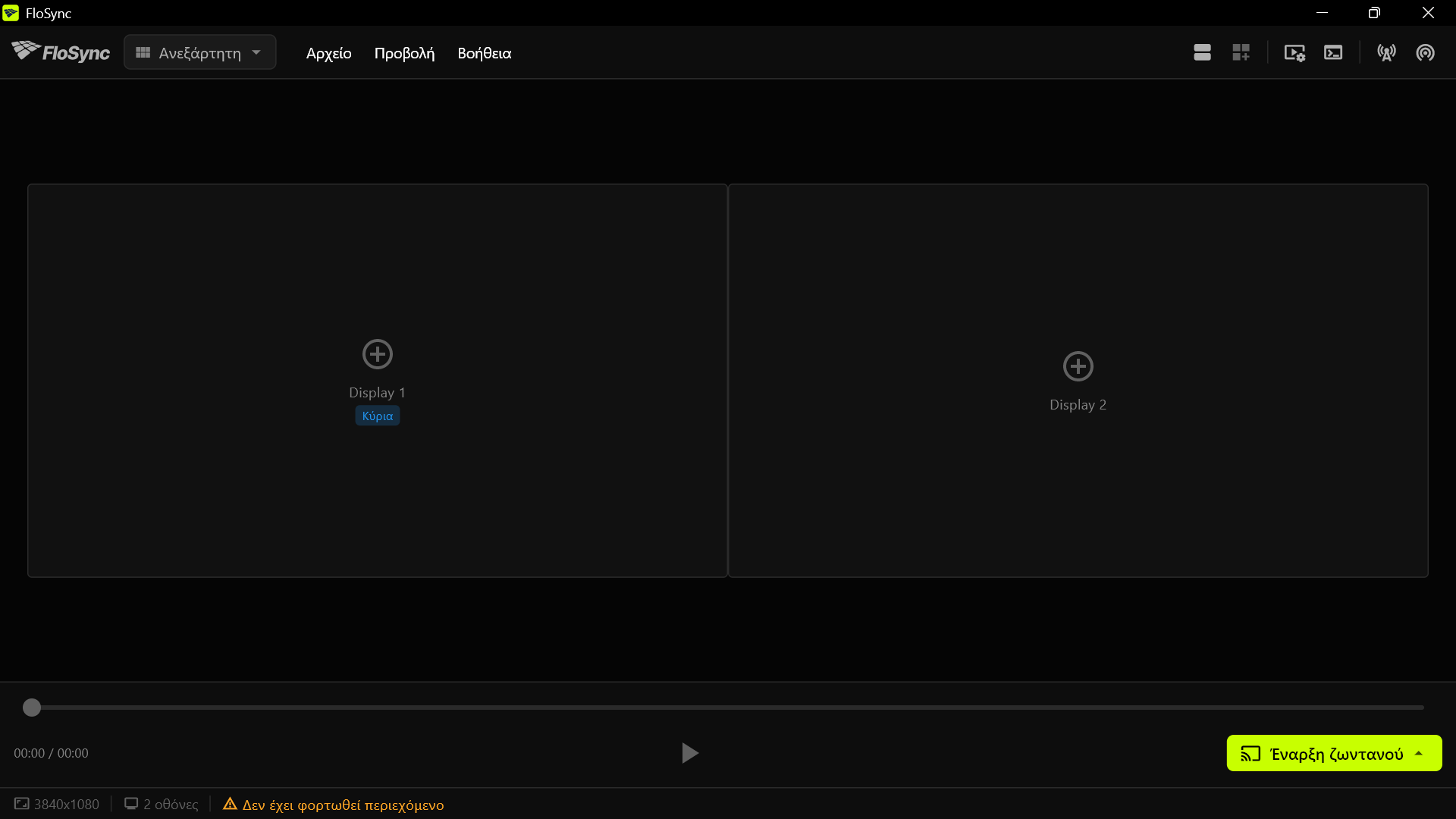 Δύο άδεια πλαίσια οθόνης, το ένα δίπλα στο άλλο, που αντιστοιχούν στις οθόνες σας: δεν έχει φορτωθεί τίποτα ακόμα σε αυτά.
Βήμα 3: Προσθέστε το βίντεό σας
Σύρετε το βίντεό σας στο πλαίσιο με την ένδειξη Κύρια, ή κάντε κλικ σε αυτό το πλαίσιο, επιλέξτε Βίντεο / Εικόνα στην ενότητα Προσθήκη περιεχομένου και αναζητήστε το αρχείο.
Αφήστε το αρχείο εκεί και το FloSync το φορτώνει μόνο σε εκείνη την οθόνη. Το άλλο πλαίσιο οθόνης παραμένει άδειο προς το παρόν: σε μια νέα εγκατάσταση, το FloSync ξεκινά σε λειτουργία Ανεξάρτητη, όπου κάθε οθόνη έχει το δικό της περιεχόμενο. Το επόμενο βήμα, η μετάβαση σε Εκτεταμένη, απλώνει αυτό το βίντεο στις δύο οθόνες και το χωρίζει ανάμεσά τους.
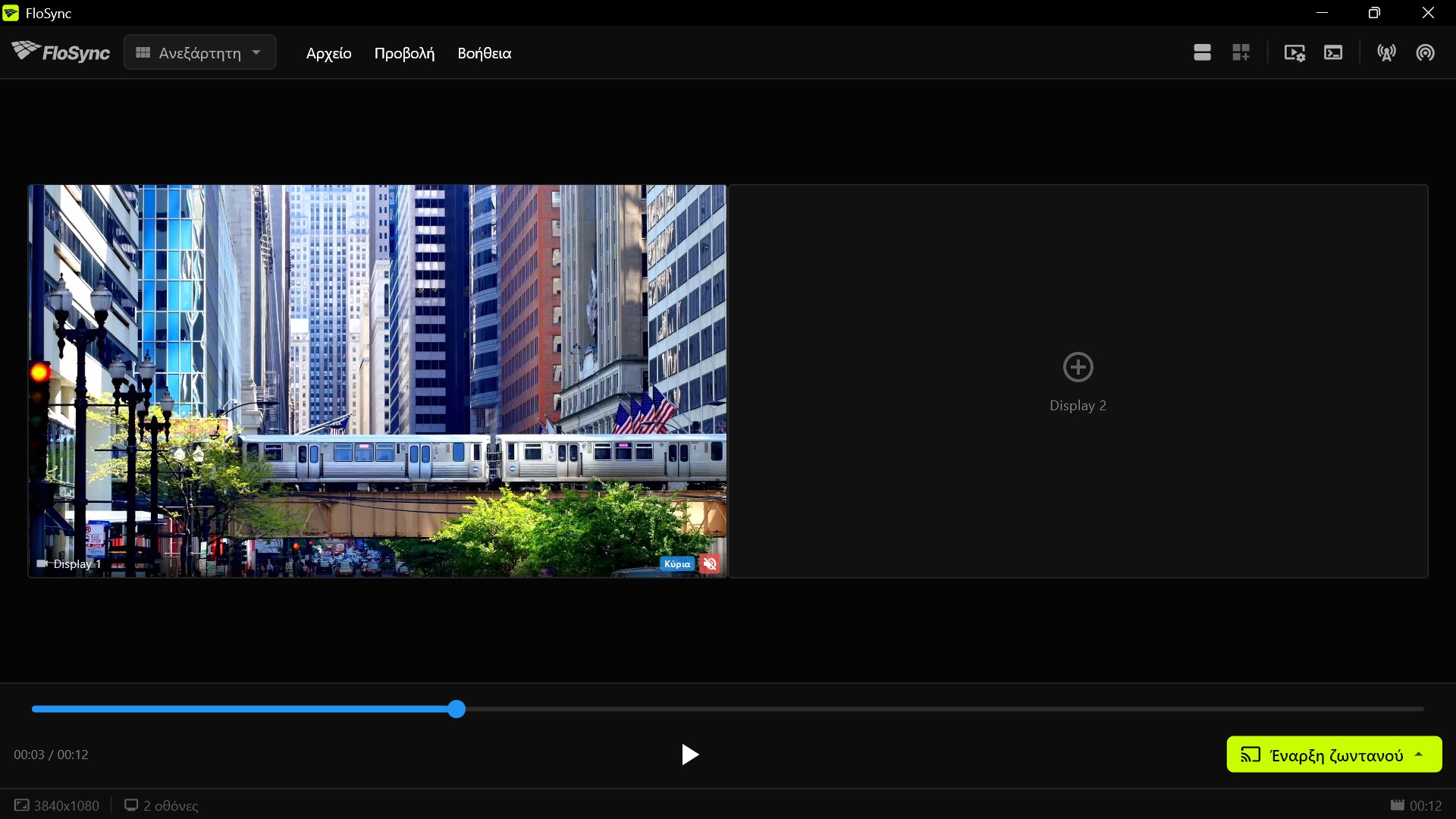 Το βίντεο φορτώνεται στο πλαίσιο Κύρια, Display 1· το Display 2 παραμένει άδειο μέχρι το επόμενο βήμα.
Βήμα 4: Μεταβείτε σε λειτουργία Εκτεταμένη
Ανοίξτε το αναπτυσσόμενο μενού λειτουργίας στην επάνω γραμμή και επιλέξτε Εκτεταμένη.
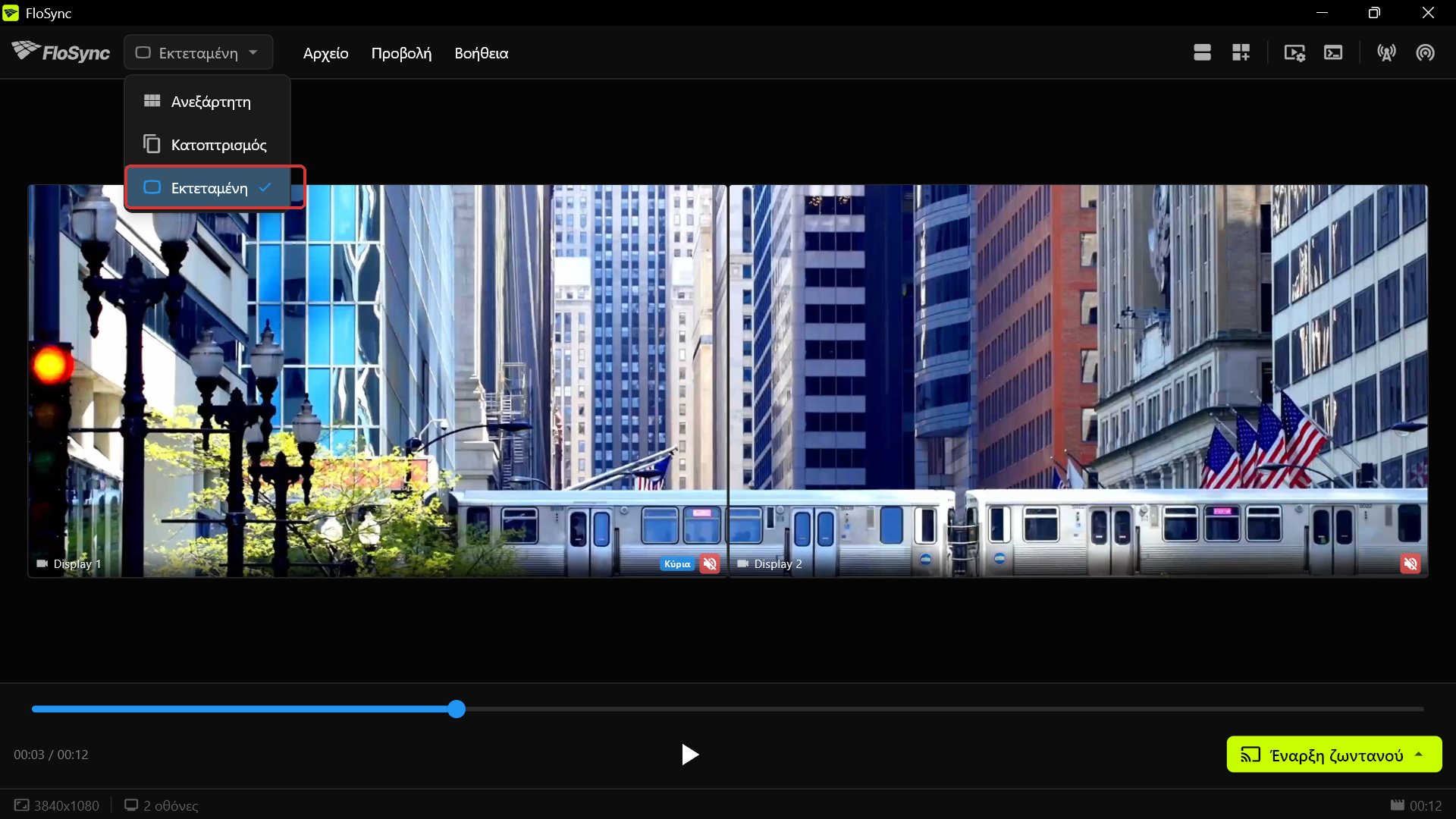 Σε λειτουργία Εκτεταμένη, το ίδιο βίντεο χωρίζεται ανάμεσα στις δύο οθόνες, με το τρένο να περνά από τη μία οθόνη στην άλλη. Το αναπτυσσόμενο μενού παραπάνω δείχνει πώς θα ενεργοποιήσετε αυτή τη λειτουργία: ανοίξτε το μενού λειτουργίας και επιλέξτε Εκτεταμένη.
Η Εκτεταμένη αντιμετωπίζει τις δύο οθόνες σας ως έναν ενιαίο πλατύ καμβά, απλώνοντας μία εικόνα και στις δύο, ακριβώς αυτό που χρειάζεστε για μια συνεχόμενη σκηνή. (Η πλήρης σύγκριση και των τριών λειτουργιών βρίσκεται στις Λειτουργίες οθόνης, αν θέλετε τη συνολική εικόνα.)
Αν, αντίθετα, οι οθόνες σας μοιάζουν με τη λήψη παρακάτω, με το ίδιο καρέ να εμφανίζεται και στις δύο ταυτόχρονα, βρίσκεστε ακόμα σε λειτουργία Κατοπτρισμός. Ανοίξτε το αναπτυσσόμενο μενού λειτουργίας και επιλέξτε Εκτεταμένη για να το διορθώσετε.
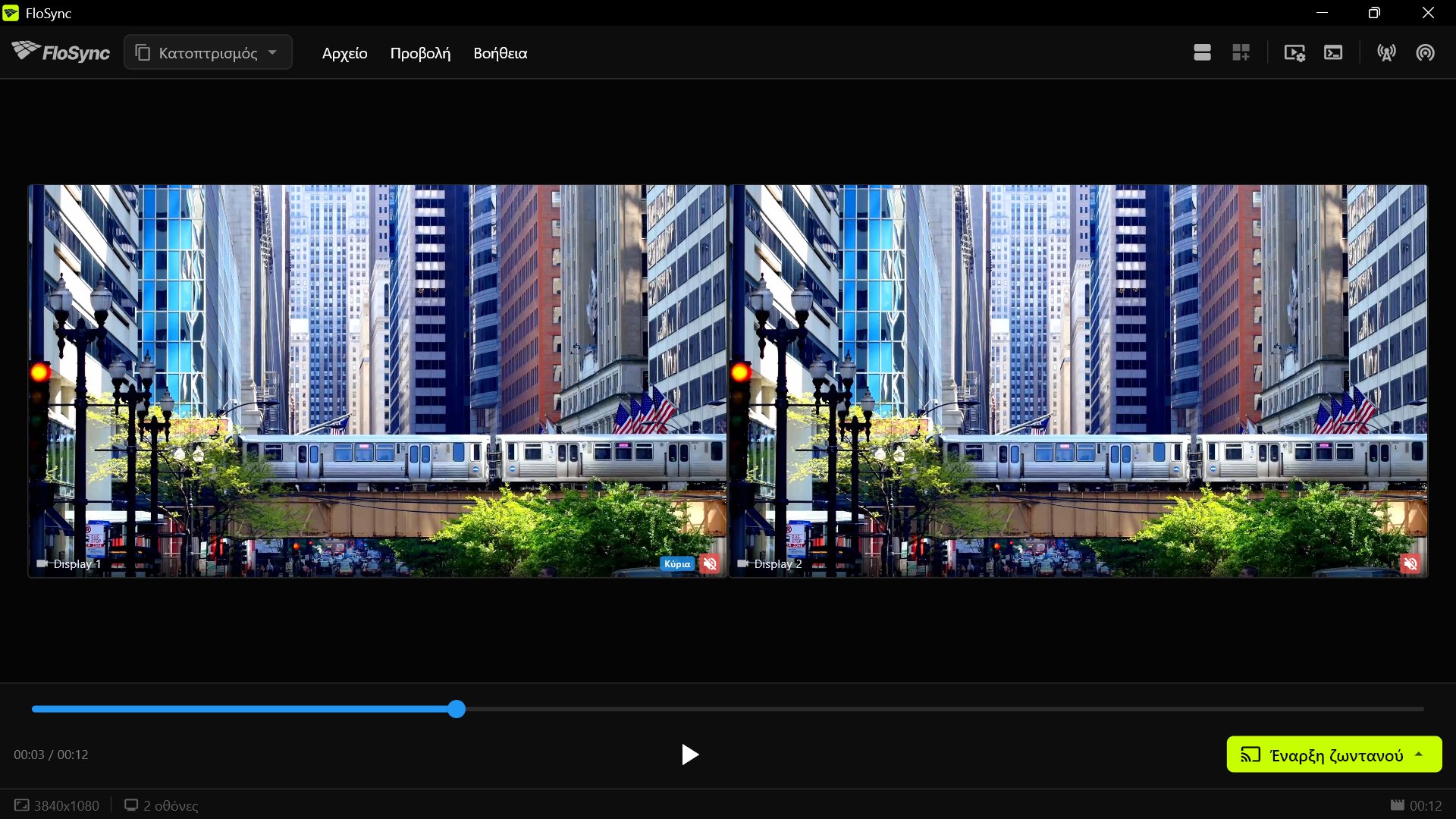 Οθόνες σαν αυτές σημαίνουν ότι βρίσκεστε σε λειτουργία Κατοπτρισμός, όχι Εκτεταμένη.
Βήμα 5: Διορθώστε την περικοπή με την Επέκταση καθολικού καμβά
Αφού μεταβείτε σε Εκτεταμένη, ίσως παρατηρήσετε ότι το τρένο είναι εν μέρει κομμένο στο κάτω μέρος. Αυτό συμβαίνει επειδή το βίντεο είναι ψηλότερο από τον καμβά που σχηματίζουν μαζί οι δύο οθόνες σας, οπότε το FloSync γεμίζει το πλάτος περικόπτοντας το επιπλέον ύψος.
Αν η εικόνα είναι περικομμένη, ανοίξτε την Επέκταση καθολικού καμβά (το εικονίδιο πλέγματος στη γραμμή εργαλείων), ορίστε το πεδίο Πάνω σε τιμή ίση με το ύψος μίας οθόνης (1080 για τις οθόνες 1080p αυτού του οδηγού) και κάντε κλικ στο Εφαρμογή· αν το βίντεό σας ταιριάζει ήδη, παραλείψτε αυτό το βήμα.
Το κουμπί Επέκταση καθολικού καμβά, στην επάνω γραμμή εργαλείων.
Η Επέκταση καθολικού καμβά προσθέτει εικονικό χώρο οθόνης γύρω από τις πραγματικές οθόνες σας, ώστε το μέρος της εικόνας που διαφορετικά θα περικοπτόταν να έχει πού να πάει. (Το κουμπί +T κάτω από τη σειρά 1080p στις Γρήγορες ρυθμίσεις ορίζει την ίδια τιμή χωρίς να χρειάζεται να την πληκτρολογήσετε.) Αυτό προσθέτει μία επιπλέον εικονική σειρά πάνω από τις δύο πραγματικές οθόνες σας, με ύψος όσο μία οθόνη 1080p. Αν οι οθόνες σας είναι ίδιες μεταξύ τους αλλά λειτουργούν σε διαφορετική ανάλυση, χρησιμοποιήστε αυτό το ύψος αντί για το 1080.
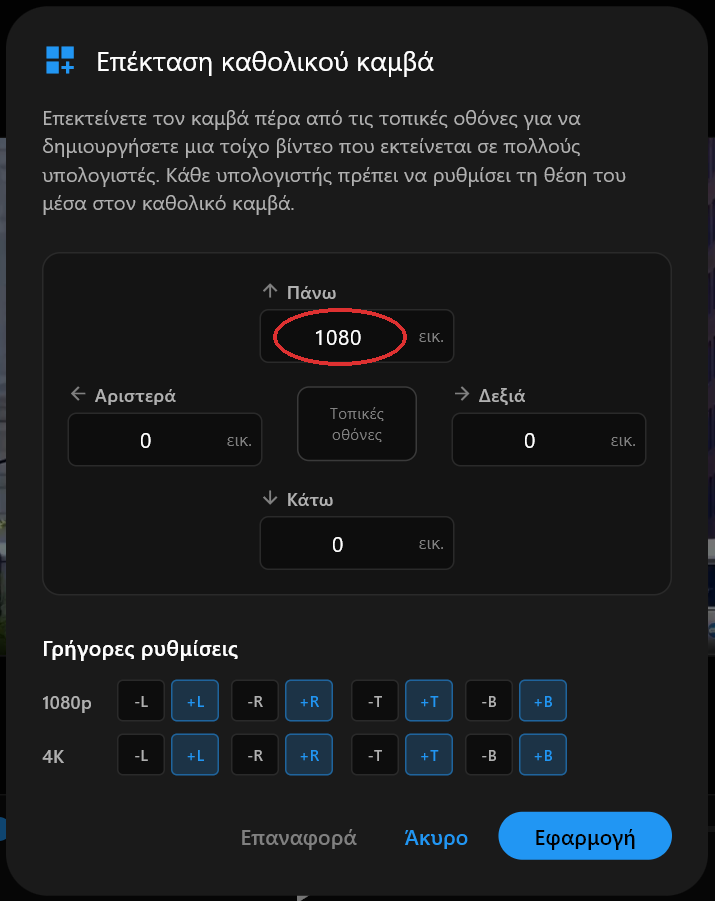 Το παράθυρο διαλόγου Επέκταση καθολικού καμβά, με το πεδίο Πάνω ρυθμισμένο στο 1080.
Αφού κάνετε κλικ στο Εφαρμογή, το FloSync ανοίγει αυτόματα την προεπισκόπηση του καθολικού καμβά: ο καθολικός καμβάς σας έχει πλέον διαστάσεις 3840x2160, ακριβώς ίδιες με του βίντεο, με τις δύο πραγματικές οθόνες σας να καταλαμβάνουν το κάτω μισό του. (Το εικονίδιο μεγέθυνσης εναλλάσσει ανάμεσα σε αυτή την καθολική προβολή και την τοπική.) Η πάνω λωρίδα παραμένει εικονική, αόρατη σε κάθε οθόνη· μόλις κάνετε Έναρξη ζωντανού, οι δύο φυσικές οθόνες σας θα δείξουν την κάτω λωρίδα, εκεί όπου κινείται το τρένο.
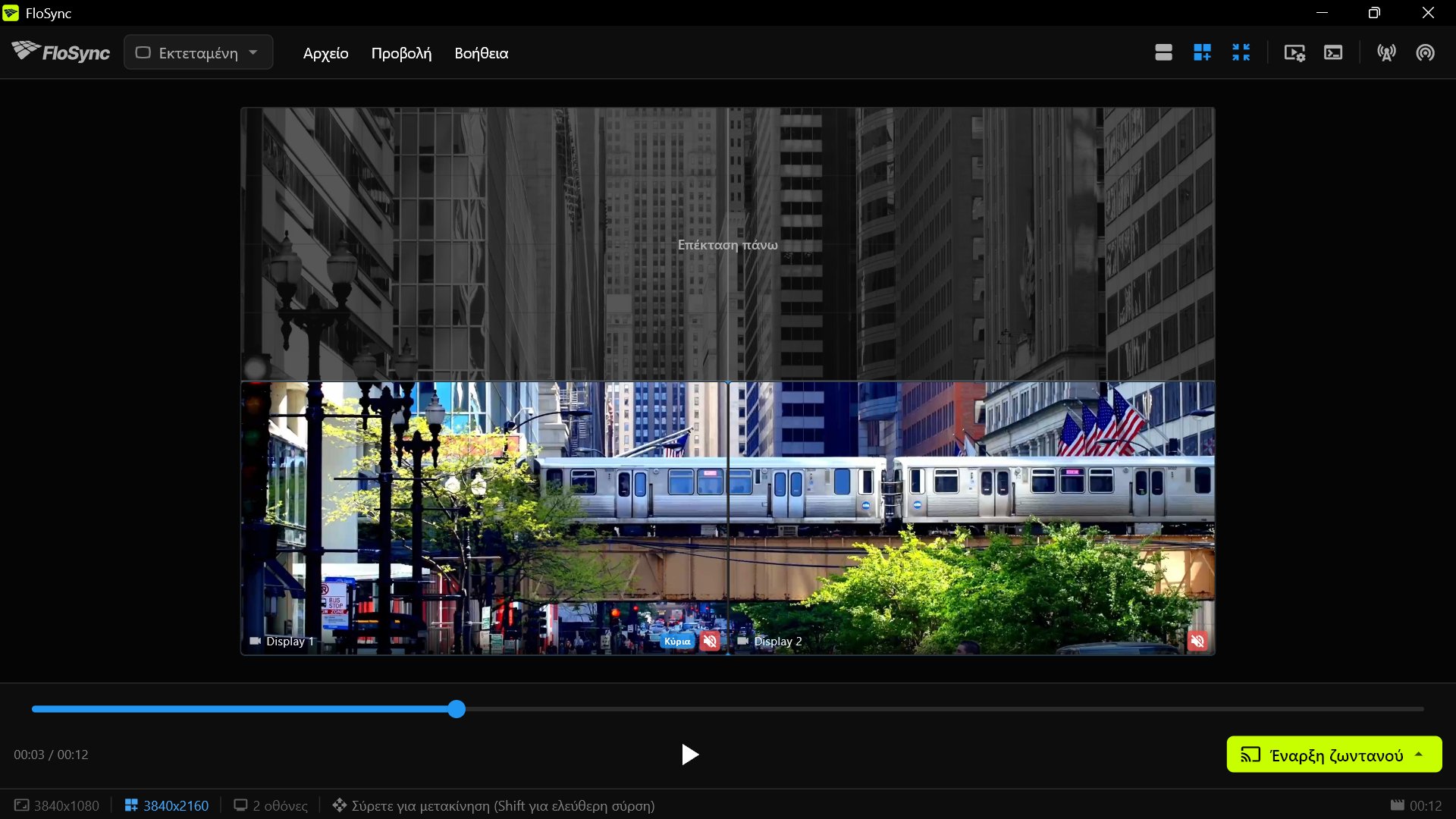 Μετά την επέκταση, μία εικονική σειρά βρίσκεται πάνω από τις δύο πραγματικές οθόνες, και το πλήρες καρέ χωράει πλέον στον ψηλότερο καμβά.
Το ίδιο κόλπο λειτουργεί προς οποιαδήποτε κατεύθυνση: αυξήστε την τιμή στο πεδίο Πάνω για να εμφανιστεί το κάτω μέρος της εικόνας, στο πεδίο Κάτω για να εμφανιστεί το πάνω μέρος, στο πεδίο Αριστερά για να εμφανιστεί η δεξιά πλευρά, ή στο πεδίο Δεξιά για να εμφανιστεί η αριστερή πλευρά.
Βήμα 6: Προεπισκόπηση και μετακίνηση στη γραμμή χρόνου
Σύρετε τον ολισθητή της γραμμής χρόνου στον composer και παρατηρήστε πώς η κίνηση περνά από το ένα πλαίσιο οθόνης στο άλλο.
Αυτή είναι η στιγμή να εντοπίσετε κάτι που δεν πάει καλά πριν κάνετε Έναρξη ζωντανού. Μεταβείτε στο σημείο όπου το τρένο περνά ανάμεσα στις δύο οθόνες· η κίνηση θα πρέπει να φαίνεται σαν μία ενιαία συνεχόμενη εικόνα.
Βήμα 7: Έναρξη ζωντανού
Κάντε κλικ στο Έναρξη ζωντανού στα στοιχεία ελέγχου αναπαραγωγής, έπειτα επιλέξτε Έναρξη ζωντανού (τρέχουσα) για να εμφανίσετε το βίντεό σας σε πλήρη οθόνη και στις δύο οθόνες.
Το κουμπί Έναρξη ζωντανού, στην κάτω δεξιά γωνία του παραθύρου του composer.
Το FloSync ανοίγει ένα παράθυρο πλήρους οθόνης σε κάθε οθόνη, και τα στοιχεία ελέγχου του composer φεύγουν από τη μέση. Αυτή είναι η πραγματική δοκιμή. Αυτό που είδατε στα πλαίσια προεπισκόπησης είναι τώρα η εικόνα στις πραγματικές σας οθόνες.
Βήμα 8: Κάντε πίσω και παρακολουθήστε
Απομακρυνθείτε στο σημείο όπου θα στεκόταν ένας θεατής και παρακολουθήστε το βίντεο να παίζει από την αρχή αρκετές φορές.
Όταν τελειώσετε, πατήστε ESC, ή κάντε κλικ οπουδήποτε σε οποιοδήποτε από τα δύο παράθυρα πλήρους οθόνης, για έξοδο και επιστροφή στον composer.
Κλείνοντας
Αυτή η μικρή διάταξη στηρίζεται στην ίδια ιδέα με κάθε μεγαλύτερο Video Wall που λειτουργεί με το FloSync: ένα βίντεο, μοιρασμένο καθαρά σε όσες οθόνες κι αν χρησιμοποιήσετε. Για μεγαλύτερα Video Wall χρειάζεται να πάρετε επιπλέον αποφάσεις για το υλικό και το δίκτυο. Αυτά τα θέματα καλύπτονται στους υπόλοιπους οδηγούς της σειράς, αλλά αυτό που μόλις κάνατε δεν αλλάζει.
 Η ίδια ρύθμιση δύο οθονών σε έναν χώρο σταθμού.
Για καθημερινή χρήση, ενεργοποιήστε το Εκκίνηση FloSync κατά τη σύνδεση και ρυθμίστε το Αυτόματο ζωντανό σε Πλήρης οθόνη, στην ενότητα Εκκίνηση των Προτιμήσεων. Το FloSync ανοίγει και μπαίνει σε ζωντανή λειτουργία μόλις κάποιος συνδεθεί.
Αυτός είναι ο πρώτος και απλούστερος οδηγός σε μια σύντομη σειρά οδηγών για τη χρήση του FloSync. Επόμενο: Πώς να φτιάξετε έναν πίνακα μενού εστιατορίου σε τρεις οθόνες που αλλάζει ανάλογα με την ώρα της ημέρας.
Συχνές ερωτήσεις
Το βίντεό μου φαίνεται τεντωμένο ή περικομμένο αφού το ρύθμισα. Ποια λειτουργία προσαρμογής πρέπει να χρησιμοποιήσω;
Το FloSync ξεκινά με το Γέμισμα: γεμίζει εντελώς και τις δύο οθόνες, περικόπτοντας ό,τι δεν χωράει. Αν θέλετε κάτι διαφορετικό, ανοίξτε τις ρυθμίσεις του βίντεού σας: η Προσαρμογή δείχνει ολόκληρο το καρέ αλλά μπορεί να προσθέσει μαύρες λωρίδες, ενώ το Τέντωμα γεμίζει τις οθόνες ακριβώς αλλά παραμορφώνει την εικόνα, οπότε δεν είναι καλή επιλογή για μια συνεχόμενη σκηνή σαν κι αυτή.
Γιατί το βίντεό μου φαίνεται διπλασιασμένο και στις δύο οθόνες αντί να είναι χωρισμένο;
Αυτή είναι η λειτουργία Κατοπτρισμός. Ο Κατοπτρισμός εμφανίζει ολόκληρη την εικόνα σε κάθε οθόνη ταυτόχρονα· η Εκτεταμένη χωρίζει μία εικόνα ανάμεσά τους. Στο αναπτυσσόμενο μενού λειτουργίας, επιλέξτε Εκτεταμένη.
Πρέπει το βίντεό μου να έχει συγκεκριμένο μέγεθος ή αναλογίες για δύο οθόνες;
Όχι. Το βίντεό σας δεν χρειάζεται συγκεκριμένο μέγεθος ή αναλογίες: οι ρυθμίσεις Προσαρμογή ή Γέμισμα του FloSync χειρίζονται αυτόματα τις περισσότερες διαφορές στις αναλογίες, και η Επέκταση καθολικού καμβά στο Βήμα 5 προσαρμόζει το υπόλοιπο προσθέτοντας εικονικό χώρο γύρω από τις οθόνες σας.
Το σημαντικό μέρος του βίντεό μου κόβεται στο πάνω ή στο κάτω μέρος. Μπορώ να το διορθώσω;
Ναι. Αυτό συμβαίνει όταν οι αναλογίες του βίντεό σας δεν ταιριάζουν με τις συνολικές αναλογίες των οθονών σας, οπότε το Γέμισμα περικόπτει ό,τι δεν χωράει. Ανοίξτε την Επέκταση καθολικού καμβά (το εικονίδιο πλέγματος) και προσθέστε εικονικό χώρο στην αντίθετη πλευρά από εκείνη όπου κόβεται η εικόνα: αυξήστε την τιμή στο πεδίο Πάνω για να εμφανιστεί το κάτω μέρος του βίντεο, στο πεδίο Κάτω για το πάνω μέρος, στο πεδίο Αριστερά για το δεξί μέρος, ή στο πεδίο Δεξιά για το αριστερό μέρος. Το Βήμα 5 παραπάνω δείχνει αναλυτικά το παράδειγμα με το πεδίο Πάνω.
Σχετικά με τον συγγραφέα

Daniel Palka
Δημιουργός του FloSync
Ο Daniel αναπτύσσει λογισμικό βίντεο πολλαπλών οθονών από το 2007, όταν το FloSync ξεκίνησε ως φοιτητικό εγχείρημα με το όνομα ArraySync.
Η ιστορία μαςΣχετικά άρθρα
-
Πόσες οθόνες μπορεί να οδηγήσει ένας υπολογιστής;
Το FloSync δεν θέτει κανένα όριο οθονών. Το όριο το καθορίζουν οι έξοδοι οθόνης του υπολογιστή σας και το βίντεο που παίζετε. Μια δοκιμή δέκα λεπτών δίνει τον αριθμό σας.
-
Ρύθμιση Video Wall: ένας υπολογιστής ή περισσότεροι;
Πότε ένας υπολογιστής αρκεί για το Video Wall σας, πότε να προσθέσετε κι άλλους και πότε ένας επεξεργαστής Video Wall είναι η καλύτερη αγορά. Η εφαρμογή FloSync είναι δωρεάν.
-
Λογισμικό Video Wall για εκθέσεις και ζωντανές εκδηλώσεις
Τι να προσέξετε σε λογισμικό Video Wall όταν κάνετε εγκατάσταση σε έναν άγνωστο χώρο με περιορισμένο χρόνο: συγχρονισμός, ταχύτητα ρύθμισης, προγραμματισμός και υλικό.