Συγχρονισμός δικτύου
Ο συγχρονισμός δικτύου σας επιτρέπει να συγχρονίζετε την αναπαραγωγή βίντεο σε πολλούς υπολογιστές του ίδιου δικτύου. Απαραίτητος σε μεγάλες εγκαταστάσεις όπου ένας υπολογιστής δεν αρκεί για όλες τις απαιτούμενες οθόνες.
Επισκόπηση
Ο συγχρονισμός δικτύου χρησιμοποιεί μοντέλο διακομιστή/πελάτη:
- Διακομιστής: Ένας υπολογιστής λειτουργεί ως κύριος (master) και καθοδηγεί την αναπαραγωγή για τους υπόλοιπους
- Πελάτες: Οι υπόλοιποι υπολογιστές συνδέονται στον διακομιστή και τον ακολουθούν
Όλοι οι υπολογιστές πρέπει να έχουν φορτωμένο το ίδιο αρχείο βίντεο και να είναι συνδεδεμένοι στο ίδιο τοπικό δίκτυο.
 Τέσσερις υπολογιστές τροφοδοτούν οκτώ οθόνες σαν ένα ενιαίο Video Wall. Κάθε υπολογιστής αναπαράγει το δικό του αντίγραφο του ίδιου βίντεο και εμφανίζει τη δική του περιοχή, ενώ το δίκτυο διατηρεί την αναπαραγωγή συγχρονισμένη. Κάθε περίγραμμα περικλείει τις δύο οθόνες ενός υπολογιστή.
Το ολοκληρωμένο Video Wall όπως το βλέπουν οι θεατές: ένα βίντεο παίζει και στις οκτώ οθόνες.
Πότε να χρησιμοποιήσετε τον συγχρονισμό δικτύου
Χρησιμοποιήστε τον συγχρονισμό δικτύου όταν:
- Οι οθόνες είναι περισσότερες από όσες σηκώνει ένας υπολογιστής
- Οι οθόνες είναι φυσικά απομακρυσμένες (διαφορετικοί χώροι, διαφορετικοί όροφοι)
- Χρειάζεστε πλεονασμό (πολλοί υπολογιστές για αξιοπιστία)
- Το Video Wall υπερβαίνει τις δυνατότητες μίας GPU
Παραδείγματα εγκαταστάσεων
Κατάστημα λιανικής
- Διακομιστής στο πίσω γραφείο, τροφοδοτεί την οθόνη κεντρικής εισόδου
- Πελάτες σε κάθε τμήμα τροφοδοτούν τοπικές οθόνες
- Όλες δείχνουν συγχρονισμένο διαφημιστικό περιεχόμενο
Χώρος εκδηλώσεων
- Διακομιστής στο τεχνικό θάλαμο
- Πελάτες τροφοδοτούν οθόνες σε όλο τον χώρο
- Συγχρονισμένη αναπαραγωγή για ζωντανό περιεχόμενο
Μεγάλο Video Wall
- Πολλοί υπολογιστές, καθένας τροφοδοτεί ένα τμήμα του Video Wall
- Ένας διακομιστής συντονίζει τον χρονισμό
- Κάθε υπολογιστής χρησιμοποιεί την Επέκταση καθολικού καμβά για να ορίσει τη θέση του
- Εμφανίζεται ως μία ενιαία οθόνη
Απαιτήσεις
Πριν ρυθμίσετε τον συγχρονισμό δικτύου:
- Ίδιο δίκτυο: Όλοι οι υπολογιστές πρέπει να είναι στο ίδιο τοπικό δίκτυο (ίδιο subnet)
- Ίδιο αρχείο βίντεο: Κάθε υπολογιστής πρέπει να έχει πανομοιότυπο αντίγραφο του αρχείου βίντεο (οι πελάτες μπορούν να εισάγουν περιεχόμενο απευθείας από τον διακομιστή)
- Θύρες δικτύου: Το FloSync χρησιμοποιεί δύο θύρες. Η θύρα UDP 9201 μεταφέρει τον συγχρονισμό αναπαραγωγής και η θύρα TCP 9202 μεταφέρει την εισαγωγή περιεχομένου μεταξύ μηχανημάτων. Επιτρέψτε και τις δύο, αλλιώς ο συγχρονισμός θα λειτουργεί ενώ η εισαγωγή περιεχομένου από τον διακομιστή θα αποτυγχάνει σιωπηλά
- Firewall: Επιτρέψτε το FloSync μέσω του firewall σε όλους τους υπολογιστές
Ρύθμιση του διακομιστή
Ο διακομιστής είναι ο master· οι υπόλοιποι υπολογιστές συγχρονίζονται μαζί του.
Βήμα 1: Φορτώστε το βίντεό σας
- Ανοίξτε το FloSync στον υπολογιστή που θα είναι ο διακομιστής
- Φορτώστε το αρχείο βίντεο σύροντάς το σε οποιοδήποτε πλαίσιο οθόνης
- Προαιρετικά, χρησιμοποιήστε τη γραμμή χρόνου για να μετακινηθείτε στην επιθυμητή αρχική θέση
Βήμα 2: Εκκίνηση λειτουργίας διακομιστή
- Κάντε κλικ στο εικονίδιο διακομιστή (εικονίδιο πύργου) στην επάνω γραμμή
- Το εικονίδιο ανάβει σε έντονο κιτρινοπράσινο, υποδεικνύοντας ότι η λειτουργία διακομιστή είναι ενεργή
- Το FloSync καθοδηγεί πλέον την αναπαραγωγή για το δίκτυο
- Η γραμμή κατάστασης στο κάτω μέρος θα εμφανίζει "Διακομιστής"
Συμπεριφορά διακομιστή
Μόλις ξεκινήσει ως διακομιστής:
- Όλοι οι συνδεδεμένοι πελάτες ακολουθούν την αναπαραγωγή του διακομιστή
- Η αναπαραγωγή, η παύση και η αναζήτηση στον διακομιστή εφαρμόζονται σε κάθε πελάτη
- Ο υπολογιστής-διακομιστής ελέγχει την αναπαραγωγή για όλους τους συνδεδεμένους πελάτες
Λειτουργία Ελεγκτής (αποκλειστική δυνατότητα διακομιστή)
Όταν εκτελείτε τον διακομιστή, αποκτάτε πρόσβαση στη λειτουργία Ελεγκτής, μια ειδική επιλογή Έναρξη ζωντανού που ελέγχει τις απομακρυσμένες οθόνες χωρίς να ανοίγει παράθυρα πλήρους οθόνης στο δικό σας μηχάνημα.
Τι κάνει:
- Οι πελάτες κάνουν Έναρξη ζωντανού και παραμένουν συγχρονισμένοι ακριβώς όπως στην κανονική Έναρξη ζωντανού
- Το περιεχόμενο παίζει στα πλαίσια προεπισκόπησης του composer αντί για πλήρη οθόνη
- Όλα τα στοιχεία ελέγχου αναπαραγωγής παραμένουν ενεργά (αναπαραγωγή, παύση, μετακίνηση στη γραμμή χρόνου, πλοήγηση σκηνών)
- Η γραμμή κατάστασης εμφανίζει "Ζωντανό (ελεγκτής)" με πορτοκαλί ένδειξη
Πότε να τη χρησιμοποιήσετε:
- Χειρισμός Video Wall από laptop σε θάλαμο ελέγχου
- Διαχείριση οθονών σε εμπορική έκθεση διατηρώντας την οθόνη σας διαθέσιμη
- Δοκιμή ρύθμισης συγχρονισμού δικτύου χωρίς πλήρη οθόνη τοπικά
- Ζωντανή παράσταση όπου ο χειριστής πρέπει να βλέπει και να ελέγχει τη ροή
Πώς να τη χρησιμοποιήσετε:
- Εκκινήστε τη λειτουργία διακομιστή (αναμμένο εικονίδιο πύργου)
- Φορτώστε το περιεχόμενό σας
- Κάντε κλικ στο αναπτυσσόμενο μενού Έναρξη ζωντανού
- Επιλέξτε Έναρξη ζωντανού (ελεγκτής)
Αν επιλέξετε τη λειτουργία Ελεγκτής ενώ είστε συνδεδεμένοι σε άλλον διακομιστή ως πελάτης, το FloSync θα ρωτήσει πρώτα πριν μεταβεί αυτό το μηχάνημα σε λειτουργία διακομιστή.
Οι πελάτες που είναι συνδεδεμένοι στον διακομιστή σας θα μπουν σε ζωντανή λειτουργία κανονικά με παράθυρα πλήρους οθόνης, ενώ ο δικός σας υπολογιστής-διακομιστής παραμένει στην προβολή composer.
Δείτε Έναρξη ζωντανού: Λειτουργία Ελεγκτής για περισσότερες λεπτομέρειες.
Ρύθμιση πελατών
Οι πελάτες ανακαλύπτουν και συνδέονται αυτόματα στον διακομιστή.
Βήμα 1: Φορτώστε το ίδιο βίντεο
- Ανοίξτε το FloSync σε κάθε υπολογιστή-πελάτη
- Φορτώστε το ίδιο αρχείο βίντεο που είναι στον διακομιστή, σύροντάς το σε ένα πλαίσιο οθόνης
- Το όνομα αρχείου δεν χρειάζεται να ταιριάζει, αλλά το περιεχόμενο πρέπει να είναι πανομοιότυπο
Συμβουλή: Μπορείτε να παραλείψετε αυτό το βήμα χρησιμοποιώντας τα πλαίσια ελέγχου εισαγωγής κατά τη σύνδεση όταν συνδέεστε στον διακομιστή. Το FloSync θα αντιγράψει αυτόματα τις σκηνές και τα αρχεία περιεχομένου του διακομιστή στο μηχάνημά σας.
Σημαντικό: Οι πελάτες πρέπει να έχουν φορτωμένο το ίδιο βίντεο. Αν η διάρκεια διαφέρει, εκείνος ο υπολογιστής δεν θα ακολουθήσει τη γραμμή χρόνου του διακομιστή. Συνεχίζει να παίζει το δικό του βίντεο μόνος του, κάτι που μοιάζει με μία οθόνη που κάνει ήσυχα τη δουλειά της παρά με σφάλμα.
Βήμα 2: Σύνδεση στον διακομιστή
- Κάντε κλικ στο εικονίδιο πελάτη (εικονίδιο Wi-Fi) στην επάνω γραμμή
- Το FloSync θα αρχίσει να αναζητά διακομιστές στο δίκτυο
- Εμφανίζεται ένα παράθυρο διαλόγου με τους διακομιστές που ανακαλύφθηκαν
Βήμα 3: Επιλέξτε τον διακομιστή σας
- Κάντε κλικ στον διακομιστή στον οποίο θέλετε να συνδεθείτε
- Το FloSync θα συνδεθεί και θα αρχίσει τον συγχρονισμό
- Το εικονίδιο πελάτη θα γίνει μπλε, υποδεικνύοντας ότι η σύνδεση είναι ενεργή
- Η γραμμή κατάστασης στο κάτω μέρος θα εμφανίζει "Συνδέθηκε σε [όνομα διακομιστή]"
Εισαγωγή κατά τη σύνδεση
Το παράθυρο επιλογής διακομιστή περιλαμβάνει μια ενότητα «Εισαγωγή από διακομιστή...» με προαιρετικά πλαίσια ελέγχου που σας επιτρέπουν να αντιγράψετε τη διαμόρφωση του διακομιστή κατά τη σύνδεση:
- Καθολικός καμβάς: εισαγωγή της διάταξης καμβά του διακομιστή ώστε οι οθόνες σας να ταιριάζουν. Παραλείπεται αν ο διακομιστής εκτελεί διαφορετικό λειτουργικό σύστημα από εσάς (δείτε Μεικτό Video Wall macOS και Windows)
- Σκηνές: εισαγωγή της λίστας σκηνών του διακομιστή, συμπεριλαμβανομένων των λειτουργιών οθόνης και του χρονοπρογραμματισμού
- Αρχεία περιεχομένου: λήψη των αρχείων πολυμέσων του διακομιστή στο μηχάνημά σας και αυτόματη ενεργοποίηση των Σκηνών
- Ρυθμίσεις ήχου: εισαγωγή της κατάστασης ενεργοποίησης/απενεργοποίησης ήχου κάθε σκηνής, ενεργοποιώντας επίσης τις Σκηνές, αφού ο ήχος αποθηκεύεται ανά σκηνή
Αυτός είναι ο γρηγορότερος τρόπος ρύθμισης νέου πελάτη: τσεκάρετε και τα τέσσερα, επιλέξτε φάκελο για τα αρχεία και ο πελάτης είναι έτοιμος σε ένα βήμα.
Μεικτό Video Wall macOS και Windows
Ένας καμβάς δεν μπορεί να αντιγραφεί μεταξύ Mac και υπολογιστή Windows. Αν το δοκιμάσετε, το FloSync σας το γνωστοποιεί και αφήνει τον καμβά σας ανέπαφο:
Η εισαγωγή καμβά μεταξύ πλατφορμών δεν υποστηρίζεται σε αυτή την έκδοση. Ρυθμίστε τον καμβά τοπικά.
Όλα τα υπόλοιπα εξακολουθούν να εισάγονται κανονικά, συμπεριλαμβανομένων των σκηνών, των αρχείων περιεχομένου και των ρυθμίσεων ήχου. Μόνο ο καμβάς πρέπει να εισαχθεί με το χέρι σε κάθε μηχάνημα.
Ο λόγος είναι ότι τα δύο συστήματα δεν μετρούν τον χώρο οθόνης με τον ίδιο τρόπο, οπότε μια τιμή που είναι σωστή στο ένα θα έβαζε το Video Wall στη λάθος θέση στο άλλο. Ορίστε τις τιμές σε κάθε μηχάνημα σύμφωνα με τις δικές του οθόνες και το Video Wall ευθυγραμμίζεται.
Οι μεικτοί στόλοι υποστηρίζονται. Αυτό είναι ένα βήμα ρύθμισης που κάνετε ανά μηχάνημα και όχι μία φορά στον διακομιστή.
Συμπεριφορά πελάτη
Μόλις συνδεθεί:
- Ο πελάτης ακολουθεί την αναπαραγωγή του διακομιστή
- Η αναπαραγωγή, η παύση και η αναζήτηση στον διακομιστή εφαρμόζονται και εδώ
- Η ευθυγράμμιση διατηρείται αυτόματα για εσάς
- Στη γραμμή κατάστασης εμφανίζεται μια ένδειξη ποιότητας συγχρονισμού με τιμές Εξαιρετική, Καλή, Μέτρια ή Κακή. Αντικατοπτρίζει πόσο σταθερή ήταν η θέση αναπαραγωγής σας, όχι διάγνωση της αιτίας. Η Εξαιρετική και η Καλή είναι αυτό που δείχνει μια υγιής εγκατάσταση. Αν δείτε Μέτρια ή Κακή, το δίκτυο είναι το λογικό πρώτο πράγμα προς έλεγχο (συμφόρηση, παρεμβολές ή μια σύνδεση Wi-Fi εκεί όπου θα αρκούσε ένα καλώδιο), αλλά αυτό δεν αποκλείει έναν φορτωμένο υπολογιστή, απαιτητικό περιεχόμενο ή οτιδήποτε άλλο στη ρύθμισή σας
- Ελέγχετε την αναπαραγωγή από τον διακομιστή. Η χρήση των τοπικών στοιχείων ελέγχου σε έναν πελάτη παρεμβαίνει στον έλεγχο του διακομιστή και δεν έχει κανένα χρήσιμο αποτέλεσμα
Εισαγωγή από τον διακομιστή
Αφού συνδεθείτε ως πελάτης, μπορείτε να εισάγετε τη διαμόρφωση και το περιεχόμενο του διακομιστή οποιαδήποτε στιγμή, όχι μόνο κατά την αρχική σύνδεση.
Μενού εισαγωγής
Κάντε κλικ στο εικονίδιο συνδεδεμένου διακομιστή στην επάνω γραμμή για να ανοίξετε το μενού εισαγωγής:
- Εισαγωγή καθολικού καμβά: αντιγράφει τη διάταξη καμβά του διακομιστή στο μηχάνημά σας
- Εισαγωγή σκηνών: αντιγράφει τη λίστα σκηνών του διακομιστή, συμπεριλαμβανομένων των λειτουργιών οθόνης και των ρυθμίσεων χρονοπρογραμματισμού
- Εισαγωγή περιεχομένου: κατεβάζει αρχεία πολυμέσων από τον διακομιστή για όλες τις σκηνές
- Εισαγωγή ρυθμίσεων ήχου: ενημερώνει την κατάσταση ενεργοποίησης/απενεργοποίησης ήχου των υπαρχουσών σκηνών σας ώστε να ταιριάζει με τον διακομιστή, χωρίς να αλλάζει τίποτα άλλο σε αυτές
- Εισαγωγή όλων: εισάγει τον καμβά, τις σκηνές και το περιεχόμενο σε ένα βήμα. Δεν περιλαμβάνει τις ρυθμίσεις ήχου, οπότε τρέξτε την Εισαγωγή ρυθμίσεων ήχου στη συνέχεια αν τις χρειάζεστε κι αυτές
Η Εισαγωγή σκηνών αντικαθιστά τη λίστα σκηνών σας με αυτή του διακομιστή. Αν έχετε περισσότερες σκηνές τοπικά απ' όσες έχει ο διακομιστής, το FloSync ρωτάει πρώτα και σας λέει πόσες θα αφαιρεθούν.
Εισαγωγή περιεχομένου για μία σκηνή
Κάντε δεξί κλικ σε οποιαδήποτε σκηνή στο πάνελ χρονοπρογραμματισμού και επιλέξτε Εισαγωγή περιεχομένου από διακομιστή για να κατεβάσετε αρχεία μόνο για εκείνη τη σκηνή. Εναλλακτικά, κάντε δεξί κλικ σε ένα πλαίσιο οθόνης ή στην περιοχή φόντου.
Πώς λειτουργεί η εισαγωγή περιεχομένου
- Το FloSync ελέγχει ποια αρχεία έχει φορτωμένα ο διακομιστής
- Επιλέγετε φάκελο προορισμού στο μηχάνημά σας
- Αν κάποια αρχεία υπάρχουν ήδη, μπορείτε να επιλέξετε αντικατάσταση ή παράλειψη
- Ένα παράθυρο προόδου εμφανίζει την κατάσταση λήψης με αριθμό αρχείων, γραμμή προόδου και εκτιμώμενο χρόνο
- Μπορείτε να ακυρώσετε ανά πάσα στιγμή
Ο διακομιστής προσφέρει μόνο τα αρχεία του τρέχοντος προγράμματός του, και μόνο σε μηχανήματα ήδη συνδεδεμένα σε αυτόν. Τίποτα άλλο σε εκείνον τον υπολογιστή δεν είναι προσβάσιμο.
Σημείωση: Τα τοπικά αρχεία HTML δεν μπορούν να μεταφερθούν μέσω δικτύου και θα παραλειφθούν κατά την εισαγωγή περιεχομένου. Οι ιστοσελίδες που φορτώνονται από URL εισάγονται κανονικά.
Σημείωση: Η εισαγωγή περιεχομένου χρειάζεται ανοιχτή τη θύρα TCP 9202, η οποία είναι διαφορετική από τη θύρα που χρησιμοποιεί ο συγχρονισμός αναπαραγωγής. Αν ο συγχρονισμός λειτουργεί αλλά οι λήψεις δεν ξεκινούν ποτέ, αυτή η θύρα είναι το πρώτο πράγμα προς έλεγχο.
Ο συγχρονισμός δικτύου σε δράση
Μόλις ο συγχρονισμός δικτύου λειτουργεί:
Εκκίνηση αναπαραγωγής
- Πατήστε αναπαραγωγή στον υπολογιστή-διακομιστή
- Όλοι οι συνδεδεμένοι πελάτες θα αρχίσουν την αναπαραγωγή
- Η αναπαραγωγή παραμένει συγχρονισμένη
Παύση
- Πατήστε παύση στον υπολογιστή-διακομιστή
- Όλοι οι πελάτες θα σταματήσουν στην ίδια θέση
Αναζήτηση
- Σύρετε τη γραμμή χρόνου στον υπολογιστή-διακομιστή
- Όλοι οι πελάτες θα μετακινηθούν στο αντίστοιχο σημείο
Συγχρονισμός προεπισκόπησης κατά τη μετακίνηση
Όσο ρυθμίζετε ακόμη και δεν έχετε κάνει Έναρξη ζωντανού, η μετακίνηση στη γραμμή χρόνου του διακομιστή ενημερώνει αυτόματα την προεπισκόπηση σε κάθε συνδεδεμένο πελάτη που έχει φορτωμένο το ίδιο βίντεο. Αυτό σας επιτρέπει να επαληθεύσετε ότι το περιεχόμενο και η τοποθέτηση φαίνονται σωστά σε όλα τα μηχανήματα πριν κάνετε Έναρξη ζωντανού.
Ένας πελάτης του οποίου το βίντεο έχει διαφορετική διάρκεια δεν θα ακολουθήσει τη μετακίνηση. Αυτό είναι ένας χρήσιμος έλεγχος από μόνο του: αν μία προεπισκόπηση μένει ακίνητη ενώ οι άλλες κινούνται, εκείνο το μηχάνημα έχει το λάθος αρχείο.
Στοιχεία ελέγχου πελάτη
Τίποτα δεν σας εμποδίζει να πατήσετε play ή παύση σε έναν πελάτη, αλλά δεν υπάρχει καλός λόγος να το κάνετε. Το αποτέλεσμα εξαρτάται από το τι κάνει εκείνο το μηχάνημα τη συγκεκριμένη στιγμή και δεν είναι κάτι πάνω στο οποίο να χτίσετε μια ροή εργασίας.
Ελέγχετε την αναπαραγωγή από τον διακομιστή. Αυτή είναι η μόνη διάταξη που συμπεριφέρεται προβλέψιμα σε κάθε μηχάνημα.
Διατήρηση κατάστασης και αυτόματη επανασύνδεση
Το FloSync θυμάται τη διαμόρφωση συγχρονισμού δικτύου και την επαναφέρει αυτόματα στην επόμενη εκκίνηση.
Διατήρηση διακομιστή
Αν το FloSync εκτελείται ως διακομιστής όταν κλείσετε:
- Στην επόμενη εκκίνηση, ξεκινά αυτόματα ως διακομιστής ξανά
- Δεν απαιτείται χειροκίνητη ενέργεια
- Το εικονίδιο διακομιστή (πύργος) θα είναι αμέσως αναμμένο
Αυτόματη επανασύνδεση πελάτη
Αν το FloSync είναι συνδεδεμένο ως πελάτης όταν κλείσετε:
- Στην επόμενη εκκίνηση, αναζητά αυτόματα τον τελευταίο συνδεδεμένο διακομιστή
- Το εικονίδιο πελάτη (Wi-Fi) γίνεται πορτοκαλί κατά την αναζήτηση
- Η γραμμή κατάστασης εμφανίζει "Αναζήτηση [όνομα διακομιστή]…"
- Όταν βρεθεί ο διακομιστής, η σύνδεση αποκαθίσταται αυτόματα
Διαχείριση αποσύνδεσης διακομιστή
Αν ο διακομιστής σταματήσει, κλείσει ή γίνει μη προσβάσιμος ενώ ένας πελάτης είναι συνδεδεμένος:
- Ο πελάτης ανιχνεύει αυτόματα την αποσύνδεση και επιστρέφει σε λειτουργία αναζήτησης
- Το εικονίδιο πελάτη γίνεται πορτοκαλί (λειτουργία αναζήτησης)
- Η λειτουργία πελάτη παραμένει ενεργή· δεν χρειάζεται να επανασυνδεθείτε χειροκίνητα
- Όταν ο διακομιστής επανέλθει σε λειτουργία, ο πελάτης επανασυνδέεται αυτόματα
Αυτό είναι χρήσιμο για:
- Επανεκκινήσεις διακομιστή κατά τις αλλαγές διαμόρφωσης
- Σύντομες διακοπές δικτύου
- Σφάλματα εφαρμογής διακομιστή που επιλύονται γρήγορα
Χειροκίνητη επιλογή διακομιστή
Όταν το εικονίδιο πελάτη είναι πορτοκαλί (αναζήτηση), μπορείτε να κάνετε κλικ σε αυτό για να:
- Διακοπή αναζήτησης: έξοδος εντελώς από τη λειτουργία πελάτη
- Συνέχιση αναμονής: κλείσιμο του διαλόγου, αλλά αναζήτηση συνεχίζεται στο παρασκήνιο
- Επιλογή διαφορετικού διακομιστή: αν υπάρχουν άλλοι ορατοί διακομιστές, κάντε κλικ σε έναν για σύνδεση
Λειτουργία Διάστημα με συγχρονισμό δικτύου
Όταν χρησιμοποιείτε τη λειτουργία χρονοπρογραμματισμού Διάστημα με συγχρονισμό δικτύου, οι πελάτες ακολουθούν αυτόματα τις μεταβάσεις σκηνών του διακομιστή.
Πώς λειτουργεί
- Ο διακομιστής ελέγχει τις σκηνές: ο διακομιστής καθορίζει ποια σκηνή Διαστήματος είναι ενεργή
- Οι πελάτες ακολουθούν: όταν ο διακομιστής μεταβαίνει σε νέα σκηνή (με χρονόμετρο ή πληκτρολόγιο), οι πελάτες λαμβάνουν την αλλαγή
- Συγχρονισμός πληκτρολογίου: αν κάποιος πατήσει τα βελάκια ή αριθμητικά πλήκτρα στον διακομιστή, όλοι οι πελάτες αλλάζουν στην ίδια σκηνή
Ρύθμιση
- Διαμορφώστε το ίδιο χρονοπρόγραμμα Διαστήματος σε υπολογιστές-διακομιστές και υπολογιστές-πελάτες (ή εισάγετε σκηνές από τον διακομιστή)
- Φορτώστε αντίστοιχο περιεχόμενο σε κάθε σκηνή (ή εισάγετε περιεχόμενο από τον διακομιστή)
- Εκκινήστε τη λειτουργία διακομιστή στον κύριο υπολογιστή
- Συνδέστε τους πελάτες στον διακομιστή
- Κάντε Έναρξη ζωντανού πρώτα στον διακομιστή, μετά στους πελάτες
Σημειώσεις
- Μόνο το περιεχόμενο βίντεο συγχρονίζεται μεταξύ υπολογιστών· εικόνες και ιστοσελίδες εμφανίζονται ανεξάρτητα
- Οι σκηνές Ενεργοποίησης (χειροκίνητη προώθηση) λειτουργούν με τον συγχρονισμό δικτύου: πατήστε ένα πλήκτρο στον διακομιστή για να προωθήσετε όλους τους υπολογιστές
- Δώστε σε κάθε υπολογιστή τον ίδιο αριθμό σκηνών με την ίδια σειρά. Ένας πελάτης με συντομότερη λίστα μένει ήσυχα στη σκηνή που ήδη έδειχνε όταν ο διακομιστής μεταβαίνει σε μια σκηνή που δεν έχει, οπότε ένα μηχάνημα που σταματά να αλλάζει σκηνή συνήθως σημαίνει ότι η λίστα σκηνών του είναι συντομότερη
- Ένας πελάτης που κάνει Έναρξη ζωντανού ενώ ο διακομιστής ήδη τρέχει ενώνεται εκεί που βρίσκεται ο διακομιστής, τόσο στο πρόγραμμα όσο και στο βίντεο
Διατήρηση πλήρους ευθυγράμμισης
Το FloSync κρατά αυτόματα όλους τους υπολογιστές σας να παίζουν μαζί.
Ανοχή συγχρονισμού
Το FloSync περιλαμβάνει ρυθμίσεις ανοχής συγχρονισμού δικτύου στις Προτιμήσεις ώστε να προσαρμόζετε τη συμπεριφορά στο περιβάλλον σας. Στις περισσότερες ρυθμίσεις, οι προεπιλεγμένες τιμές λειτουργούν καλά και διατηρούν την αναπαραγωγή οπτικά ευθυγραμμισμένη.
Video Wall πολλαπλών υπολογιστών
Για Video Wall που εκτείνονται σε πολλούς υπολογιστές, συνδυάστε τον συγχρονισμό δικτύου με την Επέκταση καθολικού καμβά και τη λειτουργία Εκτεταμένη.
Πώς λειτουργεί
- Ο διακομιστής καθοδηγεί την αναπαραγωγή: ένας υπολογιστής λειτουργεί ως master
- Όλοι οι υπολογιστές συγχρονίζουν την αναπαραγωγή: οι πελάτες ακολουθούν τη γραμμή χρόνου του διακομιστή
- Κάθε υπολογιστής εμφανίζει το τμήμα του: η Επέκταση καθολικού καμβά ορίζει ποιο μέρος εμφανίζει κάθε υπολογιστής
Διαδικασία ρύθμισης
- Σε όλους τους υπολογιστές: Φορτώστε το ίδιο αρχείο βίντεο
- Σε όλους τους υπολογιστές: Ορίστε τη λειτουργία οθόνης σε Εκτεταμένη. Η Επέκταση καθολικού καμβά είναι διαθέσιμη μόνο σε λειτουργία Εκτεταμένη και δεν μπορεί να αλλάξει κατά τη ζωντανή λειτουργία
- Σε όλους τους υπολογιστές: Διαμορφώστε την Επέκταση καθολικού καμβά για τη θέση κάθε υπολογιστή στο Video Wall
- Στον διακομιστή: Κάντε κλικ στο εικονίδιο διακομιστή (πύργος), το οποίο ανάβει
- Στους πελάτες: Κάντε κλικ στο εικονίδιο πελάτη (Wi-Fi) και συνδεθείτε στον διακομιστή· το εικονίδιο γίνεται μπλε
- Σε όλους τους υπολογιστές: Κάντε κλικ στο Έναρξη ζωντανού
Παράδειγμα: Video Wall 3 υπολογιστών
Για ένα Video Wall 3×2 (τρεις υπολογιστές δίπλα-δίπλα, ο καθένας με 2 στοιβαγμένες οθόνες 1920×1080):
 Έξι οθόνες συνδυάζονται σε έναν ενιαίο καθολικό καμβά 5760×2160.
Ρυθμίσεις Επέκτασης καθολικού καμβά:
| Υπολογιστής | Ρόλος | Extension (L, T, R, B) | Εμφανίζει |
|---|---|---|---|
| Αριστερό PC | Διακομιστής | 0, 0, 3840, 0 | Αριστερό 1/3 |
| Μεσαίο PC | Πελάτης | 1920, 0, 1920, 0 | Κεντρικό 1/3 |
| Δεξί PC | Πελάτης | 3840, 0, 0, 0 | Δεξί 1/3 |
Δεν χρειάζεται να πληκτρολογήσετε αυτούς τους αριθμούς. Το παράθυρο διαλόγου της Επέκτασης καθολικού καμβά έχει μια σειρά Γρήγορες ρυθμίσεις με κουμπιά ενός κλικ που προσθέτουν ή αφαιρούν όσο χώρο χρειάζεται μια οθόνη κάθε φορά: το 1080p αυξομειώνει κατά 1920 οριζόντια και 1080 κάθετα, το 4K κατά 3840 και 2160. Για το Μεσαίο PC παραπάνω, ένα πάτημα του +L και ένα πάτημα του +R στη σειρά 1080p σας δίνει 1920 σε κάθε πλευρά.
Οι τιμές ρυθμίζονται ξεχωριστά σε κάθε μηχάνημα, βάσει των δικών του οθονών, και δεν μπορούν να αντιγραφούν από Mac σε PC ή αντίστροφα. Δείτε Μεικτό Video Wall macOS και Windows.
Οπτική προεπισκόπηση
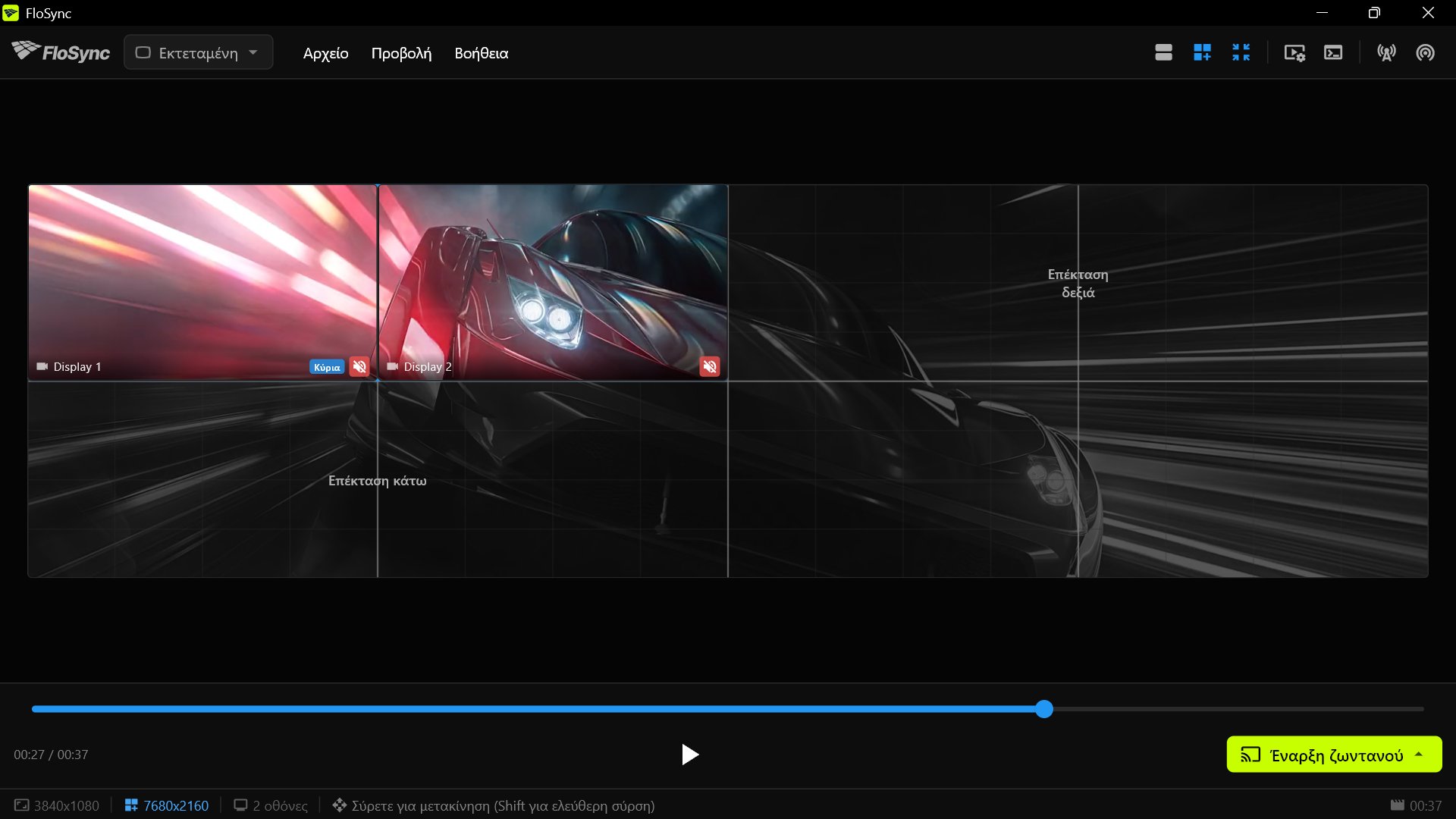
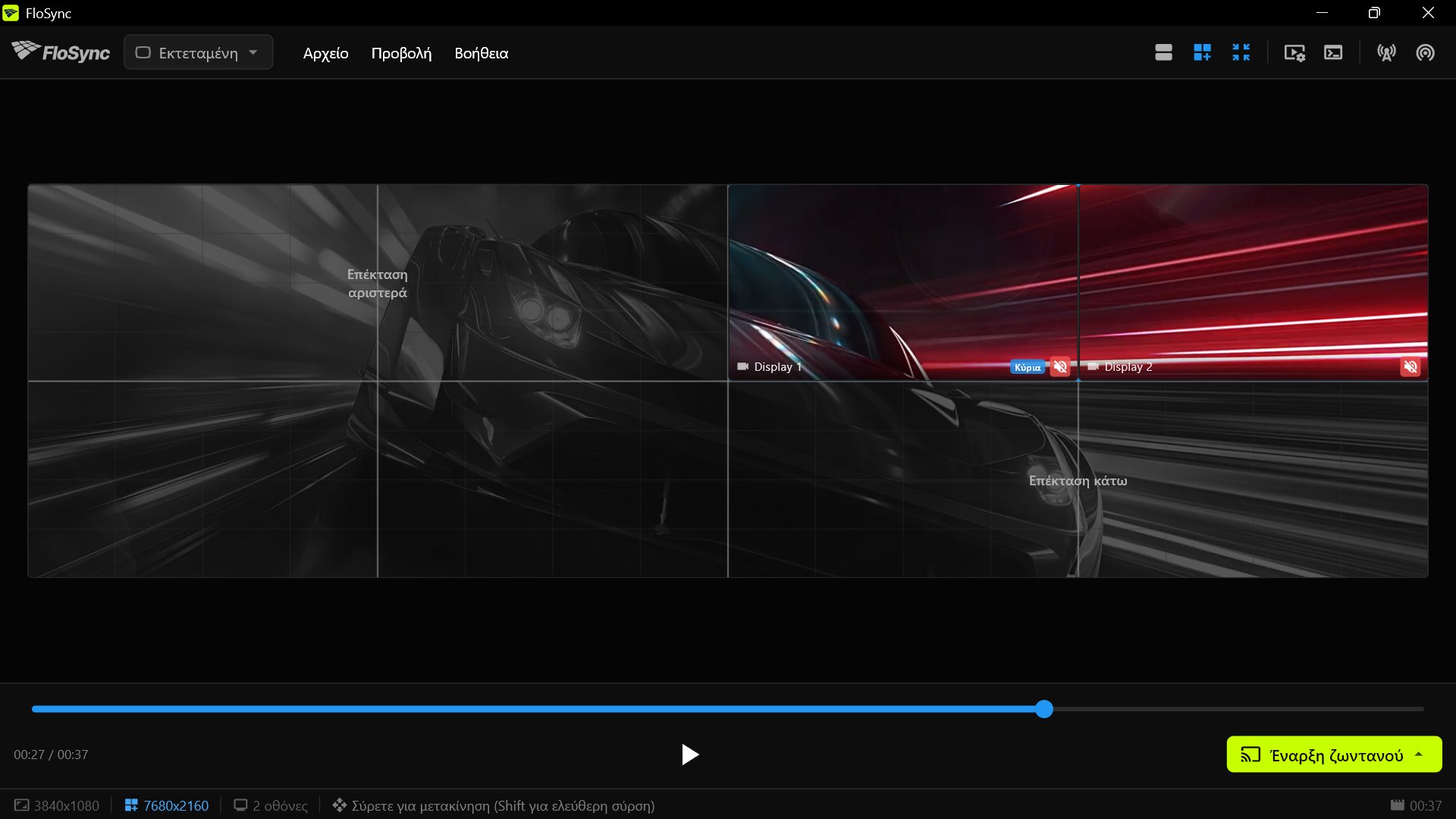
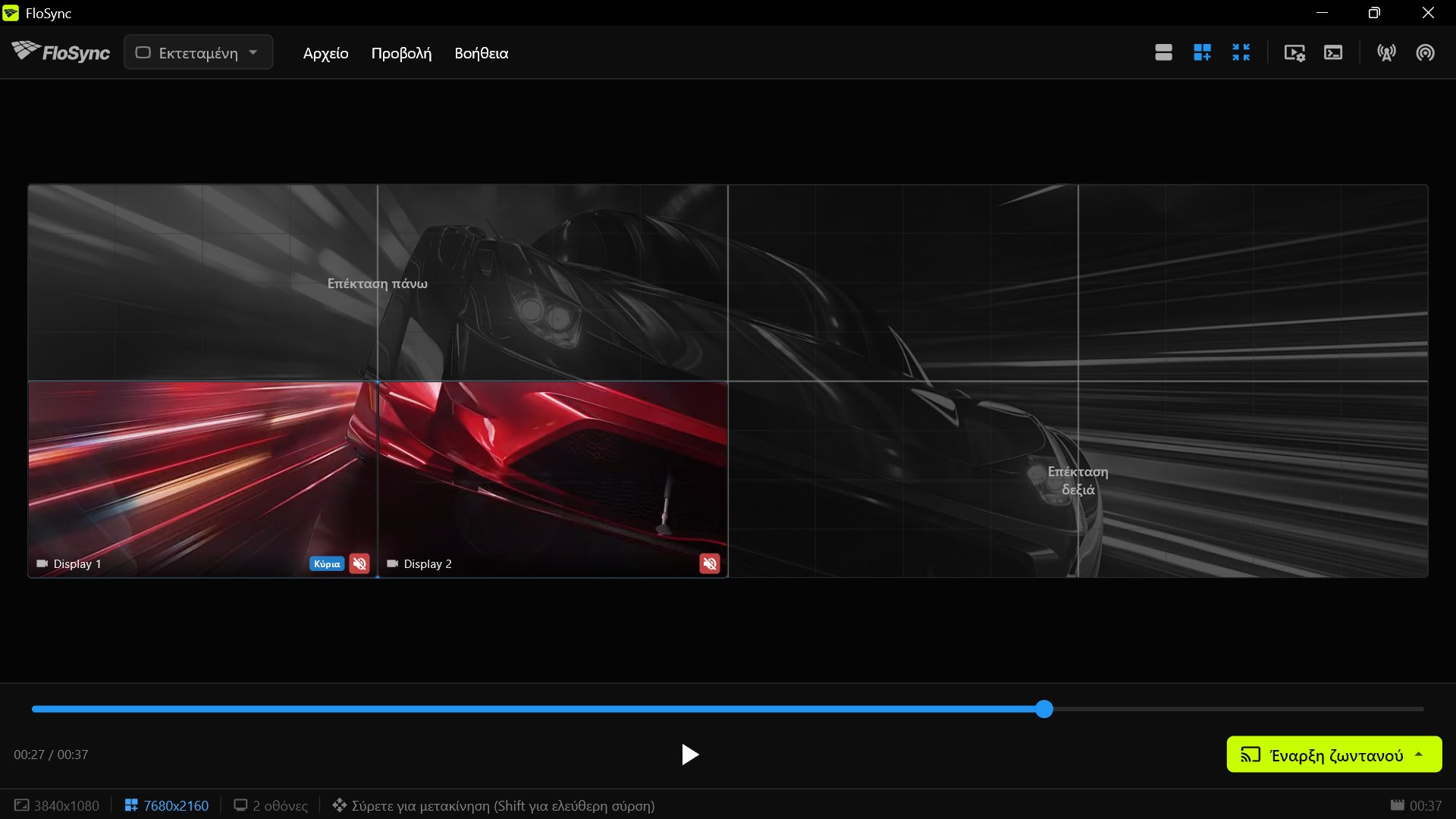
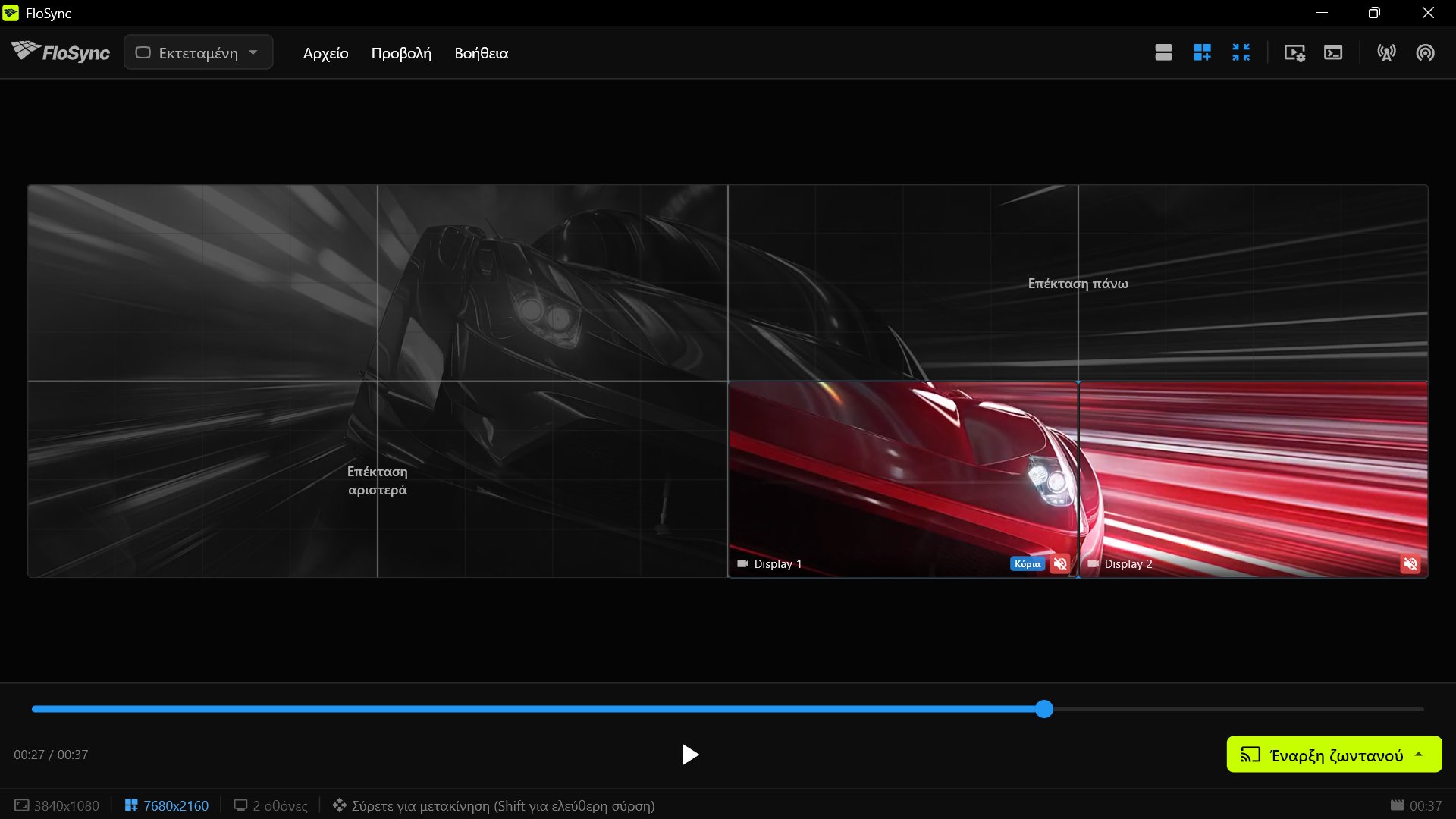
Χρησιμοποιήστε την Προεπισκόπηση καθολικού καμβά (εικονίδιο μεγεθυντικού φακού) για να οπτικοποιήσετε τη ρύθμισή σας:
- Οι σκοτεινές περιοχές δείχνουν πού βρίσκονται οι οθόνες άλλων υπολογιστών
- Οι γραμμές πλέγματος βοηθούν στην ευθυγράμμιση με τα όρια οθονών
- Σύρετε τις τοπικές οθόνες σας για να προσαρμόσετε τη θέση
- Κρατήστε πατημένο το Shift κατά το σύρσιμο για ελεύθερη (χωρίς πλέγμα) τοποθέτηση
Ακολουθεί το ίδιο Video Wall οκτώ οθονών από τη σκοπιά κάθε υπολογιστή:
Βέλτιστες πρακτικές
- Δοκιμάστε πριν την εκδήλωση: Δοκιμάζετε πάντα ολόκληρη τη ρύθμιση πριν κάνετε Έναρξη ζωντανού
- Προτιμήστε ενσύρματο δίκτυο σε κρίσιμες εγκαταστάσεις: Οι ενσύρματες συνδέσεις είναι συνήθως πιο σταθερές από το Wi-Fi. Το Wi-Fi δεν είναι πρόβλημα από μόνο του, και για οθόνες απλωμένες σε ένα κτίριο είναι συχνά η λογική επιλογή. Προτιμήστε καλώδιο όταν οι οθόνες βρίσκονται δίπλα δίπλα, όπου οι μικρές διαφορές είναι πιο εύκολο να γίνουν αντιληπτές
- Χρησιμοποιήστε πανομοιότυπα αρχεία βίντεο: Το ίδιο ακριβώς αρχείο σε κάθε μηχάνημα
- Εκκινήστε πρώτα τον διακομιστή: Ο διακομιστής πρέπει να τρέχει πριν ξεκινήσετε τους πελάτες
- Παρακολουθήστε το αρχείο καταγραφής συγχρονισμού: Ανοίξτε το Πάνελ αρχείου καταγραφής από το μενού Προβολή για να παρακολουθείτε τυχόν προβλήματα συγχρονισμού
- Έχετε εφεδρικό σχέδιο: Σε κρίσιμες εγκαταστάσεις, κρατήστε εφεδρικό εξοπλισμό
- Έναρξη ζωντανού μετά τη σύνδεση: Πρώτα εδραιώστε τη σύνδεση δικτύου, μετά κάντε Έναρξη ζωντανού
- Ρυθμίστε πρώτα την Επέκταση καθολικού καμβά: Σε Video Wall πολλαπλών υπολογιστών, ρυθμίστε την Επέκταση καθολικού καμβά σε κάθε μηχάνημα πριν κάνετε Έναρξη ζωντανού
- Ελέγξτε και τις δύο θύρες firewall: UDP 9201 για τον συγχρονισμό αναπαραγωγής, TCP 9202 για την εισαγωγή περιεχομένου από τον διακομιστή
Αντιμετώπιση προβλημάτων συγχρονισμού δικτύου
Ο διακομιστής δεν βρέθηκε
Συμπτώματα: Οι πελάτες δεν βλέπουν τον διακομιστή στο παράθυρο εύρεσης
Λύσεις:
- Βεβαιωθείτε ότι και οι δύο υπολογιστές είναι στο ίδιο δίκτυο/subnet
- Ελέγξτε ότι ο διακομιστής έχει πράγματι ξεκινήσει (εμφανίζει "Διακομιστής" στη γραμμή κατάστασης)
- Απενεργοποιήστε προσωρινά τα firewalls για δοκιμή
- Βεβαιωθείτε ότι η θύρα UDP 9201 δεν είναι μπλοκαρισμένη
- Ελέγξτε τη γραμμή κατάστασης για ένα μήνυμα όπως: Ο διακομιστής «Studio-PC» παραλείφθηκε, μη συμβατή έκδοση FloSync. Ενημερώστε και τις δύο συσκευές για συγχρονισμό. Ένας υπολογιστής που εκτελεί διαφορετική έκδοση FloSync δεν εμφανίζεται καθόλου στη λίστα, οπότε μια κενή λίστα μαζί με αυτό το μήνυμα σημαίνει διαφορά έκδοσης, όχι πρόβλημα δικτύου. Ενημερώστε κάθε μηχάνημα στην ίδια έκδοση
- Αν ο υπολογιστής-πελάτης έχει ενεργά και Wi-Fi και Ethernet, απενεργοποιήστε το ένα. Με δύο ενεργές συνδέσεις, ο υπολογιστής επιλέγει μία μόνος του, και μπορεί να μην είναι αυτή στην οποία βρίσκεται ο διακομιστής
Ένας υπολογιστής αγνοεί τον διακομιστή
Συμπτώματα: Όλα συνδέονται, αλλά ένα μηχάνημα παίζει το δικό του πράγμα, ή μένει σε μία σκηνή ενώ τα υπόλοιπα αλλάζουν
Λύσεις:
- Επιβεβαιώστε ότι το βίντεο εκείνου του μηχανήματος έχει την ίδια διάρκεια με του διακομιστή. Αν όχι, θα παίζει ανεξάρτητα αντί να αναφέρει σφάλμα
- Επιβεβαιώστε ότι έχει τις ίδιες σκηνές, με την ίδια σειρά, με τον διακομιστή
- Μετακινηθείτε στη γραμμή χρόνου του διακομιστή πριν κάνετε Έναρξη ζωντανού. Οποιαδήποτε προεπισκόπηση δεν κινείται έχει το λάθος αρχείο
Η εισαγωγή περιεχομένου αποτυγχάνει ενώ ο συγχρονισμός λειτουργεί
Συμπτώματα: Τα μηχανήματα συγχρονίζονται κανονικά, αλλά η εισαγωγή περιεχομένου από τον διακομιστή δεν ξεκινά ποτέ ή δεν ολοκληρώνεται ποτέ
Λύσεις:
- Επιτρέψτε τη θύρα TCP 9202 μέσω του firewall στον διακομιστή. Είναι διαφορετική θύρα από αυτήν που χρησιμοποιεί ο συγχρονισμός, οπότε το γεγονός ότι ο συγχρονισμός λειτουργεί δεν σας λέει τίποτα γι' αυτήν
- Ελέγξτε ότι ο πελάτης είναι ακόμη συνδεδεμένος. Μόνο συνδεδεμένα μηχανήματα μπορούν να κάνουν λήψη
- Τα τοπικά αρχεία HTML παραλείπονται εκ σχεδιασμού. Οι ιστοσελίδες που φορτώνονται από URL εισάγονται κανονικά
Ο συγχρονισμός αποκλίνει με τον χρόνο
Συμπτώματα: Οι πελάτες σταδιακά μένουν πίσω ή προηγούνται του διακομιστή
Λύσεις:
- Ελέγξτε την ποιότητα δικτύου (η απώλεια πακέτων προκαλεί χαμένες ενημερώσεις συγχρονισμού)
- Προσαρμόστε την ανοχή συγχρονισμού στις Προτιμήσεις αν χρειαστεί
- Βεβαιωθείτε ότι τα αρχεία βίντεο είναι πανομοιότυπα (διαφορετικά encodings μπορεί να εισάγουν αποκλίσεις χρονισμού)
- Ελέγξτε τον φόρτο CPU, καθώς υπερφορτωμένα συστήματα δυσκολεύονται να κρατήσουν τον συγχρονισμό
Ασταθής/τρεμάμενη αναπαραγωγή
Συμπτώματα: Το βίντεο τρεμοπαίζει ή κάνει άλματα συχνά
Λύσεις:
- Αυξήστε την ανοχή συγχρονισμού στις Προτιμήσεις
- Ελέγξτε τη συμφόρηση δικτύου
- Βεβαιωθείτε ότι το υλικό μπορεί να διαχειριστεί την αποκωδικοποίηση βίντεο
- Χρησιμοποιήστε ενσύρματη σύνδεση δικτύου αντί για Wi-Fi
Αποσυνδέσεις
Συμπτώματα: Ο πελάτης αποσυνδέεται από τον διακομιστή κατά διαστήματα
Λύσεις:
- Ελέγξτε τη σταθερότητα δικτύου
- Βεβαιωθείτε ότι ο διακομιστής εξακολουθεί να εκτελείται
- Ελέγξτε για συγκρούσεις διευθύνσεων IP
- Σε μεγάλες εγκαταστάσεις, εξετάστε την ποιότητα του switch/router
Διαμόρφωση firewall
Το FloSync χρησιμοποιεί δύο θύρες:
| Θύρα | Μεταφέρει | Χωρίς αυτή |
|---|---|---|
| UDP 9201 | Εύρεση άλλων υπολογιστών και συγχρονισμό αναπαραγωγής | Οι πελάτες δεν βρίσκουν ποτέ τον διακομιστή |
| TCP 9202 | Εισαγωγή περιεχομένου από τον διακομιστή | Ο συγχρονισμός λειτουργεί, οι λήψεις αποτυγχάνουν |
Το να επιτρέψετε την εφαρμογή FloSync μέσω του firewall καλύπτει και τις δύο. Αν το firewall σας ρυθμίζεται ανά θύρα και όχι ανά εφαρμογή, προσθέστε και τους δύο κανόνες.
macOS: Το FloSync θα ζητήσει άδεια κατά την πρώτη χρήση. Αν μπλοκαριστεί, μεταβείτε σε: Ρυθμίσεις Συστήματος > Δίκτυο > Τείχος προστασίας > Επιλογές > Να επιτρέπεται το FloSync
Windows:
- Ανοίξτε το Windows Defender Firewall
- Κάντε κλικ στο "Να επιτρέπεται μια εφαρμογή μέσω του τείχους προστασίας"
- Προσθέστε το FloSync και ενεργοποιήστε το για Ιδιωτικά δίκτυα