Πώς να φτιάξετε έναν πίνακα μενού εστιατορίου σε τρεις οθόνες που αλλάζει ανάλογα με την ώρα της ημέρας
Φτιάξτε έναν πίνακα μενού που αλλάζει μόνος του, από πρωινό σε μεσημεριανό και δείπνο, σε τρεις οθόνες κι έναν υπολογιστή, με τα δωρεάν πρότυπα Harvest Table.
- Ψηφιακή σήμανση
- Προγραμματισμός
- Φιλοξενία
- Πολλαπλές οθόνες
Πίνακας περιεχομένων
- Τι χρειάζεστε
- Βήμα 1: Συνδέστε και τοποθετήστε τις τρεις οθόνες σας
- Βήμα 2: Εγκαταστήστε και ανοίξτε το FloSync
- Βήμα 3: Αφήστε επιλεγμένη τη λειτουργία Ανεξάρτητη
- Βήμα 4: Κατεβάστε τα πρότυπα Harvest Table
- Βήμα 5: Φορτώστε το μενού πρωινού
- Βήμα 6: Ανοίξτε το πάνελ χρονοπρογραμματισμού
- Βήμα 7: Προσθέστε δύο σκηνές
- Βήμα 8: Ονομάστε τις σκηνές Πρωινό, Μεσημεριανό και Δείπνο
- Βήμα 9: Ορίστε τις ώρες αλλαγής σας
- Βήμα 10: Φορτώστε τα μενού μεσημεριανού και δείπνου
- Βήμα 11: Κάντε προεπισκόπηση των μενού και δοκιμάστε μια αλλαγή
- Βήμα 12: Κάντε Έναρξη ζωντανού για την ημέρα
- Βήμα 13: Ξεκινήστε τον πίνακα μενού αυτόματα
- Κλείνοντας
Το FloSync είναι μια δωρεάν εφαρμογή για Mac και Windows που προβάλλει ψηφιακή σήμανση σε πολλαπλές οθόνες. Αυτός ο οδηγός χρησιμοποιεί έναν υπολογιστή και τα δωρεάν πρότυπα Harvest Table για να φτιάξετε έναν πίνακα μενού τριών οθονών. Το FloSync αλλάζει τον πίνακα από πρωινό σε μεσημεριανό και δείπνο σύμφωνα με το πρόγραμμά σας, ώστε το πρωινό να μην εμφανίζεται ακόμα στις 14:00.
Το παράδειγμα αλλάζει στις 11:00 και στις 17:00. Εσείς ορίζετε τις δικές σας ώρες στο ίδιο σημείο.
Τι θα φτιάξετε.
Τι χρειάζεστε
Χρόνος: περίπου 20 λεπτά
- Έναν υπολογιστή με Windows ή macOS που μπορεί να οδηγήσει τρεις οθόνες ταυτόχρονα (τρεις θύρες από μόνες τους δεν το εγγυώνται, οπότε ελέγξτε το υλικό γραφικών σας αν δεν είστε σίγουροι)
- Τρεις οθόνες landscape, τοποθετημένες η μία δίπλα στην άλλη
- Το FloSync, δωρεάν για λήψη για Mac και Windows
- Τα δωρεάν πρότυπα μενού Harvest Table
Βήμα 1: Συνδέστε και τοποθετήστε τις τρεις οθόνες σας
Συνδέστε και τις τρεις οθόνες στον υπολογιστή και ρυθμίστε το λειτουργικό σας σύστημα να επεκτείνει την επιφάνεια εργασίας σε αυτές, όχι να τις διπλασιάζει.
Στις ρυθμίσεις οθόνης, τοποθετήστε τις τρεις οθόνες στη σειρά που βρίσκονται πίσω από τον πάγκο, από αριστερά προς τα δεξιά, ώστε αυτό που βλέπετε στον υπολογιστή σας να ταιριάζει με αυτό που βλέπει ο πελάτης.
 Ένας υπολογιστής, τρεις οθόνες στη σειρά.
Βήμα 2: Εγκαταστήστε και ανοίξτε το FloSync
Κατεβάστε και εγκαταστήστε το FloSync, έπειτα ανοίξτε το.
Ο composer, το κύριο παράθυρο του FloSync, δείχνει τρία πλαίσια οθόνης με τη σειρά που μόλις ορίσατε. Αν κάποιο λείπει ή είναι σε λάθος θέση, διορθώστε το στις ρυθμίσεις οθόνης πριν συνεχίσετε.
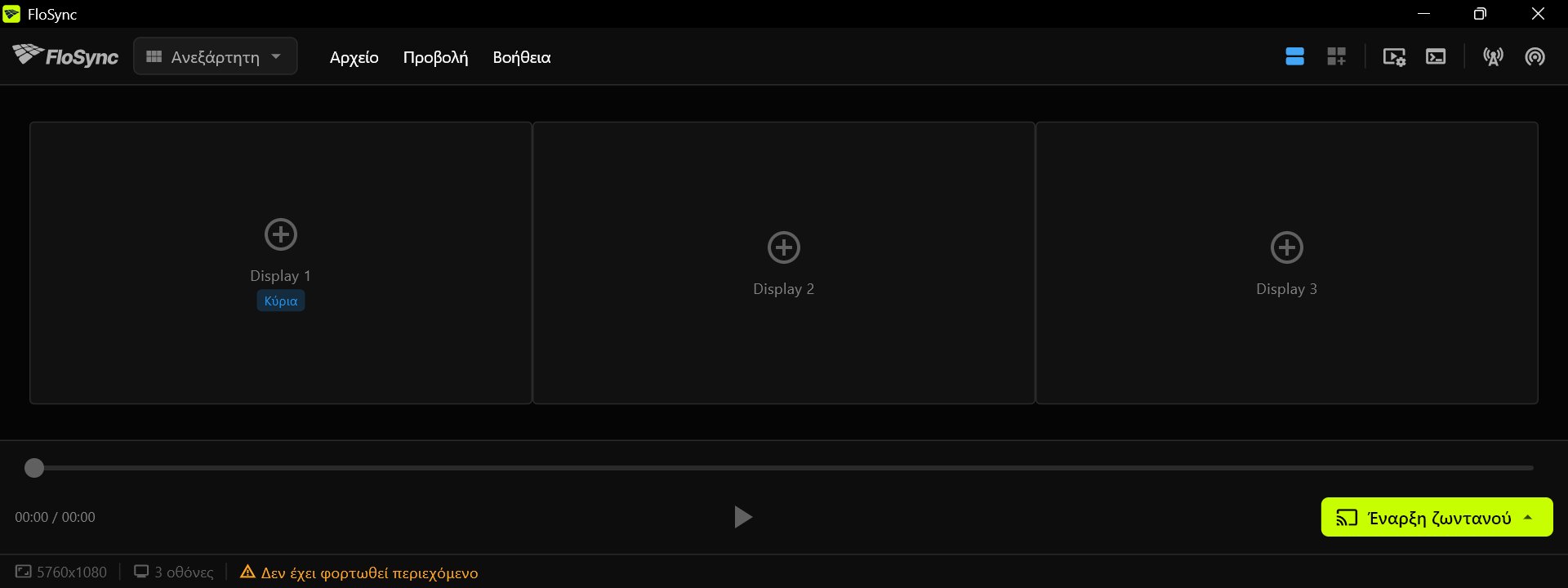 Τα πλαίσια πρέπει να είναι στην ίδια σειρά με τις οθόνες σας.
Βήμα 3: Αφήστε επιλεγμένη τη λειτουργία Ανεξάρτητη
Αφήστε το αναπτυσσόμενο μενού λειτουργίας ρυθμισμένο σε Ανεξάρτητη.
Ο επιλογέας λειτουργίας, στα αριστερά της γραμμής εργαλείων.
Η λειτουργία Ανεξάρτητη δίνει σε κάθε οθόνη το δικό της περιεχόμενο. Εδώ αυτό σημαίνει ένα πάνελ μενού ανά οθόνη, με τα τρία πάνελ να διαβάζονται μαζί ως ένας ενιαίος πίνακας.
Βήμα 4: Κατεβάστε τα πρότυπα Harvest Table
Κατεβάστε τα δωρεάν πρότυπα Harvest Table, αποσυμπιέστε τα και κρατήστε τον φάκελο κάπου μόνιμα, καθώς το FloSync φορτώνει τις σελίδες από όπου τον αφήσετε.
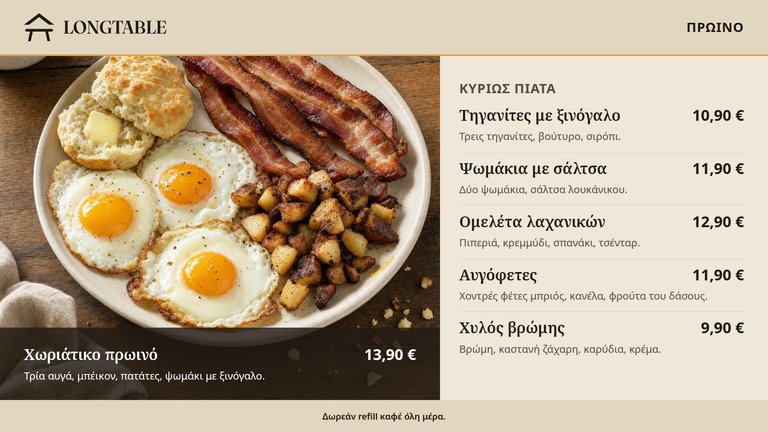
Harvest Table
Ένας πίνακας μενού εστιατορίου για τρεις οθόνες landscape, με μενού πρωινού, μεσημεριανού και δείπνου.
Δωρεάν για Canva, PowerPoint, Illustrator και HTML.
Λήψη δωρεάν προτύπουΚατεβάστε την έκδοση HTML από τη σελίδα του προτύπου Harvest Table και αποσυμπιέστε την (ο φάκελος Έγγραφα είναι μια χαρά). Μέσα στον φάκελο harvest-table-el-landscape-html θα βρείτε έναν φάκελο breakfast, έναν lunch και έναν dinner, ο καθένας με τις τρεις σελίδες αυτού του μενού, τις φωτογραφίες και τις γραμματοσειρές τους, καθώς και ένα README και την άδεια χρήσης. Κρατήστε κάθε φάκελο ενιαίο, ώστε οι σελίδες να μη χάσουν τις εικόνες τους. Τα ονόματα φακέλων και αρχείων είναι τα ίδια σε κάθε γλώσσα. Το README μέσα είναι στη γλώσσα σας και τα εξηγεί.
 Ο αποσυμπιεσμένος φάκελος του προτύπου.
Βήμα 5: Φορτώστε το μενού πρωινού
Κάντε δεξί κλικ σε κάθε πλαίσιο οθόνης στον composer, επιλέξτε Φόρτωση αρχείου HTML…, και φορτώστε το left-entrees.html στην αριστερή οθόνη, το middle-specials.html στη μεσαία και το right-sides-drinks.html στη δεξιά.
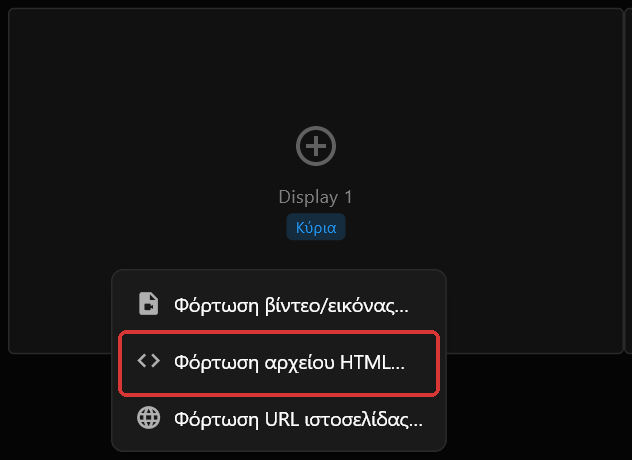 Το μενού δεξιού κλικ σε ένα πλαίσιο οθόνης.
Και οι τρεις σελίδες βρίσκονται στον φάκελο breakfast.
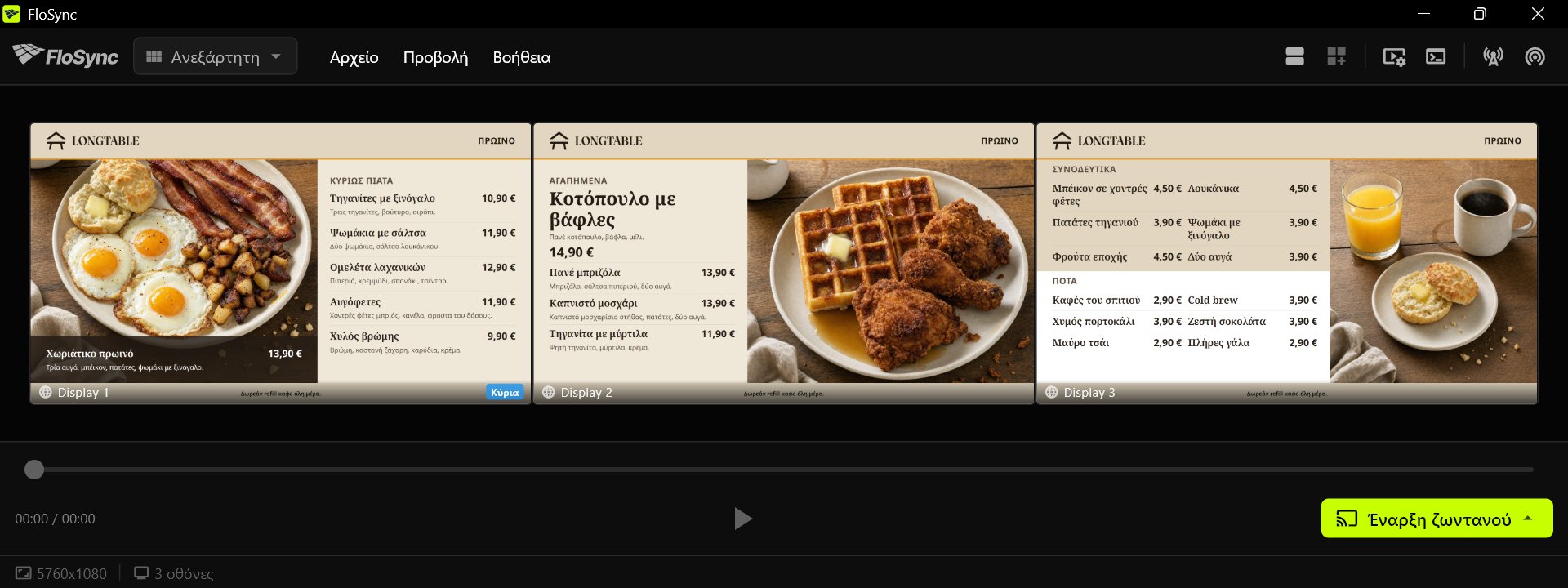 Κάθε πλαίσιο δείχνει τη σελίδα όπως θα φαίνεται σε εκείνη την οθόνη.
Βήμα 6: Ανοίξτε το πάνελ χρονοπρογραμματισμού
Κάντε κλικ στο εικονίδιο χρονοπρογράμματος στη γραμμή εργαλείων.
Το εικονίδιο χρονοπρογράμματος, στη δεξιά πλευρά της γραμμής εργαλείων.
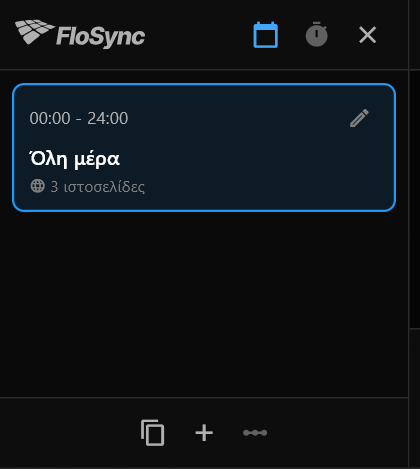 Το πάνελ καθώς ανοίγει: μία σκηνή, «Όλη μέρα», που ήδη περιέχει τις σελίδες του πρωινού σας.
Το χρονοπρόγραμμα του FloSync λειτουργεί με σκηνές: κάθε σκηνή κρατά ένα σύνολο περιεχομένου για τις οθόνες σας και το τμήμα της ημέρας στο οποίο εμφανίζεται. Μια φρέσκια εγκατάσταση βρίσκεται σε λειτουργία Ώρα ημέρας, που είναι αυτό που χρειάζεται ένας πίνακας μενού. Αν αντ' αυτού είναι επισημασμένο το εικονίδιο χρονομέτρου στο πάνω μέρος του πάνελ, κάντε κλικ στο εικονίδιο ημερολογίου δίπλα του για να μεταβείτε σε Ώρα ημέρας.
Βήμα 7: Προσθέστε δύο σκηνές
Κάντε κλικ στο κουμπί + (η επεξήγηση εργαλείου λέει «Προσθήκη σκηνής») στο κάτω μέρος του πάνελ χρονοπρογραμματισμού, δύο φορές.
Το εικονίδιο προσθήκης σκηνής, στη σειρά εικονιδίων στο κάτω μέρος του πάνελ.
Ένα φρέσκο χρονοπρόγραμμα έχει μία σκηνή, «Όλη μέρα». Δύο κλικ σάς δίνουν τρεις σκηνές ίσης διάρκειας, έτοιμες να τις ονομάσετε. Προσθέστε και τις δύο πριν ορίσετε ώρες: η προσθήκη μιας σκηνής μοιράζει ξανά την ημέρα εξίσου.
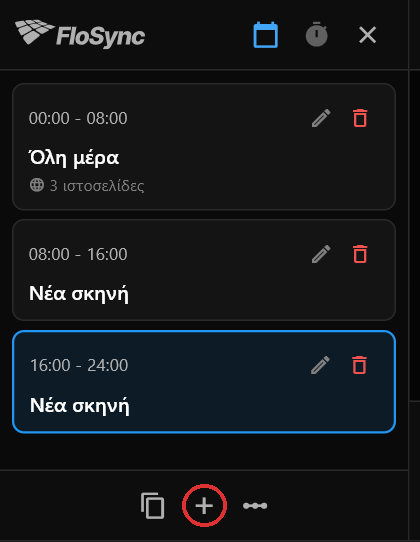 Οι σελίδες του πρωινού σας παραμένουν στην πρώτη σκηνή· οι δύο νέες σκηνές είναι άδειες μέχρι να φορτώσετε το μεσημεριανό και το δείπνο.
Τα πλαίσια οθόνης αδειάζουν σε αυτό το σημείο, επειδή είναι επιλεγμένη η πιο πρόσφατη σκηνή και δεν έχει ακόμα τίποτα μέσα της. Το μενού πρωινού σας βρίσκεται ακόμα εκεί, στην πρώτη σκηνή.
Βήμα 8: Ονομάστε τις σκηνές Πρωινό, Μεσημεριανό και Δείπνο
Κάντε κλικ στο εικονίδιο μολυβιού σε κάθε σκηνή, αλλάξτε το Όνομά της σε Πρωινό, Μεσημεριανό και Δείπνο με τη σειρά, και κάντε κλικ στο Αποθήκευση κάθε φορά.
Το εικονίδιο επεξεργασίας, στα δεξιά κάθε κάρτας σκηνής.
Εδώ χρειάζεται να αλλάξετε μόνο το όνομα. Τα πεδία Έναρξη και Λήξη στο ίδιο παράθυρο διαλόγου είναι για να πληκτρολογήσετε μια ακριβή ώρα· το επόμενο βήμα ρυθμίζει τις ώρες με πιο γρήγορο τρόπο.
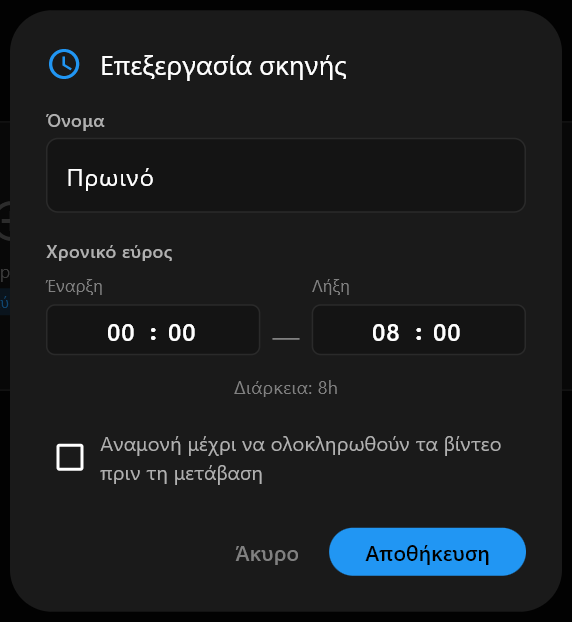 Το παράθυρο διαλόγου Επεξεργασία σκηνής.
Βήμα 9: Ορίστε τις ώρες αλλαγής σας
Η Επεξεργασία χρονολογίου δείχνει ολόκληρη την ημέρα ως μία λωρίδα, με κάθε σκηνή ως έγχρωμη μπάρα. Κάθε λαβή ανάμεσα σε δύο μπάρες ορίζει την ώρα αλλαγής τους.
Κάντε κλικ στο Επεξεργασία χρονολογίου, σύρετε τη λαβή ανάμεσα στο Πρωινό και το Μεσημεριανό στις 11:00 και τη λαβή ανάμεσα στο Μεσημεριανό και το Δείπνο στις 17:00, έπειτα κάντε κλικ στο Αποθήκευση.
Το εικονίδιο Επεξεργασία χρονολογίου, ακριβώς δεξιά από το εικονίδιο προσθήκης σκηνής.
Οι ώρες κάτω από τη λωρίδα ενημερώνονται καθώς σύρετε. Αυτός ο οδηγός χρησιμοποιεί 11:00 και 17:00· χρησιμοποιήστε όποιες ώρες αλλάζει η κουζίνα σας. Η ημέρα διαβάζεται πλέον ως:
- Πρωινό: τα μεσάνυχτα έως τις 11:00
- Μεσημεριανό: 11:00 έως 17:00
- Δείπνο: 17:00 έως τα μεσάνυχτα
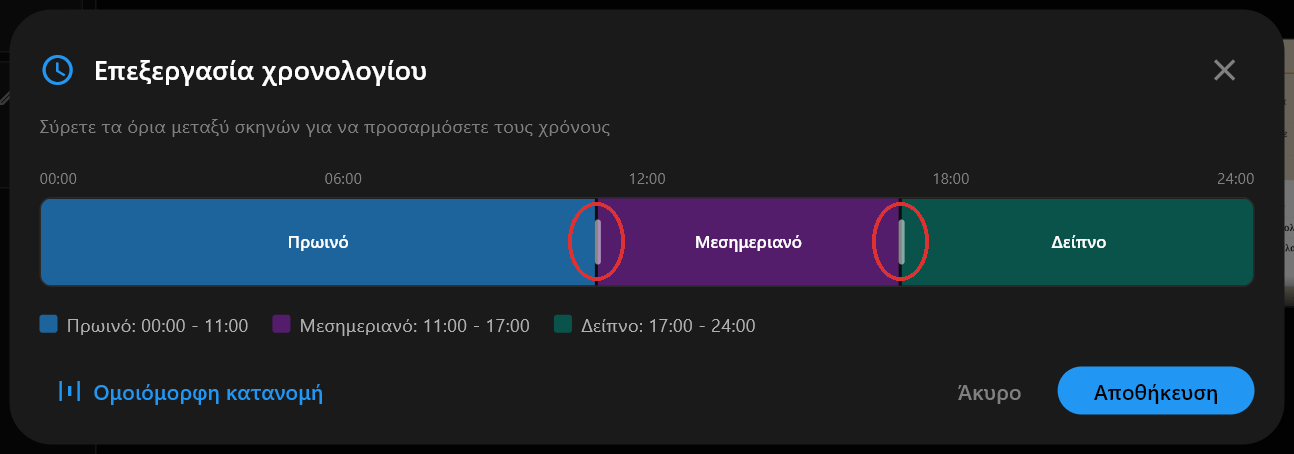 Οι λαβές ρυθμισμένες στις 11:00 και στις 17:00.
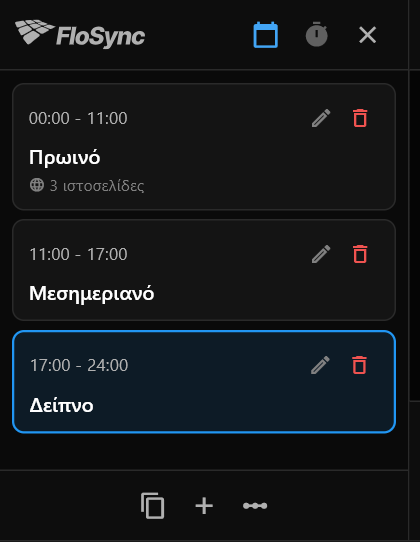 Πίσω στο πάνελ μετά την Αποθήκευση: το Μεσημεριανό ξεκινά στις 11:00, το Δείπνο στις 17:00.
Βήμα 10: Φορτώστε τα μενού μεσημεριανού και δείπνου
Επιλέξτε τη σκηνή Μεσημεριανό και φορτώστε τις τρεις σελίδες από τον φάκελο lunch με τον ίδιο τρόπο όπως στο Βήμα 5, έπειτα επιλέξτε Δείπνο και κάντε το ίδιο με τον φάκελο dinner.
Κάθε σκηνή κρατά το δικό της περιεχόμενο, οπότε αρκεί να κάνετε κλικ ανάμεσα στις σκηνές στο πάνελ για να ελέγχετε τη δουλειά σας καθώς προχωράτε.
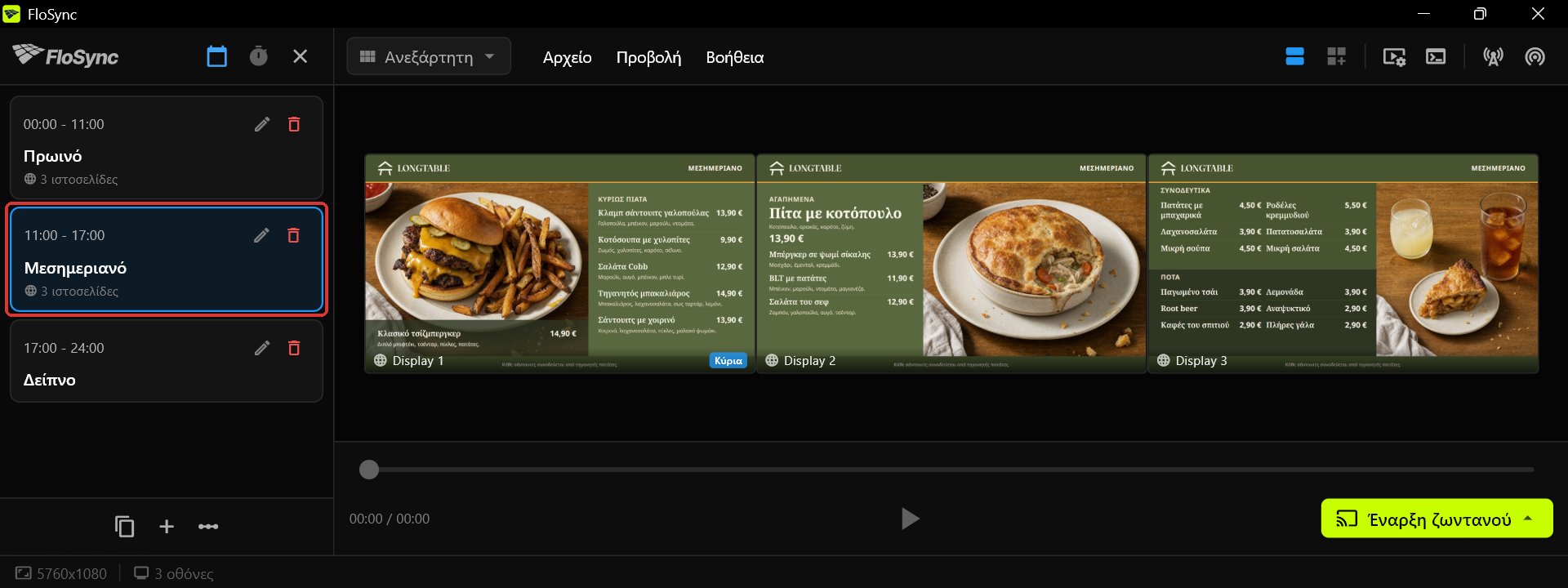 Η σκηνή Μεσημεριανό, 11:00 έως 17:00.
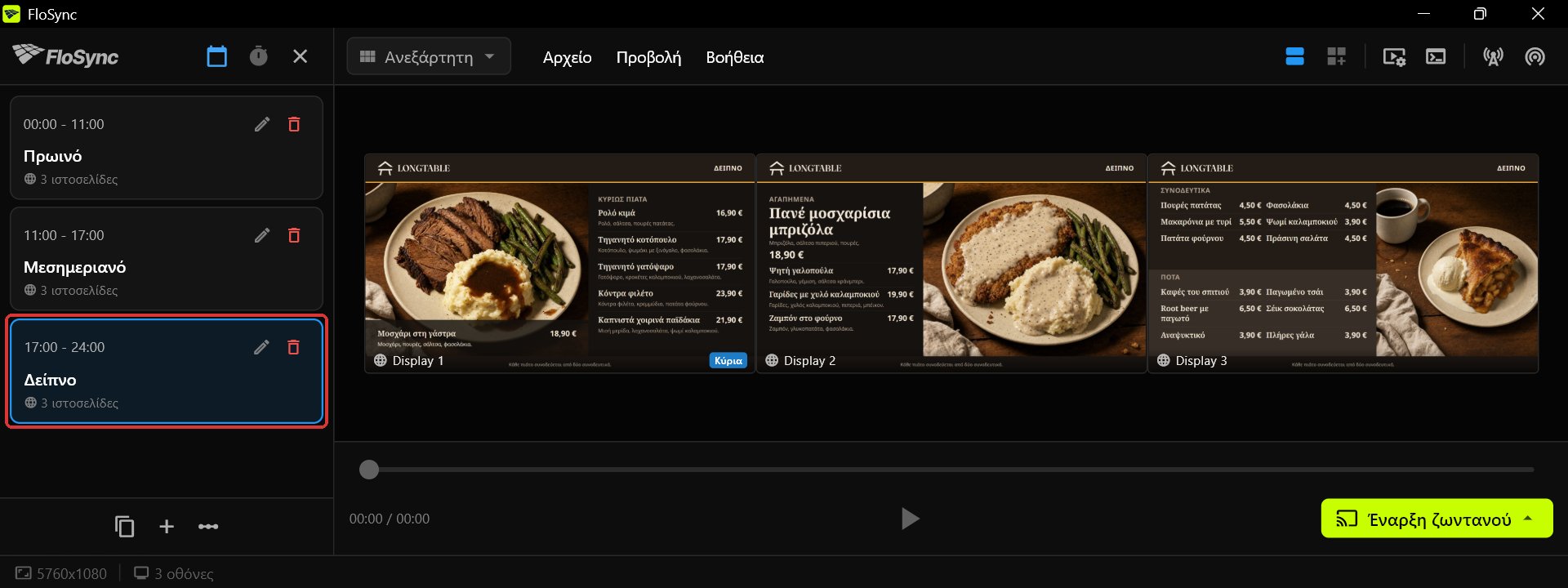 Η σκηνή Δείπνο, 17:00 έως τα μεσάνυχτα.
Βήμα 11: Κάντε προεπισκόπηση των μενού και δοκιμάστε μια αλλαγή
Κάντε κλικ στο Πρωινό, στο Μεσημεριανό και στο Δείπνο με τη σειρά για προεπισκόπηση κάθε μενού, μετακινήστε την επόμενη αλλαγή σε λίγα λεπτά από τώρα, έπειτα κάντε κλικ στο Έναρξη ζωντανού και επιλέξτε Έναρξη ζωντανού (πρόγραμμα).
Η επιλογή μιας σκηνής δείχνει τα πάνελ της στον composer, ώστε να επιβεβαιώνετε ότι οι σωστές σελίδες βρίσκονται στις σωστές οθόνες πριν κάνετε Έναρξη ζωντανού. Για να δείτε μια αλλαγή χωρίς να περιμένετε το ρολόι, κάντε κλικ στο μολύβι της σκηνής που εμφανίζεται τώρα και πληκτρολογήστε μια ώρα Λήξης λίγα λεπτά από τώρα. Αν το Δείπνο είναι η τρέχουσα σκηνή, κάντε το αντ' αυτού στο Μεσημεριανό, κάτι που επαναφέρει το Μεσημεριανό για λίγα λεπτά πριν επιστρέψει το Δείπνο.
Το κουμπί Έναρξη ζωντανού, στην κάτω δεξιά γωνία του παραθύρου του composer.
Η Έναρξη ζωντανού (πρόγραμμα) αναπαράγει τις σκηνές σας σε πλήρη οθόνη στις πραγματικές οθόνες. Παρακολουθήστε την αλλαγή του πίνακα, έπειτα πατήστε ESC για επιστροφή στον composer, και επαναφέρετε την αλλαγή στις πραγματικές σας ώρες.
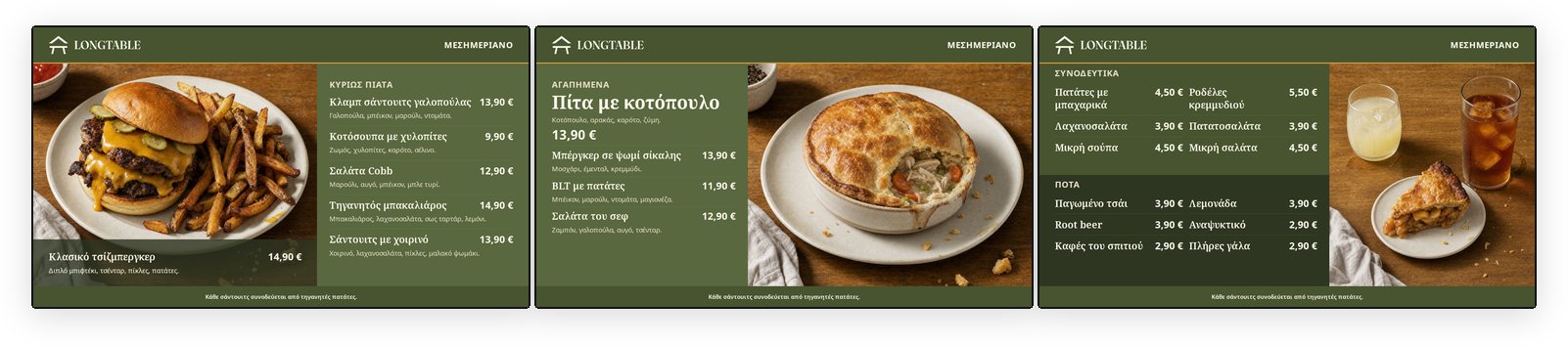 11:00: ο πίνακας έχει περάσει στο μεσημεριανό.
Βήμα 12: Κάντε Έναρξη ζωντανού για την ημέρα
Με τις πραγματικές σας ώρες ξανά στη θέση τους, κάντε κλικ στο Έναρξη ζωντανού και επιλέξτε ξανά Έναρξη ζωντανού (πρόγραμμα).
Από εδώ και πέρα, το χρονοπρόγραμμα αποφασίζει ποιο μενού βρίσκεται στις οθόνες.
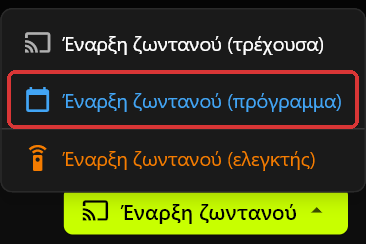 Το μενού Έναρξη ζωντανού: η επιλογή Έναρξη ζωντανού (πρόγραμμα) είναι αυτή που ακολουθεί το ωράριό σας.
Βήμα 13: Ξεκινήστε τον πίνακα μενού αυτόματα
Ανοίξτε τις Προτιμήσεις, μεταβείτε στην ενότητα Εκκίνηση, ενεργοποιήστε το Εκκίνηση FloSync κατά τη σύνδεση, και ρυθμίστε το Αυτόματο ζωντανό σε Πλήρης οθόνη.
Με τα δύο ενεργά, το FloSync ανοίγει μόλις κάποιος συνδεθεί στον υπολογιστή και μπαίνει σε ζωντανή λειτουργία σύμφωνα με το χρονοπρόγραμμα μετά από μια σύντομη αντίστροφη μέτρηση, χωρίς να χρειάζεται κανείς να αγγίξει την εφαρμογή. Για έναν πίνακα που επιστρέφει και μετά από διακοπή ρεύματος, ρυθμίστε τον ίδιο τον υπολογιστή να ενεργοποιείται και να συνδέεται αυτόματα· το FloSync δεν μπορεί να ενεργοποιήσει έναν υπολογιστή που είναι σβηστός.
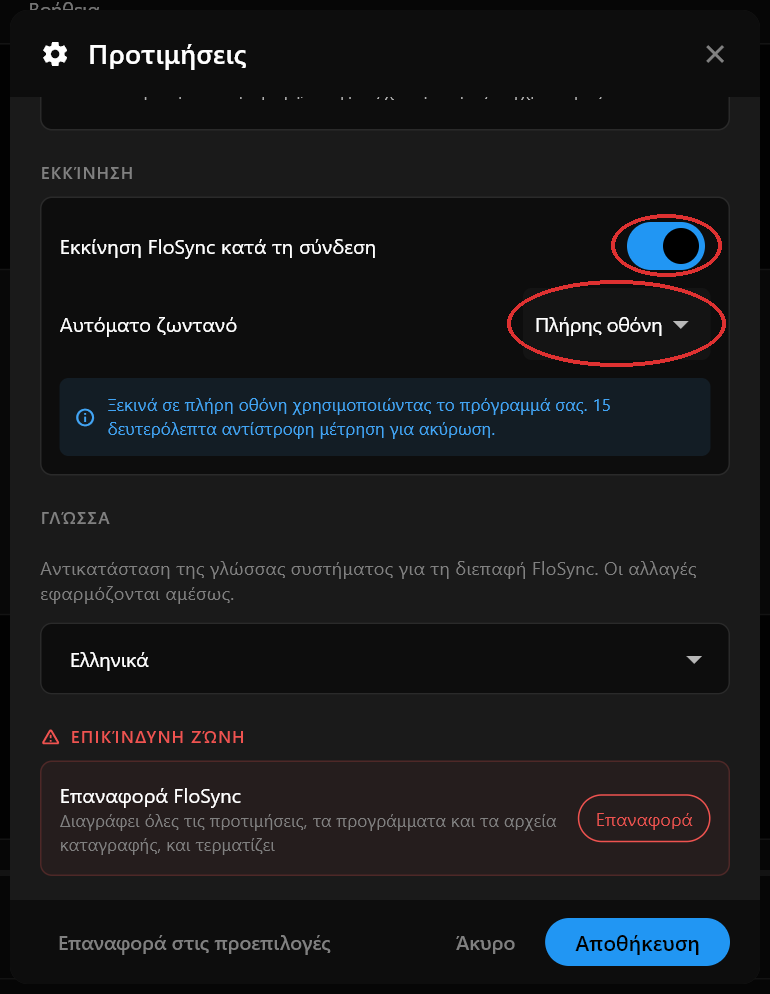 Το «Εκκίνηση FloSync κατά τη σύνδεση» είναι ενεργό, και το «Αυτόματο ζωντανό» είναι ρυθμισμένο σε «Πλήρης οθόνη».
Κλείνοντας
Ο πίνακας μενού σας ακολουθεί πλέον το πρόγραμμα μόνος του. Όταν αλλάξουν οι ώρες σας, ανοίξτε το Επεξεργασία χρονολογίου και σύρετε ξανά τις λαβές.
Συχνές ερωτήσεις
Μπορώ να χρησιμοποιήσω τον δικό μου σχεδιασμό μενού αντί για τα πρότυπα Harvest Table;
Ναι. Κάθε οθόνη φορτώνει τη δική της εικόνα, βίντεο ή ιστοσελίδα, οπότε μπορείτε να χρησιμοποιήσετε τον δικό σας σχεδιασμό σε μία οθόνη ή και στις τρεις.
Τι συμβαίνει μετά από διακοπή ρεύματος ή επανεκκίνηση;
Με ενεργό το «Εκκίνηση FloSync κατά τη σύνδεση» και το «Αυτόματο ζωντανό» ρυθμισμένο σε «Πλήρης οθόνη», ο πίνακας επιστρέφει μόλις κάποιος συνδεθεί μετά από επανεκκίνηση. Για ανάκτηση χωρίς βοήθεια μετά από διακοπή ρεύματος, ρυθμίστε τον υπολογιστή να ενεργοποιείται και να συνδέεται αυτόματα. Το FloSync δεν μπορεί να ενεργοποιήσει έναν υπολογιστή που είναι σβηστός.
Μπορώ να επεξεργαστώ το κείμενο του μενού;
Ναι. Τα πρότυπα διατίθενται επίσης ως αρχεία PowerPoint, Illustrator και Canva, οπότε μπορείτε να αλλάξετε πιάτα, τιμές, χρώματα και γραμματοσειρές στο πρόγραμμα που ήδη χρησιμοποιείτε, και έπειτα να αποθηκεύσετε κάθε οθόνη ως εικόνα και να τη φορτώσετε στο FloSync. Η έκδοση HTML που χρησιμοποιείται σε αυτόν τον οδηγό μπορεί επίσης να επεξεργαστεί. Αντιγράψτε πρώτα το αρχείο ως αντίγραφο ασφαλείας, ανοίξτε το σε έναν επεξεργαστή κειμένου, αναζητήστε το όνομα του πιάτου όπως εμφανίζεται στον πίνακα και αλλάξτε το.
Χρειάζομαι σύνδεση στο διαδίκτυο για να λειτουργεί ο πίνακας μενού;
Όχι. Κατεβάστε και αποσυμπιέστε τα πρότυπα, κρατήστε κάθε αρχείο HTML μαζί με τους φακέλους εικόνων και γραμματοσειρών του, και φορτώστε το ως τοπικό αρχείο. Το FloSync το διαβάζει απευθείας από τον υπολογιστή σας, οπότε ο πίνακας συνεχίζει να λειτουργεί ακόμα και αν χαθεί η σύνδεση στο διαδίκτυο.
Σχετικά με τον συγγραφέα

Daniel Palka
Δημιουργός του FloSync
Ο Daniel αναπτύσσει λογισμικό βίντεο πολλαπλών οθονών από το 2007, όταν το FloSync ξεκίνησε ως φοιτητικό εγχείρημα με το όνομα ArraySync.
Η ιστορία μαςΣχετικά άρθρα
-
Γιατί η ψηφιακή σήμανση πρέπει να λειτουργεί για εβδομάδες, όχι για ώρες
Τα περισσότερα λογισμικά ψηφιακής σήμανσης κρίνονται από μια επίδειξη δύο λεπτών. Αυτό που μετράει είναι αν είναι ακόμα σωστά την Πέμπτη, μετά από τέσσερις μέρες που κανείς δεν τα παρακολουθούσε.