FloSync ile tek bir videoyu iki ekrana nasıl bölersiniz
Yan yana duran iki ekranı tek bir geniş görüntüye dönüştürün. Ekranlarınızı bağlamaktan yayına geçmeye kadar adım adım bir rehber.
İçindekiler
- Ne gerekiyor?
- 1. Adım: Masaüstünüzü her iki ekrana genişletin
- 2. Adım: FloSync'i açın ve ekranlarınızı doğrulayın
- 3. Adım: Videonuzu ekleyin
- 4. Adım: Yayılmış moduna geçin
- 5. Adım: Genel Tuval Uzantısı ile kırpılmayı düzeltin
- 6. Adım: Önizleyin ve zaman çizelgesinde gezinin
- 7. Adım: Yayına geçin
- 8. Adım: Geri çekilin ve izleyin
- Kısacası
FloSync, Mac ve Windows için birden fazla ekranda video oynatan ücretsiz bir uygulamadır. Bu rehber en basit durumu ele alır: tek bir bilgisayar, iki ekran, ikisinde de tek ve kesintisiz bir görüntü olarak oynayan tek bir video.
Kuracağınız şey: iki ekranda tek bir görüntü olarak oynayan bir video.
Bunu Envato'daki şu Chicago L treni klibiyle göstereceğiz.
Rehberin sonunda bu kurulumu ekranlarınızda yayına almış olacaksınız: tek bir bilgisayar iki ekranı çalıştıracak; ağa veya özel bir Video Wall işlemcisine gerek kalmayacak.
Ne gerekiyor?
Süre: yaklaşık 20 dakika
- Aynı anda iki ekranı besleyebilen bir bilgisayar; bu, dahili çıkışlarla veya uygun bir dok ya da adaptörle olabilir (yalnızca port sayısı bunu garanti etmez, emin değilseniz bilgisayarınızın teknik özelliklerini kontrol edin)
- Fiziksel olarak yan yana yerleştirilmiş iki yatay ekran
- Ücretsiz indirip kullanabileceğiniz FloSync (Başlarken kurulumu anlatır)
- Ekranlarınızda oynatacağınız bir video dosyası; en boy oranının ekranlarınızla birebir eşleşmesi gerekmez
Bu rehberin ekran görüntülerinde birbiriyle aynı iki 1080p ekran kullanılıyor; bu, rehber için yapılmış bir tercihtir, FloSync'in bir gereksinimi değildir: her boyuttaki ekranla çalışır. İkiden fazla ekran için Bir bilgisayar kaç ekranı besleyebilir? yazısına bakın.
 Bir bilgisayar her iki ekranı da doğrudan besler, aralarında ağ yoktur. Yayılmış modunda tek bir görüntü ikisi arasında bölünür: sol yarı Ekran 1'de, sağ yarı Ekran 2'de.
1. Adım: Masaüstünüzü her iki ekrana genişletin
Her iki ekranı bağlayın ve işletim sisteminizi masaüstünü çoğaltmak yerine genişletecek şekilde ayarlayın.
Ekranları fiziksel olarak yerleştirdiğiniz gibi, ekran ayarlarında sola ve sağa yerleştirin. macOS'ta Sistem Ayarları > Ekranlar > Yerleştirme'yi açın. Windows'ta masaüstüne sağ tıklayıp Ekran ayarları'nı seçin, ardından iki ekran kutucuğunu aynı sırada olacak şekilde sürükleyin. FloSync bu düzeni doğrudan kullandığı için burada doğru ayarlamak sonradan uğraşmanızı önler.
2. Adım: FloSync'i açın ve ekranlarınızı doğrulayın
FloSync'i yükleyip açın, ardından kontrol panelinin (FloSync'in ana penceresi) düzeninize uyan iki ekran kutusu gösterdiğini kontrol edin.
FloSync ekranlarınızı otomatik olarak algılar: düzenleme alanında, az önce ayarladığınız sırayla yan yana iki kutu görürsünüz. Yalnızca bir tane görüyorsanız veya sıra yanlışsa, devam etmeden önce işletim sisteminizin ekran ayarlarını kontrol edin.
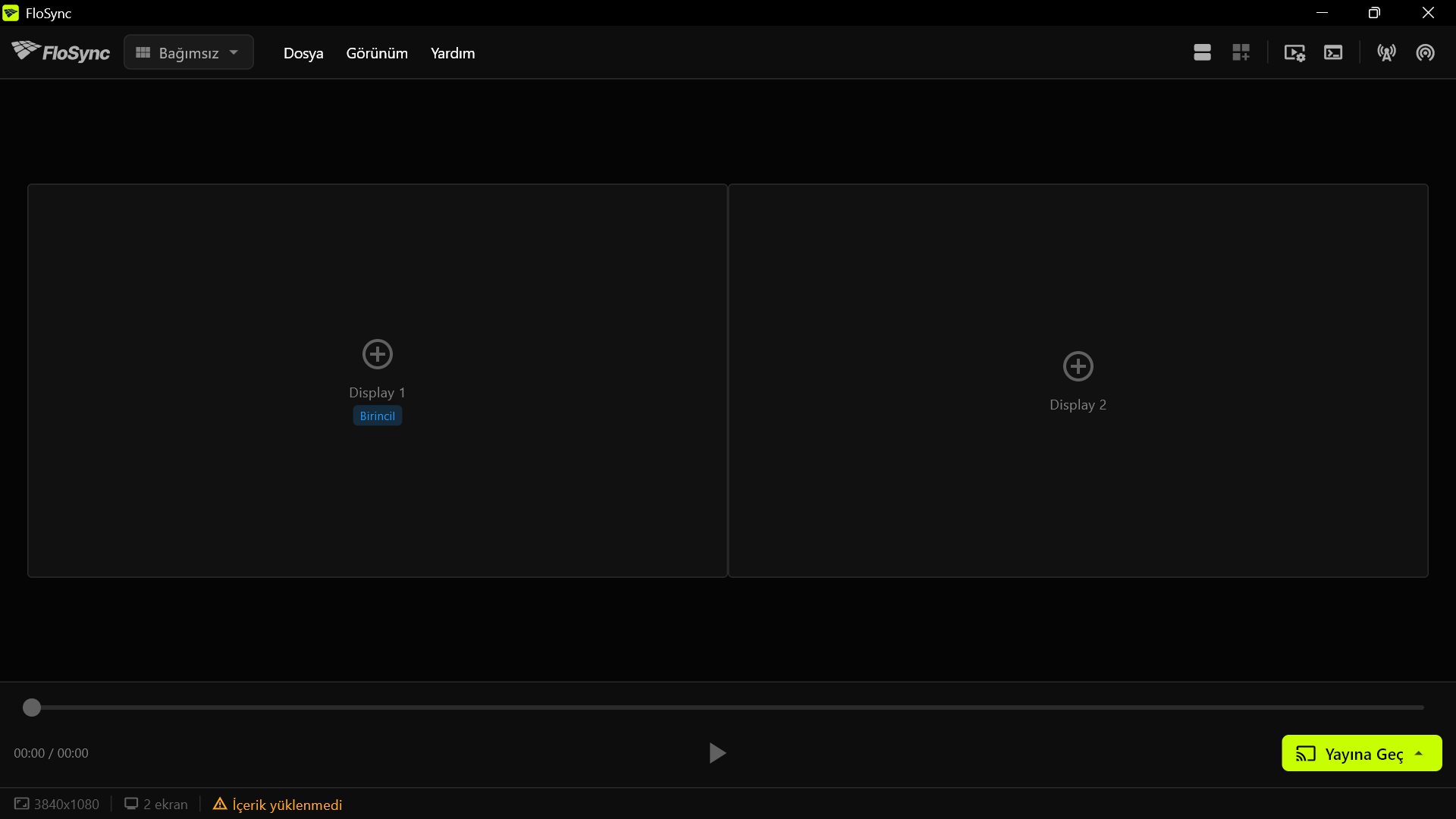 Ekranlarınızla eşleşen, yan yana iki boş ekran kutusu: henüz hiçbir şey yüklenmedi.
3. Adım: Videonuzu ekleyin
Videonuzu Birincil olarak işaretli kutuya sürükleyin veya o kutuya tıklayıp İçerik Ekle altında Video / Görsel'i seçerek dosyaya göz atın.
Dosyayı oraya bırakın; FloSync onu yalnızca o ekrana yükler. Diğer ekran kutusu şimdilik boş kalır: FloSync ilk kurulumda Bağımsız modda açılır ve her ekran kendi içeriğini gösterir. Sonraki adımda Yayılmış moda geçtiğinizde video iki ekrana yayılır ve aralarında bölünür.
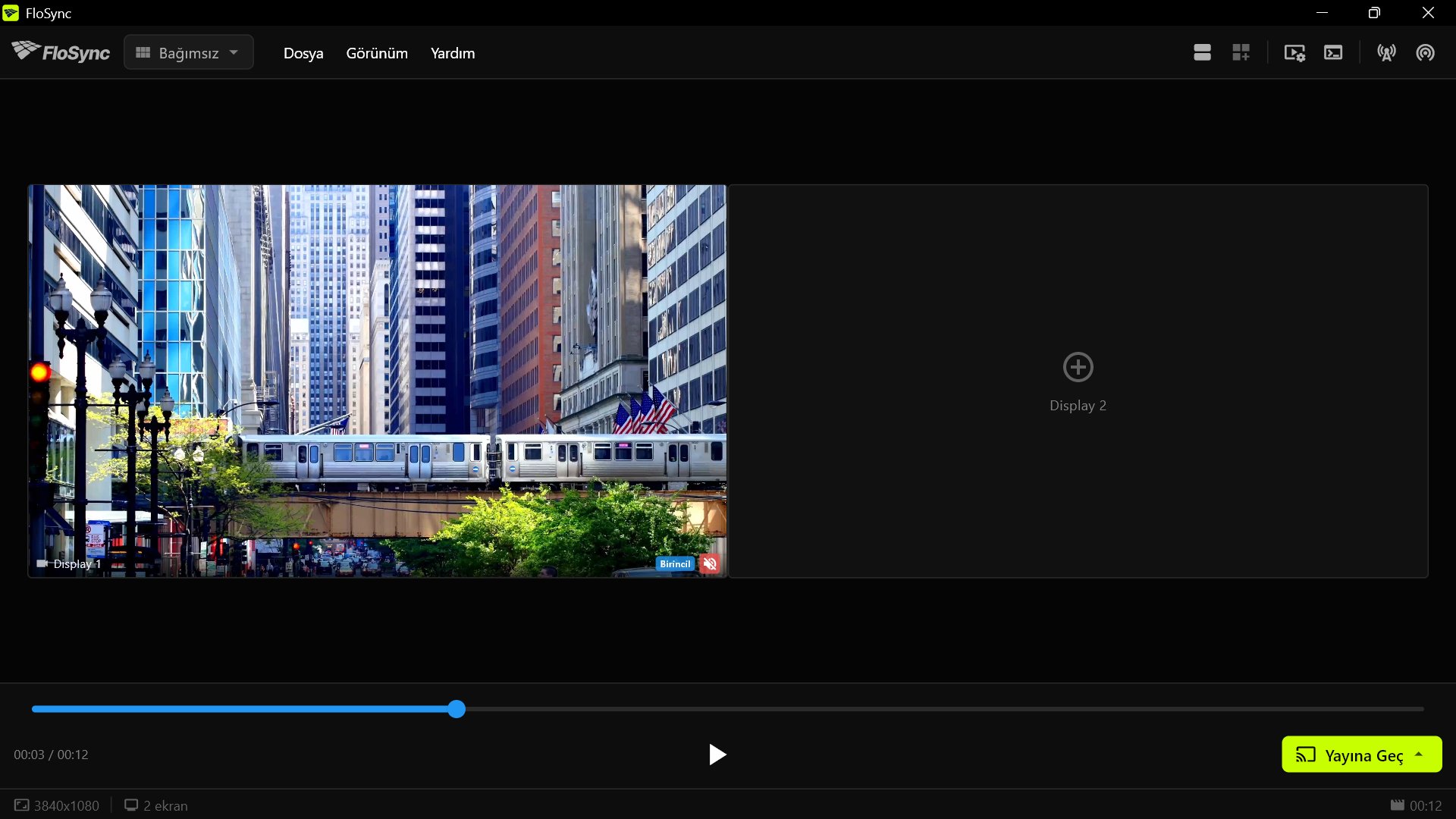 Video, Birincil olarak işaretli Display 1 kutusuna yüklenir; Display 2 bir sonraki adıma kadar boş kalır.
4. Adım: Yayılmış moduna geçin
Üst çubuktaki mod açılır listesini açın ve Yayılmış'ı seçin.
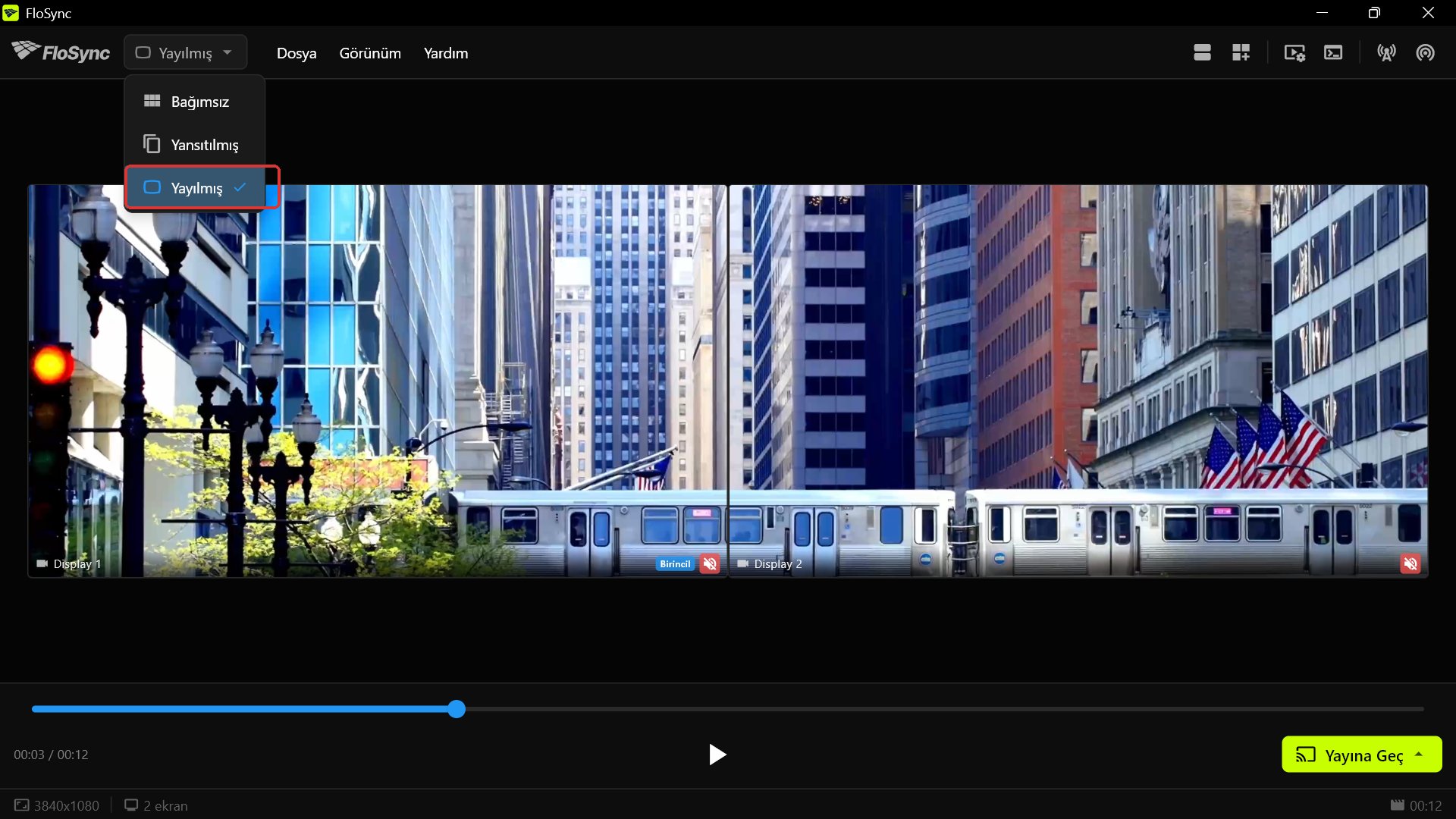 Yayılmış modunda aynı klip iki ekrana bölünür, tren bir ekrandan diğerine geçer. Yukarıdaki açılır liste bu moda nasıl geçeceğinizi gösterir: mod menüsünü açın ve Yayılmış'ı seçin.
Yayılmış, iki ekranınızı tek bir geniş tuval gibi ele alır ve tek bir görüntüyü ikisi arasında böler; kesintisiz bir sahne için tam istediğiniz şey budur. (Üç modun ayrıntılı karşılaştırması için Ekran modları sayfasına bakın.)
Ekranlarınız bunun yerine aşağıdaki görüntü gibi görünüyorsa, yani aynı kare aynı anda her iki ekranda birden gösteriliyorsa, hâlâ Yansıtılmış moddasınızdır. Bunu düzeltmek için mod açılır listesini açın ve Yayılmış'ı seçin.
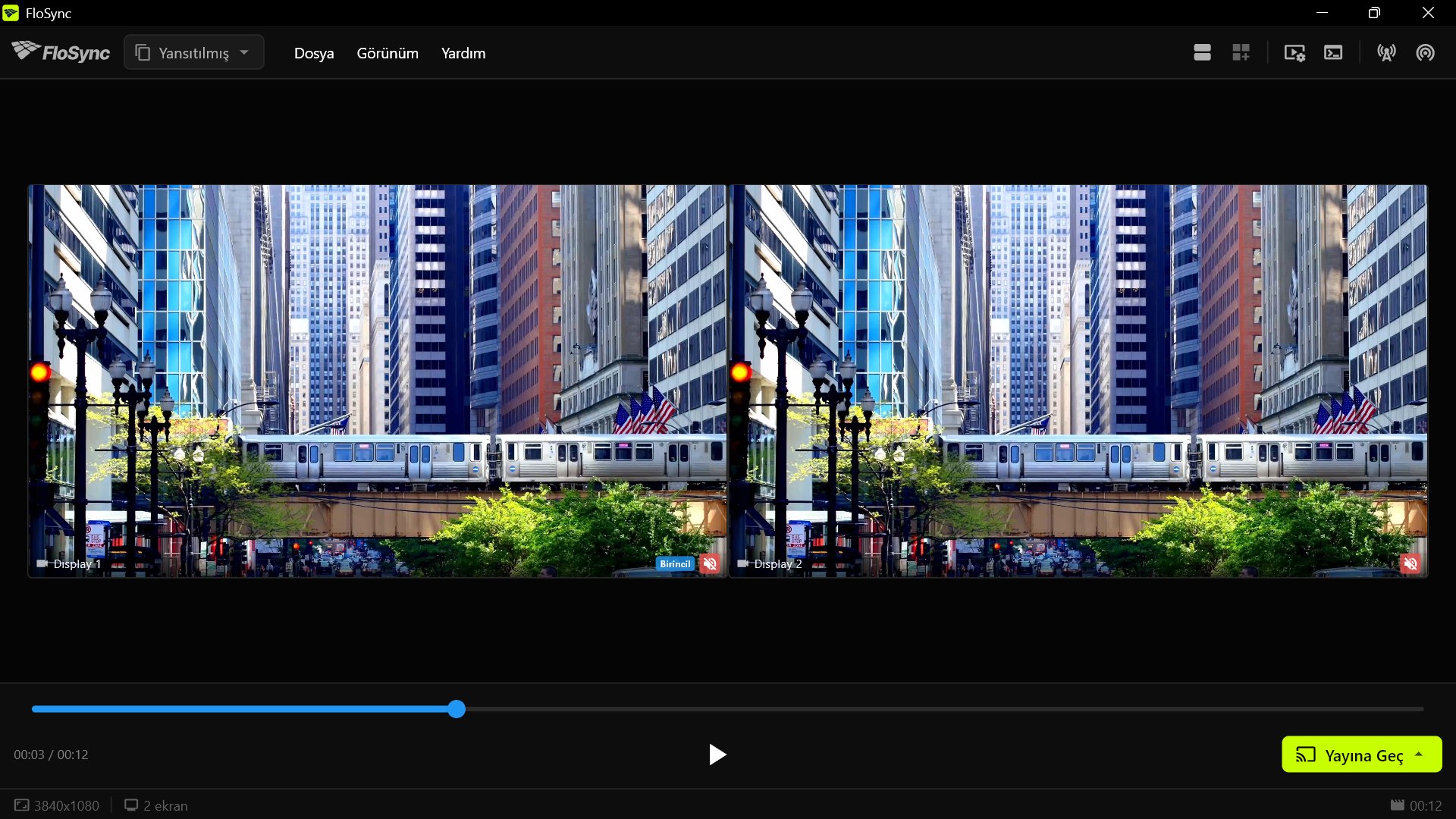 Böyle görünen ekranlar Yayılmış modda değil, Yansıtılmış modda olduğunuz anlamına gelir.
5. Adım: Genel Tuval Uzantısı ile kırpılmayı düzeltin
Yayılmış moduna geçtikten sonra trenin alttan kısmen kesildiğini fark edebilirsiniz. Bunun nedeni, videonun, iki ekranınızın yan yana oluşturduğu geniş tuvale oranla dikeyde daha uzun olmasıdır; FloSync genişliği doldururken fazla yüksekliği kırpar.
Görüntü kırpılıyorsa Genel Tuval Uzantısı'nı açın (araç çubuğundaki ızgara simgesi), Üst alanını bir ekranın yüksekliğine ayarlayın (bu rehberdeki 1080p ekranlar için 1080) ve Uygula'ya tıklayın; videonuz zaten sığıyorsa bu adımı atlayın.
Genel Tuval Uzantısı düğmesi, üst araç çubuğunda.
Genel Tuval Uzantısı, gerçek ekranlarınızın çevresine sanal ekran alanı ekler; böylece aksi durumda kırpılacak olan görüntü parçasının gidecek bir yeri olur. (Hızlı Ayarlamalar'daki 1080p satırının altındaki +T düğmesi, aynı değeri yazmadan ayarlar.) Bu, iki gerçek ekranınızın üstüne, bir 1080p ekran yüksekliğinde sanal bir satır ekler. Ekranlarınız birbiriyle aynıysa ama farklı bir çözünürlükte çalışıyorsa, 1080 yerine o yüksekliği kullanın.
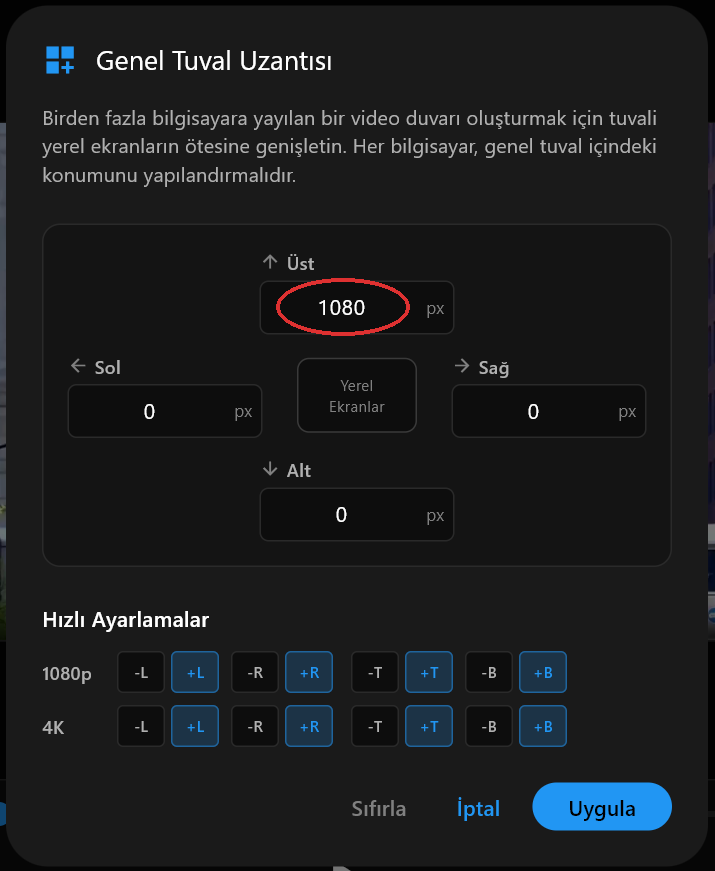 Üst değeri 1080 olarak ayarlanmış Genel Tuval Uzantısı iletişim kutusu.
Uygula'ya tıkladıktan sonra FloSync genel tuval önizlemesini otomatik olarak açar: genel tuvaliniz artık videonun en boy oranıyla tam eşleşen 3840x2160 boyutundadır ve iki gerçek ekranınız bunun alt yarısını kaplar. (Zum simgesi bu genel görünüm ile yerel görünüm arasında geçiş yapar.) Üst şerit sanal kalır, hiçbir ekranda görünmez; yayına geçtiğinizde iki fiziksel ekranınız trenin geçtiği alt şeridi gösterir.
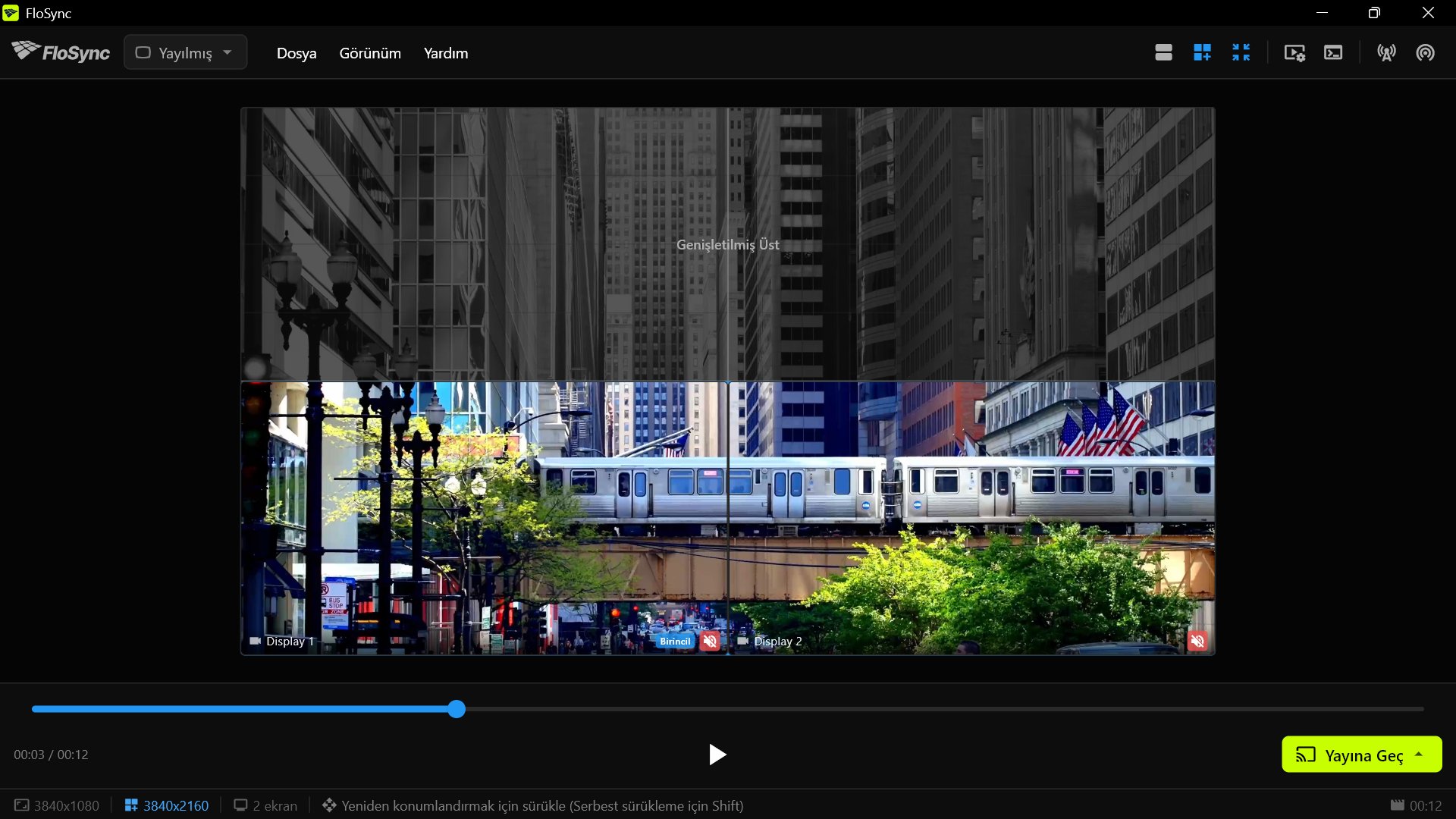 Uzantıdan sonra iki gerçek ekranın üstünde sanal bir satır bulunur ve tam kare artık daha uzun tuvale sığar.
Aynı yöntem her yönde işe yarar: görüntünün alt kısmını görmek için Üst'ü, üst kısmını görmek için Alt'ı, sağ tarafını görmek için Sol'u veya sol tarafını görmek için Sağ'ı genişletin.
6. Adım: Önizleyin ve zaman çizelgesinde gezinin
Kontrol panelindeki zaman çizelgesi kaydırıcısını sürükleyin ve hareketin bir ekran kutusundan diğerine nasıl geçtiğini izleyin.
Yayına geçmeden önce sorunları fark etme zamanı budur. Zaman çizelgesini trenin bir ekrandan diğerine geçtiği noktaya getirin; hareket tek ve kesintisiz bir görüntü gibi görünmelidir.
7. Adım: Yayına geçin
Oynatma kontrollerinde Yayına Geç'e tıklayın, ardından videonuzu her iki ekranda da tam ekran oynatmak için Yayına Geç (Mevcut)'u seçin.
Yayına Geç düğmesi, kontrol paneli penceresinin sağ alt köşesinde.
FloSync her ekranda tam ekran bir pencere açar ve kontrol paneli kenara çekilir. Asıl sınav budur. Önizleme kutularında gördüğünüz artık gerçek ekranlarınızdaki görüntüdür.
8. Adım: Geri çekilin ve izleyin
Bir izleyicinin duracağı yere geri çekilin ve videonun birkaç kez baştan oynamasını izleyin.
İşiniz bittiğinde çıkıp kontrol paneline dönmek için ESC'ye basın veya tam ekran pencerelerinden birinin herhangi bir yerine tıklayın.
Kısacası
Bu kurulum küçük olsa da FloSync'in çalıştırdığı daha büyük her Video Wall'ın temelindeki fikirle aynı: tek bir video, kaç ekran verirseniz verin ekranlara düzgünce bölünür. Daha büyük duvarlar kurarken donanım ve ağla ilgili ek kararlar almanız gerekir; serinin devamında bunları ele alacağız, ama az önce yaptığınız şey değişmez.
 Aynı iki ekranlı kurulum, bir istasyon holünde.
Günlük kullanım için Tercihler sayfasının Başlangıç bölümünde Oturum açıldığında FloSync'i başlat seçeneğini açın ve Otomatik Yayına Geç'i Tam Ekran olarak ayarlayın. Biri oturum açtığında FloSync açılır ve yayına geçer.
Bu, FloSync'i nasıl kullanacağınızı anlatan kısa bir rehber dizisinin ilk ve en basit rehberi. Sırada: Günün saatine göre değişen üç ekranlı bir restoran menüsünü nasıl kurarsınız.
Sıkça sorulan sorular
Kurulumdan sonra videom gerilmiş veya kırpılmış görünüyor. Hangi sığdırma modunu kullanmalıyım?
FloSync başlangıçta Doldur modunu kullanır: iki ekranı da tamamen doldurur ve sığmayan bölümleri kırpar. Başka bir sonuç istiyorsanız videonuzun ayarlarını açın. Sığdır kareyi tamamen gösterir ama siyah çubuklar ekleyebilir. Esnet ise ekranları tam olarak doldurur ama görüntüyü bozar; bu yüzden bunun gibi kesintisiz bir sahne için iyi bir seçim değildir.
Videom neden bölünmek yerine her iki ekranda da aynı şekilde görünüyor?
Bu, Yansıtılmış moddur. Yansıtılmış, tüm görüntüyü aynı anda her ekranda gösterir; Yayılmış ise tek bir görüntüyü aralarında böler. Mod açılır listesinden Yayılmış'ı seçin.
Videomun iki ekran için belirli bir boyutta veya en boy oranında olması gerekir mi?
Hayır. Yaygın herhangi bir video işe yarar: FloSync'in Sığdır veya Doldur ayarı çoğu en boy oranı uyumsuzluğunu otomatik olarak halleder, 5. Adım'daki Genel Tuval Uzantısı ise ekranlarınızın çevresine sanal alan ekleyerek geri kalanını yeniden çerçeveler.
Videomun önemli kısmı üstten veya alttan kesiliyor. Bunu düzeltebilir miyim?
Evet. Bu, videonuzun en boy oranı ekranlarınızın birleşik en boy oranıyla eşleşmediğinde olur; bu yüzden Doldur, sığmayan kısmı kırpar. Genel Tuval Uzantısı'nı açın (ızgara simgesi) ve eksik olan kısmın karşı tarafına sanal alan ekleyin: videonun alt kısmını görmek için Üst'ü, üst kısmını görmek için Alt'ı, sağ tarafını görmek için Sol'u, sol tarafını görmek için Sağ'ı genişletin. Yukarıdaki 5. Adım, Üst örneğini adım adım anlatır.
Yazar hakkında

Daniel Palka
FloSync'in yaratıcısı
Daniel, FloSync'in ArraySync adlı bir öğrenci projesi olarak başladığı 2007'den bu yana çoklu ekranlı video yazılımı geliştiriyor.
Hikayemizİlgili yazılar
-
Bir bilgisayar kaç ekranı besleyebilir?
FloSync ekran sayısına sınır koymaz. Sınırı, bilgisayarınızın ekran çıkışları ve oynattığınız video belirler. Kendi sayınızı on dakikalık bir testle bulursunuz.
-
Video Wall kurulumu: tek bilgisayar mı, birkaç bilgisayar mı?
Video Wall'ınızı tek bir bilgisayarın ne zaman çalıştırabileceğini, ne zaman bilgisayar eklemeniz gerektiğini ve ne zaman donanımsal bir işlemcinin daha iyi tercih olduğunu anlatır. FloSync uygulaması ücretsizdir.
-
Fuarlar ve canlı etkinlikler için Video Wall yazılımı
Tanımadığınız bir mekanda, kısıtlı bir sürede kurulum yaparken Video Wall yazılımında nelere dikkat etmeniz gerektiği: senkronizasyon, kurulum hızı, zamanlama ve donanım.