Ağ senkronizasyonu
Ağ senkronizasyonu, aynı ağdaki birden fazla bilgisayarda video oynatmayı eşzamanlı hale getirmenizi sağlar. Tek bir bilgisayarın tüm ekranları karşılayamadığı büyük kurulumlar için bu özellik vazgeçilmezdir.
Genel bakış
Ağ senkronizasyonu bir sunucu/istemci modeli kullanır:
- Sunucu: Bir bilgisayar ana makine rolünü üstlenir ve diğerleri için oynatmaya öncülük eder
- İstemciler: Diğer bilgisayarlar sunucuya bağlanır ve onu takip eder
Tüm bilgisayarların aynı video dosyasını yüklemiş olması ve aynı yerel ağa bağlı bulunması gerekir.
 Sekiz ekranı tek bir duvar gibi çalıştıran dört bilgisayar. Her makine aynı videonun kendi yerel kopyasını oynatır ve kendi bölgesini kapsar; ağ, tüm ekranlardaki oynatmayı eşzamanlı tutar. Çerçeveli her grup, bir bilgisayarın ekran çiftini gösterir.
İzleyicilerin gördüğü tamamlanmış duvar: sekiz ekranın tamamında oynayan tek bir video.
Ne zaman kullanılır?
Ağ senkronizasyonu şu senaryolar için tasarlanmıştır:
- Tek bilgisayarın yetmeyeceği kadar çok ekranınız varsa
- Ekranlar fiziksel olarak uzaktaysa (farklı odalar, farklı katlar)
- Yedeklilik gerekiyorsa (güvenilirlik için birden fazla bilgisayar)
- Video Wall'ınız tek bir bilgisayarın GPU'sunun üstesinden gelemeyeceği kadar büyükse
Örnek kurulumlar
Perakende mağazası
- Arka ofisteki sunucu ana giriş ekranını yönetir
- Her departmandaki istemci bilgisayarlar yerel ekranları yönetir
- Tümü senkronize tanıtım içeriği gösterir
Etkinlik mekanı
- Teknik bölmedeki sunucu
- Mekan genelindeki ekranları yöneten istemciler
- Canlı etkinlik içeriği için senkronize oynatma
Büyük Video Wall
- Her biri duvarın bir bölümünü yöneten birden fazla bilgisayar
- Zamanlama koordinasyonu için bir sunucu
- Her bilgisayar konumunu tanımlamak için Genel Tuval Uzantısı kullanır
- Tek kesintisiz bir ekran görünümü sunar
Gereksinimler
Ağ senkronizasyonunu kurmadan önce:
- Aynı ağ: Tüm bilgisayarlar aynı yerel ağda (aynı alt ağda) bulunmalıdır
- Aynı video: Her bilgisayarda aynı videonun kendi kopyası bulunmalıdır. Dosya adının aynı olması gerekmez, ancak içeriğin aynı olması gerekir (istemciler içeriği doğrudan sunucudan içe aktarabilir)
- Ağ portları: FloSync iki port kullanır. UDP port 9201 oynatma senkronizasyonunu, TCP port 9202 ise makineler arasındaki içerik aktarımını taşır. İkisine de izin verin; aksi halde senkronizasyon çalışır ama sunucudan içerik aktarımı sessizce başarısız olur
- Güvenlik duvarı: Tüm bilgisayarlarda güvenlik duvarınızın FloSync'e izin verdiğinden emin olun
Sunucuyu kurma
Sunucu, diğer bilgisayarların senkronize olduğu ana makinedir.
1. Adım: Videoyu yükleyin
- Sunucu olarak kullanılacak bilgisayarda FloSync'i açın
- Video dosyasını bir ekran kutusuna sürükleyerek yükleyin
- İsterseniz zaman çizelgesini kullanarak başlangıç konumuna gidin
2. Adım: Yayını başlatın
- Üst çubukta Sunucu simgesine (kule simgesi) tıklayın
- Simge parlak limon yeşiline dönerek sunucu modunun etkin olduğunu gösterir
- FloSync artık ağ için oynatmaya öncülük etmektedir
- Alt kısımdaki durum çubuğunda "Sunucu" görünür
Sunucu davranışı
Sunucu olarak çalışmaya başladığında:
- Bağlı tüm istemciler sunucunun oynatmasını takip eder
- Sunucuda yapılan oynat, duraklat ve konum değiştirme işlemleri her istemciye uygulanır
- Sunucu bilgisayar, bağlı tüm istemcilerin oynatmasını kontrol eder
Denetleyici modu (yalnızca sunucu özelliği)
Sunucu olarak çalışırken Denetleyici moduna erişebilirsiniz; bu mod, yerel makinenizde tam ekran pencereler oluşturmadan uzak ekranları kontrol etmenizi sağlayan özel bir Yayına Geç seçeneğidir.
Ne yapar:
- İstemciler, normal Yayına Geç'te olduğu gibi canlıya geçer ve senkronize kalır
- İçerik, tam ekran yerine düzenleme ekranının ekran kutularında oynar
- Tüm oynatma kontrolleri etkin kalır (oynat, duraklat, kaydır, sahne gezintisi)
- Durum çubuğunda turuncu göstergeyle "Canlı (Denetleyici)" görünür
Ne zaman kullanılır:
- Kontrol bölmesindeki dizüstü bilgisayardan bir Video Wall'ı yönetirken
- Kendi ekranınızı açık tutarken bir fuardaki ekranları yönetirken
- Yerel tam ekrana geçmeden ağ senkronizasyonu kurulumunu test ederken
- Operatörün içeriği görmesi ve kontrol etmesi gereken canlı gösterimler sırasında
Nasıl kullanılır:
- Sunucu modunu başlatın (yeşil kule simgesi)
- İçeriğinizi yükleyin
- Yayına Geç açılır menüsüne tıklayın
- Yayına Geç (Denetleyici) seçeneğini seçin
Başka bir sunucuya istemci olarak bağlıyken Denetleyici modu seçilirse FloSync, bu makineyi sunucu moduna geçirmeden önce onayınızı ister.
Sunucunuza bağlı istemciler tam ekran pencerelerle normal şekilde canlıya geçerken sunucu makineniz düzenleme görünümünde kalır.
Daha fazla bilgi için bkz. Yayına Geç: Denetleyici modu.
İstemcileri kurma
İstemciler, sunucuyu otomatik olarak keşfeder ve bağlanır.
1. Adım: Aynı videoyu yükleyin
- Her istemci bilgisayarda FloSync'i açın
- Sunucudakiyle aynı video dosyasını bir ekran kutusuna sürükleyin
- Dosya adının aynı olması gerekmez; ancak içerik özdeş olmalıdır
İpucu: Sunucuya bağlanırken Bağlantıda içeri aktar onay kutularını kullanarak bu adımı atlayabilirsiniz. FloSync, sunucunun sahnelerini ve içerik dosyalarını makinenize otomatik olarak kopyalar.
Önemli: İstemcilerde aynı video yüklü olmalıdır. Süreler farklıysa o bilgisayar sunucunun zaman çizelgesini takip etmez; bunun yerine kendi videosunu kendi başına oynatmaya devam eder. Bu bir hata değildir, bir ekranın sessizce kendi işine bakıyor gibi görünmesine yol açar.
2. Adım: Sunucuya bağlanın
- Üst çubukta İstemci simgesine (Wi-Fi simgesi) tıklayın
- FloSync ağdaki sunucuları aramaya başlar
- Bulunan sunucuları gösteren bir iletişim kutusu açılır
3. Adım: Sunucunuzu seçin
- Bağlanmak istediğiniz sunucuya tıklayın
- FloSync bağlanır ve senkronizasyona başlar
- İstemci simgesi maviye döner (bağlı durumu gösterir)
- Alt kısımdaki durum çubuğunda "[sunucu adı] ile bağlı" görünür
Bağlantıda içeri aktar
Sunucu seçim iletişim kutusunda, bağlantı sırasında sunucunun yapılandırmasını çekmenizi sağlayan isteğe bağlı onay kutuları içeren bir Sunucudan içe aktar... bölümü bulunur:
- Genel tuval ekranlarınızın eşleşmesi için sunucunun tuval düzenini içe aktarır. Sunucu sizden farklı bir işletim sistemi çalıştırıyorsa bu seçenek atlanır (bkz. Karışık macOS ve Windows duvarları).
- Sahneler ekran modları ve zamanlama dahil sunucunun sahne listesini içe aktarır.
- İçerik dosyaları sunucunun medya dosyalarını makinenize indirir ve Sahneler'i otomatik olarak etkinleştirir.
- Ses ayarları her sahnenin ses açık/kapalı durumunu içe aktarır ve ses sahne başına saklandığından Sahneler'i de etkinleştirir.
Yeni bir istemci kurmanın en hızlı yolu budur: dört kutuyu da işaretleyin, dosyalar için bir klasör seçin; istemci tek adımda tamamen yapılandırılır.
Karışık macOS ve Windows duvarları
Tuval, bir Mac ile bir Windows PC arasında kopyalanamaz. Bunu denerseniz FloSync sizi bilgilendirir ve tuvalinizi olduğu gibi bırakır:
Bu sürümde platformlar arası tuval içe aktarımı desteklenmiyor. Tuvali yerel olarak yapılandırın.
Sahneler, içerik dosyaları ve ses ayarları dahil geri kalan her şey normal şekilde içe aktarılmaya devam eder. Yalnızca tuvalin her makinede elle girilmesi gerekir.
Bunun nedeni, iki sistemin ekran alanını aynı şekilde saymamasıdır; bu yüzden bir sistemde doğru olan bir sayı, diğerinde duvarı yanlış yere koyar. Değerleri her makinede kendi ekranlarına göre ayarlarsanız duvar hizalanır.
Karışık filolar desteklenir. Bu, sunucuda bir kez değil, her makinede tek tek yapılan bir kurulum adımıdır.
İstemci davranışı
Bağlandıktan sonra:
- İstemci, sunucunun oynatmasını takip eder
- Sunucuda yapılan oynat, duraklat ve konum değiştirme işlemleri burada da geçerli olur
- Hizalama sizin için otomatik olarak korunur
- Durum çubuğunda Mükemmel, İyi, Orta veya Zayıf değerlerinden birini gösteren bir senkronizasyon kalitesi göstergesi belirir. Bu gösterge, nedenin teşhisini değil oynatma konumunuzun ne kadar istikrarlı kaldığını yansıtır. Mükemmel ve İyi, sağlıklı bir kurulumun görünümüdür. Orta veya Zayıf görürseniz kontrol edilecek ilk mantıklı şey ağdır (tıkanıklık, parazit veya kablonun daha uygun olacağı bir Wi-Fi bağlantısı), ancak bu, yüklü bir makineyi, ağır içeriği veya kurulumunuzdaki başka bir etkeni ekarte etmez
- Oynatmayı sunucudan kontrol edin. Bir istemcide yerel kontrolleri kullanmak sunucuya karşı çalışır ve size işe yarar bir sonuç vermez
Sunucudan içerik alma
İstemci olarak bağlandıktan sonra, yalnızca ilk bağlantı sırasında değil, istediğiniz zaman sunucunun yapılandırmasını ve içeriğini içe aktarabilirsiniz.
İçe aktarma menüsü
İçe aktarma menüsünü açmak için üst çubukta bağlı sunucu simgesine tıklayın:
- Genel Tuvali İçe Aktar sunucunun tuval düzenini makinenize kopyalar.
- Sahneleri İçe Aktar ekran modları ve zamanlama ayarları dahil sunucunun sahne listesini kopyalar.
- İçeriği İçe Aktar tüm sahneler için sunucudan medya dosyalarını indirir.
- Ses Ayarlarını İçe Aktar mevcut sahnelerinizin ses açık/kapalı durumunu sunucuyla eşleşecek şekilde günceller, başka hiçbir şeylerine dokunmaz.
- Tümünü İçe Aktar tuvali, sahneleri ve içeriği tek adımda yapar. Ses ayarları buna dahil değildir; onları da istiyorsanız ardından Ses Ayarlarını İçe Aktar'ı çalıştırın.
Sahneleri İçe Aktar, sahne listenizi sunucununkiyle değiştirir. Yerelde sunucudan daha fazla sahneniz varsa FloSync önce sorar ve kaçının kaldırılacağını söyler.
Tek bir sahne için içerik alma
Zamanlama panelinde herhangi bir sahneye sağ tıklayın ve Sunucudan İçerik İçe Aktar seçeneğini seçerek yalnızca o sahnenin dosyalarını indirin. Bir ekran kutusuna veya arka plan alanına sağ tıklayarak da bu işlemi yapabilirsiniz.
İçerik aktarımı nasıl çalışır
- FloSync, sunucunun hangi dosyaları yüklediğini kontrol eder
- Makinenizde bir hedef klasör seçersiniz
- Dosyalar zaten mevcutsa üzerine yazma veya atlama seçeneği sunulur
- Dosya sayısı, ilerleme çubuğu ve kalan süreyle birlikte ilerleme iletişim kutusu gösterilir
- İstediğiniz zaman iptal edebilirsiniz
Sunucu yalnızca o an programında bulunan dosyaları sunar ve bunu yalnızca kendisine zaten bağlı olan makinelere yapar. O bilgisayardaki başka hiçbir şeye erişilemez.
Not: Yerel HTML dosyaları ağ üzerinden aktarılamaz ve içerik aktarımı sırasında atlanır. URL'den yüklenen web sayfaları normal şekilde içe aktarılır.
Not: İçerik aktarımı için TCP port 9202'nin açık olması gerekir; bu, oynatma senkronizasyonunun kullandığı porttan farklıdır. Senkronizasyon çalışıyor ama indirmeler hiç başlamıyorsa kontrol edilecek ilk şey bu porttur.
Ağ senkronizasyonu uygulamada
Ağ senkronizasyonunuz çalışmaya başladıktan sonra:
Oynatmayı başlatma
- Sunucu bilgisayarında oynat'a basın
- Bağlı tüm istemciler oynatmaya başlar
- Oynatma senkronize kalır
Duraklatma
- Sunucu bilgisayarında duraklat'a basın
- Tüm istemciler aynı konumda duraklar
Konuma gitme
- Sunucu bilgisayarında zaman çizelgesini kaydırın
- Tüm istemciler aynı konuma geçer
Önizleme kaydırma senkronizasyonu
Henüz canlıya geçmemişken, sunucuda zaman çizelgesini kaydırmak, aynı videonun yüklü olduğu bağlı her istemcideki önizlemeyi otomatik olarak günceller. Bu sayede canlıya geçmeden önce tüm makinelerde içerik ve konumlandırmanın doğru göründüğünü doğrulayabilirsiniz.
Videosu farklı uzunlukta olan bir istemci kaydırmayı takip etmez. Bu durumun kendisi faydalı bir kontroldür: önizlemelerden biri yerinde dururken diğerleri hareket ediyorsa o makinede yanlış dosya var demektir.
İstemci kontrolleri
Bir istemcide oynat veya duraklata basmanızı engelleyen bir şey yok, ama bunun iyi bir gerekçesi de yok. Sonuç, o makinenin o anda ne yaptığına bağlıdır ve üzerine bir iş akışı kurulacak bir davranış değildir.
Oynatmayı sunucudan kontrol edin. Her makinede öngörülebilir şekilde davranan tek düzen budur.
Kalıcılık ve otomatik yeniden bağlanma
FloSync, ağ senkronizasyonu yapılandırmanızı hatırlar ve yeniden başlatıldığında otomatik olarak geri yükler.
Sunucu kalıcılığı
FloSync sunucu olarak çalışırken kapatılırsa:
- Bir sonraki başlatmada otomatik olarak sunucu olarak başlar
- Elle işlem gerekmez
- Sunucu simgesi (kule) hemen yeşil olur
İstemci otomatik yeniden bağlanma
FloSync istemci olarak bağlıyken kapatılırsa:
- Bir sonraki başlatmada son bağlanan sunucuyu otomatik olarak arar
- Arama sırasında istemci simgesi (Wi-Fi) turuncu olur
- Durum çubuğunda "[sunucu adı] aranıyor..." görünür
- Sunucu bulunduğunda bağlantı otomatik olarak yeniden kurulur
Sunucu bağlantısı kesilme
Sunucu durursa, kapanırsa veya bir istemci bağlıyken ulaşılamaz hale gelirse:
- İstemci, bağlantının kesildiğini kendiliğinden fark eder ve yeniden arama moduna döner
- İstemci simgesi turuncu olur (arama modu)
- İstemci modu açık kalır; elle yeniden bağlanmanıza gerek yoktur
- Sunucu yeniden çevrimiçi olduğunda istemci otomatik olarak bağlanır
Bu özellik şu durumlarda işe yarar:
- Yapılandırma değişiklikleri sırasında sunucu yeniden başlatmaları
- Kısa ağ kesintileri
- Hızlıca çözülen sunucu uygulaması çökmeleri
Manuel sunucu seçimi
İstemci simgesi turuncu (arama modunda) olduğunda tıklayarak şunları yapabilirsiniz:
- Aramayı Durdur: İstemci modundan tamamen çıkın
- Beklemeye Devam Et: İletişim kutusunu kapatın; arka planda aramaya devam edin
- Farklı bir sunucu seçin: Başka sunucular görünüyorsa birine tıklayarak bağlanın
Ağ senkronizasyonuyla Aralık modu
Ağ senkronizasyonuyla birlikte Aralık zamanlama modu kullanıldığında istemciler, sunucunun sahne geçişlerini otomatik olarak takip eder.
Nasıl çalışır
- Sunucu sahneleri kontrol eder: hangi Aralık sahnesinin etkin olduğunu sunucu belirler
- İstemciler takip eder: sunucu yeni bir sahneye geçtiğinde (zamanlayıcı veya klavye ile) istemciler değişikliği alır
- Klavye senkronizasyonu: sunucuda ok veya rakam tuşlarına basılırsa tüm istemciler aynı sahneye geçer
Kurulum
- Sunucu ve istemci bilgisayarlarda aynı Aralık zamanlamasını yapılandırın (veya sahneleri sunucudan alın)
- Her sahnede eşleşen içerik yükleyin (veya içeriği sunucudan alın)
- Ana bilgisayarda sunucu modunu başlatın
- İstemcileri sunucuya bağlayın
- Önce sunucuda Yayına Geç'e basın, ardından istemcilerde
Notlar
- Yalnızca video içeriği bilgisayarlar arasında senkronize edilir; görseller ve web sayfaları bağımsız olarak görüntülenir
- İşaret sahneleri (manuel ilerleme) ağ senkronizasyonuyla çalışır; tüm bilgisayarları ilerletmek için sunucuda bir tuşa basın
- Her bilgisayara aynı sayıda sahneyi aynı sırayla verin. Daha kısa bir listeye sahip istemci, sunucu kendisinde bulunmayan bir sahneye geçtiğinde sessizce o an gösterdiği sahnede kalır; bu yüzden sahne değiştirmeyi bırakan bir makine genellikle sahne listesinin kısa olduğu anlamına gelir
- Sunucu zaten çalışırken canlıya geçen bir istemci, hem programda hem videoda sunucunun bulunduğu yere katılır
Her şeyi hizalı tutma
FloSync, tüm bilgisayarlarınızı otomatik olarak birlikte oynatır.
Senkronizasyon toleransı
FloSync, Tercihler bölümünde ağ senkronizasyonu tolerans kontrolleri sunar; bu sayede ortamınıza göre davranışı ince ayarla yapabilirsiniz. Çoğu kurulumda varsayılan ayarlar oynatmayı görsel olarak hizalı tutmaya yeter.
Çok bilgisayarlı Video Wall'lar
Birden fazla bilgisayara yayılan Video Wall'lar için Ağ Senkronizasyonu, Genel Tuval Uzantısı ve Yayılmış modunu birlikte kullanın.
Nasıl çalışır
- Sunucu oynatmaya öncülük eder: bir bilgisayar ana makine görevini üstlenir
- Tüm bilgisayarlar oynatmayı senkronize eder: istemciler sunucunun zaman çizelgesini takip eder
- Her bilgisayar kendi bölümünü gösterir: Genel Tuval Uzantısı, her bilgisayarın görüntüleyeceği bölümü tanımlar
Kurulum adımları
- Tüm bilgisayarlarda: Aynı video dosyasını yükleyin
- Tüm bilgisayarlarda: Ekran modunu Yayılmış olarak ayarlayın. Genel Tuval Uzantısı yalnızca Yayılmış modda kullanılabilir ve canlı yayın sırasında değiştirilemez
- Tüm bilgisayarlarda: Her bilgisayarın duvardaki konumu için Genel Tuval Uzantısı'nı yapılandırın
- Sunucuda: Sunucu simgesine (kule) tıklayın (yeşile döner)
- İstemcilerde: İstemci simgesine (Wi-Fi) tıklayın ve sunucuya bağlanın (maviye döner)
- Tüm bilgisayarlarda: Yayına Geç'e tıklayın
Örnek: 3 bilgisayarlı Video Wall
3×2 bir duvar için (yan yana üç bilgisayar, her birinde üst üste iki adet 1920×1080 ekran):
 Altı ekran, 5760×2160 boyutunda tek bir Genel Tuval'de birleşiyor.
Tuval Uzantısı ayarları:
| Bilgisayar | Rol | Uzantı (Sol, Üst, Sağ, Alt) | Gösterir |
|---|---|---|---|
| Sol PC | Sunucu | 0, 0, 3840, 0 | Sol 1/3 |
| Orta PC | İstemci | 1920, 0, 1920, 0 | Orta 1/3 |
| Sağ PC | İstemci | 3840, 0, 0, 0 | Sağ 1/3 |
Bu sayıları elle girmenize gerek yok. Genel Tuval Uzantısı iletişim kutusunda, bir ekranlık alanı tek tıkla ekleyip çıkaran bir Hızlı Ayarlamalar satırı bulunur: 1080p yatayda 1920, dikeyde 1080 adım atar; 4K ise 3840 ve 2160 adım atar. Yukarıdaki Orta PC için, 1080p satırında bir kez +L ve bir kez +R tuşuna basmak her iki tarafa da 1920 verir.
Değerler her makinede ayrı ayrı, o makinenin kendi ekranlarına göre belirlenir ve bir Mac'ten bir PC'ye ya da tersine kopyalanamaz. Bkz. Karışık macOS ve Windows duvarları.
Görsel önizleme
Kurulumunuzu görselleştirmek için Genel Tuval Önizlemesi'ni (zoom simgesi) kullanın:
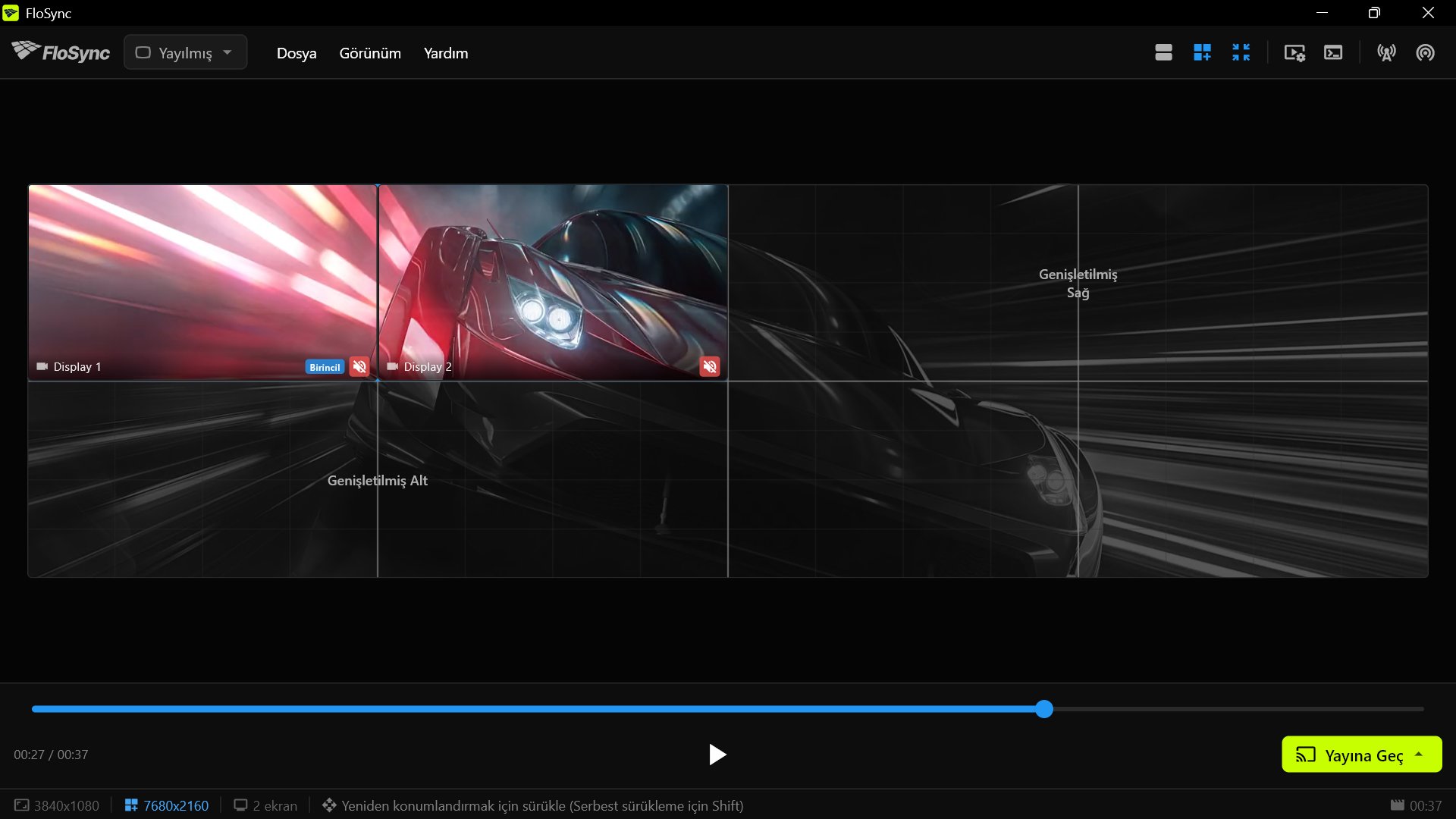
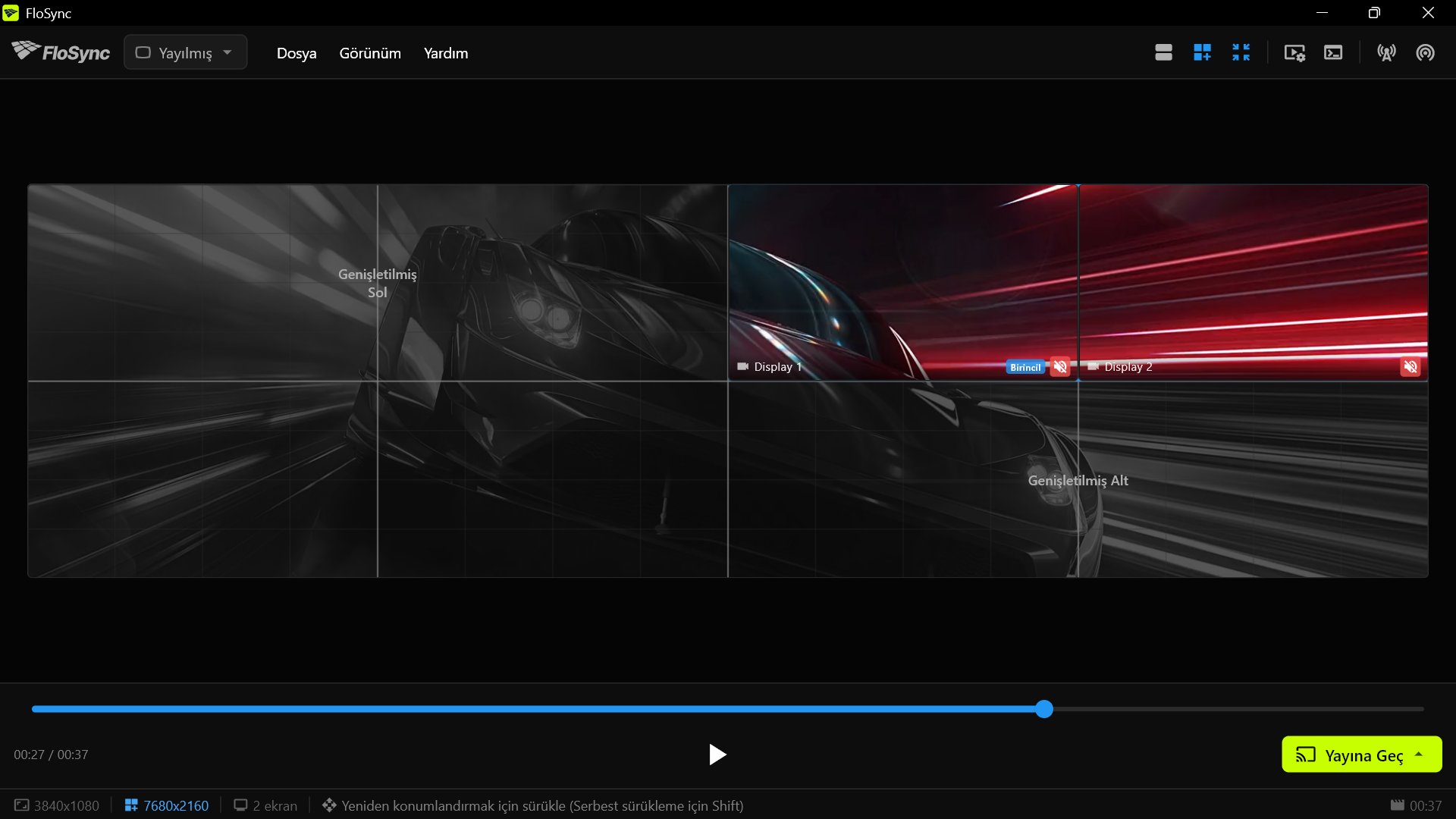
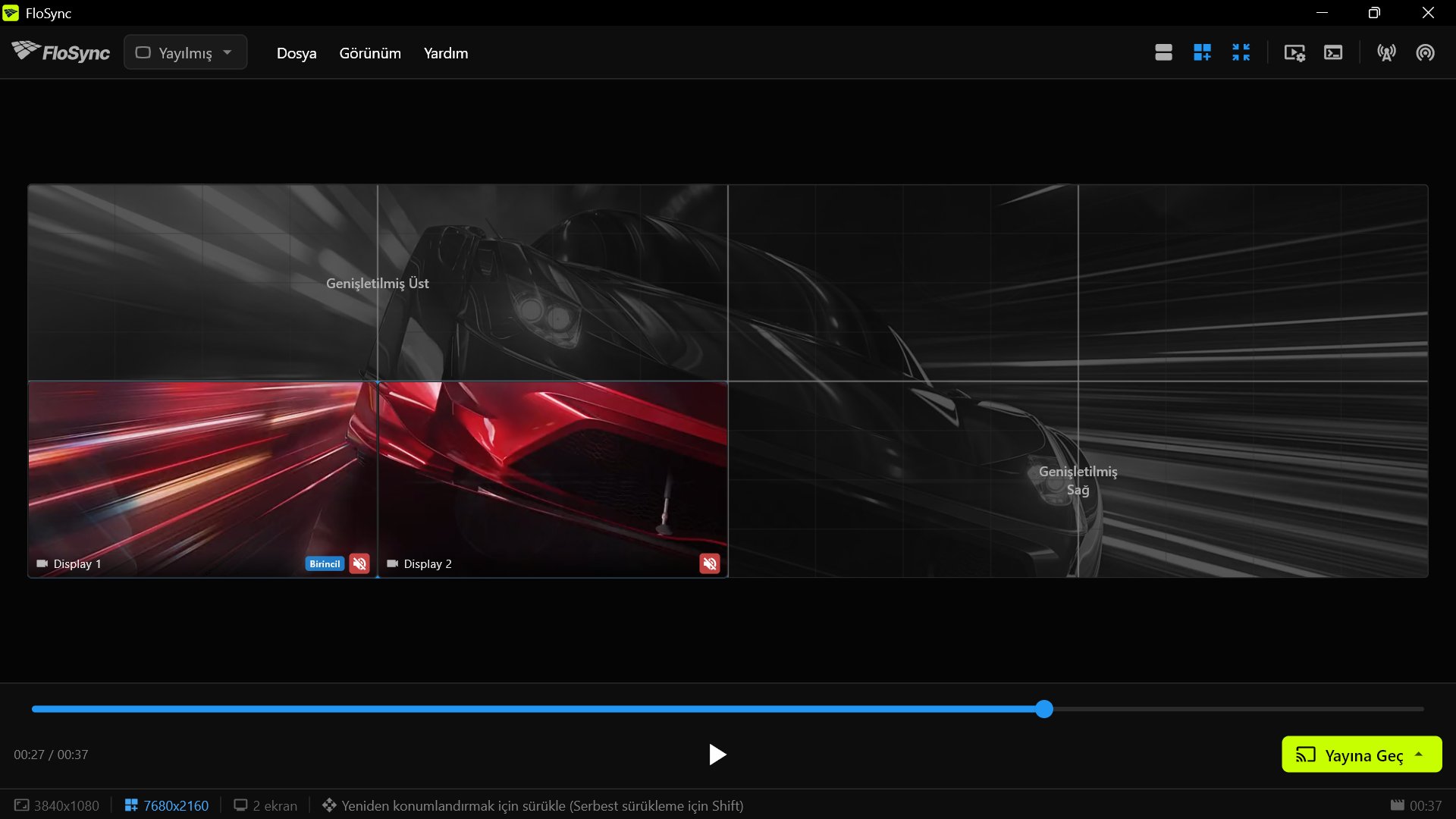
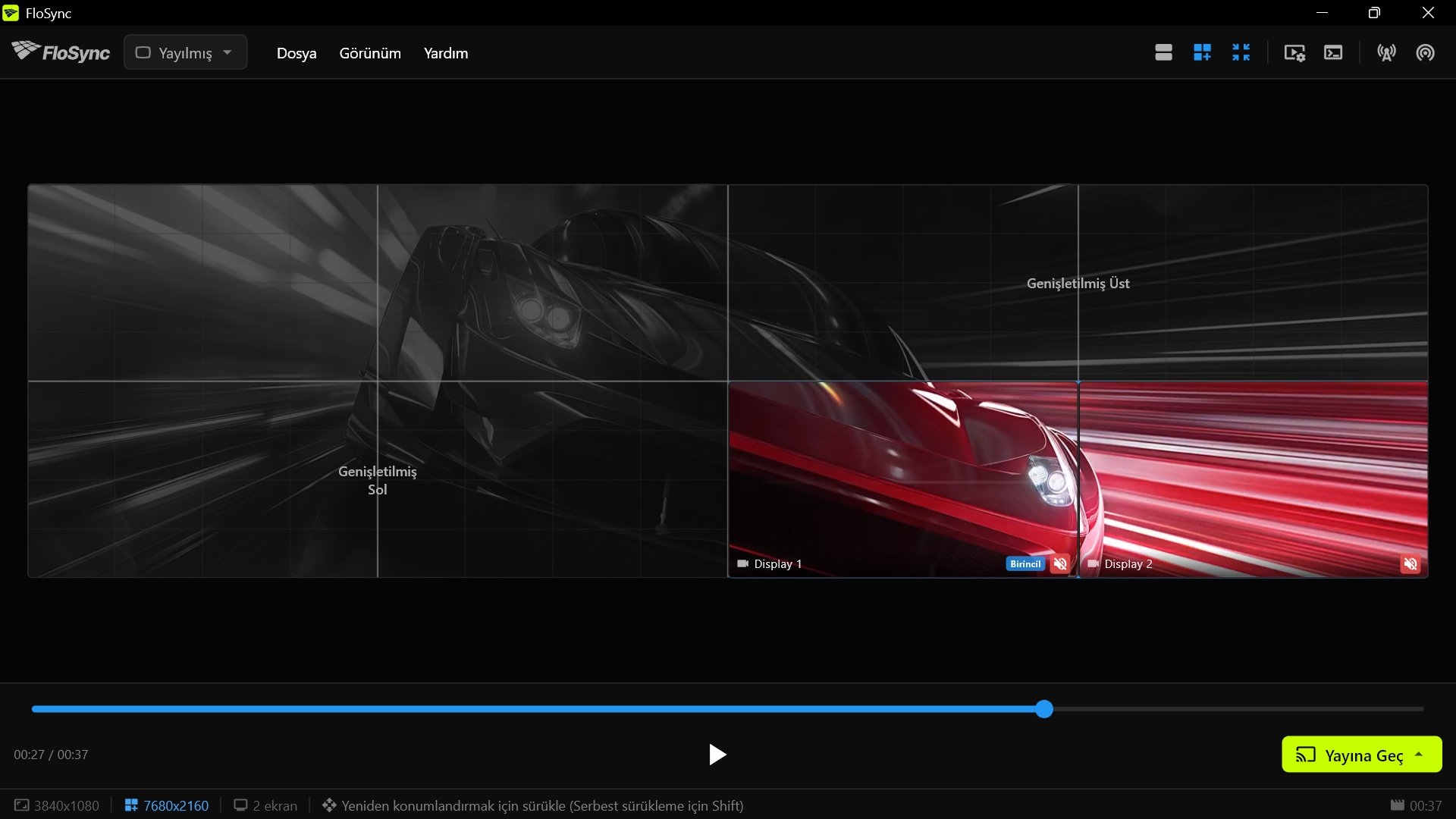
- Koyu alanlar diğer bilgisayarların ekranlarının bulunduğu yerleri gösterir
- Izgara çizgileri ekran sınırlarına hizalamayı kolaylaştırır
- Konumu ayarlamak için yerel ekranlarınızı sürükleyin
- Izgara yapışmasını devre dışı bırakmak için sürüklerken Shift tuşunu basılı tutun
İşte aynı sekiz ekranlı Video Wall, her bilgisayarın kendi bakış açısından:
En iyi uygulamalar
- Etkinlikten önce test edin: Canlıya geçmeden önce kurulumun tamamını mutlaka test edin
- Kritik kurulumlar için kablolu ağ kullanın: Kablolu bağlantılar genellikle Wi-Fi'dan daha kararlıdır. Wi-Fi'nin kendisi bir sorun değildir; bir bina genelinde dağılmış ekranlar için genellikle mantıklı seçimdir. Ekranlar yan yana durduğunda, küçük farkların en kolay fark edildiği yerde kabloyu tercih edin
- Video dosyalarını tam eşleştirin: Her makinede aynı kaynak dosyayı bulundurun
- Önce sunucuyu başlatın: İstemcileri başlatmadan önce sunucunun çalışır durumda olduğundan emin olun
- Senkronizasyon günlüğünü izleyin: Senkronizasyon sorunlarını takip etmek için Görünüm menüsünden Günlük Paneli'ni açın
- Yedek plan yapın: Kritik kurulumlar için yedek ekipman hazır bulundurun
- Bağlandıktan sonra canlıya geçin: Ağ senkronizasyonu kullanırken bağlantıyı kurmadan önce canlıya geçmeyin
- Tuval uzantısını önce yapılandırın: Çok bilgisayarlı Video Wall'larda canlıya geçmeden önce her bilgisayarda Genel Tuval Uzantısı'nı kurun
- Her iki güvenlik duvarı portunu da kontrol edin: Oynatma senkronizasyonu için UDP 9201, sunucudan içerik aktarımı için TCP 9202
Ağ senkronizasyonu sorun giderme
Sunucu bulunamıyor
Belirtiler: İstemciler keşif iletişim kutusunda sunucuyu görmüyor
Çözümler:
- Her iki bilgisayarın da aynı ağda/alt ağda olduğunu doğrulayın
- Sunucunun gerçekten başlatıldığını kontrol edin (durum çubuğunda "Sunucu" görünüyor mu?)
- Test etmek için güvenlik duvarlarını geçici olarak devre dışı bırakın
- UDP port 9201'in engellenip engellenmediğini kontrol edin
- Durum çubuğunda şuna benzer bir mesaj olup olmadığına bakın: "Studio-PC" sunucusu atlandı, uyumsuz FloSync sürümü. Senkronizasyon için her iki cihazı da güncelleyin. Farklı bir FloSync sürümü çalıştıran bir bilgisayar listede hiç görünmez; bu yüzden boş bir liste artı bu mesaj bir ağ sorunu değil, sürüm farkı anlamına gelir. Tüm makineleri aynı sürüme güncelleyin
- İstemci bilgisayarda hem Wi-Fi hem Ethernet aynı anda etkinse birini kapatın. İki bağlantı aynı anda etkinken bilgisayar kendiliğinden birini seçer ve bu, sunucunun bulunduğu bağlantı olmayabilir
Bir bilgisayar sunucuyu yok sayıyor
Belirtiler: Her şey bağlanıyor ama bir makine kendi işine bakıyor ya da diğerleri sahne değiştirirken o tek bir sahnede kalıyor
Çözümler:
- O makinenin videosunun sunucununkiyle aynı uzunlukta olduğunu doğrulayın. Değilse, hata bildirmek yerine bağımsız olarak oynamaya devam eder
- Sunucuyla aynı sahnelere, aynı sırada sahip olduğunu doğrulayın
- Canlıya geçmeden önce sunucuda zaman çizelgesini kaydırın. Hareket etmeyen önizleme yanlış dosyaya sahiptir
Senkronizasyon çalışırken içerik aktarımı başarısız oluyor
Belirtiler: Makineler sorunsuz senkronize oluyor ama sunucudan içerik aktarımı hiç başlamıyor veya hiç bitmiyor
Çözümler:
- Sunucuda güvenlik duvarından TCP port 9202'ye izin verin. Bu, senkronizasyonun kullandığından farklı bir porttur; bu yüzden senkronizasyonun çalışması bu port hakkında hiçbir şey söylemez
- İstemcinin hâlâ bağlı olduğunu kontrol edin. Yalnızca bağlı makineler indirme yapabilir
- Yerel HTML dosyaları tasarım gereği atlanır. URL'den yüklenen web sayfaları normal şekilde içe aktarılır
Senkronizasyon zamanla kayıyor
Belirtiler: İstemciler sunucunun giderek gerisinde kalıyor veya ilerisine geçiyor
Çözümler:
- Ağ kalitesini kontrol edin (paket kaybı, senkronizasyon güncellemelerinin atlanmasına neden olur)
- Gerekirse Tercihlerde senkronizasyon toleransını ayarlayın
- Video dosyalarının özdeş olduğunu doğrulayın (farklı kodlamalar zamanlama farklılıklarına yol açabilir)
- CPU yükünü kontrol edin; aşırı yüklü sistemler senkronizasyonu sürdürmekte zorlanabilir
Titreyen/takılı oynatma
Belirtiler: Video sık sık takılıyor veya atlıyor
Çözümler:
- Tercihlerde senkronizasyon toleransını artırın
- Ağ tıkanıklığını kontrol edin
- Donanımın video çözme işlemini kaldırıp kaldıramadığını doğrulayın
- Wi-Fi yerine kablolu ağ bağlantısı kullanın
Bağlantı kopuyor
Belirtiler: İstemci zaman zaman sunucuyla bağlantısını kesiyor
Çözümler:
- Ağ kararlılığını kontrol edin
- Sunucunun hâlâ çalışır durumda olduğunu doğrulayın
- IP adresi çakışmalarını kontrol edin
- Büyük kurulumlar için ağ anahtarı/yönlendirici kalitesini değerlendirin
Güvenlik duvarı yapılandırması
FloSync iki port kullanır:
| Port | Taşıdığı | Olmadan |
|---|---|---|
| UDP 9201 | Diğer bilgisayarları bulma ve oynatma senkronizasyonu | İstemciler sunucuyu hiç bulamaz |
| TCP 9202 | Sunucudan içerik aktarımı | Senkronizasyon çalışır, indirmeler başarısız olur |
FloSync uygulamasına güvenlik duvarından izin vermek ikisini de kapsar. Güvenlik duvarınız uygulamaya göre değil porta göre yapılandırılıyorsa her iki kuralı da ekleyin.
macOS: FloSync, ilk kullanımda izin ister. Engellenirse şuraya gidin: Sistem Ayarları > Ağ > Güvenlik Duvarı > Seçenekler > FloSync'e İzin Ver
Windows:
- Windows Defender Firewall'u açın
- "Bir uygulamaya güvenlik duvarı üzerinden izin ver" seçeneğine tıklayın
- FloSync'i ekleyin ve Özel ağlar için etkinleştirin