همگامسازی شبکه
همگامسازی شبکه به شما امکان میدهد پخش ویدیو را روی چند رایانه در همان شبکه هماهنگ کنید. این قابلیت برای نصبهای بزرگی که یک رایانه بهتنهایی نمیتواند تمام صفحهنمایشهای مورد نیاز را مدیریت کند، ضروری است.
مرور کلی
همگامسازی شبکه از مدل سرور/کلاینت استفاده میکند:
- سرور: یک رایانه به عنوان اصلی عمل میکند و پخش را برای بقیه رهبری میکند
- کلاینتها: رایانههای دیگر به سرور متصل میشوند و از آن پیروی میکنند
هر رایانه باید نسخه خودش از همان ویدیو را داشته باشد، و همه آنها باید به همان شبکه محلی متصل باشند.
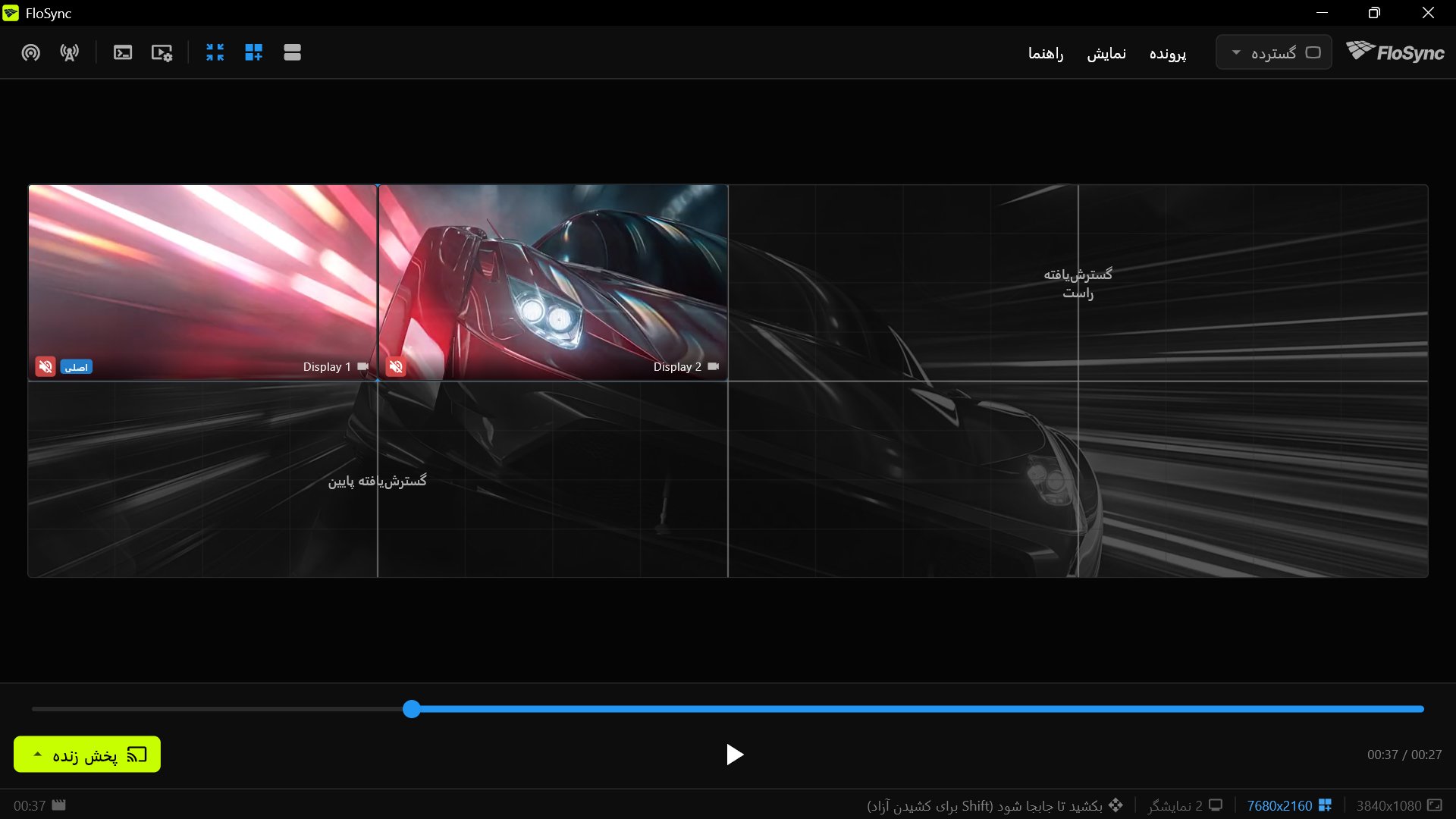
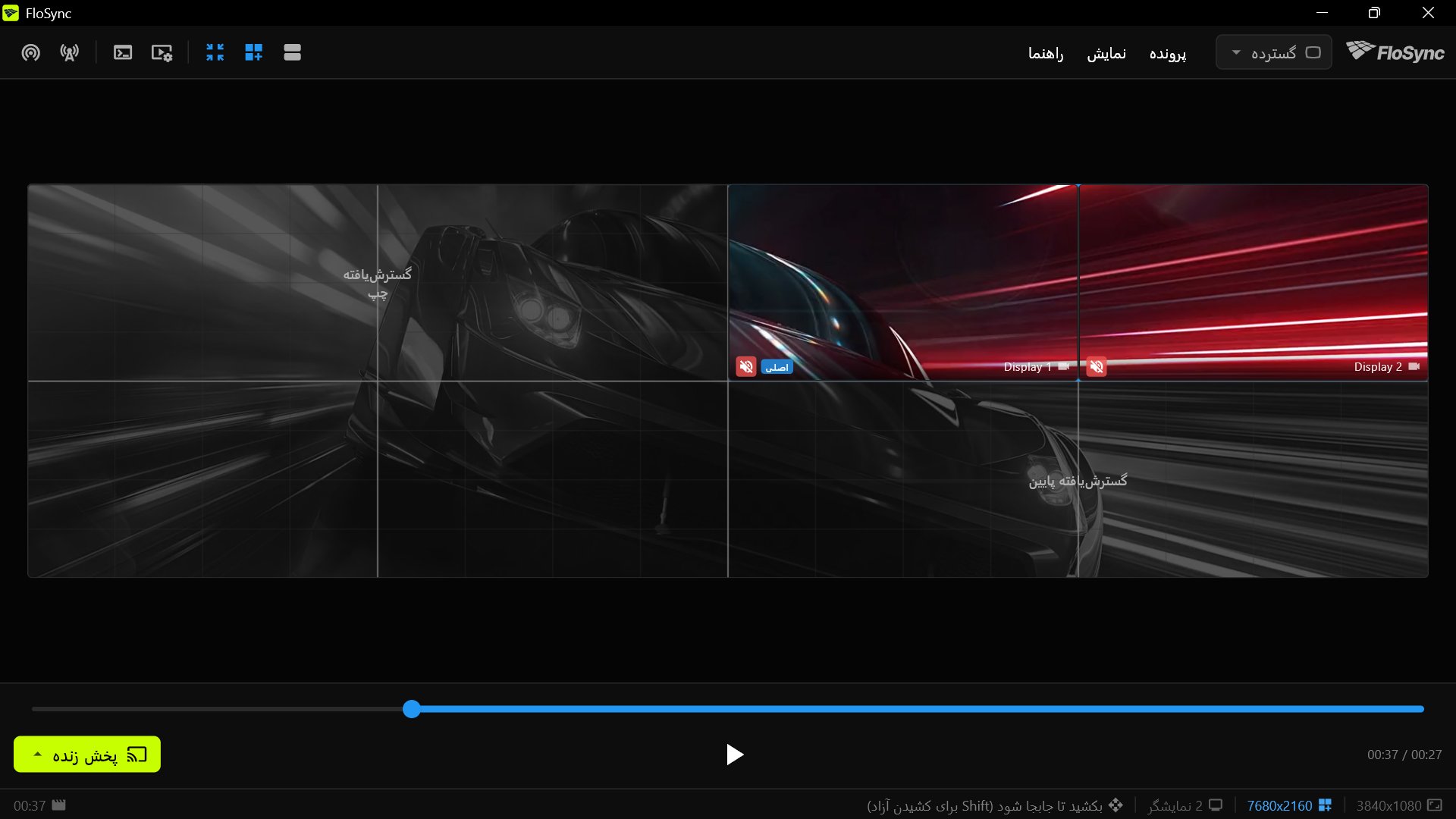
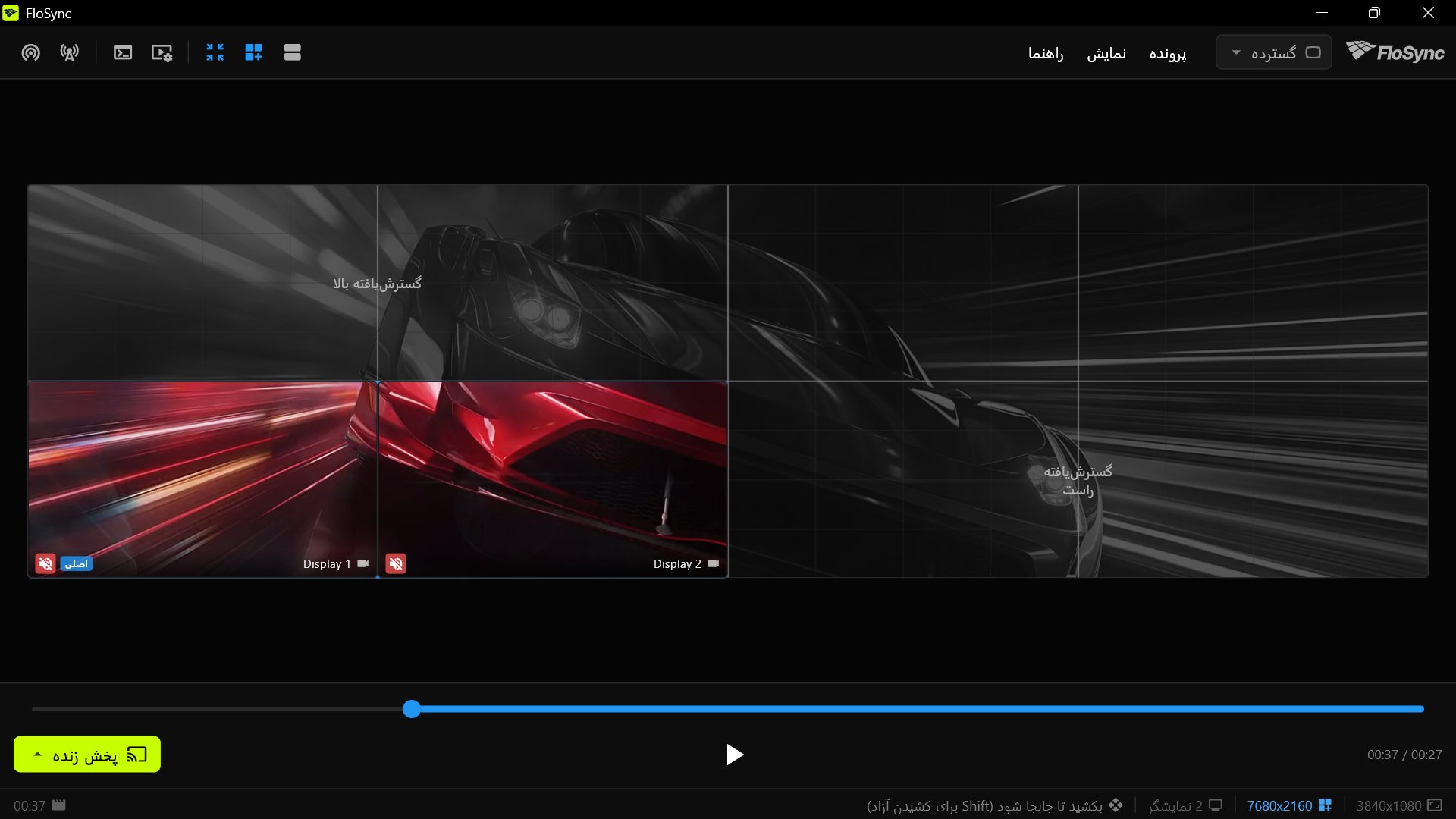
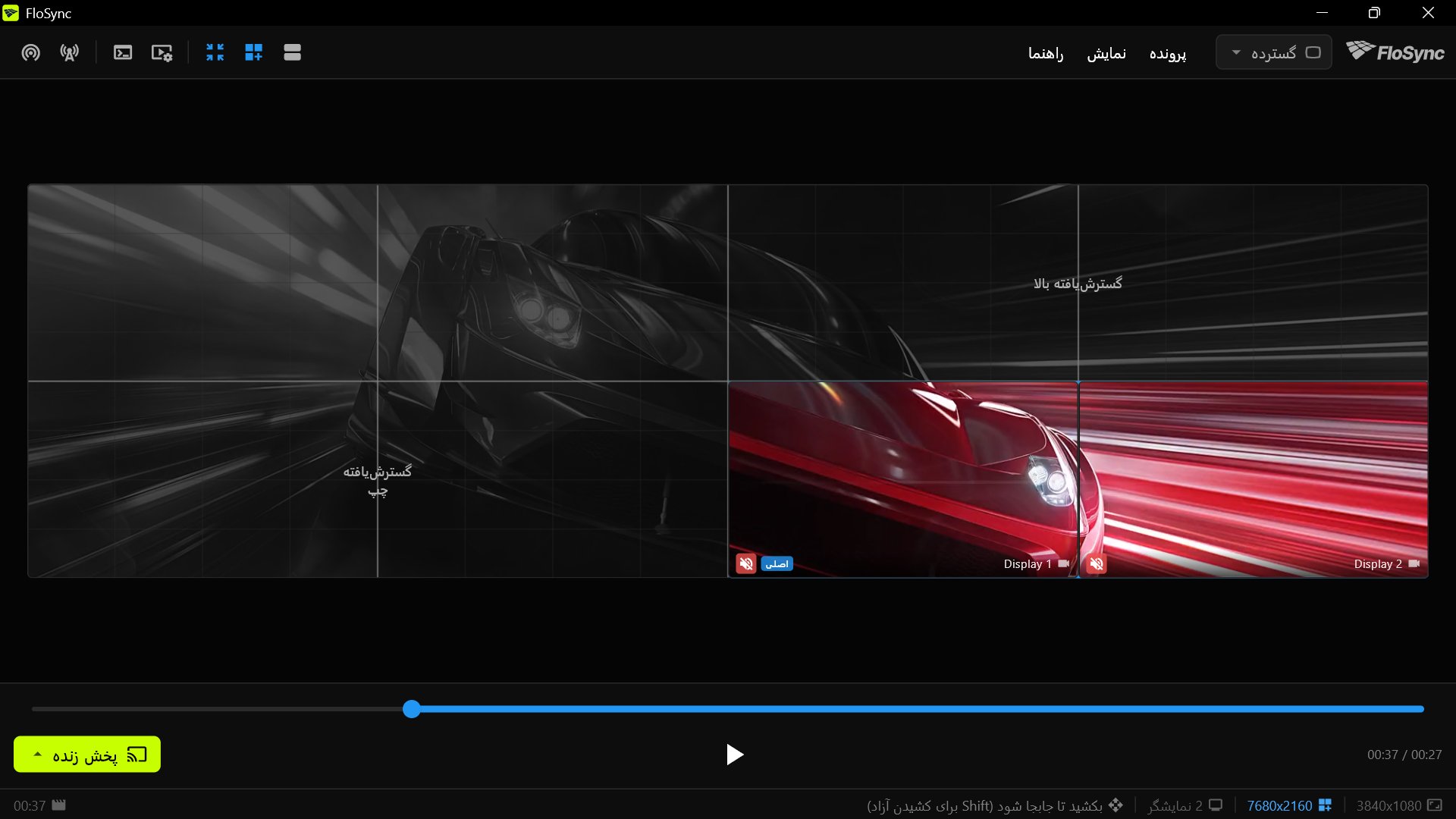
 چهار رایانه، هشت صفحهنمایش را در قالب یک دیوار واحد به کار میگیرند. هر دستگاه نسخهٔ خودش از همان ویدیو را پخش میکند و ناحیهٔ خودش را نشان میدهد؛ شبکه پخش را میان آنها هماهنگ نگه میدارد. هر کادر جفت صفحهنمایش یک رایانه را نشان میدهد.
دیوار نهایی همانطور که بینندگان میبینند: یک ویدیو که روی هر هشت صفحهنمایش پخش میشود.
چه زمانی از همگامسازی شبکه استفاده کنیم
همگامسازی شبکه برای موقعیتهایی طراحی شده که:
- تعداد صفحهنمایشها بیش از آن است که یک رایانه بتواند مدیریت کند
- صفحهنمایشها از نظر فیزیکی دور از هم هستند (اتاقهای مختلف، طبقات مختلف)
- به افزونگی نیاز دارید (چند رایانه برای اطمینان بیشتر)
- ویدیو وال شما بزرگتر از آن است که GPU یک رایانه بتواند مدیریت کند
نمونه راهاندازیها
فروشگاه خردهفروشی
- سرور در دفتر پشتی که صفحهنمایش ورودی اصلی را مدیریت میکند
- رایانههای کلاینت در هر بخش که صفحهنمایشهای محلی را مدیریت میکنند
- همه محتوای تبلیغاتی را به صورت همگام نمایش میدهند
محل رویداد
- سرور در غرفه فنی
- کلاینتهایی که صفحهنمایشهای سراسر محل را مدیریت میکنند
- پخش همگام برای محتوای رویداد زنده
ویدیو وال بزرگ
- چند رایانه که هر کدام بخشی از دیوار را مدیریت میکنند
- یک سرور زمانبندی را هماهنگ میکند
- هر رایانه از گسترش بوم سراسری برای تعریف موقعیت خود استفاده میکند
- به صورت یک صفحهنمایش یکپارچه نمایش داده میشود
پیشنیازها
پیش از راهاندازی همگامسازی شبکه:
- همان شبکه: همه رایانهها باید در همان شبکه محلی (همان زیرشبکه) باشند
- همان ویدیو: هر رایانه باید نسخه خودش از همان ویدیو را داشته باشد. نام پرونده لازم نیست یکسان باشد، اما محتوا باید یکسان باشد (کلاینتها میتوانند محتوا را مستقیماً از سرور وارد کنند)
- پورتهای شبکه: FloSync از دو پورت استفاده میکند. پورت UDP 9201 همگامسازی پخش را حمل میکند و پورت TCP 9202 وارد کردن محتوا بین رایانهها را حمل میکند. هر دو را مجاز کنید، وگرنه همگامسازی کار میکند، در حالی که وارد کردن محتوا از سرور بیسروصدا شکست میخورد
- فایروال: در همه رایانهها FloSync را از فایروال عبور دهید
راهاندازی سرور
سرور «اصلی» است که سایر رایانهها با آن همگام میشوند.
مرحله ۱: ویدیو را بارگذاری کنید
- FloSync را روی رایانهای که سرور خواهد بود باز کنید
- پرونده ویدیویی خود را با کشیدن روی هر کادر صفحهنمایش بارگذاری کنید
- به صورت اختیاری، از خط زمانی برای رفتن به موقعیت شروع دلخواه استفاده کنید
مرحله ۲: سرور را شروع کنید
- روی آیکون سرور (آیکون برج) در نوار بالا کلیک کنید
- آیکون به رنگ سبز لیمویی روشن درمیآید که نشان میدهد حالت سرور فعال است
- FloSync اکنون پخش را برای شبکه رهبری میکند
- نوار وضعیت در پایین «سرور» را نشان میدهد
رفتار سرور
پس از اجرا به عنوان سرور:
- همه کلاینتهای متصل از پخش سرور پیروی میکنند
- پخش، توقف و جستوجو روی سرور برای هر کلاینت اعمال میشود
- رایانه سرور پخش همه کلاینتهای متصل را کنترل میکند
حالت کنترلر (ویژگی مختص سرور)
هنگامی که به عنوان سرور اجرا میشوید، به حالت کنترلر دسترسی دارید: یک گزینه «پخش زنده» که به شما امکان میدهد نمایشگرهای راه دور را بدون ایجاد پنجرههای تمامصفحه روی رایانه محلی خود کنترل کنید.
این حالت چه کاری میکند:
- کلاینتها دقیقاً مانند «پخش زنده» معمولی پخش زنده میشوند و همگام میمانند
- محتوا در کادرهای صفحهنمایش composer پخش میشود، نه تمامصفحه
- همه کنترلهای پخش فعال میمانند (پخش، توقف، جستوجو، حرکت بین صحنهها)
- نوار وضعیت «زنده (کنترلر)» را با یک نشانگر نارنجی نشان میدهد
چه زمانی از آن استفاده کنیم:
- راهبری یک ویدیو وال از یک لپتاپ در غرفه کنترل
- مدیریت نمایشگرها در یک نمایشگاه تجاری در حالی که صفحهنمایش شما در دسترس میماند
- آزمایش راهاندازی همگامسازی شبکه بدون رفتن به حالت تمامصفحه
- اجرای یک نمایش زنده که در آن اپراتور باید محتوا را ببیند و کنترل کند
نحوه استفاده:
- حالت سرور را شروع کنید (آیکون برج روشن)
- محتوای خود را بارگذاری کنید
- روی منوی کشویی پخش زنده کلیک کنید
- پخش زنده (کنترلر) را انتخاب کنید
اگر در حالی که به عنوان کلاینت به سروری دیگر متصل هستید، حالت کنترلر را انتخاب کنید، FloSync پیش از تبدیل این رایانه به حالت سرور از شما میپرسد.
کلاینتهای متصل به سرور شما به صورت عادی با پنجرههای تمامصفحه پخش زنده خواهند شد، در حالی که رایانه سرور شما در composer باقی میماند.
برای جزئیات بیشتر به پخش زنده، حالت کنترلر مراجعه کنید.
راهاندازی کلاینتها
کلاینتها بهطور خودکار سرور را کشف کرده و به آن متصل میشوند.
مرحله ۱: همان ویدیو را بارگذاری کنید
- FloSync را روی هر رایانه کلاینت باز کنید
- همان پرونده ویدیویی که روی سرور است را با کشیدن روی کادر صفحهنمایش بارگذاری کنید
- نام پرونده لازم نیست یکسان باشد، اما محتوا باید یکسان باشد
نکته: میتوانید این مرحله را با استفاده از کادرهای وارد کردن در اتصال هنگام اتصال به سرور رد کنید. FloSync صحنهها و پروندههای محتوای سرور را به صورت خودکار به رایانه شما کپی میکند.
مهم: کلاینتها باید همان ویدیو را بارگذاری کرده باشند. اگر طولها متفاوت باشد، آن رایانه از خط زمانی سرور پیروی نخواهد کرد. آن رایانه ویدیوی خودش را بهتنهایی و مستقل ادامه میدهد، که بیشتر شبیه صفحهنمایشی است که آرام کار خودش را میکند تا یک خطا.
مرحله ۲: به سرور متصل شوید
- روی آیکون کلاینت (آیکون Wi-Fi) در نوار بالا کلیک کنید
- FloSync شروع به جستجوی سرورها در شبکه میکند
- یک کادر محاورهای ظاهر میشود که سرورهای کشفشده را نشان میدهد
مرحله ۳: سرور خود را انتخاب کنید
- روی سروری که میخواهید به آن متصل شوید کلیک کنید
- FloSync متصل شده و شروع به همگامسازی میکند
- آیکون کلاینت آبی میشود، که نشاندهنده وضعیت متصل است
- نوار وضعیت «متصل به [نام سرور]» را نشان میدهد
وارد کردن در اتصال
کادر محاورهای انتخاب سرور شامل بخش وارد کردن از سرور... با کادرهای اختیاری است که به شما امکان میدهد پیکربندی سرور را هنگام اتصال دریافت کنید:
- بوم سراسری طرحبندی بوم سرور را وارد میکند تا نمایشگرهای شما مطابقت داشته باشند. اگر سرور روی سیستمعاملی متفاوت از شما اجرا شود، این مورد رد میشود (به دیوارهای ترکیبی macOS و Windows مراجعه کنید).
- صحنهها فهرست صحنههای سرور را وارد میکند، شامل حالتهای نمایش و زمانبندی.
- پروندههای محتوا پروندههای رسانهای سرور را به رایانه شما دانلود میکند و بهطور خودکار صحنهها را فعال میکند.
- تنظیمات صدا وضعیت روشن/خاموش صدای هر صحنه را وارد میکند، و صحنهها را هم فعال میکند، چون صدا به ازای هر صحنه ذخیره میشود.
این سریعترین روش برای راهاندازی یک کلاینت جدید است: هر چهار کادر را علامت بزنید، یک پوشه برای پروندهها انتخاب کنید، و کلاینت در یک مرحله کاملاً پیکربندی میشود.
دیوارهای ترکیبی macOS و Windows
بوم را نمیتوان بین Mac و رایانه Windows کپی کرد. اگر تلاش کنید، FloSync به شما اطلاع میدهد و بوم شما را دستنخورده باقی میگذارد:
وارد کردن بوم بین پلتفرمهای مختلف در این نسخه پشتیبانی نمیشود. در عوض بوم را به صورت محلی پیکربندی کنید.
باقی موارد بهطور عادی وارد میشوند، شامل صحنهها، پروندههای محتوا و تنظیمات صدا. فقط بوم باید در هر رایانه به صورت دستی وارد شود.
دلیل این است که این دو سیستم فضای صفحهنمایش را به یک شکل اندازهگیری نمیکنند، بنابراین عددی که در یکی درست است میتواند دیوار را در دیگری در جای اشتباه قرار دهد. مقادیر را در هر رایانه در برابر نمایشگرهای خودش تنظیم کنید تا دیوار همتراز شود.
ناوگانهای ترکیبی پشتیبانی میشوند. این یک مرحله راهاندازی است که برای هر رایانه انجام میدهید، نه یکبار روی سرور.
رفتار کلاینت
پس از اتصال:
- کلاینت از پخش سرور پیروی میکند
- پخش، توقف و جستوجو روی سرور اینجا هم اعمال میشود
- همترازی بهطور خودکار برای شما حفظ میشود
- یک نشانگر کیفیت همگامسازی در نوار وضعیت ظاهر میشود که یکی از مقادیر عالی، خوب، متوسط یا ضعیف را نشان میدهد. این نشانگر ثبات موقعیت پخش شما را نشان میدهد، نه تشخیص علت آن را. عالی و خوب نشانه یک نصب سالم است. اگر متوسط یا ضعیف دیدید، شبکه اولین جای منطقی برای بررسی است (ازدحام، تداخل، یا اتصال Wi-Fi در جایی که یک کابل بهتر عمل میکرد)، اما این احتمال یک رایانه پربار، محتوای سنگین یا هر چیز دیگری در راهاندازی شما را رد نمیکند
- پخش را از سرور کنترل کنید. استفاده از کنترلهای محلی روی یک کلاینت برخلاف سرور عمل میکند و نتیجه مفیدی به شما نمیدهد
وارد کردن از سرور
پس از اتصال به عنوان کلاینت، میتوانید پیکربندی و محتوای سرور را در هر زمانی وارد کنید، نه فقط در اتصال اولیه.
منوی وارد کردن
روی آیکون سرور متصل در نوار بالا کلیک کنید تا منوی وارد کردن باز شود:
- وارد کردن بوم سراسری طرحبندی بوم سرور را به رایانه شما کپی میکند.
- وارد کردن صحنهها فهرست صحنههای سرور را کپی میکند، شامل حالتهای نمایش و تنظیمات زمانبندی.
- وارد کردن محتوا پروندههای رسانهای را از سرور برای همه صحنهها دانلود میکند.
- وارد کردن تنظیمات صدا وضعیت روشن/خاموش صدای صحنههای موجود شما را با سرور مطابقت میدهد، بدون آنکه چیز دیگری در آنها را تغییر دهد.
- وارد کردن همه بوم، صحنهها و محتوا را در یک مرحله انجام میدهد. تنظیمات صدا در آن گنجانده نشده، پس اگر آنها را هم میخواهید، پس از آن وارد کردن تنظیمات صدا را اجرا کنید.
وارد کردن صحنهها فهرست صحنههای شما را با فهرست سرور جایگزین میکند. اگر به صورت محلی صحنههای بیشتری از سرور دارید، FloSync ابتدا میپرسد و به شما میگوید چند تا حذف خواهند شد.
وارد کردن محتوا برای یک صحنه
روی هر صحنه در پانل زمانبندی کلیک راست کرده و وارد کردن محتوا از سرور را انتخاب کنید تا فقط پروندههای همان صحنه دانلود شوند. همچنین میتوانید روی یک کادر نمایش یا ناحیه پسزمینه کلیک راست کنید.
نحوه عملکرد وارد کردن محتوا
- FloSync بررسی میکند سرور چه پروندههایی بارگذاری کرده است
- یک پوشه مقصد در رایانه خود انتخاب میکنید
- اگر پروندههایی از قبل وجود داشته باشند، میتوانید انتخاب کنید بازنویسی یا رد شوند
- یک کادر محاورهای پیشرفت، وضعیت دانلود را با تعداد پرونده، نوار پیشرفت و زمان باقیمانده نشان میدهد
- میتوانید در هر زمانی لغو کنید
سرور فقط پروندههای موجود در زمانبندی فعلی خود را ارائه میدهد، و فقط به رایانههایی که از قبل به آن متصلاند. هیچ چیز دیگری روی آن رایانه در دسترس نیست.
توجه: پروندههای HTML محلی را نمیتوان از طریق شبکه منتقل کرد و در حین وارد کردن محتوا رد میشوند. صفحات وبی که از یک آدرس URL بارگذاری شدهاند بهطور عادی وارد میشوند.
توجه: وارد کردن محتوا به باز بودن پورت TCP 9202 نیاز دارد که از پورتی که همگامسازی پخش استفاده میکند جداست. اگر همگامسازی کار میکند اما دانلودها هرگز شروع نمیشوند، آن پورت اولین چیزی است که باید بررسی کنید.
همگامسازی شبکه در عمل
هنگامی که همگامسازی شبکه شما در حال اجراست:
شروع پخش
- دکمه پخش را روی رایانه سرور بزنید
- همه کلاینتهای متصل شروع به پخش میکنند
- پخش همگام باقی میماند
توقف
- دکمه توقف را روی رایانه سرور بزنید
- همه کلاینتها در همان موقعیت توقف میکنند
رفتن به موقعیت
- خط زمانی را روی رایانه سرور بکشید
- همه کلاینتها برای هماهنگی به همان موقعیت میروند
همگامسازی پیشنمایش
هنگامی که هنوز در حال راهاندازی هستید و هنوز پخش زنده نشدهاید، کشیدن خط زمانی روی سرور بهطور خودکار پیشنمایش را روی هر کلاینت متصلی که همان ویدیو را بارگذاری کرده بهروزرسانی میکند. این به شما امکان میدهد پیش از پخش زنده بررسی کنید که محتوا و موقعیتبندی روی همه رایانهها درست به نظر میرسند.
کلاینتی که طول ویدیویش متفاوت است از این کشیدن پیروی نمیکند. این خودش یک بررسی مفید است: اگر یک پیشنمایش ثابت بماند در حالی که بقیه حرکت میکنند، آن رایانه پرونده اشتباه را دارد.
کنترلهای کلاینت
هیچچیز شما را از زدن پخش یا توقف روی یک کلاینت باز نمیدارد، اما دلیل خوبی برای این کار وجود ندارد. نتیجه به کاری که آن رایانه در آن لحظه انجام میدهد بستگی دارد و چیزی نیست که بخواهید روی آن جریان کاری بسازید.
پخش را از سرور کنترل کنید. این تنها روشی است که روی هر رایانه به شکلی قابل پیشبینی رفتار میکند.
پایداری و اتصال مجدد خودکار
FloSync پیکربندی همگامسازی شبکه شما را به خاطر میسپارد و هنگام راهاندازی مجدد بهطور خودکار آن را بازیابی میکند.
پایداری سرور
اگر FloSync هنگام خروج در حالت سرور باشد:
- در راهاندازی بعدی، بهطور خودکار دوباره به عنوان سرور شروع میکند
- نیازی به اقدام دستی نیست
- آیکون سرور (برج) بلافاصله روشن است
اتصال مجدد خودکار کلاینت
اگر FloSync هنگام خروج به عنوان کلاینت متصل باشد:
- در راهاندازی بعدی، بهطور خودکار به دنبال آخرین سرور متصل میگردد
- آیکون کلاینت (Wi-Fi) در حین جستجو نارنجی میشود
- نوار وضعیت «جستجو برای [نام سرور]...» را نشان میدهد
- هنگامی که سرور پیدا شد، اتصال بهطور خودکار برقرار میشود
مدیریت قطع اتصال سرور
اگر سرور متوقف شود، خارج شود یا در حالیکه کلاینتی متصل است در دسترس نباشد:
- کلاینت خودش متوجه میشود و دوباره وارد حالت جستجو میشود
- آیکون کلاینت نارنجی میشود (حالت جستجو)
- حالت کلاینت فعال باقی میماند؛ لازم نیست خودتان دوباره متصل شوید
- هنگامی که سرور دوباره برخط شود، کلاینت بهطور خودکار دوباره متصل میشود
این برای موارد زیر مفید است:
- راهاندازی مجدد سرور در حین تغییرات پیکربندی
- قطعیهای کوتاه شبکه
- خرابیهای برنامه سرور که به سرعت برطرف میشوند
انتخاب سرور دستی
هنگامی که آیکون کلاینت نارنجی است (در حال جستجو)، میتوانید روی آن کلیک کنید تا:
- توقف جستجو: بهطور کامل از حالت کلاینت خارج شوید
- ادامه انتظار: کادر محاورهای را ببندید اما جستجو را در پسزمینه ادامه دهید
- انتخاب سرور دیگر: اگر سرورهای دیگری قابل مشاهده هستند، روی یکی کلیک کنید تا متصل شوید
حالت فاصلهای با همگامسازی شبکه
هنگام استفاده از حالت زمانبندی فاصلهای همراه با همگامسازی شبکه، کلاینتها بهطور خودکار از انتقال صحنههای سرور پیروی میکنند.
نحوه عملکرد
- سرور صحنهها را کنترل میکند: سرور تعیین میکند کدام صحنه فاصلهای فعال است
- کلاینتها پیروی میکنند: هنگامی که سرور به صحنه جدیدی منتقل میشود (با تایمر یا صفحهکلید)، کلاینتها تغییر را دریافت میکنند
- همگامسازی صفحهکلید: اگر کسی کلیدهای جهتدار یا عددی را روی سرور بفشارد، همه کلاینتها به همان صحنه میروند
راهاندازی
- همان زمانبندی فاصلهای را روی رایانههای سرور و کلاینت پیکربندی کنید، یا صحنهها را از سرور وارد کنید
- محتوای مطابق را در هر صحنه بارگذاری کنید، یا محتوا را از سرور وارد کنید
- حالت سرور را روی رایانه اصلی شروع کنید
- کلاینتها را به سرور متصل کنید
- ابتدا روی سرور پخش زنده کنید، سپس روی کلاینتها
نکات
- فقط محتوای ویدیویی بین رایانهها همگام میشود؛ تصاویر و صفحات وب مستقل نمایش داده میشوند
- صحنههای نشانه (پیشروی دستی) با همگامسازی شبکه کار میکنند؛ یک کلید را روی سرور بزنید تا همه رایانهها پیش بروند
- به هر رایانه همان تعداد صحنه را به همان ترتیب بدهید. کلاینتی که فهرست کوتاهتری دارد، وقتی سرور به صحنهای میرود که آن را ندارد، بیسروصدا روی همان صحنهای که قبلاً نشان میداد میماند؛ پس رایانهای که دیگر صحنه عوض نمیکند معمولاً یعنی فهرست صحنهاش کوتاه است
- کلاینتی که در حالی که سرور از پیش در حال اجراست، پخش زنده میشود، دقیقاً به همانجایی که سرور هست میپیوندد، هم در زمانبندی و هم در ویدیو
هماهنگ نگه داشتن همهچیز
FloSync همه رایانههای شما را بهطور خودکار همگام نگه میدارد.
تحمل همگامسازی
FloSync کنترلهای تحمل همگامسازی شبکه را در تنظیمات برگزیده دارد تا بتوانید رفتار را برای محیط خود تنظیم کنید. در بیشتر راهاندازیها، تنظیمات پیشفرض به خوبی کار میکنند و پخش را از نظر بصری هماهنگ نگه میدارند.
ویدیو وال چند رایانهای
برای دیوارهای ویدیویی که چند رایانه را در بر میگیرند، همگامسازی شبکه را با گسترش بوم سراسری و حالت گسترده ترکیب کنید.
نحوه عملکرد
- سرور پخش را رهبری میکند: یک رایانه به عنوان اصلی عمل میکند
- همه رایانهها پخش را همگام میکنند: کلاینتها از خط زمانی سرور پیروی میکنند
- هر رایانه بخش خودش را نشان میدهد: گسترش بوم سراسری تعریف میکند هر رایانه کدام بخش را نمایش میدهد
فرایند راهاندازی
- روی همه رایانهها: همان فایل ویدیویی را بارگذاری کنید
- روی همه رایانهها: حالت نمایش را روی گسترده تنظیم کنید. گسترش بوم سراسری فقط در حالت گسترده در دسترس است و نمیتوان آن را در حین پخش زنده تغییر داد
- روی همه رایانهها: گسترش بوم سراسری را برای موقعیت هر رایانه در دیوار پیکربندی کنید
- روی سرور: روی آیکون سرور (برج) کلیک کنید؛ روشن میشود
- روی کلاینتها: روی آیکون کلاینت (Wi-Fi) کلیک کنید و به سرور متصل شوید؛ آبی میشود
- روی همه رایانهها: روی پخش زنده کلیک کنید
مثال: ویدیو وال سهرایانهای
برای یک دیوار 3×2 (سه رایانه کنار هم، هر کدام با ۲ صفحهنمایش تلنبارشده 1920×1080):
 شش نمایشگر با هم یک بوم سراسری واحد 5760×2160 میسازند.
تنظیمات گسترش بوم سراسری:
| رایانه | نقش | گسترش (چ، ب، ر، پ) | نمایشدهنده |
|---|---|---|---|
| رایانه چپ | سرور | 0, 0, 3840, 0 |
۱/۳ چپ |
| رایانه میانی | کلاینت | 1920, 0, 1920, 0 |
۱/۳ مرکز |
| رایانه راست | کلاینت | 3840, 0, 0, 0 |
۱/۳ راست |
شما مجبور نیستید این عددها را دستی تایپ کنید. کادر محاورهای گسترش بوم سراسری یک ردیف تنظیمات سریع دارد با دکمههای یککلیکی که هر بار بهاندازه یک صفحهنمایش فضا اضافه یا کم میکنند: 1080p با گامهای 1920 در عرض و 1080 در ارتفاع، 4K با 3840 و 2160. برای رایانه میانی در مثال بالا، یک بار زدن +L و یک بار زدن +R در ردیف 1080p به شما 1920 در هر طرف میدهد.
مقادیر روی هر رایانه جداگانه و در برابر نمایشگرهای خود آن رایانه تنظیم میشوند، و نمیتوان آنها را از یک Mac به یک PC یا برعکس کپی کرد. به دیوارهای ترکیبی macOS و Windows مراجعه کنید.
پیشنمایش بصری
از پیشنمایش بوم سراسری (آیکون ذرهبین) برای تجسم راهاندازی خود استفاده کنید:
- مناطق تاریک نشان میدهند صفحهنمایشهای رایانههای دیگر کجا هستند
- خطوط شبکه به همترازی با مرزهای صفحهنمایش کمک میکنند
- صفحهنمایشهای محلی خود را بکشید تا موقعیت را تنظیم کنید
- هنگام کشیدن Shift را نگه دارید برای موقعیتیابی آزاد (بدون شبکه)
در ادامه همان دیوار هشت صفحهنمایشی را از دیدگاه هر رایانه میبینید:
بهترین شیوهها
- پیش از رویداد آزمایش کنید: همیشه راهاندازی کامل خود را پیش از پخش زنده آزمایش کنید
- برای نصبهای حیاتی از شبکه سیمی استفاده کنید: اتصالات سیمی معمولاً پایدارتر از Wi-Fi هستند. Wi-Fi خودش مشکلی ندارد، و برای صفحهنمایشهای پخششده در سراسر یک ساختمان اغلب انتخاب منطقی است. برای صفحهنمایشهایی که کنار هم قرار دارند، جایی که تفاوتهای کوچک راحتتر به چشم میآیند، سراغ کابل بروید
- پروندههای ویدیویی را دقیقاً مطابقت دهید: همان پرونده منبع را روی هر رایانه نگه دارید
- ابتدا سرور را شروع کنید: پیش از شروع کلاینتها از اجرای سرور اطمینان حاصل کنید
- گزارش همگامسازی را رصد کنید: پانل گزارش را از منوی نمایش باز کنید تا مشکلات همگامسازی را ببینید
- برنامه پشتیبان داشته باشید: برای نصبهای حیاتی، تجهیزات یدکی آماده داشته باشید
- پس از اتصال پخش زنده کنید: هنگام استفاده از همگامسازی شبکه، پیش از پخش زنده اتصال را برقرار کنید
- ابتدا گسترش بوم را پیکربندی کنید: برای دیوارهای ویدیویی چند رایانهای، پیش از پخش زنده، گسترش بوم سراسری را روی هر رایانه راهاندازی کنید
- هر دو پورت فایروال را بررسی کنید: UDP 9201 برای همگامسازی پخش، TCP 9202 برای وارد کردن محتوا از سرور
عیبیابی همگامسازی شبکه
سرور پیدا نشد
علائم: کلاینتها سرور را در کادر محاورهای کشف نمیبینند
راهحلها:
- تأیید کنید هر دو رایانه در همان شبکه/زیرشبکه هستند
- بررسی کنید سرور واقعاً شروع شده است (در نوار وضعیت «سرور» را نشان میدهد)
- برای آزمایش، فایروالها را موقتاً غیرفعال کنید
- تأیید کنید پورت UDP 9201 مسدود نیست
- نوار وضعیت را برای پیامی مانند این بررسی کنید: سرور "Studio-PC" نادیده گرفته شد — نسخه FloSync ناسازگار است. هر دو دستگاه را برای همگامسازی بهروزرسانی کنید. رایانهای که نسخه متفاوتی از FloSync اجرا میکند اصلاً در فهرست ظاهر نمیشود، پس یک فهرست خالی بههمراه این پیام یعنی تفاوت نسخه است، نه یک مشکل شبکه. هر رایانه را به همان نسخه بهروزرسانی کنید
- اگر رایانه کلاینت هم Wi-Fi و هم اترنت فعال دارد، یکی را خاموش کنید. با دو اتصال فعال، رایانه خودش یکی را انتخاب میکند، و ممکن است همان اتصالی نباشد که سرور رویش است
یک رایانه سرور را نادیده میگیرد
علائم: همهچیز متصل میشود، اما یک رایانه کار خودش را پخش میکند، یا روی یک صحنه میماند در حالی که بقیه عوض میشوند
راهحلها:
- تأیید کنید طول ویدیوی آن رایانه با سرور یکسان است. اگر نیست، بهجای گزارش خطا، مستقل پخش خواهد شد
- تأیید کنید همان صحنهها را به همان ترتیب سرور دارد
- پیش از پخش زنده، خط زمانی را روی سرور بکشید. هر پیشنمایشی که حرکت نکند پرونده اشتباه را دارد
وارد کردن محتوا با وجود کارکردن همگامسازی شکست میخورد
علائم: رایانهها بهخوبی همگام میشوند، اما وارد کردن محتوا از سرور هرگز شروع یا تمام نمیشود
راهحلها:
- پورت TCP 9202 را در فایروال روی سرور مجاز کنید. این پورتی متفاوت از پورتی است که همگامسازی استفاده میکند، پس کارکردن همگامسازی چیزی درباره آن به شما نمیگوید
- بررسی کنید کلاینت هنوز متصل است. فقط رایانههای متصل میتوانند دانلود کنند
- پروندههای HTML محلی طبق طراحی رد میشوند. صفحات وبی که از یک آدرس URL بارگذاری شدهاند بهطور عادی وارد میشوند
همگامسازی با گذشت زمان منحرف میشود
علائم: کلاینتها به تدریج از سرور عقب میافتند یا جلو میروند
راهحلها:
- کیفیت شبکه را بررسی کنید (از دست رفتن بسته باعث از دست رفتن بهروزرسانیهای همگامسازی میشود)
- در صورت نیاز تحمل همگامسازی را در تنظیمات برگزیده تنظیم کنید
- تأیید کنید پروندههای ویدیویی یکسان هستند (رمزگذاریهای مختلف ممکن است تفاوت زمانبندی داشته باشند)
- بار CPU را بررسی کنید؛ سیستمهای بیش از حد بارگذاریشده ممکن است برای حفظ همگامسازی مشکل داشته باشند
پخش تکاندار/لرزان
علائم: ویدیو مکرراً تکان میخورد یا میپرد
راهحلها:
- تحمل همگامسازی را در تنظیمات برگزیده افزایش دهید
- ازدحام شبکه را بررسی کنید
- تأیید کنید سختافزار میتواند رمزگشایی ویدیو را انجام دهد
- به جای Wi-Fi از اتصال شبکه سیمی استفاده کنید
قطعی اتصال
علائم: کلاینت به صورت متناوب از سرور قطع میشود
راهحلها:
- پایداری شبکه را بررسی کنید
- تأیید کنید سرور هنوز در حال اجراست
- تعارض آدرس IP را بررسی کنید
- کیفیت سوئیچ/روتر شبکه را برای نصبهای بزرگ در نظر بگیرید
پیکربندی فایروال
FloSync از دو پورت استفاده میکند:
| پورت | حامل | بدون آن |
|---|---|---|
| UDP 9201 | یافتن رایانههای دیگر، و همگامسازی پخش | کلاینتها هرگز سرور را پیدا نمیکنند |
| TCP 9202 | وارد کردن محتوا از سرور | همگامسازی کار میکند، دانلودها شکست میخورند |
مجاز کردن برنامه FloSync در فایروال هر دو را پوشش میدهد. اگر فایروال شما بر اساس پورت پیکربندی میشود نه برنامه، هر دو قانون را اضافه کنید.
macOS: FloSync در اولین استفاده برای مجوز درخواست میکند. اگر مسدود شد، به اینجا بروید: System Settings > Network > Firewall > Options > Allow FloSync
Windows:
- Windows Defender Firewall را باز کنید
- روی «Allow an app through firewall» کلیک کنید
- FloSync را اضافه کرده و برای شبکههای Private فعال کنید